

Was du in der Liste siehst
Die Tabelle heißt Alle Bestellungen und hat diese Spalten:- Bestell-ID - die Bestellnummer aus deinem Onlineshop.
- Kunde - der Name des Kunden.
- Status - zum Beispiel Ausstehend, In Bearbeitung, Ausgeführt oder Storniert. Siehe Bestellstatus.
- Verkaufskanal - der Verkaufskanal, aus dem die Bestellung kam.
- Sendungen - wie viele Sendungen die Bestellung schon hat.
- Erstellt - wann die Bestellung erstellt wurde.
- Marke - nur, wenn deine Organisation Marken hat und du die ganze Organisation ansiehst.


Die Bestellliste
Eine Bestellung finden
- Seiten: Die neuesten Bestellungen stehen oben. Mit den Seitenschaltflächen unter der Tabelle siehst du ältere Bestellungen, und mit Einträge pro Seite zeigst du mehr pro Seite an.
- Suchen: Gib eine Bestellnummer, einen Kundennamen oder eine Kunden-E-Mail ein.
- Status: Wähle einen Status oder Alle.
- Marke: Wird angezeigt, wenn deine Organisation Marken hat: Alle Marken, Keine Marke oder eine einzelne Marke.
- Bestellungen nach Kanal: Klicke in der Seitenleiste unter Bestellungen nach Kanal auf einen Onlineshop, um nur dessen Bestellungen zu sehen.
Filter
Brauchst du mehr als Suche und Status? Klicke daneben auf Filtern. Wähle, wonach du filtern willst, und dann einen Wert. Der Filter erscheint als kleines Tag über der Tabelle.- Wonach du filtern kannst: Status, Verkaufskanal, Kanaltyp, Marke, Versandregel, Land, Währung, Bestellnummer, Kundenname, Kunden-E-Mail, Versandart, Notizen, Gesamtbetrag, Zwischensumme, Hat Sendungen, Erstellt und Aktualisiert.
- Wie verglichen wird: Klicke auf die Mitte eines Tags, um zum Beispiel entspricht einem von, ist nicht, enthält, beginnt mit, ist größer als, ist ab oder ist leer zu wählen.
- Alle oder irgendeiner: Klicke auf das kleine Wort und zwischen zwei Tags, um es in oder zu ändern. Bei und muss eine Bestellung zu jedem Tag passen. Bei oder reicht ein Treffer.
- Gruppen: Filtergruppe hinzufügen setzt mehrere Tags in Klammern, mit eigenem und / oder. So kannst du zum Beispiel fragen: „Ausstehend, und nach Dänemark oder Schweden“.
- Datumsangaben: Wähle Heute, Gestern, Vor 1 Woche, Vor 2 Wochen, Vor 1 Monat oder Vor 3 Monaten, oder Eigenes Datum…, um einen Tag im Kalender auszuwählen. Die Kurzwahlen wandern mit dem Kalender, eine Ansicht mit „den letzten 7 Tagen“ zeigt also auch nächste Woche die letzten 7 Tage.
- Einen Filter entfernen: Klicke auf das × am Tag. Wenn nichts passt, steht in der Tabelle Keine Bestellungen passen zu diesen Filtern, und du kannst Filter zurücksetzen.
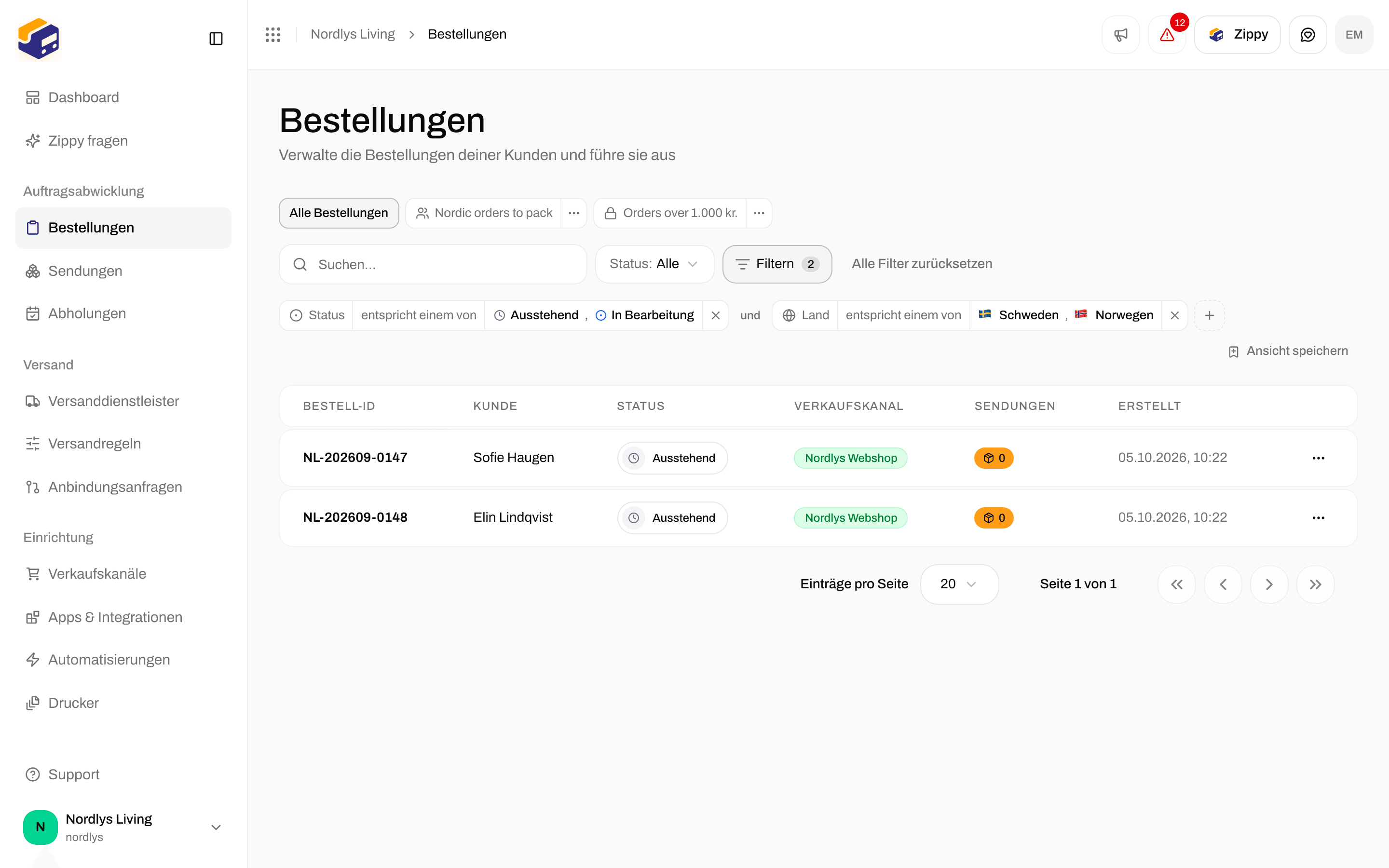

Zwei Filter-Tags, verbunden mit und
Gespeicherte Ansichten
Wenn du immer wieder denselben Filter brauchst, klicke am rechten Ende der Tags auf Ansicht speichern. Gib der Ansicht einen Name, eine optionale Beschreibung und wähle bei Wer sie sehen kann:- Nur ich - eine persönliche Ansicht. Kein anderes Teammitglied sieht sie.
- Alle in der Organisation - eine geteilte Ansicht, die jedes Teammitglied sieht.
Leere Liste
Wenn du gar keine Bestellungen siehst:- Verbinde einen Verkaufskanal: Bestellungen kommen von Shopify, WooCommerce oder deinem eigenen System. Klicke in der Seitenleiste auf Verkaufskanäle und verbinde deinen Onlineshop, falls noch nicht geschehen.
- Gib ihm einen Moment: Nach dem Verbinden kommen neue Bestellungen von selbst an. Ob ältere Bestellungen importiert werden, hängt davon ab, was du beim Verbinden gewählt hast. Prüfe die Einstellungen des Verkaufskanals, wenn nichts ankommt.