Przejdź do głównej treści
Gdy Twój magazyn korzysta z Ongoing WMS, Twoi pakowacze nigdy nie muszą otwierać Zippendo. Nadają zamówieniu w Ongoing status Sent, tak jak robią to dziś, Zippendo tworzy etykietę, a Ongoing drukuje ją na stanowisku pakowania. Numer przesyłki trafia do zamówienia w Ongoing, a przesyłka pojawia się w sekcji Przesyłki w Zippendo jak każda inna. Ten poradnik krok po kroku prowadzi przez konfigurację ze zrzutami ekranu. Strona referencyjna Ongoing WMS wyjaśnia każde ustawienie i podpowiada, co zrobić, gdy coś pójdzie nie tak.
W Ongoing nic się nie instaluje. Dodajesz użytkownika i przewoźnika w Ongoing, tworzysz połączenie w Zippendo i kierujesz webhook z Ongoing do Zippendo. Zajmuje to około pół godziny, jednorazowo.

Zanim zaczniesz

  • Możesz zmieniać ustawienia w sekcjach Administration i Registers w Ongoing. Jeśli Twój magazyn prowadzi partner logistyczny, wykonaj kroki w Ongoing razem z nim.
  • Masz w Zippendo co najmniej jedną regułę wysyłki dla każdego sposobu wysyłki, na przykład dostawy do domu i do punktu odbioru.

1. Utwórz użytkownika API w Ongoing

Zippendo potrzebuje własnego użytkownika w Ongoing, aby odczytywać zamówienia i zapisywać w nich etykiety.
1

Otwórz API for goods owners

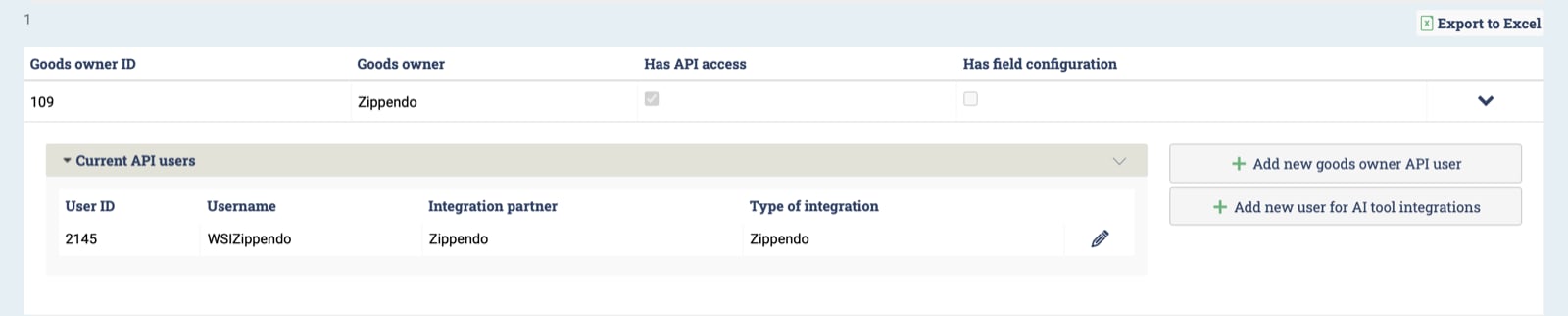
W Ongoing przejdź do Administration → Integration → API for goods owners. Znajdź swojego właściciela towaru i kliknij strzałkę na końcu jego wiersza. Numer w kolumnie Goods owner ID to ID Twojego właściciela towaru. Zanotuj go, będzie Ci potrzebny w kroku 3.
2

Dodaj użytkownika

Kliknij Add new goods owner API user. W polu Username wpisz nazwę, na przykład WSIZippendo, kliknij Generate obok Password i na chwilę skopiuj hasło w bezpieczne miejsce. Ustaw Integration partner na Zippendo, a w polu Type of integration wybierz Other i wpisz Zippendo.
3

Zezwól na drukowanie

W sekcji Permissions zaznacz Allow this user to trigger automatic printouts via the API. Bez tego etykiety trafiają do zamówienia, ale się nie drukują. Kliknij Create.
API for goods owners w Ongoing z ID właściciela towaru 109 i użytkownikiem API WSIZippendo

ID właściciela towaru i utworzony użytkownik API

2. Dodaj Zippendo jako przewoźnika w Ongoing

Twoi pakowacze wybierają Zippendo tak samo jak każdego innego przewoźnika w Ongoing: jako przewoźnika z usługami. Ongoing pozwala im wysłać zamówienie przyciskiem Send tylko wtedy, gdy jego przewoźnik jest powiązany z systemem wysyłkowym, dlatego najpierw dodajesz Zippendo jako taki system.
1

Dodaj Zippendo jako system wysyłkowy

Przejdź do Administration → Integration → Integrations, kliknij Create new integration i wybierz Transporter dummy. Pozostaw wszystkie raporty ustawione na < None >, a Number series code na < Select >: etykietę i numer przesyłki tworzy Zippendo. Wpisz Zippendo w polu System name i kliknij Create.
2

Utwórz przewoźnika

Przejdź do Registers → Transporters → Transport companies i kliknij Create new transporter. Wpisz Zippendo w polu Transporter name i ZIPPENDO w polu Transporter code, wybierz Zippendo w polu External system, a potem kliknij Create.
3

Dodaj usługę dla każdego sposobu wysyłki

Otwórz przewoźnika. W sekcji Transporter services kliknij New i dodaj na przykład „Home delivery” z kodem ZHOME i „Pickup point” z kodem ZPICKUP. W kroku 5 powiążesz każdą z nich z regułą wysyłki w Zippendo.
4

Udostępnij go swojemu właścicielowi towaru
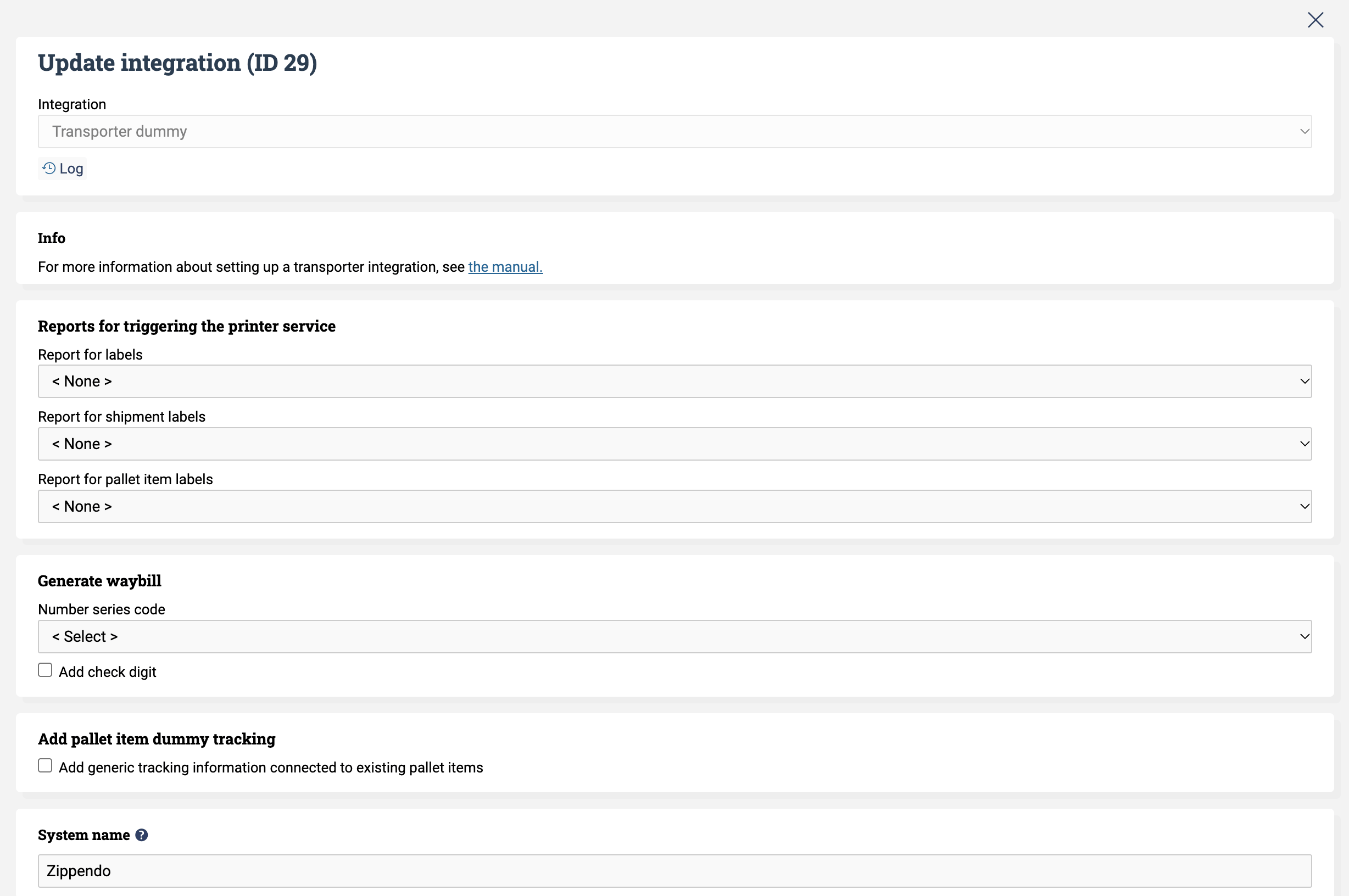
Przejdź do Registers → Transporters → Transport agreements, kliknij Create new transport agreement, wybierz Zippendo (ZIPPENDO), pozostaw zaznaczone All transporter services i kliknij Create.
Formularz integracji w Ongoing typu Transporter dummy, ze wszystkimi raportami ustawionymi na None, bez serii numerów i z nazwą systemu Zippendo

Zippendo dodane jako system wysyłkowy w Ongoing
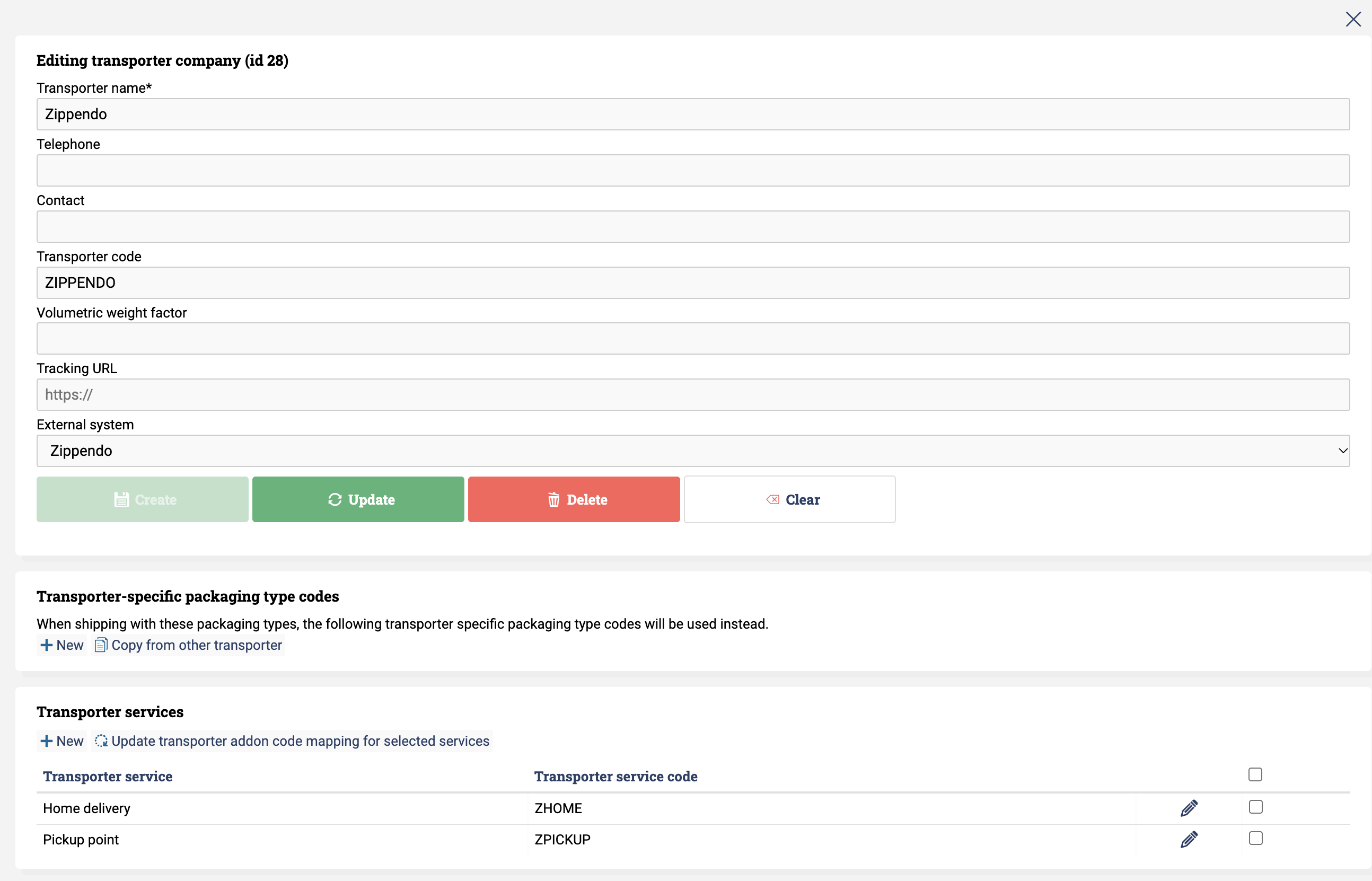
Przewoźnik Zippendo w Ongoing z kodem ZIPPENDO, systemem zewnętrznym Zippendo i usługami Home delivery (ZHOME) oraz Pickup point (ZPICKUP)

Przewoźnik Zippendo powiązany z systemem wysyłkowym Zippendo, z dwiema usługami

3. Utwórz połączenie w Zippendo

1

Kliknij Połącz przy Ongoing WMS

W Zippendo kliknij Aplikacje i integracje w menu bocznym, a potem kartę Katalog. Ongoing WMS znajduje się w sekcji Integracje. Kliknij Połącz.
2

Wypełnij okno

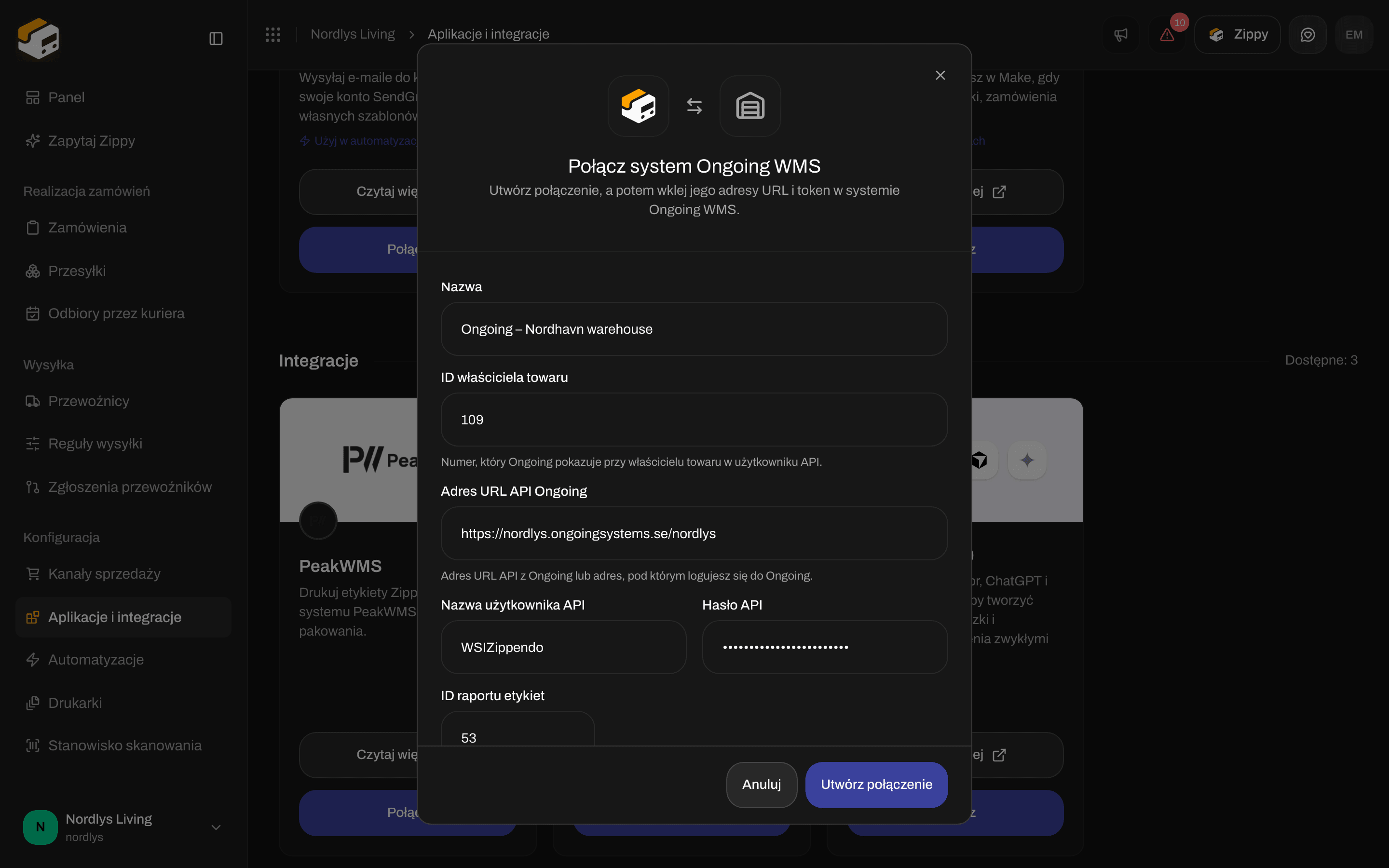
  • Nazwa: coś, co później rozpoznasz, na przykład „Ongoing magazyn w Nordhavn”. Jeśli masz kilka magazynów, utwórz osobne połączenie dla każdego z nich.
  • ID właściciela towaru: numer z kroku 1.
  • Adres URL API Ongoing: wystarczy adres, pod którym logujesz się do Ongoing. Resztę Zippendo ustali samo.
  • Nazwa użytkownika API i Hasło API: użytkownik z kroku 1.
  • ID raportu etykiet: w większości magazynów 53. Pozostaw puste, jeśli chcesz, aby etykiety trafiały do zamówienia bez drukowania.
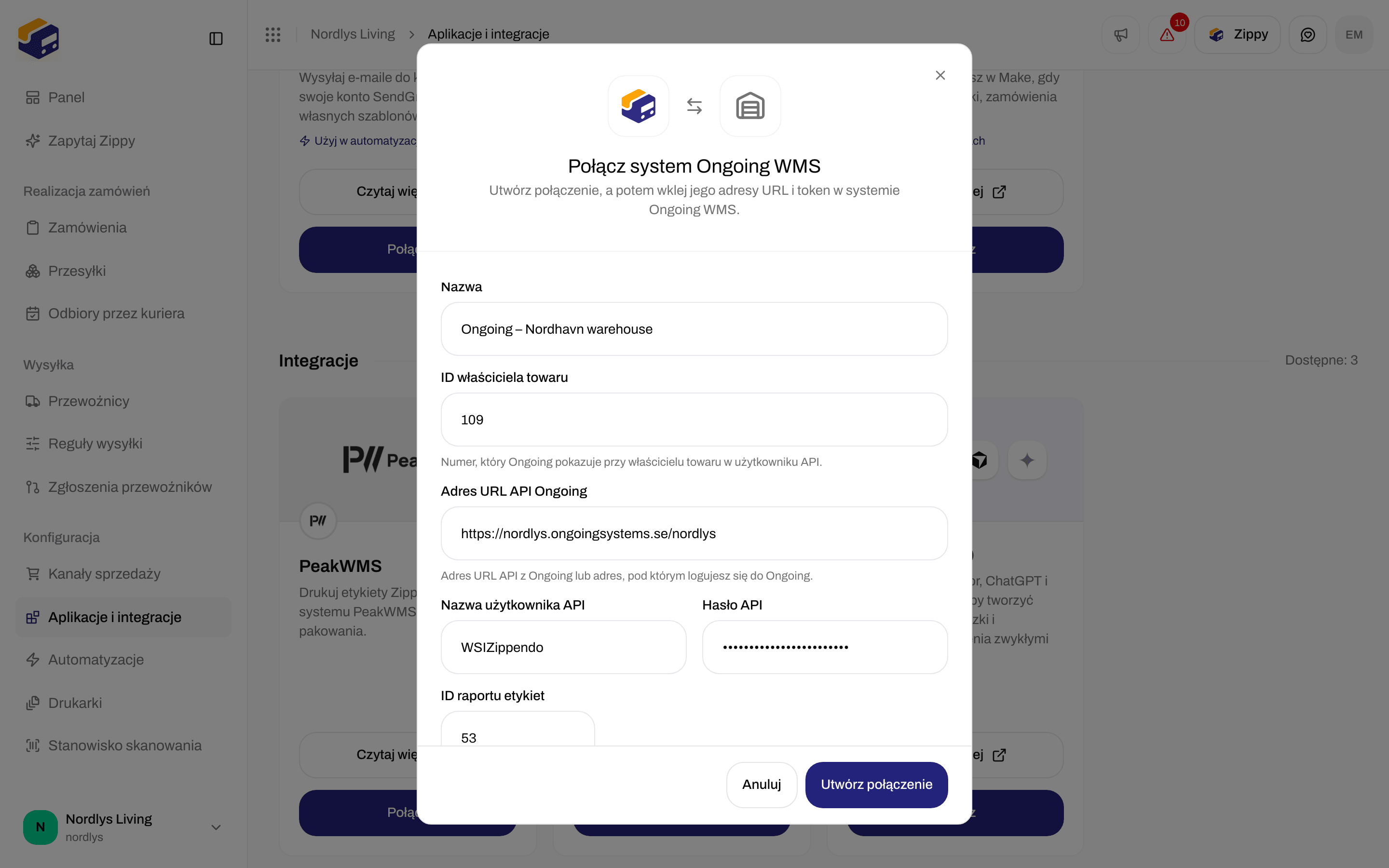
Okno Połącz Ongoing WMS z nazwą, ID właściciela towaru 109, adresem Ongoing, użytkownikiem API i raportem etykiet 53Okno Połącz Ongoing WMS z nazwą, ID właściciela towaru 109, adresem Ongoing, użytkownikiem API i raportem etykiet 53

Okno Połącz Ongoing WMS

3

Wybierz markę (tylko przy markach)

Jeśli Twoja organizacja korzysta z marek, okno prosi też o Marka, dla której ten magazyn wysyła.
4

Kliknij Utwórz połączenie

Zippendo najpierw loguje się do Ongoing jako użytkownik API, więc błędne hasło wyjdzie na jaw od razu, a nie przy pierwszym zamówieniu. Zobaczysz wtedy Utworzono połączenie z WMS i otworzy się strona połączenia.

4. Skopiuj token API, dopóki jest na ekranie

Strona połączenia pokazuje Token API dokładnie raz. Kliknij przycisk kopiowania obok niego i przechowaj token w bezpiecznym miejscu, dopóki nie wpiszesz go do webhooka w kroku 6.
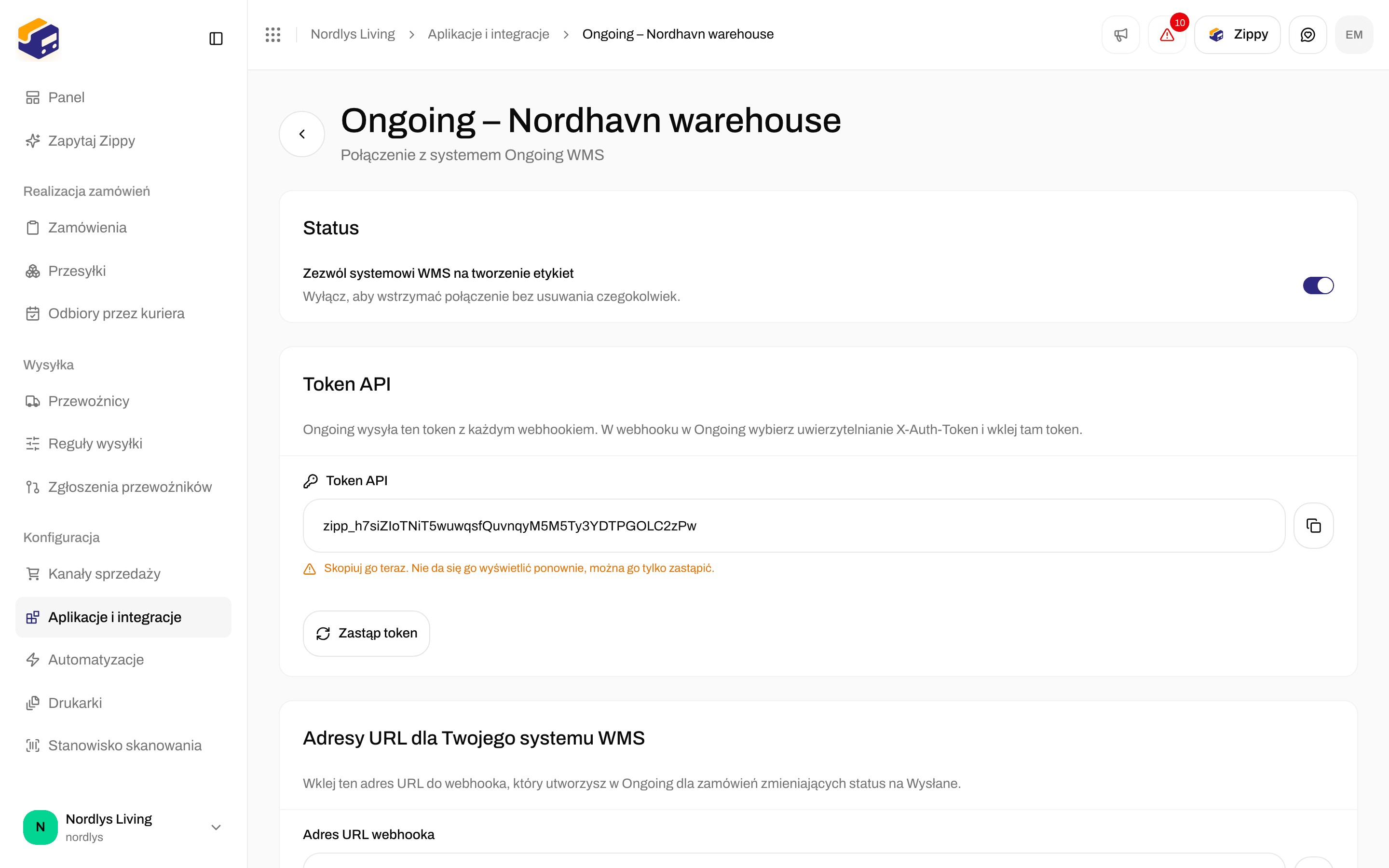
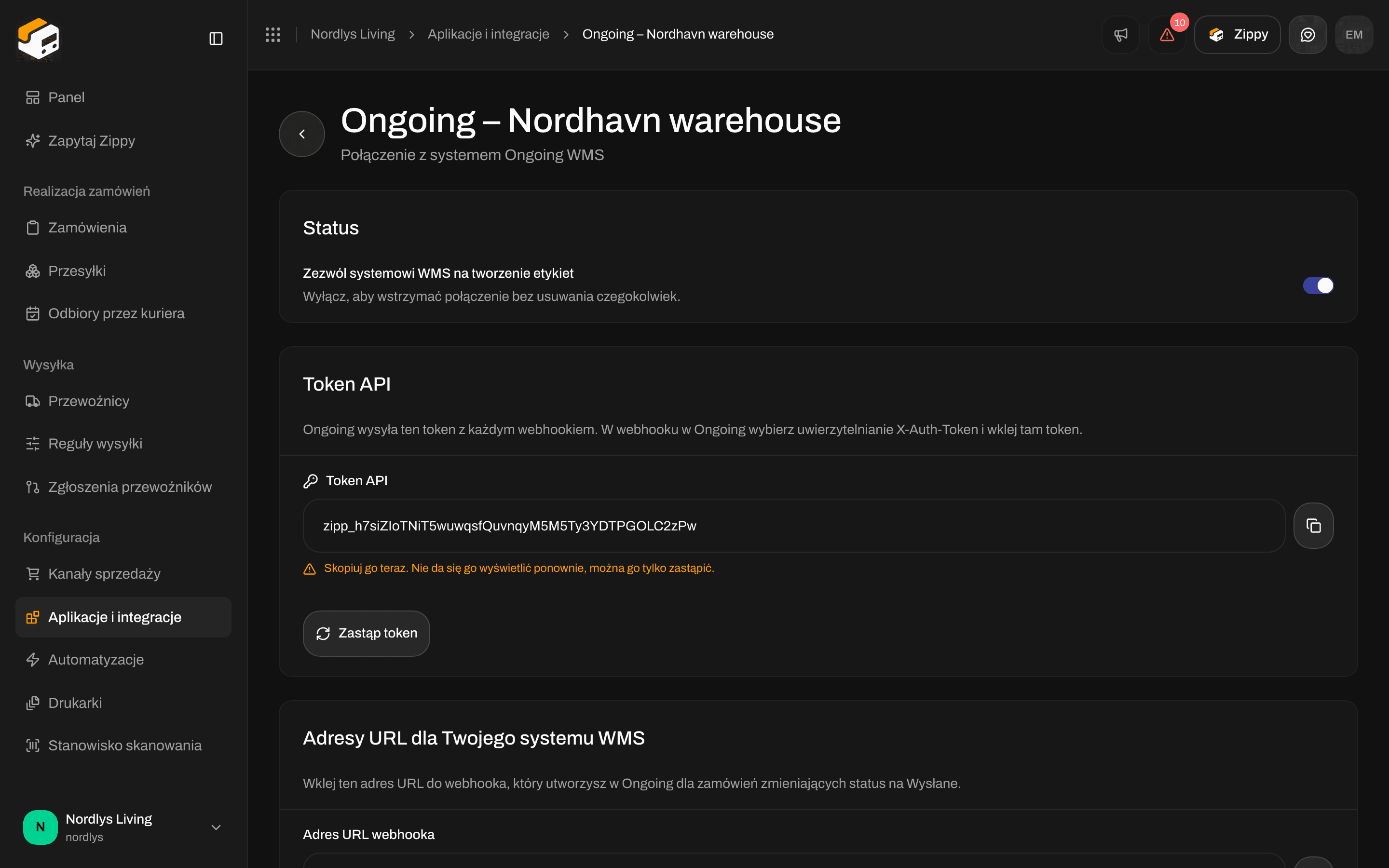
Strona połączenia z sekcją Status i tokenem API pokazanym tylko raz, z przyciskiem kopiowaniaStrona połączenia z sekcją Status i tokenem API pokazanym tylko raz, z przyciskiem kopiowania

Token API jest pokazywany raz, z przyciskiem kopiowania

Jeśli opuścisz stronę bez skopiowania, token nie może zostać pokazany ponownie. Kliknij Zastąp token, aby otrzymać nowy. Stary przestaje działać w tej samej chwili, więc webhook w Ongoing potrzebuje nowego tokena.

5. Powiąż każdą usługę przewoźnika z regułą wysyłki

Niżej na stronie połączenia sekcja Usługi przewoźników pokazuje usługi z kroku 2, odczytane bezpośrednio z Ongoing. Wybierz regułę wysyłki dla każdej z nich, a potem kliknij Zapisz usługi. Ta reguła decyduje o przewoźniku, produkcie przewoźnika i adresie nadawcy na etykiecie.
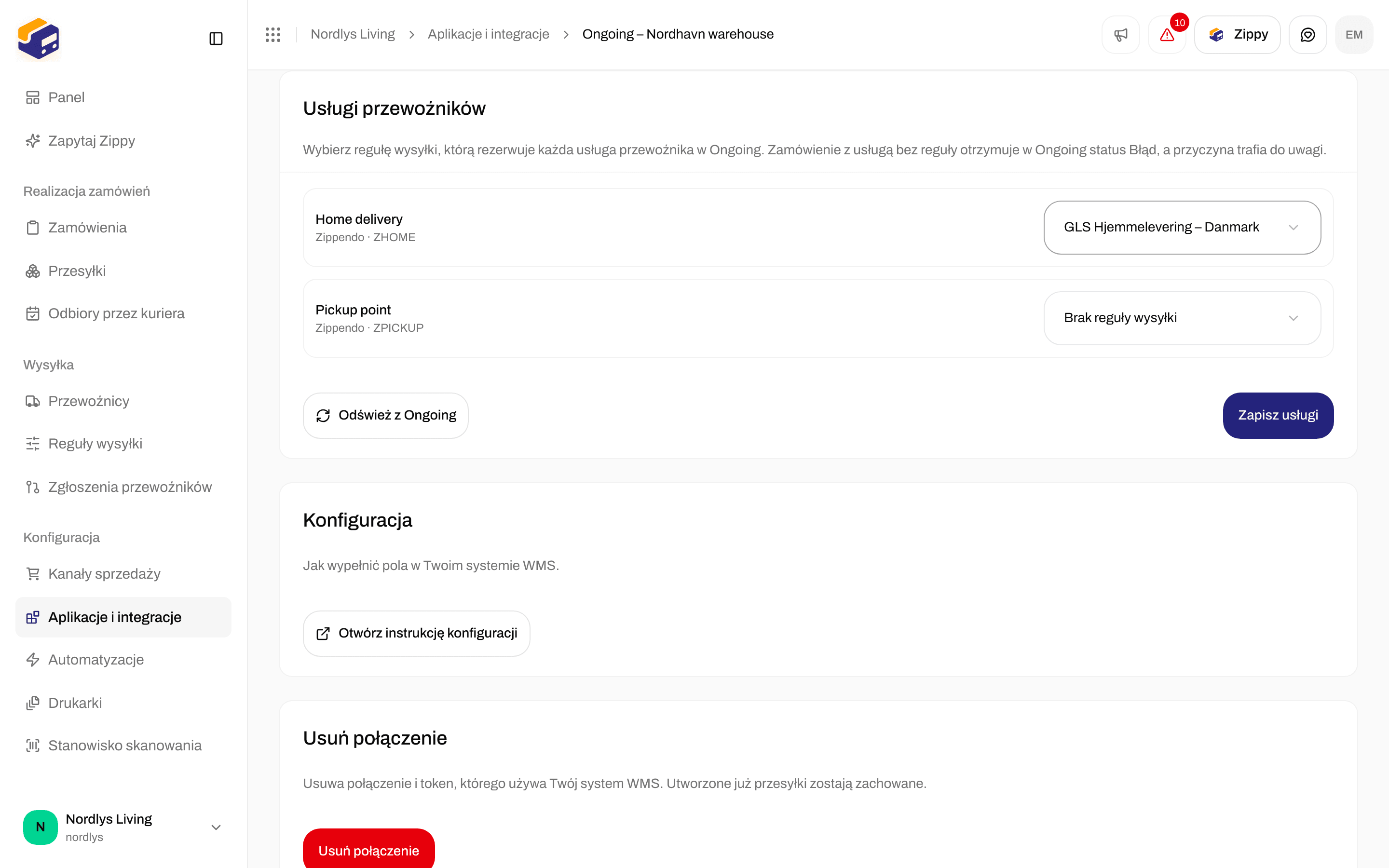
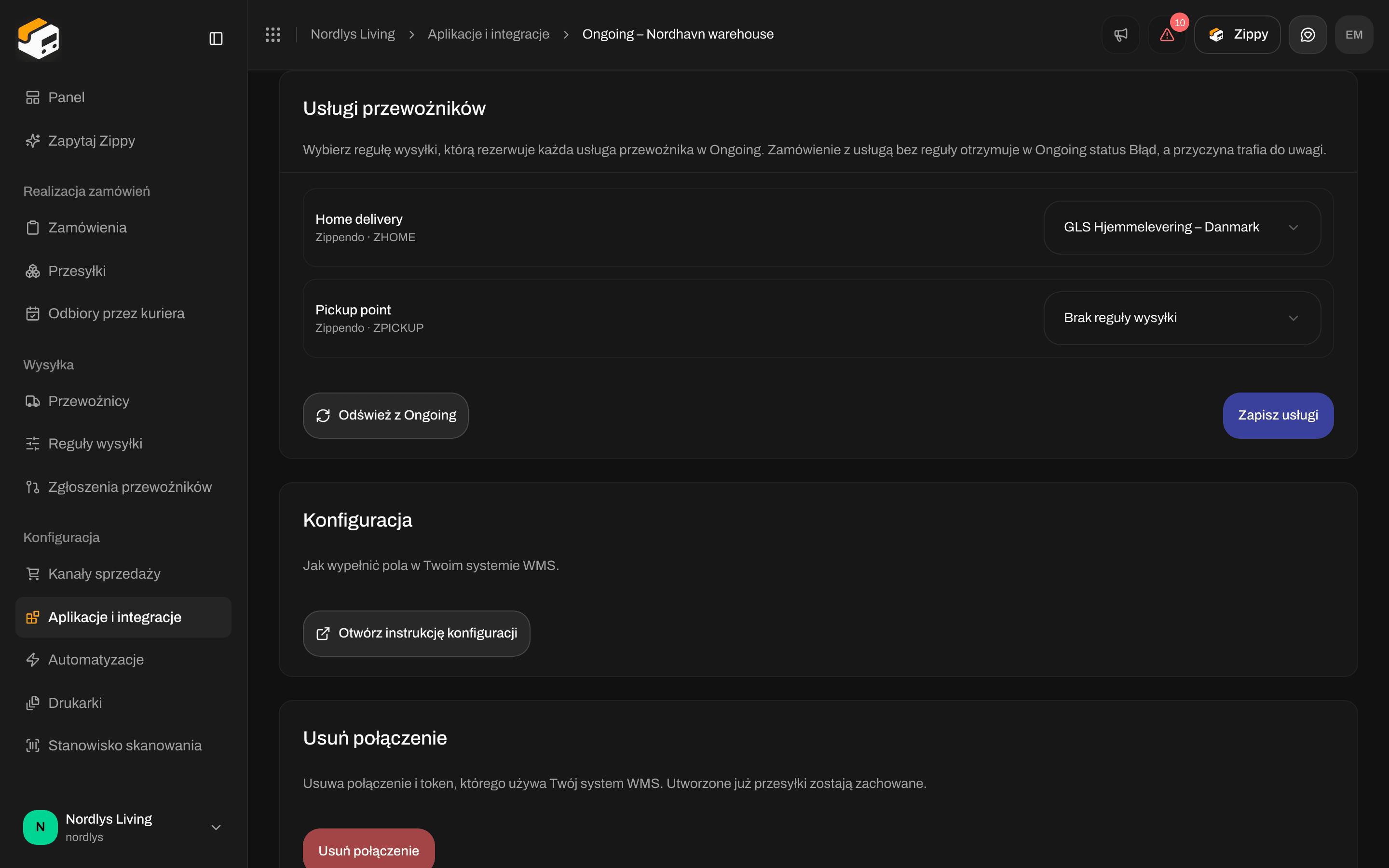
Sekcja Usługi przewoźników z usługą Home delivery (ZHOME) powiązaną z regułą wysyłki GLS dla dostawy do domu i usługą Pickup point (ZPICKUP) jeszcze bez regułySekcja Usługi przewoźników z usługą Home delivery (ZHOME) powiązaną z regułą wysyłki GLS dla dostawy do domu i usługą Pickup point (ZPICKUP) jeszcze bez reguły

Usługa Home delivery powiązana z regułą wysyłki GLS

Zamówienie, którego usługa nie ma reguły, nie zostaje zarezerwowane. Ongoing nadaje mu status Error, a przyczyna trafia do uwagi do zamówienia. Jeśli później dodasz usługę w Ongoing, kliknij Odśwież z Ongoing, aby zobaczyć ją tutaj.

6. Utwórz webhooki w Ongoing

Tworzysz dwa webhooki: jeden sprawia, że Ongoing prosi Zippendo o etykietę, gdy zamówienie otrzyma status Sent, a drugi anuluje etykietę u przewoźnika, gdy zamówienie zostanie anulowane. Strona połączenia ma osobny adres URL dla każdego z nich.
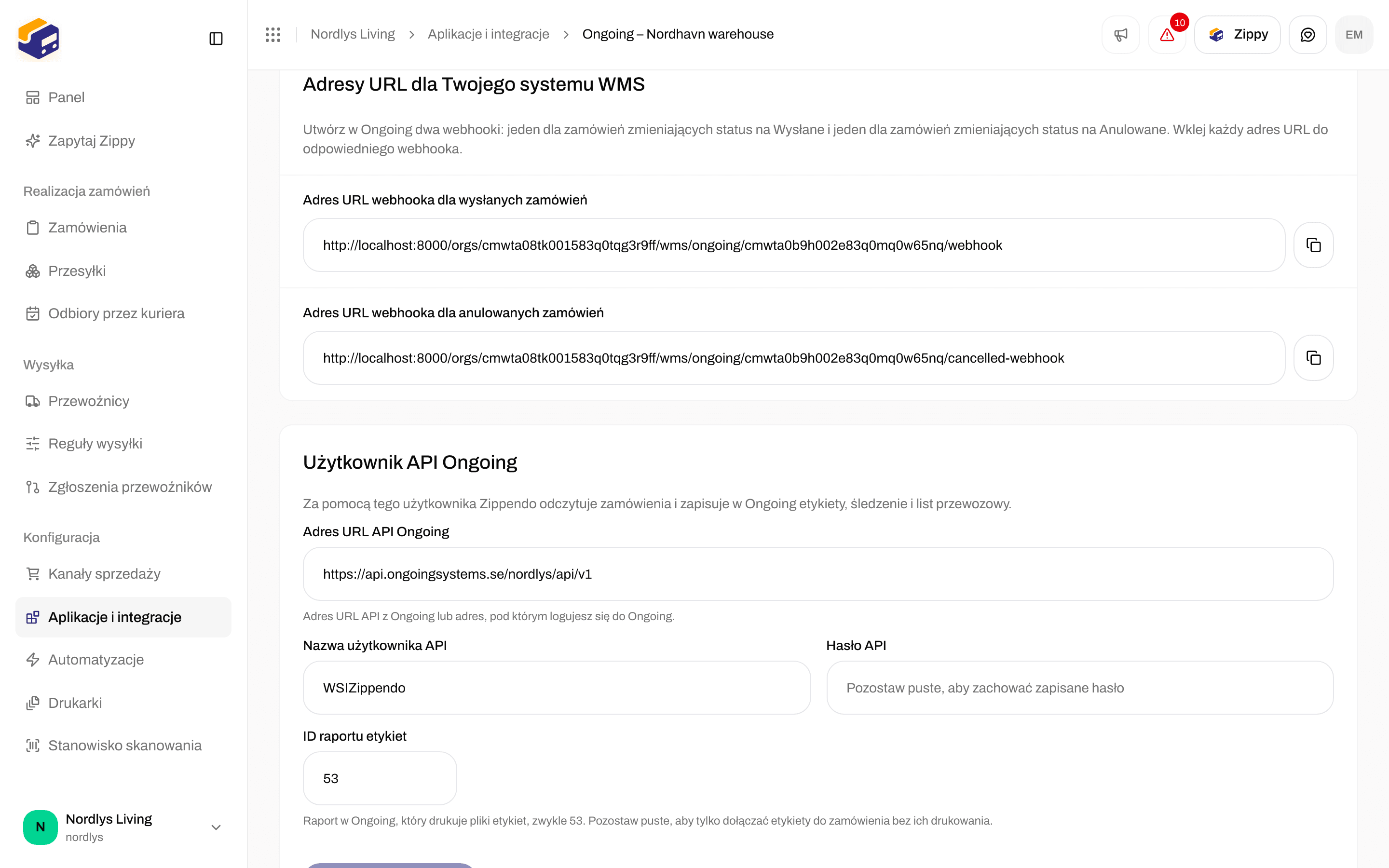
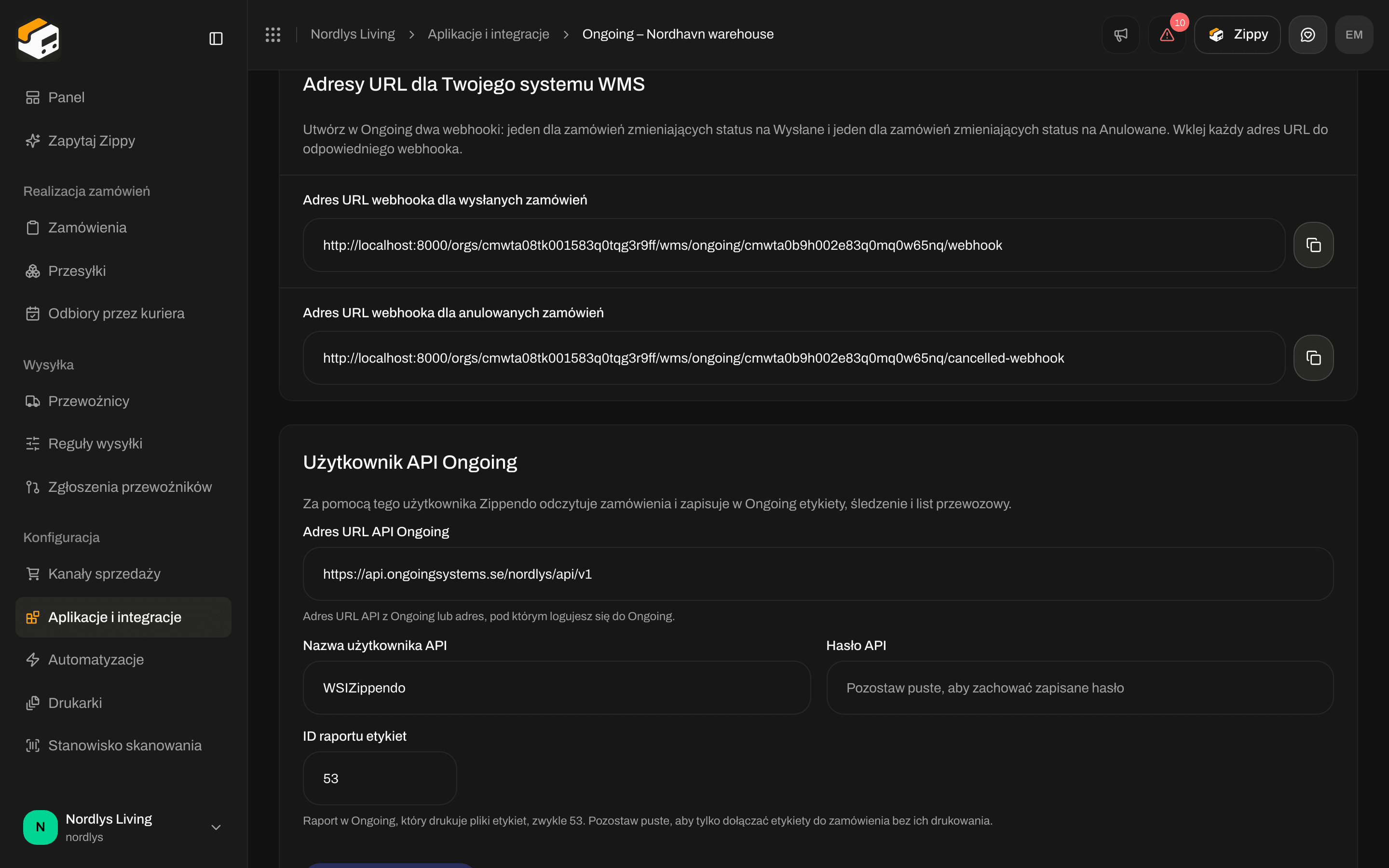
Sekcja Adresy URL dla Twojego systemu WMS z adresami URL webhooków dla wysłanych i dla anulowanych zamówień, każdy z przyciskiem kopiowania, nad sekcją Użytkownik API OngoingSekcja Adresy URL dla Twojego systemu WMS z adresami URL webhooków dla wysłanych i dla anulowanych zamówień, każdy z przyciskiem kopiowania, nad sekcją Użytkownik API Ongoing

Dwa adresy URL webhooków, każdy z przyciskiem kopiowania

Następnie przejdź do Ongoing:
1

Zacznij nowy webhook

Przejdź do Administration → Integration → Webhooks, kliknij Create new regular webhook i wybierz Order status is changed.
2

Status i token

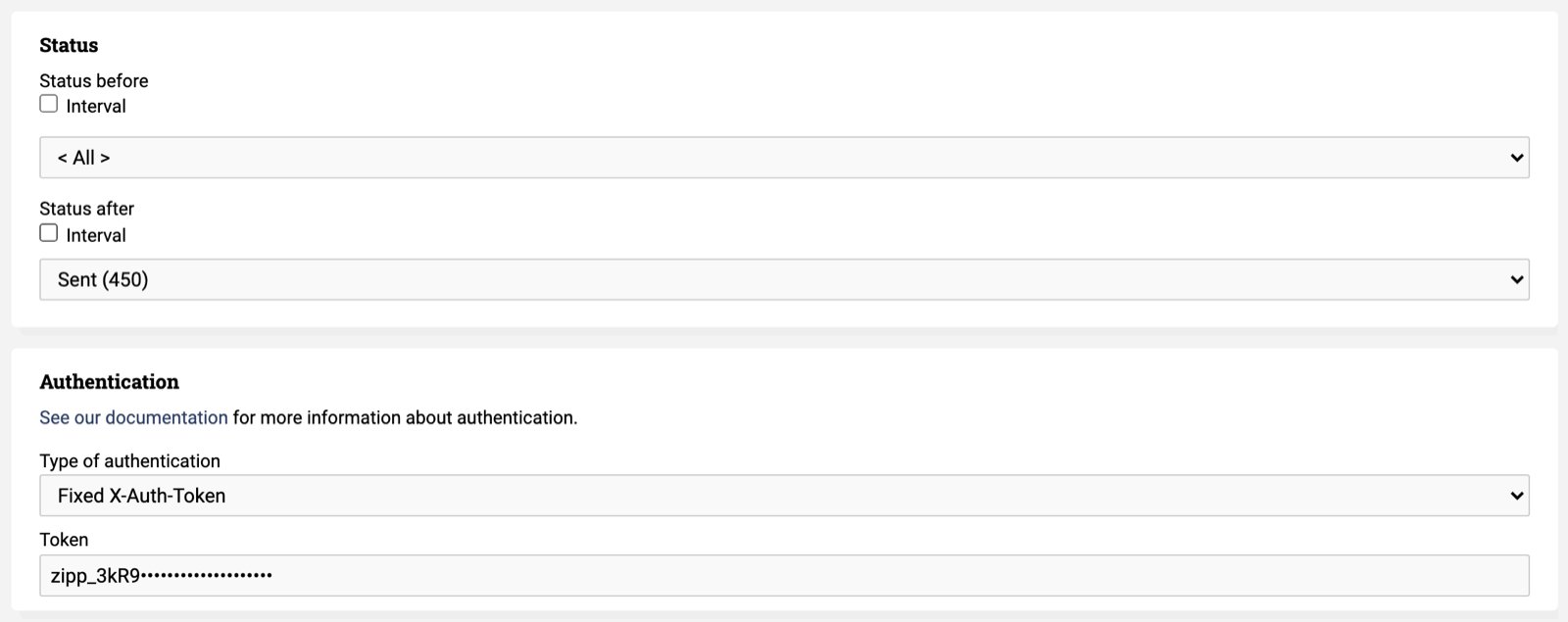
Ustaw Status after na Sent (450). Ustaw Type of authentication na Fixed X-Auth-Token i wklej token API z kroku 4 w polu Token.
3

URL i ponawianie

Wklej Adres URL webhooka dla wysłanych zamówień w polu URL. Jako Retry policy wybierz One day (first retry after 1 minute) (Recommended), wpisz adres e-mail do powiadomień o problemach i zaznacz Enabled.
4

Tylko zamówienia Zippendo

W filtrze odznacz All transporters i zaznacz tylko Zippendo, aby zamówienia dla Twoich pozostałych przewoźników nigdy nie trafiały do Zippendo. Kliknij Create.
5

Webhook dla anulowanych zamówień

Utwórz drugi webhook w ten sam sposób, ale ustaw Status after na Cancelled (1000) i wklej Adres URL webhooka dla anulowanych zamówień w polu URL.
Formularz webhooka w Ongoing z Status after ustawionym na Sent (450) i uwierzytelnianiem Fixed X-Auth-Token

Status after ustawiony na Sent (450) i token API z Zippendo jako stały X-Auth-Token
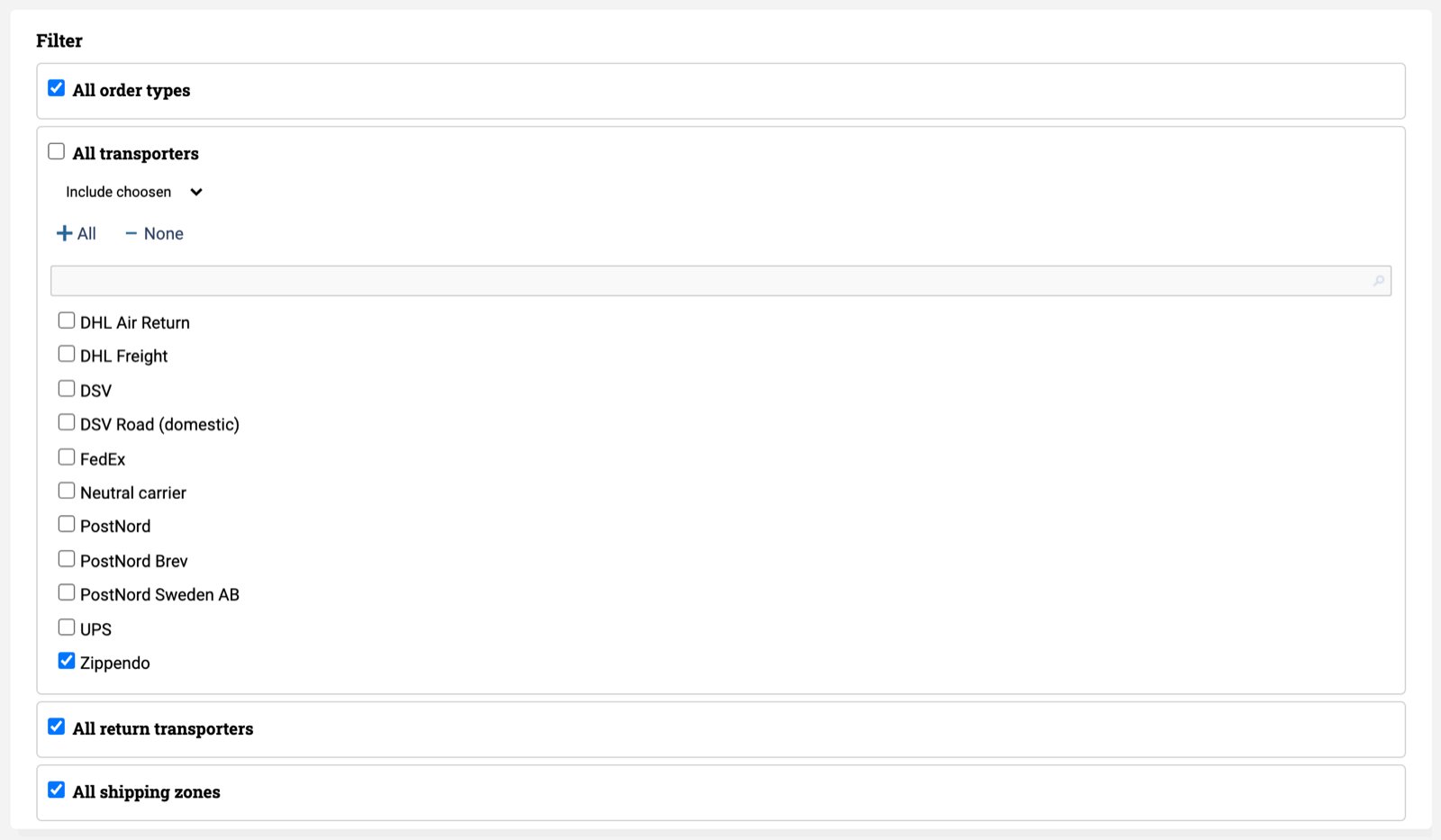
Filtr webhooka w Ongoing z odznaczonym All transporters i zaznaczonym tylko Zippendo

Tylko zamówienia dla przewoźnika Zippendo

7. Drukuj na stanowisku pakowania

Zippendo prosi Ongoing o wydrukowanie każdej etykiety za pomocą raportu etykiet z kroku 3, jako pakowacz, który nadał zamówieniu status Sent. Jeśli etykiety już dziś drukują się z Ongoing, nie musisz nic więcej robić. Jeśli nie, skonfiguruj Ongoing Printer Service i swoje Printer settings w Ongoing zgodnie z opisem na stronie Ongoing WMS.

8. Przestań importować zamówienia z tego sklepu internetowego

Jeśli Twój sklep internetowy jest też połączony z Zippendo jako kanał sprzedaży, zamówieniami zarządza teraz Ongoing. Gdyby Zippendo nadal je importowało, oba systemy wysłałyby to samo zamówienie i trzeba by zapłacić za dwie etykiety. Otwórz Kanały sprzedaży, otwórz sklep internetowy i w sekcji Do czego służy Zippendo wyłącz Importuj zamówienia z tego sklepu internetowego.
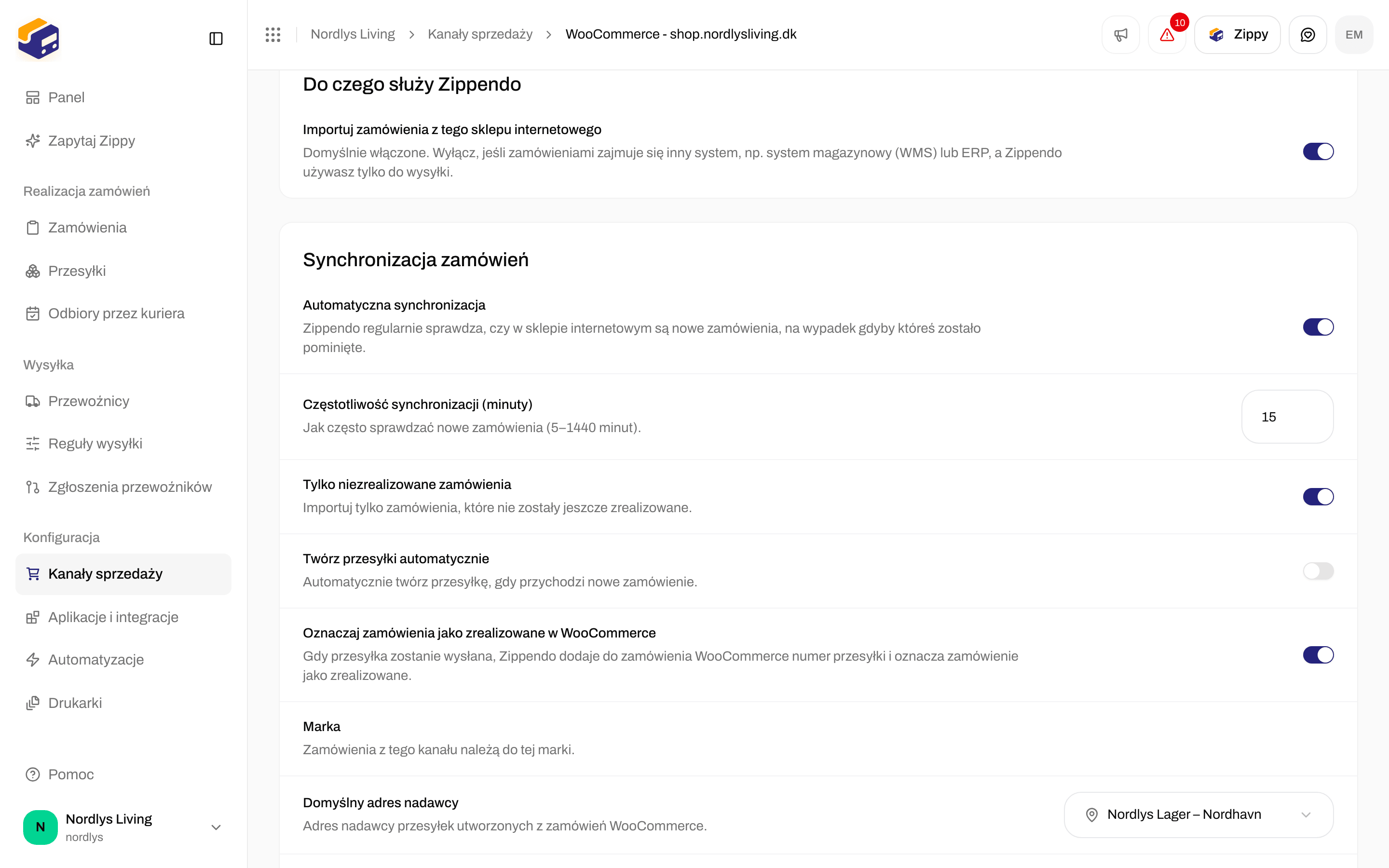
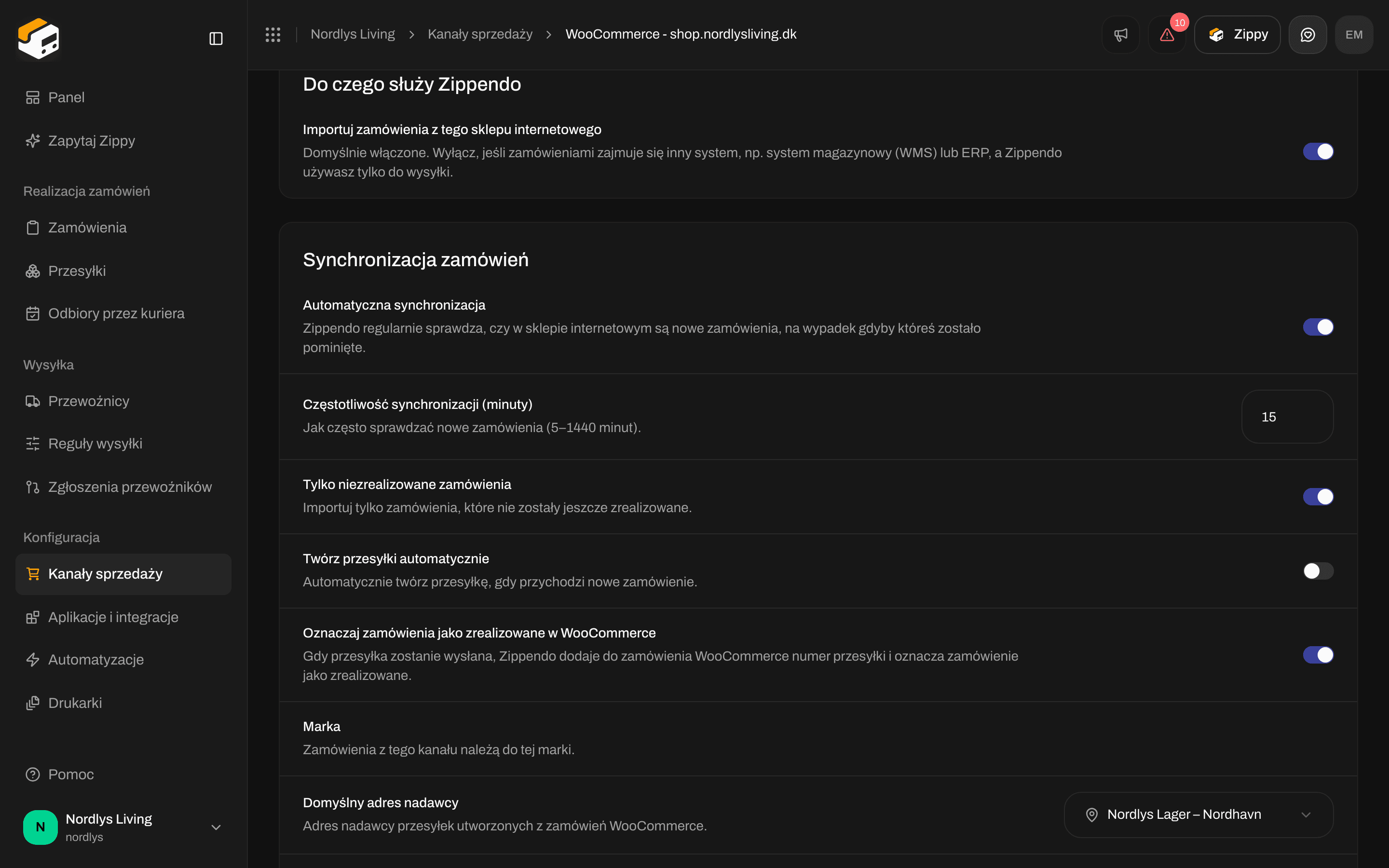
Ustawienia kanału sprzedaży z sekcją Do czego służy Zippendo i przełącznikiem importu zamówieńUstawienia kanału sprzedaży z sekcją Do czego służy Zippendo i przełącznikiem importu zamówień

Wyłącz import zamówień w sklepie internetowym obsługiwanym przez Ongoing

Ceny wysyłki i wybór punktu odbioru w kasie działają dokładnie tak jak wcześniej.

9. Sprawdź, czy działa

Nadaj w Ongoing status Sent jednemu zamówieniu testowemu z usługą przewoźnika Zippendo i sprawdź, czy:
  • w plikach zamówienia w Ongoing jest etykieta zippendo-…pdf i się wydrukowała
  • pole Waybill zamówienia pokazuje numer przesyłki
  • przesyłka pojawia się w sekcji Przesyłki w Zippendo, u oczekiwanego przewoźnika
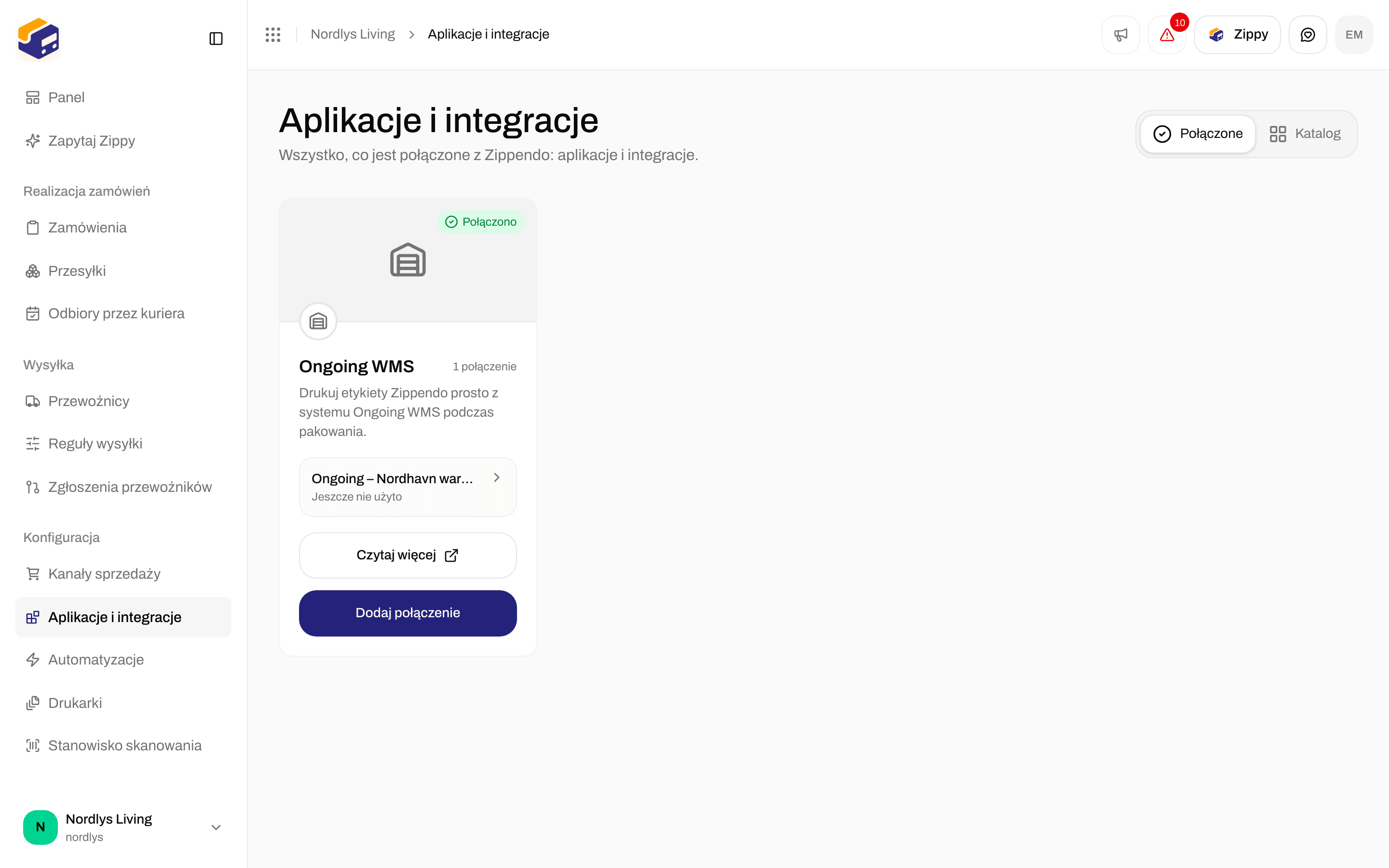
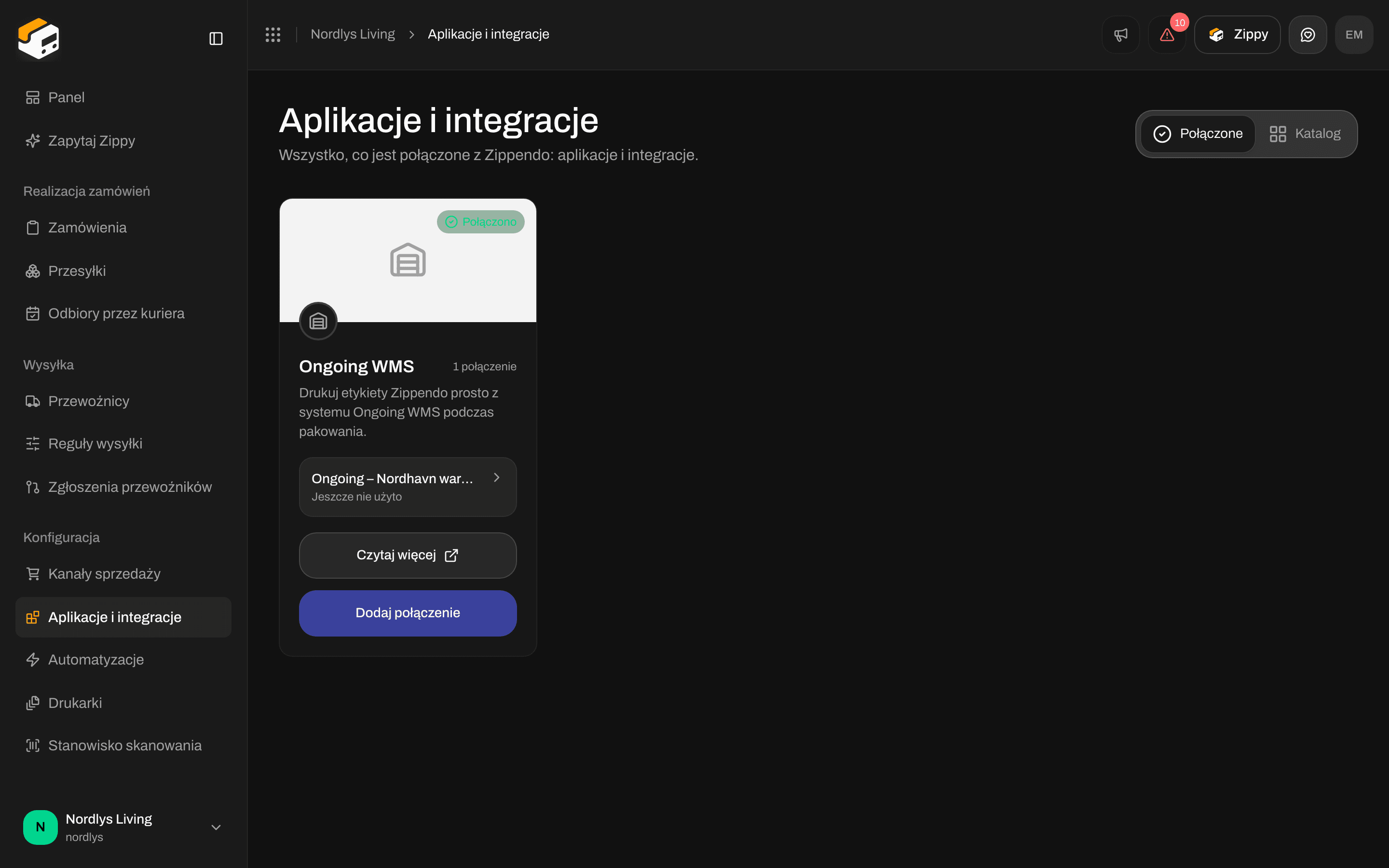
Jeśli po kliknięciu Send Ongoing wyświetli komunikat „Could not send! … is not connected to an external system”, przewoźnik Zippendo nie jest jeszcze powiązany z systemem wysyłkowym. Otwórz go w Registers → Transporters → Transport companies, wybierz Zippendo w polu External system i kliknij Update. Jeśli na tej liście nie ma Zippendo, najpierw je dodaj, tak jak w kroku 2. Po powrocie do Zippendo karta Połączony w sekcji Aplikacje i integracje pokazuje Twoje połączenie na karcie Ongoing WMS wraz z informacją, kiedy Ongoing ostatnio się z nim kontaktował, lub „Jeszcze nie użyto”. Gdy coś się nie powiodło, pokazuje błąd.
Karta Ongoing WMS w Aplikacje i integracje z jednym połączeniem, Ongoing – Nordhavn warehouse, jeszcze nieużywanymKarta Ongoing WMS w Aplikacje i integracje z jednym połączeniem, Ongoing – Nordhavn warehouse, jeszcze nieużywanym

Połączenie na karcie Ongoing WMS

Wstrzymanie lub usunięcie połączenia

Otwórz połączenie, klikając jego wiersz na karcie Ongoing WMS. Wyłącz Zezwól systemowi WMS na tworzenie etykiet, aby je wstrzymać bez usuwania czegokolwiek, i włącz ponownie, gdy będziesz gotowy. Usuń połączenie na dole usuwa połączenie i jego token API na stałe. Wyłącz też webhook w Ongoing, aby przestał wysyłać zamówienia. Utworzone już przesyłki zostają w Zippendo.
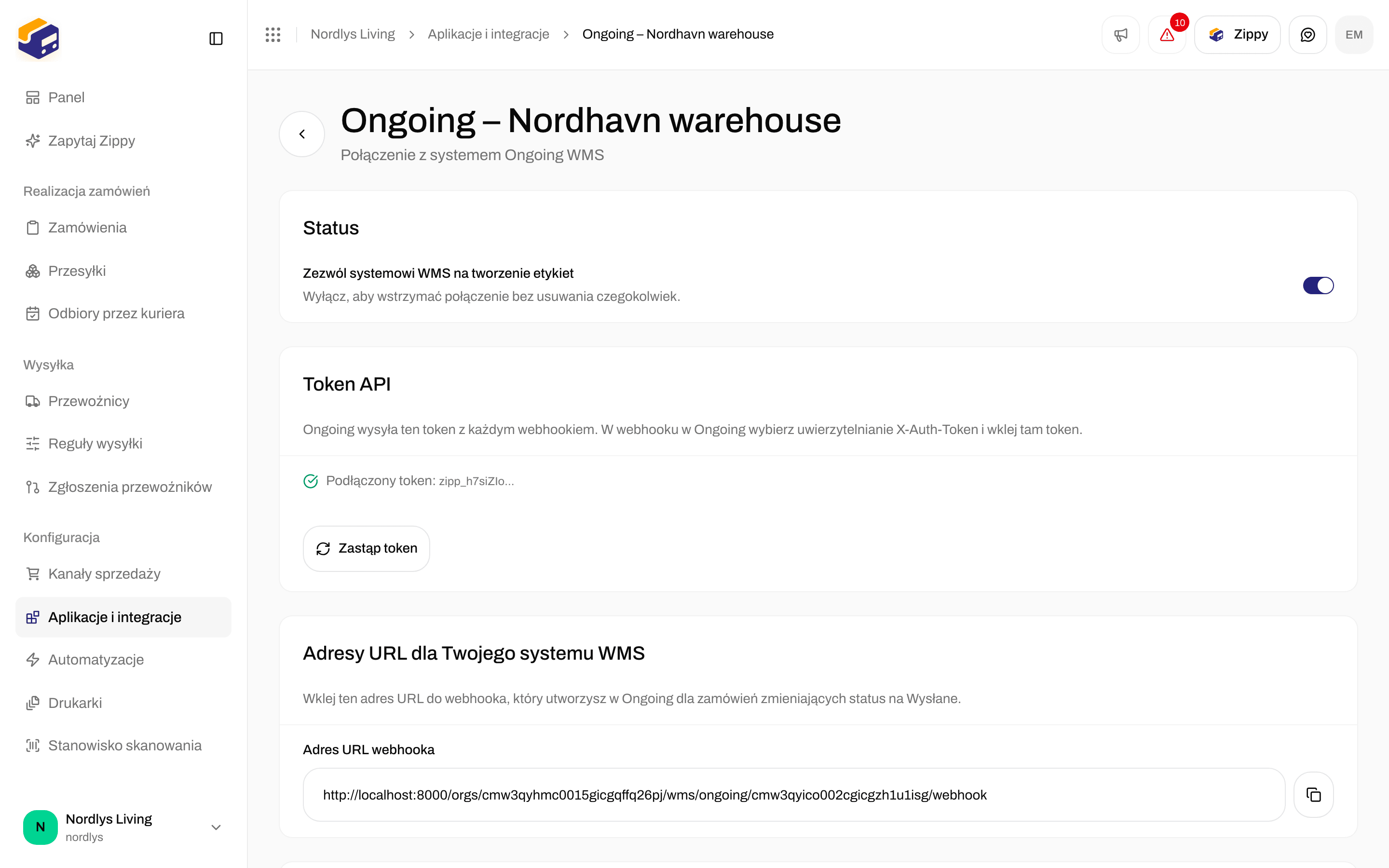
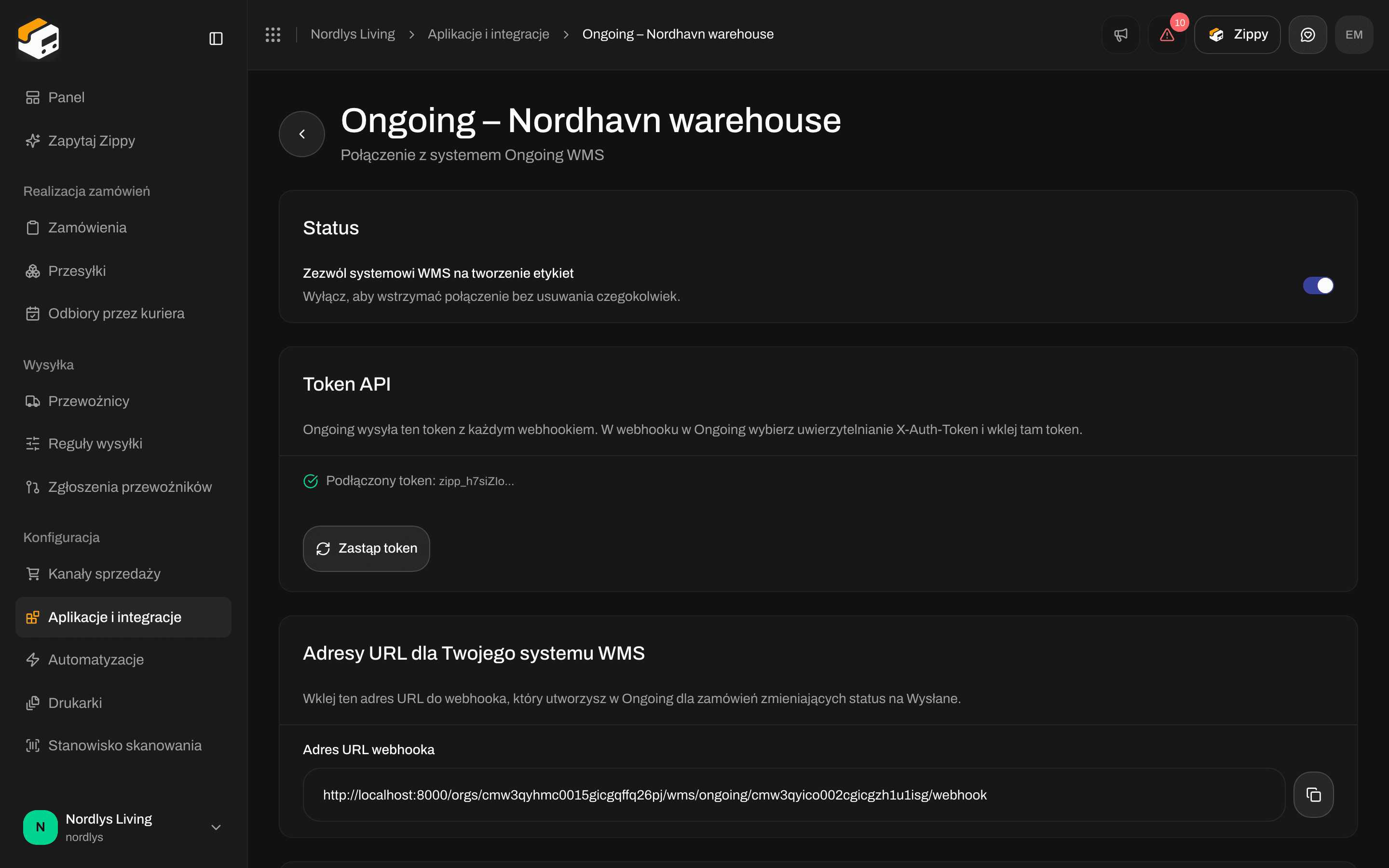
Strona połączenia z sekcją Status i włączonym przełącznikiem Zezwól systemowi WMS na tworzenie etykietStrona połączenia z sekcją Status i włączonym przełącznikiem Zezwól systemowi WMS na tworzenie etykiet

Zezwól systemowi WMS na tworzenie etykiet to przełącznik do wstrzymywania połączenia

Warto wiedzieć

  • Ponowne nadanie temu samemu zamówieniu statusu Sent nie kupuje drugiej etykiety. Zippendo zwraca etykietę, którą już utworzyło, a Ongoing drukuje ją ponownie.
  • Gdy Zippendo nie może utworzyć etykiety, nadaje zamówieniu status Error i zapisuje przyczynę na początku uwagi do zamówienia. Popraw to, co tam jest napisane, i ponownie nadaj zamówieniu status Sent.
  • Towary niebezpieczne są zgłaszane przewoźnikowi w produktach przewoźnika, które je przyjmują, a w pozostałych są odrzucane. Na stronie Ongoing WMS dowiesz się, czego wymagają artykuły i zamówienia.
  • Adres nadawcy na etykiecie zawsze pochodzi z reguły wysyłki, więc zgadza się z kontem przewoźnika, na które jest rozliczana etykieta.

Powiązane