Przejdź do głównej treści
Jeśli Twój magazyn korzysta z Ongoing WMS, Zippendo może tworzyć etykietę dla każdego zamówienia, któremu magazyn nada status Sent. Etykieta trafia do zamówienia w Ongoing i drukuje się na stanowisku pakowania, a numer przesyłki zostaje zapisany w zamówieniu i jego paczkach. Konfigurujesz to raz, w Ongoing i w Zippendo. Nic nie jest instalowane. Wolisz iść krok po kroku ze zrzutami ekranu? Poradnik Połącz Ongoing WMS prowadzi przez konfigurację. Ta strona to pełna dokumentacja referencyjna, z każdym ustawieniem Ongoing i znaczeniem każdego błędu.

Jak to wszystko do siebie pasuje

Co się dzieje z każdym zamówieniem:
  1. Pakowacz kończy zamówienie i nadaje mu w Ongoing status Sent, tak jak robi to dziś.
  2. Ongoing informuje o tym Zippendo. Zippendo odczytuje zamówienie z Ongoing: odbiorcę, paczki i ich wagę.
  3. Zippendo przekazuje przesyłkę przewoźnikowi, którego wybiera Twoja reguła wysyłki.
  4. Etykieta wraca do zamówienia w Ongoing jako plik, a Ongoing ją drukuje. Numer przesyłki trafia do zamówienia i do każdej paczki.
Twoje zamówienia zostają w Ongoing. Nie są kopiowane do Zippendo, ale każda etykieta tworzy przesyłkę, którą widzisz w sekcji Przesyłki.

Słowa używane na tej stronie

Ongoing używa kilku własnych określeń. Spotkasz je w menu Ongoing, więc ta strona też ich używa.

Zanim zaczniesz

  • Możesz zmieniać ustawienia w sekcjach Administration i Registers w Ongoing. Jeśli Twój magazyn prowadzi partner logistyczny, poproś go, aby wykonał z Tobą kroki w Ongoing.
  • Masz w Zippendo co najmniej jedną regułę wysyłki dla każdego sposobu wysyłki, na przykład dostawy do domu i do punktu odbioru.

1. Utwórz użytkownika API w Ongoing

Zippendo potrzebuje własnego użytkownika w Ongoing, aby odczytywać zamówienia i zapisywać w nich etykiety.
1

Otwórz API for goods owners

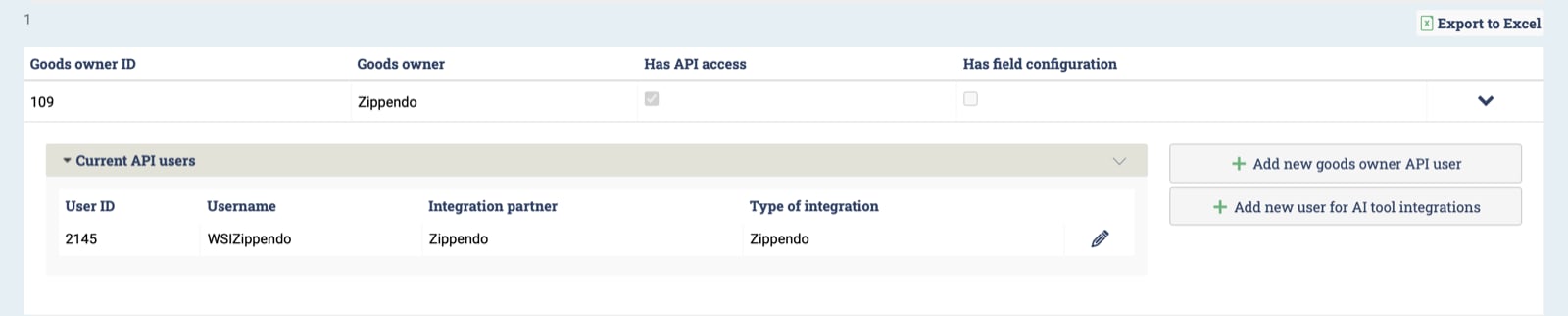
W Ongoing przejdź do Administration → Integration → API for goods owners. Znajdź swojego właściciela towaru i kliknij strzałkę na końcu jego wiersza.
2

Zanotuj ID właściciela towaru

Numer w kolumnie Goods owner ID to ID Twojego właściciela towaru. Będzie Ci potrzebny w kroku 3.
3

Kliknij Add new goods owner API user

Otworzy się formularz API user.
4

Wypełnij formularz

  • Username: na przykład WSIZippendo.
  • Pozostaw niezaznaczone Send an email to the user and allow them to choose their own password.
  • Password: kliknij Generate i na chwilę skopiuj hasło w bezpieczne miejsce. Wkleisz je do Zippendo w kroku 3.
  • Integration partner: Zippendo.
  • Type of integration: wybierz Other i wpisz Zippendo w polu pod spodem.
  • Email: adres, na który chcesz otrzymywać informacje o problemach z integracją.
  • W sekcji Permissions zaznacz Allow this user to trigger automatic printouts via the API. Bez tego etykiety trafiają do zamówienia, ale się nie drukują.
5

Kliknij Create

Użytkownik pojawi się w sekcji Current API users.
API for goods owners w Ongoing z ID właściciela towaru 109 i użytkownikiem API WSIZippendo

ID właściciela towaru i utworzony użytkownik API
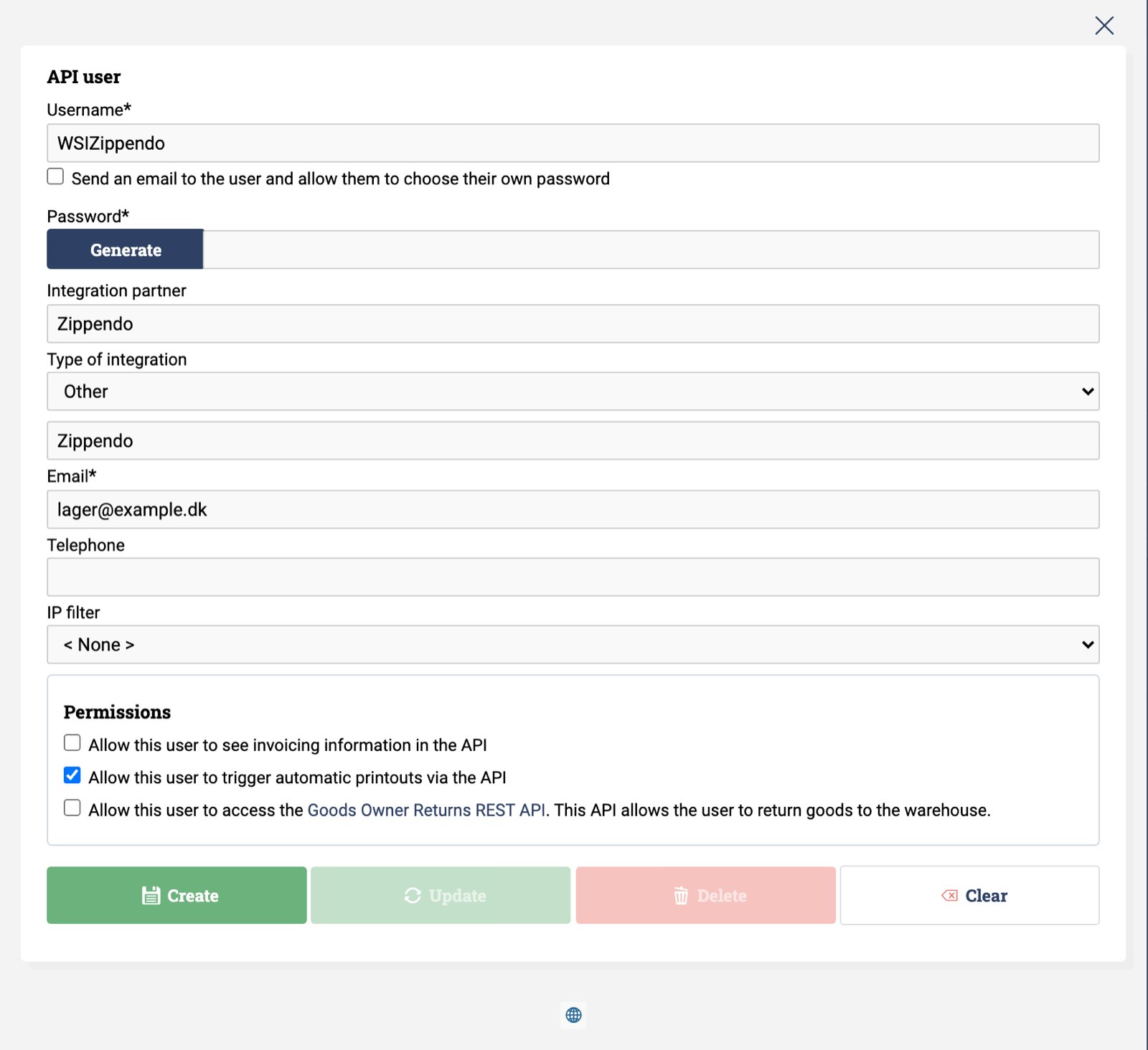
Formularz API user w Ongoing z nazwą użytkownika WSIZippendo, partnerem integracji Zippendo i zaznaczonym uprawnieniem do automatycznego drukowania

Formularz użytkownika API z zezwoleniem na automatyczne drukowanie

2. Dodaj Zippendo jako przewoźnika w Ongoing

Twoi pakowacze wybierają Zippendo tak samo jak każdego innego przewoźnika w Ongoing: jako przewoźnika z usługami. Ongoing pozwala im wysłać zamówienie przyciskiem Send tylko wtedy, gdy jego przewoźnik jest powiązany z systemem wysyłkowym, dlatego najpierw dodajesz Zippendo jako taki system.
1

Dodaj Zippendo jako system wysyłkowy

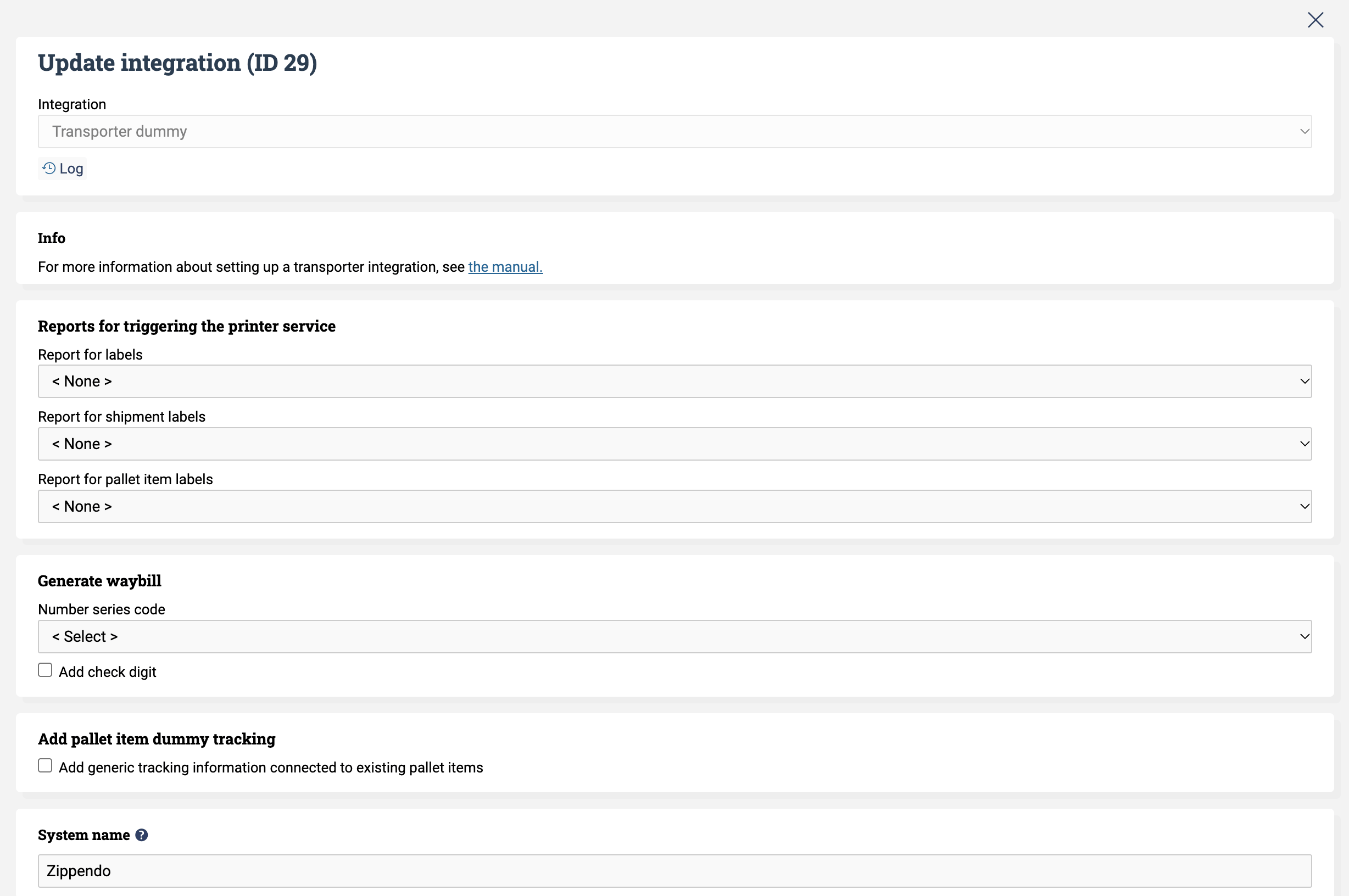
Przejdź do Administration → Integration → Integrations, kliknij Create new integration i wybierz Transporter dummy. Pozostaw wszystkie raporty ustawione na < None >, a Number series code na < Select >: etykietę i numer przesyłki tworzy Zippendo. Wpisz Zippendo w polu System name i kliknij Create.
2

Utwórz przewoźnika

Przejdź do Registers → Transporters → Transport companies i kliknij Create new transporter. Wpisz Zippendo w polu Transporter name i ZIPPENDO w polu Transporter code, wybierz Zippendo w polu External system, a potem kliknij Create.
3

Dodaj usługę dla każdego sposobu wysyłki

Otwórz przewoźnika. W sekcji Transporter services kliknij New i wypełnij pola Name i Code, na przykład „Home delivery” z kodem ZHOME i „Pickup point” z kodem ZPICKUP. Po każdej usłudze kliknij Create. W kroku 4 powiążesz każdy kod z regułą wysyłki w Zippendo.
4

Udostępnij go swojemu właścicielowi towaru
Przejdź do Registers → Transporters → Transport agreements i kliknij Create new transport agreement. Wybierz Zippendo (ZIPPENDO) w polu Transporter, pozostaw zaznaczone All transporter services i kliknij Create.
Formularz integracji w Ongoing typu Transporter dummy, ze wszystkimi raportami ustawionymi na None, bez serii numerów i z nazwą systemu Zippendo

Zippendo dodane jako system wysyłkowy w Ongoing
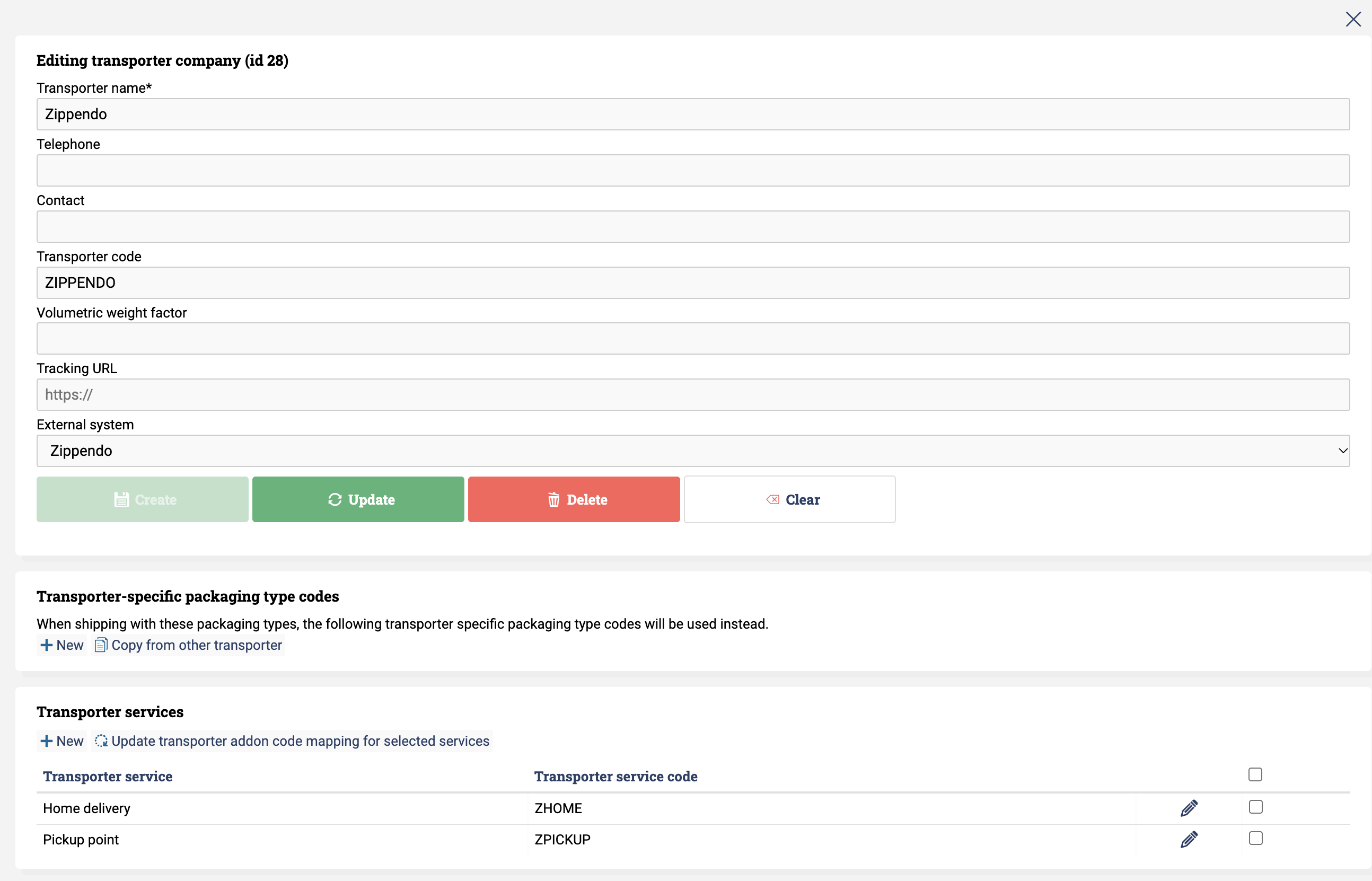
Przewoźnik Zippendo w Ongoing z kodem ZIPPENDO, systemem zewnętrznym Zippendo i usługami Home delivery (ZHOME) oraz Pickup point (ZPICKUP)

Przewoźnik Zippendo powiązany z systemem wysyłkowym Zippendo, z dwiema usługami
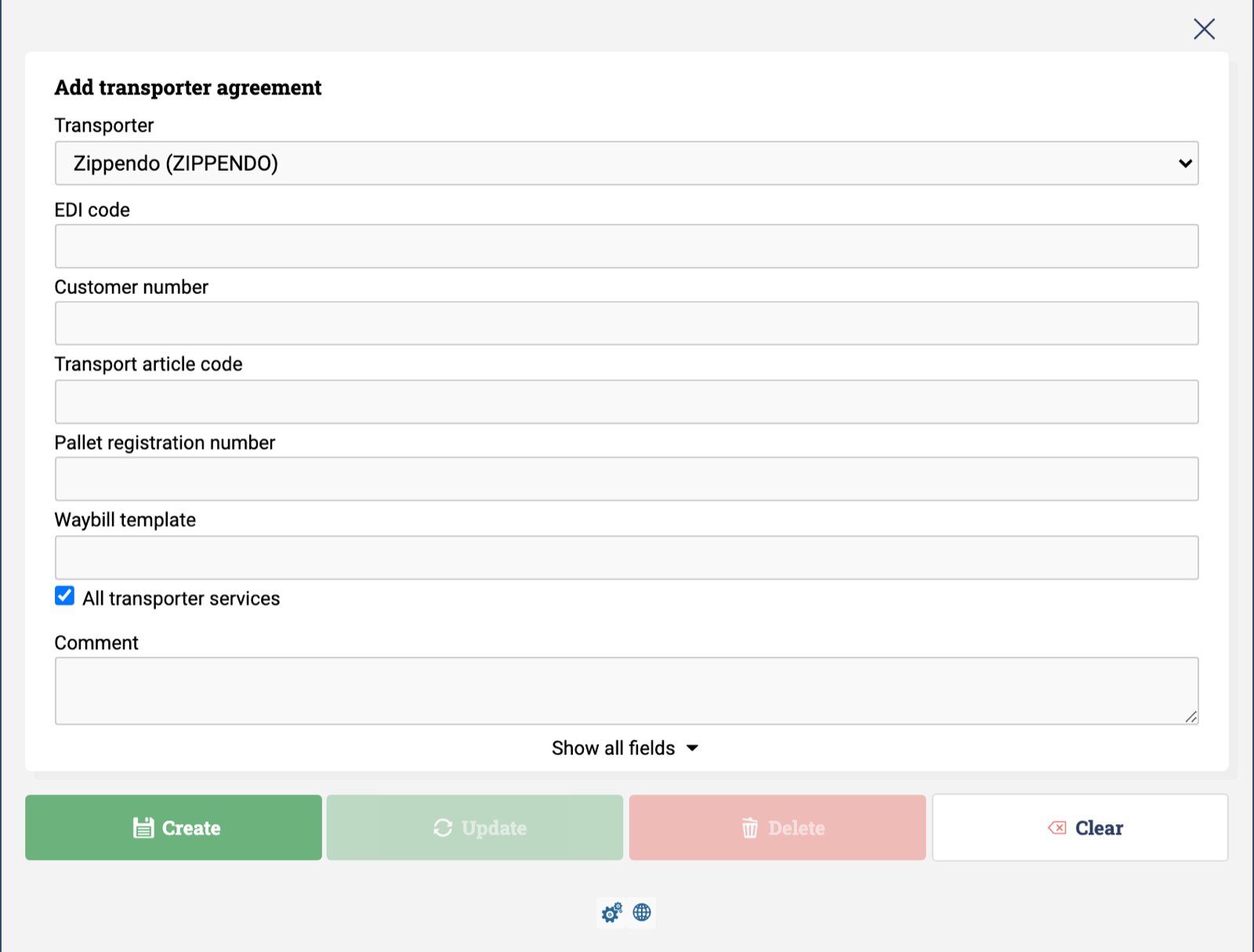
Formularz Add transporter agreement w Ongoing z wybranym Zippendo (ZIPPENDO) i zaznaczonym All transporter services

Umowa transportowa, która udostępnia Zippendo Twojemu właścicielowi towaru

Zamówienia otrzymują wtedy usługę przewoźnika Zippendo tak samo, jak dziś otrzymują każdego przewoźnika w Ongoing: z reguł metod dostawy dla Twojego sklepu internetowego albo przez wybór w zamówieniu. Jeśli nie wiesz, skąd Twoje zamówienia biorą przewoźnika, zapytaj osobę, która opiekuje się dla Ciebie systemem Ongoing.

3. Utwórz połączenie w Zippendo

1

Otwórz Aplikacje i integracje

W Zippendo kliknij Aplikacje i integracje w menu bocznym, a potem kartę Katalog. Ongoing WMS znajduje się w sekcji Integracje. Kliknij Połącz.
2

Nadaj nazwę

Wpisz Nazwa, którą później rozpoznasz, na przykład „Ongoing magazyn w Køge”.
3

Wypełnij dane Ongoing

  • ID właściciela towaru: numer z kroku 1.
  • Adres URL API Ongoing: wystarczy adres, pod którym logujesz się do Ongoing, na przykład https://yourwarehouse.ongoingsystems.se/yourwarehouse. Zippendo samo ustali na jego podstawie adres API.
  • Nazwa użytkownika API i Hasło API: użytkownik API z kroku 1.
  • ID raportu etykiet: w większości magazynów 53, czyli standardowy raport etykiet w Ongoing. Pozostaw puste, jeśli chcesz, aby etykiety trafiały do zamówienia bez drukowania.
4

Wybierz markę (tylko przy markach)

Jeśli Twoja organizacja korzysta z marek, wybierz Marka, dla której ten magazyn wysyła.
5

Kliknij Utwórz połączenie

Zippendo loguje się do Ongoing jako użytkownik API, zanim cokolwiek zapisze, więc błędne hasło wyjdzie na jaw od razu, a nie przy pierwszym zamówieniu. Zobaczysz wtedy Utworzono połączenie z WMS, a strona połączenia otworzy się z Token API i dwoma adresami URL webhooków. Zostaw tę stronę otwartą: będą Ci potrzebne w kroku 5.
Token API jest pokazywany tylko raz. Skopiuj go teraz przyciskiem kopiowania obok. Jeśli go zgubisz, kliknij Zastąp token na stronie połączenia i wklej nowy token do webhooka w Ongoing. Stary token przestaje działać natychmiast.
Token API pozwala Ongoing tylko prosić Zippendo o etykiety. Nie widzi Twoich kont przewoźników, adresów ani rozliczeń. Hasło API jest przechowywane w postaci zaszyfrowanej, a Zippendo używa go tylko do odczytywania zamówień, dla których tworzy etykiety, i do zapisywania w nich etykiet, numerów przesyłek i statusów.

4. Powiąż każdą usługę przewoźnika z regułą wysyłki

Na stronie połączenia w Zippendo sekcja Usługi przewoźników pokazuje usługi z kroku 2, odczytane bezpośrednio z Ongoing. Wybierz regułę wysyłki dla każdej z nich, a potem kliknij Zapisz usługi. Ta reguła decyduje o przewoźniku, produkcie przewoźnika i adresie nadawcy na etykiecie. Jeśli później dodasz usługę w Ongoing, kliknij Odśwież z Ongoing, aby zobaczyć ją tutaj.
Jeśli Twój sklep internetowy jest połączony z Zippendo, a Ongoing kopiuje do zamówienia metodę dostawy wybraną przez klienta w kasie, Zippendo używa reguły tej metody dostawy, łącznie z punktem odbioru wybranym przez klienta. Usługa przewoźnika jest wtedy używana tylko dla zamówień bez metody dostawy.

5. Utwórz webhooki w Ongoing

Tworzysz dwa webhooki. Pierwszy sprawia, że Ongoing prosi Zippendo o etykietę, gdy zamówienie otrzyma status Sent. Drugi informuje Zippendo, gdy zamówienie zostanie anulowane, aby jego etykieta została anulowana także u przewoźnika.
1

Zacznij nowy webhook

W Ongoing przejdź do Administration → Integration → Webhooks i kliknij Create new regular webhook. Wybierz Order status is changed.
2

Status

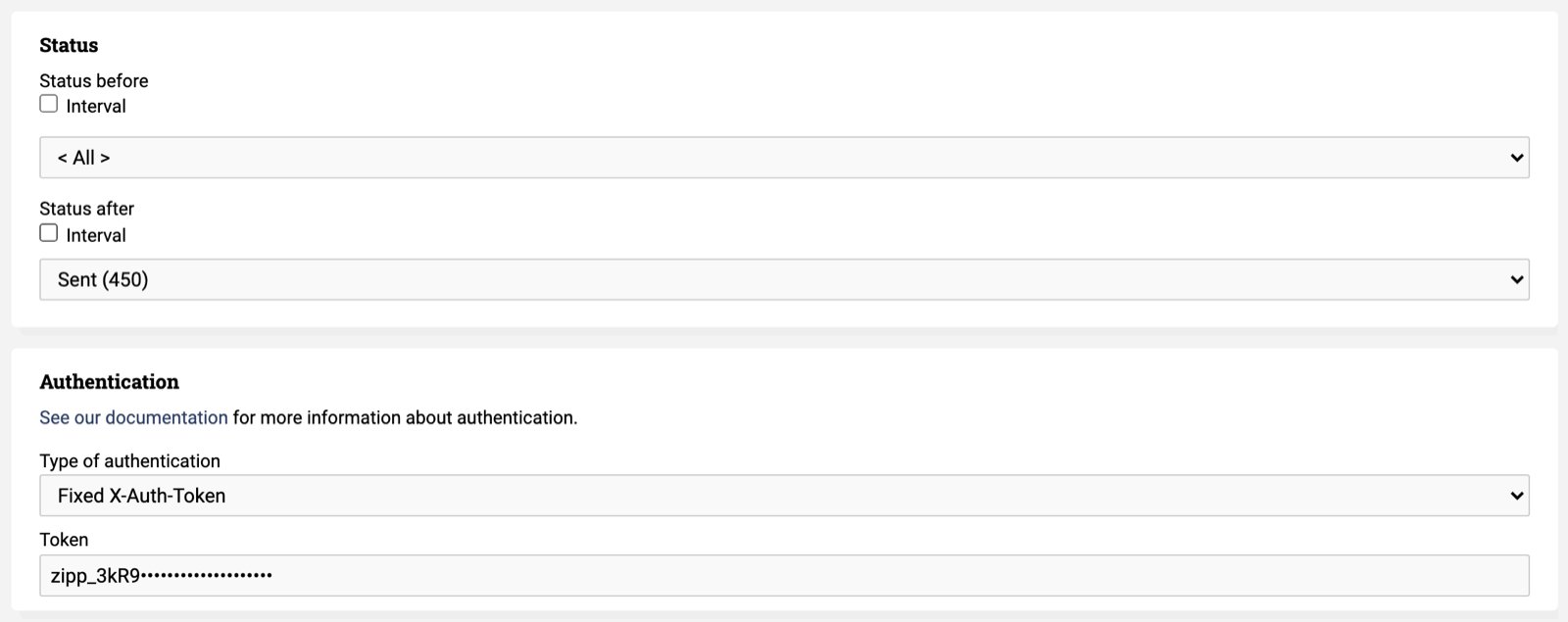
Pozostaw Status before ustawione na < All >. Ustaw Status after na Sent (450).
3

Uwierzytelnianie

Ustaw Type of authentication na Fixed X-Auth-Token i wklej token API z Zippendo w polu Token.
4

Ustawienia

  • Retry policy: One day (first retry after 1 minute) (Recommended). Jeśli Zippendo lub Ongoing są przez chwilę nieosiągalne, Ongoing spróbuje ponownie.
  • URL: Adres URL webhooka dla wysłanych zamówień ze strony połączenia w Zippendo.
  • Email address for communication about issues with the integration: adres, na który Ongoing ma pisać, jeśli webhook ciągle nie działa.
  • Zaznacz Enabled.
5

Filter

Odznacz All transporters i zaznacz tylko Zippendo. Zamówienia dla Twoich pozostałych przewoźników nigdy wtedy nie trafią do Zippendo.
6

Kliknij Create

Wszystko w sekcji Advanced pozostaw bez zmian.
7

Utwórz drugi webhook

Utwórz kolejny webhook w ten sam sposób, z dwiema różnicami: ustaw Status after na Cancelled (1000) i wklej Adres URL webhooka dla anulowanych zamówień w polu URL.
Formularz webhooka w Ongoing z Status after ustawionym na Sent (450) i uwierzytelnianiem Fixed X-Auth-Token

Status after ustawiony na Sent (450) i token API z Zippendo jako stały X-Auth-Token
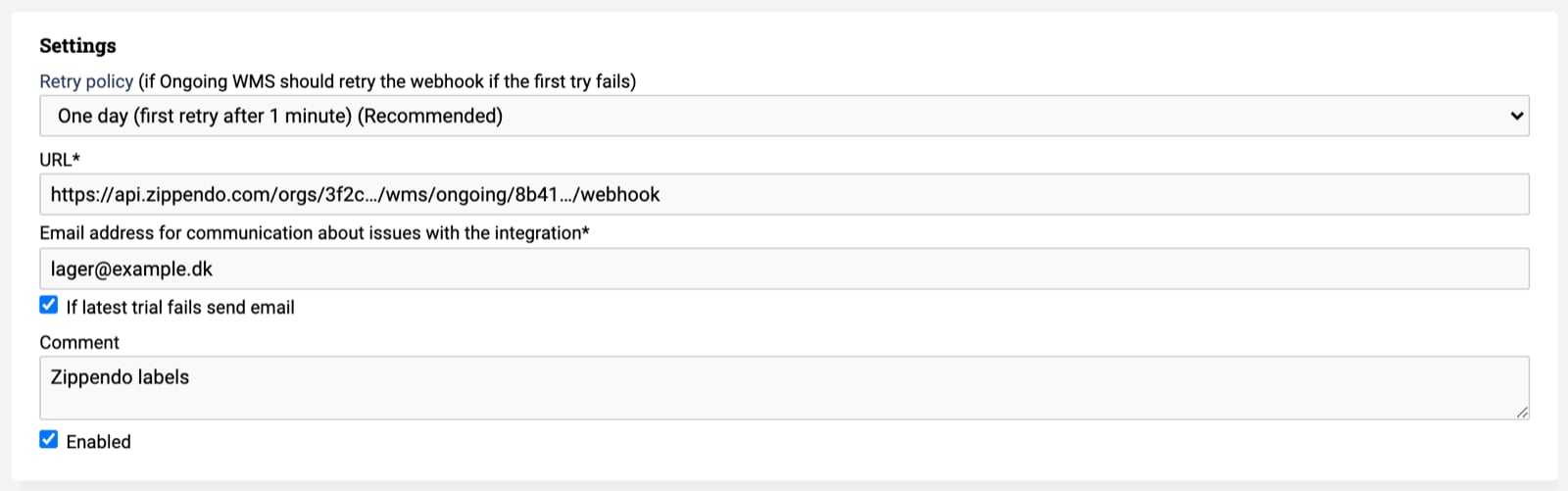
Ustawienia webhooka w Ongoing z jednodniową zasadą ponawiania, adresem URL webhooka Zippendo i zaznaczonym Enabled

Ponawianie przez jeden dzień i adres URL webhooka z Zippendo
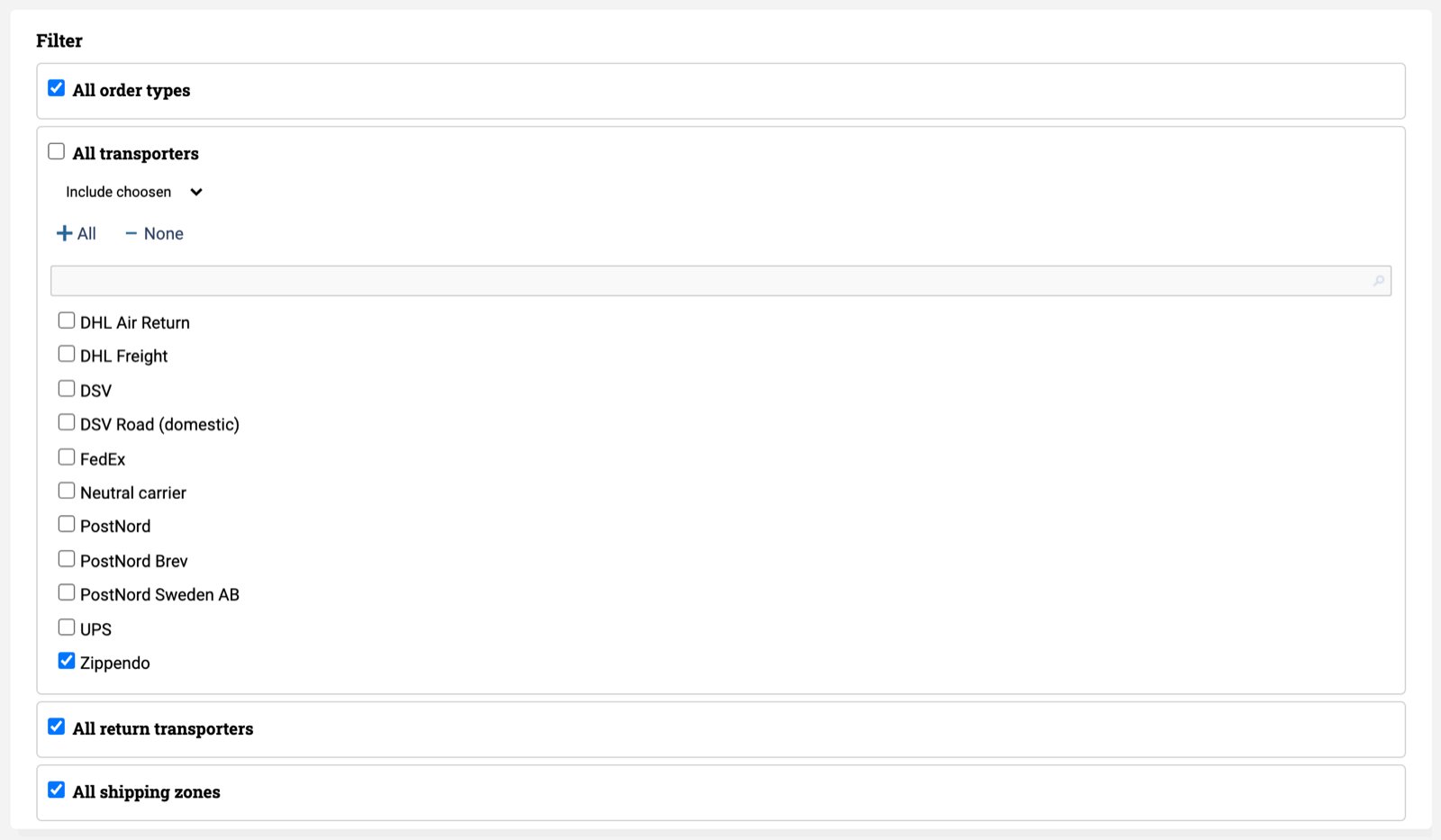
Filtr webhooka w Ongoing z odznaczonym All transporters i zaznaczonym tylko Zippendo

Tylko zamówienia dla przewoźnika Zippendo

6. Drukuj etykiety na stanowisku pakowania

Zippendo dodaje każdą etykietę do zamówienia jako plik PDF i prosi Ongoing, aby wydrukował ją jako pakowacz, który nadał zamówieniu status Sent, na jego stanowisku. O tym, gdzie się wydrukuje, decydują Twoje ustawienia drukarek w Ongoing, tak samo jak przy etykietach z samego Ongoing:
  • Ongoing Printer Service działa na komputerze, do którego podłączona jest drukarka etykiet.
  • W Administration → Other → Printer settings raport etykiet (zwykle 53) jest kierowany do drukarki etykiet tego stanowiska lub użytkownika.
Dokumentacja Ongoing opisuje obie te rzeczy. Jeśli etykiety już dziś drukują się z Ongoing, nie musisz nic więcej robić.

7. Zatrzymaj import zamówień przez Zippendo (tylko jeśli Twój sklep internetowy jest połączony)

Jeśli Twój sklep internetowy jest też połączony z Zippendo jako kanał sprzedaży, zamówieniami zarządza teraz Ongoing. Gdyby Zippendo także je importowało, oba systemy wysłałyby to samo zamówienie i można by zapłacić za dwie etykiety do jednej paczki. Przejdź do Kanały sprzedaży, otwórz swój sklep internetowy i w sekcji Do czego służy Zippendo wyłącz Importuj zamówienia z tego sklepu internetowego. Ceny wysyłki i wybór punktu odbioru w kasie nadal działają. Zippendo nie oznacza już zamówień jako wysłanych w Twoim sklepie internetowym, więc robi to Ongoing, tak jak przy Twoich pozostałych przewoźnikach.

8. Wypróbuj

Nadaj status Sent jednemu zamówieniu testowemu z usługą przewoźnika Zippendo i sprawdź cztery rzeczy:
  • w plikach zamówienia w Ongoing jest etykieta zippendo-…pdf i się wydrukowała
  • pole Waybill zamówienia pokazuje numer przesyłki
  • przesyłka pojawia się w sekcji Przesyłki w Zippendo, u oczekiwanego przewoźnika
  • połączenie w Zippendo pokazuje, kiedy Ongoing ostatnio się z nim kontaktował, i nie ma błędu
Jeśli po kliknięciu Send Ongoing wyświetli komunikat „Could not send! … is not connected to an external system”, przewoźnik Zippendo nie jest jeszcze powiązany z systemem wysyłkowym. Otwórz go w Registers → Transporters → Transport companies, wybierz Zippendo w polu External system i kliknij Update. Jeśli na tej liście nie ma Zippendo, najpierw je dodaj, tak jak w kroku 2.

Towary niebezpieczne

Zippendo informuje przewoźnika, gdy zamówienie zawiera towary niebezpieczne, w produktach przewoźnika, które je przyjmują. Klasyfikacja, pakowanie i oznakowanie towarów pozostają Twoim zadaniem, jak u każdego przewoźnika, podobnie jak dokument przewozowy wymagany dla towarów w pełni objętych przepisami. Dla każdego zamówienia Zippendo odczytuje w Ongoing dane o towarach niebezpiecznych jego artykułów. Muszą być spełnione trzy warunki:
  1. Artykuły mają w Ongoing uzupełnione dane o towarach niebezpiecznych, co najmniej numer UN. Zippendo przekazuje też klasę zagrożenia, grupę pakowania i prawidłową nazwę przewozową, gdy przewoźnik o nie prosi.
  2. Zamówienie określa, jak wysyłane są towary. Zaznacz w zamówieniu dodatek przewoźnika dla towarów niebezpiecznych w ilościach ograniczonych albo dodatek dla towarów niebezpiecznych, jeśli są w pełni objęte przepisami. Ongoing nie zaznacza ich za Ciebie, więc skonfiguruj je w imporcie zamówień albo zaznaczaj je ręcznie. Gdy zaznaczone są oba dodatki, Zippendo zgłasza zamówienie jako w pełni objęte przepisami.
  3. Usługa przewoźnika ma regułę wysyłki, której produkt przewoźnika przyjmuje te towary (krok 4). Przyjmują je te produkty przewoźników:
Matkahuolto przyjmuje towary niebezpieczne tylko w zamówieniach z jedną paczką. Nie musisz zaznaczać tej usługi w regule wysyłki. Zippendo dodaje ją tylko do tych zamówień i uzupełnia numer UN oraz wagę towarów na podstawie danych z Ongoing. Dane o towarach niebezpiecznych zapisane w samej regule wysyłki nie są używane w przypadku tych zamówień. Zamówienie bez towarów niebezpiecznych jest wysyłane według tej samej reguły co wcześniej. Gdy czegoś brakuje, zamówienie otrzymuje status Error z notatką, która mówi, czego brakuje, i nic nie zostaje zarezerwowane.

Gdy Zippendo nie może utworzyć etykiety

Zippendo nadaje zamówieniu status Error (150) i zapisuje przyczynę w pierwszym wierszu uwagi do zamówienia, zaczynając od [Zippendo]. Twoja własna uwaga zostaje pod spodem. Uwaga mieści maksymalnie 500 znaków, więc gdy Twoja uwaga jest długa, Zippendo skraca swoją notatkę, a koniec Twojej uwagi obcina tylko wtedy, gdy zajmuje ona prawie całe dostępne miejsce. Popraw to, co mówi notatka, a potem ponownie nadaj zamówieniu status Sent. Ongoing znów poprosi Zippendo o etykietę, a gdy etykieta zostanie utworzona, Zippendo usunie swoją notatkę z uwagi. Niektóre problemy nie dotyczą jednego zamówienia, więc Zippendo zostawia zamówienie bez zmian i odpowiada Ongoing błędem. Ongoing próbuje wtedy ponownie przez maksymalnie jeden dzień i wysyła e-mail na adres podany w webhooku, jeśli błąd się powtarza. Ostatni z nich widać też w polu Ostatni błąd na stronie połączenia w Zippendo: Dwa kolejne problemy najłatwiej zauważyć w Ongoing, w Administration → Integration → Webhooks → Logs. Błędny token nigdy nie dociera do połączenia, więc widać go tylko tam:

Warto wiedzieć

Nigdy nie płacisz dwa razy za tę samą paczkę. Jeśli Ongoing ponownie wyśle tę samą wiadomość, Zippendo ją rozpozna i nic nie zrobi. Jeśli pakowacz ponownie nada zamówieniu status Sent, Zippendo zwróci etykietę, którą już utworzyło, zamiast kupować nową, a Ongoing wydrukuje ją ponownie. To wygodny sposób na ponowny wydruk etykiety. Jeśli najpierw zmienisz usługę przewoźnika w zamówieniu albo przesyłka została anulowana u przewoźnika, Zippendo utworzy nową etykietę.
Jeśli Twoi pakowacze rejestrują paczki w zamówieniu w Ongoing, każda paczka otrzymuje własną etykietę z własną wagą i wymiarami oraz własny numer przesyłki. Jeśli wpisują tylko liczbę paczek w liście przewozowym, Zippendo tworzy jedną etykietę na paczkę i dzieli wagę między nie. Bez żadnej z tych informacji zamówienie to jedna paczka o wadze tego, co skompletowano.
Zawsze z reguły wysyłki w Zippendo. Musi się zgadzać z kontem przewoźnika, na które jest rozliczana etykieta, więc adres z Ongoing nie jest używany.
Instrukcja doręczenia z zamówienia, a także kod do drzwi, jeśli jest, trafiają do przewoźnika jako komentarz do przesyłki. Przewoźnicy, którzy drukują lub przekazują komentarz, pokazują go kierowcy.
Zippendo tworzy tylko etykietę wysyłkową. Etykiety zwrotne z Ongoing nie są jeszcze obsługiwane.Anulowanie zamówienia w Ongoing anuluje też jego etykiety u przewoźnika, jeśli przewoźnik na to pozwala (zobacz sekcję Anuluj wysłaną przesyłkę na stronie Wstrzymaj, anuluj lub usuń przesyłkę). Wymaga to drugiego webhooka z kroku 5. Zamówienie zachowuje status Cancelled, a Zippendo zapisuje w pierwszym wierszu jego uwagi, co się stało:Cofnięcie zamówienia ze statusu Sent do wcześniejszego statusu nie anuluje jego etykiety, a Zippendo nie rezerwuje przesyłki dla zamówienia, które nie ma już statusu Sent. Aby anulować taką etykietę, otwórz przesyłkę w Zippendo i kliknij Anuluj przesyłkę. Jeśli jednak chcesz wysłać to zamówienie, ponownie nadaj mu status Sent, a Zippendo utworzy nową etykietę.
Otwórz połączenie: na karcie Połączony w Aplikacje i integracje kliknij jego wiersz na karcie Ongoing WMS. Wyłącz Zezwól systemowi WMS na tworzenie etykiet, aby je wstrzymać, albo kliknij Usuń połączenie, aby trwale usunąć je razem z tokenem API. Wyłącz też webhook w Ongoing, aby przestał wysyłać zamówienia. Utworzone już przesyłki zostają w Zippendo.
Nadal masz problem? Wyślij nam wiadomość z numerem zamówienia z Ongoing, a sprawdzimy to.