

Een scan print alleen. De zending is verzonden voordat de pakbon werd geprint, dus een scan verzendt een zending nooit opnieuw.
Voordat je begint
- Een labelprinter en een documentprinter voor de pakbonnen, ingesteld in Zippendo Printer. Zie Zippendo Printer instellen.
- Een barcodescanner die werkt als een toetsenbord. De meeste USB-scanners doen dat.
Instellen
1
Controleer de code op je pakbonnen
Nieuwe organisaties beginnen met QR-code (aanbevolen). Om de jouwe te controleren, klik je onderaan de zijbalk op de organisatiewisselaar en dan op Beheren. Zoek op het tabblad Organisatie naar Code op de pakbon. Staat er Geen code, kies dan QR-code (aanbevolen) of Barcode. Je ziet Code op de pakbon opgeslagen. Om dit te wijzigen heb je een rol nodig met Organisatie bewerken of Alles bewerken.
2
Print pakbonnen bij het verzenden
Open de verzendregel die je bestellingen gebruiken. Klik op Instellen op de kaart Documenten genereren en zet Pakbon genereren aan. Klik daarna op Instellen op de kaart Automatisch printen, zet Documenten automatisch printen aan en kies een Documentprinter.
3
Print verzendlabels bij het scannen
Zet in hetzelfde venster Verzendlabels automatisch printen aan en kies een Labelprinter. Zet Wanneer printen op Wanneer de pakbon wordt gescand. Klik op Klaar en sla de regel op.
4
Open het scanstation
Klik op Scanstation in de zijbalk, of op Scanstation openen op de pagina Printers.
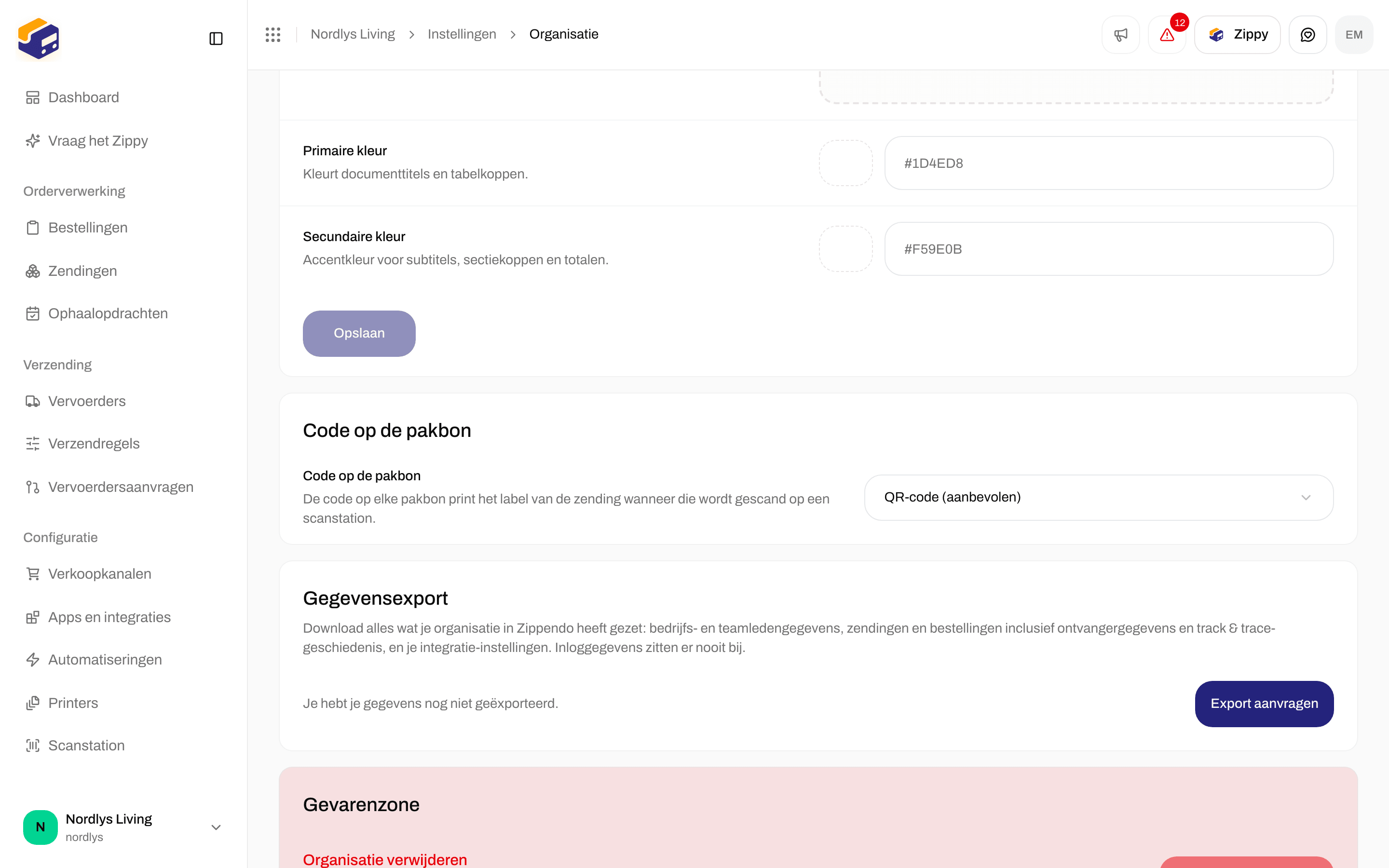
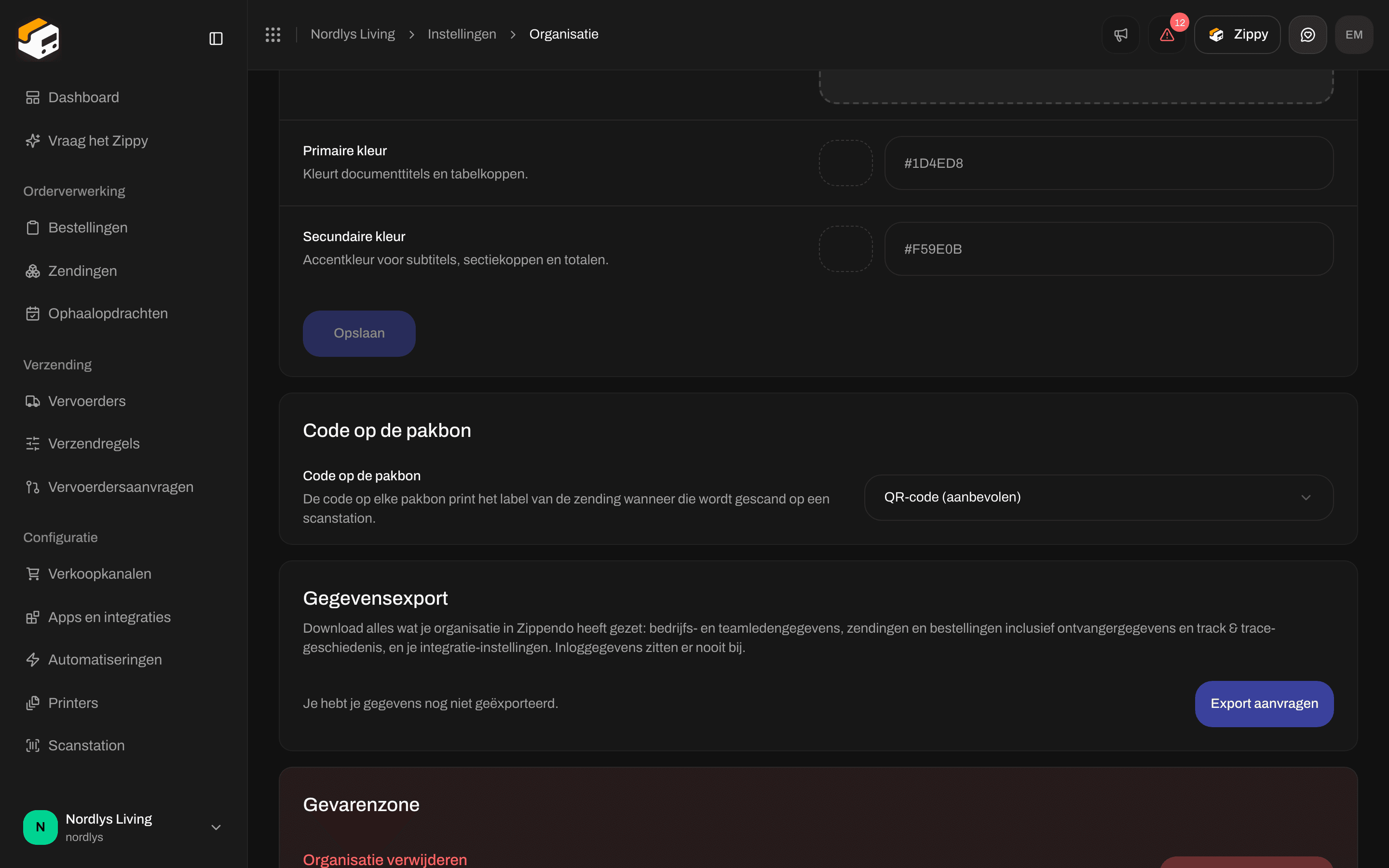
Code op de pakbon in de organisatie-instellingen
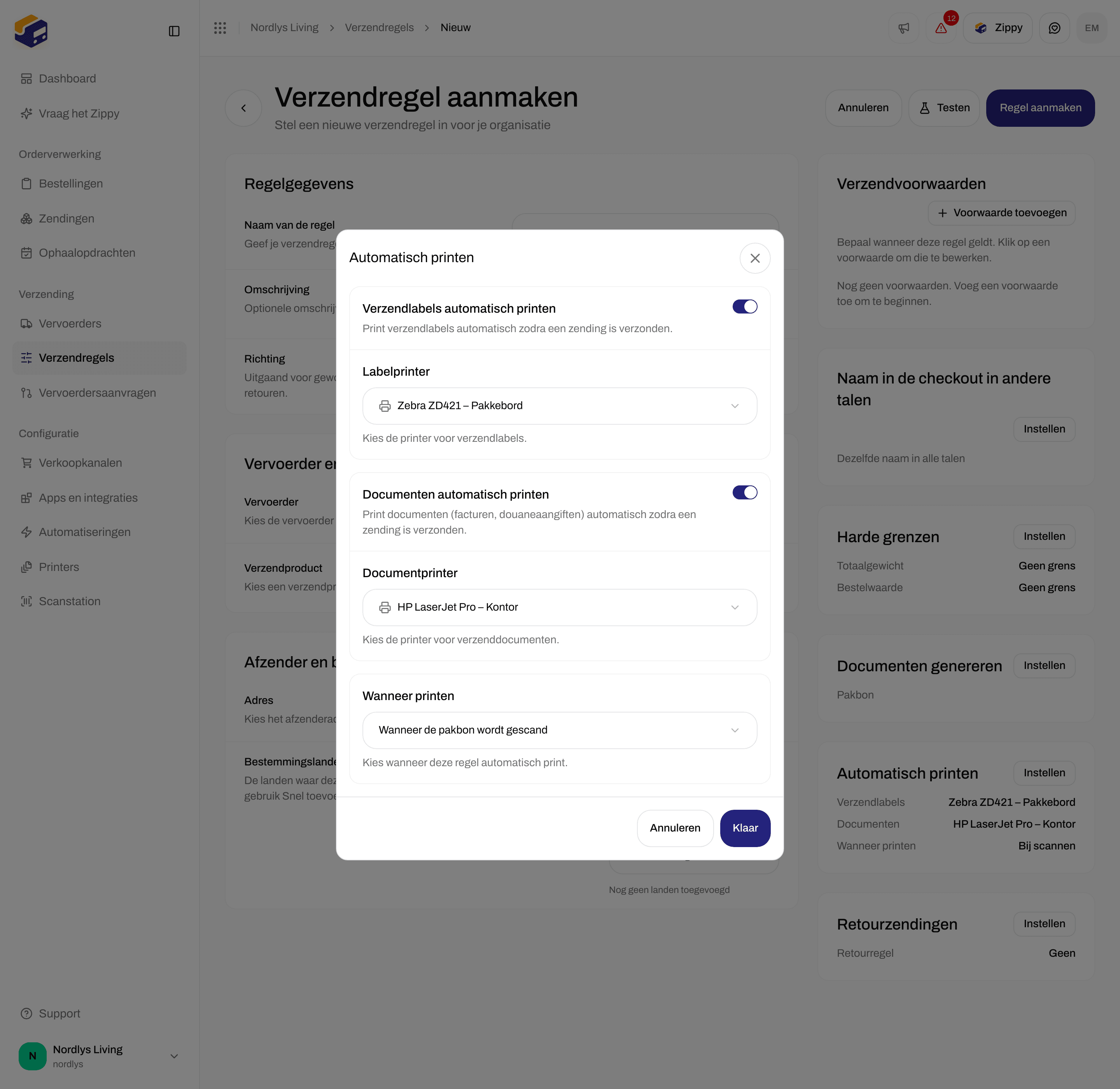
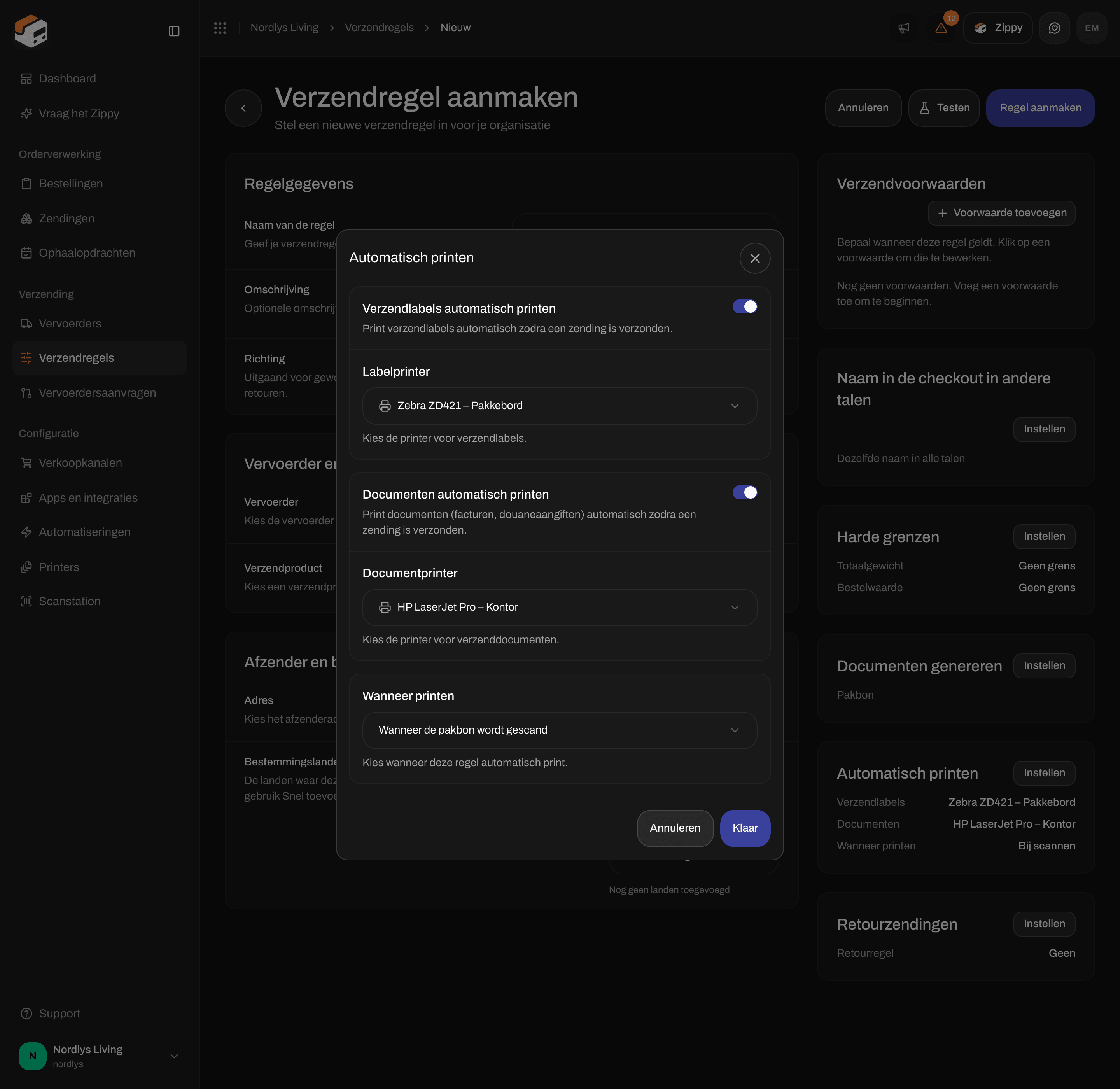
Een verzendregel die de pakbon print bij het verzenden en het verzendlabel bij het scannen
Wat er wanneer wordt geprint
Met Wanneer de pakbon wordt gescand in de verzendregel:
Een scan print de pakbon nooit opnieuw.
Een regel die op Wanneer de zending wordt verzonden staat, print nog steeds alles bij het verzenden. Je kunt de pakbonnen ervan toch scannen. Staat Verzendlabels automatisch printen ook aan in de regel, dan wordt het verzendlabel een tweede keer geprint, en het scanstation laat je dat weten.
Het scanstation gebruiken
Scan de code op een pakbon. Het veld Code van de pakbon staat altijd klaar, dus je hoeft er niet eerst in te klikken. Het grote vak toont het resultaat, en het station speelt na elke scan een geluid af.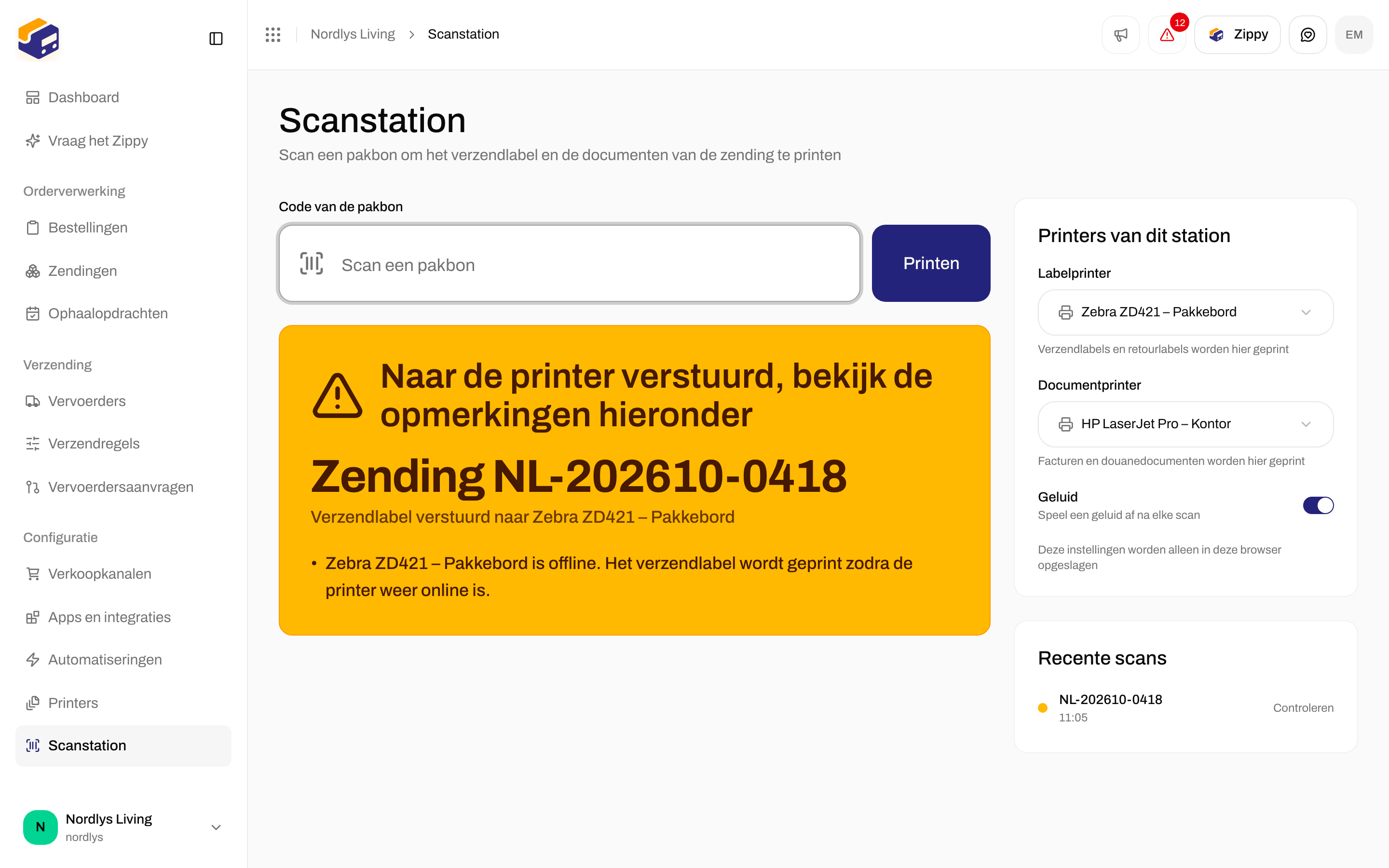
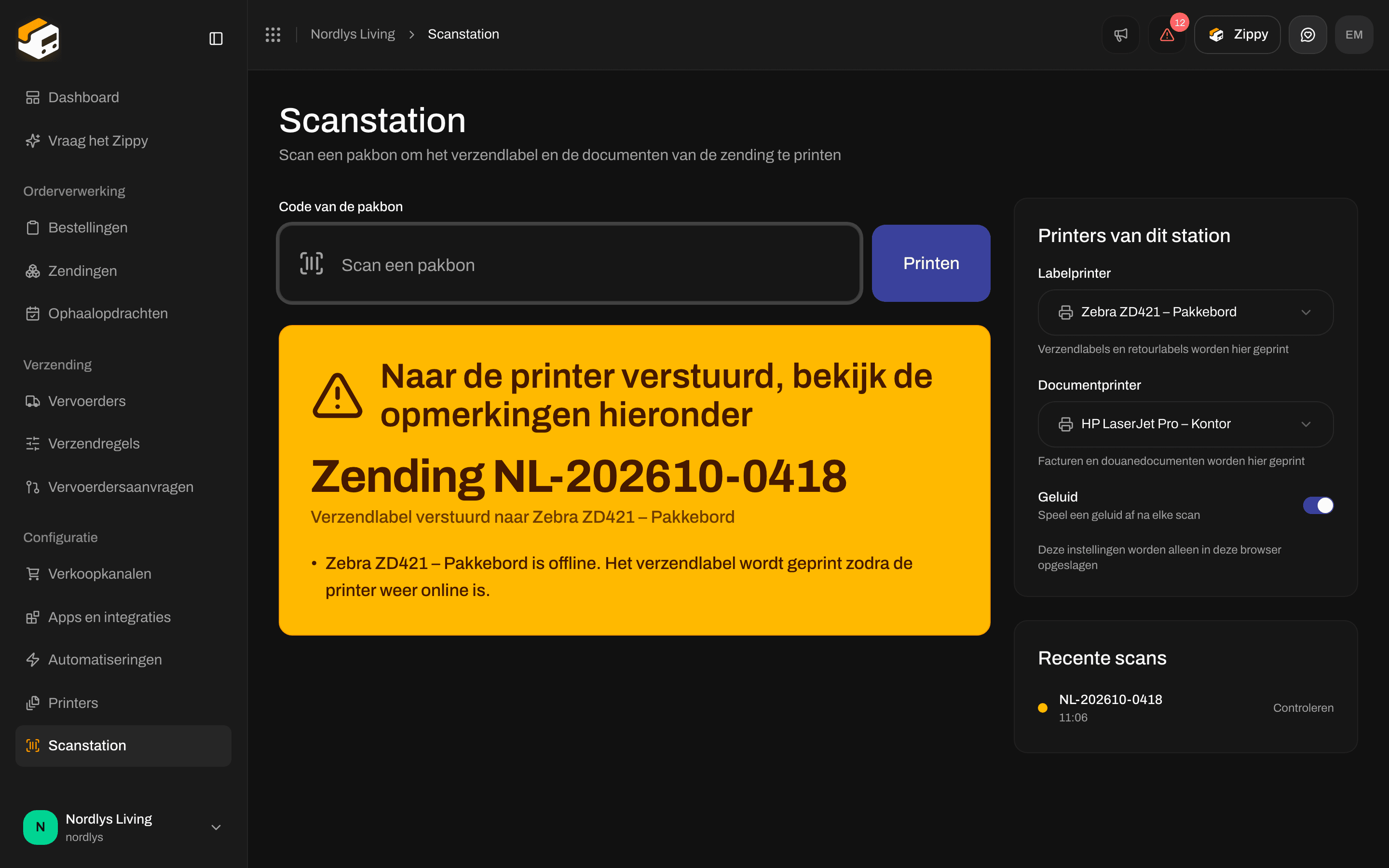
Een oranje resultaat: het verzendlabel is onderweg en wordt geprint zodra de labelprinter weer online is
Recente scans toont de scans die je hebt gedaan sinds je de pagina hebt geopend.
De printers van het station
Kies onder Printers van dit station een Labelprinter en een Documentprinter voor dit station. Laat ze op Printer van de zending gebruiken staan om te printen op de printers die in de verzendregel of bij de zending zijn gekozen. Zet Geluid uit voor een stil station. Deze instellingen worden alleen in deze browser bewaard, dus elk station houdt zijn eigen instellingen. Twee stations bij verschillende printers kunnen scannen vanuit dezelfde verzendregel. Is er nergens een documentprinter gekozen, dan wordt het verzendlabel toch geprint en laat het station zien hoeveel documenten niet zijn geprint.Retourlabels
Heeft de zending een retourzending, bijvoorbeeld een die de verzendregel aanmaakt met Retour automatisch aanmaken zodra de zending is verzonden, dan wordt het retourlabel in dezelfde scan op dezelfde labelprinter geprint. Dit werkt voor zendingen die uit een bestelling komen. Is het retourlabel nog niet klaar, dan kleurt het station oranje en staat er Het retourlabel is nog niet klaar. Alleen het eigen verzendlabel van de zending is geprint.Zet dit pakket apart
Als de vervoerder een probleem met de zending heeft gemeld, bijvoorbeeld douanegegevens die de vervoerder heeft geweigerd, wordt er niets geprint. Het station kleurt rood en toont Zet dit pakket apart met het bericht van de vervoerder. Zet het pakket opzij en los het probleem op met de vervoerder. Het station blijft deze zending weigeren, ook nadat het probleem is opgelost. Zodra de vervoerder bevestigt dat het pakket mag vertrekken, open je de zending en klik je op Alles printen in de kaart Documenten.Tips voor de scanner
- Stel de scanner in om als toetsenbord te werken (vaak USB-toetsenbord- of HID-modus genoemd) en na elke code op Enter te drukken. De meeste scanners doen allebei standaard.
- De codes worden goed gelezen met elke toetsenbordtaal op de computer, dus je hoeft de taal van de scanner niet te wijzigen.
- Voor een QR-code heb je een scanner nodig die 2D-codes leest. Leest je scanner alleen gewone streepjescodes, kies dan Barcode bij Code op de pakbon.
- De tekst onder de code is de referentie van de zending. Lukt het scannen van een code niet, zoek dan op de referentie bij Zendingen en print vanaf de pagina van de zending.
Pakbonnen van voordat je de code aanzette
Pakbonnen die zijn aangemaakt voordat je een code koos, hebben geen code om te scannen. Print die verzendlabels zoals voorheen vanaf de pagina van de zending. Elke pakbon die daarna wordt aangemaakt, heeft de code.Als er iets misgaat
Meer over printers en printeropdrachten: Printeropdrachten, Verzendlabels automatisch printen.