

Wat je in de lijst ziet
De tabel heet Alle bestellingen en heeft deze kolommen:- Bestel-ID - het bestelnummer uit je webshop.
- Klant - de naam van de klant.
- Status - bijvoorbeeld In afwachting, In behandeling, Uitgevoerd of Geannuleerd. Zie Bestelstatussen.
- Verkoopkanaal - het verkoopkanaal waar de bestelling vandaan kwam.
- Zendingen - hoeveel zendingen de bestelling al heeft.
- Aangemaakt - wanneer de bestelling is aangemaakt.
- Merk - alleen als je organisatie merken heeft en je naar de hele organisatie kijkt.
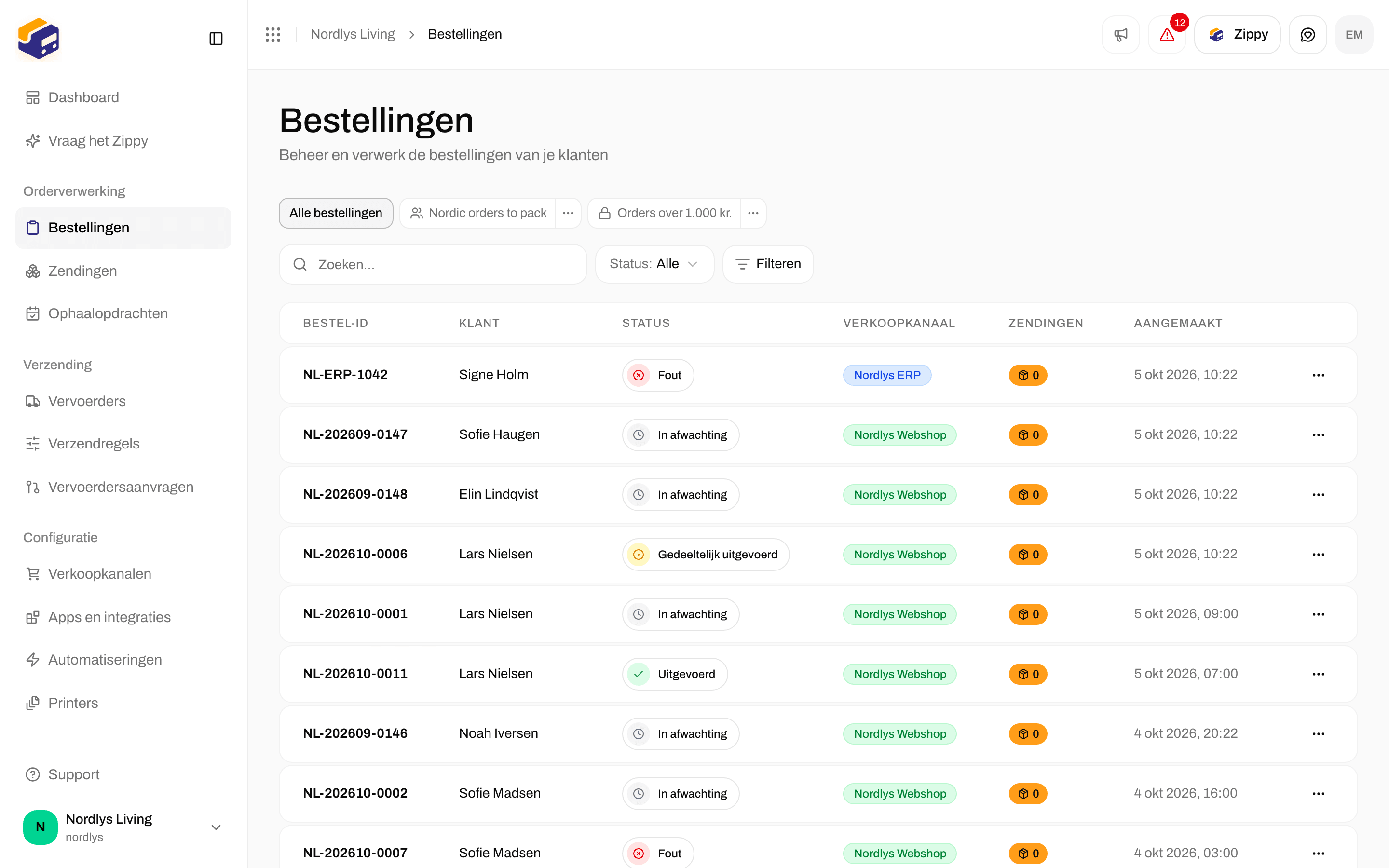

De bestellijst
Een bestelling vinden
- Pagina’s: de nieuwste bestellingen staan bovenaan. Gebruik de paginabesturing onder de tabel om oudere bestellingen te zien en Paginagrootte om meer per pagina te tonen.
- Zoeken: typ een bestelnummer, een klantnaam of een e-mailadres van een klant.
- Status: kies één status, of Alle.
- Merk: zichtbaar als je organisatie merken heeft: Alle merken, Geen merk of één merk.
- Bestellingen per kanaal: klik op een webshop onder Bestellingen per kanaal in de zijbalk om alleen de bestellingen van die webshop te zien.
Filters
Heb je meer nodig dan zoeken en status? Klik op Filteren naast die twee. Kies waarop je wilt filteren en kies dan een waarde. Het filter verschijnt als een klein label boven de tabel.- Waarop je kunt filteren: Status, Verkoopkanaal, Type kanaal, Merk, Verzendregel, Land, Valuta, Bestelnummer, Naam klant, E-mail klant, Verzendmethode, Notities, Totaalbedrag, Subtotaal, Heeft zendingen, Aangemaakt en Bijgewerkt.
- De manier van vergelijken wijzigen: klik op het midden van een label om bijvoorbeeld is een van, is niet, bevat, begint met, is groter dan, is op of na of is leeg te kiezen.
- Alles of een van beide: klik op het woordje en tussen twee labels om het te veranderen in of. Bij en moet een bestelling aan elk label voldoen. Bij of is één label genoeg.
- Groepen: met Filtergroep toevoegen zet je een paar labels tussen haakjes met hun eigen en / of. Zo kun je vragen om dingen als “in afwachting, en onderweg naar Denemarken of Zweden”.
- Datums: kies Vandaag, Gisteren, 1 week geleden, 2 weken geleden, 1 maand geleden of 3 maanden geleden, of Aangepaste datum… om een dag in de kalender te kiezen. De snelkeuzes lopen mee met de kalender, dus een weergave met “de afgelopen 7 dagen” toont ook volgende week de afgelopen 7 dagen.
- Een filter verwijderen: klik op de × op het label. Als niets overeenkomt, zegt de tabel Geen bestellingen die aan deze filters voldoen en biedt ze Filters wissen aan.
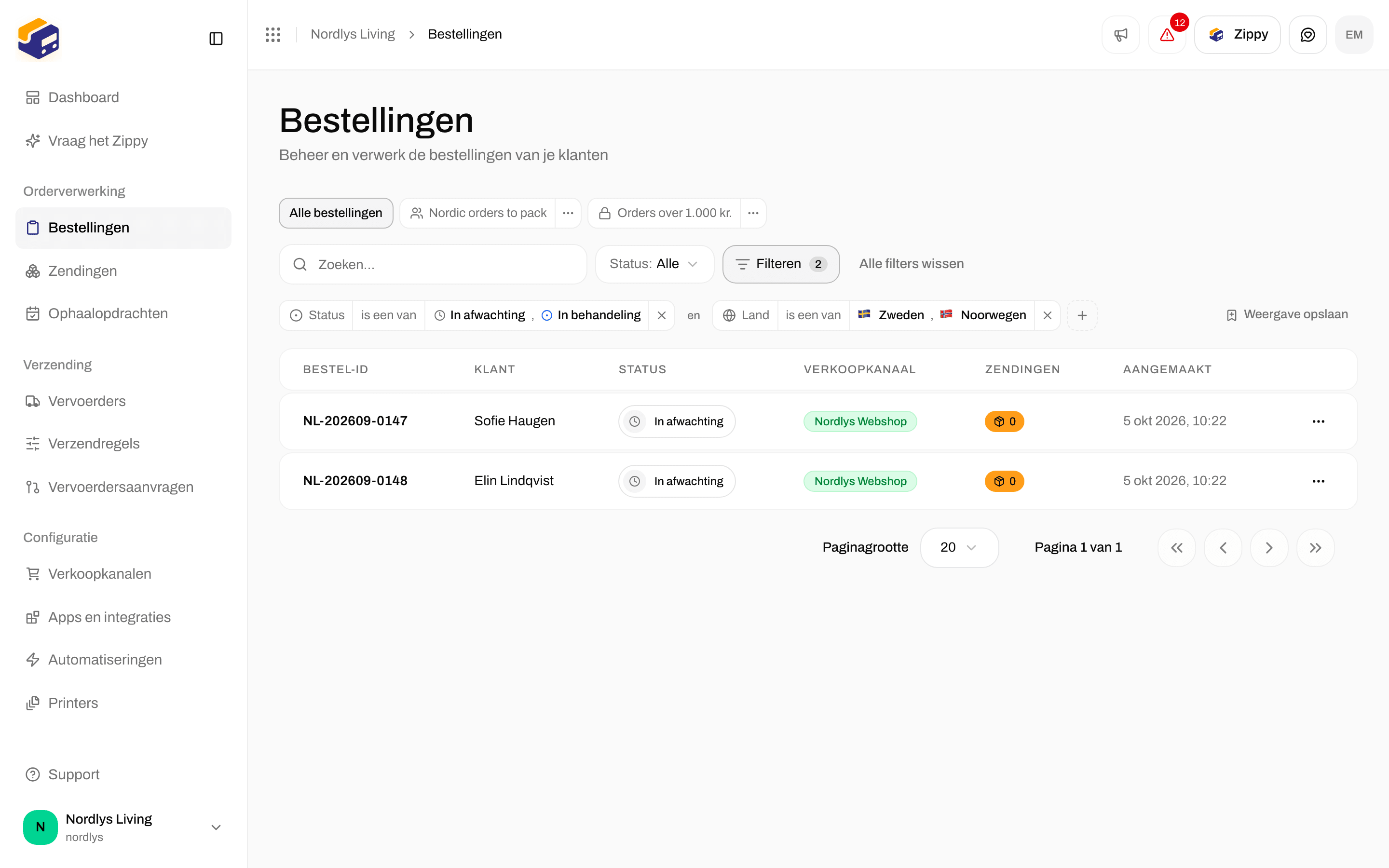
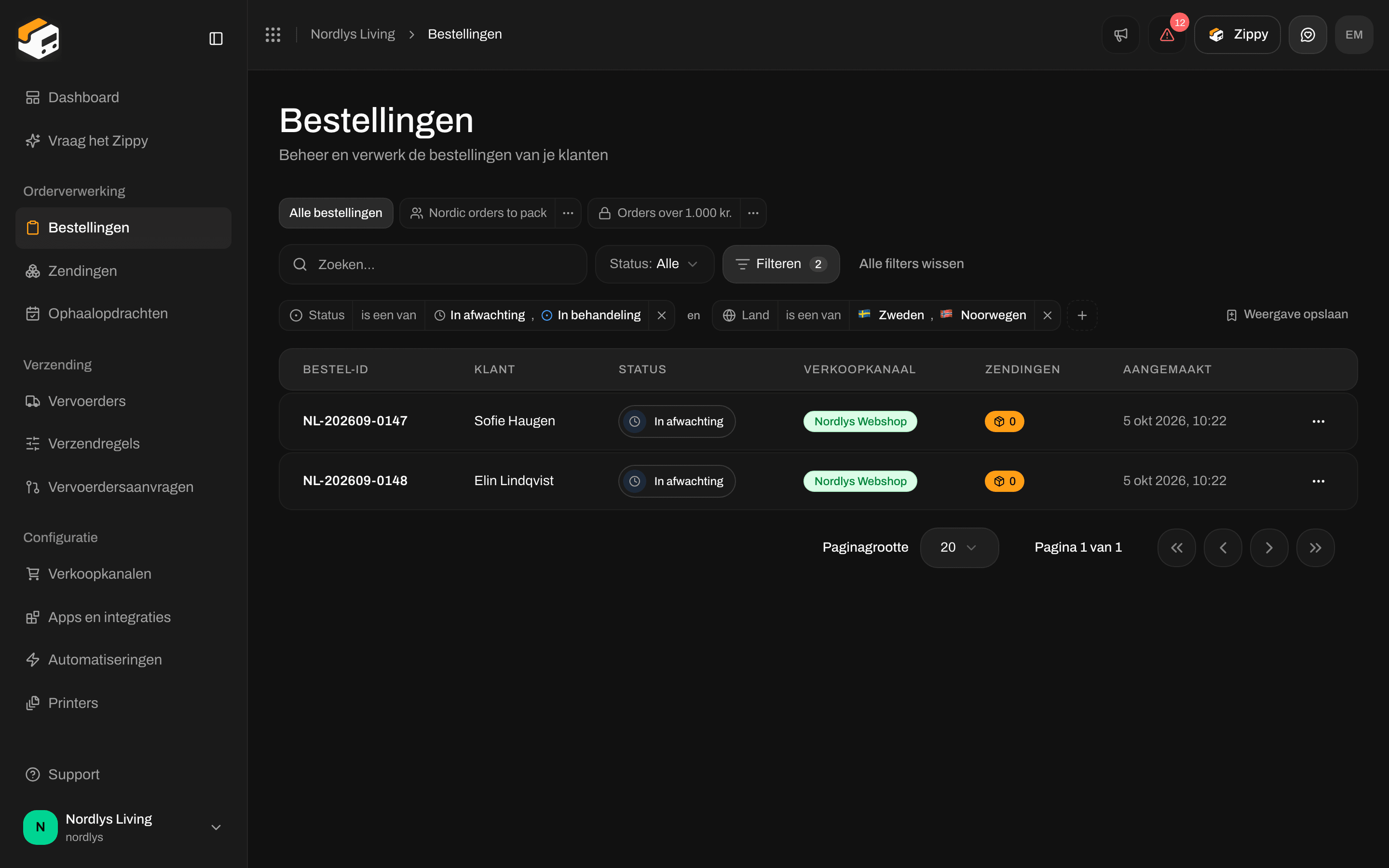
Twee filterlabels verbonden door en
Opgeslagen weergaven
Kom je steeds terug op hetzelfde filter, klik dan aan het rechteruiteinde van de labels op Weergave opslaan. Geef de weergave een Naam, een optionele beschrijving en kies Wie kan hem zien:- Alleen ik - een persoonlijke weergave. Geen enkel ander teamlid ziet hem.
- Iedereen in de organisatie - een gedeelde weergave die elk teamlid ziet.
Lege lijst
Als je helemaal geen bestellingen ziet:- Koppel een verkoopkanaal: bestellingen komen uit Shopify, WooCommerce of je eigen systeem. Klik in de zijbalk op Verkoopkanalen en koppel je webshop als je dat nog niet hebt gedaan.
- Geef het even de tijd: na het koppelen komen nieuwe bestellingen vanzelf binnen. Of oudere bestellingen worden geïmporteerd, hangt af van wat je bij het koppelen hebt gekozen. Controleer de instellingen van het verkoopkanaal als er niets binnenkomt.