

Avant de commencer
- Vous pouvez modifier les paramètres sous Administration et Registers dans Ongoing. Si votre entrepôt est géré par un partenaire logistique, effectuez les étapes dans Ongoing avec lui.
- Vous avez au moins une règle d’expédition dans Zippendo pour chaque mode d’expédition que vous utilisez, par exemple la livraison à domicile et la livraison en point relais.
1. Créer un utilisateur API dans Ongoing
Zippendo a besoin de son propre utilisateur dans Ongoing pour lire les commandes et y renvoyer les étiquettes.Ouvrir API for goods owners
Ajouter l'utilisateur
WSIZippendo, cliquez sur Generate à côté de Password et copiez le mot de passe en lieu sûr pour un instant. Réglez Integration partner sur Zippendo et, sous Type of integration, choisissez Other et saisissez Zippendo.Autoriser l'impression
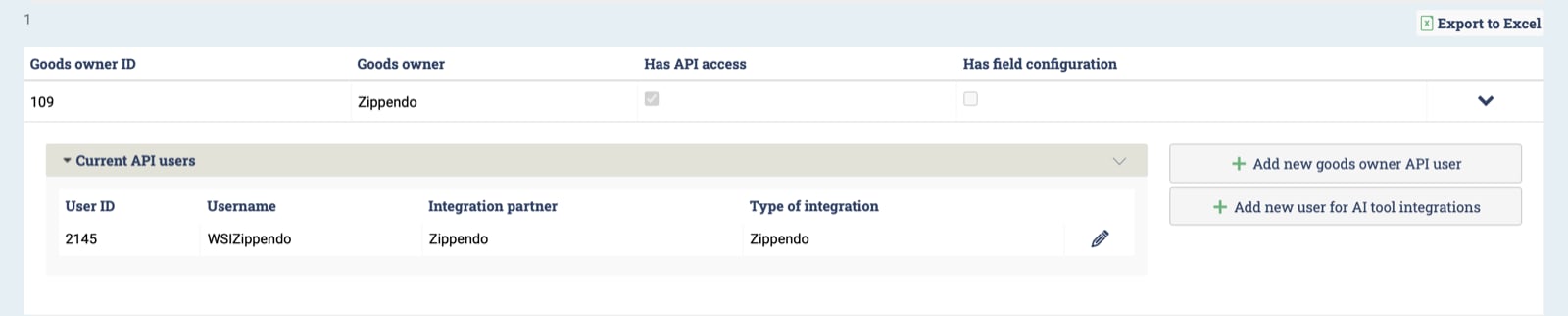
L'ID du propriétaire des marchandises, et l'utilisateur API une fois créé
2. Ajouter Zippendo comme transporteur dans Ongoing
Vos préparateurs choisissent Zippendo comme n’importe quel autre transporteur dans Ongoing : sous la forme d’un transporteur avec des services. Ongoing ne leur permet de cliquer sur Send pour une commande que si son transporteur est associé à un système d’expédition : vous ajoutez donc d’abord Zippendo comme système d’expédition.Ajouter Zippendo comme système d'expédition
Zippendo comme System name, puis cliquez sur Create.Créer le transporteur
Zippendo comme Transporter name et ZIPPENDO comme Transporter code, choisissez Zippendo comme External system, puis cliquez sur Create.Ajouter un service pour chaque mode d'expédition
ZHOME et « Pickup point » avec le code ZPICKUP. À l’étape 5, vous associez chacun d’eux à une règle d’expédition dans Zippendo.Le rendre disponible pour votre propriétaire des marchandises
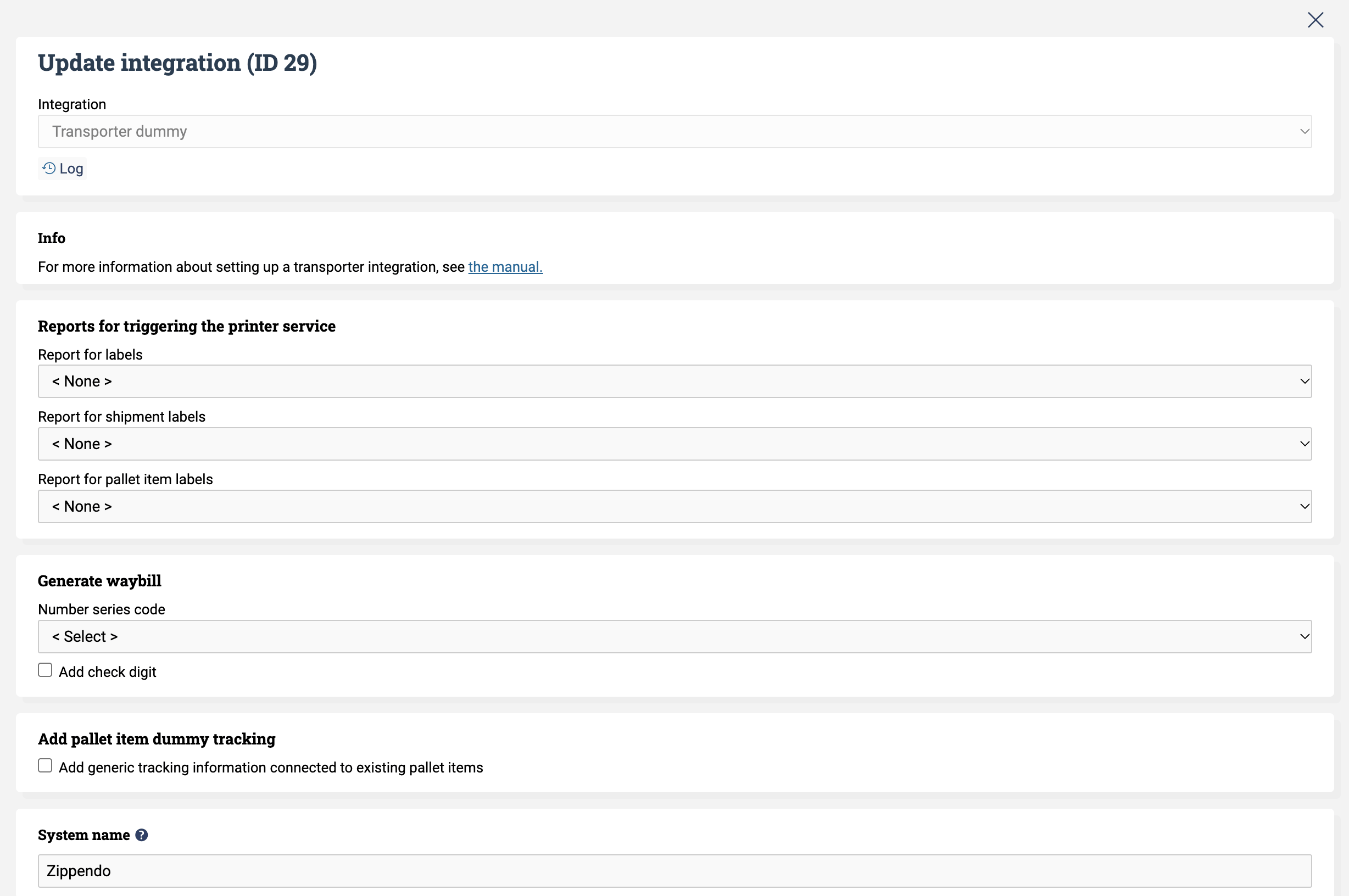
Zippendo ajouté comme système d'expédition dans Ongoing
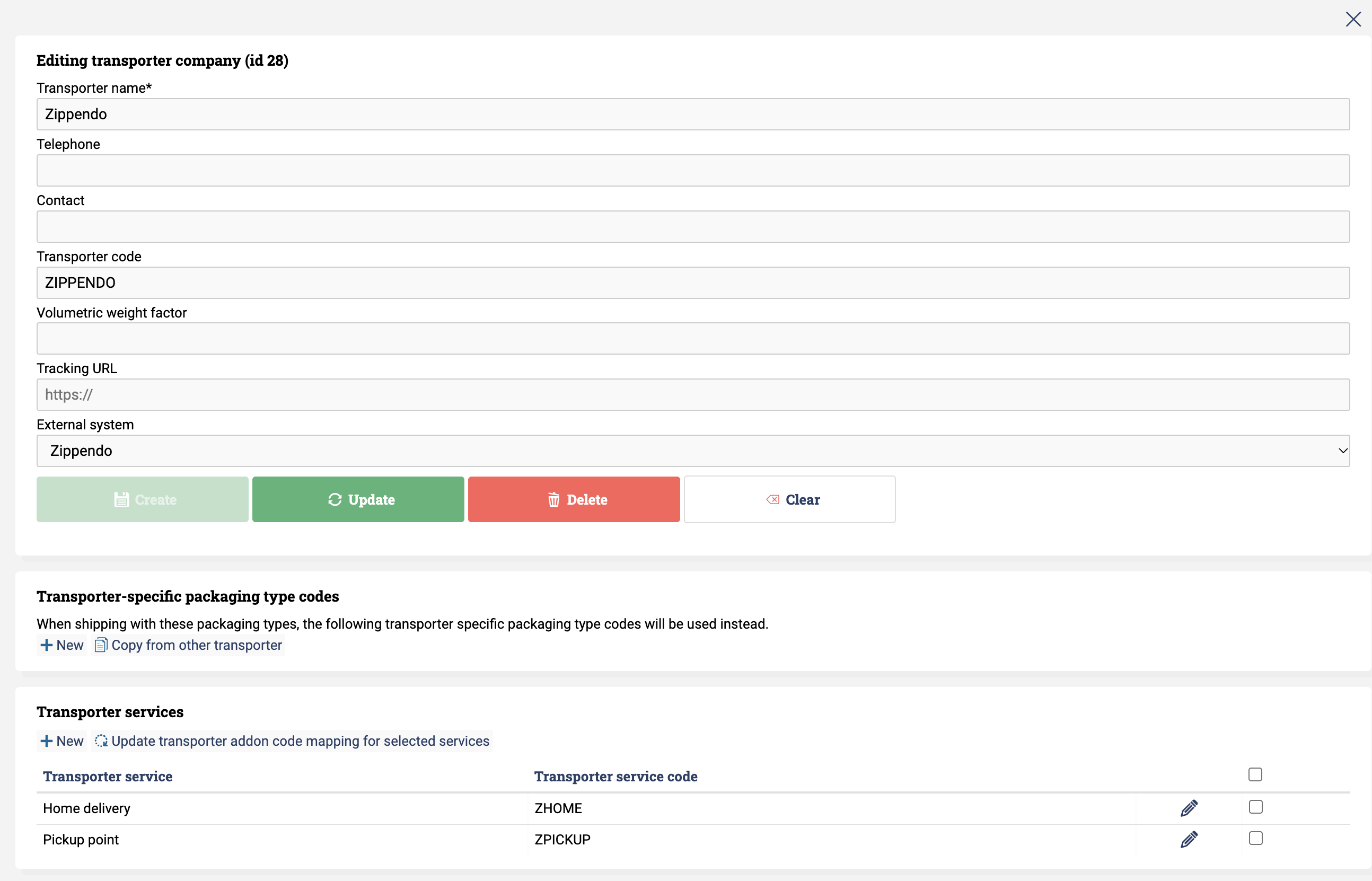
Le transporteur Zippendo, associé au système d'expédition Zippendo, avec deux services
3. Créer la connexion dans Zippendo
Cliquer sur Connecter pour Ongoing WMS
Remplir la fenêtre
- Nom : un nom que vous reconnaîtrez plus tard, par exemple « Ongoing entrepôt de Nordhavn ». Si vous avez plusieurs entrepôts, créez une connexion pour chacun.
- ID du propriétaire des marchandises : le numéro de l’étape 1.
- URL de l’API Ongoing : l’adresse avec laquelle vous vous connectez à Ongoing suffit. Zippendo en déduit le reste.
- Nom de l’utilisateur API et Mot de passe API : l’utilisateur de l’étape 1.
- ID du rapport d’étiquettes :
53dans la plupart des entrepôts. Laissez-le vide si vous voulez joindre les étiquettes à la commande sans les imprimer.
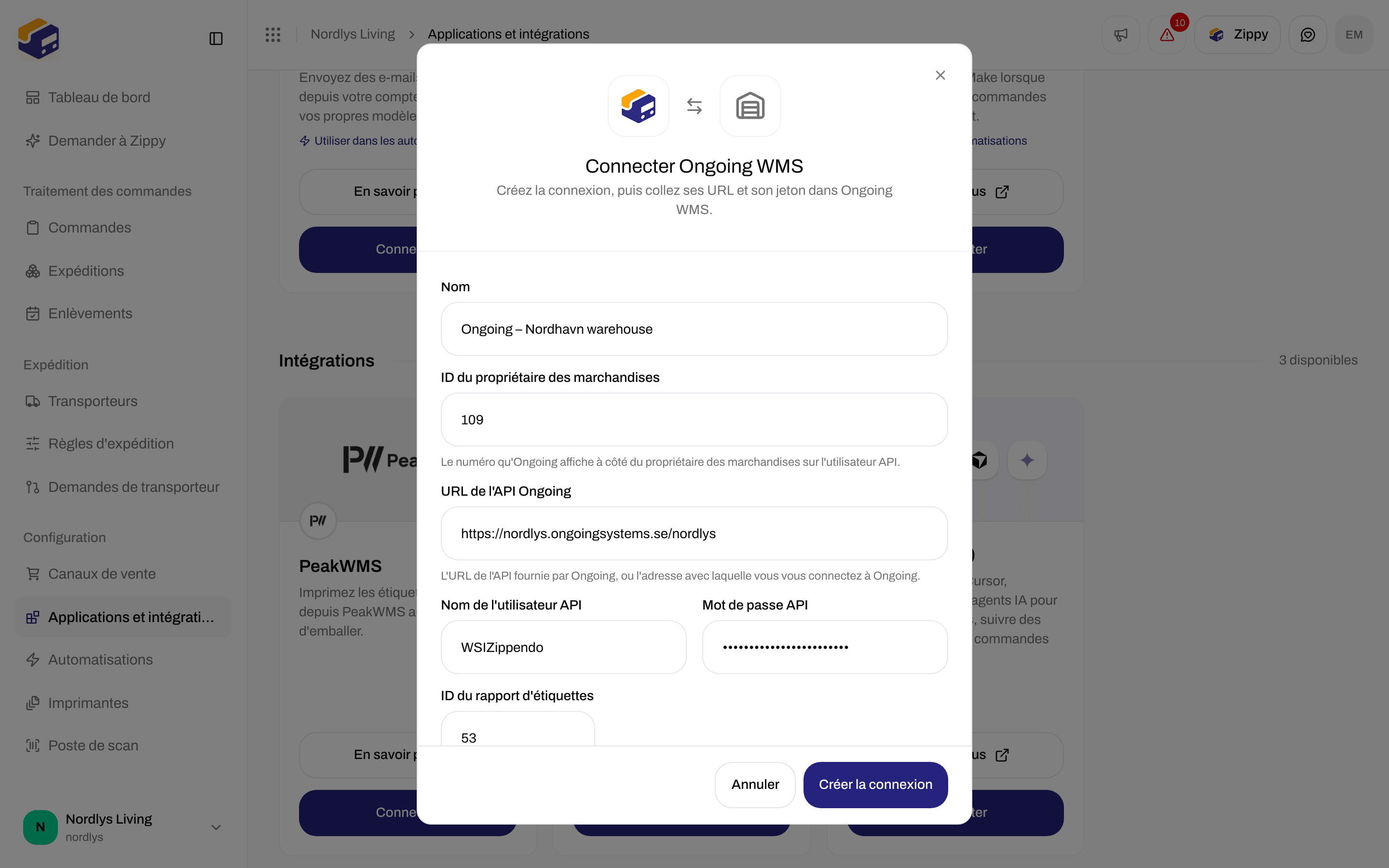
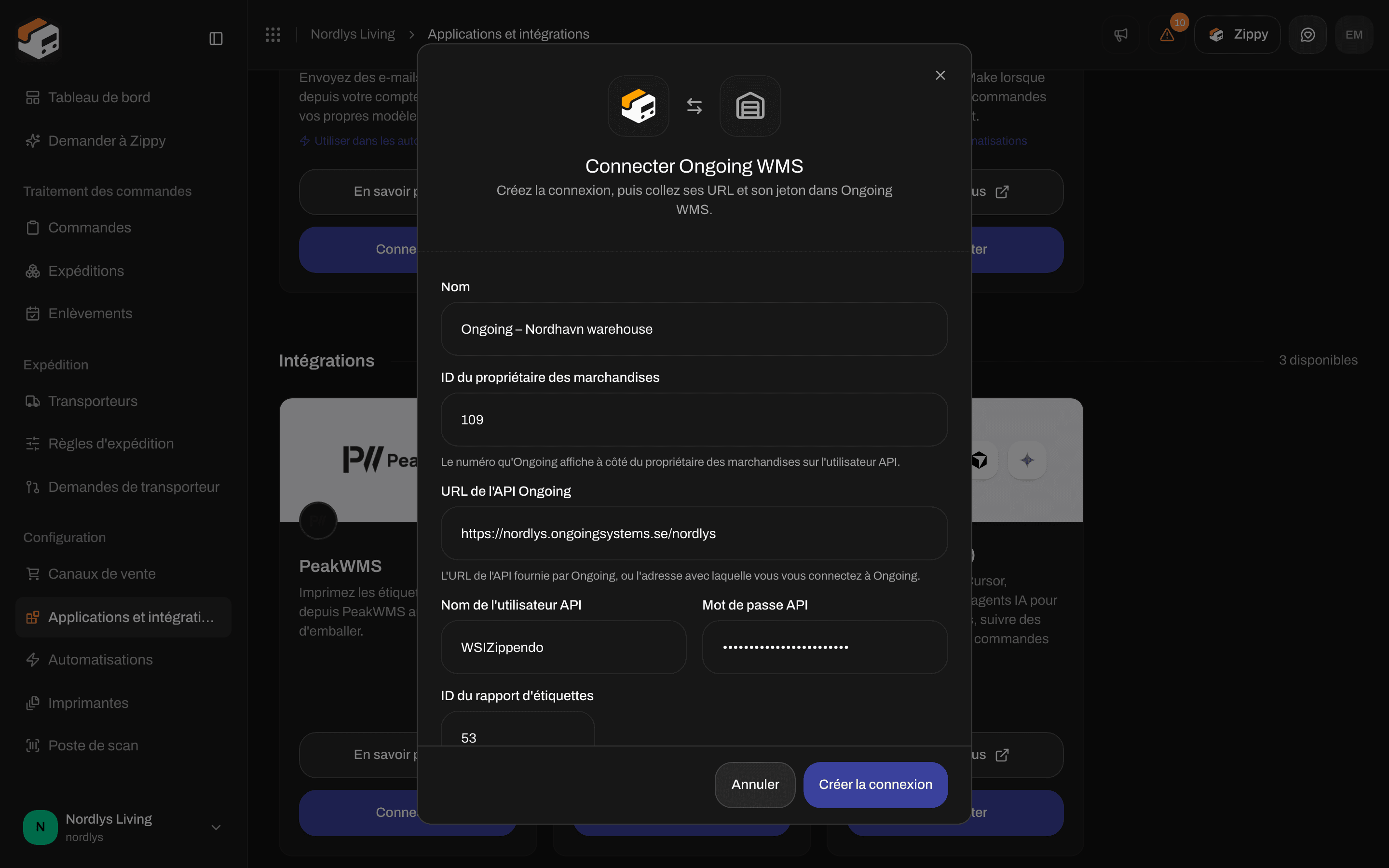
La fenêtre Connecter Ongoing WMS
Choisir une marque (uniquement avec des marques)
Cliquer sur Créer la connexion
4. Copier le jeton d’API tant qu’il est à l’écran
La page de la connexion affiche le Jeton d’API une seule fois. Cliquez sur le bouton de copie à côté, et conservez le jeton en lieu sûr jusqu’à ce que vous l’ayez saisi dans le webhook à l’étape 6.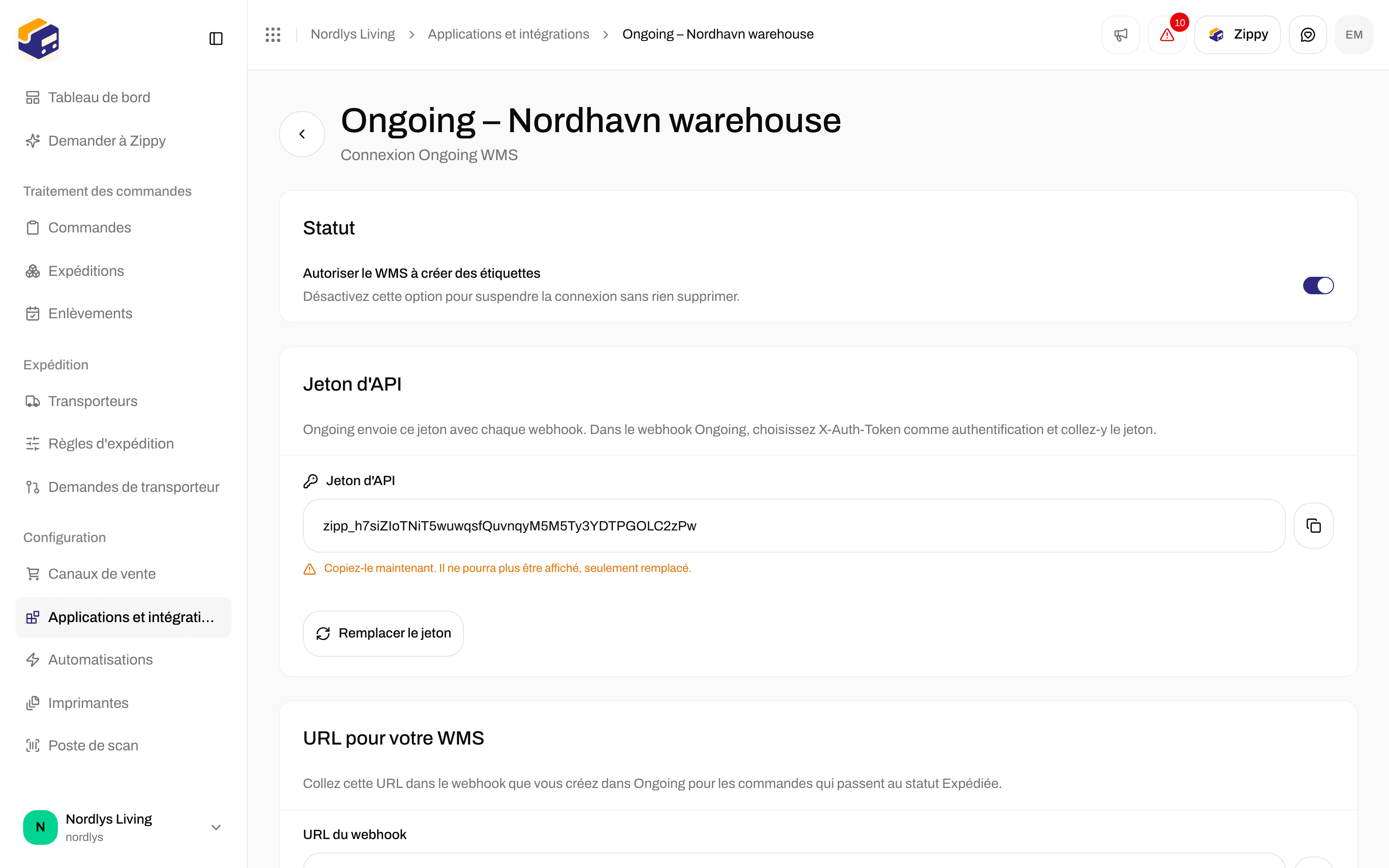
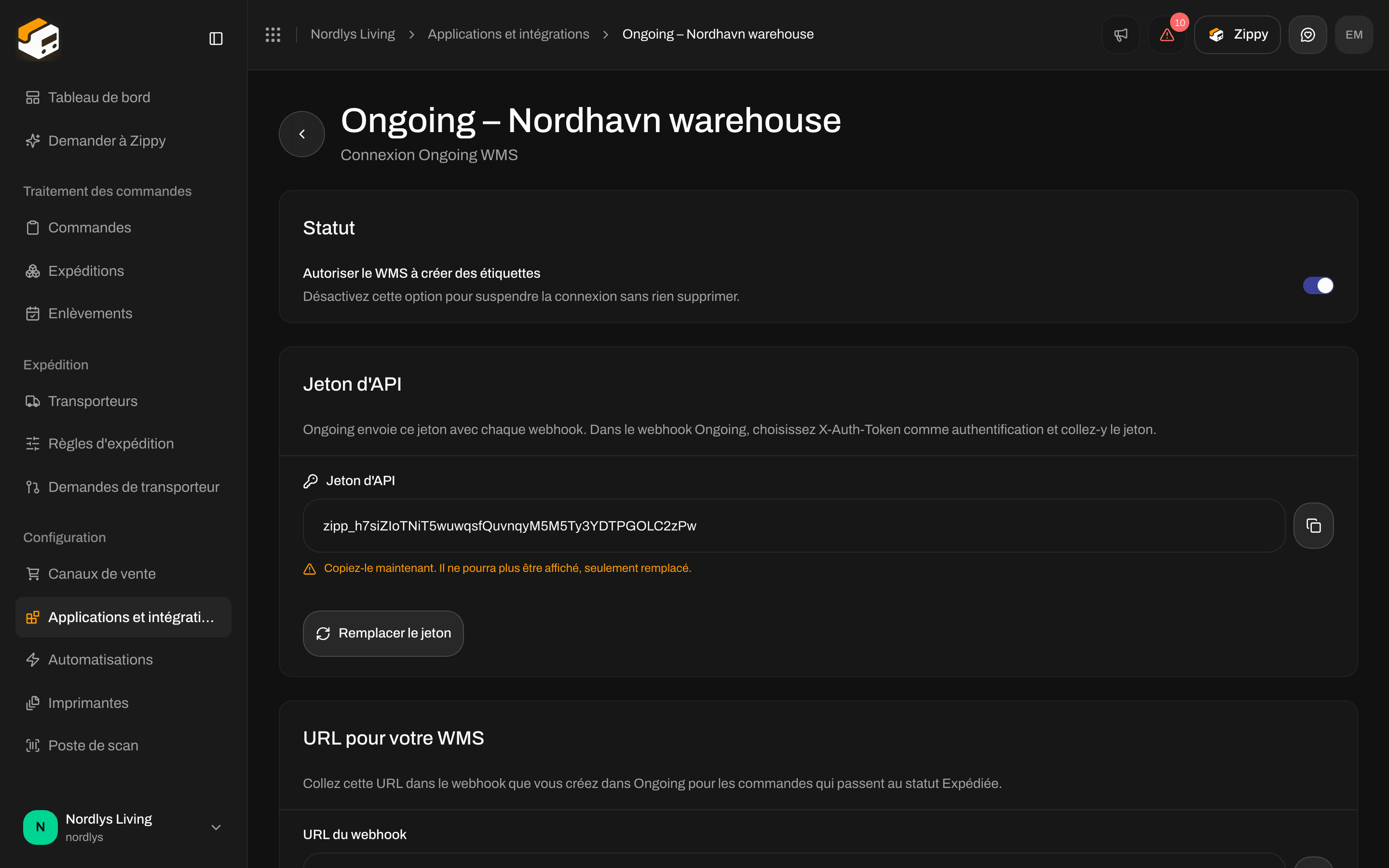
Le jeton d'API n'est affiché qu'une fois, avec un bouton de copie
5. Associer chaque service de transport à une règle d’expédition
Plus bas sur la page de la connexion, Services de transport liste les services de l’étape 2, lus directement dans Ongoing. Choisissez la règle d’expédition que chacun doit utiliser, puis cliquez sur Enregistrer les services. Cette règle détermine le transporteur, l’offre transporteur et l’adresse de l’expéditeur sur l’étiquette.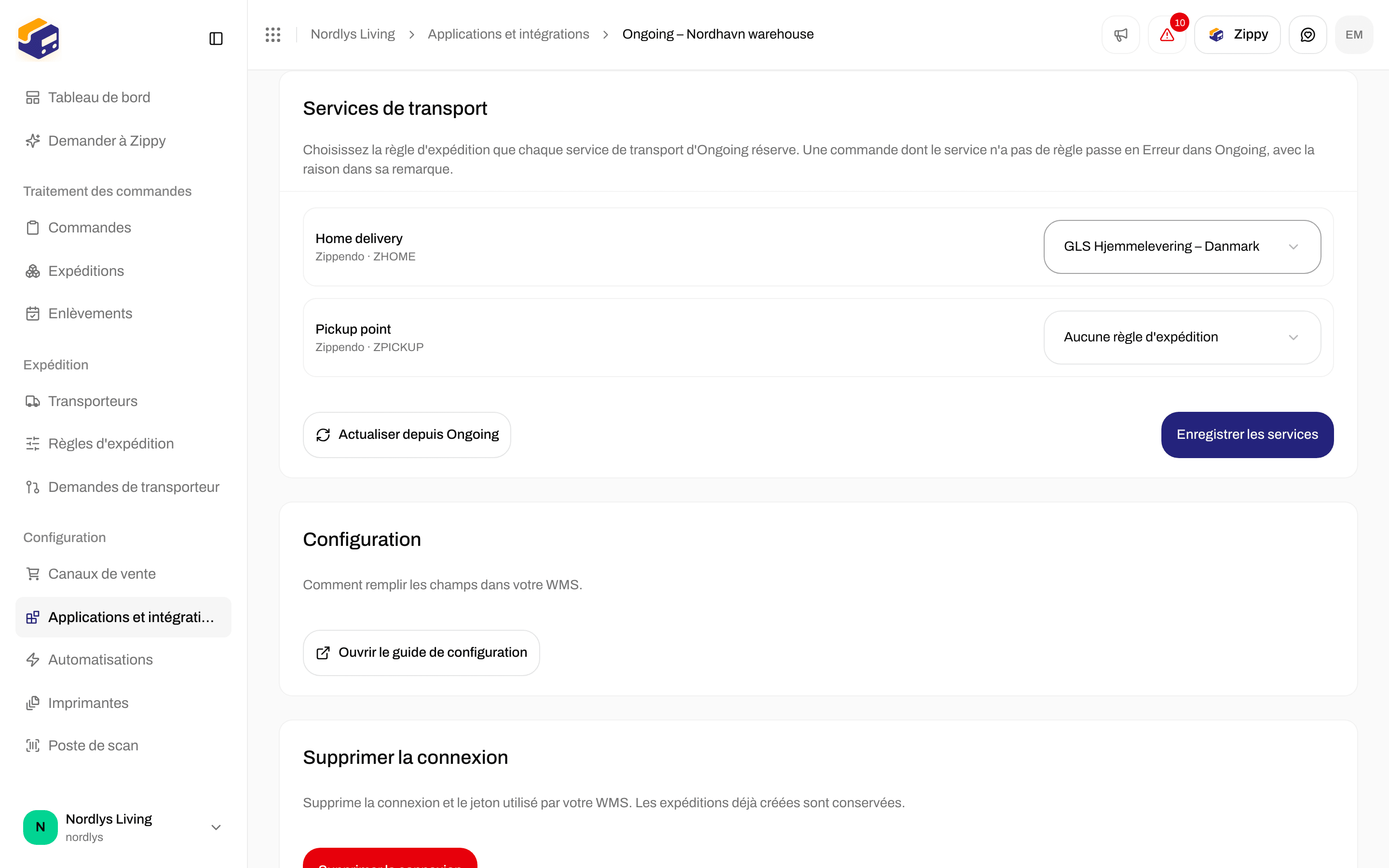
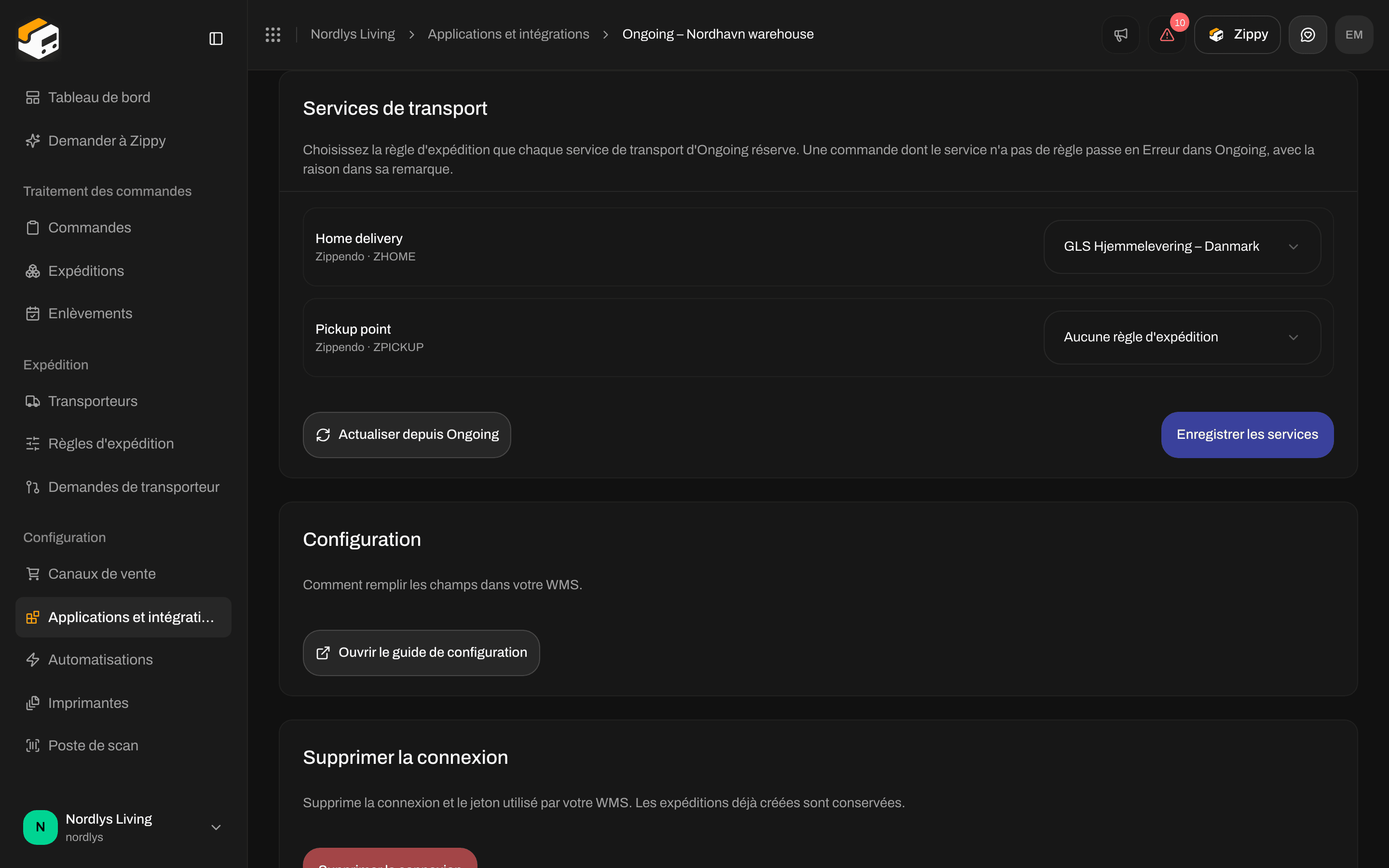
Home delivery associé à une règle d'expédition GLS
6. Créer les webhooks dans Ongoing
Vous créez deux webhooks : l’un amène Ongoing à demander une étiquette à Zippendo lorsqu’une commande passe au statut Sent, l’autre annule l’étiquette auprès du transporteur lorsqu’une commande est annulée. La page de la connexion indique une URL pour chacun.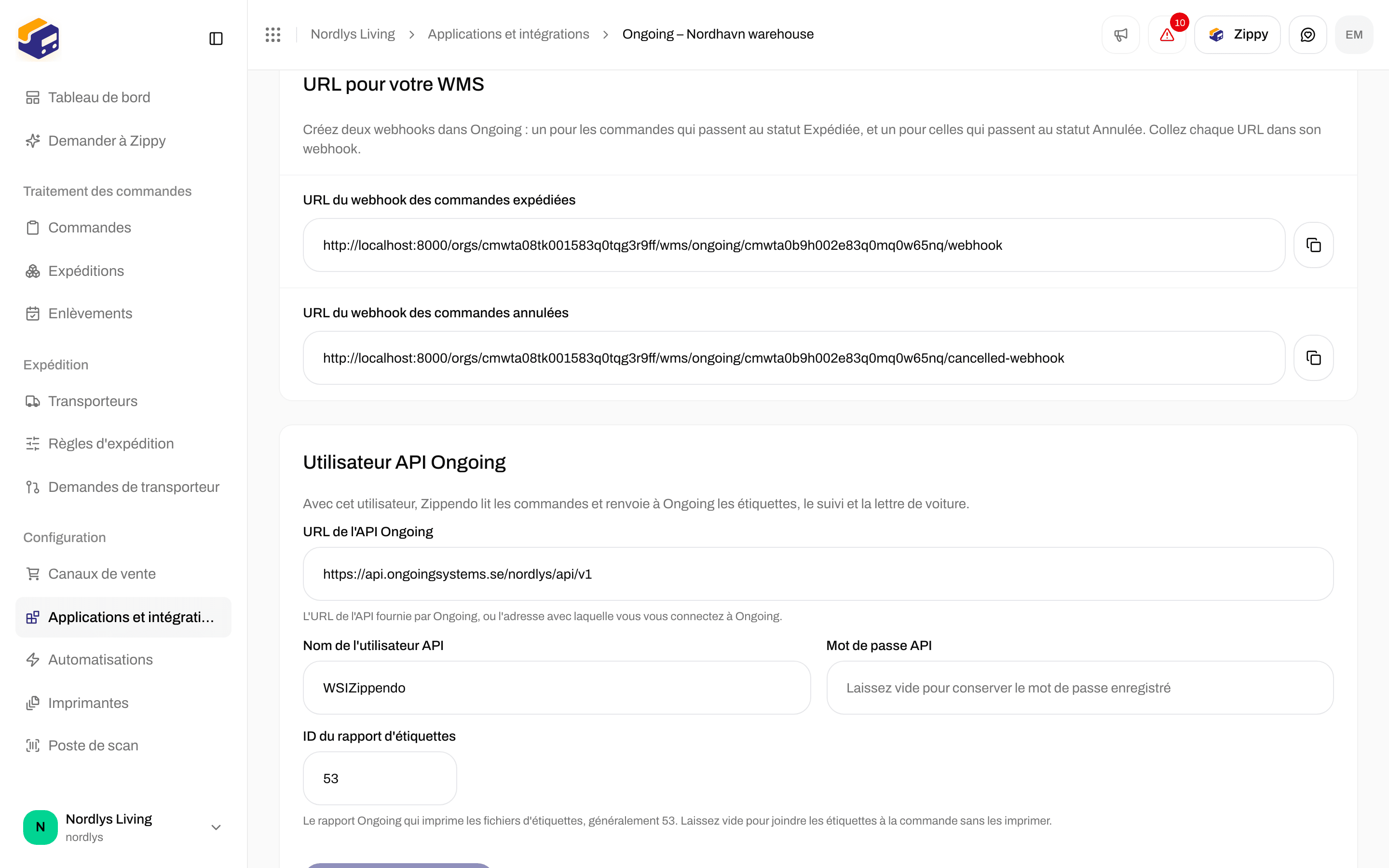
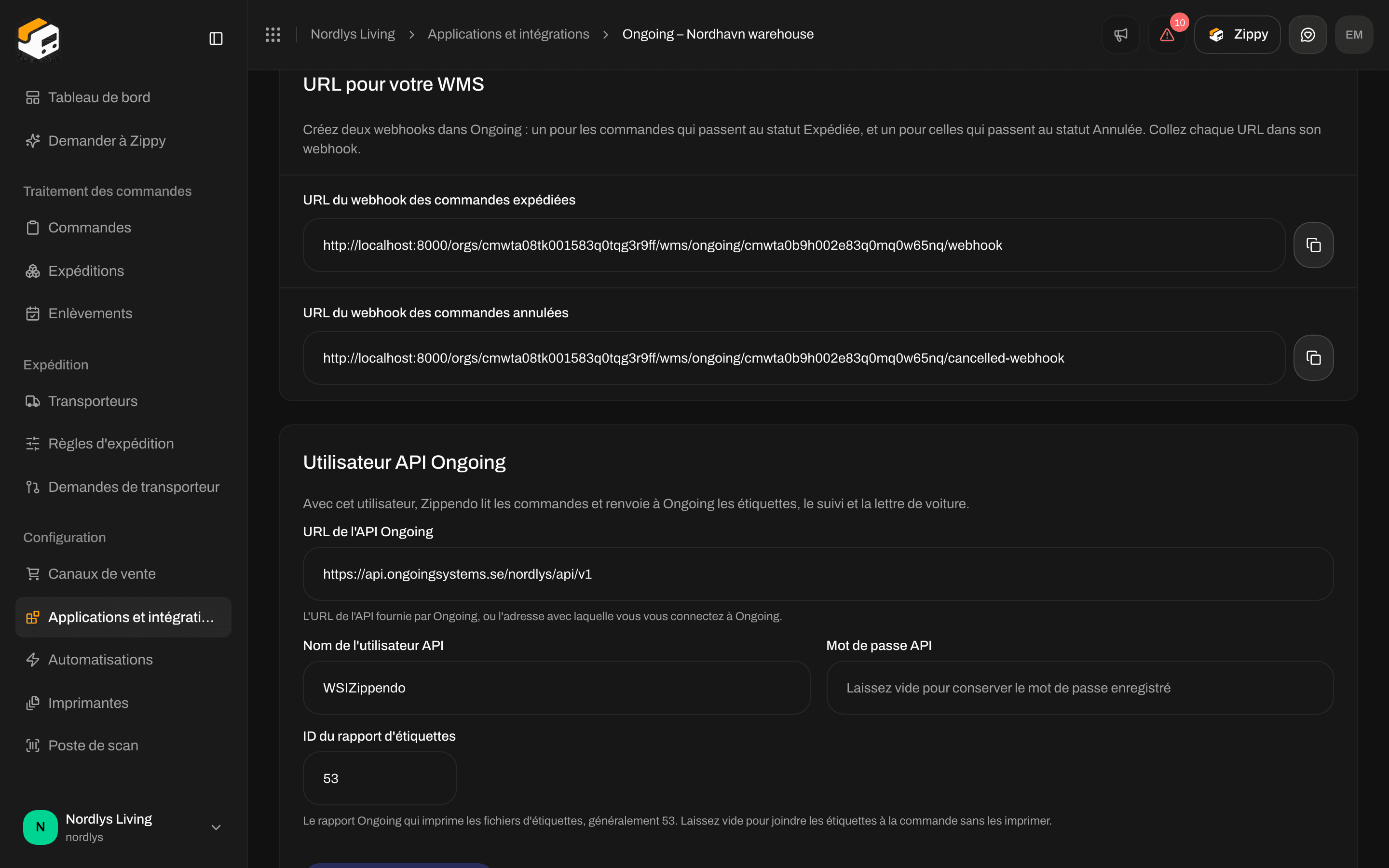
Les deux URL de webhook, chacune avec un bouton de copie
Commencer un nouveau webhook
Statut et jeton
URL et nouvelles tentatives
Uniquement les commandes Zippendo
Le webhook des commandes annulées
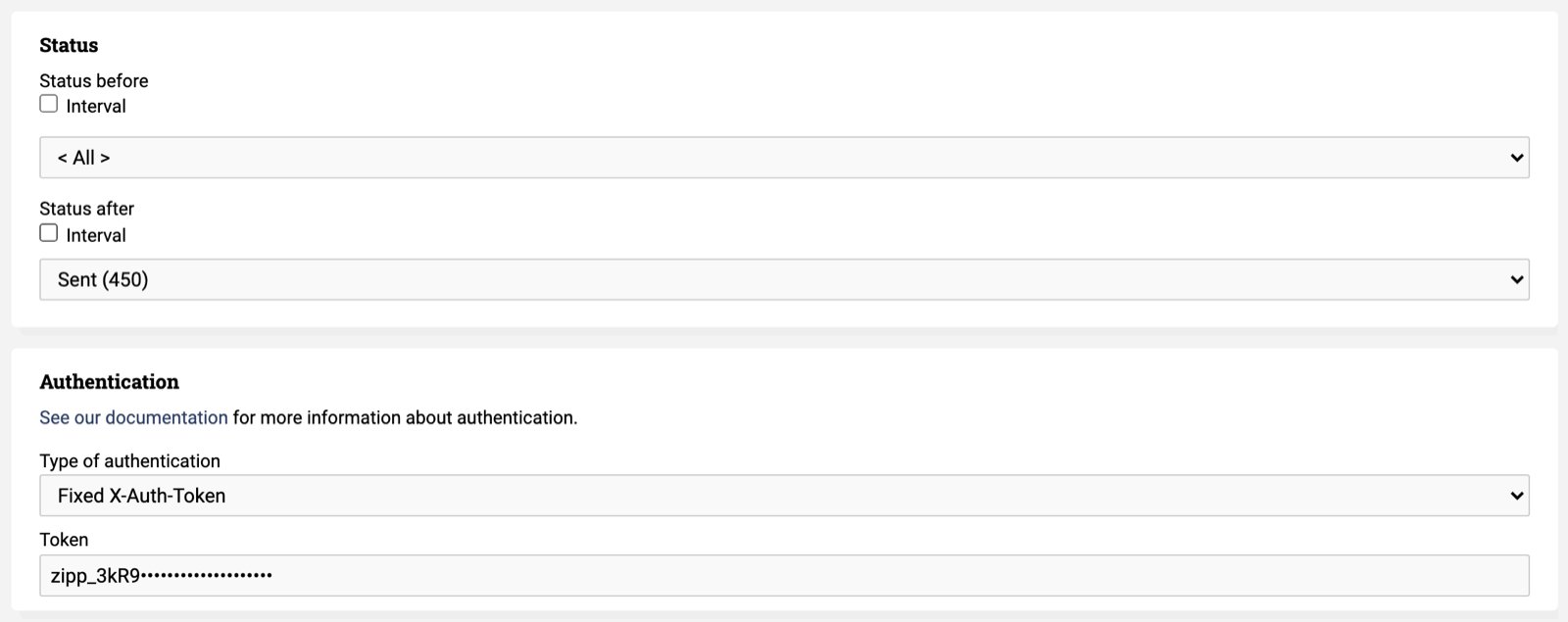
Status after sur Sent (450), et le jeton d'API de Zippendo comme X-Auth-Token fixe
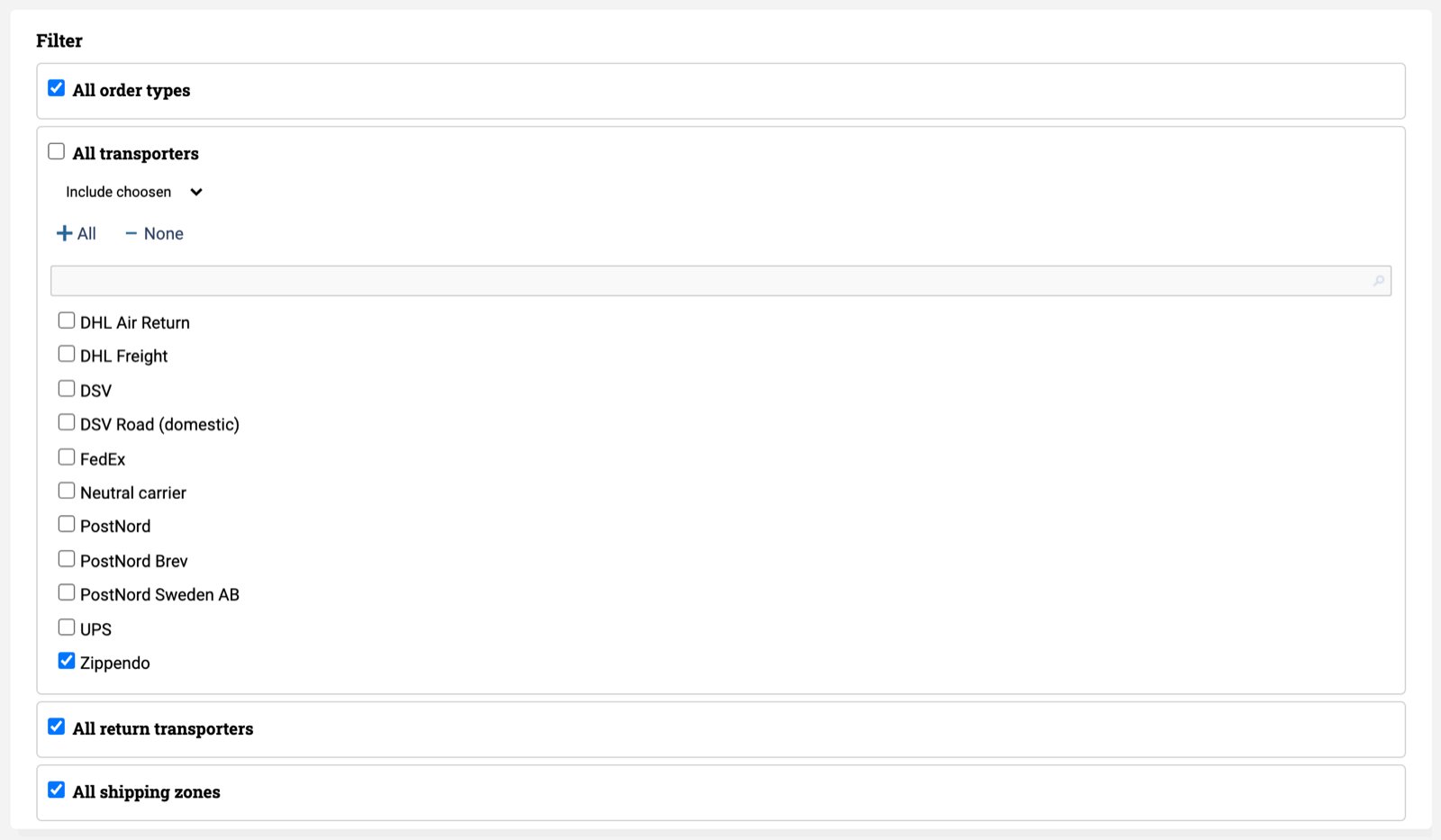
Uniquement les commandes du transporteur Zippendo
7. Imprimer au poste d’emballage
Zippendo demande à Ongoing d’imprimer chaque étiquette avec le rapport d’étiquettes de l’étape 3, au nom du préparateur qui a passé la commande au statut Sent. Si des étiquettes s’impriment déjà depuis Ongoing aujourd’hui, vous n’avez rien d’autre à faire. Sinon, configurez l’Ongoing Printer Service et vos Printer settings dans Ongoing comme décrit sur la page Ongoing WMS.8. Arrêter d’importer les commandes de cette boutique en ligne
Si votre boutique en ligne est aussi connectée à Zippendo comme canal de vente, c’est désormais Ongoing qui gère les commandes. Si Zippendo continuait à les importer, les deux systèmes expédieraient la même commande, et vous paieriez deux étiquettes. Ouvrez Canaux de vente, ouvrez la boutique en ligne et, sous À quoi sert Zippendo, désactivez Importer les commandes de cette boutique en ligne.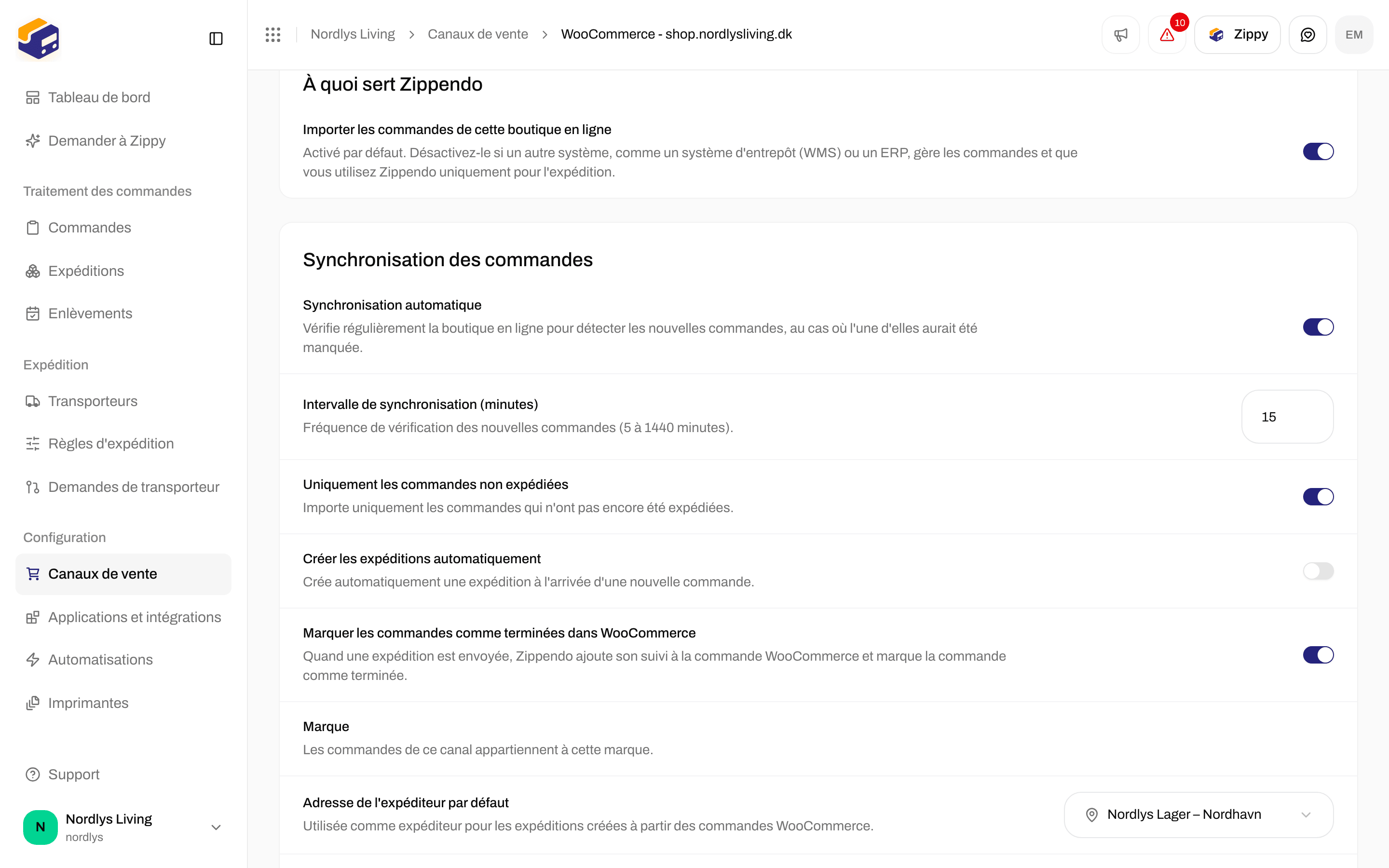
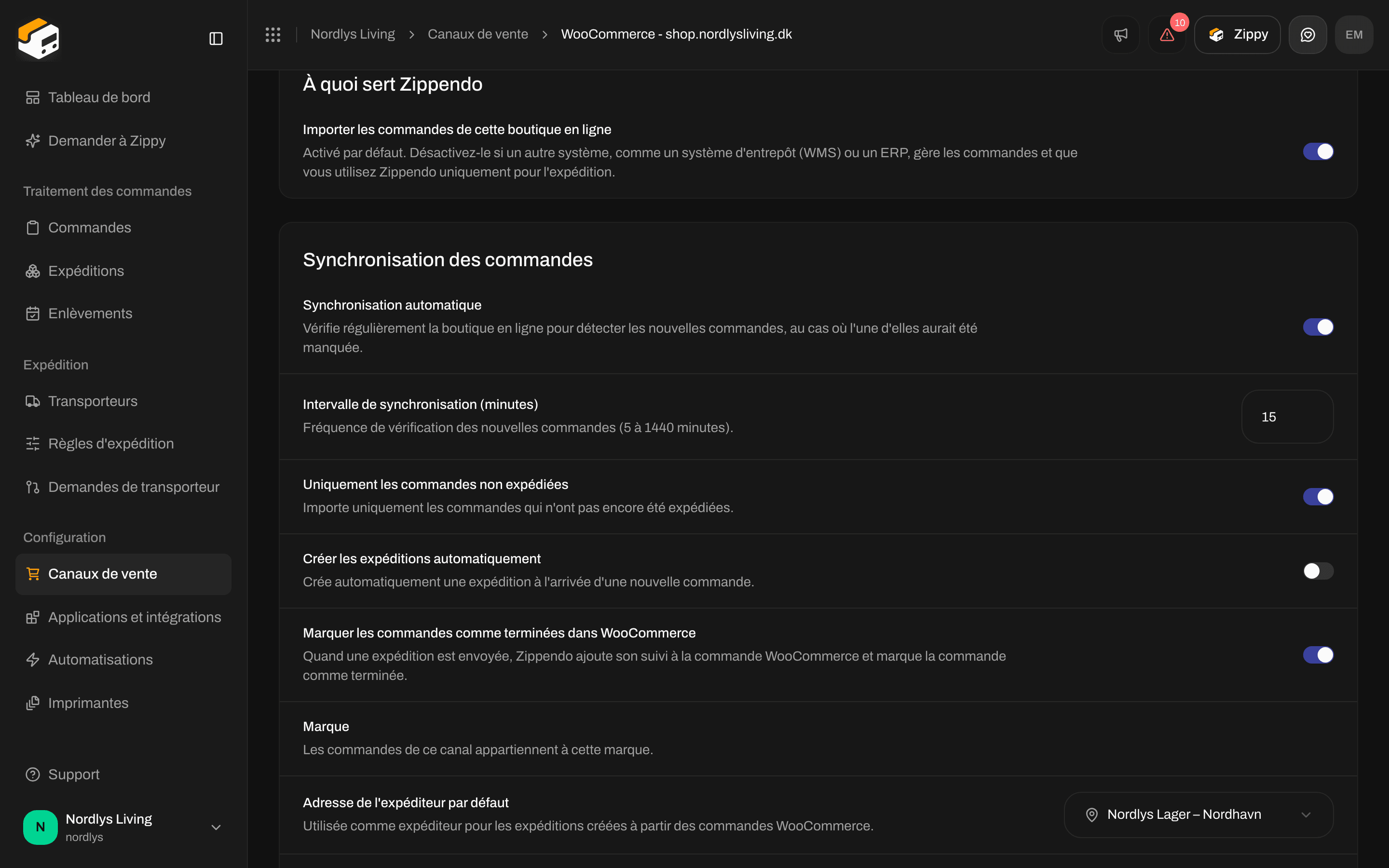
Désactivez l'import des commandes sur la boutique en ligne gérée par Ongoing
9. Vérifier que tout fonctionne
Passez une commande de test avec un service de transport Zippendo au statut Sent dans Ongoing, et vérifiez que :- les fichiers de la commande dans Ongoing contiennent une étiquette
zippendo-…pdf, et qu’elle s’est imprimée - le Waybill de la commande affiche le numéro de suivi
- l’expédition apparaît sous Expéditions dans Zippendo, avec le transporteur attendu
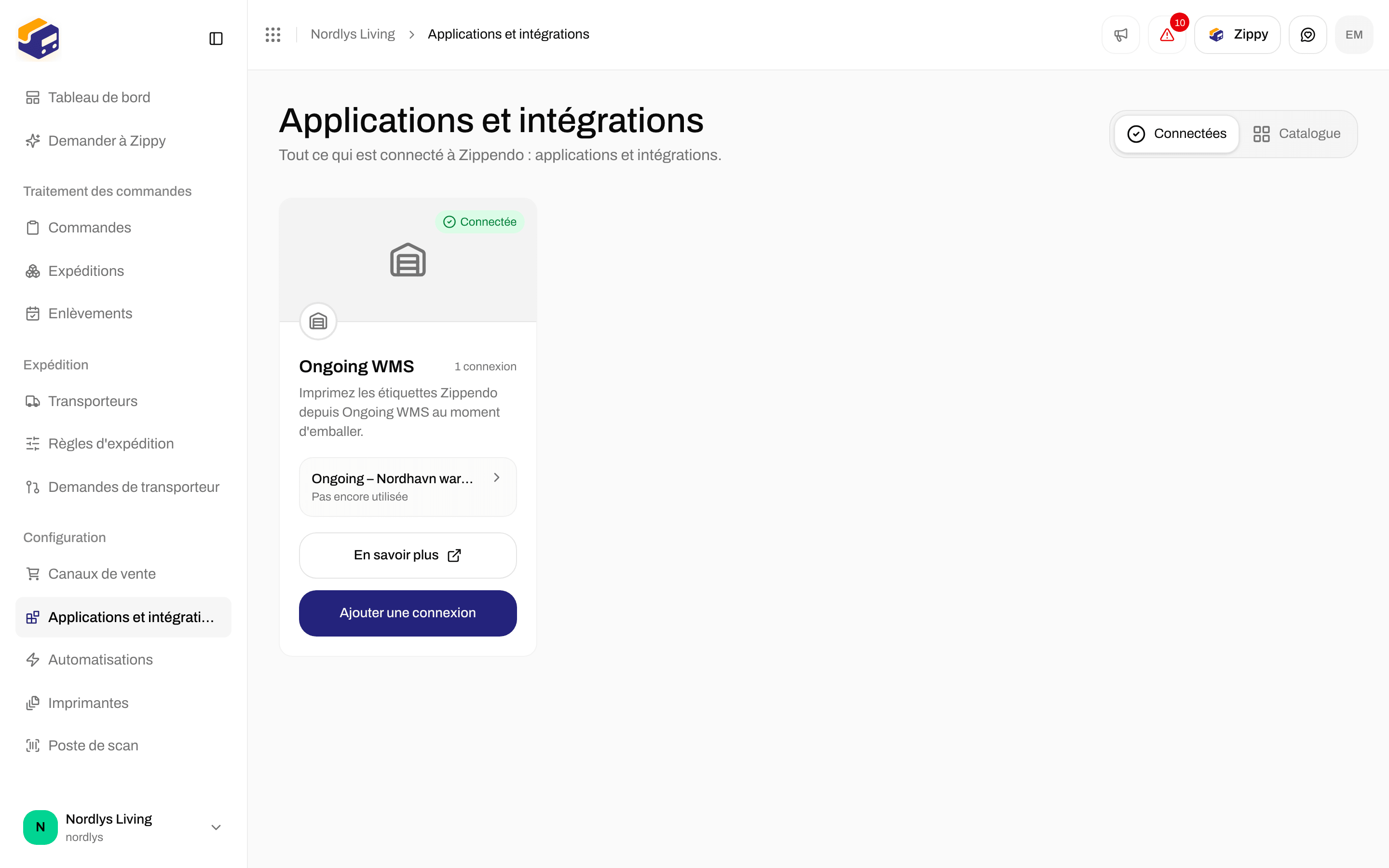
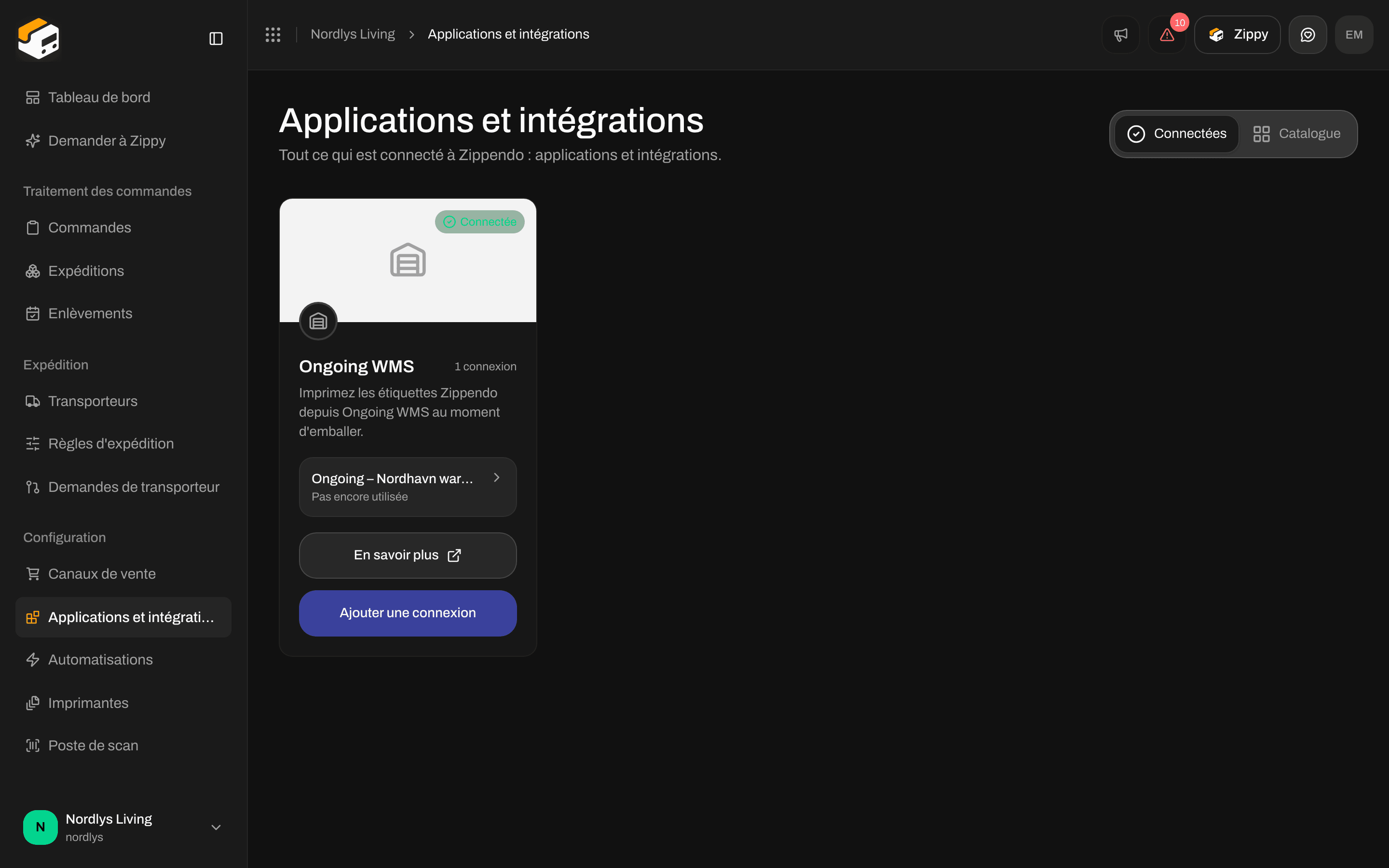
La connexion dans la carte Ongoing WMS
Mettre en pause ou supprimer la connexion
Ouvrez la connexion en cliquant sur sa ligne dans la carte Ongoing WMS. Désactivez Autoriser le WMS à créer des étiquettes pour la mettre en pause sans rien supprimer, et réactivez-le lorsque vous êtes prêt. Supprimer la connexion, en bas, supprime définitivement la connexion et son jeton d’API. Désactivez aussi le webhook dans Ongoing, pour qu’il cesse d’envoyer des commandes. Les expéditions déjà créées restent dans Zippendo.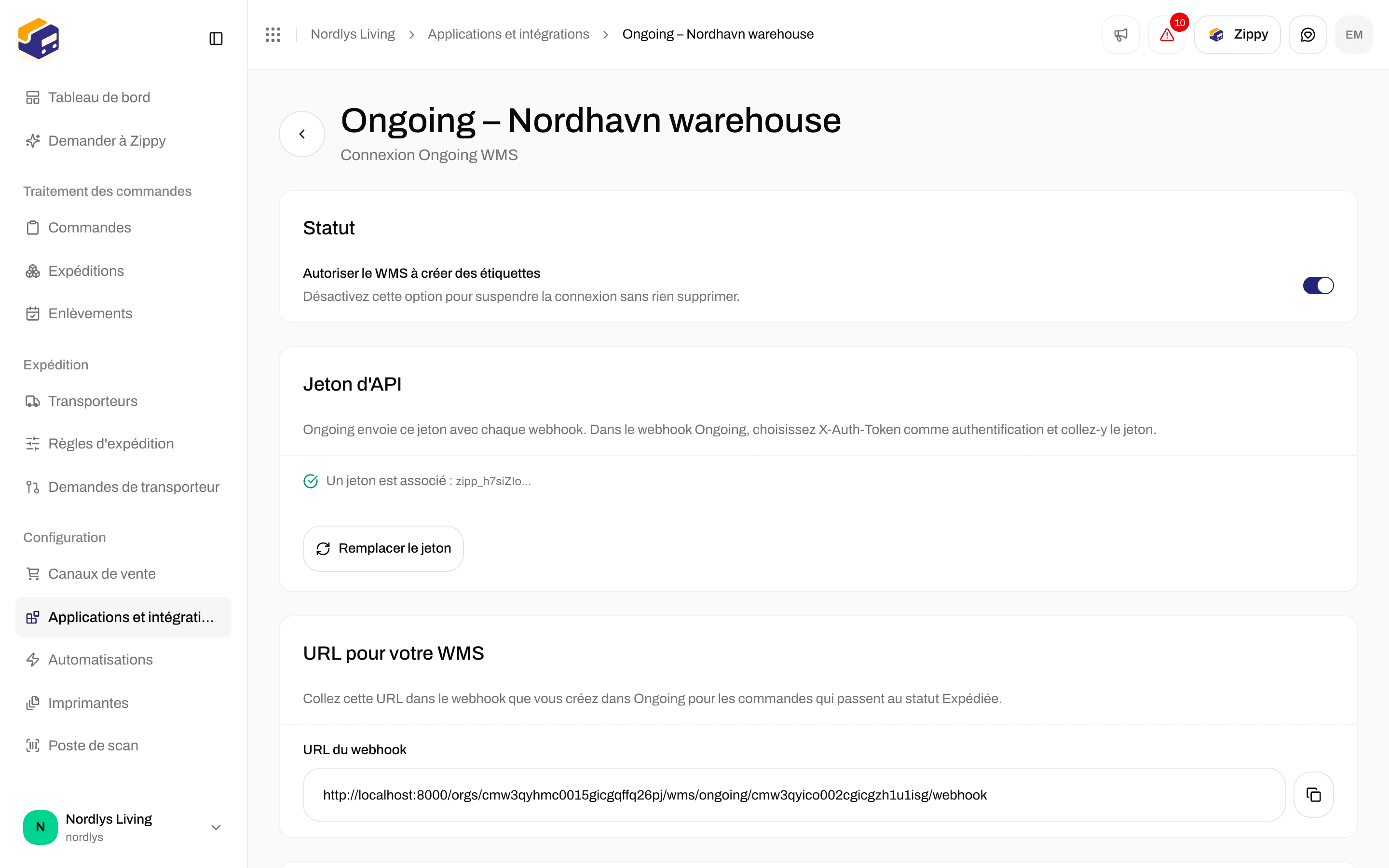
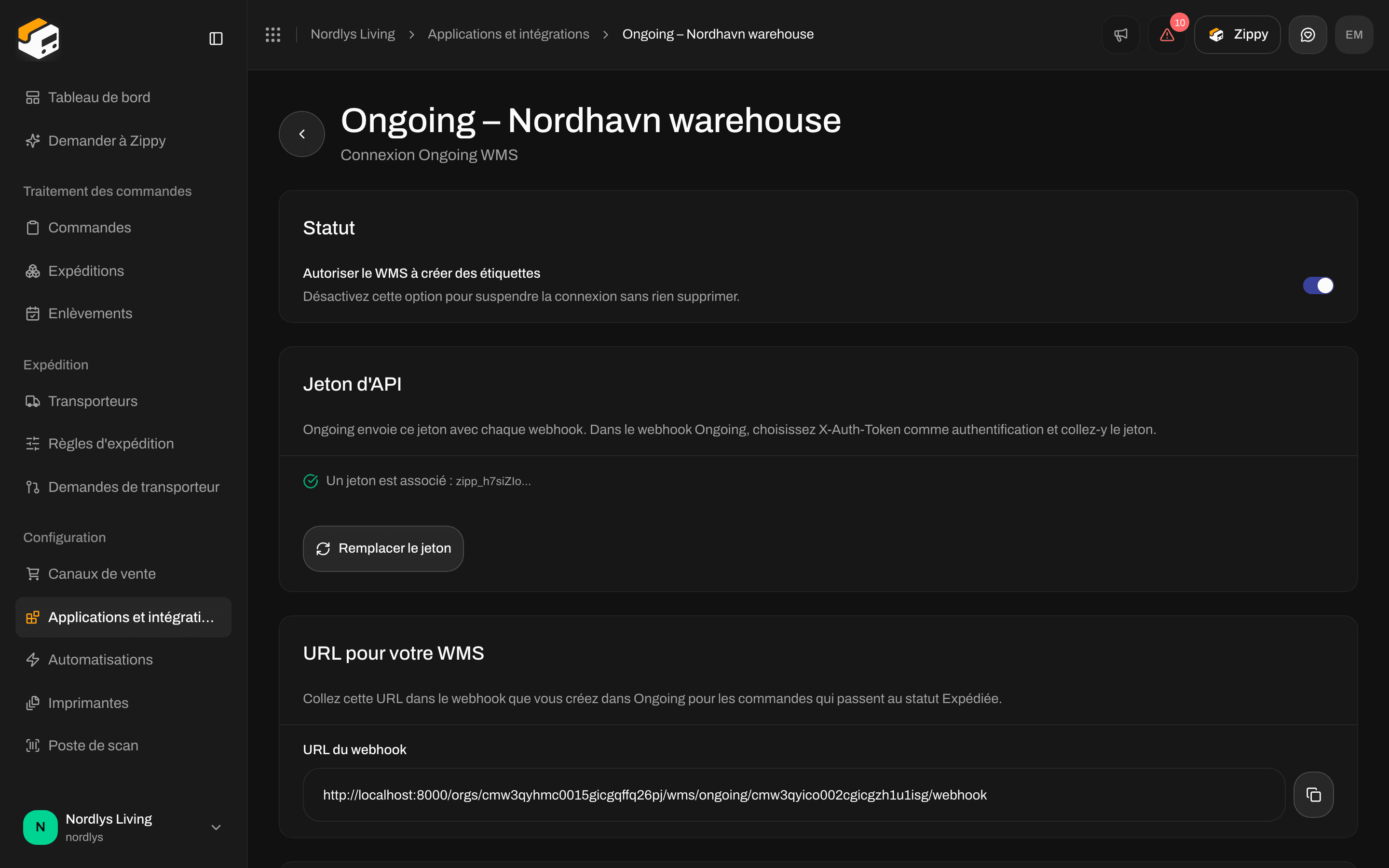
Autoriser le WMS à créer des étiquettes est l'interrupteur pour mettre une connexion en pause
Bon à savoir
- Passer deux fois la même commande au statut Sent n’achète pas de seconde étiquette. Zippendo renvoie l’étiquette qu’il a déjà créée, et Ongoing l’imprime de nouveau.
- Lorsque Zippendo ne peut pas créer d’étiquette, il passe la commande au statut Error et inscrit la raison au début de la remarque de la commande. Corrigez ce qu’elle indique, puis repassez la commande au statut Sent.
- Les marchandises dangereuses sont déclarées au transporteur sur les offres transporteur qui les acceptent, et refusées sur les autres. Consultez la page Ongoing WMS pour savoir ce dont les articles et les commandes ont besoin.
- L’adresse de l’expéditeur sur l’étiquette provient toujours de la règle d’expédition : elle correspond donc au compte transporteur sur lequel l’étiquette est facturée.
Voir aussi
- Ongoing WMS pour chaque paramètre, les notes d’erreur et que faire dans chaque cas
- Règles d’expédition pour les règles vers lesquelles pointent vos services de transport
- Paramètres du canal de vente pour les interrupteurs de la boutique en ligne