

Comment les éléments s’articulent
- Votre préparateur termine la commande et la passe au statut Sent dans Ongoing, comme il le fait aujourd’hui.
- Ongoing prévient Zippendo. Zippendo lit la commande dans Ongoing : le destinataire, les colis et leur poids.
- Zippendo transmet l’expédition au transporteur choisi par votre règle d’expédition.
- L’étiquette revient sur la commande dans Ongoing sous forme de fichier, et Ongoing l’imprime. Le numéro de suivi est inscrit sur la commande et sur chaque colis.
Mots utilisés sur cette page
Ongoing emploie quelques termes qui lui sont propres. Vous les rencontrez dans les menus d’Ongoing, c’est pourquoi cette page les utilise aussi.Avant de commencer
- Vous pouvez modifier les paramètres sous Administration et Registers dans Ongoing. Si votre entrepôt est géré par un partenaire logistique, demandez-lui d’effectuer les étapes dans Ongoing avec vous.
- Vous avez au moins une règle d’expédition dans Zippendo pour chaque mode d’expédition que vous utilisez, par exemple la livraison à domicile et la livraison en point relais.
1. Créer un utilisateur API dans Ongoing
Zippendo a besoin de son propre utilisateur dans Ongoing pour lire les commandes et y renvoyer les étiquettes.Ouvrir API for goods owners
Noter l'ID de votre propriétaire des marchandises
Cliquer sur Add new goods owner API user
Remplir le formulaire
- Username : par exemple
WSIZippendo. - Laissez Send an email to the user and allow them to choose their own password décoché.
- Password : cliquez sur Generate et copiez le mot de passe en lieu sûr pour un instant. Vous le collez dans Zippendo à l’étape 3.
- Integration partner :
Zippendo. - Type of integration : choisissez Other et saisissez
Zippendodans le champ en dessous. - Email : une adresse à laquelle vous voulez être prévenu des problèmes liés à l’intégration.
- Sous Permissions, cochez Allow this user to trigger automatic printouts via the API. Sans cela, les étiquettes sont jointes à la commande mais ne s’impriment pas.
Cliquer sur Create
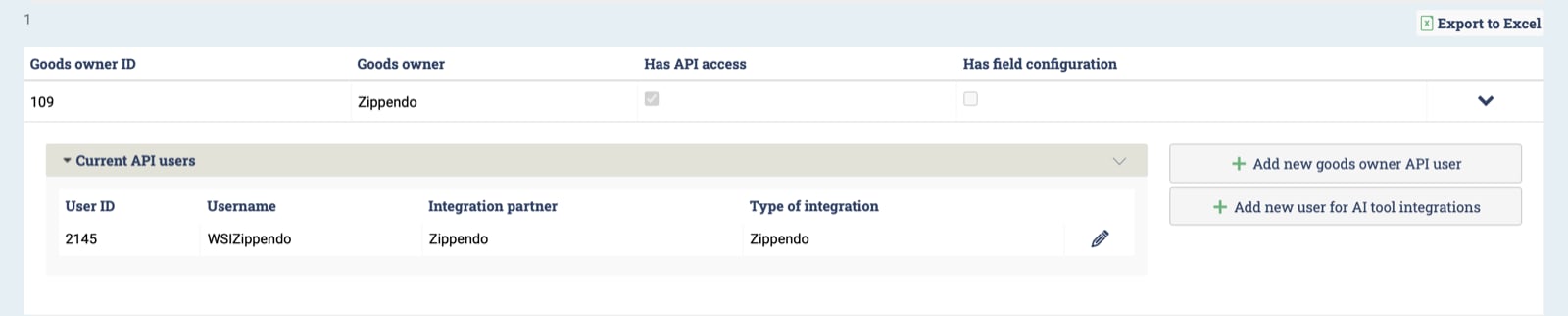
L'ID du propriétaire des marchandises, et l'utilisateur API une fois créé
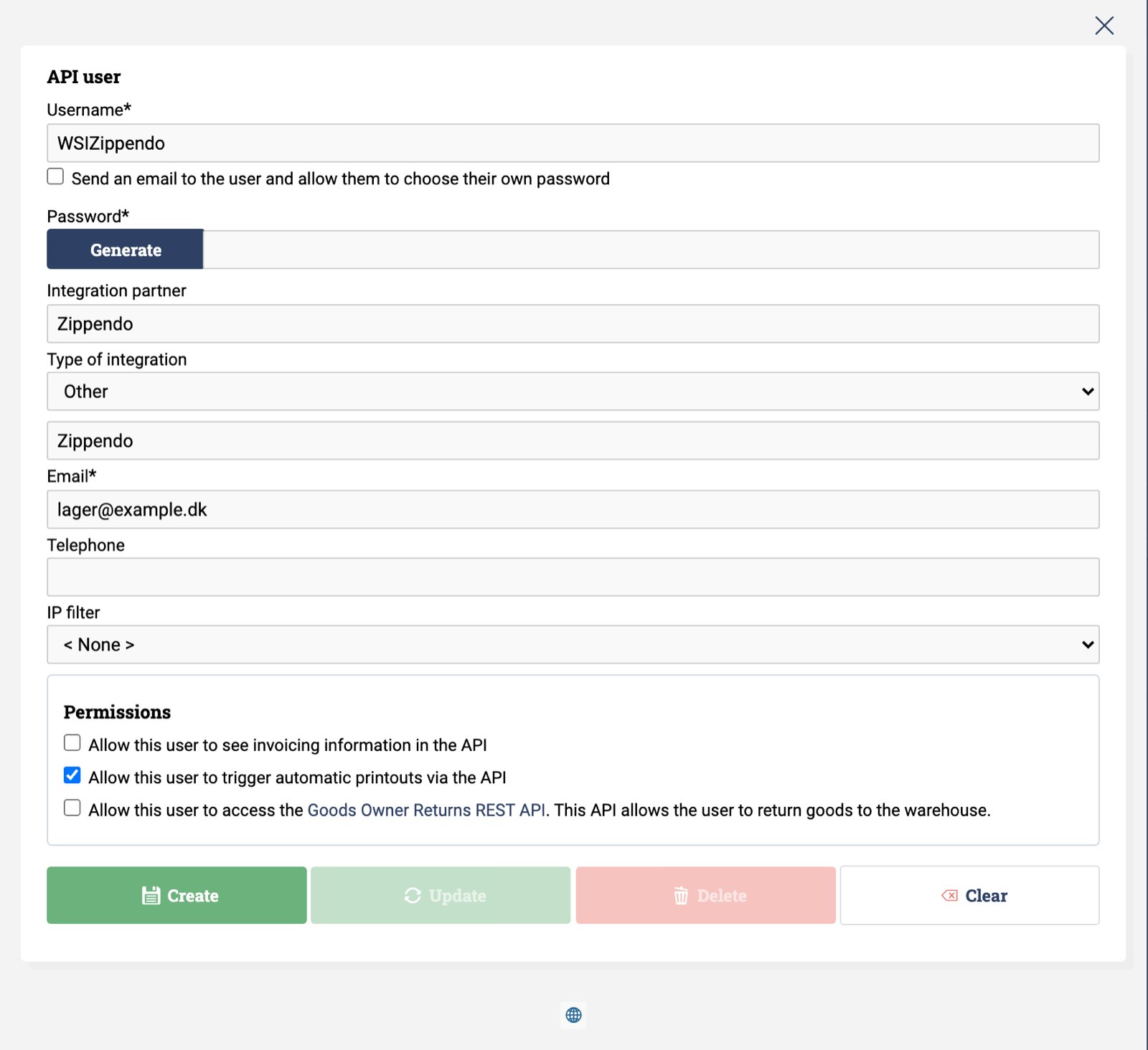
Le formulaire de l'utilisateur API, avec les impressions automatiques autorisées
2. Ajouter Zippendo comme transporteur dans Ongoing
Vos préparateurs choisissent Zippendo comme n’importe quel autre transporteur dans Ongoing : sous la forme d’un transporteur avec des services. Ongoing ne leur permet de cliquer sur Send pour une commande que si son transporteur est associé à un système d’expédition : vous ajoutez donc d’abord Zippendo comme système d’expédition.Ajouter Zippendo comme système d'expédition
Zippendo comme System name, puis cliquez sur Create.Créer le transporteur
Zippendo comme Transporter name et ZIPPENDO comme Transporter code, choisissez Zippendo comme External system, puis cliquez sur Create.Ajouter un service pour chaque mode d'expédition
ZHOME et « Pickup point » avec le code ZPICKUP. Cliquez sur Create après chacun. Vous associez chaque code à une règle d’expédition dans Zippendo à l’étape 4.Le rendre disponible pour votre propriétaire des marchandises
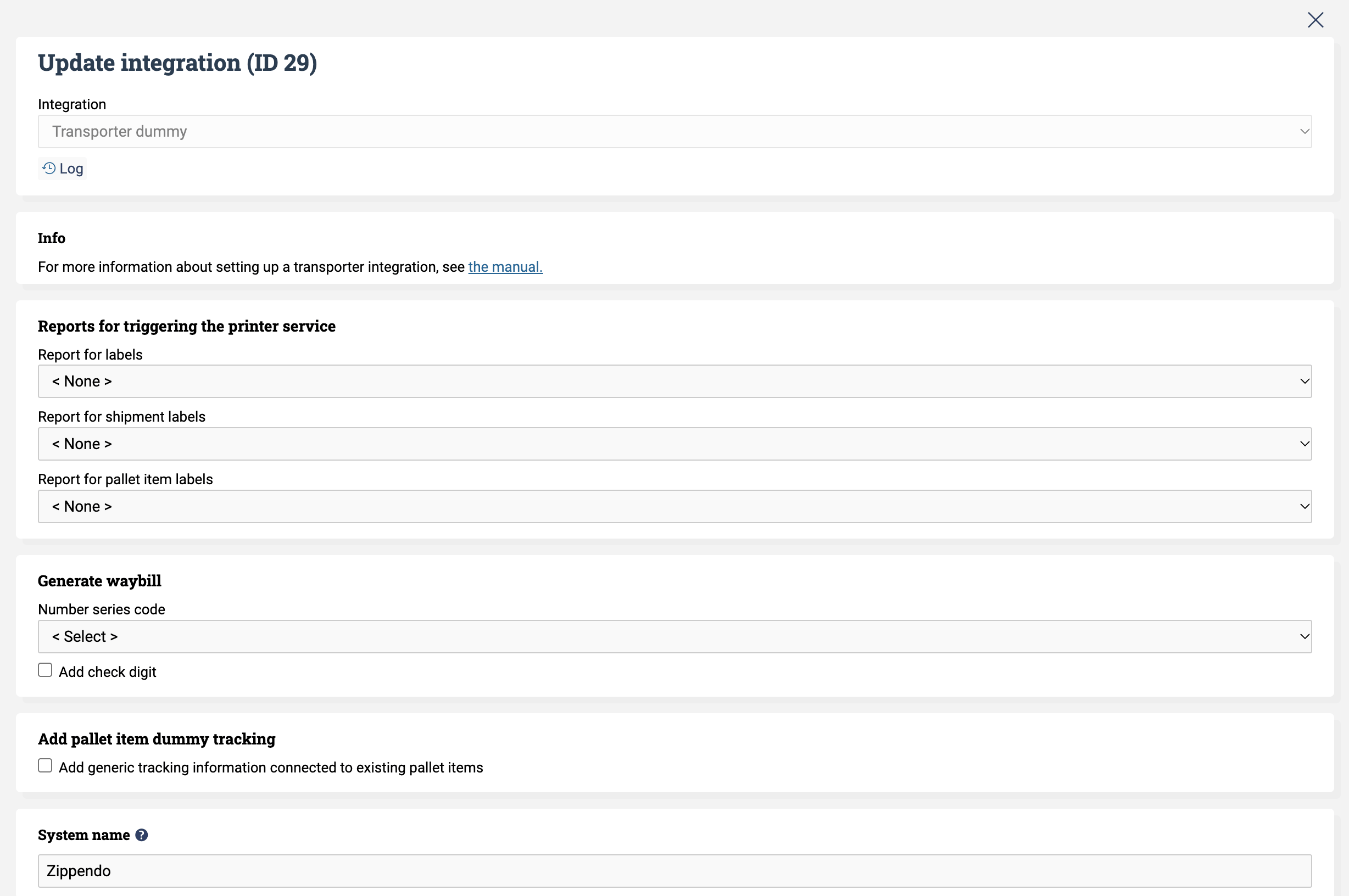
Zippendo ajouté comme système d'expédition dans Ongoing
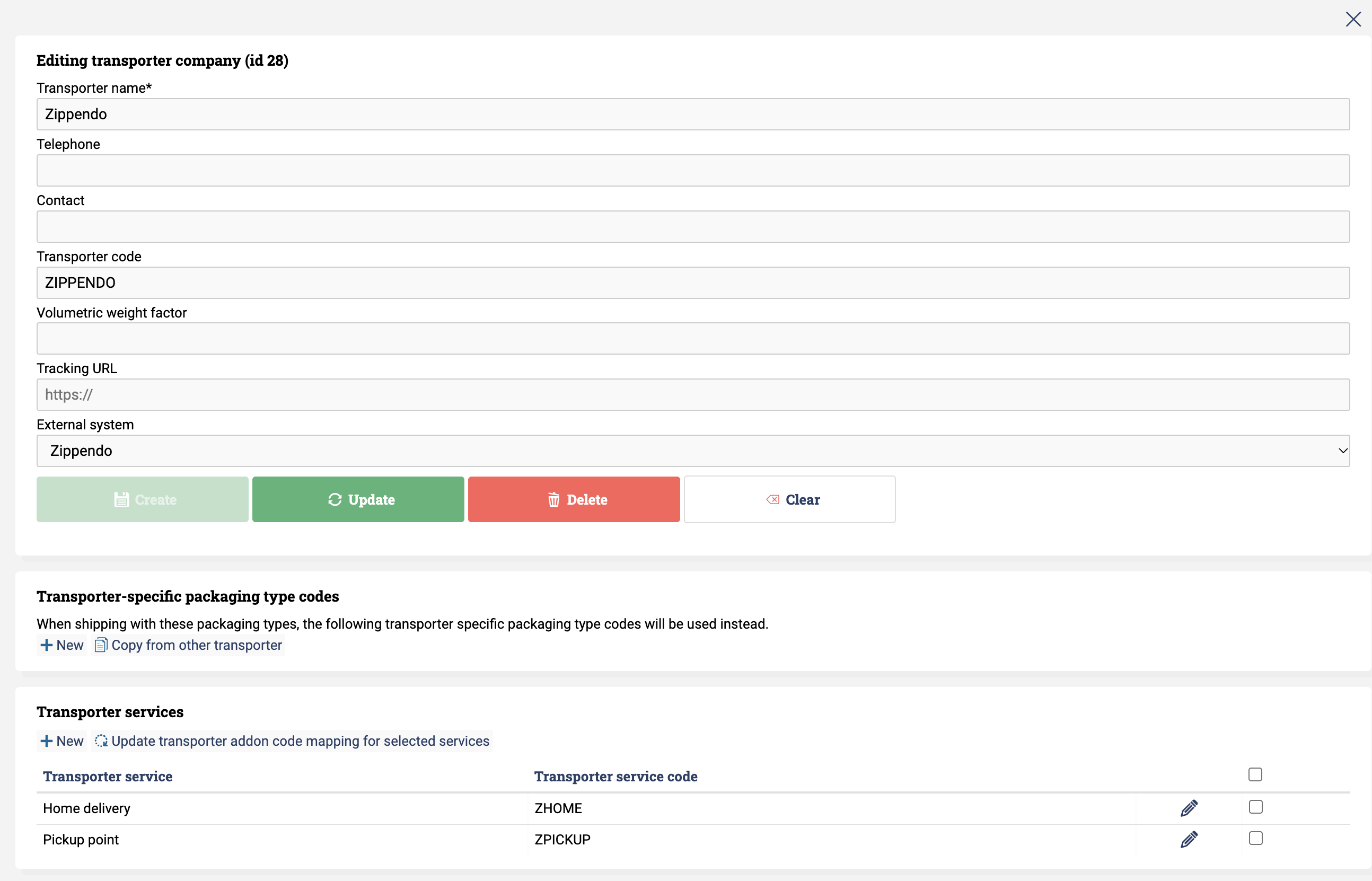
Le transporteur Zippendo, associé au système d'expédition Zippendo, avec deux services
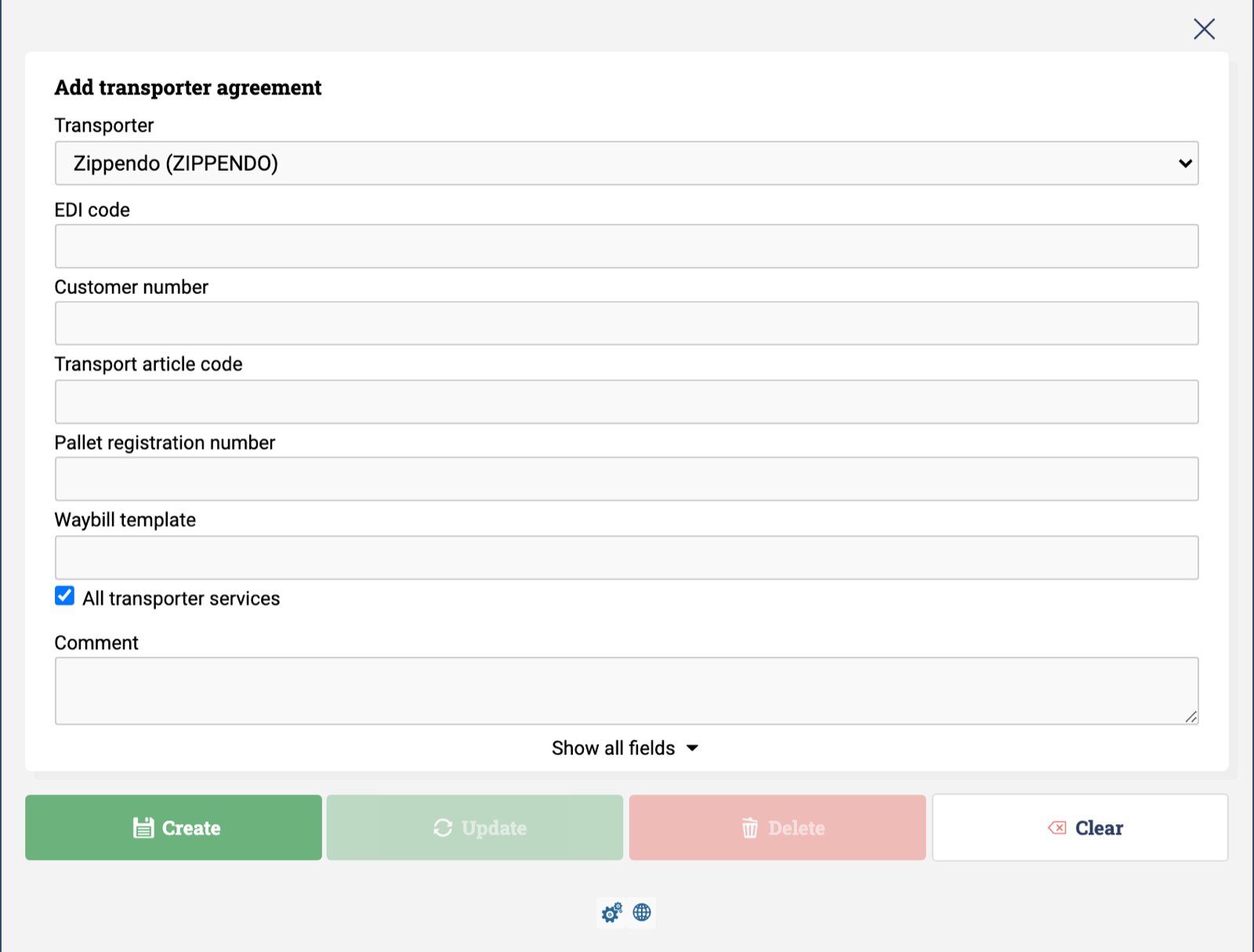
L'accord de transport qui rend Zippendo disponible pour votre propriétaire des marchandises
3. Créer la connexion dans Zippendo
Ouvrir Applications et intégrations
Lui donner un nom
Renseigner les informations Ongoing
- ID du propriétaire des marchandises : le numéro de l’étape 1.
- URL de l’API Ongoing : l’adresse avec laquelle vous vous connectez à Ongoing suffit, par exemple
https://yourwarehouse.ongoingsystems.se/yourwarehouse. Zippendo en déduit l’adresse de l’API. - Nom de l’utilisateur API et Mot de passe API : l’utilisateur API de l’étape 1.
- ID du rapport d’étiquettes :
53dans la plupart des entrepôts, c’est le rapport d’étiquettes standard d’Ongoing. Laissez-le vide si vous voulez joindre les étiquettes à la commande sans les imprimer.
Choisir une marque (uniquement avec des marques)
Cliquer sur Créer la connexion
4. Associer chaque service de transport à une règle d’expédition
Sur la page de la connexion dans Zippendo, Services de transport liste les services de l’étape 2, lus directement dans Ongoing. Choisissez une règle d’expédition pour chacun, puis cliquez sur Enregistrer les services. Cette règle détermine le transporteur, l’offre transporteur et l’adresse de l’expéditeur sur l’étiquette. Si vous ajoutez plus tard un service dans Ongoing, cliquez sur Actualiser depuis Ongoing pour le voir ici.5. Créer les webhooks dans Ongoing
Vous créez deux webhooks. Le premier amène Ongoing à demander une étiquette à Zippendo lorsqu’une commande passe au statut Sent. Le second prévient Zippendo lorsqu’une commande est annulée, afin que son étiquette soit aussi annulée auprès du transporteur.Commencer un nouveau webhook
Statut
Authentification
Paramètres
- Retry policy : One day (first retry after 1 minute) (Recommended). Si Zippendo ou Ongoing est momentanément injoignable, Ongoing réessaie.
- URL : l’URL du webhook des commandes expédiées de la page de la connexion dans Zippendo.
- Email address for communication about issues with the integration : l’adresse à laquelle Ongoing doit écrire si le webhook échoue de façon répétée.
- Cochez Enabled.
Filtre
Cliquer sur Create
Créer le second webhook
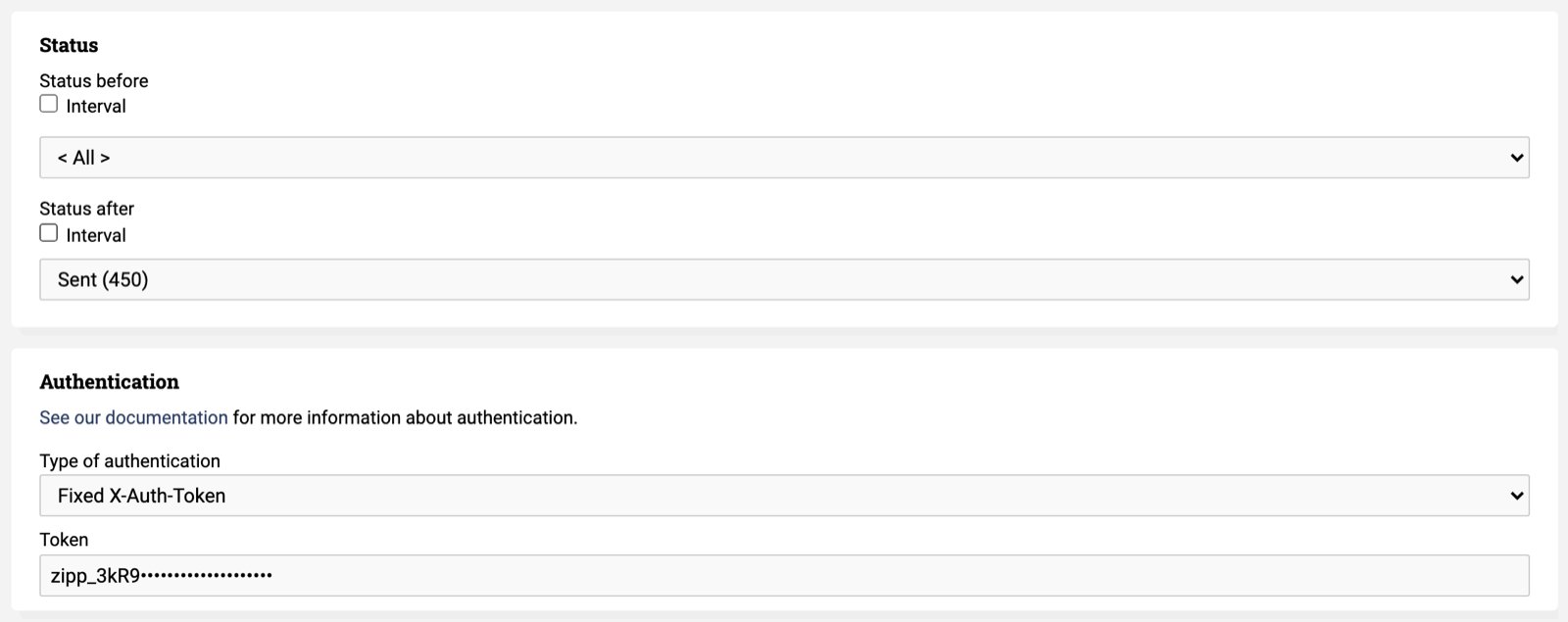
Status after sur Sent (450), et le jeton d'API de Zippendo comme X-Auth-Token fixe
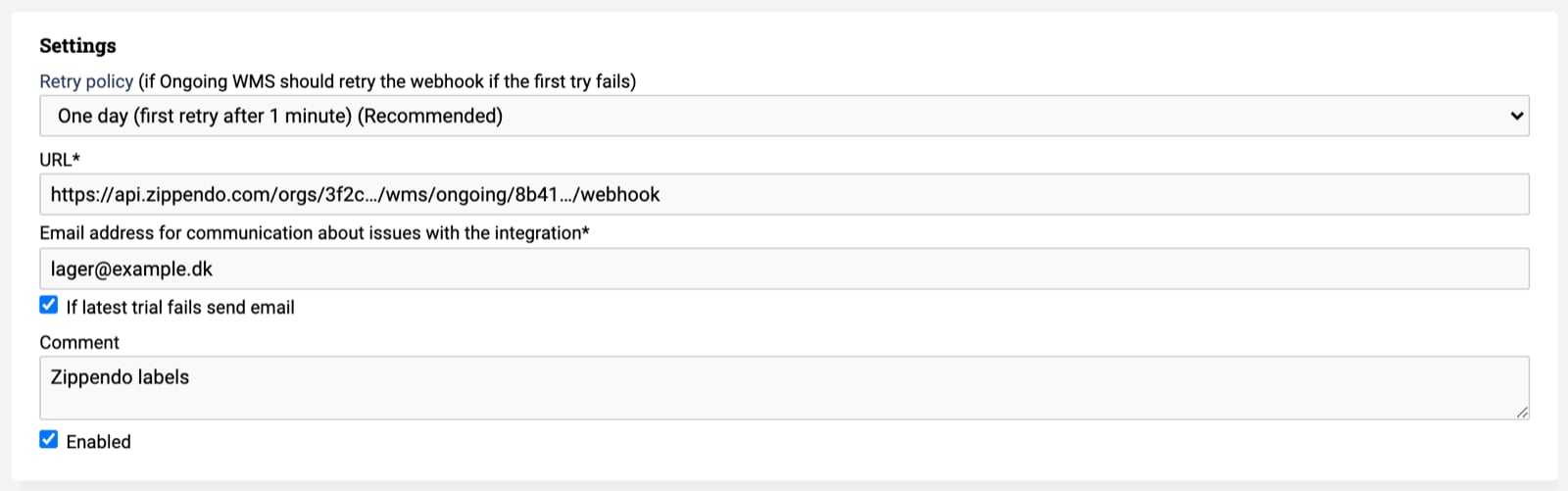
Une journée de nouvelles tentatives, et l'URL du webhook de Zippendo
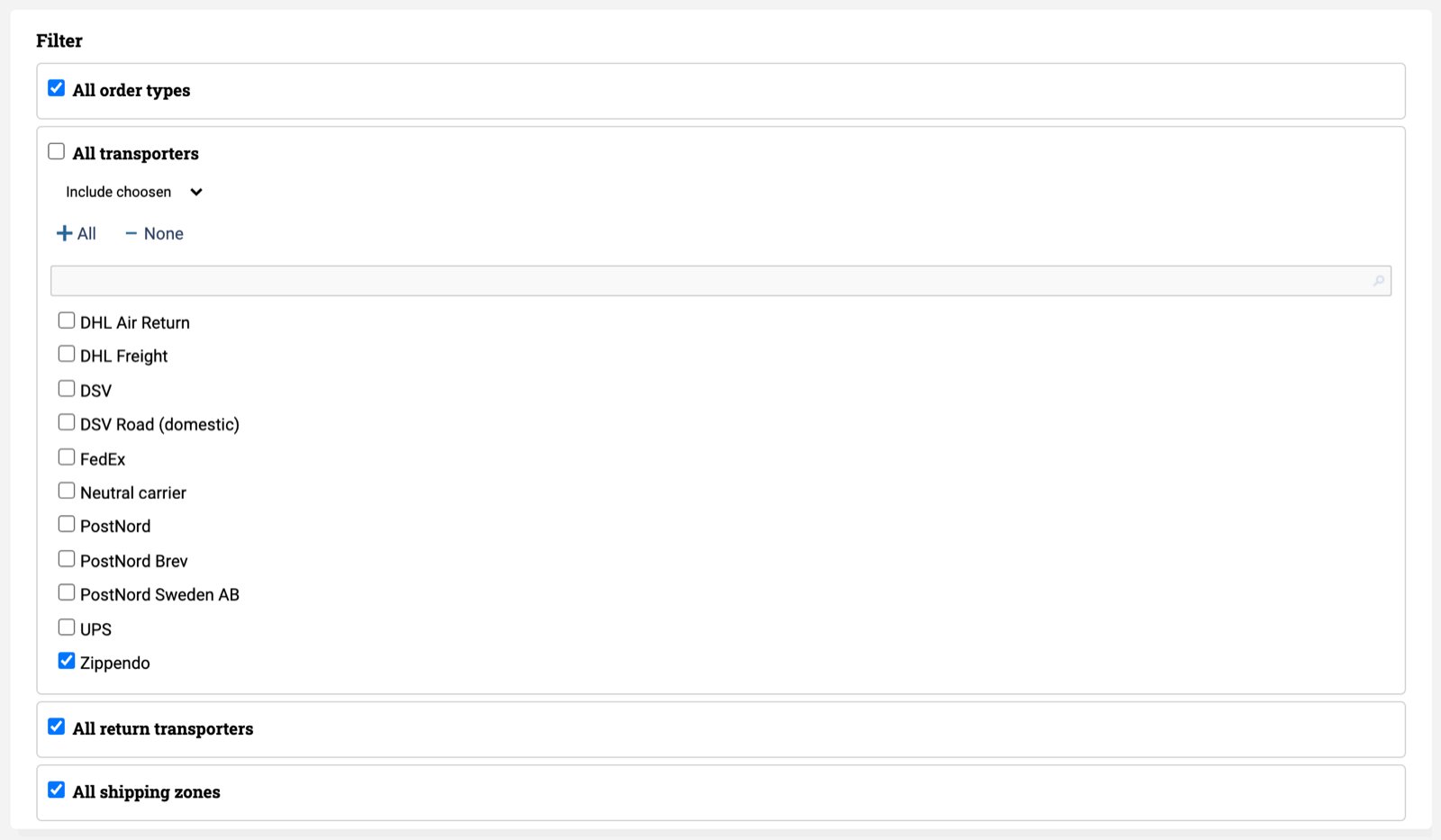
Uniquement les commandes du transporteur Zippendo
6. Imprimer les étiquettes au poste d’emballage
Zippendo joint chaque étiquette à la commande sous forme de fichier PDF et demande à Ongoing de l’imprimer au nom du préparateur qui a passé la commande au statut Sent, sur son poste de travail. L’endroit où elle sort dépend de vos paramètres d’impression dans Ongoing, comme pour les étiquettes propres à Ongoing :- L’Ongoing Printer Service tourne sur l’ordinateur auquel l’imprimante d’étiquettes est raccordée.
- Sous Administration → Other → Printer settings, le rapport d’étiquettes (généralement
53) est envoyé à l’imprimante d’étiquettes de ce poste de travail ou de cet utilisateur.
7. Arrêter l’import de vos commandes par Zippendo (uniquement si votre boutique en ligne est connectée)
Si votre boutique en ligne est aussi connectée à Zippendo comme canal de vente, c’est désormais Ongoing qui gère vos commandes. Si Zippendo les importait aussi, les deux systèmes expédieraient la même commande, et vous pourriez payer deux étiquettes pour un seul colis. Allez dans Canaux de vente, ouvrez votre boutique en ligne et, sous À quoi sert Zippendo, désactivez Importer les commandes de cette boutique en ligne. Les prix d’expédition et le choix du point relais en caisse continuent de fonctionner. Zippendo ne marque plus les commandes comme expédiées dans votre boutique en ligne : c’est à Ongoing de le faire, comme pour vos autres transporteurs.8. Tester
Passez une commande de test avec un service de transport Zippendo au statut Sent, et vérifiez quatre choses :- les fichiers de la commande dans Ongoing contiennent une étiquette
zippendo-…pdf, et elle s’est imprimée - le Waybill de la commande affiche le numéro de suivi
- l’expédition apparaît sous Expéditions dans Zippendo, avec le transporteur attendu
- la connexion dans Zippendo indique quand Ongoing l’a contactée pour la dernière fois, sans erreur
Marchandises dangereuses
Zippendo signale au transporteur qu’une commande contient des marchandises dangereuses, sur les offres transporteur qui les acceptent. La classification, l’emballage et le marquage des marchandises restent de votre ressort, comme avec n’importe quel transporteur, tout comme le document de transport qu’exigent les marchandises entièrement réglementées. Pour chaque commande, Zippendo lit dans Ongoing les informations sur les marchandises dangereuses de ses articles. Trois conditions doivent être réunies :- Les articles ont leurs informations sur les marchandises dangereuses dans Ongoing, au minimum le numéro ONU. Zippendo transmet aussi la classe de danger, le groupe d’emballage et la désignation officielle de transport lorsque le transporteur les demande.
- La commande indique comment les marchandises sont expédiées. Cochez l’option transporteur de la commande pour les marchandises dangereuses en quantités limitées, ou celle pour les marchandises dangereuses si elles sont entièrement réglementées. Ongoing ne les coche pas pour vous : configurez-les dans votre import de commandes ou cochez-les à la main. Si les deux sont cochées, Zippendo déclare la commande comme entièrement réglementée.
- Le service de transport a une règle d’expédition dont l’offre transporteur accepte ces marchandises (étape 4). Ces offres transporteur les acceptent :
Quand Zippendo ne peut pas créer d’étiquette
Zippendo passe la commande au statut Error (150) et inscrit la raison sur la première ligne de la remarque de la commande, en commençant par[Zippendo]. Votre propre remarque reste en dessous. Une remarque peut contenir jusqu’à 500 caractères : si la vôtre est longue, Zippendo raccourcit donc sa note, et ne coupe la fin de votre remarque que si elle occupe presque toute la place.
Corrigez ce qu’indique la note, puis repassez la commande au statut Sent. Ongoing redemande l’étiquette à Zippendo et, une fois l’étiquette créée, Zippendo retire sa note de la remarque.
Bon à savoir
Que se passe-t-il si une commande passe deux fois au statut Sent ?
Que se passe-t-il si une commande passe deux fois au statut Sent ?
Plusieurs colis pour une commande
Plusieurs colis pour une commande
D'où vient l'adresse de l'expéditeur ?
D'où vient l'adresse de l'expéditeur ?
Codes de porte et instructions de livraison
Codes de porte et instructions de livraison
Étiquettes retour et annulation
Étiquettes retour et annulation
Mettre en pause ou supprimer la connexion
Mettre en pause ou supprimer la connexion