

Voordat je begint
- Je kunt in Ongoing de instellingen onder Administration en Registers wijzigen. Wordt je magazijn door een logistieke partner beheerd, doe de stappen in Ongoing dan samen met die partner.
- Je hebt in Zippendo minstens één verzendregel voor elke manier waarop je verzendt, zoals thuisbezorging en afhaalpunt.
1. Een API-gebruiker aanmaken in Ongoing
Zippendo heeft een eigen gebruiker in Ongoing nodig om bestellingen te lezen en verzendlabels terug te schrijven.API for goods owners openen
De gebruiker toevoegen
WSIZippendo, klik naast Password op Generate en bewaar het wachtwoord even op een veilige plek. Zet Integration partner op Zippendo, kies onder Type of integration de optie Other en typ Zippendo.Printen toestaan
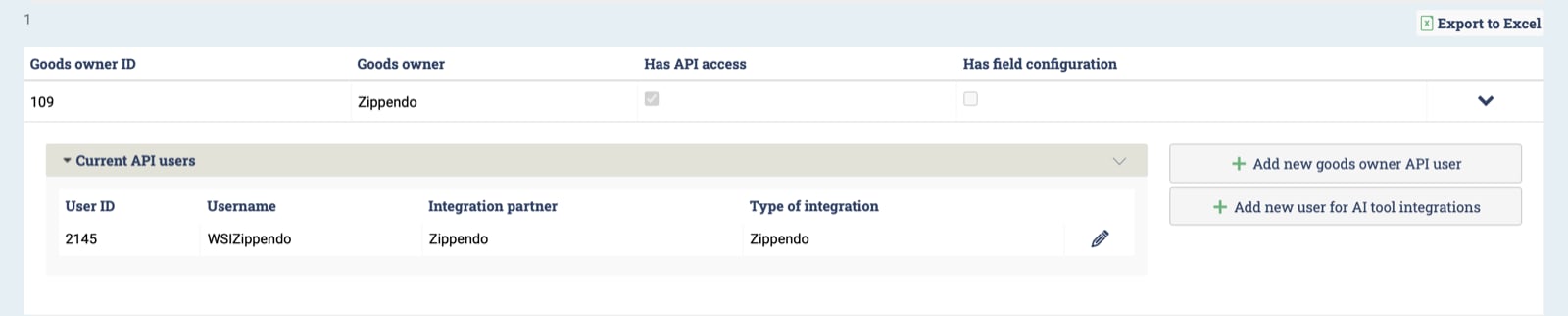
Je goederen-eigenaar-ID, en de API-gebruiker zodra die is aangemaakt
2. Zippendo als transporteur toevoegen in Ongoing
Je inpakkers kiezen Zippendo op dezelfde manier als elke andere vervoerder in Ongoing: als transporteur met transportdiensten. Ongoing laat ze alleen op Send klikken bij een bestelling waarvan de transporteur aan een verzendsysteem is gekoppeld, dus je voegt Zippendo eerst als verzendsysteem toe.Zippendo als verzendsysteem toevoegen
Zippendo als System name en klik op Create.De transporteur aanmaken
Zippendo als Transporter name en ZIPPENDO als Transporter code, kies Zippendo als External system en klik op Create.Een transportdienst toevoegen voor elke manier waarop je verzendt
ZHOME en “Pickup point” met de code ZPICKUP toe. In stap 5 koppel je elke transportdienst in Zippendo aan een verzendregel.De transporteur beschikbaar maken voor je goederen-eigenaar
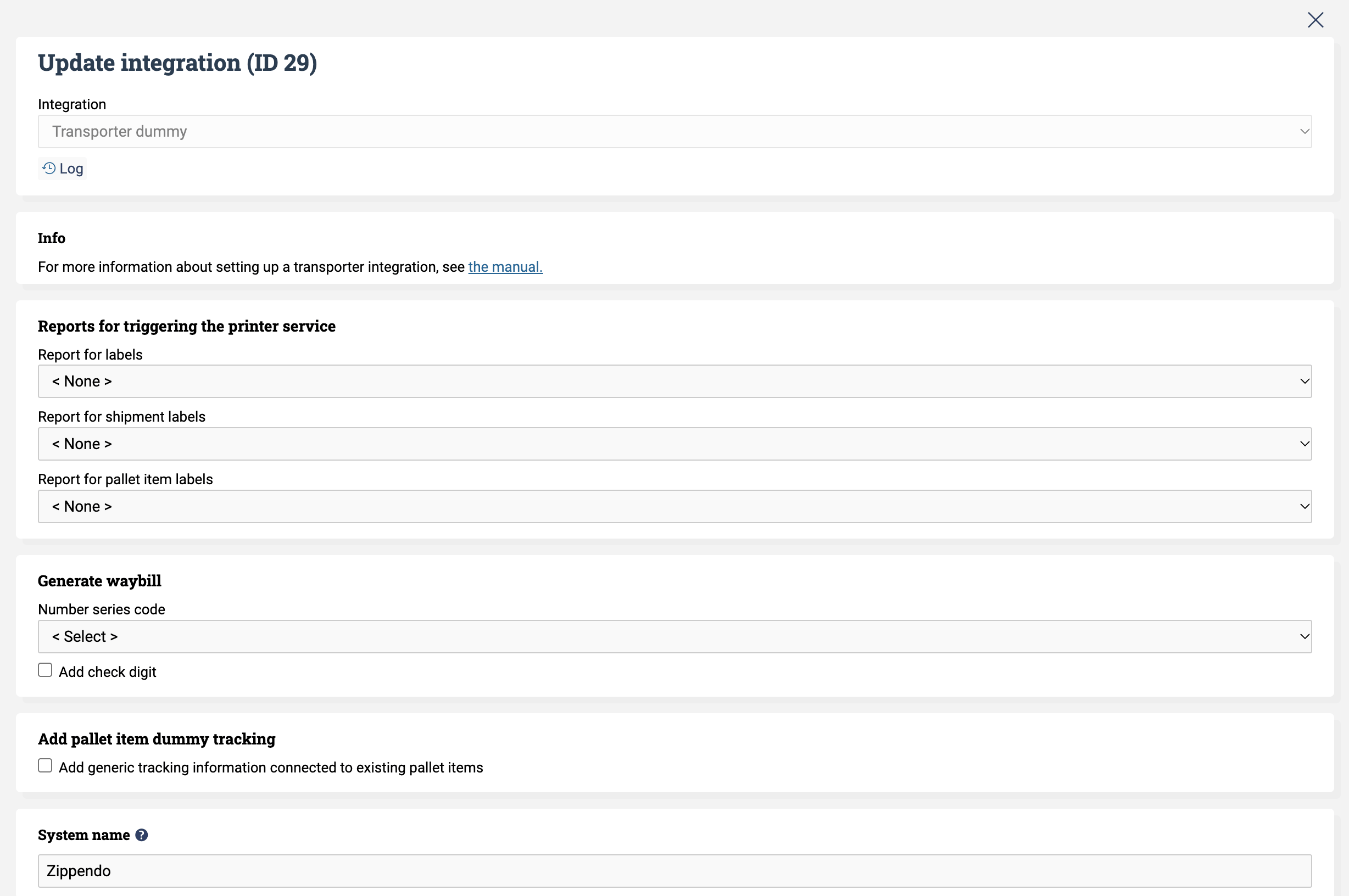
Zippendo als verzendsysteem toegevoegd in Ongoing
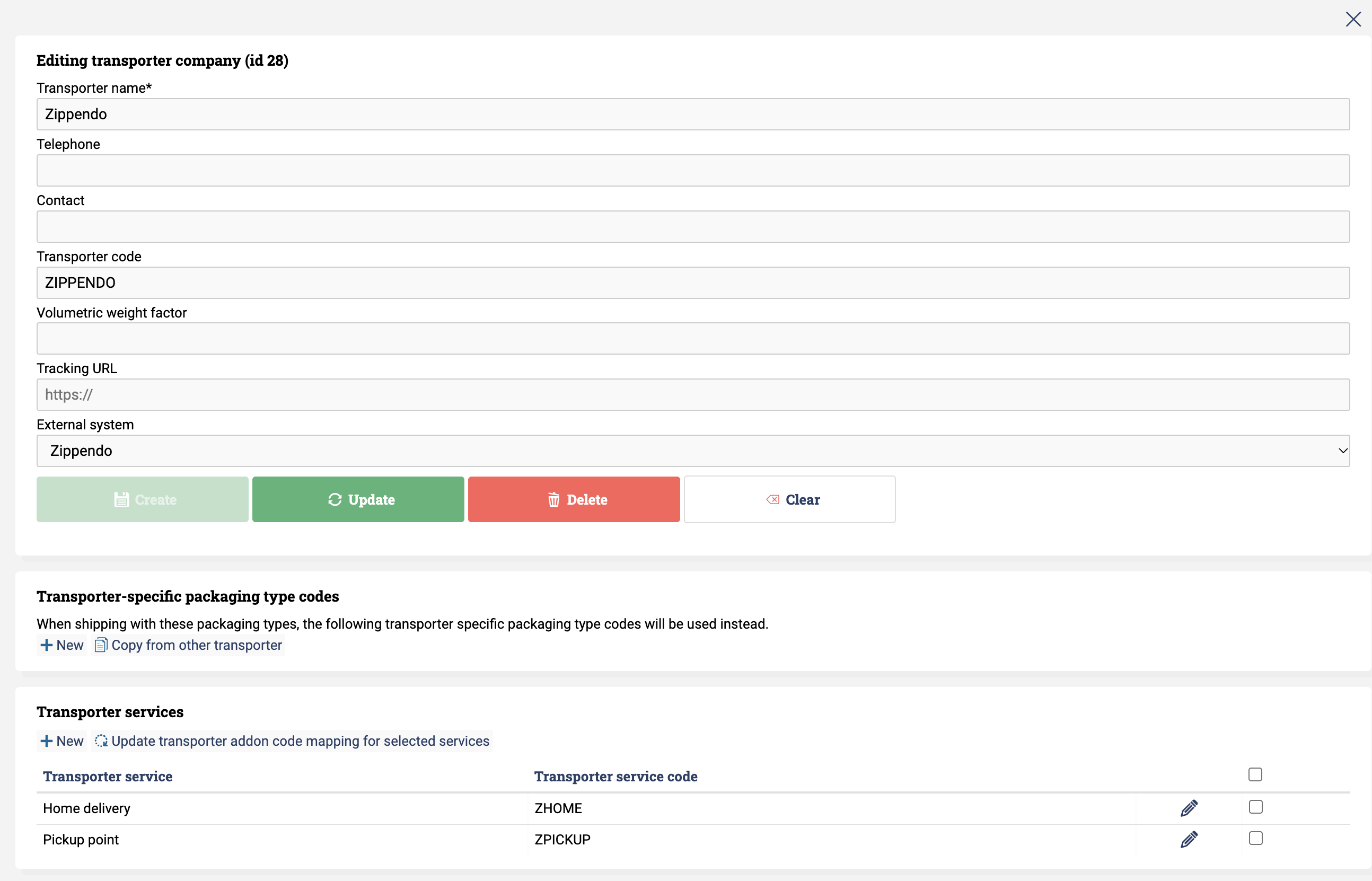
De transporteur Zippendo, gekoppeld aan het verzendsysteem Zippendo, met twee transportdiensten
3. De koppeling aanmaken in Zippendo
Op Ongoing WMS op Koppelen klikken
Het venster invullen
- Naam: iets wat je later herkent, zoals “Ongoing magazijn Nordhavn”. Heb je meerdere magazijnen, maak dan per magazijn een koppeling aan.
- Goederen-eigenaar-ID: het nummer uit stap 1.
- Ongoing-API-URL: het adres waarmee je inlogt bij Ongoing is genoeg. Zippendo leidt de rest daaruit af.
- API-gebruikersnaam en API-wachtwoord: de gebruiker uit stap 1.
- Rapport-ID voor labels:
53in de meeste magazijnen. Laat het leeg als je verzendlabels wel bij de bestelling wilt hebben, maar niet wilt printen.
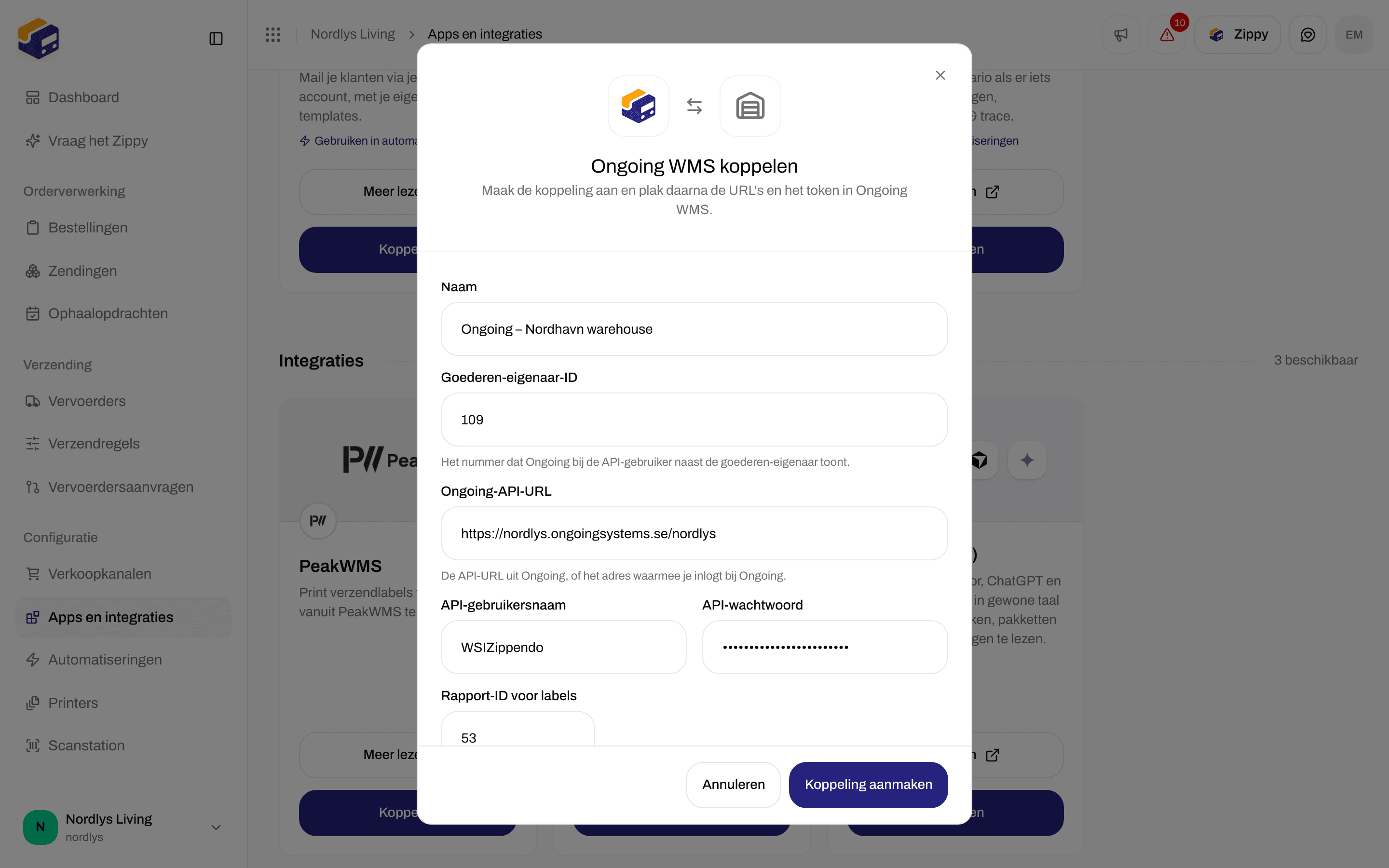
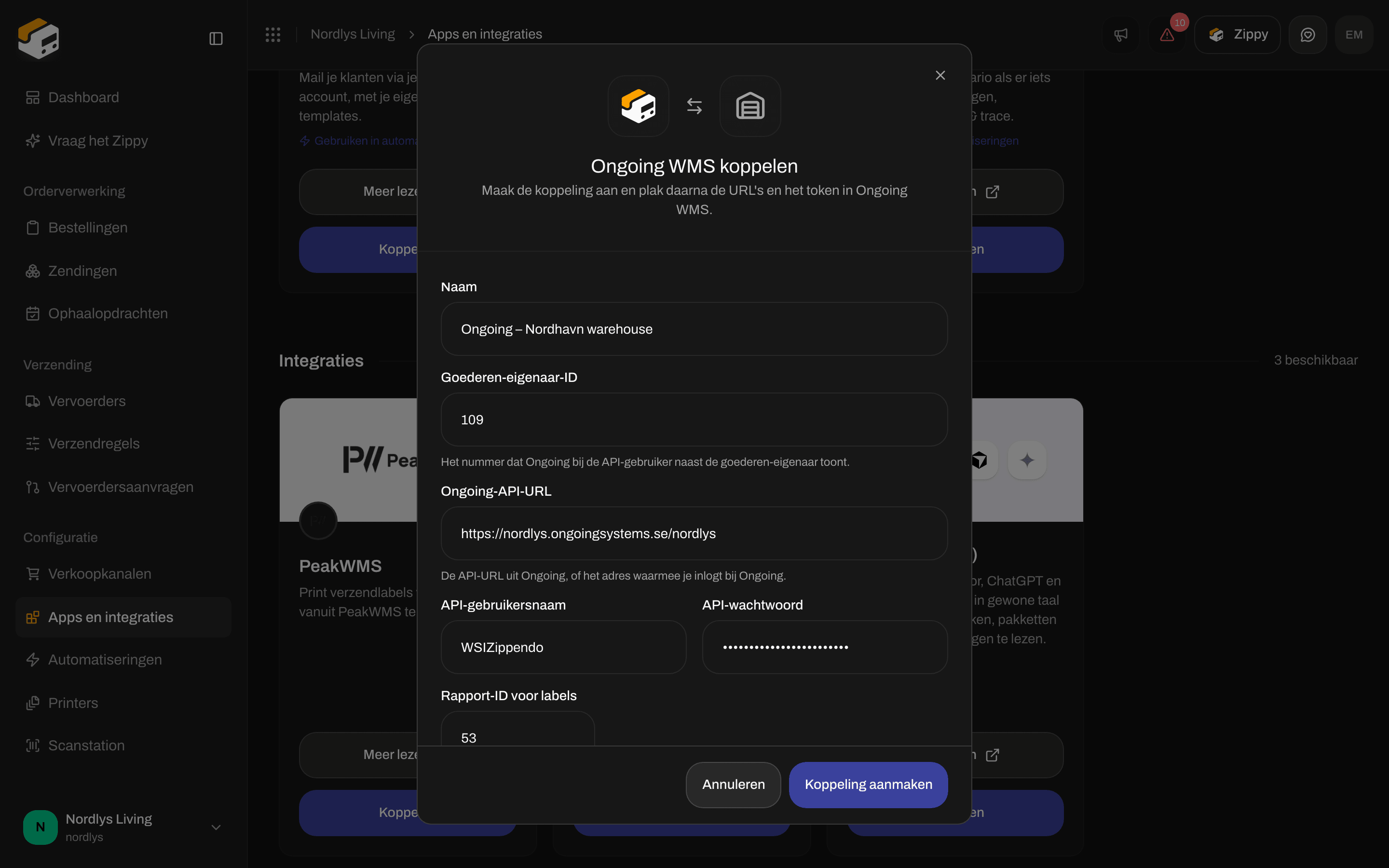
Het venster Ongoing WMS koppelen
Een merk kiezen (alleen met merken)
Op Koppeling aanmaken klikken
4. Kopieer het API-token zolang het op het scherm staat
De pagina van de koppeling toont het API-token precies één keer. Klik op de kopieerknop ernaast en bewaar het token op een veilige plek tot je het in stap 6 in de webhook hebt gezet.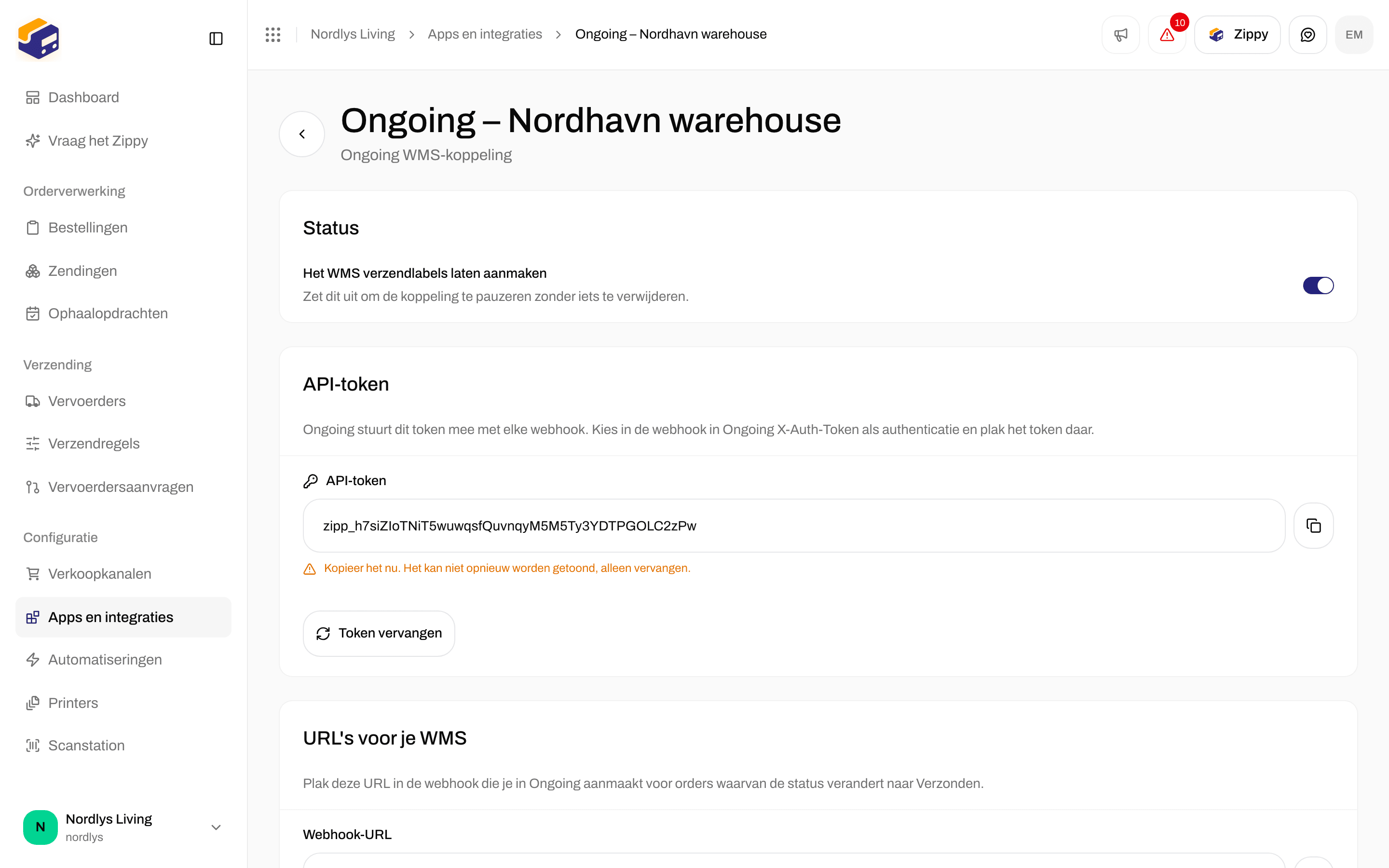
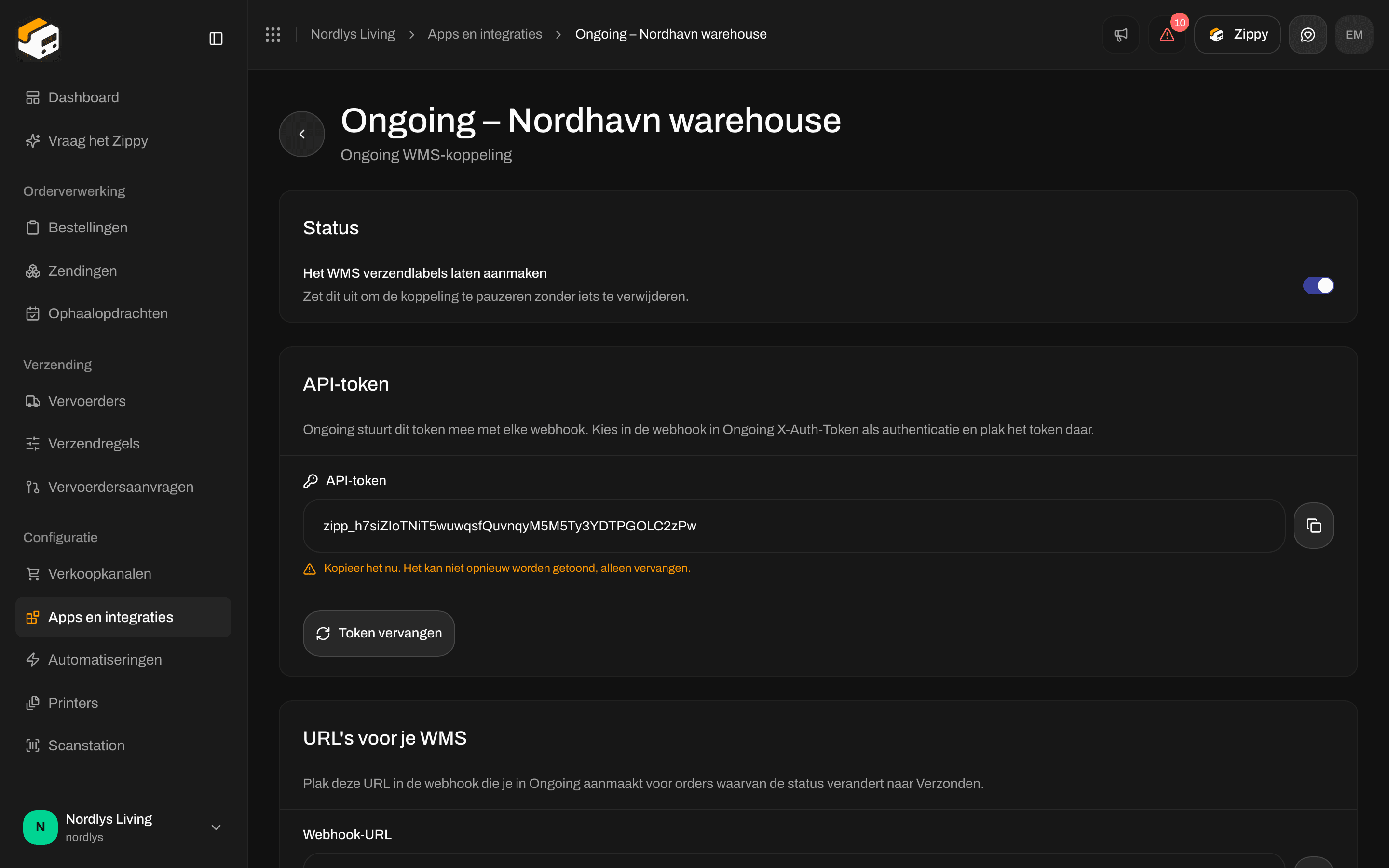
Het API-token wordt één keer getoond, met een kopieerknop
5. Elke transportdienst aan een verzendregel koppelen
Verderop op de pagina van de koppeling toont Transportdiensten de transportdiensten uit stap 2, rechtstreeks uit Ongoing gelezen. Kies voor elke transportdienst de verzendregel die die moet gebruiken en klik daarna op Diensten opslaan. De regel bepaalt de vervoerder, het verzendproduct en het afzenderadres op het verzendlabel.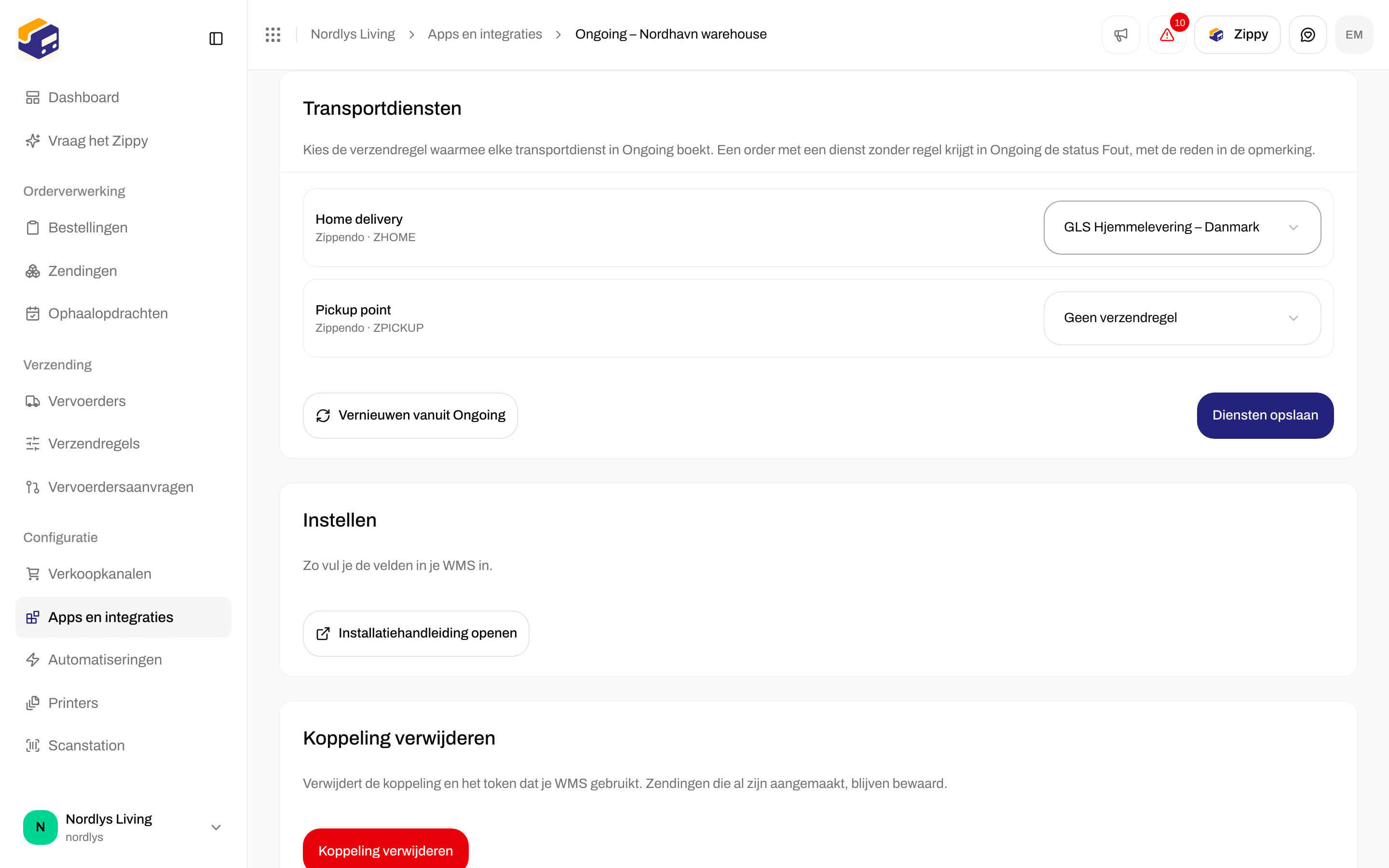
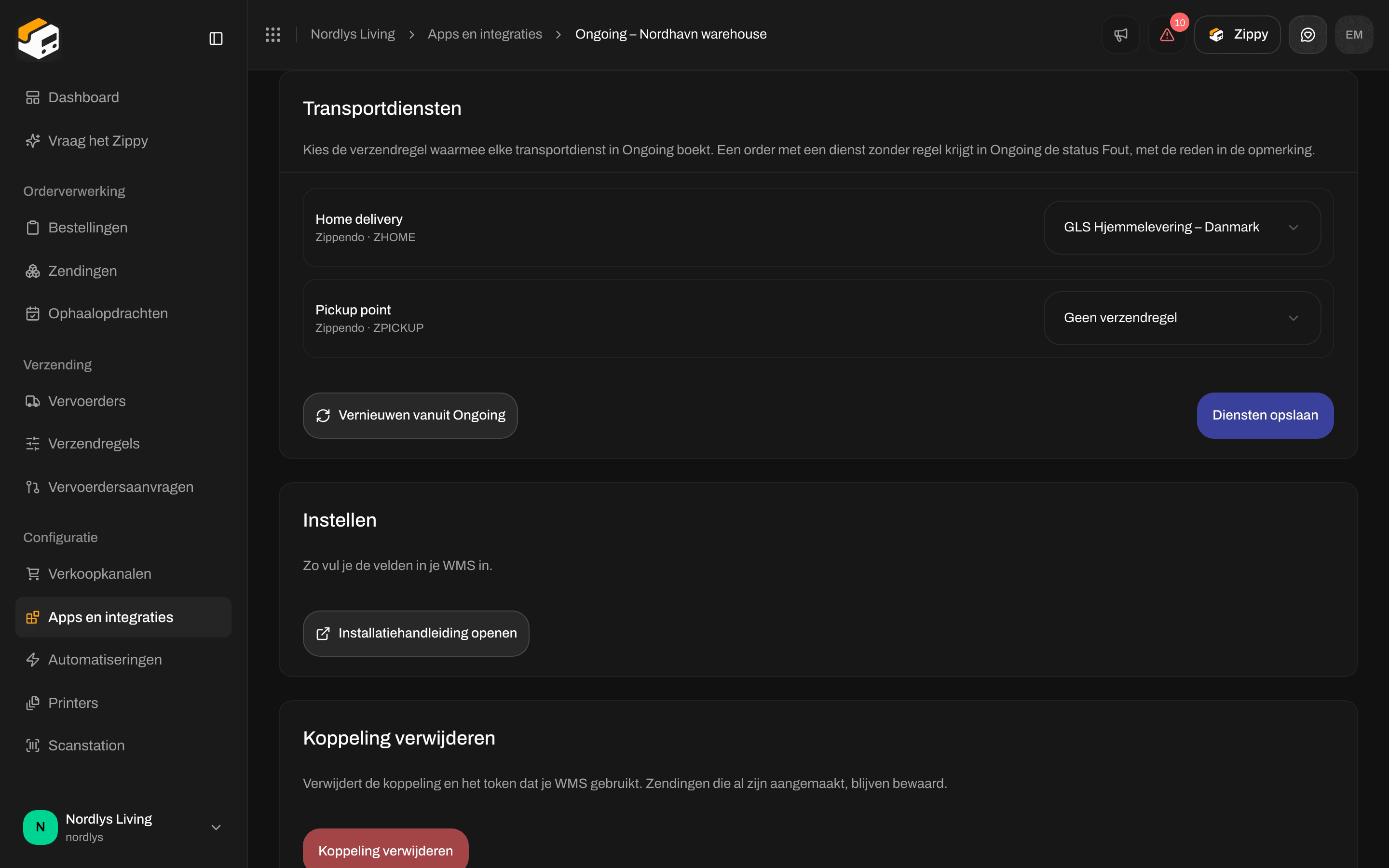
Home delivery gekoppeld aan een GLS-verzendregel
6. De webhooks aanmaken in Ongoing
Je maakt twee webhooks aan: door de ene vraagt Ongoing Zippendo om een verzendlabel zodra een bestelling op Sent wordt gezet, de andere annuleert het verzendlabel bij de vervoerder zodra een bestelling wordt geannuleerd. De pagina van de koppeling heeft voor elk een URL.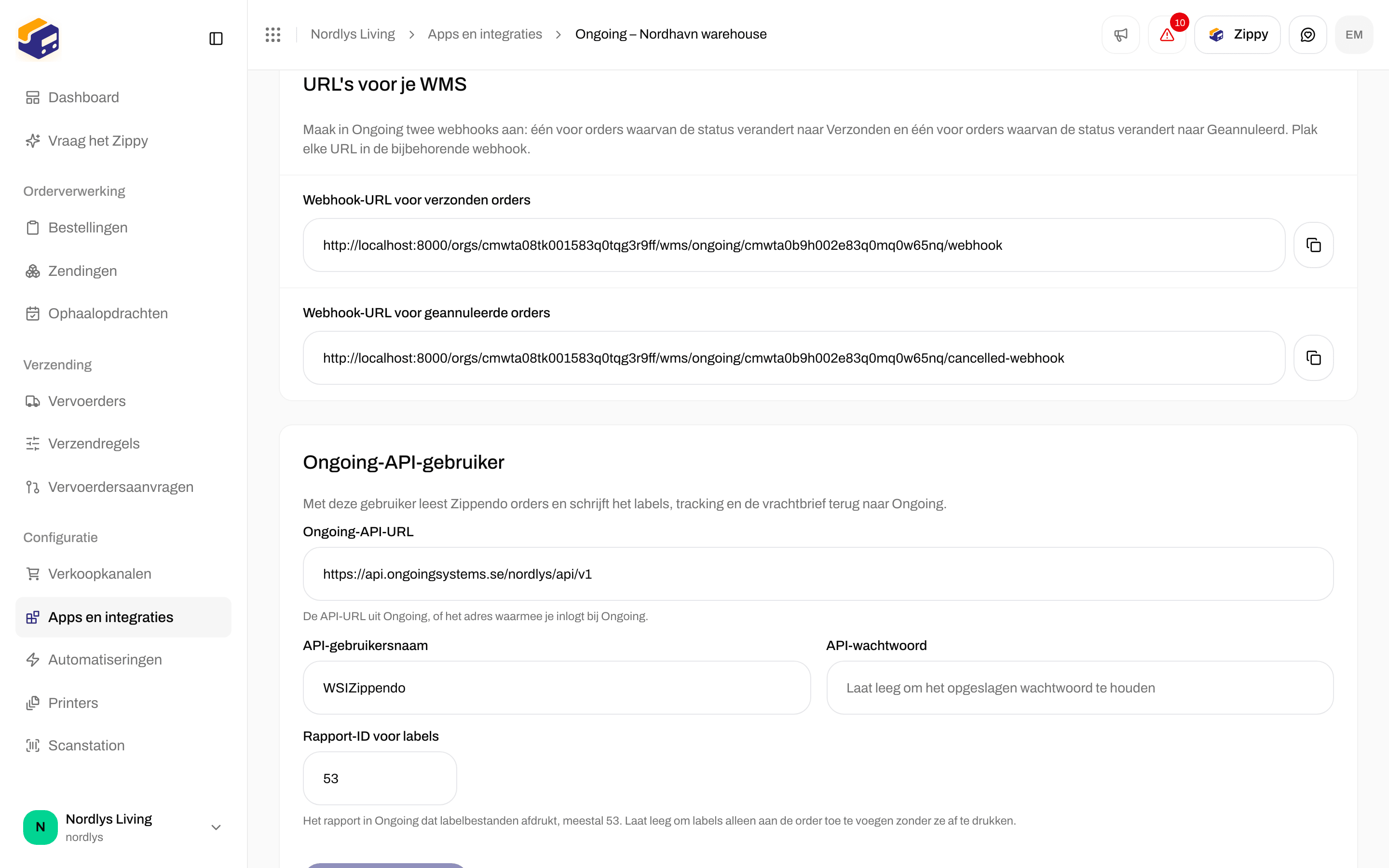
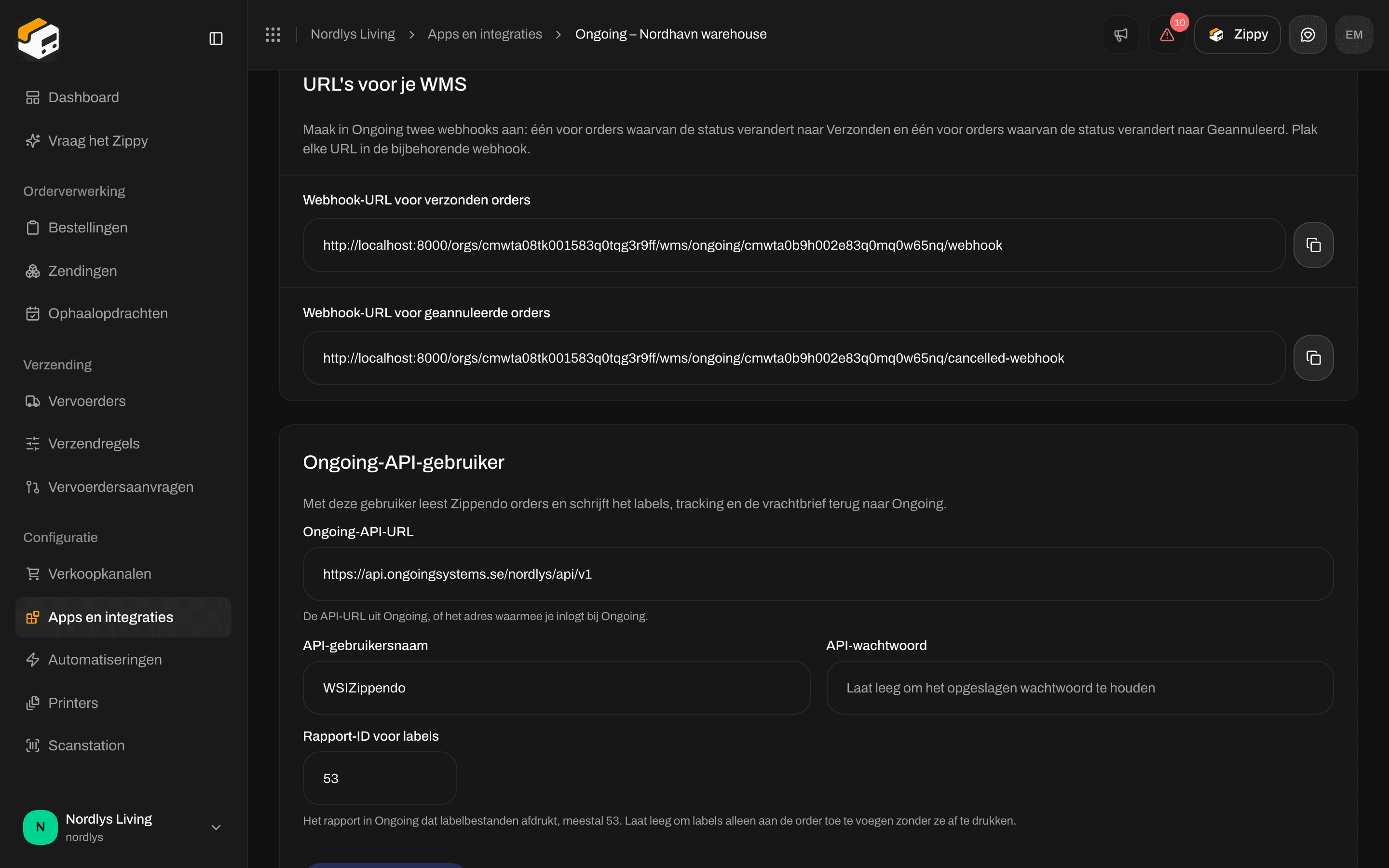
De twee webhook-URL's, elk met een kopieerknop
Een nieuwe webhook starten
Status en token
URL en nieuwe pogingen
Alleen Zippendo-bestellingen
De webhook voor geannuleerde bestellingen
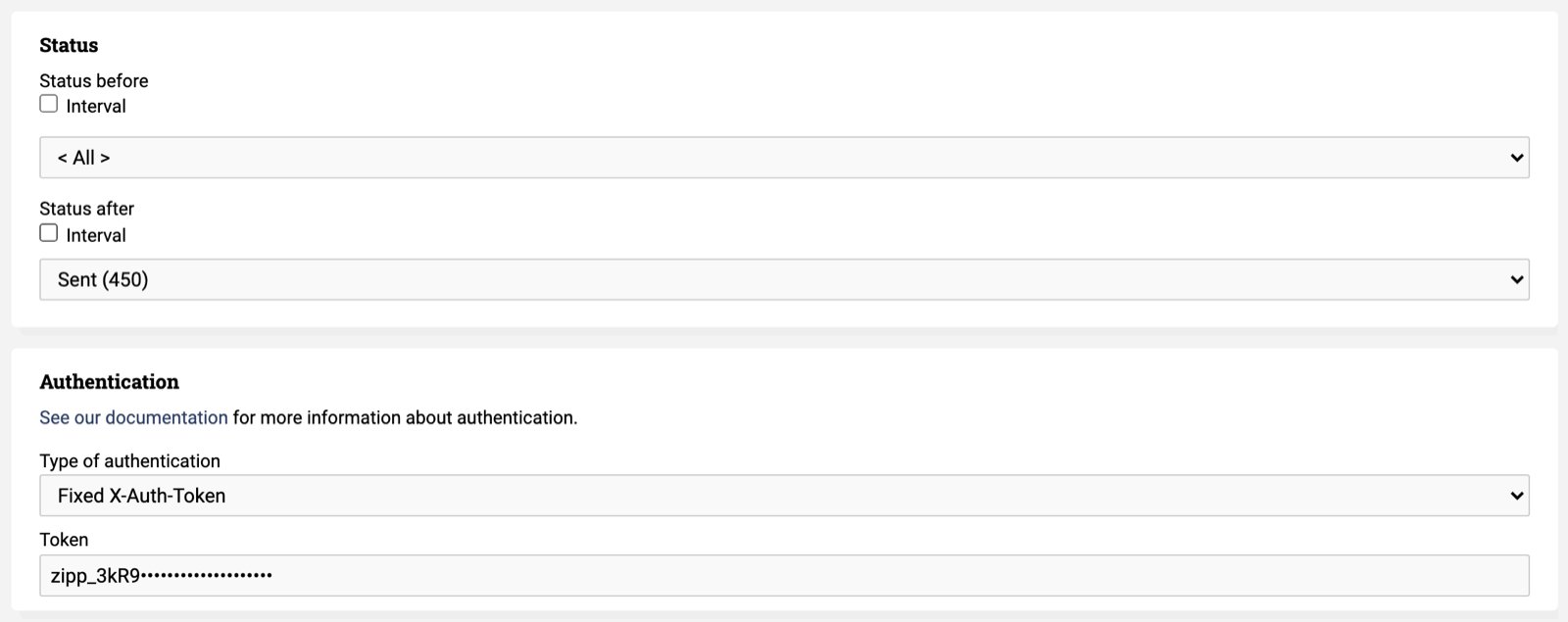
Status after Sent (450), en het API-token uit Zippendo als vaste X-Auth-Token
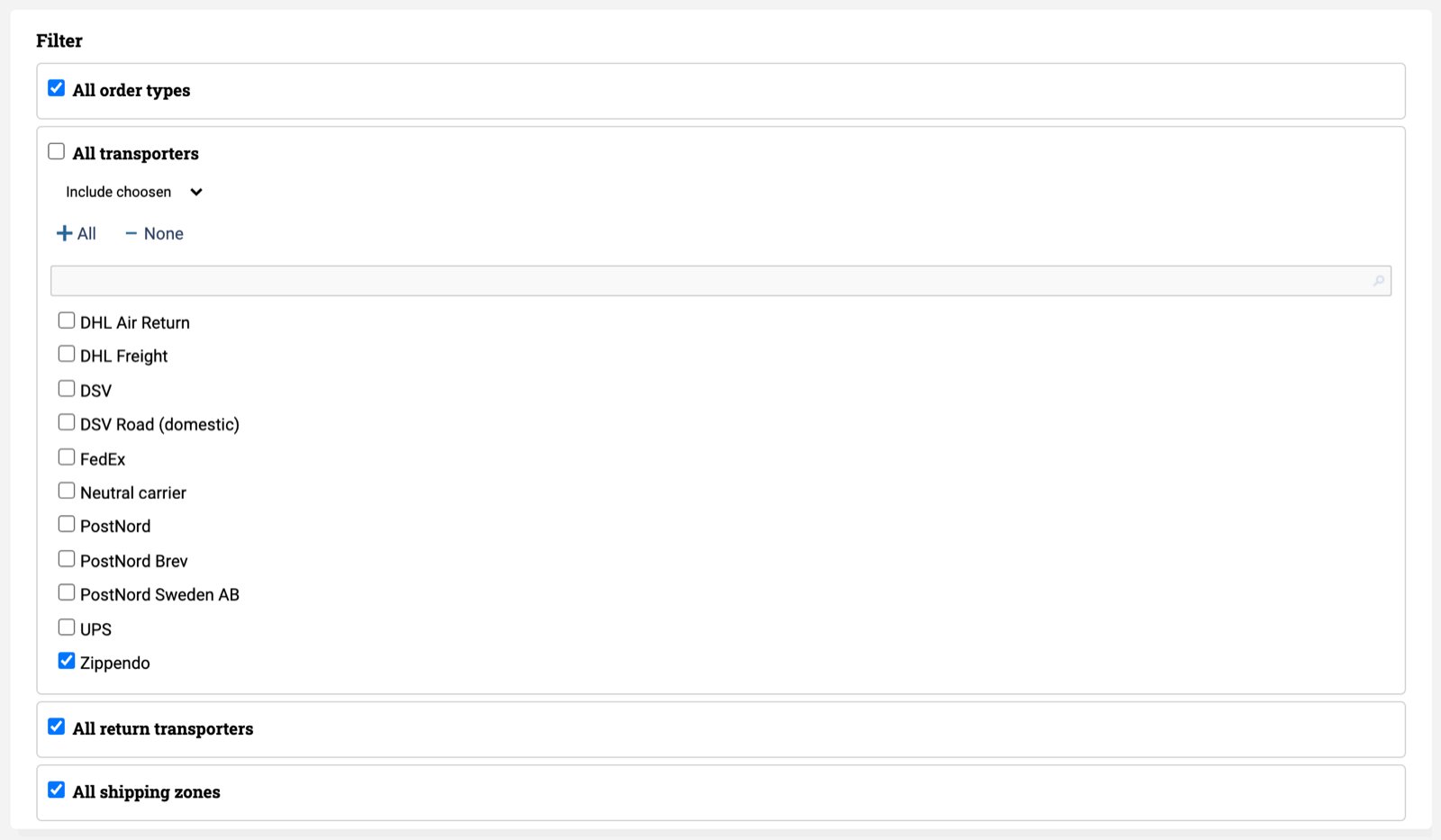
Alleen bestellingen voor de transporteur Zippendo
7. Printen aan het inpakstation
Zippendo vraagt Ongoing om elk verzendlabel te printen met het labelrapport uit stap 3, namens de inpakker die de bestelling op Sent zette. Worden er nu al labels uit Ongoing geprint, dan hoef je verder niets te doen. Zo niet, stel dan de Ongoing Printer Service en je Printer settings in Ongoing in zoals beschreven op de pagina Ongoing WMS.8. Stoppen met het importeren van bestellingen uit die webshop
Is je webshop ook als verkoopkanaal aan Zippendo gekoppeld, dan beheert Ongoing nu de bestellingen. Als Zippendo ze ook bleef importeren, zouden beide systemen dezelfde bestelling verzenden en betaal je voor twee verzendlabels. Open Verkoopkanalen, open de webshop en schakel onder Waarvoor je Zippendo gebruikt de optie Bestellingen uit deze webshop importeren uit.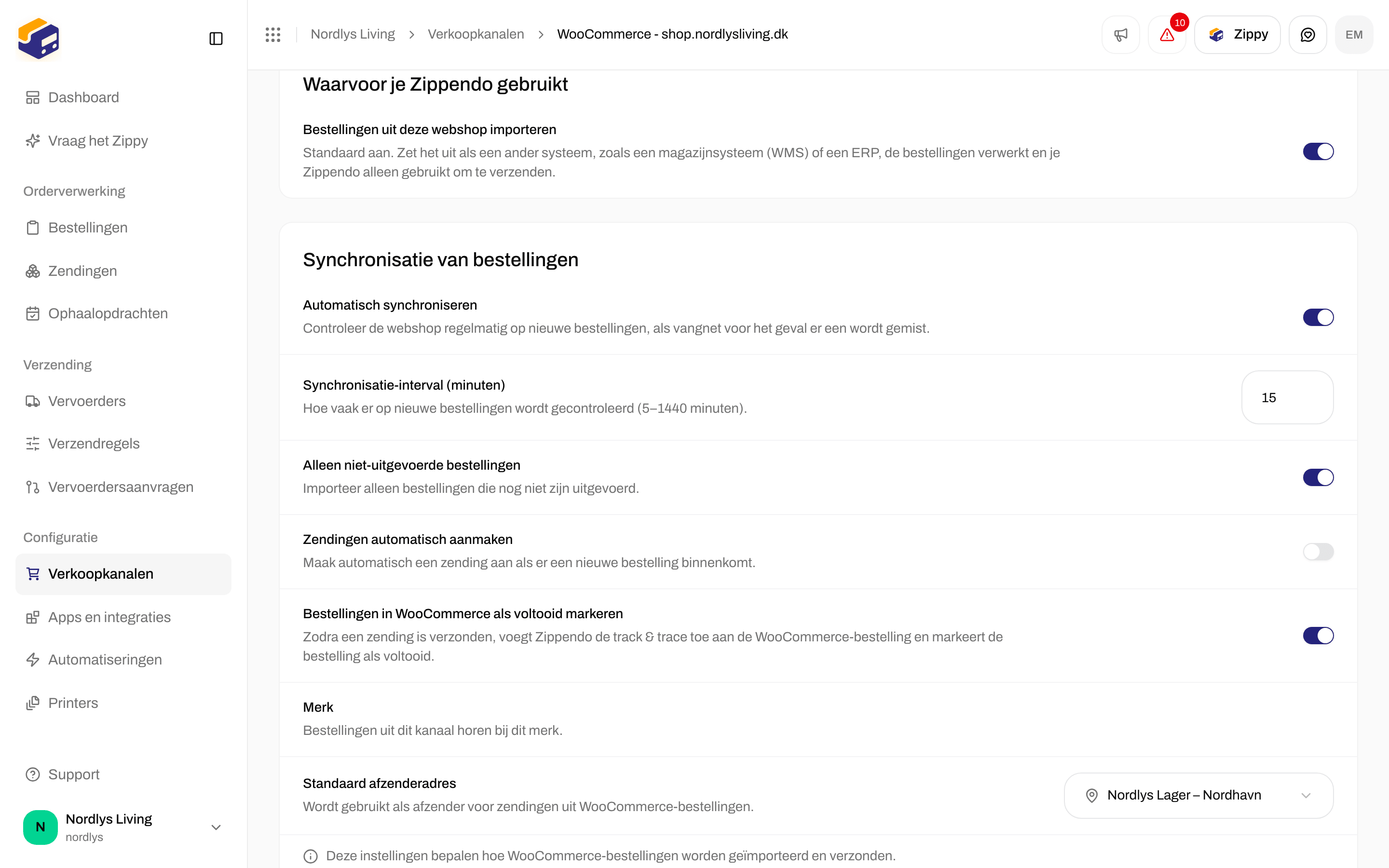
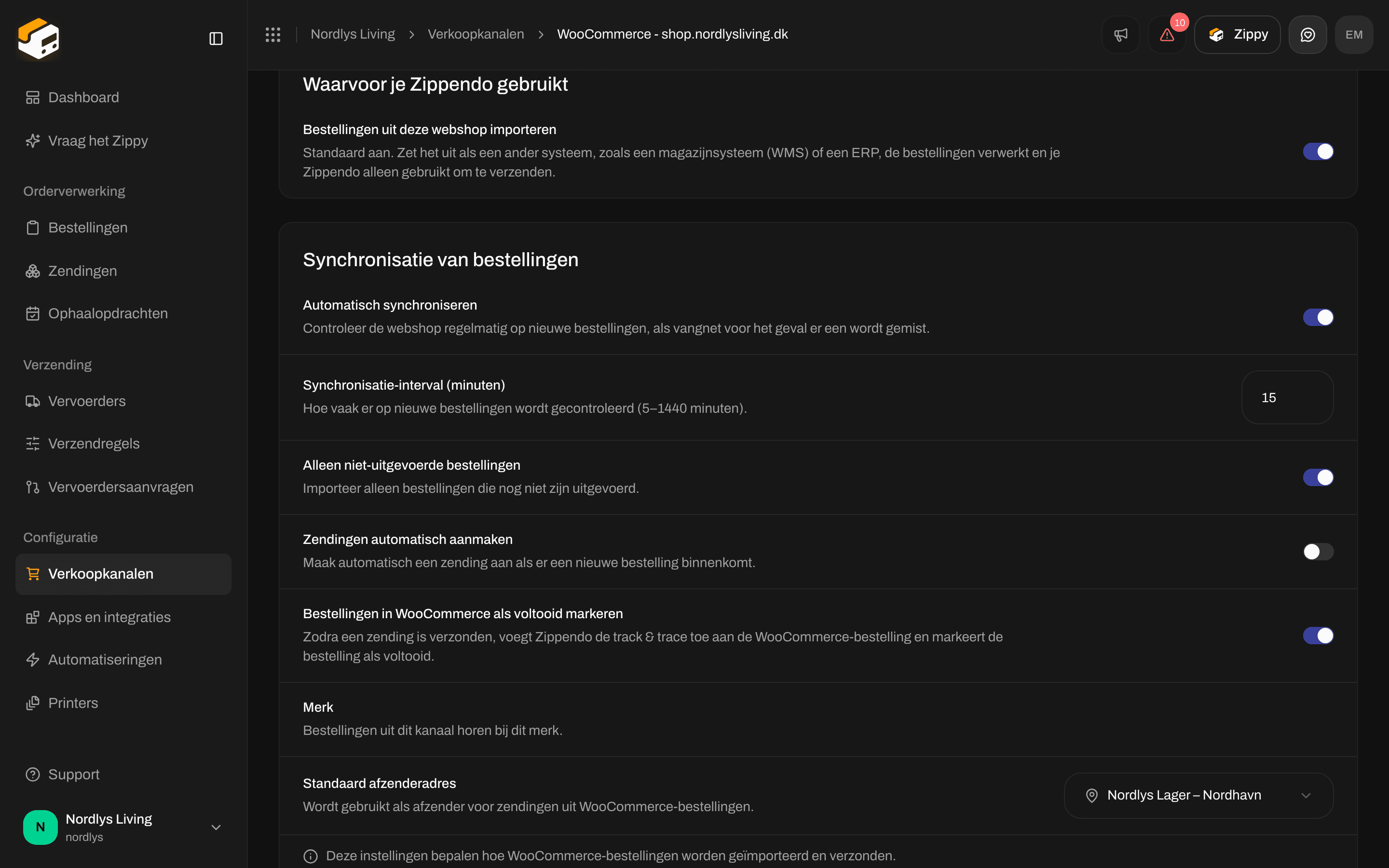
Schakel het importeren van bestellingen uit voor de webshop die Ongoing beheert
9. Controleren of het werkt
Zet in Ongoing één testbestelling met een Zippendo-transportdienst op Sent en controleer of:- de bestanden van de bestelling in Ongoing een verzendlabel
zippendo-…pdfbevatten, en dat het geprint is - de Waybill van de bestelling het trackingnummer toont
- de zending in Zippendo onder Zendingen verschijnt, met de vervoerder die je verwachtte
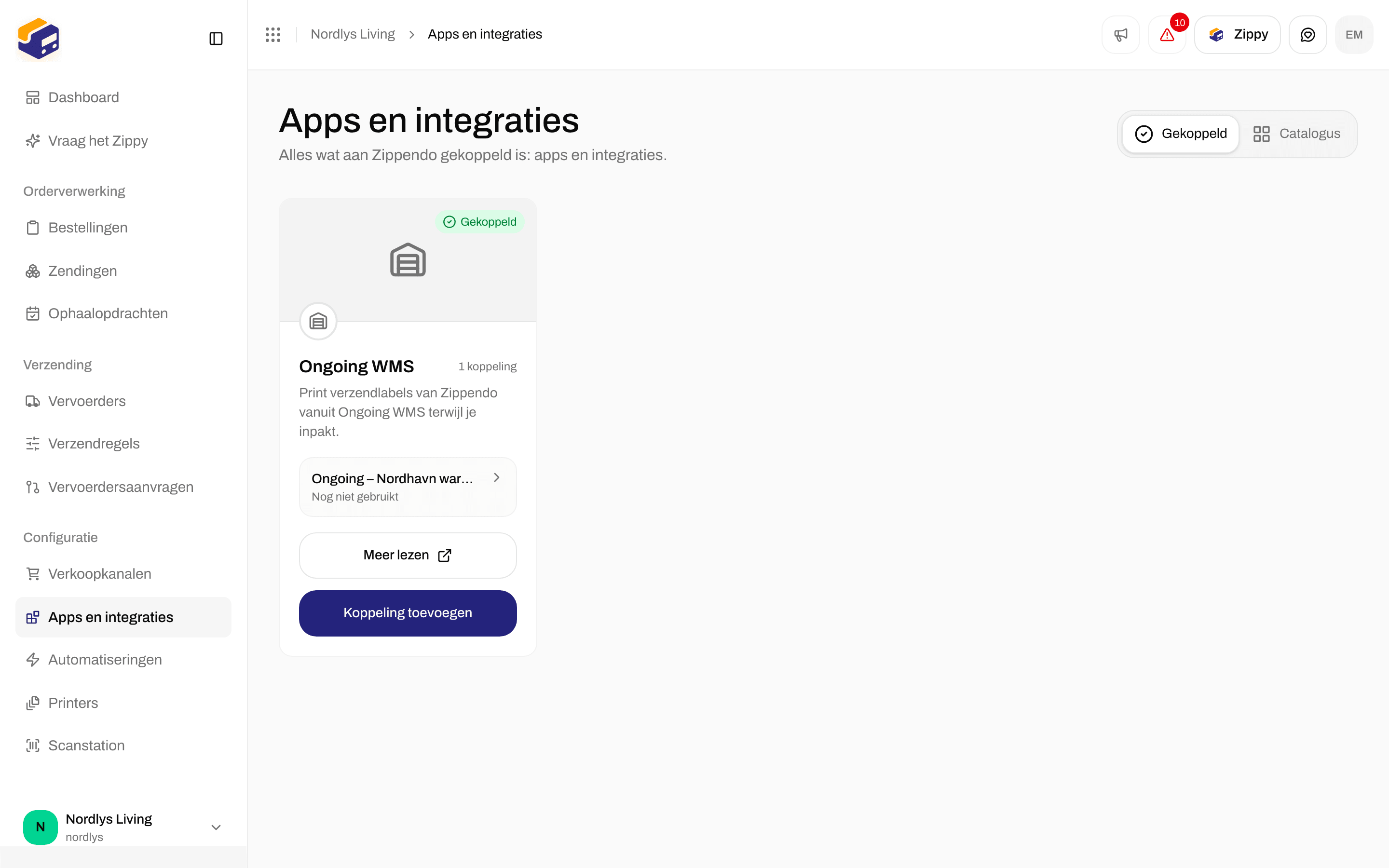
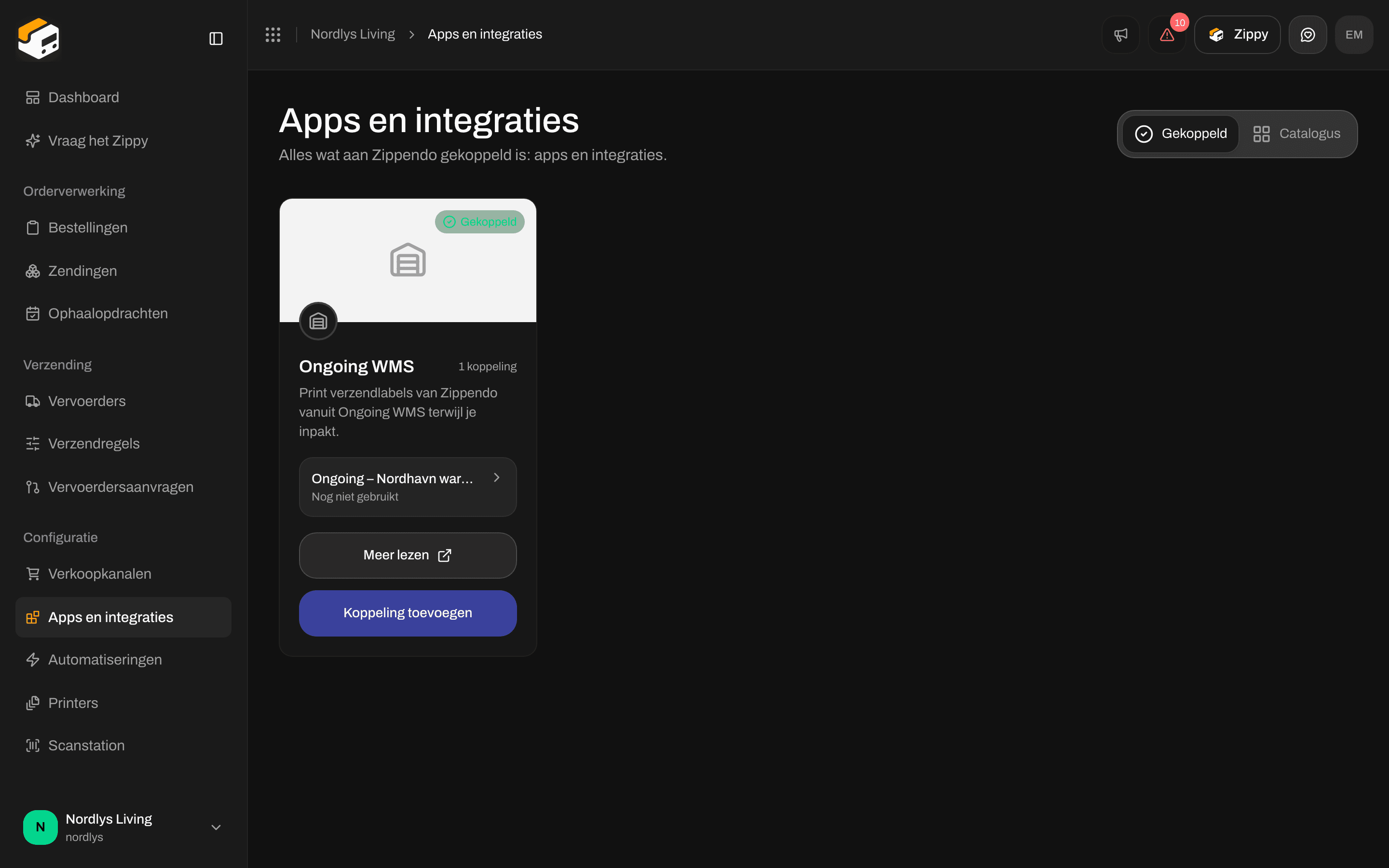
De koppeling op de Ongoing WMS-kaart
De koppeling pauzeren of verwijderen
Open de koppeling door op de rij op de Ongoing WMS-kaart te klikken. Schakel Het WMS verzendlabels laten aanmaken uit om de koppeling te pauzeren zonder iets te verwijderen, en schakel het weer in als je klaar bent. Koppeling verwijderen onderaan verwijdert de koppeling en het API-token definitief. Schakel ook de webhook in Ongoing uit, zodat die geen bestellingen meer stuurt. Zendingen die al zijn aangemaakt, blijven in Zippendo.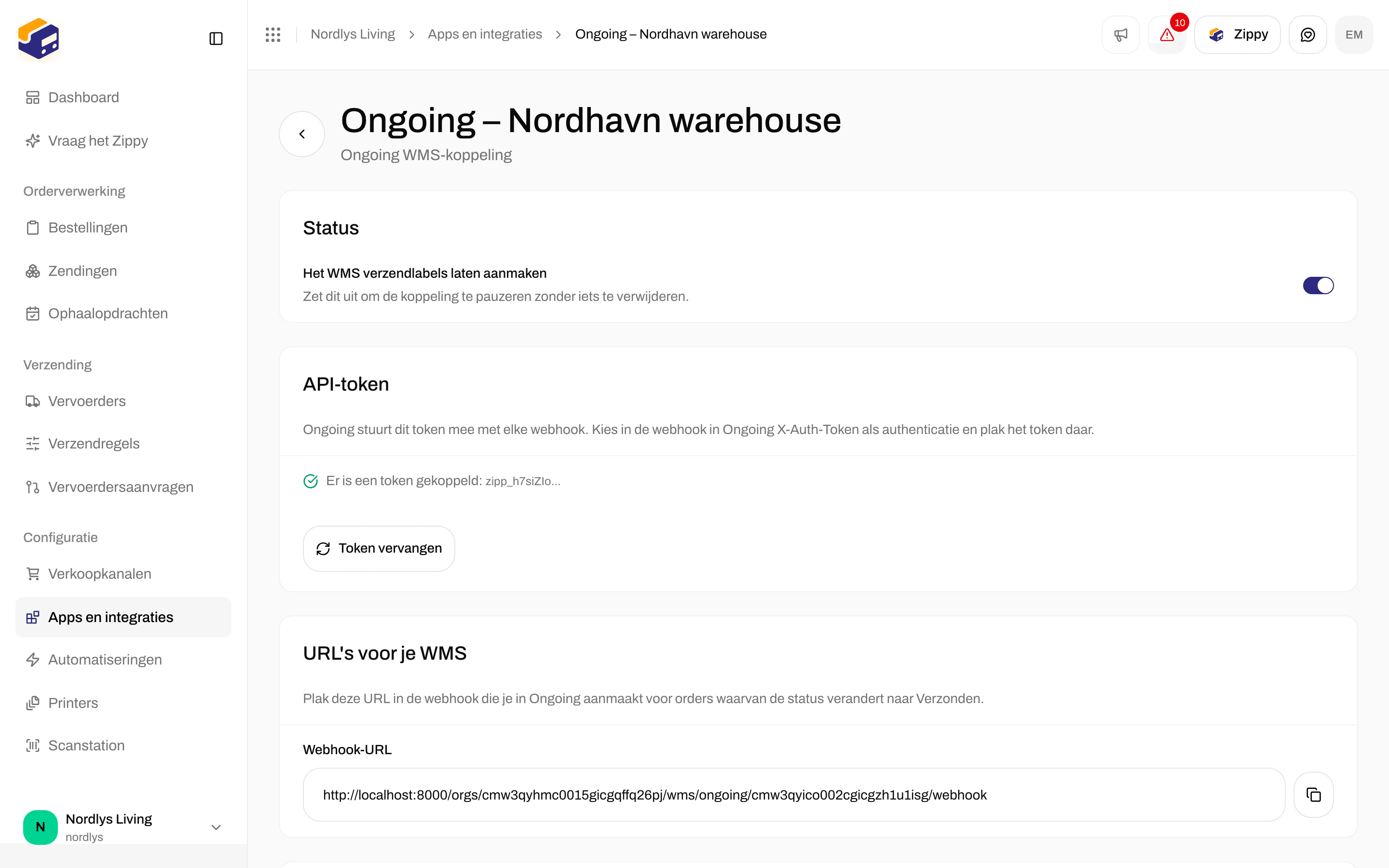
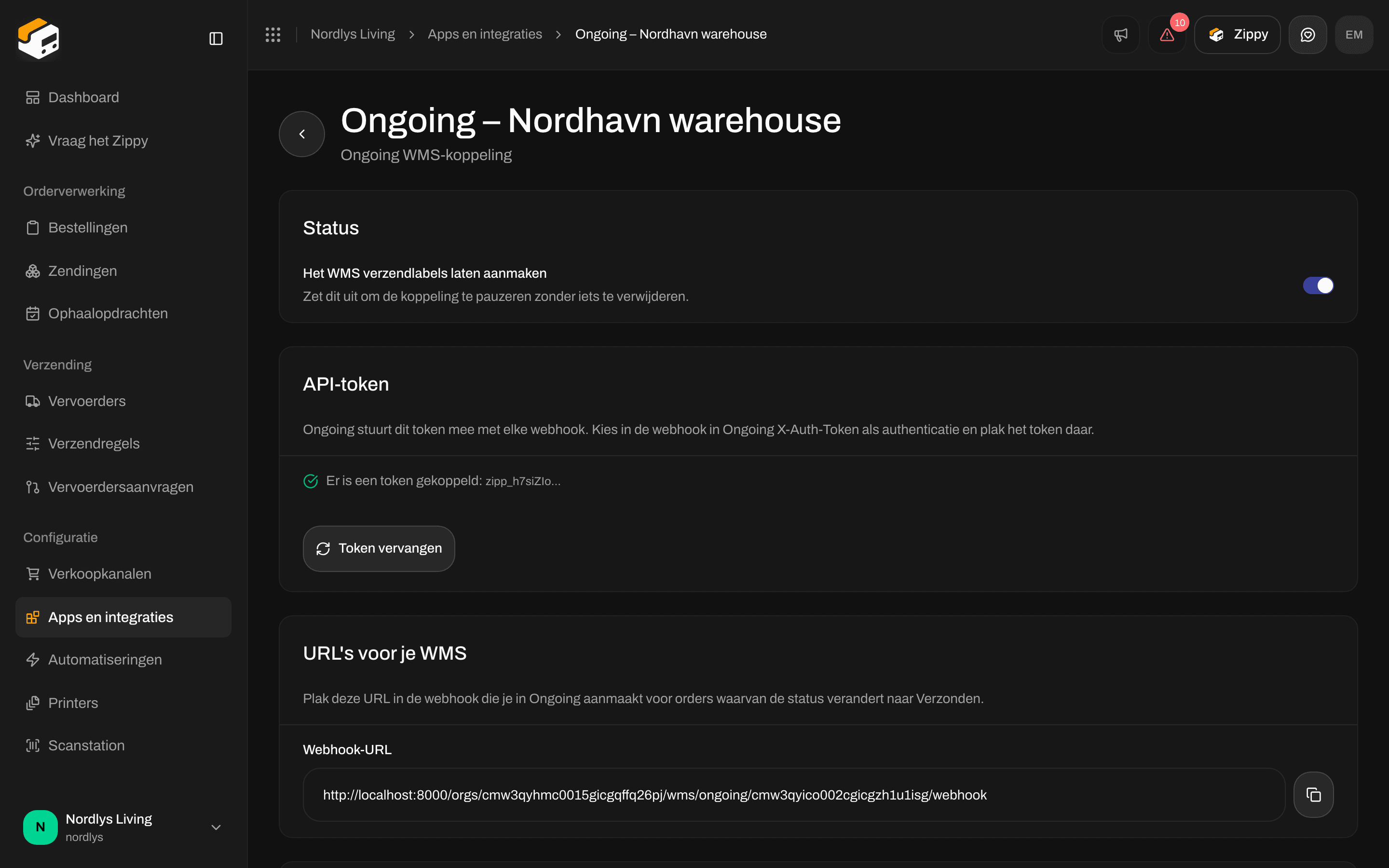
Het WMS verzendlabels laten aanmaken is de schakelaar om een koppeling te pauzeren
Goed om te weten
- Zet je dezelfde bestelling twee keer op Sent, dan koop je geen tweede verzendlabel. Zippendo geeft het verzendlabel terug dat het al had gemaakt, en Ongoing print het opnieuw.
- Kan Zippendo geen verzendlabel maken, dan zet het de bestelling op Error en schrijft het de reden bovenaan de opmerking bij de bestelling. Los op wat er staat en zet de bestelling weer op Sent.
- Gevaarlijke stoffen worden aan de vervoerder gemeld bij verzendproducten die ze aannemen, en bij de andere geweigerd. Op de pagina Ongoing WMS lees je wat de artikelen en bestellingen daarvoor nodig hebben.
- Het afzenderadres op het verzendlabel komt altijd uit de verzendregel, zodat het overeenkomt met het vervoerdersaccount waarop het verzendlabel wordt gefactureerd.
Gerelateerd
- Ongoing WMS voor elke instelling, de foutmeldingen en wat je eraan doet
- Verzendregels voor de regels waar je transportdiensten naar verwijzen
- Instellingen van het verkoopkanaal voor de schakelaars van de webshop