

Før du begynner
- Du kan endre innstillinger under Administration og Registers i Ongoing. Hvis lageret ditt drives av en logistikkpartner, gjør du trinnene i Ongoing sammen med dem.
- Det finnes minst én fraktregel i Zippendo for hver måte du sender på, for eksempel hjemlevering og hentested.
1. Opprett en API-bruker i Ongoing
Zippendo trenger en egen bruker i Ongoing for å lese ordrer og skrive fraktetiketter tilbake.Åpne API for goods owners
Legg til brukeren
WSIZippendo, klikk Generate ved siden av Password, og kopier passordet til et trygt sted en liten stund. Sett Integration partner til Zippendo, velg Other under Type of integration, og skriv Zippendo.Tillat utskrift
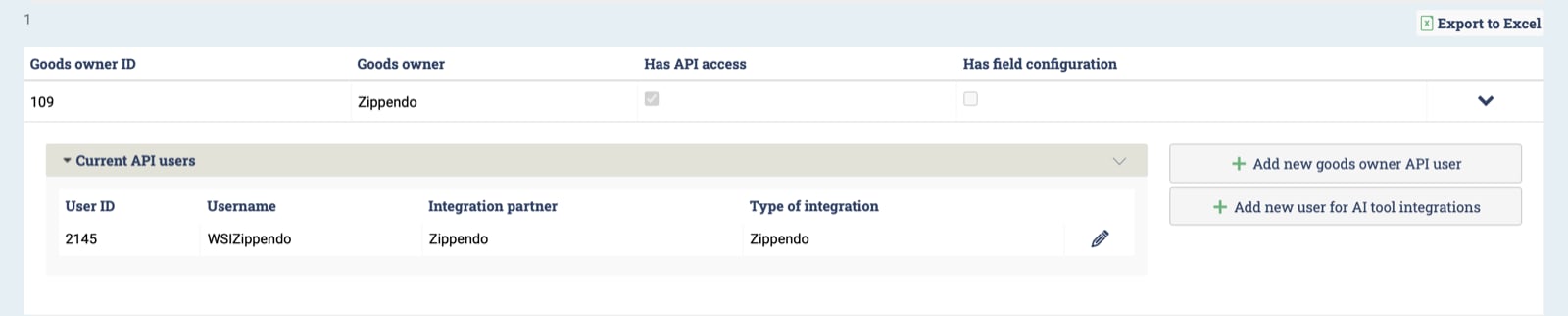
Vareeier-ID-en din, og API-brukeren når den er opprettet
2. Legg til Zippendo som transportør i Ongoing
Pakkerne dine velger Zippendo på samme måte som de velger en hvilken som helst transportør i Ongoing: som en transportør med tjenester. Ongoing lar dem bare bruke Send på en ordre der transportøren er koblet til et fraktsystem, så først legger du til Zippendo som fraktsystem.Legg til Zippendo som fraktsystem
Zippendo som System name, og klikk Create.Opprett transportøren
Zippendo som Transporter name og ZIPPENDO som Transporter code, velg Zippendo som External system, og klikk Create.Legg til en tjeneste for hver måte du sender på
ZHOME og “Pickup point” med koden ZPICKUP. I trinn 5 kobler du hver av dem til en fraktregel i Zippendo.Gjør den tilgjengelig for vareeieren din
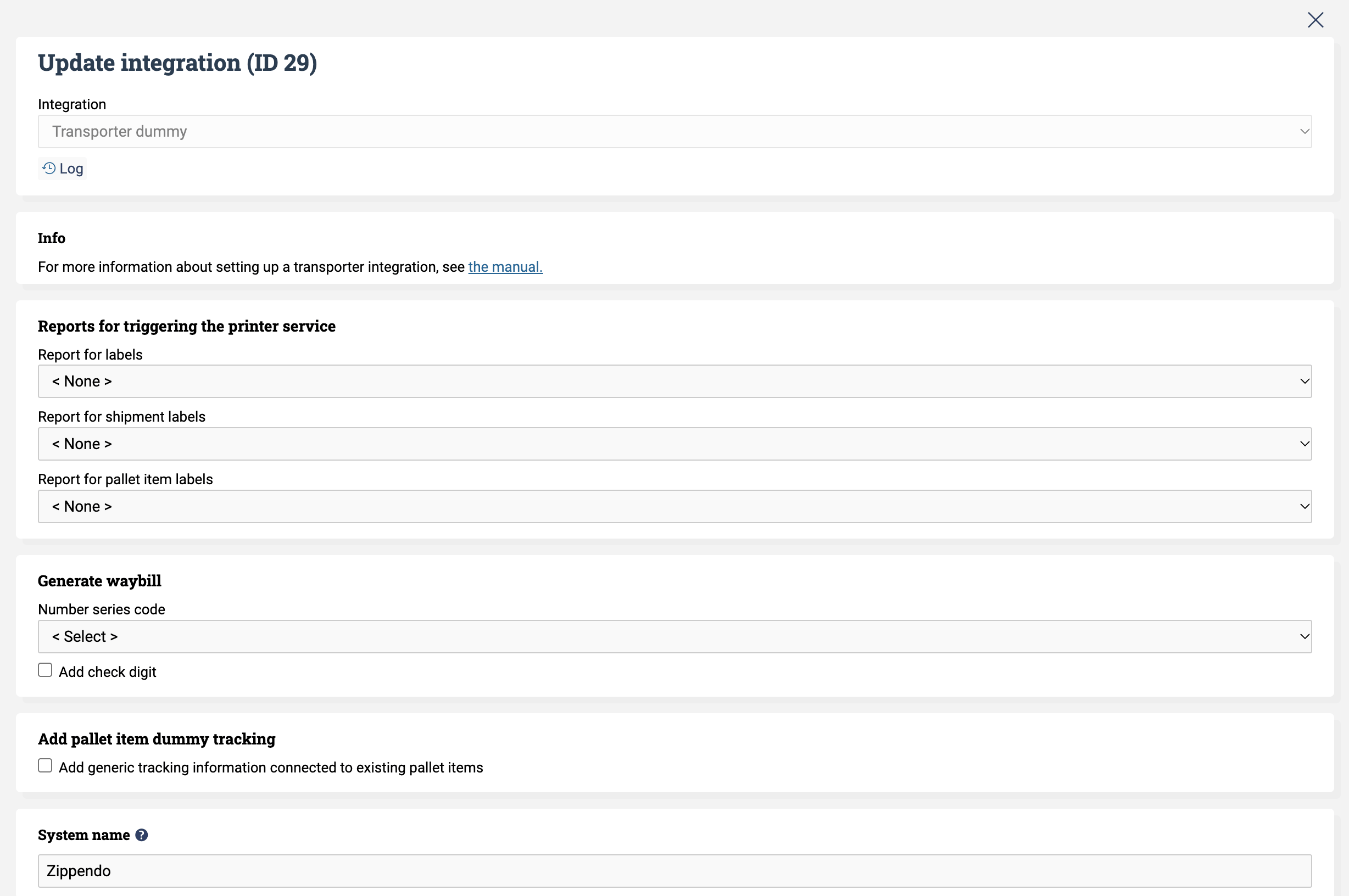
Zippendo lagt til som fraktsystem i Ongoing
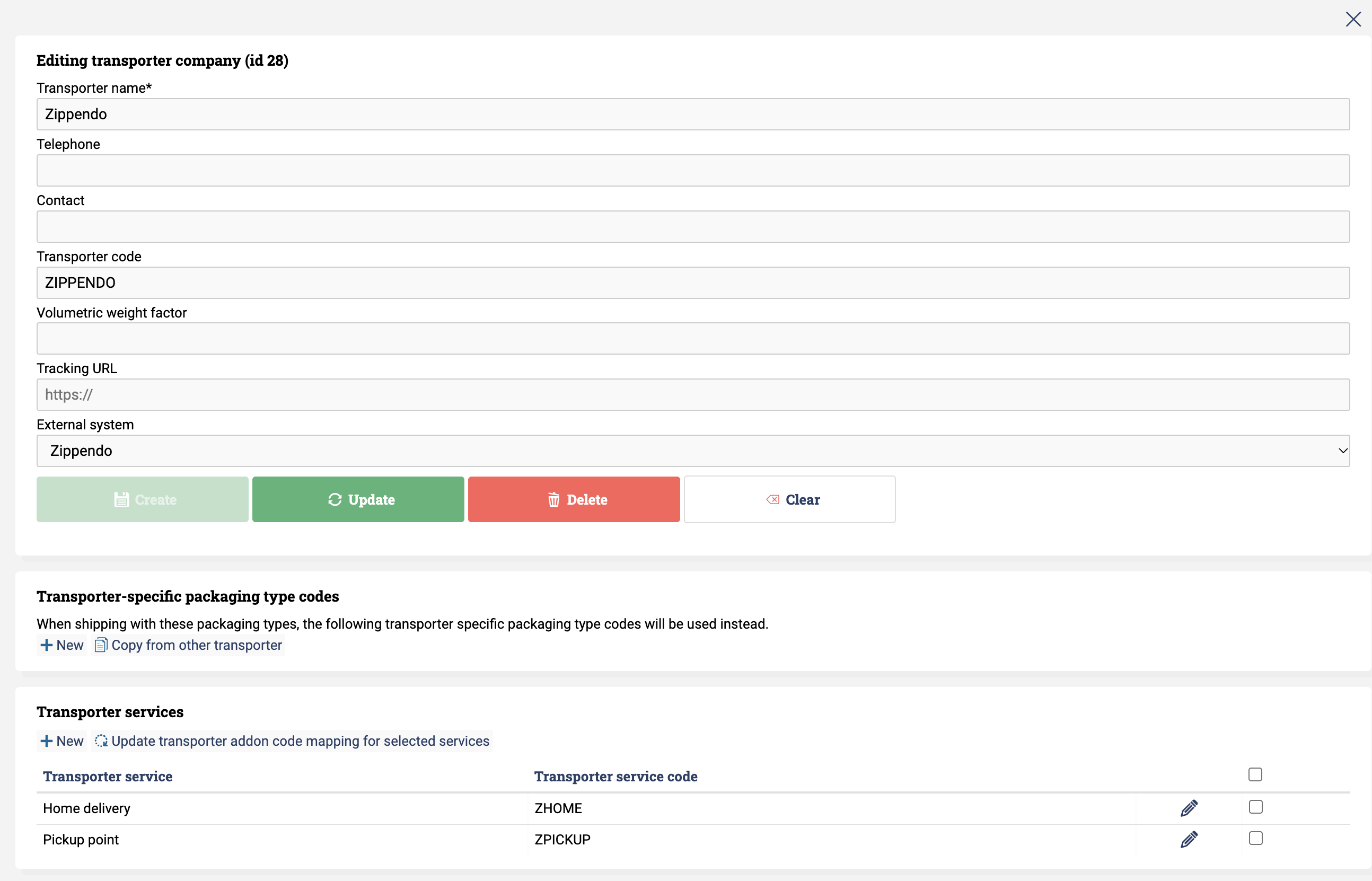
Transportøren Zippendo, koblet til fraktsystemet Zippendo, med to tjenester
3. Opprett tilkoblingen i Zippendo
Klikk Koble til på Ongoing WMS
Fyll ut vinduet
- Navn: noe du kjenner igjen senere, for eksempel “Ongoing Nordhavn-lager”. Har du flere lagre, lager du én tilkobling for hvert.
- Vareeier-ID: nummeret fra trinn 1.
- Ongoing API-URL: det holder med adressen du logger inn i Ongoing med. Zippendo finner ut resten.
- API-brukernavn og API-passord: brukeren fra trinn 1.
- Rapport-ID for etiketter:
53på de fleste lagre. La feltet stå tomt hvis du vil ha fraktetikettene på ordren uten å skrive dem ut.
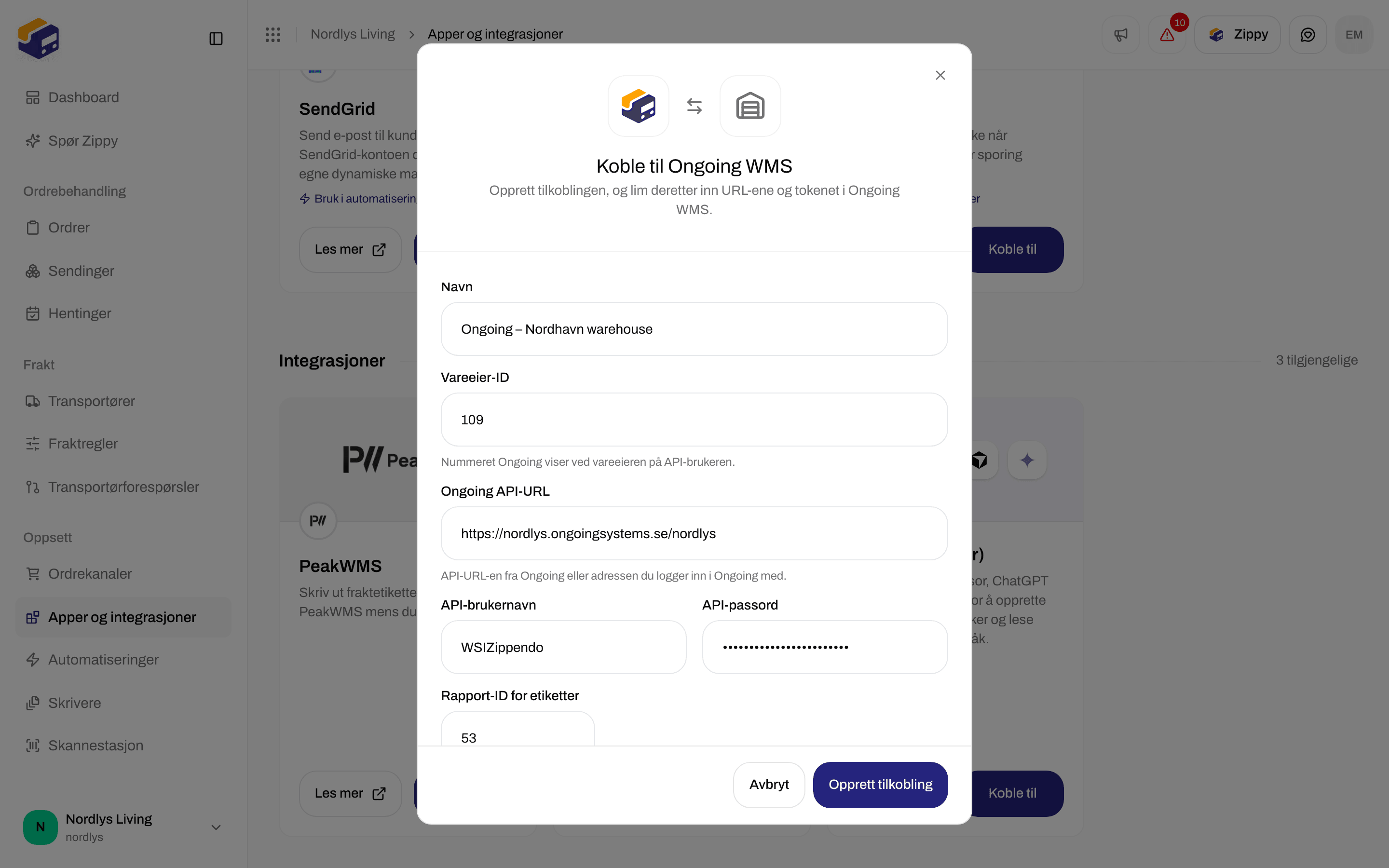
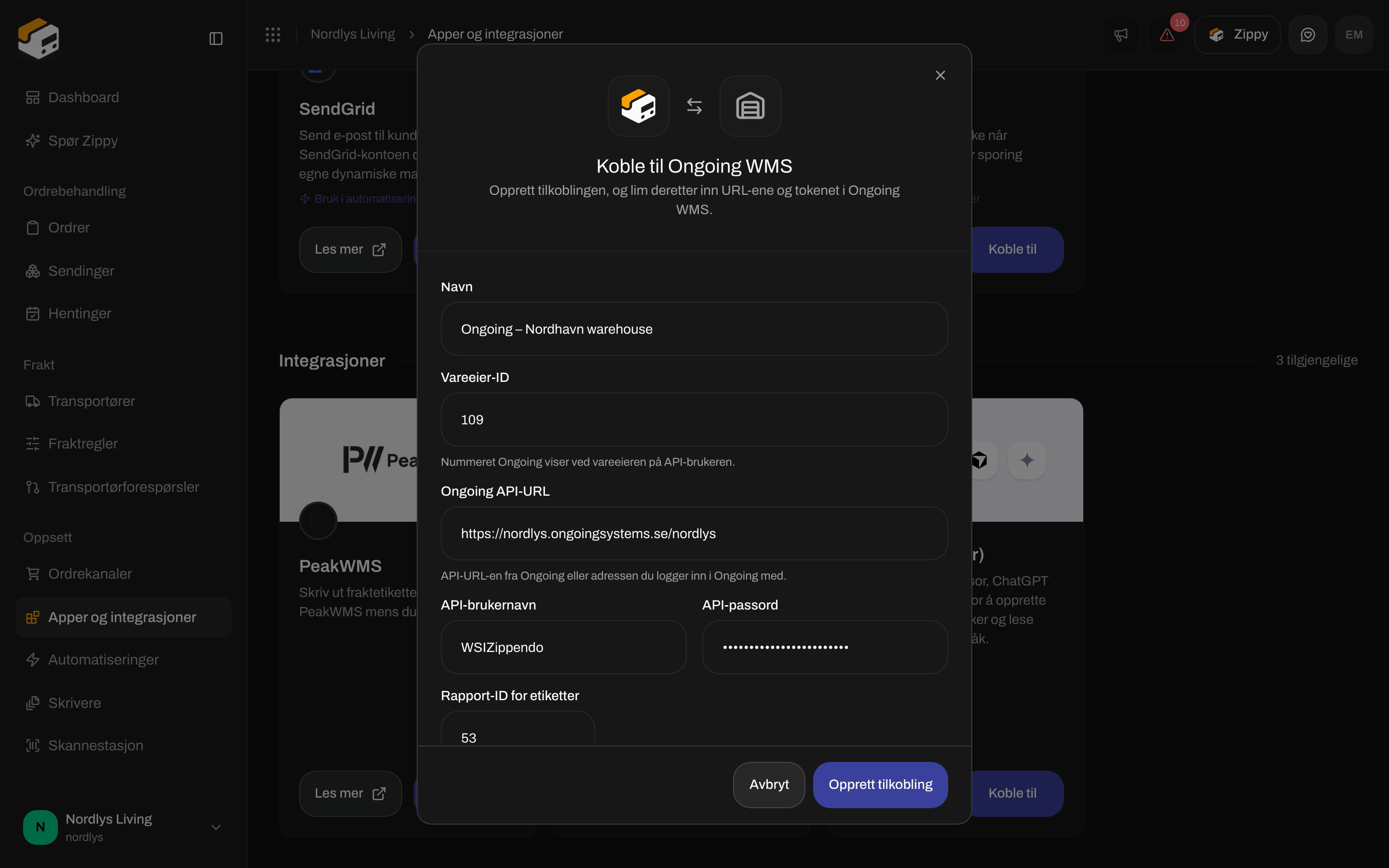
Vinduet Koble til Ongoing WMS
Velg en merkevare (bare med merkevarer)
Klikk Opprett tilkobling
4. Kopier API-tokenet mens det vises på skjermen
Tilkoblingens side viser API-token nøyaktig én gang. Klikk kopieringsknappen ved siden av det, og ta vare på tokenet et trygt sted til du har limt det inn i webhooken i trinn 6.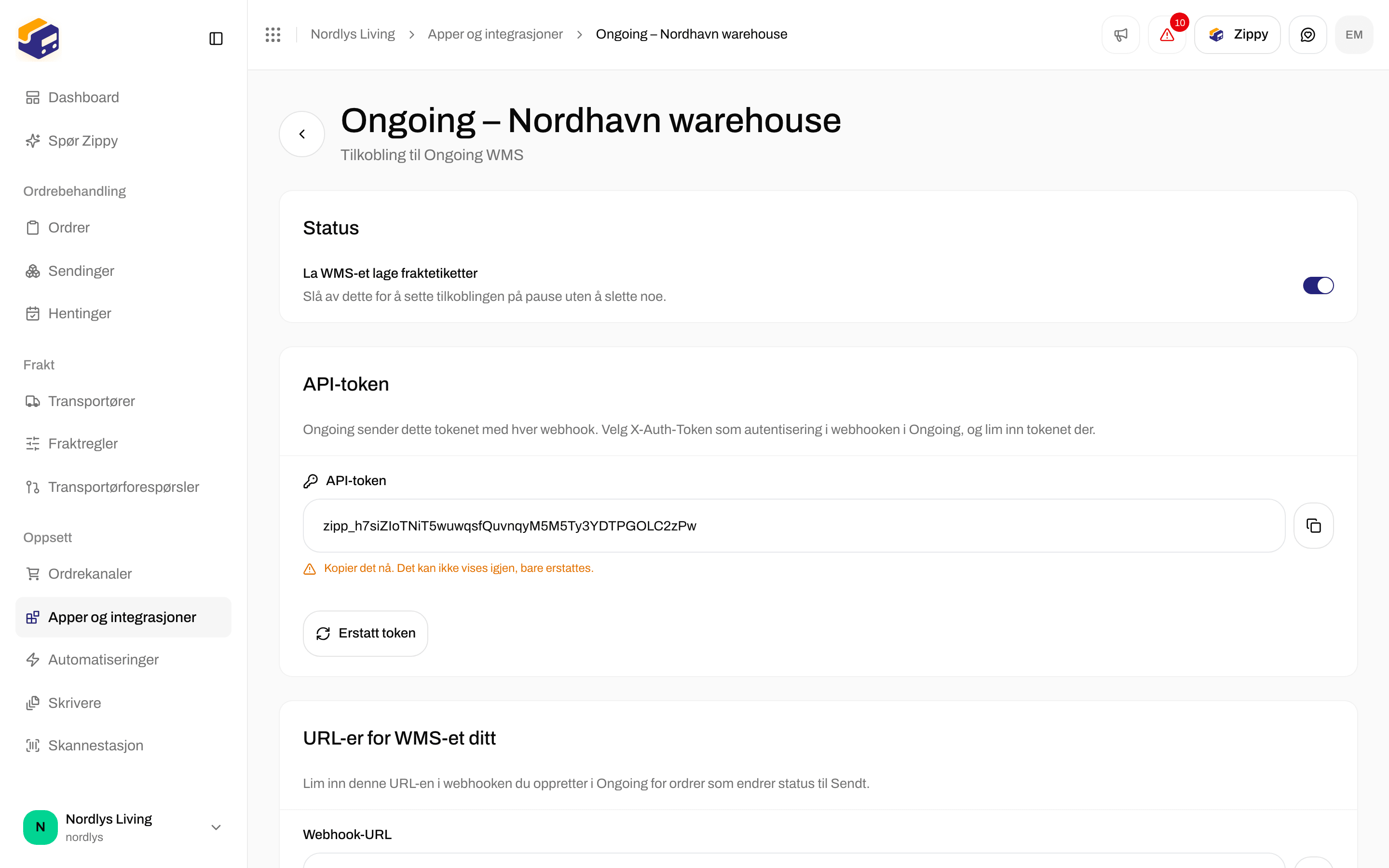
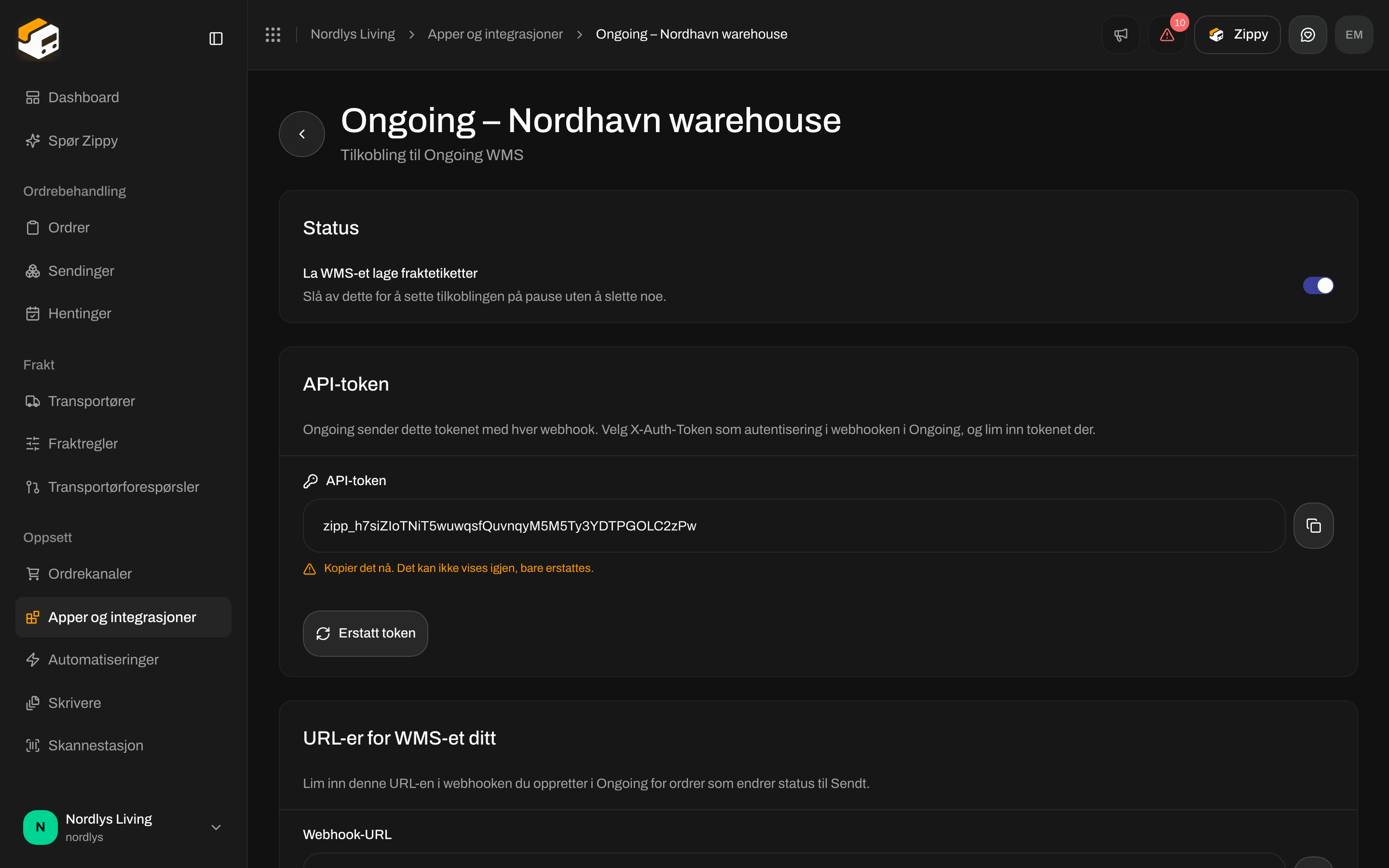
API-tokenet vises én gang, med en kopieringsknapp
5. Koble hver transportørtjeneste til en fraktregel
Lenger ned på tilkoblingens side viser Transportørtjenester tjenestene fra trinn 2, hentet rett fra Ongoing. Velg hvilken fraktregel hver av dem skal bruke, og klikk deretter Lagre tjenester. Regelen bestemmer transportøren, fraktproduktet og avsenderadressen på fraktetiketten.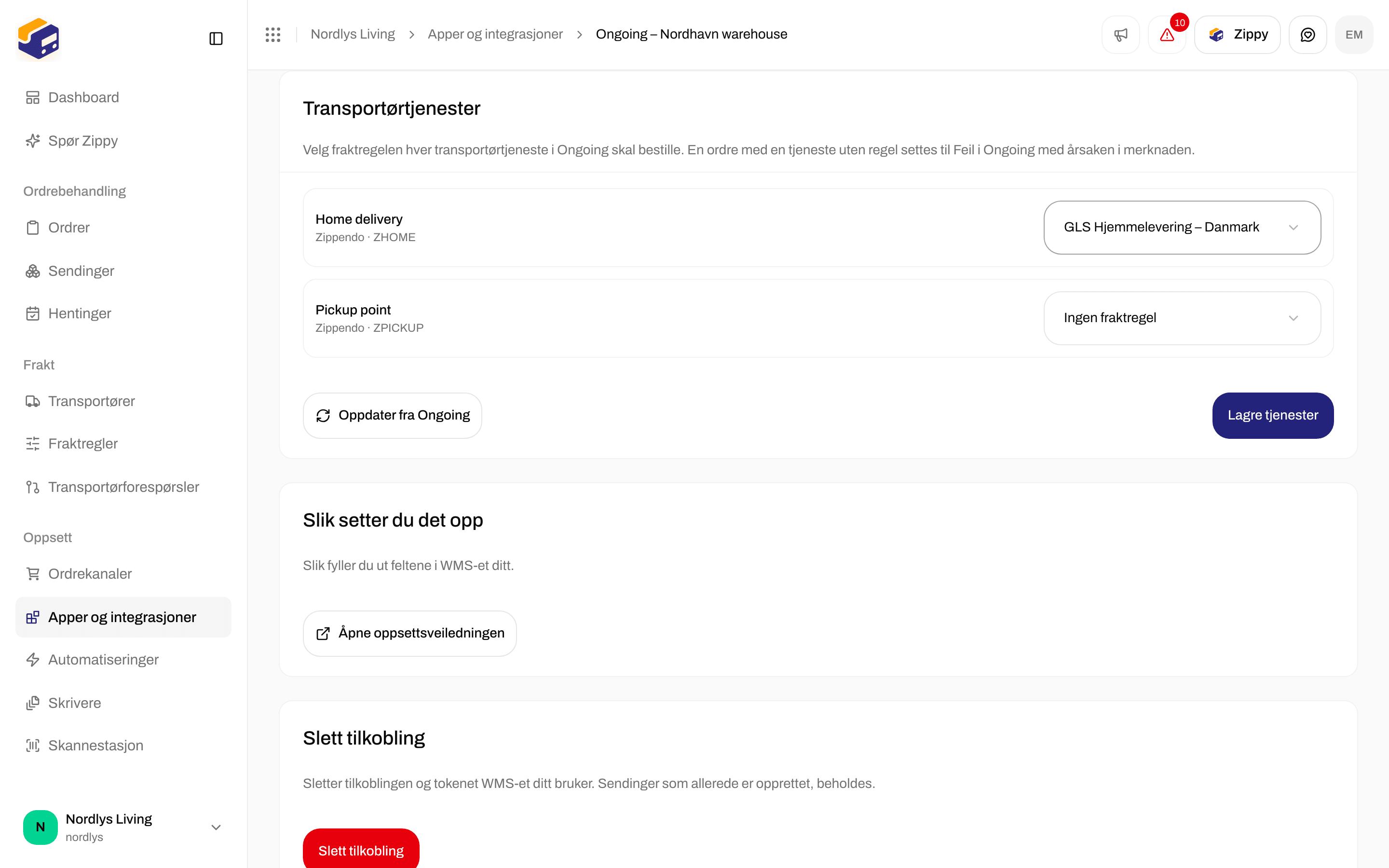
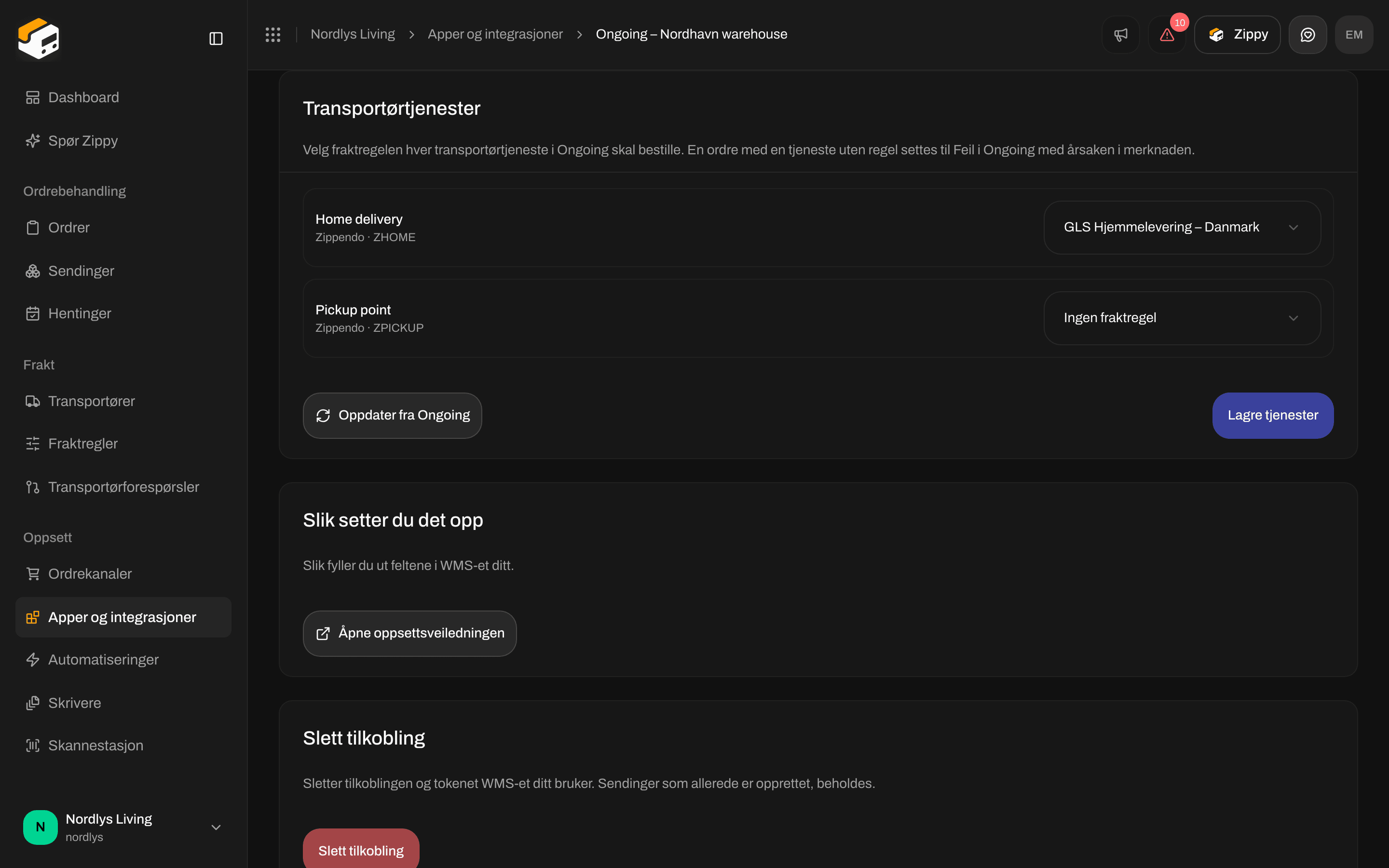
Home delivery koblet til en GLS-fraktregel
6. Opprett webhookene i Ongoing
Du oppretter to webhooks: den ene får Ongoing til å be Zippendo om en fraktetikett når en ordre settes til Sent, den andre kansellerer fraktetiketten hos transportøren når en ordre kanselleres. Tilkoblingens side har en URL for hver av dem.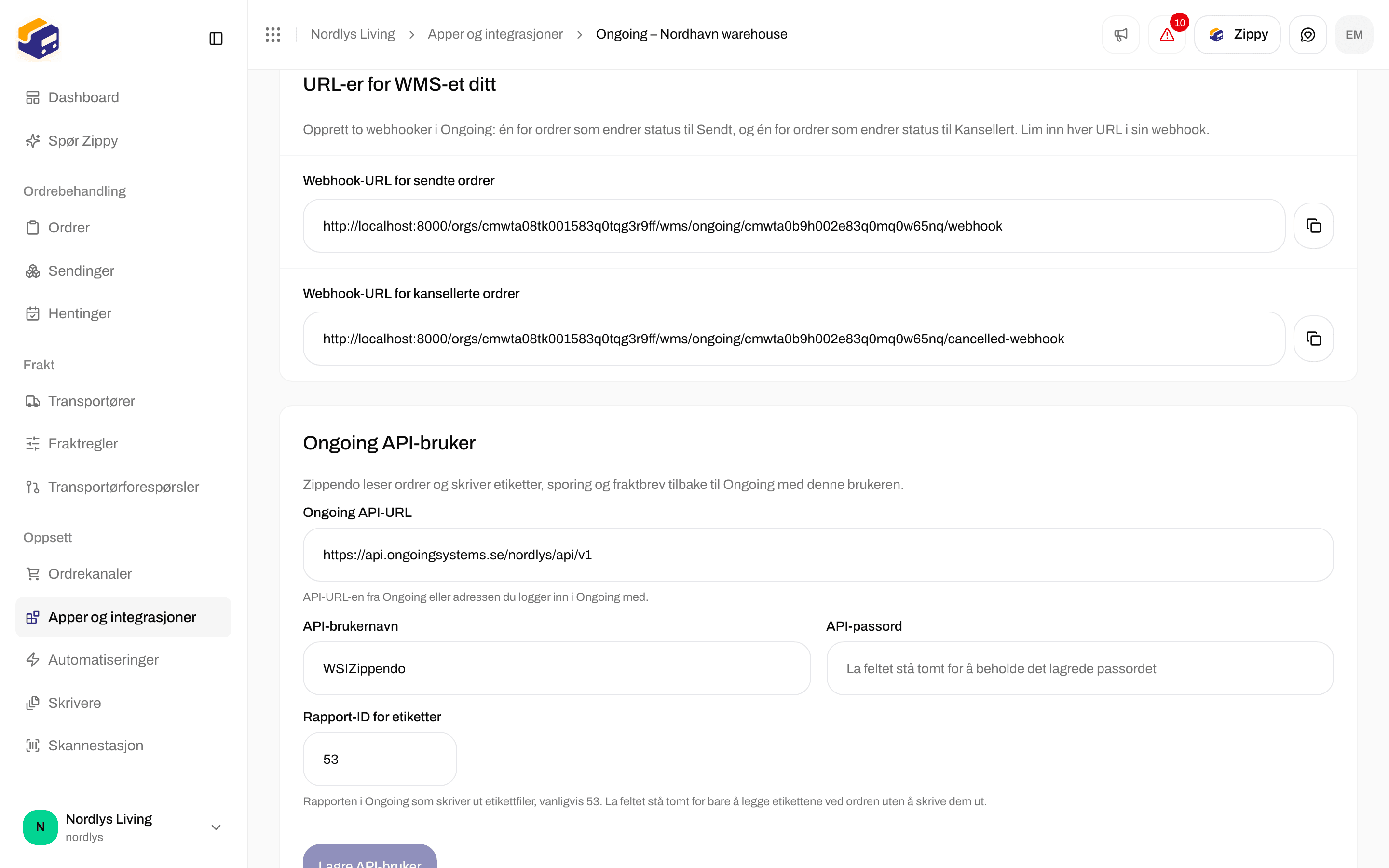
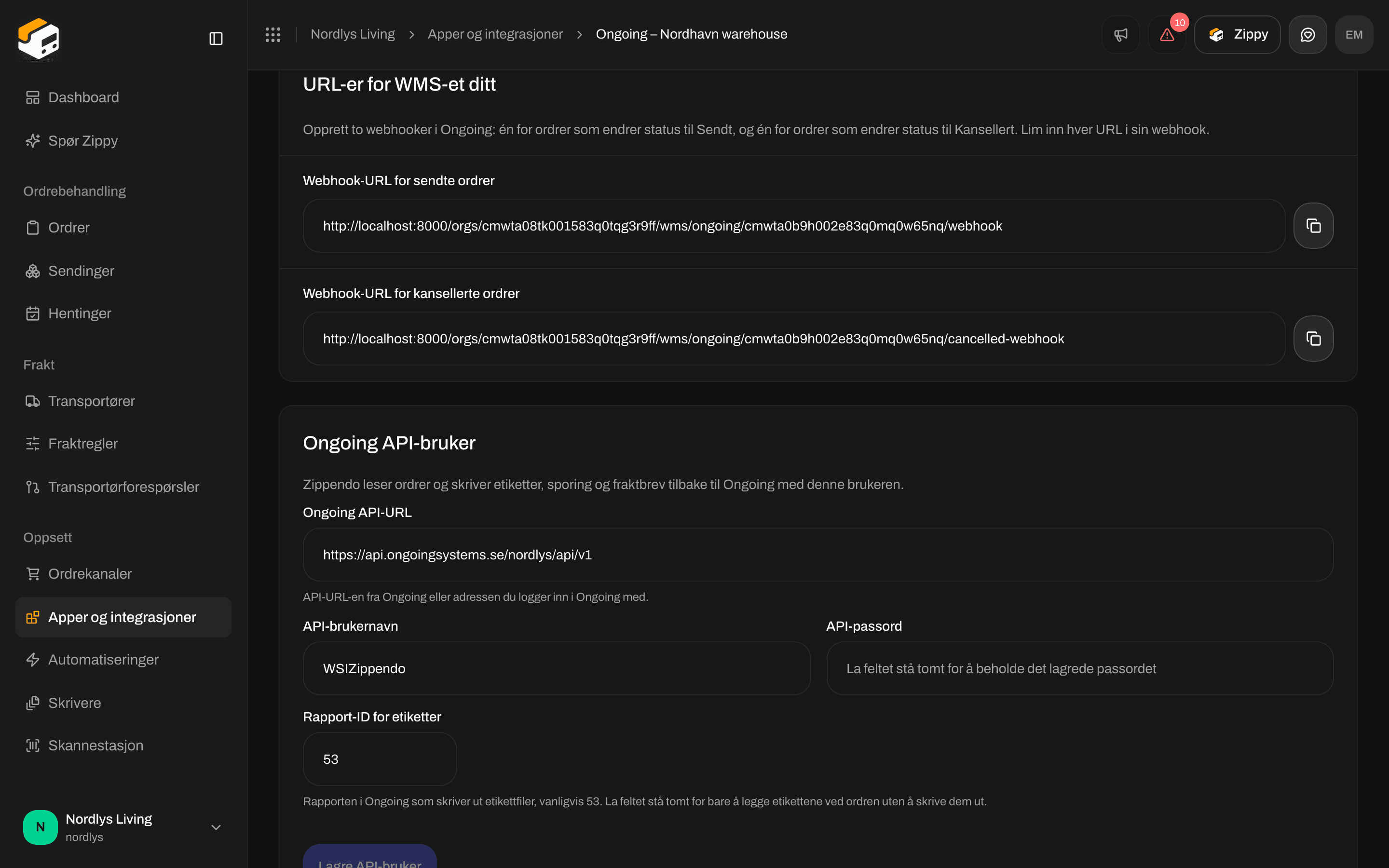
De to webhook-URL-ene, hver med en kopieringsknapp
Start en ny webhook
Status og token
URL og nye forsøk
Bare Zippendo-ordrer
Webhooken for kansellerte ordrer
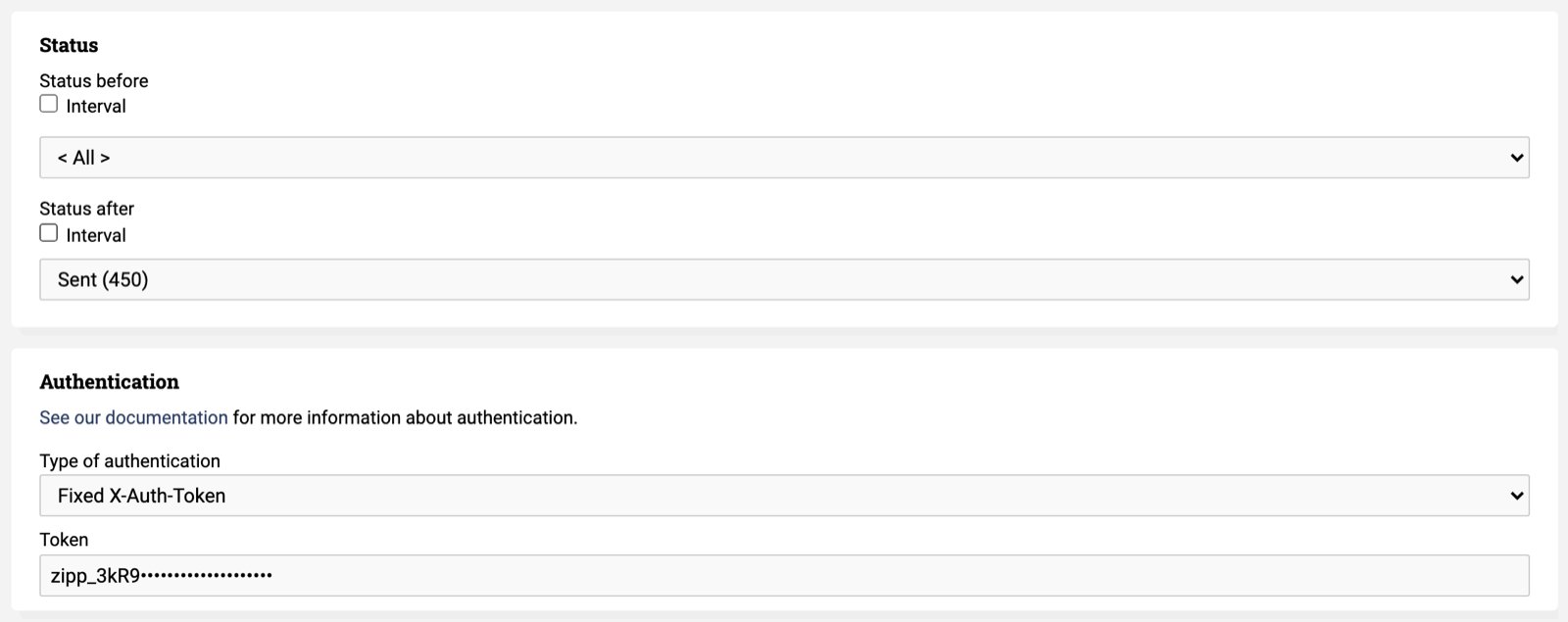
Status after Sent (450), og API-tokenet fra Zippendo som fast X-Auth-Token
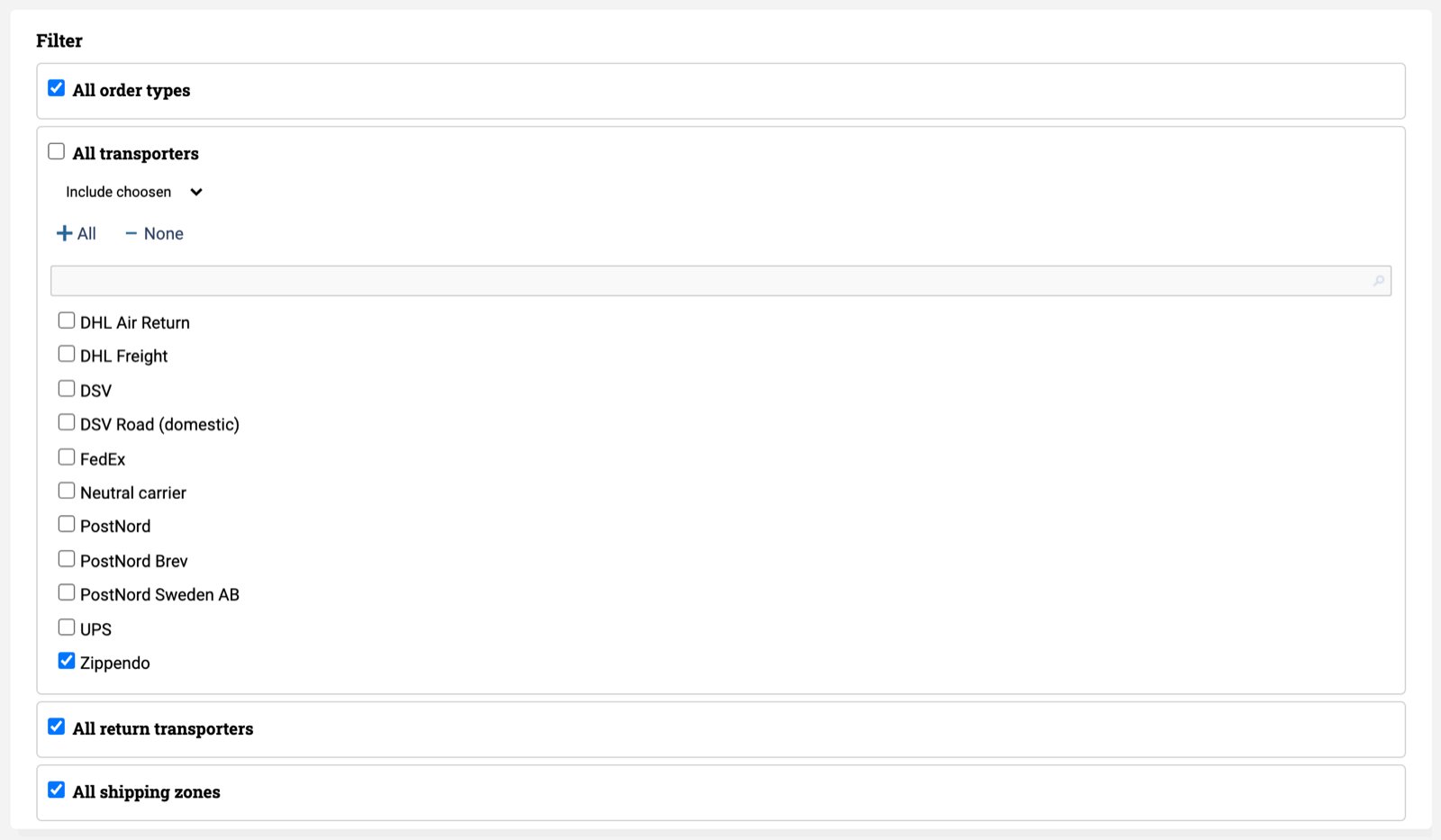
Bare ordrer for transportøren Zippendo
7. Skriv ut ved pakkestasjonen
Zippendo ber Ongoing skrive ut hver fraktetikett med etikettrapporten fra trinn 3, som pakkeren som satte ordren til Sent. Hvis fraktetiketter allerede skrives ut fra Ongoing i dag, er det ikke noe mer å gjøre. Hvis ikke, setter du opp Ongoing Printer Service og Printer settings i Ongoing slik det er beskrevet på siden Ongoing WMS.8. Slutt å importere ordrer fra den nettbutikken
Hvis nettbutikken din også er koblet til Zippendo som ordrekanal, eier Ongoing nå ordrene. Hvis Zippendo fortsatte å importere dem også, ville begge systemene sendt den samme ordren, og du ville betalt for to fraktetiketter. Åpne Ordrekanaler, åpne nettbutikken, og slå av Importer ordrer fra denne nettbutikken under Hva Zippendo skal brukes til.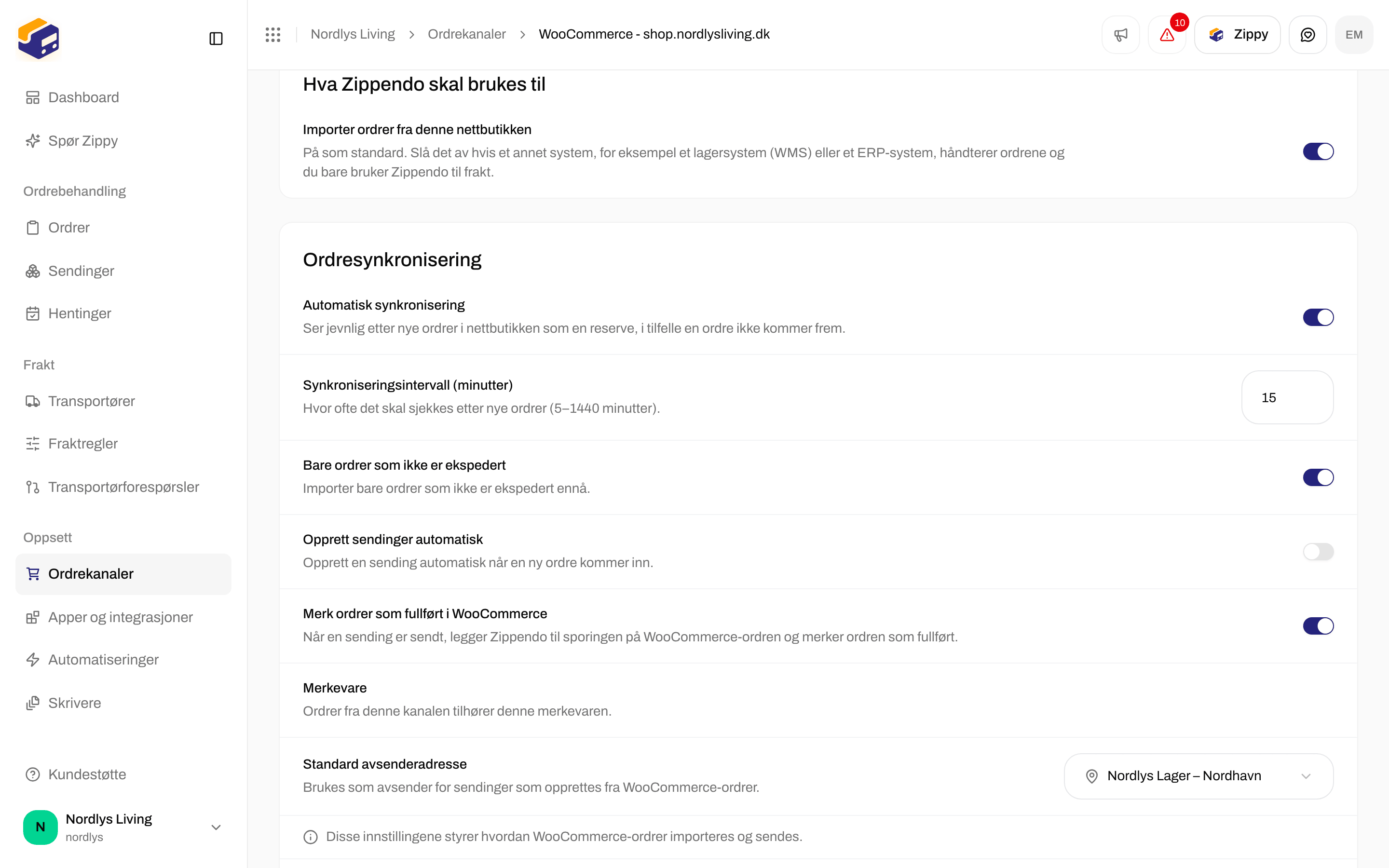
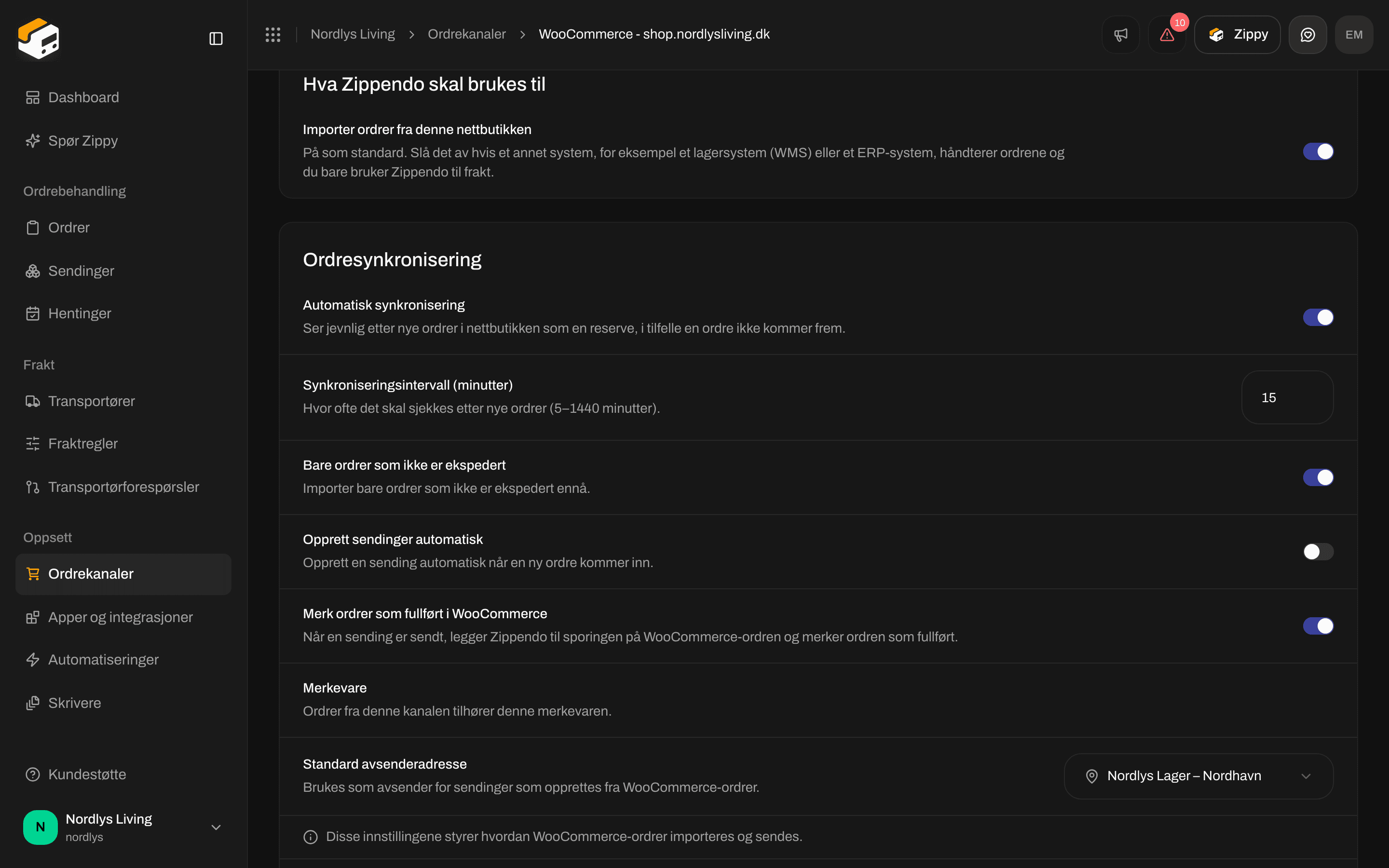
Slå av ordreimport på nettbutikken Ongoing håndterer
9. Kontroller at det fungerer
Sett én testordre med en transportørtjeneste fra Zippendo til Sent i Ongoing, og kontroller at:- filene på ordren i Ongoing inneholder en fraktetikett
zippendo-…pdf, og at den ble skrevet ut - Waybill på ordren viser sporingsnummeret
- sendingen vises under Sendinger i Zippendo, med transportøren du forventet
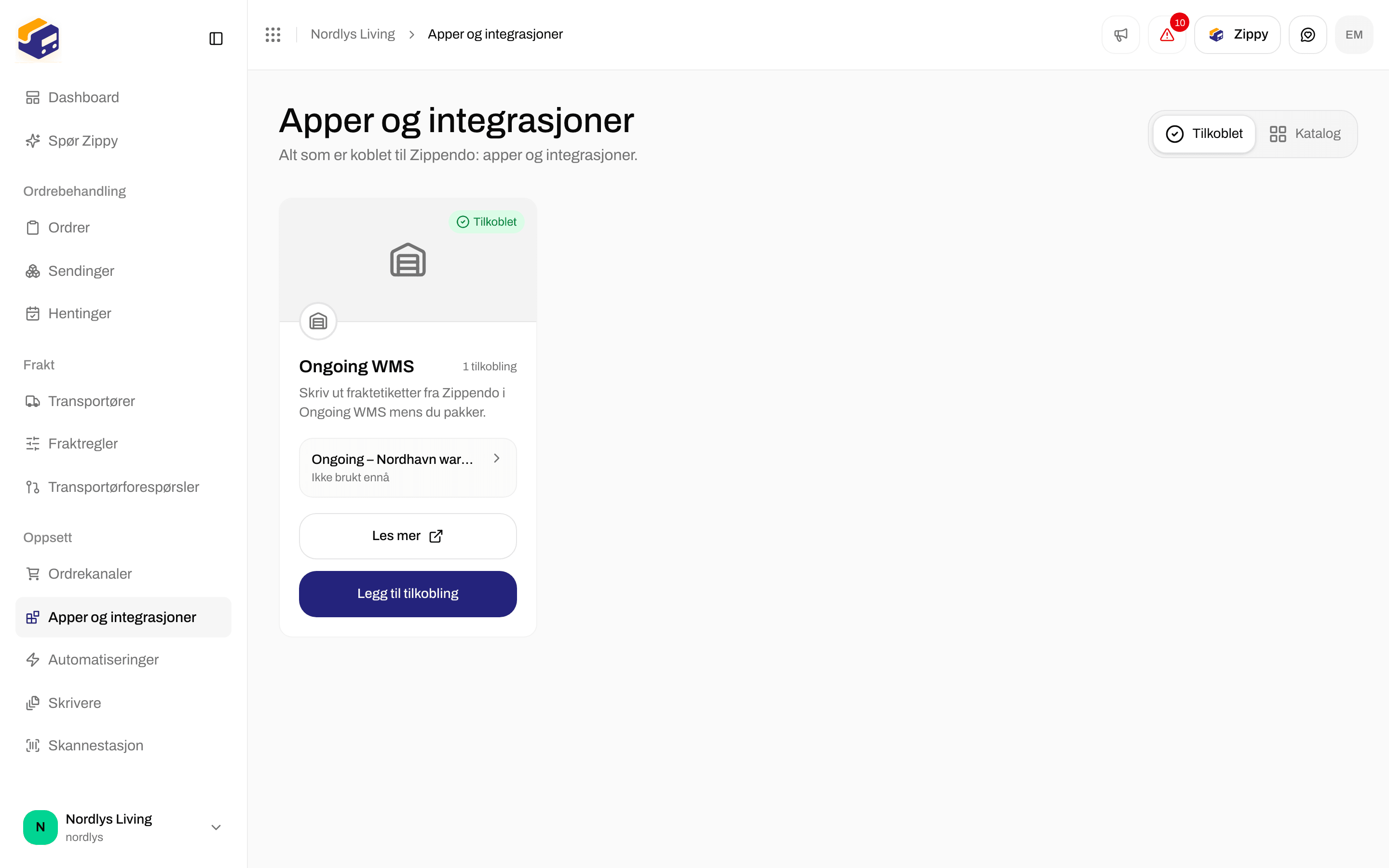
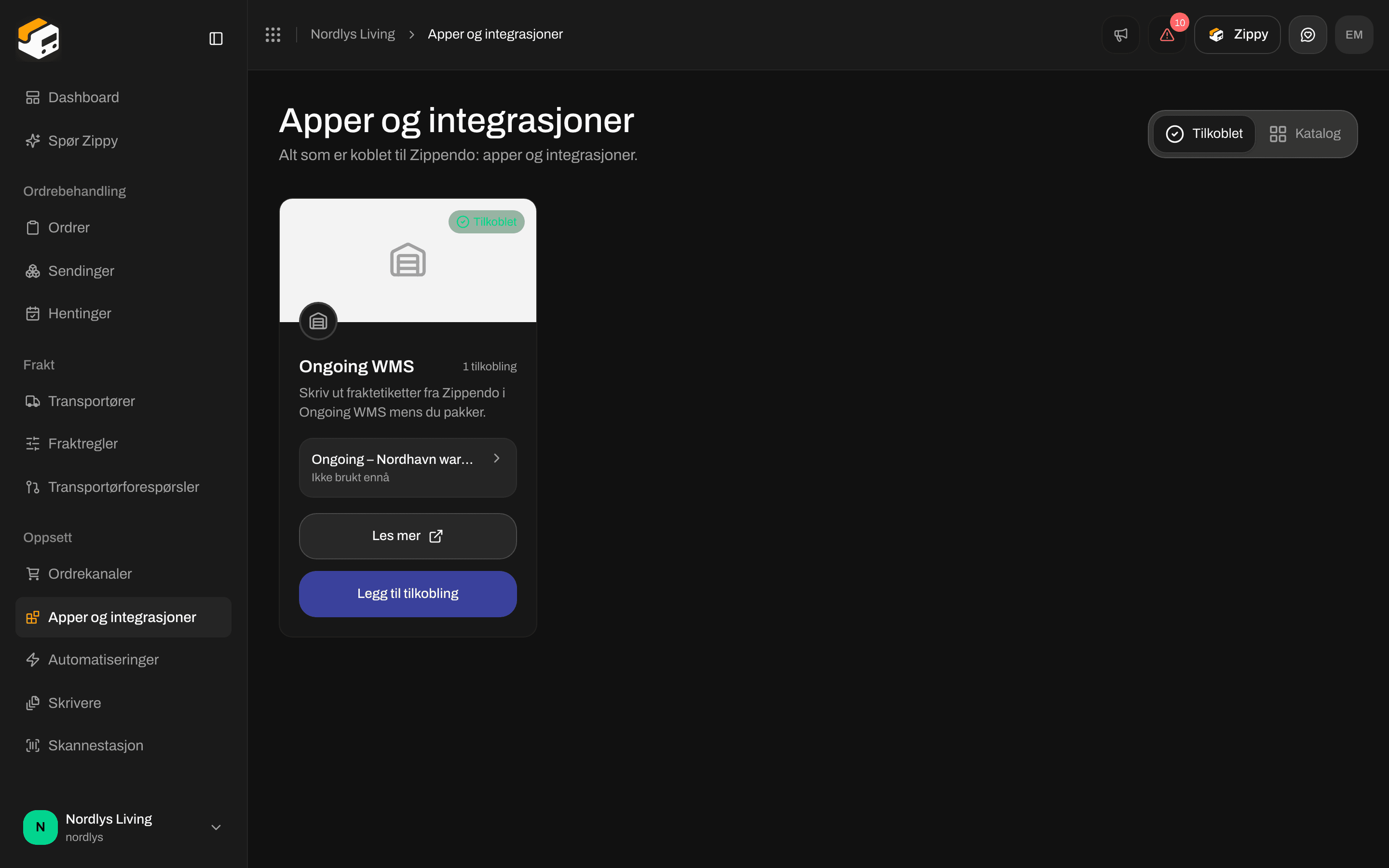
Tilkoblingen på Ongoing WMS-kortet
Sette tilkoblingen på pause eller fjerne den
Åpne tilkoblingen ved å klikke på raden på Ongoing WMS-kortet. Slå av La WMS-et lage fraktetiketter for å sette den på pause uten å slette noe, og slå det på igjen når du er klar. Slett tilkobling nederst fjerner tilkoblingen og API-tokenet for godt. Slå også av webhooken i Ongoing, slik at den slutter å sende ordrer. Sendinger som allerede er opprettet, blir værende i Zippendo.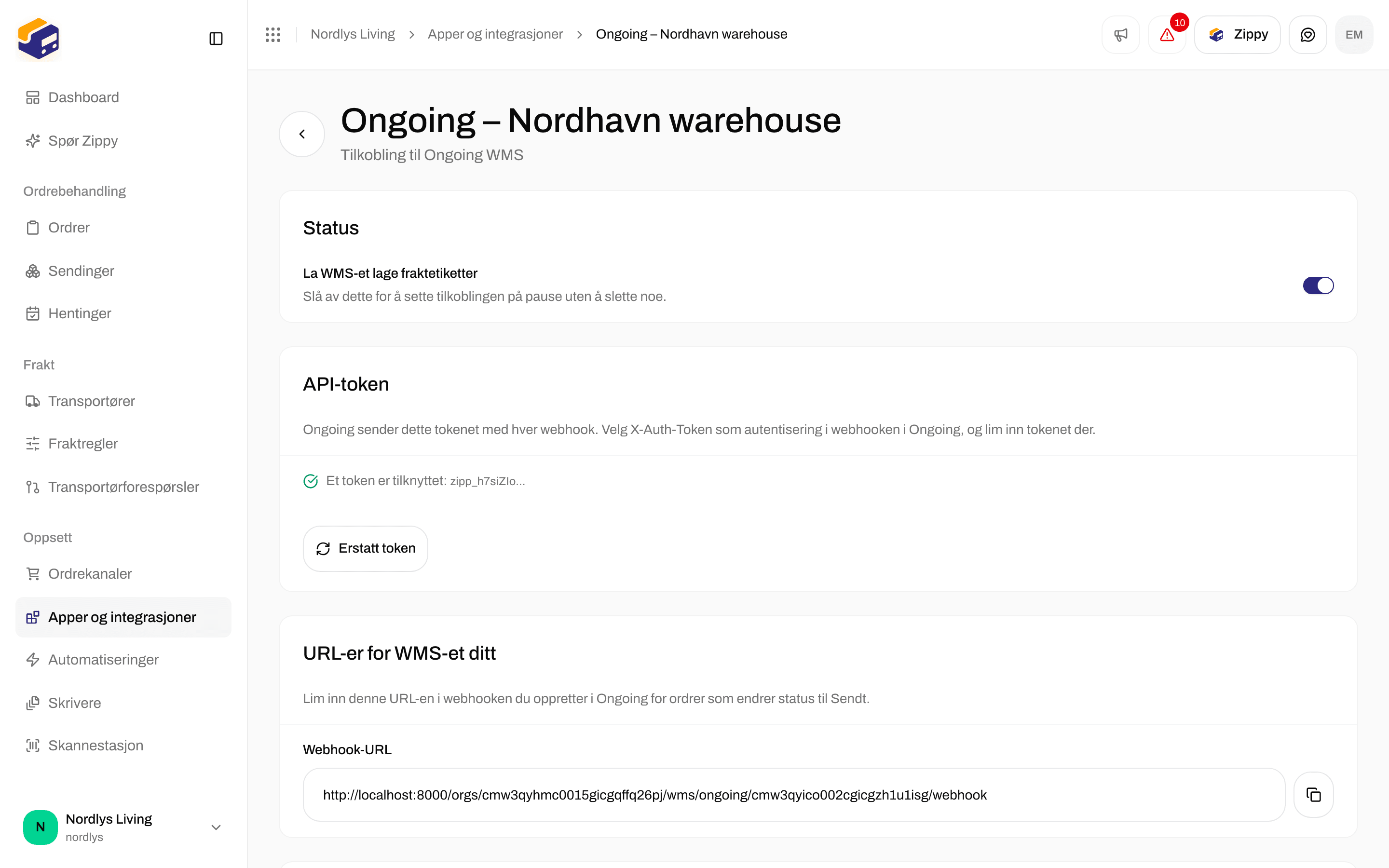
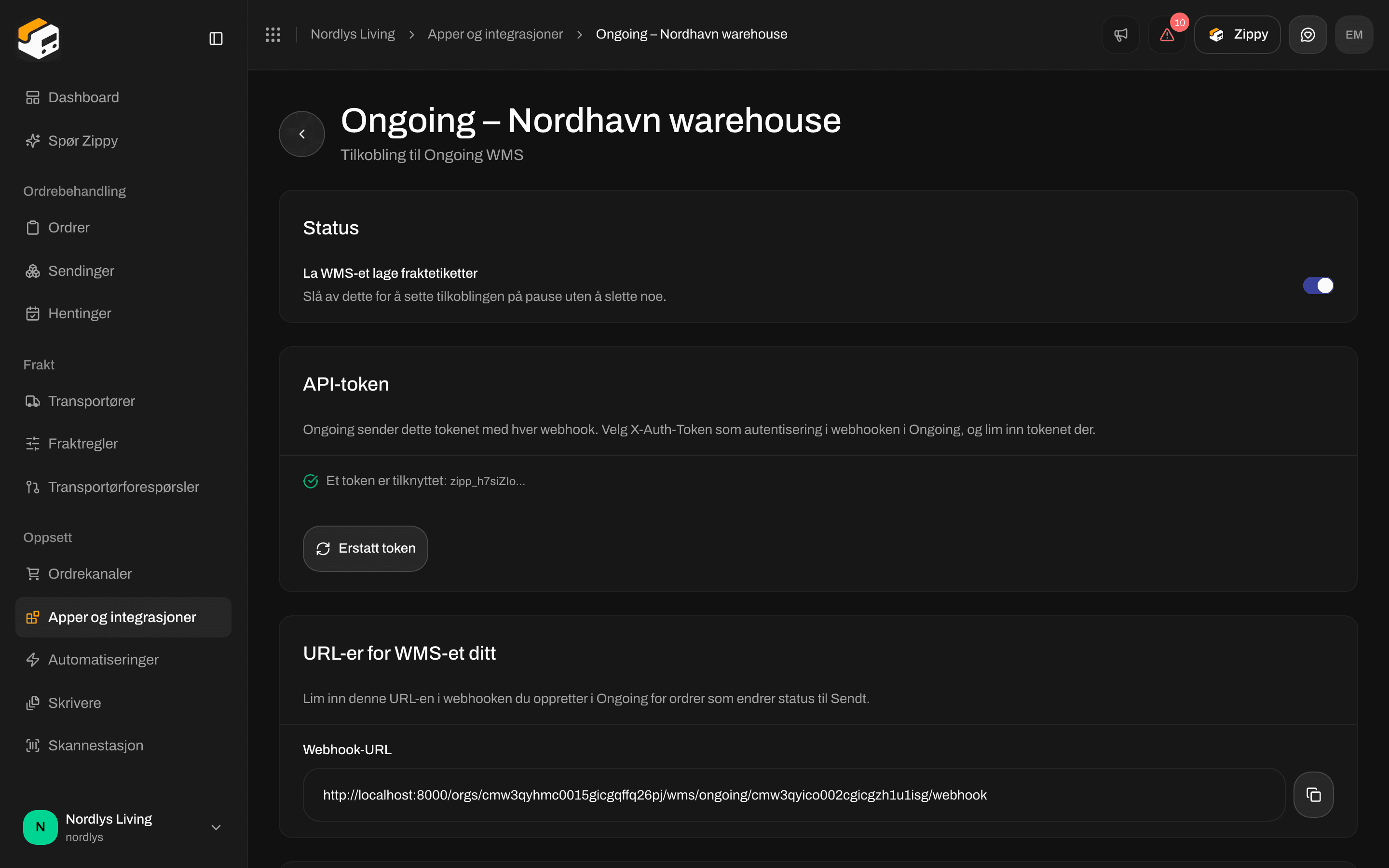
La WMS-et lage fraktetiketter er bryteren for å sette en tilkobling på pause
Greit å vite
- Hvis den samme ordren settes til Sent to ganger, kjøpes det ikke en ny fraktetikett. Zippendo leverer tilbake fraktetiketten det allerede har laget, og Ongoing skriver den ut igjen.
- Når Zippendo ikke kan lage en fraktetikett, setter det ordren til Error og skriver årsaken øverst i merknaden på ordren. Rett opp det som står der, og sett ordren til Sent igjen.
- Farlig gods meldes til transportøren på fraktprodukter som kan ta det, og avvises på de andre. Se siden Ongoing WMS for hva artiklene og ordrene trenger.
- Avsenderadressen på fraktetiketten kommer alltid fra fraktregelen, så den stemmer med transportørkontoen fraktetiketten faktureres til.
Relatert
- Ongoing WMS for alle innstillinger, feilnotatene og hva du gjør med dem
- Fraktregler for reglene transportørtjenestene dine peker på
- Innstillinger for ordrekanaler for bryterne for nettbutikken