

Slik henger delene sammen
- Pakkeren din gjør ferdig ordren og setter den til Sent i Ongoing, akkurat som i dag.
- Ongoing gir beskjed til Zippendo. Zippendo leser ordren fra Ongoing: mottakeren, pakkene og vekten på dem.
- Zippendo sender sendingen til transportøren som fraktregelen din velger.
- Fraktetiketten legges tilbake på ordren i Ongoing som en fil, og Ongoing skriver den ut. Sporingsnummeret legges på ordren og på hver pakke.
Ord brukt på denne siden
Ongoing bruker noen egne ord. Du møter dem i menyene i Ongoing, så denne siden bruker dem også.Før du begynner
- Du kan endre innstillinger under Administration og Registers i Ongoing. Hvis lageret ditt drives av en logistikkpartner, ber du dem om å gjøre trinnene i Ongoing sammen med deg.
- Du har minst én fraktregel i Zippendo for hver måte du sender på, for eksempel hjemlevering og hentested.
1. Opprett en API-bruker i Ongoing
Zippendo trenger en egen bruker i Ongoing for å lese ordrer og skrive fraktetiketter tilbake.Åpne API for goods owners
Noter vareeier-ID-en din
Klikk Add new goods owner API user
Fyll ut skjemaet
- Username: for eksempel
WSIZippendo. - La Send an email to the user and allow them to choose their own password stå uten hake.
- Password: klikk Generate, og kopier passordet til et trygt sted en liten stund. Du limer det inn i Zippendo i trinn 3.
- Integration partner:
Zippendo. - Type of integration: velg Other, og skriv
Zippendoi feltet under. - Email: en adresse der du vil få beskjed om problemer med integrasjonen.
- Under Permissions huker du av for Allow this user to trigger automatic printouts via the API. Uten den havner fraktetikettene på ordren, men de skrives ikke ut.
Klikk Create
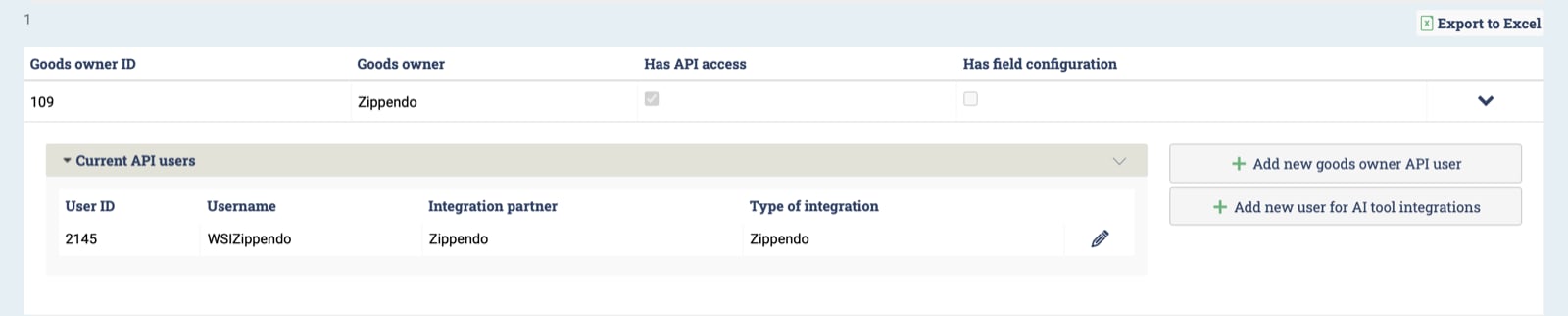
Vareeier-ID-en, og API-brukeren når den er opprettet
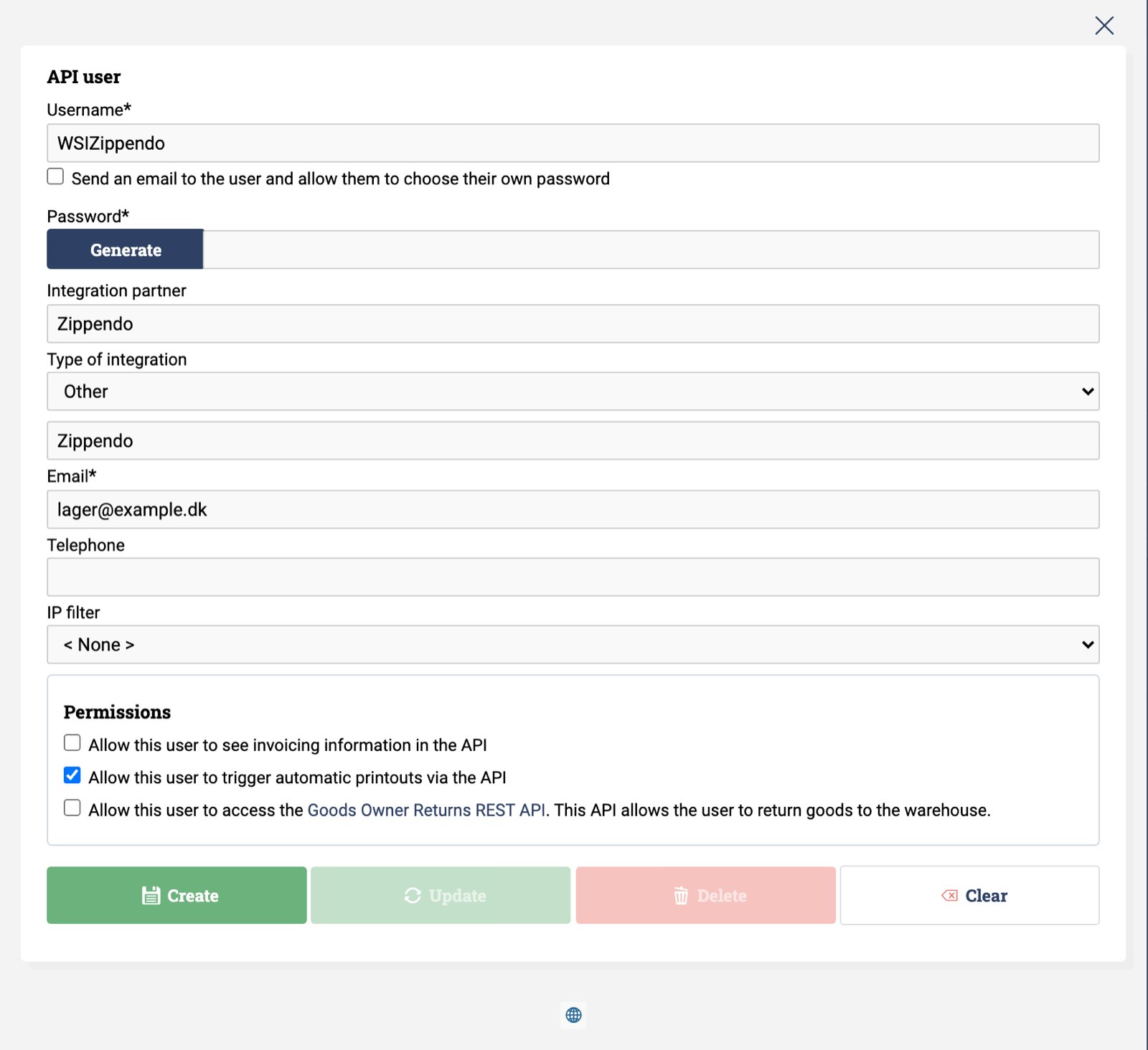
Skjemaet API user, med automatiske utskrifter tillatt
2. Legg til Zippendo som transportør i Ongoing
Pakkerne dine velger Zippendo på samme måte som de velger en hvilken som helst annen transportør i Ongoing: som en transportør med tjenester. Ongoing lar dem bare bruke Send på en ordre der transportøren er koblet til et fraktsystem, så først legger du til Zippendo som fraktsystem.Legg til Zippendo som fraktsystem
Zippendo som System name, og klikk Create.Opprett transportøren
Zippendo som Transporter name og ZIPPENDO som Transporter code, velg Zippendo som External system, og klikk Create.Legg til en tjeneste for hver måte du sender på
ZHOME og “Pickup point” med koden ZPICKUP. Klikk Create etter hver av dem. Du kobler hver kode til en fraktregel i Zippendo i trinn 4.Gjør den tilgjengelig for vareeieren din
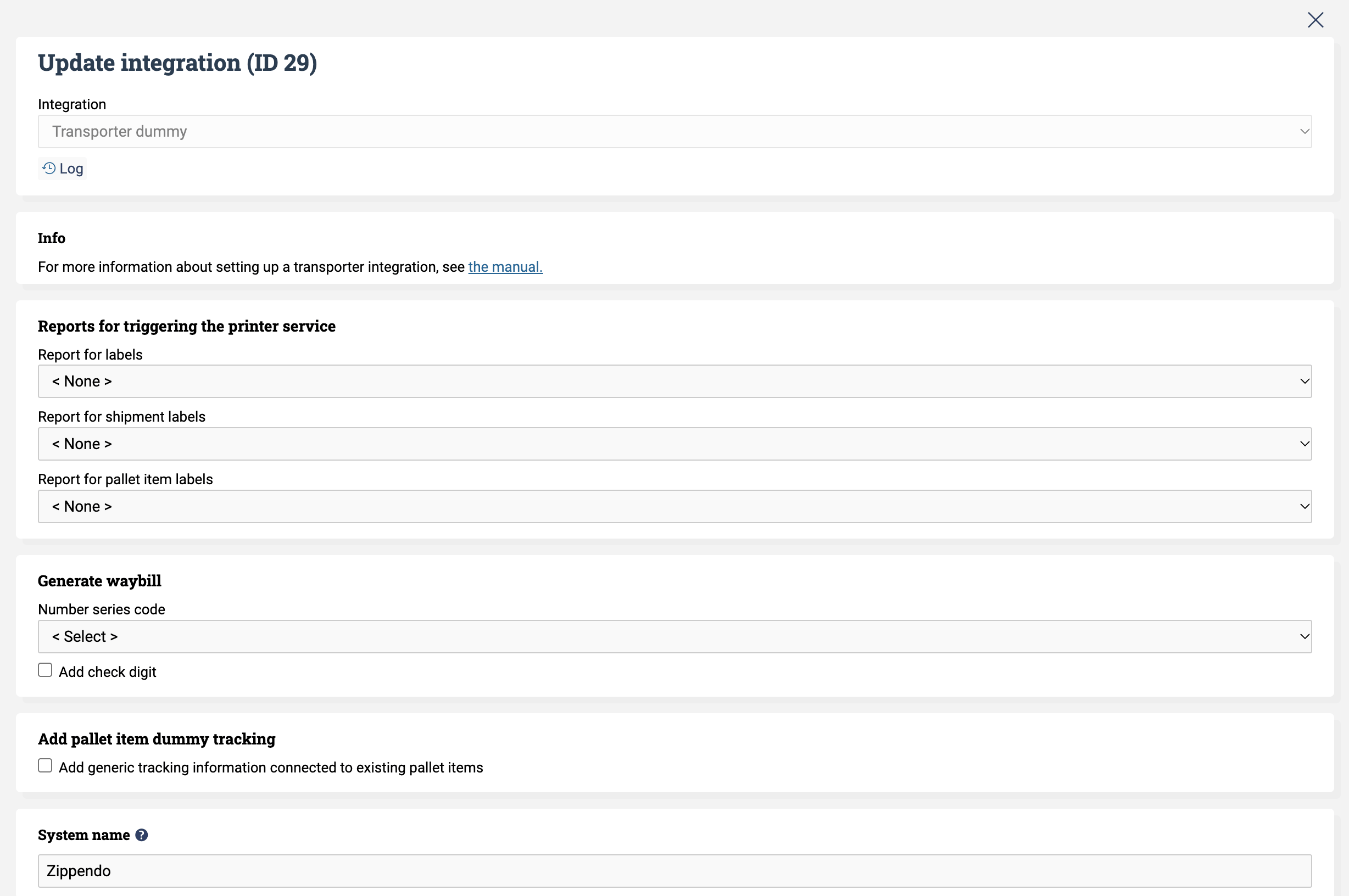
Zippendo lagt til som fraktsystem i Ongoing
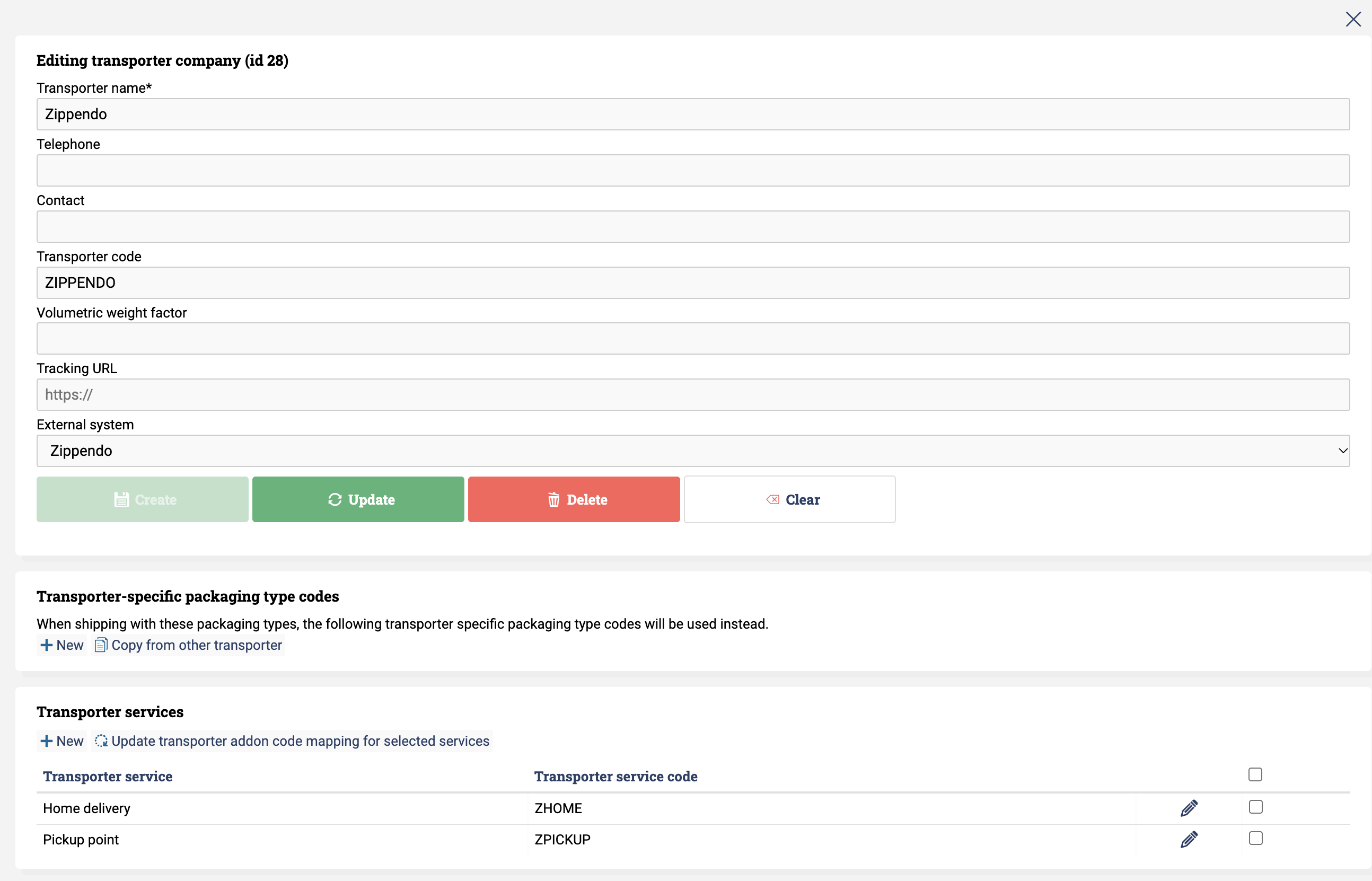
Transportøren Zippendo, koblet til fraktsystemet Zippendo, med to tjenester
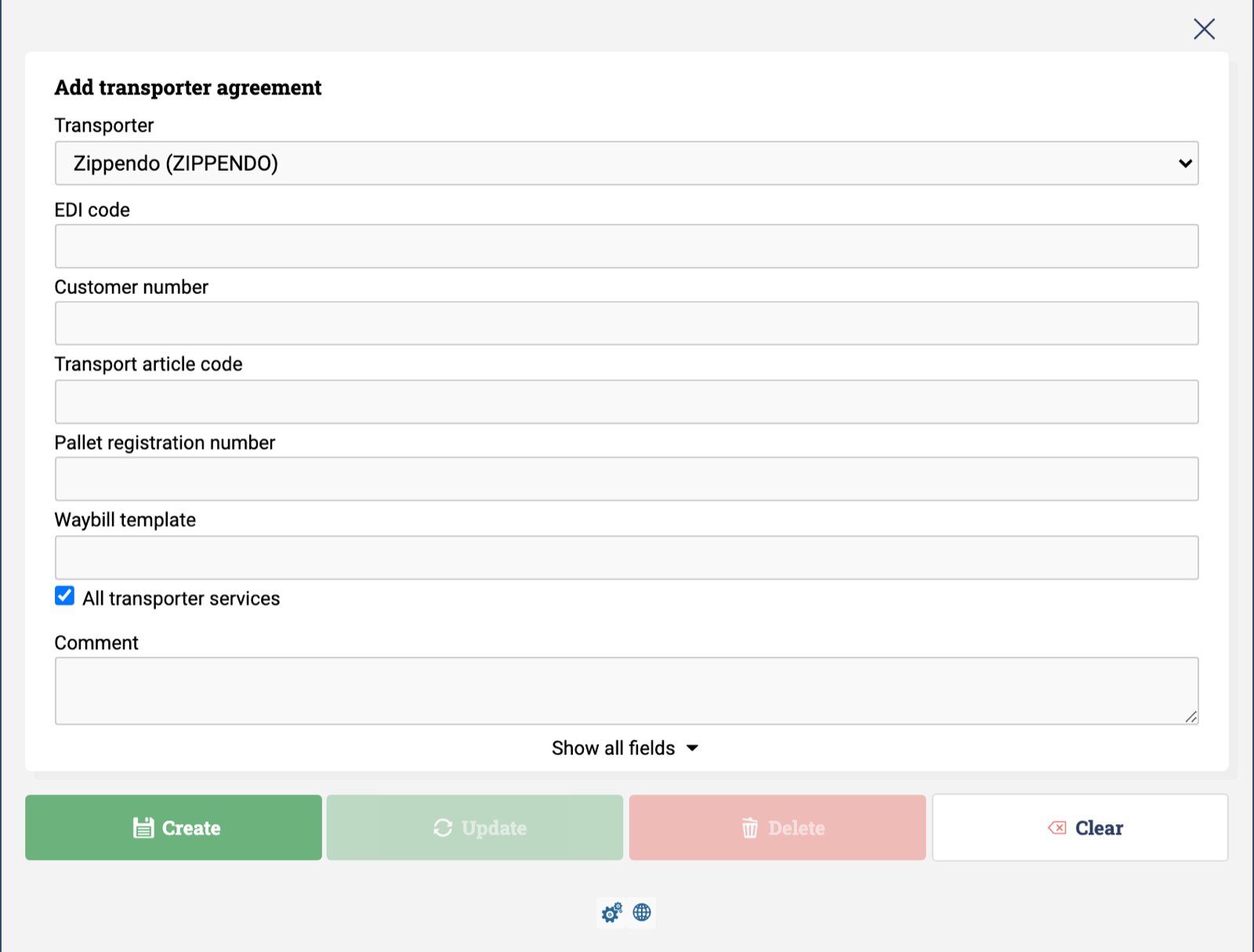
Transportavtalen som gjør Zippendo tilgjengelig for vareeieren din
3. Opprett tilkoblingen i Zippendo
Åpne Apper og integrasjoner
Gi den et navn
Fyll ut opplysningene fra Ongoing
- Vareeier-ID: nummeret fra trinn 1.
- Ongoing API-URL: det holder med adressen du logger inn i Ongoing med, for eksempel
https://yourwarehouse.ongoingsystems.se/yourwarehouse. Zippendo finner API-adressen ut fra den. - API-brukernavn og API-passord: API-brukeren fra trinn 1.
- Rapport-ID for etiketter:
53på de fleste lagre, som er standardrapporten for etiketter i Ongoing. La feltet stå tomt hvis du vil ha fraktetikettene på ordren uten å skrive dem ut.
Velg en merkevare (bare med merkevarer)
Klikk Opprett tilkobling
4. Koble hver transportørtjeneste til en fraktregel
På tilkoblingens side i Zippendo viser Transportørtjenester tjenestene fra trinn 2, hentet rett fra Ongoing. Velg en fraktregel for hver av dem, og klikk deretter Lagre tjenester. Den regelen bestemmer transportøren, fraktproduktet og avsenderadressen på fraktetiketten. Hvis du legger til en tjeneste i Ongoing senere, klikker du Oppdater fra Ongoing for å se den her.5. Opprett webhookene i Ongoing
Du oppretter to webhooks. Den første får Ongoing til å be Zippendo om en fraktetikett når en ordre settes til Sent. Den andre gir Zippendo beskjed når en ordre kanselleres, slik at fraktetiketten også kanselleres hos transportøren.Start en ny webhook
Status
Autentisering
Innstillinger
- Retry policy: One day (first retry after 1 minute) (Recommended). Hvis Zippendo eller Ongoing ikke kan nås et øyeblikk, prøver Ongoing igjen.
- URL: Webhook-URL for sendte ordrer fra tilkoblingens side i Zippendo.
- Email address for communication about issues with the integration: der Ongoing skal skrive hvis webhooken fortsetter å feile.
- Huk av for Enabled.
Filter
Klikk Create
Opprett den andre webhooken
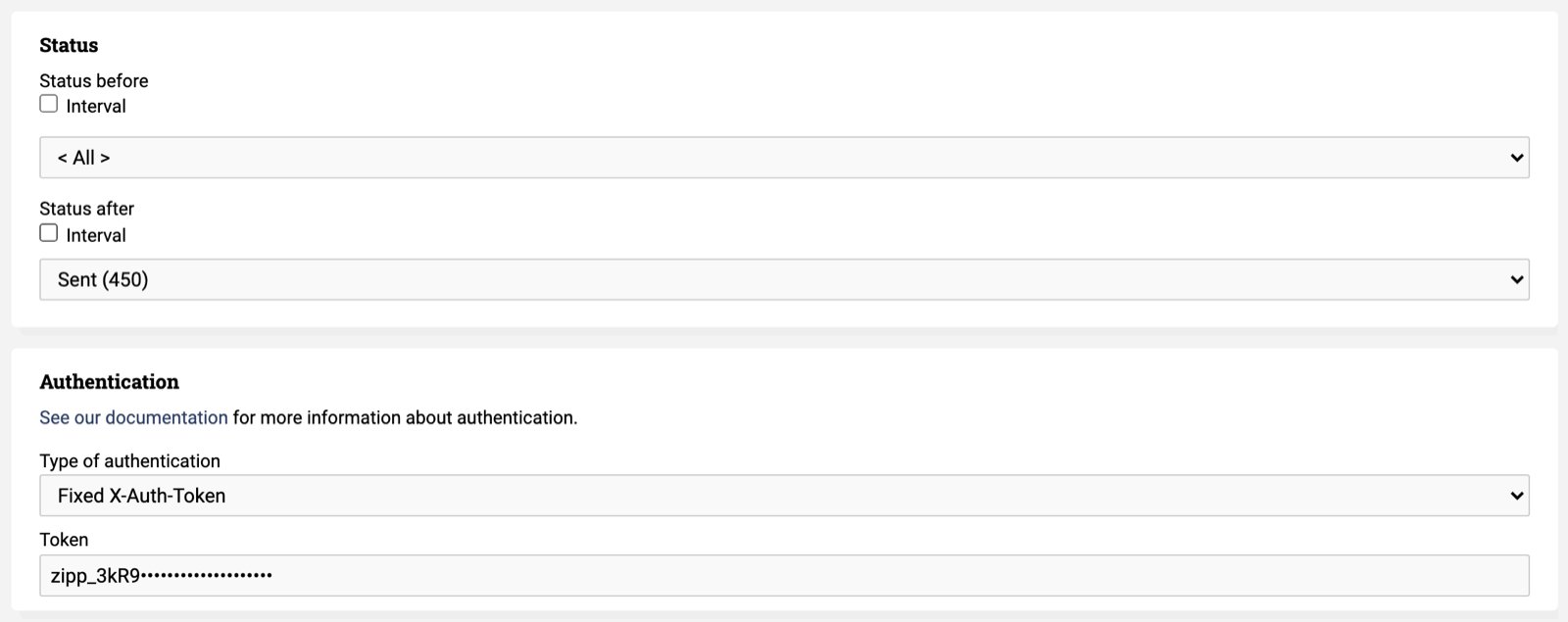
Status after Sent (450), og API-tokenet fra Zippendo som fast X-Auth-Token
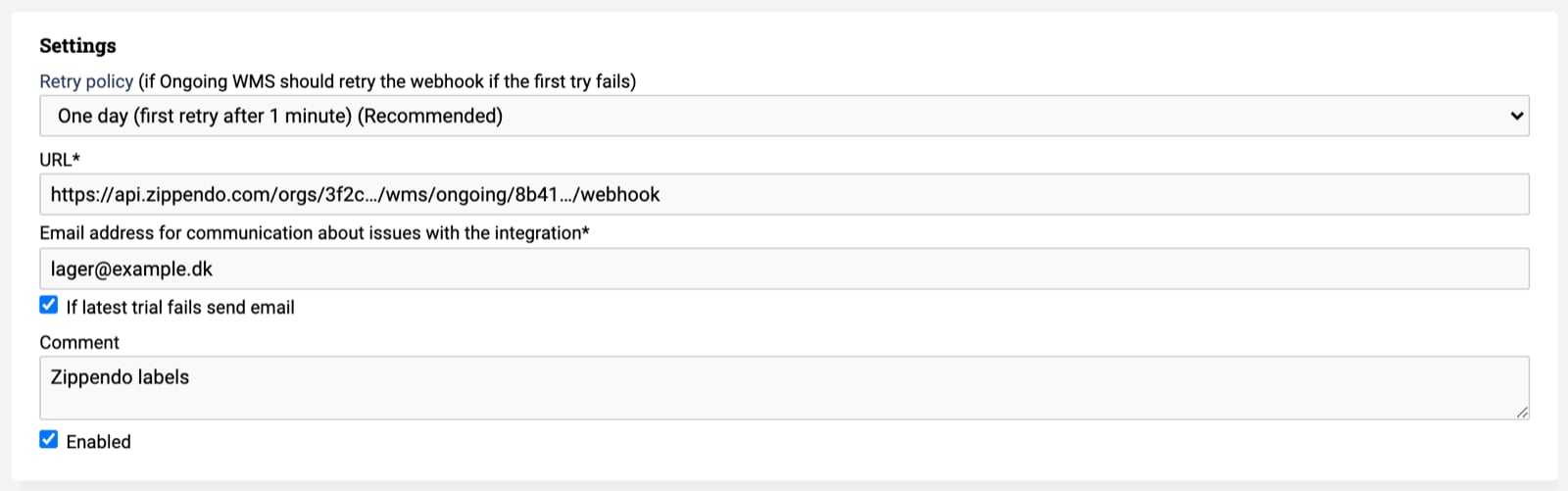
Nye forsøk i én dag, og webhook-URL-en fra Zippendo
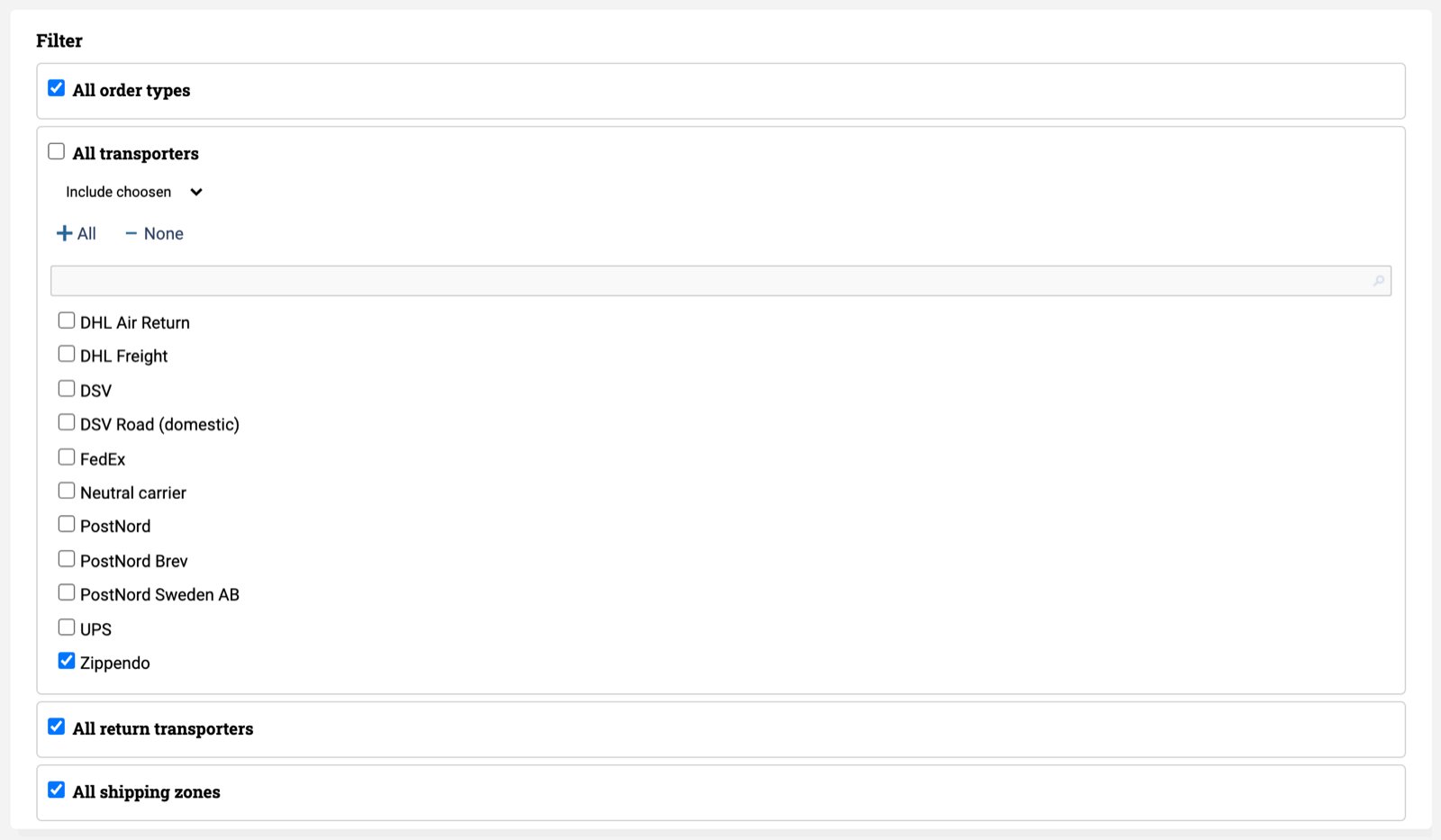
Bare ordrer for transportøren Zippendo
6. Skriv ut fraktetikettene ved pakkestasjonen
Zippendo legger hver fraktetikett på ordren som en PDF-fil og ber Ongoing skrive den ut som pakkeren som satte ordren til Sent, på arbeidsstasjonen til vedkommende. Hvor den kommer ut, bestemmes av skriverinnstillingene dine i Ongoing, på samme måte som for etikettene Ongoing selv lager:- Ongoing Printer Service kjører på datamaskinen som etikettskriveren er koblet til.
- Under Administration → Other → Printer settings sendes etikettrapporten (vanligvis
53) til etikettskriveren for den arbeidsstasjonen eller brukeren.
7. Stopp Zippendo fra å importere ordrene dine (bare hvis nettbutikken din er koblet til)
Hvis nettbutikken din også er koblet til Zippendo som ordrekanal, har Ongoing nå ansvaret for ordrene dine. Hvis Zippendo også importerte dem, ville begge systemene sendt den samme ordren, og du kunne endt opp med å betale for to fraktetiketter for én pakke. Gå til Ordrekanaler, åpne nettbutikken din, og slå av Importer ordrer fra denne nettbutikken under Hva Zippendo skal brukes til. Fraktpriser og valg av hentested i kassen fortsetter å fungere. Zippendo markerer ikke lenger ordrer som sendt i nettbutikken din, så det tar Ongoing seg av, som for de andre transportørene dine.8. Prøv det
Sett én testordre med en transportørtjeneste fra Zippendo til Sent, og kontroller fire ting:- filene på ordren i Ongoing inneholder en fraktetikett
zippendo-…pdf, og den ble skrevet ut - Waybill på ordren viser sporingsnummeret
- sendingen vises under Sendinger i Zippendo, med transportøren du forventet
- tilkoblingen i Zippendo viser når Ongoing sist var i kontakt med den, uten feil
Farlig gods
Zippendo gir transportøren beskjed når en ordre inneholder farlig gods, på fraktprodukter som kan ta det. Klassifisering, pakking og merking av godset er fortsatt din oppgave, som hos alle transportører, og det samme gjelder transportdokumentet som fullt regulert gods krever. For hver ordre leser Zippendo opplysningene om farlig gods for artiklene på ordren i Ongoing. Tre ting må være på plass:- Artiklene har opplysningene om farlig gods i Ongoing, minst UN-nummeret. Zippendo sender også videre fareklassen, emballasjegruppen og den offisielle transportbenevnelsen når transportøren ber om dem.
- Ordren sier hvordan godset sendes. Huk av for transportørtillegget for farlig gods i begrensede mengder på ordren, eller for tillegget for farlig gods hvis det er fullt regulert. Ongoing huker ikke av for disse for deg, så sett dem opp i ordreimporten din eller huk av for dem manuelt. Hvis begge er avhuket, deklarerer Zippendo ordren som fullt regulert.
- Transportørtjenesten har en fraktregel med et fraktprodukt som tar dette godset (trinn 4). Disse fraktproduktene kan det:
Når Zippendo ikke kan lage en fraktetikett
Zippendo setter ordren til Error (150) og skriver årsaken på første linje i merknaden på ordren, med[Zippendo] først. Din egen merknad blir stående under. En merknad har plass til 500 tegn, så når din egen merknad er lang, forkorter Zippendo notatet sitt, og det kutter bare slutten av merknaden din når den nesten fyller hele plassen.
Rett opp det notatet sier, og sett deretter ordren til Sent igjen. Ongoing spør Zippendo på nytt, og når fraktetiketten er laget, fjerner Zippendo notatet sitt fra merknaden.
Greit å vite
Hva om en ordre settes til Sent to ganger?
Hva om en ordre settes til Sent to ganger?
Flere pakker til én ordre
Flere pakker til én ordre
Hvor kommer avsenderadressen fra?
Hvor kommer avsenderadressen fra?
Dørkoder og leveringsinstruksjoner
Dørkoder og leveringsinstruksjoner
Returetiketter og kansellering
Returetiketter og kansellering
Sett tilkoblingen på pause eller fjern den
Sett tilkoblingen på pause eller fjern den