

Før du går i gang
- Du kan ændre indstillinger under Administration og Registers i Ongoing. Hvis dit lager drives af en logistikpartner, så lav trinnene i Ongoing sammen med dem.
- Der findes mindst én forsendelsesregel i Zippendo for hver måde, du sender på, f.eks. hjemmelevering og pakkeshop.
1. Opret en API-bruger i Ongoing
Zippendo skal have sin egen bruger i Ongoing for at kunne læse ordrer og skrive labels tilbage.Åbn API for goods owners
Tilføj brugeren
WSIZippendo, klik på Generate ved siden af Password, og gem adgangskoden et sikkert sted et øjeblik. Sæt Integration partner til Zippendo, vælg Other under Type of integration, og skriv Zippendo.Tillad udskrifter
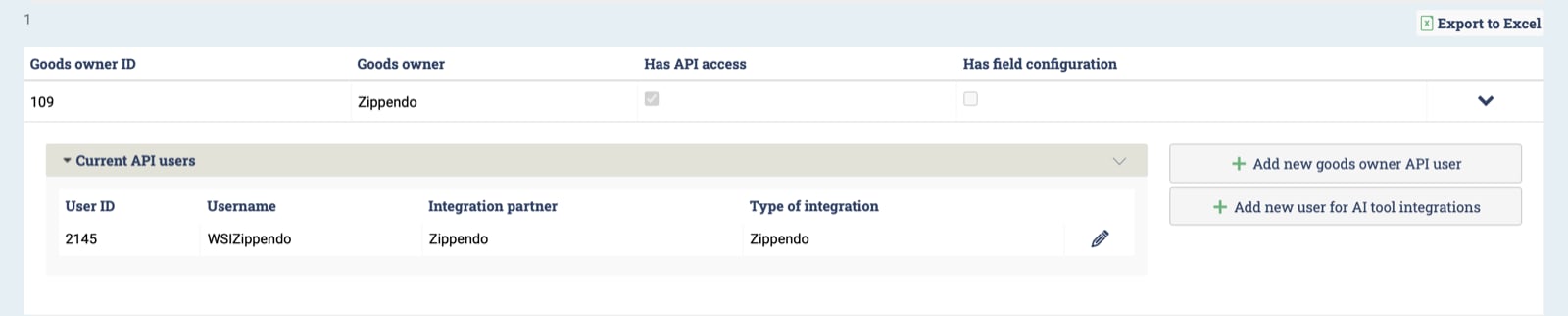
Dit varejer-ID og API-brugeren, når den er oprettet
2. Tilføj Zippendo som transportør i Ongoing
Dine pakkere vælger Zippendo på samme måde, som de vælger enhver anden transportør i Ongoing: som en transportør med tjenester. Ongoing lader dem kun bruge Send på en ordre, når dens transportør er knyttet til et forsendelsessystem, så først tilføjer du Zippendo som forsendelsessystem.Tilføj Zippendo som forsendelsessystem
Zippendo som System name, og klik på Create.Opret transportøren
Zippendo som Transporter name og ZIPPENDO som Transporter code, vælg Zippendo som External system, og klik på Create.Tilføj en tjeneste for hver måde, du sender på
ZHOME og “Pakkeshop” med koden ZPICKUP. I trin 5 knytter du hver af dem til en forsendelsesregel i Zippendo.Gør den tilgængelig for din varejer
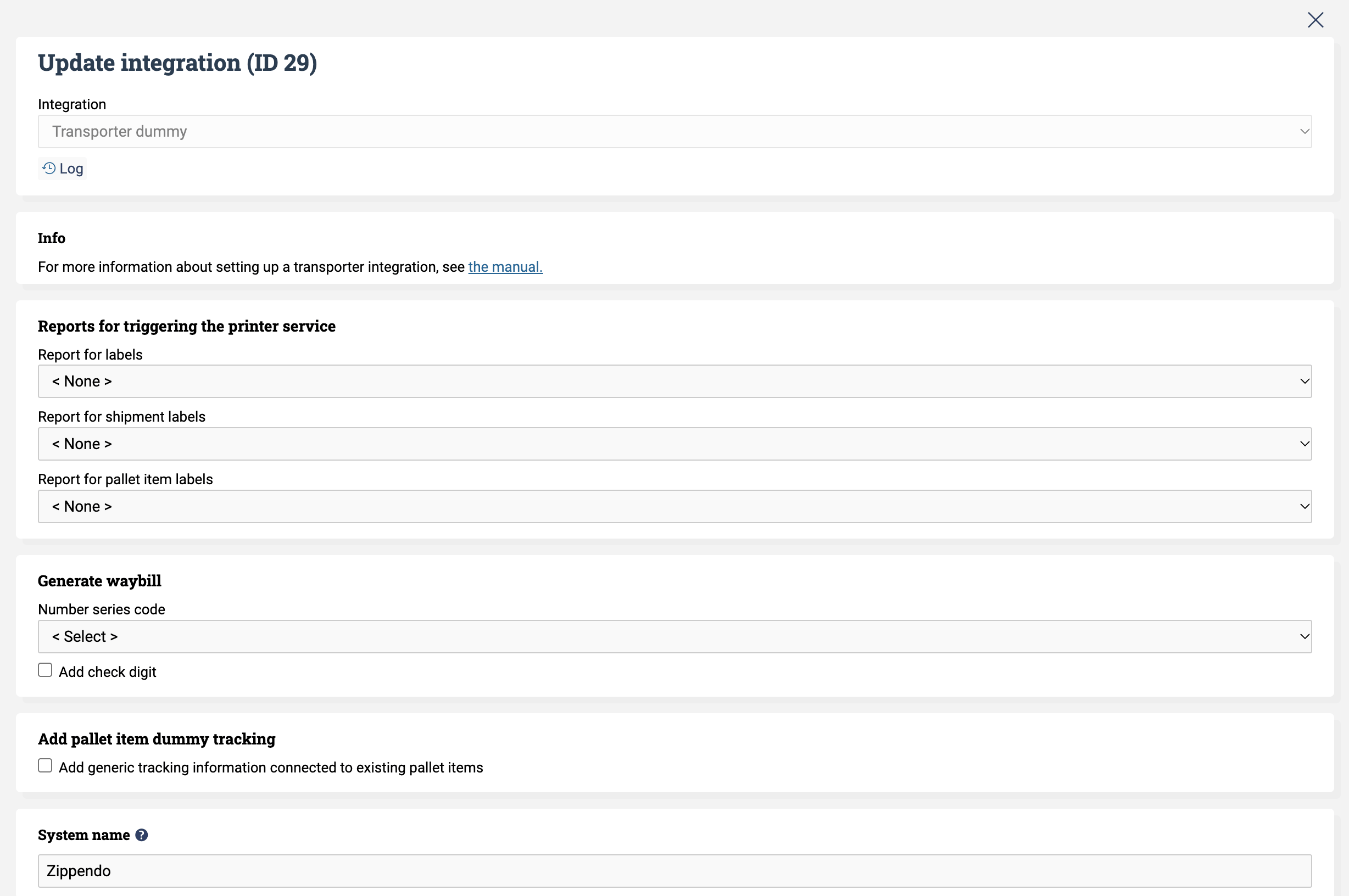
Zippendo tilføjet som forsendelsessystem i Ongoing
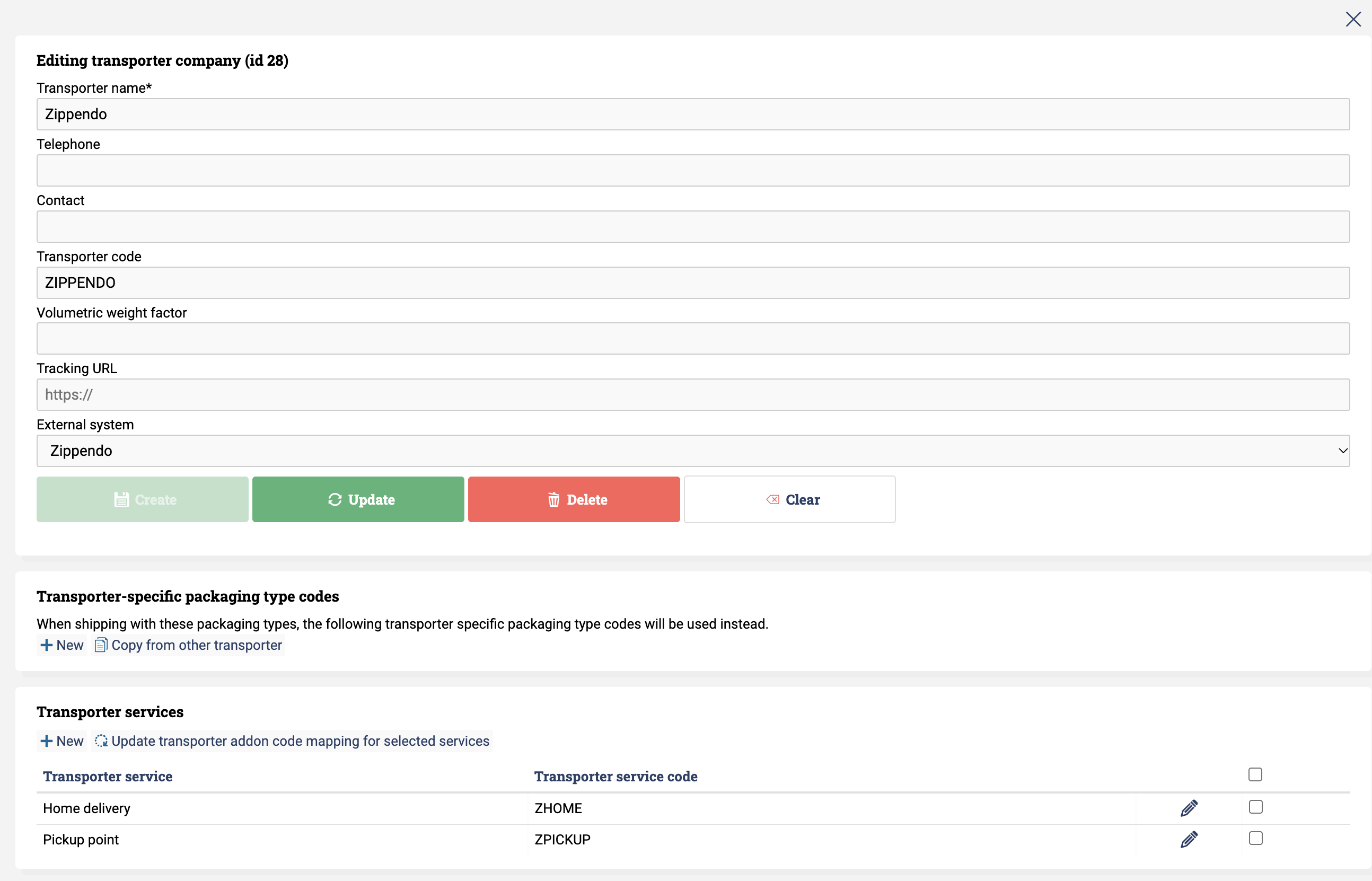
Transportøren Zippendo, knyttet til forsendelsessystemet Zippendo, med to tjenester
3. Opret forbindelsen i Zippendo
Klik på Forbind ved Ongoing WMS
Udfyld vinduet
- Navn: noget, du kan genkende senere, f.eks. “Ongoing Nordhavn-lager”. Hvis du har flere lagre, skal du lave én forbindelse for hvert.
- Varejer-ID: tallet fra trin 1.
- Ongoing API-URL: den adresse, du logger ind i Ongoing med, er nok. Zippendo finder selv resten.
- API-brugernavn og API-adgangskode: brugeren fra trin 1.
- Rapport-ID til labels:
53på de fleste lagre. Lad feltet stå tomt, hvis du vil have labels på ordren uden at printe dem.
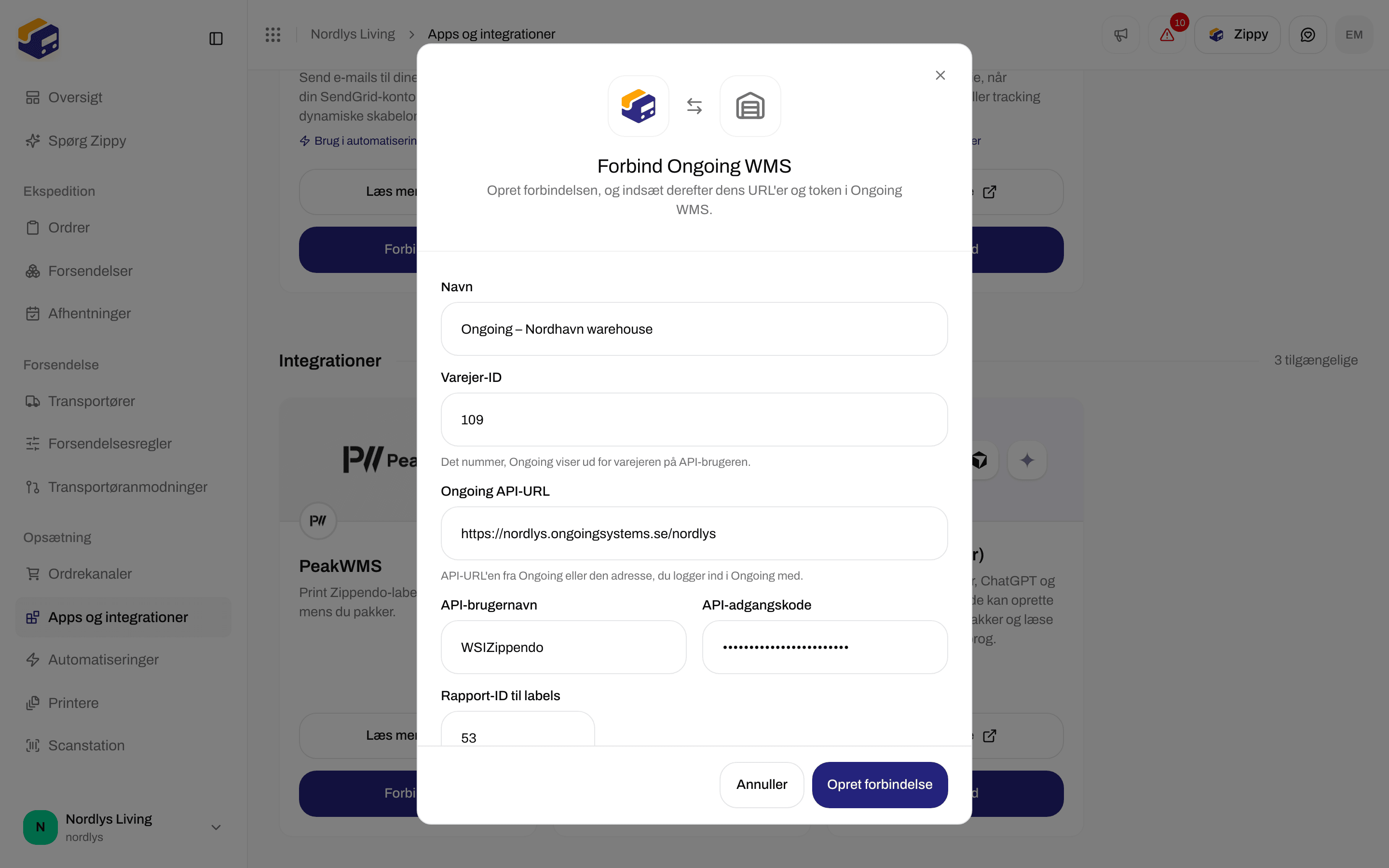
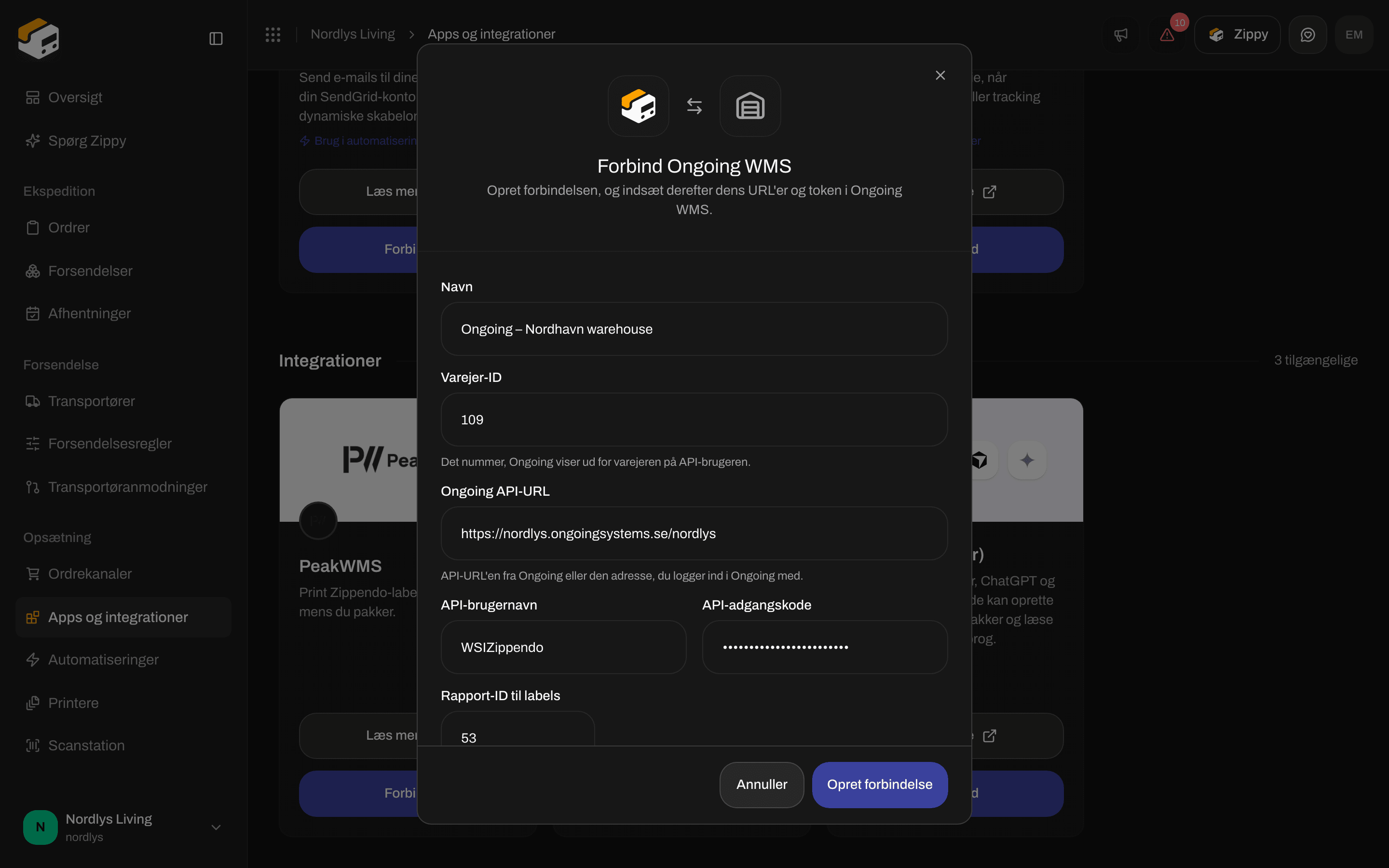
Vinduet Forbind Ongoing WMS
Vælg et brand (kun med brands)
Klik på Opret forbindelse
4. Kopiér API-tokenet, mens det er på skærmen
Forbindelsens side viser API-token præcis én gang. Klik på kopiknappen ved siden af, og gem tokenet et sikkert sted, indtil du har lagt det ind i webhooken i trin 6.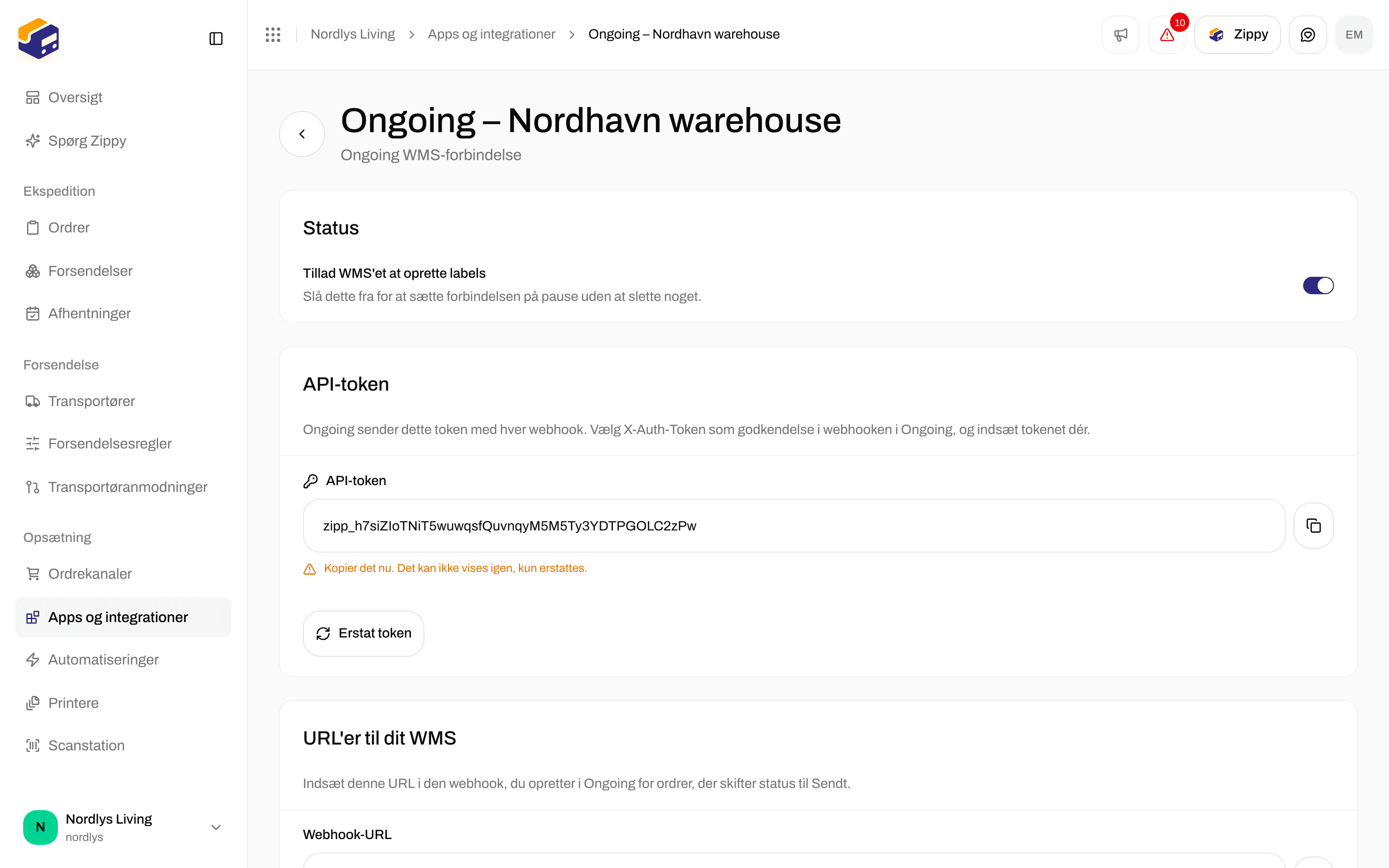
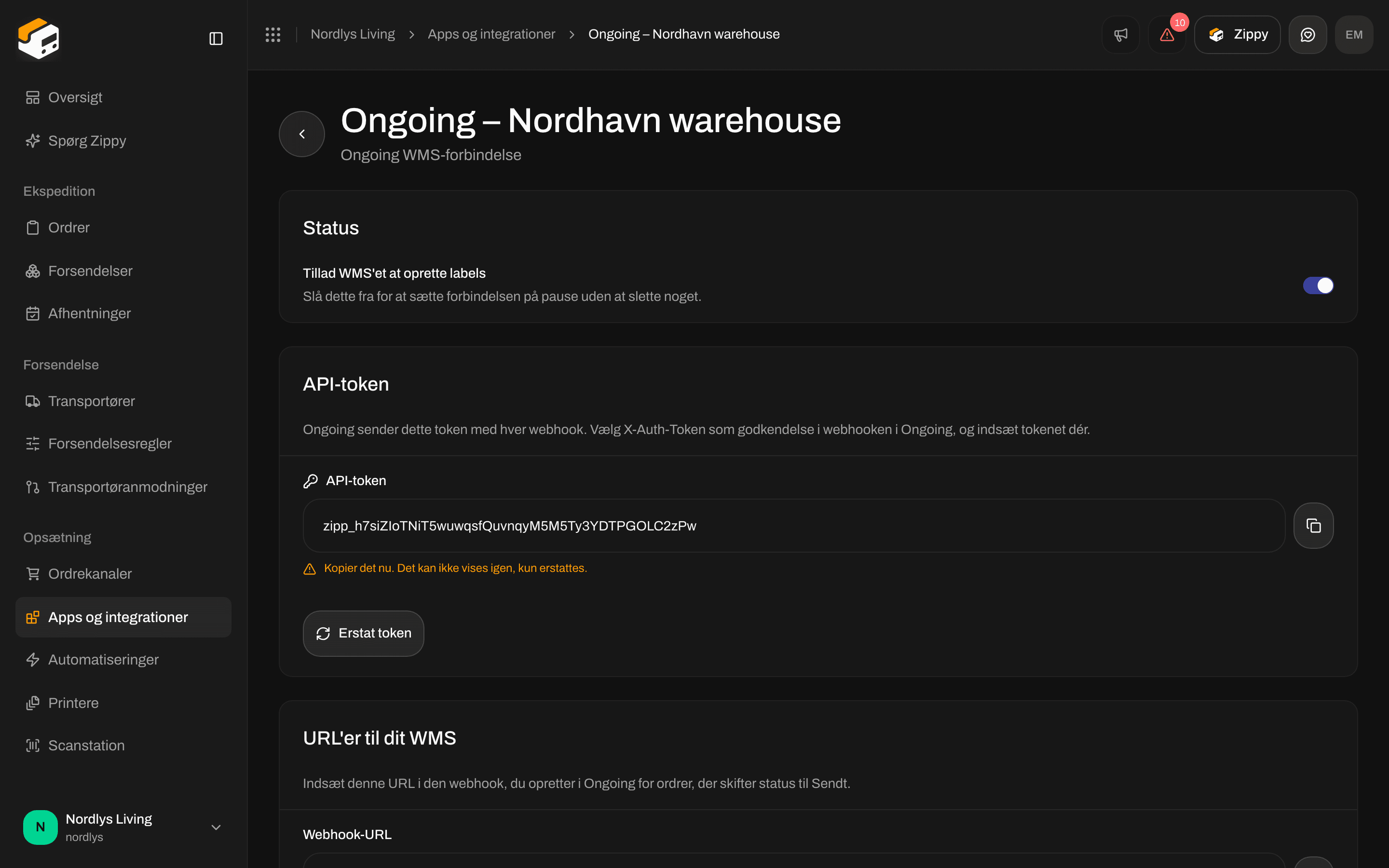
API-tokenet vises én gang, med en kopiknap
5. Knyt hver transportørtjeneste til en forsendelsesregel
Længere nede på forbindelsens side viser Transportørtjenester tjenesterne fra trin 2, læst direkte fra Ongoing. Vælg den forsendelsesregel, hver af dem skal bruge, og klik derefter på Gem tjenester. Reglen bestemmer transportøren, produktet og afsenderadressen på labelen.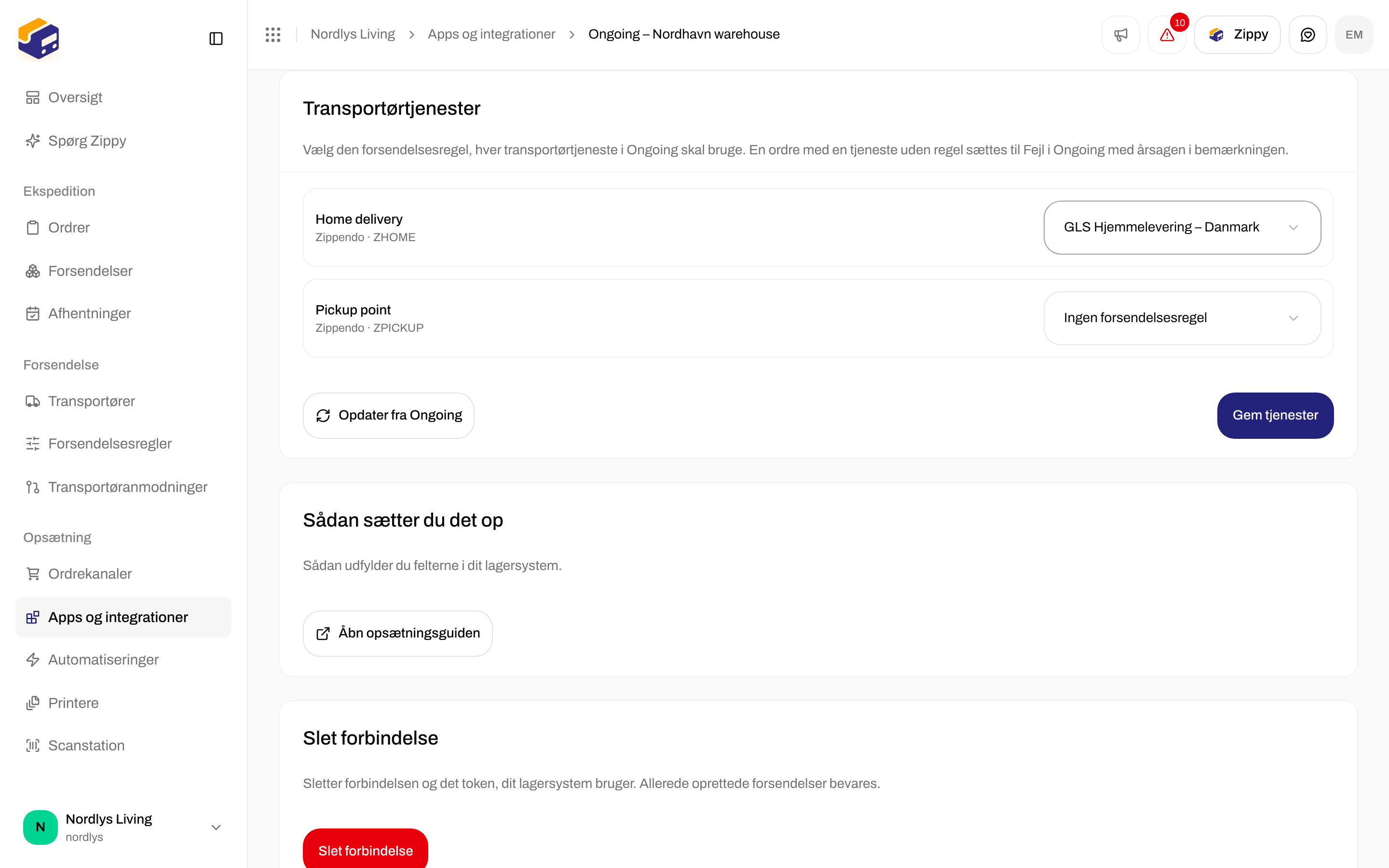
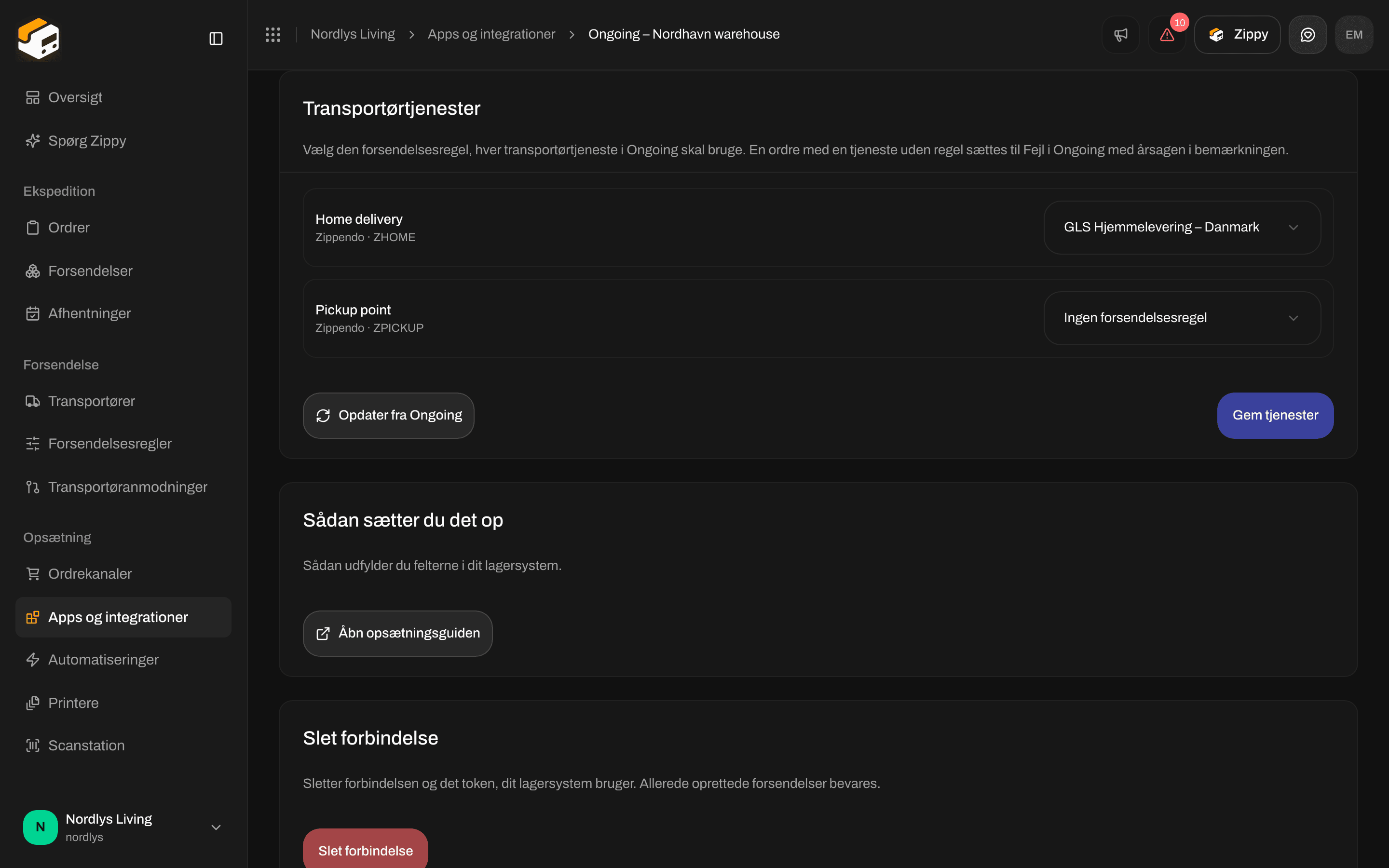
Home delivery knyttet til en GLS-forsendelsesregel
6. Opret webhooks i Ongoing
Du opretter to webhooks: den ene får Ongoing til at bede Zippendo om en label, når en ordre sættes til Sent, og den anden annullerer labelen hos transportøren, når en ordre annulleres. Forbindelsens side har en URL til hver af dem.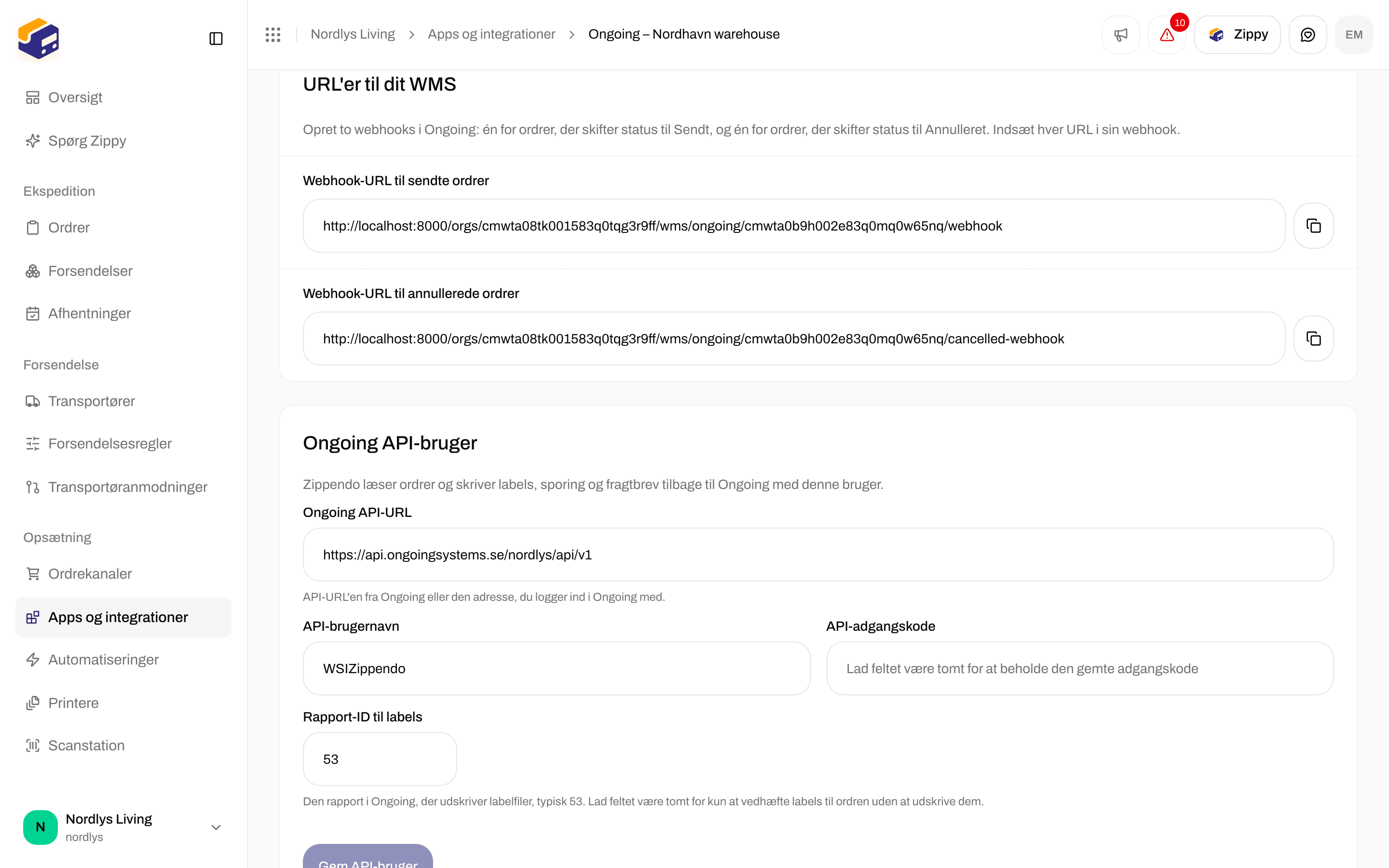
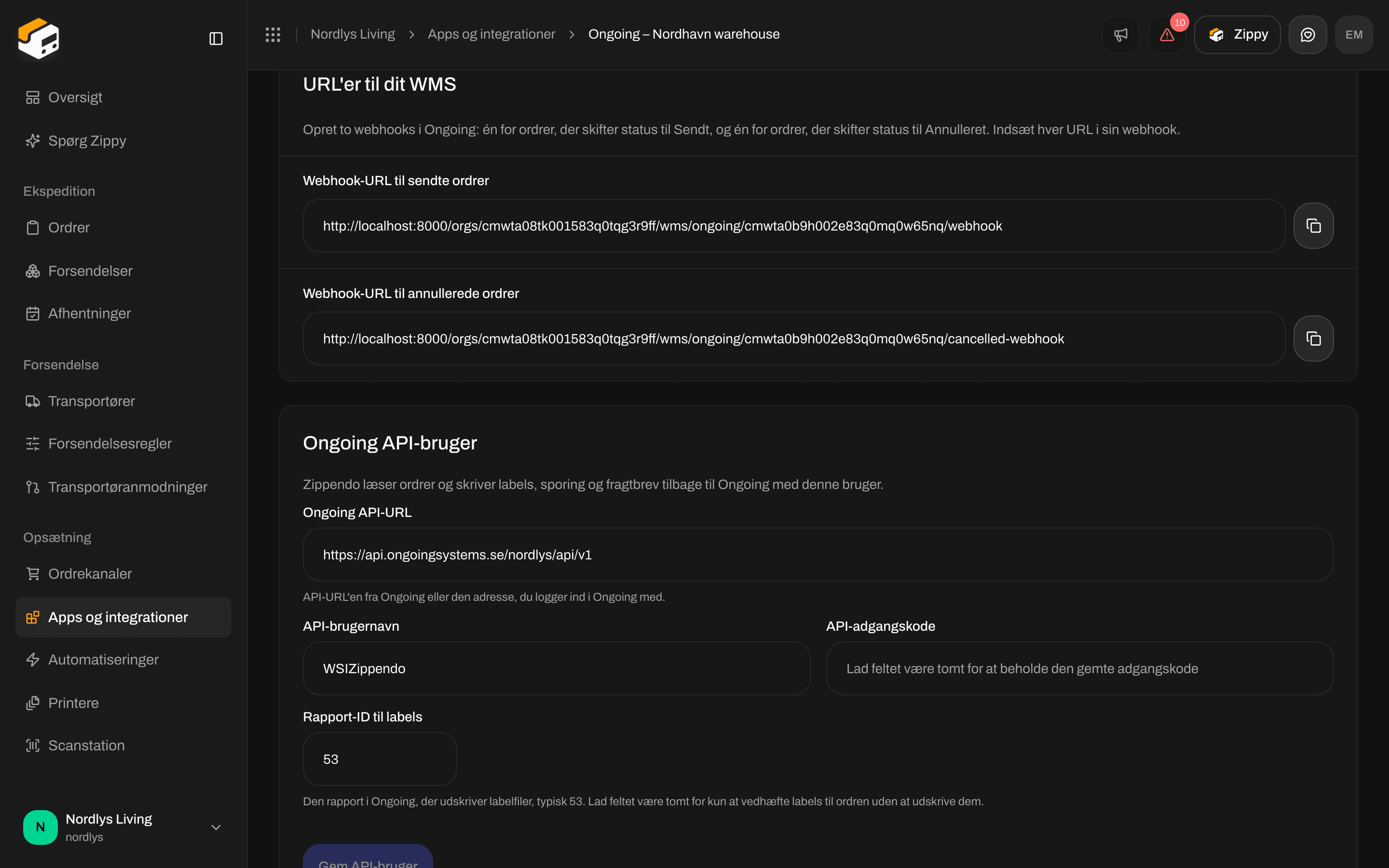
De to webhook-URL'er, hver med en kopiknap
Start en ny webhook
Status og token
URL og genforsøg
Kun Zippendo-ordrer
Webhooken til annullerede ordrer
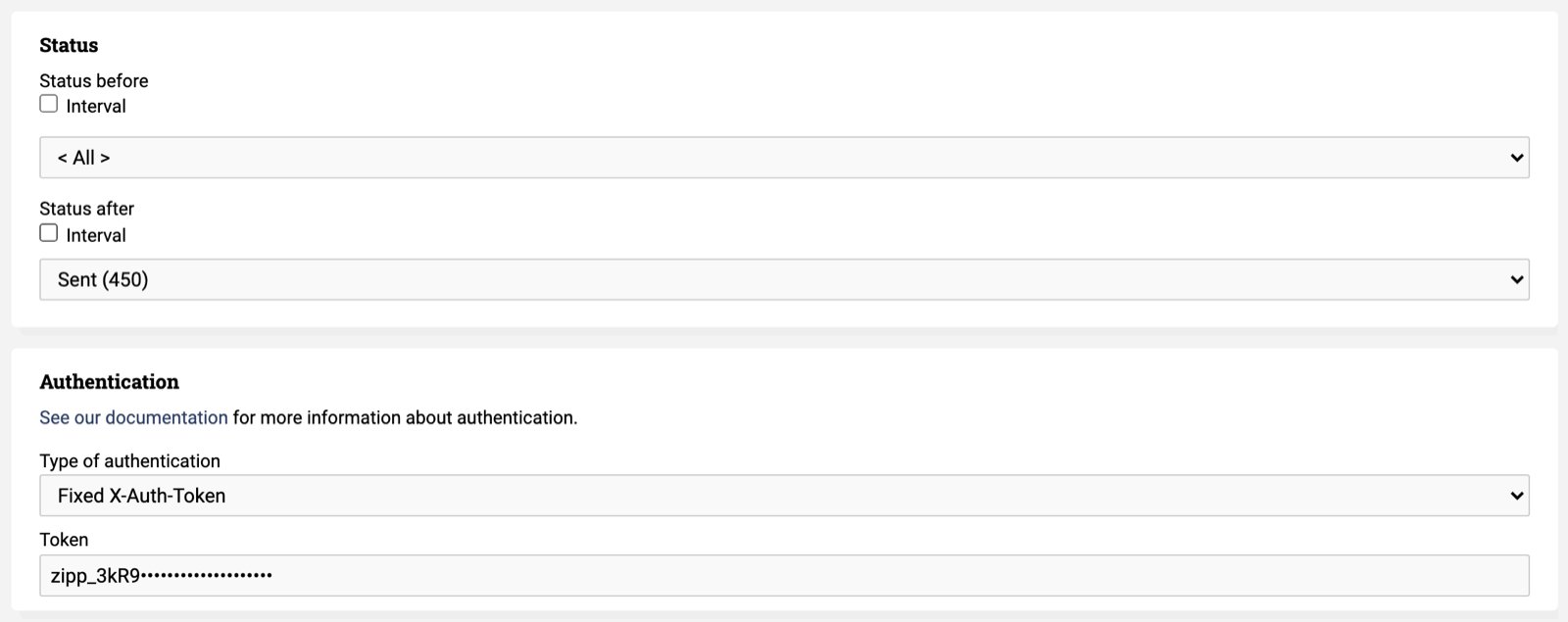
Status after Sent (450) og API-tokenet fra Zippendo som et fast X-Auth-Token
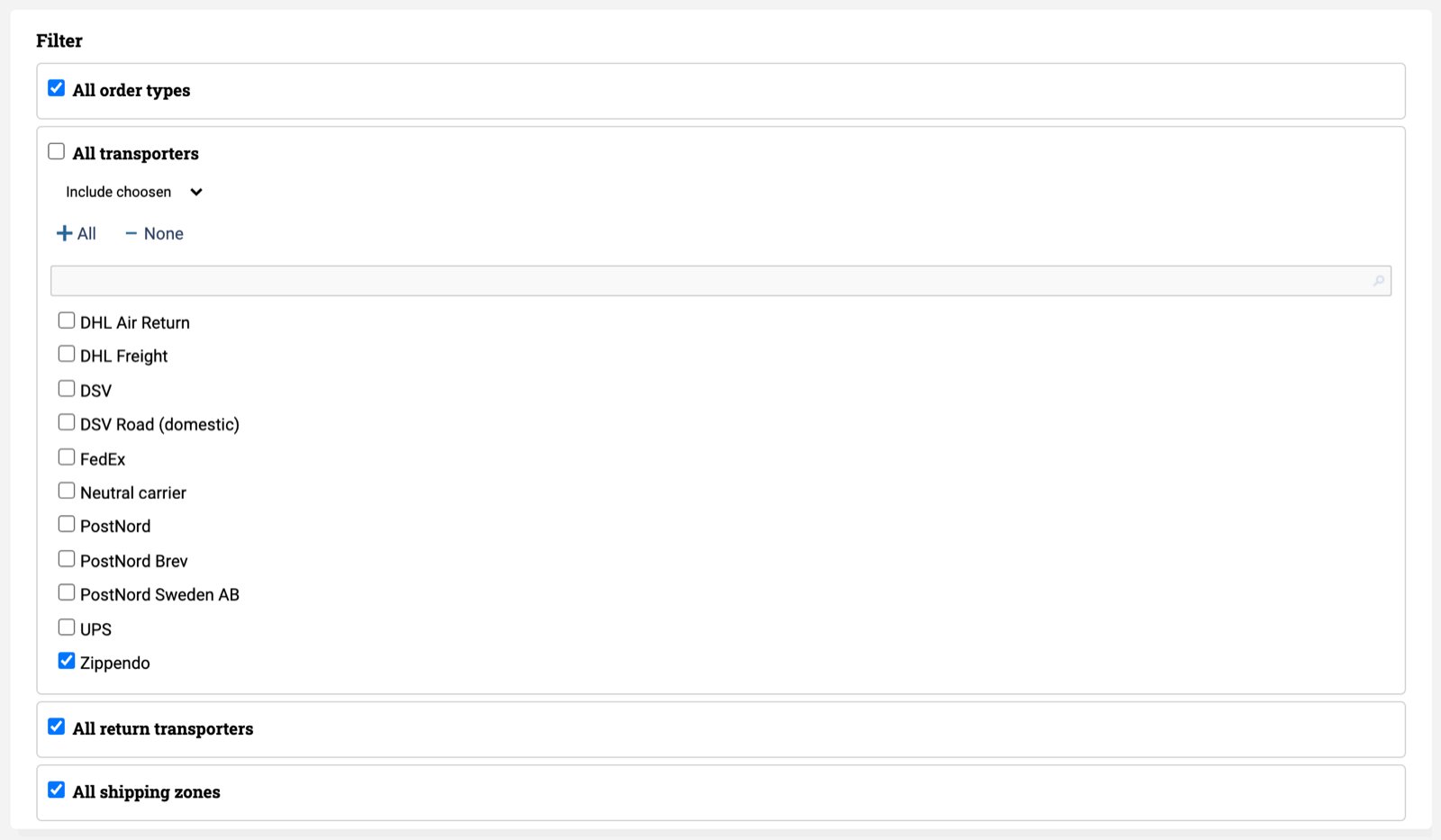
Kun ordrer til transportøren Zippendo
7. Print ved pakkestationen
Zippendo beder Ongoing om at printe hver label med labelrapporten fra trin 3 som den pakker, der satte ordren til Sent. Hvis labels allerede printes fra Ongoing i dag, er der ikke mere at gøre. Hvis ikke, så sæt Ongoing Printer Service og dine Printer settings op i Ongoing som beskrevet på siden Ongoing WMS.8. Stop importen af ordrer fra den webshop
Hvis din webshop også er forbundet til Zippendo som ordrekanal, er det nu Ongoing, der ejer ordrerne. Hvis Zippendo blev ved med at importere dem også, ville begge systemer sende den samme ordre, og du ville betale for to labels. Åbn Ordrekanaler, åbn webshoppen, og slå Importer ordrer fra denne webshop fra under Hvad Zippendo bruges til.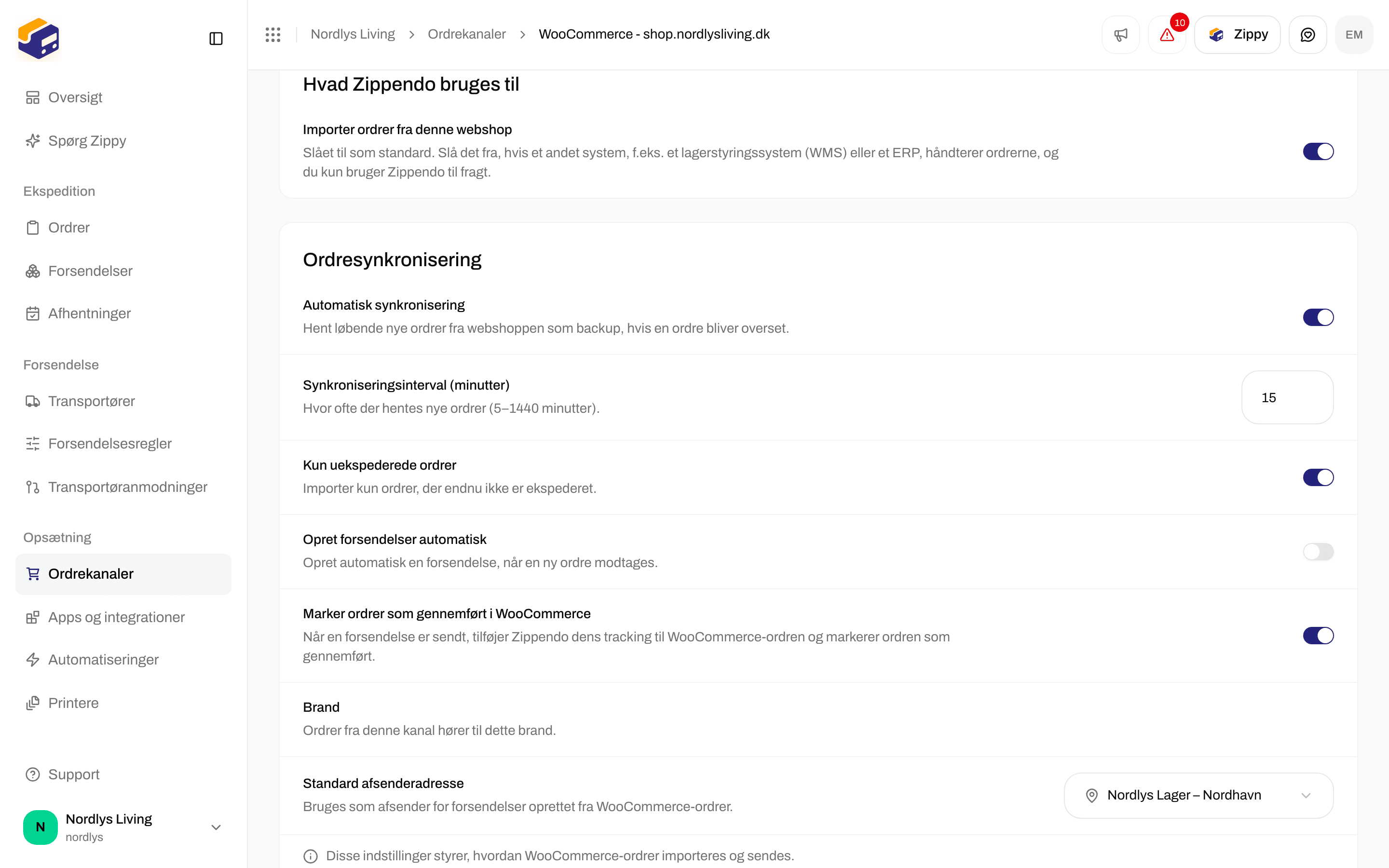
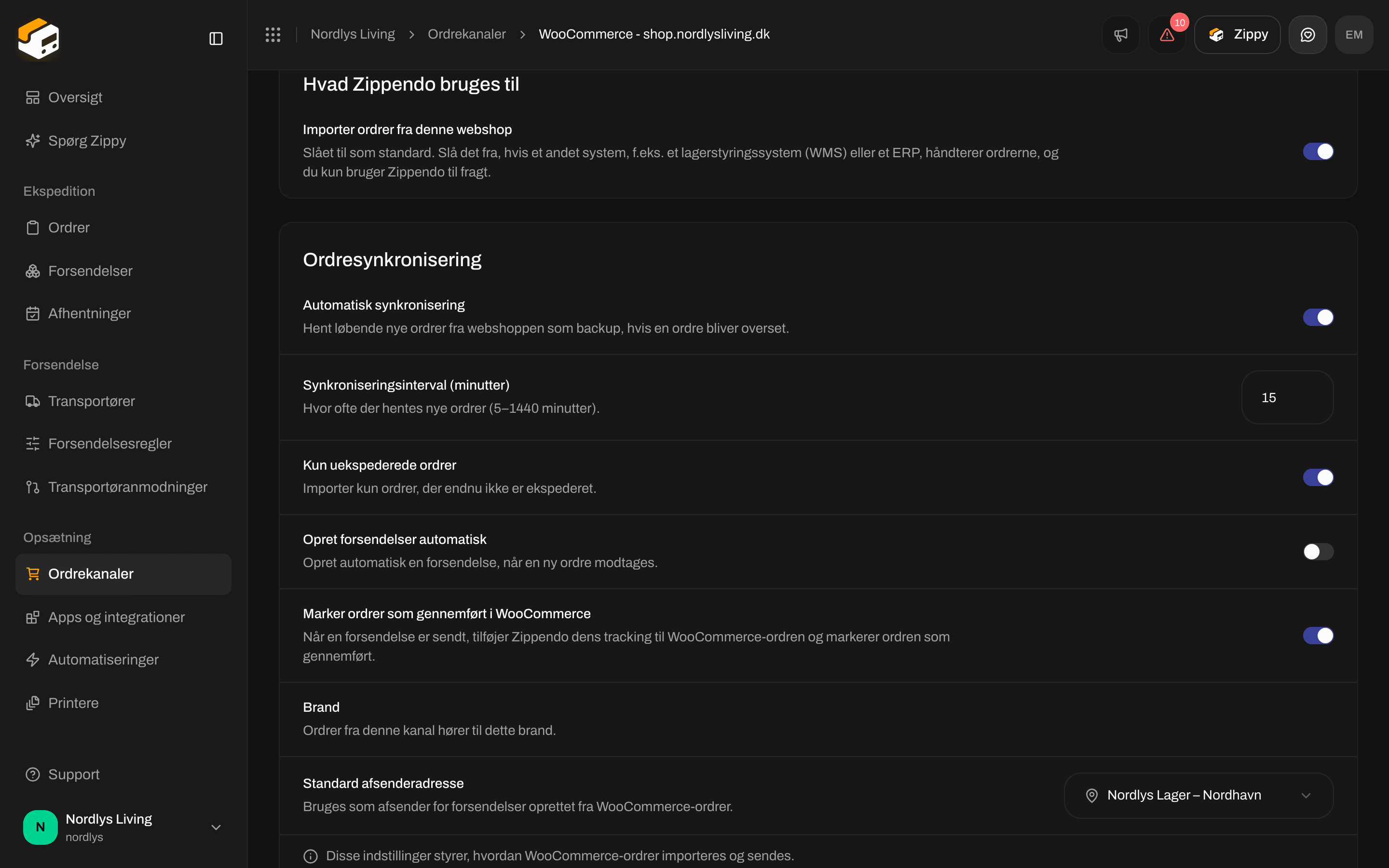
Slå ordreimport fra på den webshop, som Ongoing håndterer
9. Tjek, at det virker
Sæt én testordre med en Zippendo-transportørtjeneste til Sent i Ongoing, og tjek, at:- ordrens filer i Ongoing indeholder labelen
zippendo-…pdf, og at den blev printet - ordrens Waybill viser trackingnummeret
- forsendelsen vises under Forsendelser i Zippendo med den transportør, du forventede
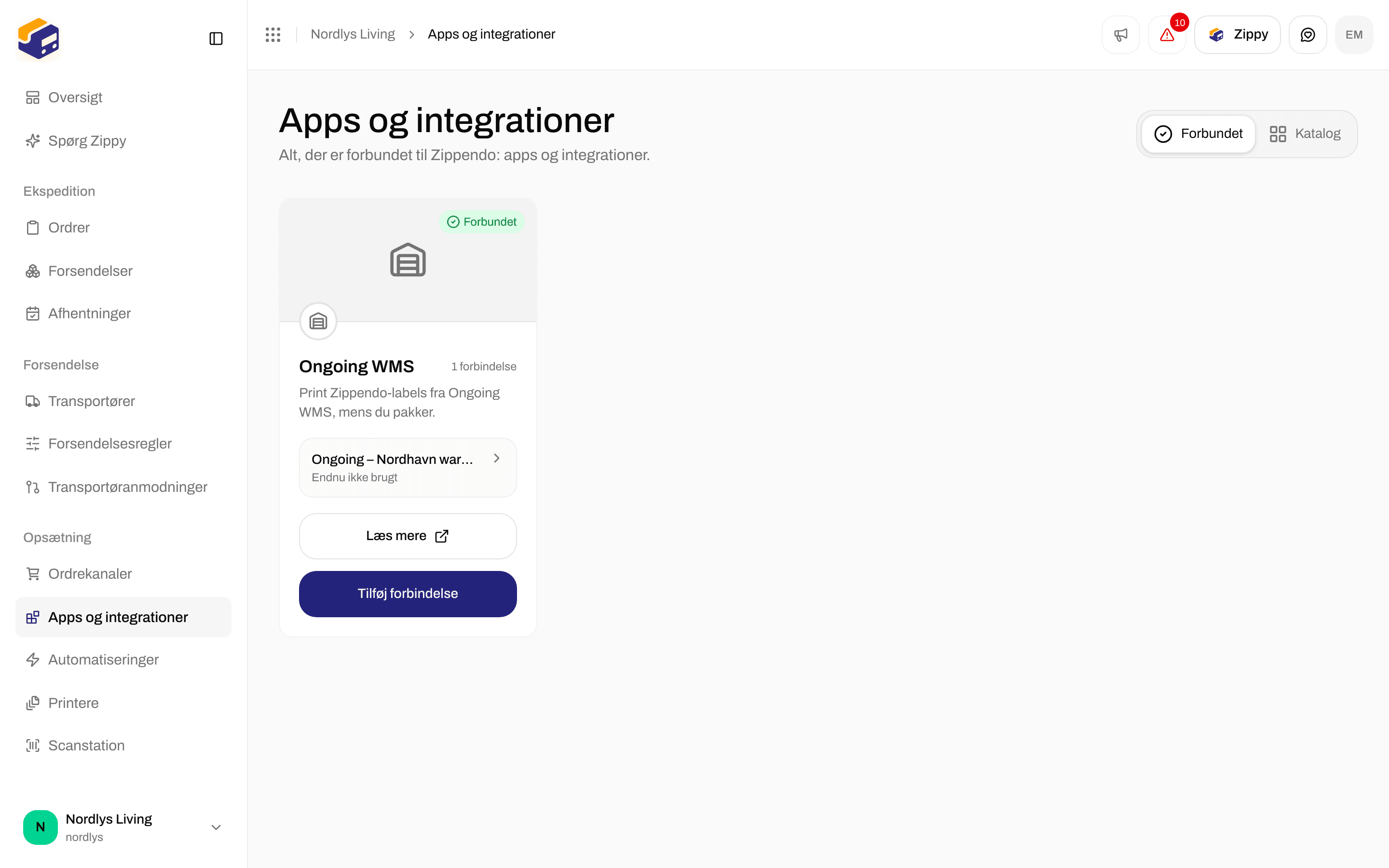
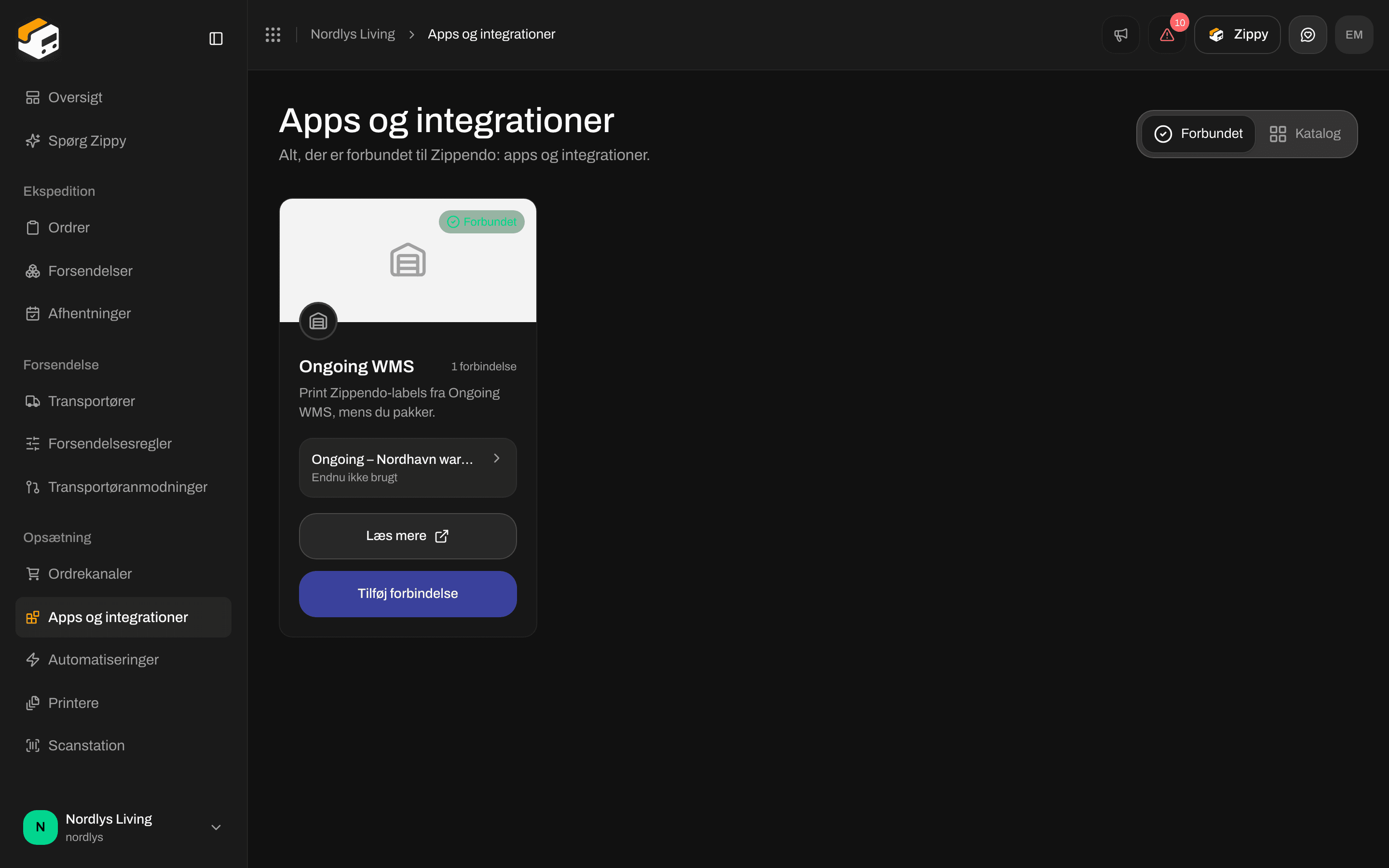
Forbindelsen på kortet Ongoing WMS
Sæt forbindelsen på pause, eller fjern den
Åbn forbindelsen ved at klikke på dens række på kortet Ongoing WMS. Slå Tillad WMS’et at oprette labels fra for at sætte den på pause uden at slette noget, og slå den til igen, når du er klar. Slet forbindelse nederst fjerner forbindelsen og dens API-token for altid. Slå også webhooken fra i Ongoing, så den holder op med at sende ordrer. Forsendelser, der allerede er oprettet, bliver i Zippendo.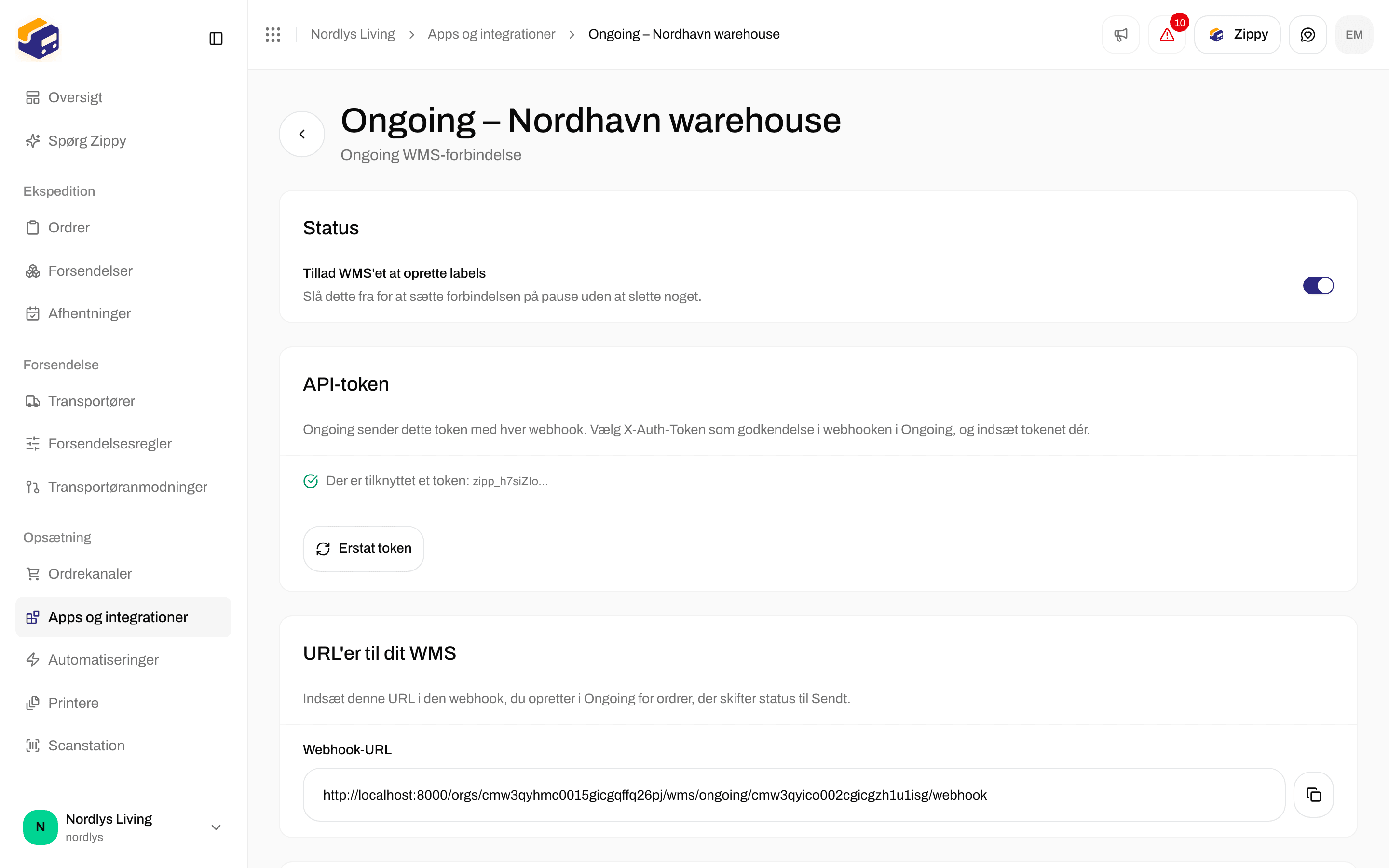
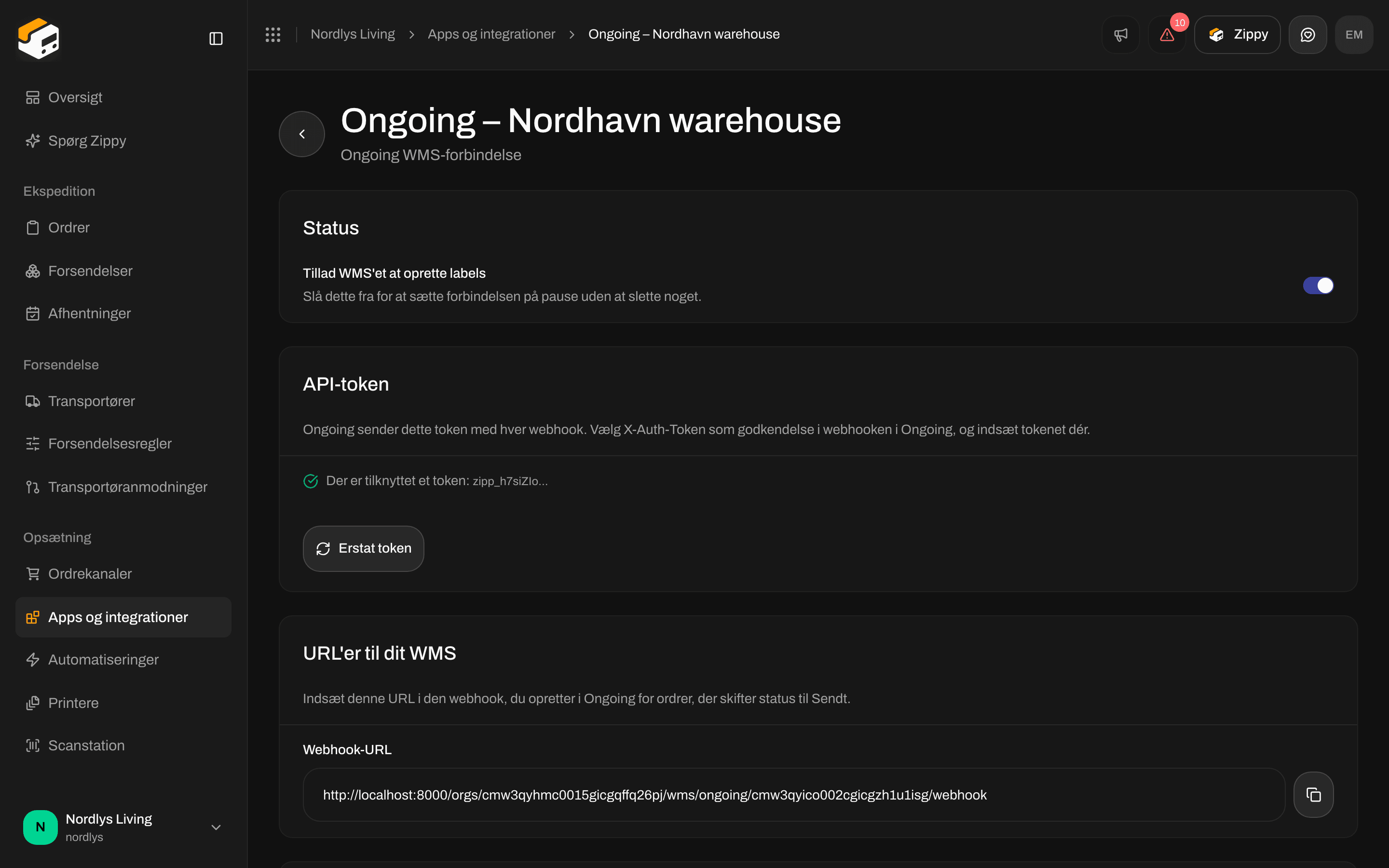
Tillad WMS'et at oprette labels er kontakten til at sætte en forbindelse på pause
Godt at vide
- Hvis den samme ordre sættes til Sent to gange, købes der ikke en ekstra label. Zippendo giver den label tilbage, som den allerede har lavet, og Ongoing printer den igen.
- Når Zippendo ikke kan lave en label, sætter den ordren til Error og skriver årsagen øverst i ordrens bemærkning. Ret det, der står, og sæt ordren til Sent igen.
- Farligt gods meldes til transportøren på produkter, der kan tage det, og afvises på de andre. Se siden Ongoing WMS for, hvad artiklerne og ordrerne skal indeholde.
- Afsenderadressen på labelen kommer altid fra forsendelsesreglen, så den passer til den transportørkonto, labelen faktureres til.
Relateret
- Ongoing WMS for alle indstillinger, fejlnotaterne og hvad du kan gøre ved dem
- Forsendelsesregler for de regler, dine transportørtjenester peger på
- Indstillinger for ordrekanaler for webshoppens kontakter