

Sådan hænger delene sammen
- Din pakker gør ordren færdig og sætter den til Sent i Ongoing, ligesom i dag.
- Ongoing giver Zippendo besked. Zippendo læser ordren fra Ongoing: modtageren, pakkerne og deres vægt.
- Zippendo sender forsendelsen til den transportør, som din forsendelsesregel vælger.
- Labelen lægges tilbage på ordren i Ongoing som en fil, og Ongoing printer den. Trackingnummeret skrives på ordren og på hver pakke.
Ord, der bruges på denne side
Ongoing bruger nogle få ord, der er deres egne. Du møder dem i menuerne i Ongoing, så denne side bruger dem også.Før du går i gang
- Du kan ændre indstillinger under Administration og Registers i Ongoing. Hvis dit lager drives af en logistikpartner, så bed dem om at lave trinnene i Ongoing sammen med dig.
- Du har mindst én forsendelsesregel i Zippendo for hver måde, du sender på, f.eks. hjemmelevering og pakkeshop.
1. Opret en API-bruger i Ongoing
Zippendo skal have sin egen bruger i Ongoing for at kunne læse ordrer og skrive labels tilbage.Åbn API for goods owners
Notér dit varejer-ID
Klik på Add new goods owner API user
Udfyld formularen
- Username: for eksempel
WSIZippendo. - Lad Send an email to the user and allow them to choose their own password være uden flueben.
- Password: klik på Generate, og gem adgangskoden et sikkert sted et øjeblik. Du indsætter den i Zippendo i trin 3.
- Integration partner:
Zippendo. - Type of integration: vælg Other, og skriv
Zippendoi feltet under det. - Email: en adresse, hvor du vil høre om problemer med integrationen.
- Under Permissions sætter du flueben ved Allow this user to trigger automatic printouts via the API. Uden det lander labels på ordren, men de bliver ikke printet.
Klik på Create
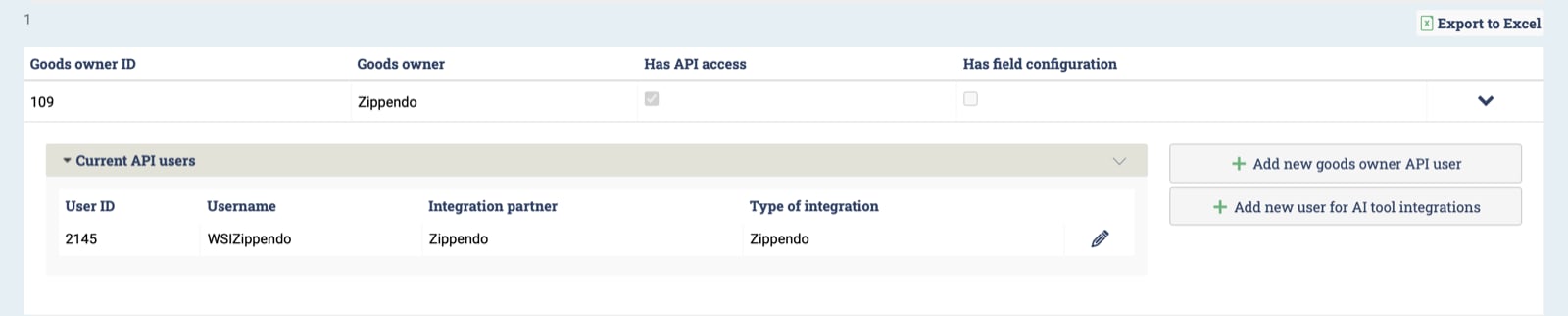
Varejer-ID'et og API-brugeren, når den er oprettet
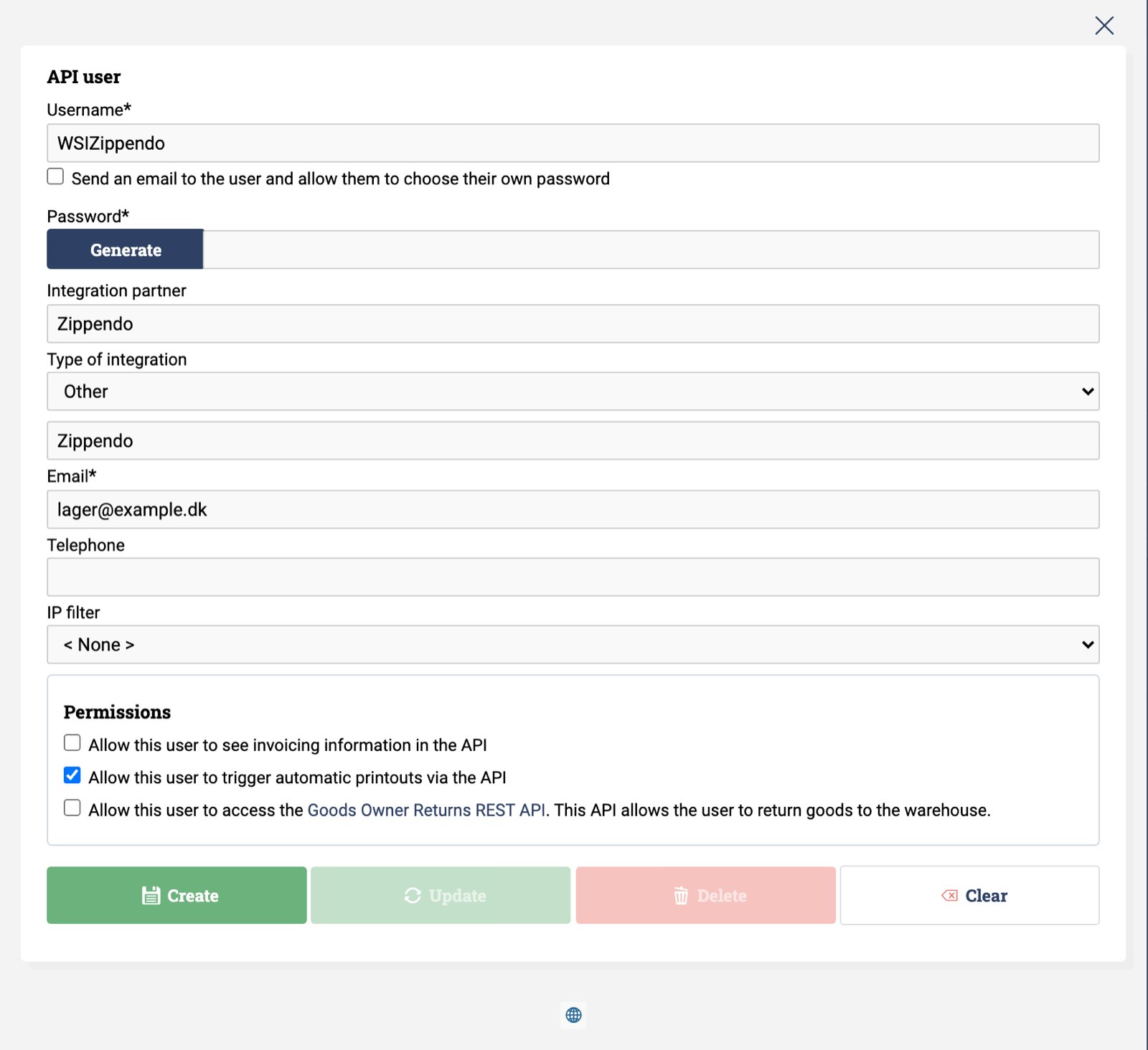
Formularen API user med automatiske udskrifter tilladt
2. Tilføj Zippendo som transportør i Ongoing
Dine pakkere vælger Zippendo på samme måde, som de vælger enhver anden transportør i Ongoing: som en transportør med tjenester. Ongoing lader dem kun bruge Send på en ordre, når dens transportør er knyttet til et forsendelsessystem, så først tilføjer du Zippendo som forsendelsessystem.Tilføj Zippendo som forsendelsessystem
Zippendo som System name, og klik på Create.Opret transportøren
Zippendo som Transporter name og ZIPPENDO som Transporter code, vælg Zippendo som External system, og klik på Create.Tilføj en tjeneste for hver måde, du sender på
ZHOME og “Pakkeshop” med koden ZPICKUP. Klik på Create efter hver af dem. Du knytter hver kode til en forsendelsesregel i Zippendo i trin 4.Gør den tilgængelig for din varejer
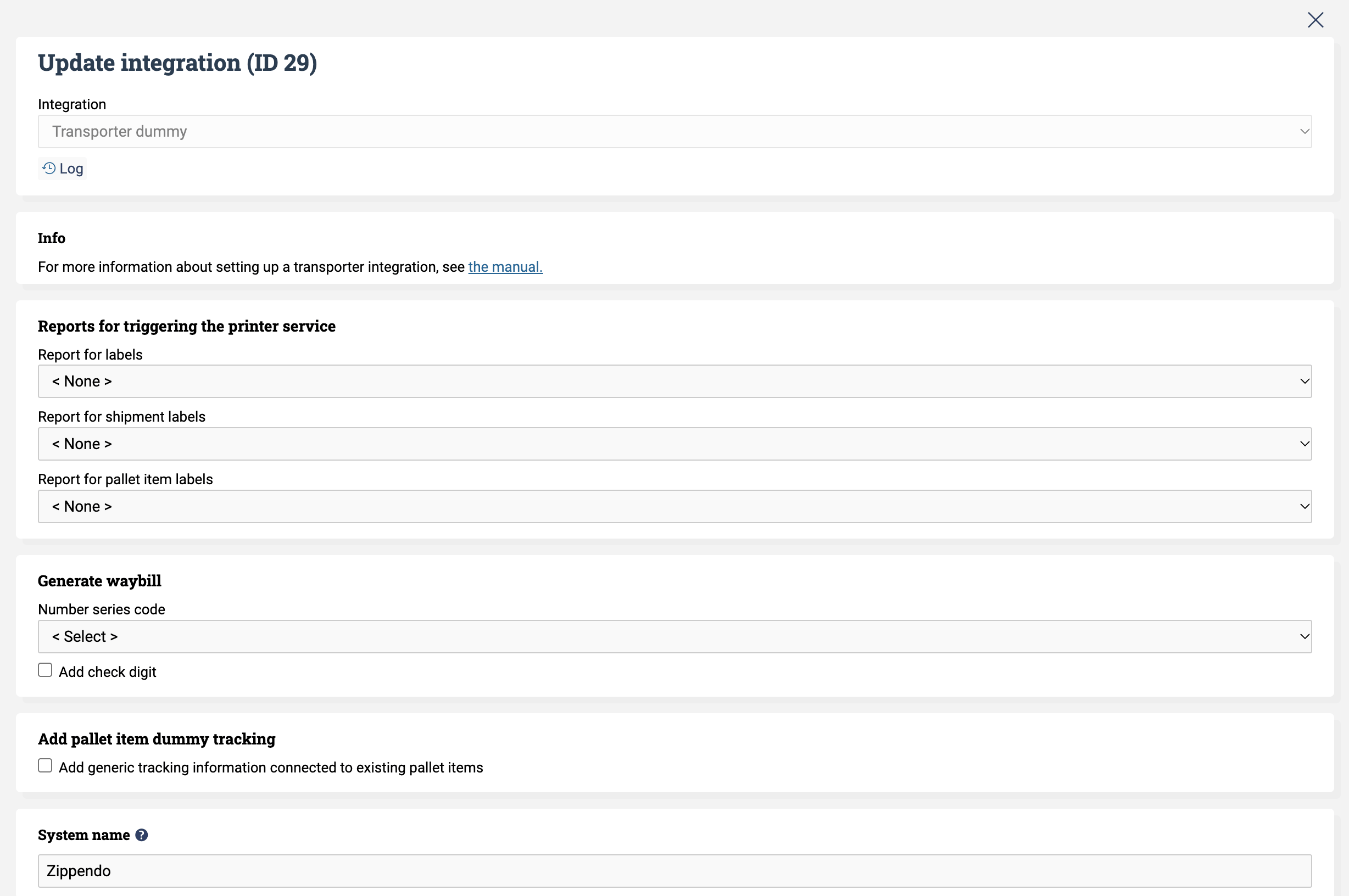
Zippendo tilføjet som forsendelsessystem i Ongoing
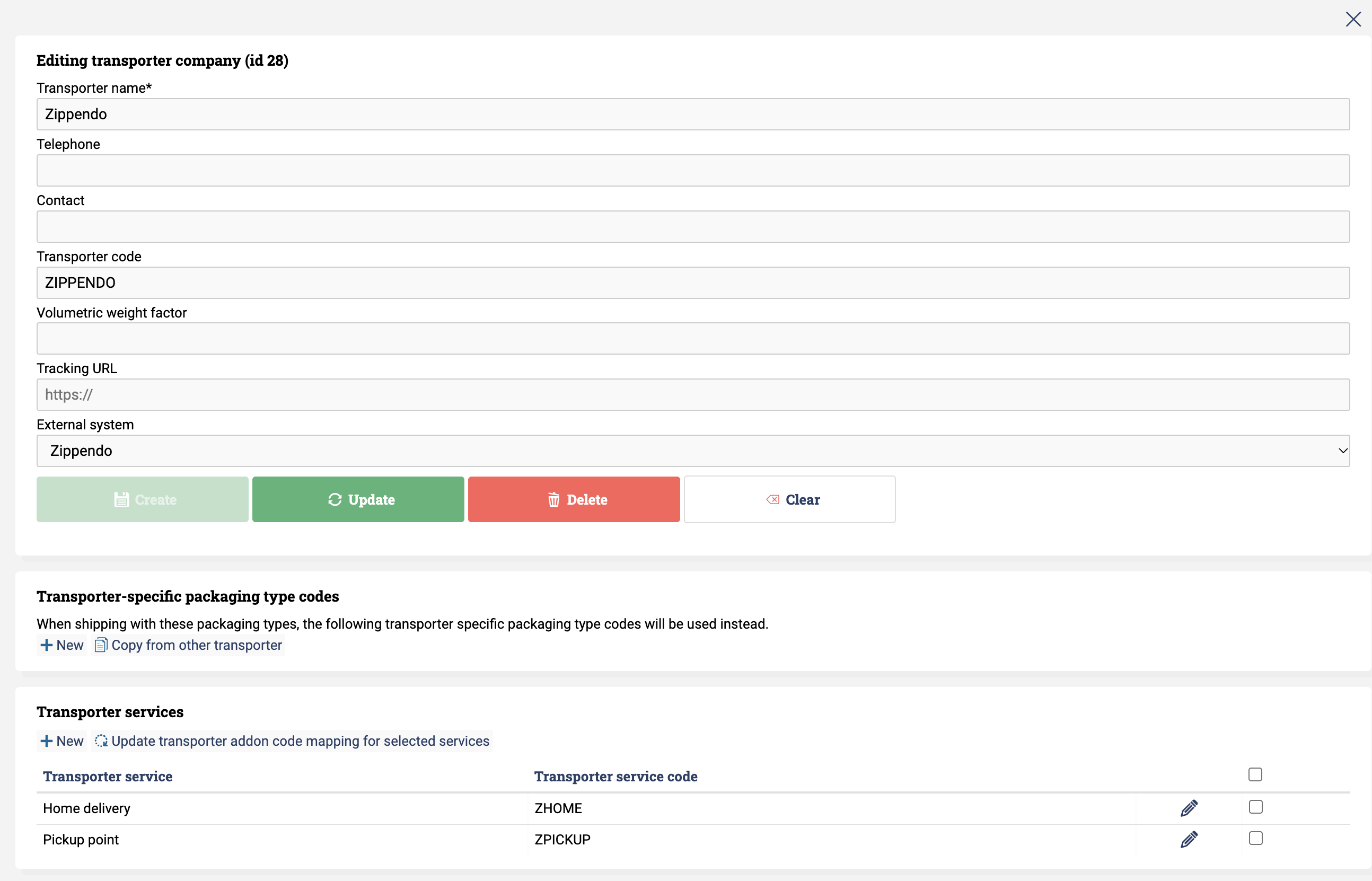
Transportøren Zippendo, knyttet til forsendelsessystemet Zippendo, med to tjenester
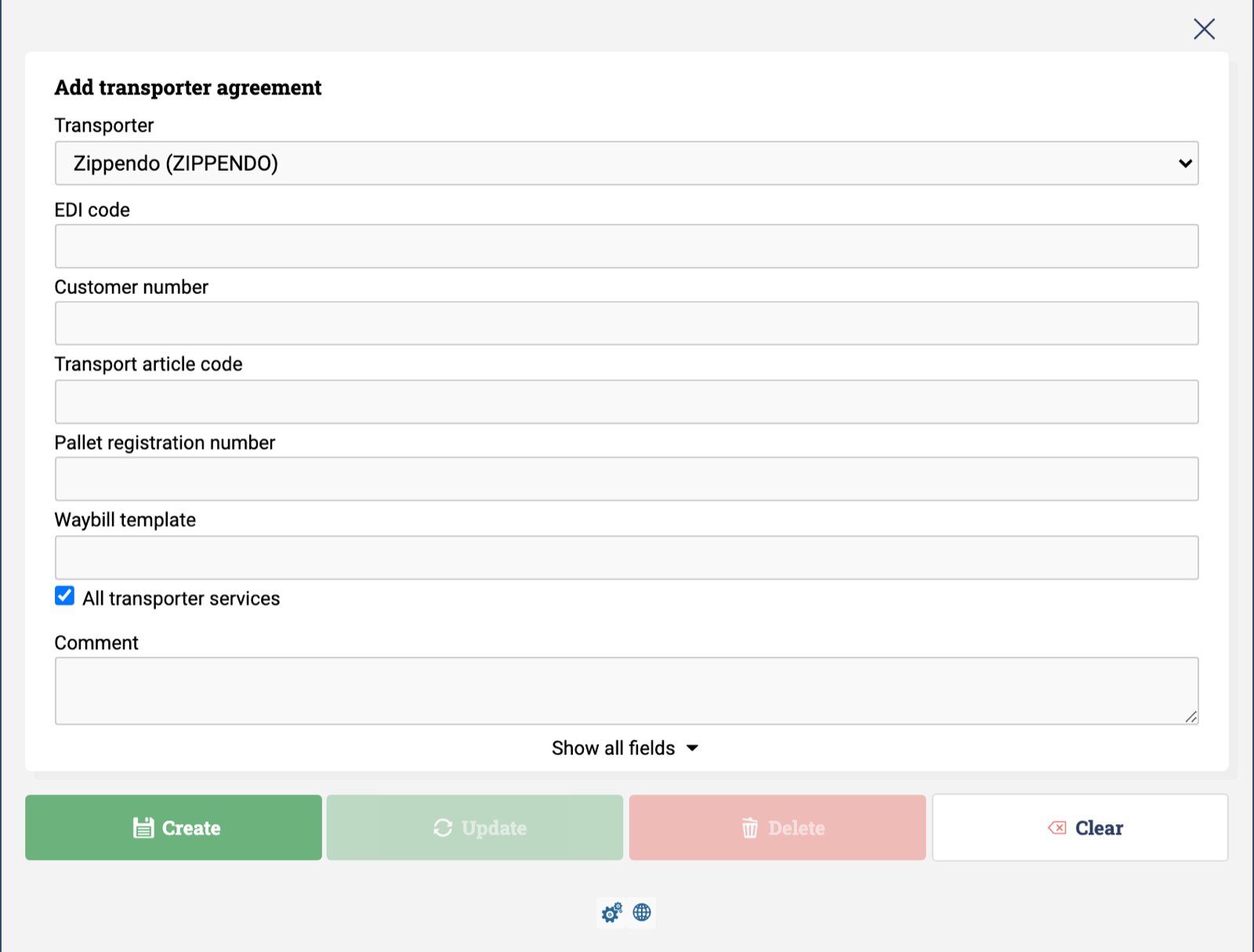
Transportaftalen, der gør Zippendo tilgængelig for din varejer
3. Opret forbindelsen i Zippendo
Åbn Apps og integrationer
Giv den et navn
Udfyld oplysningerne fra Ongoing
- Varejer-ID: tallet fra trin 1.
- Ongoing API-URL: den adresse, du logger ind i Ongoing med, er nok, f.eks.
https://yourwarehouse.ongoingsystems.se/yourwarehouse. Zippendo finder selv API-adressen ud fra den. - API-brugernavn og API-adgangskode: API-brugeren fra trin 1.
- Rapport-ID til labels:
53på de fleste lagre, hvilket er standardrapporten til labels i Ongoing. Lad feltet stå tomt, hvis du vil have labels på ordren uden at printe dem.
Vælg et brand (kun med brands)
Klik på Opret forbindelse
4. Knyt hver transportørtjeneste til en forsendelsesregel
På forbindelsens side i Zippendo viser Transportørtjenester tjenesterne fra trin 2, læst direkte fra Ongoing. Vælg en forsendelsesregel til hver af dem, og klik derefter på Gem tjenester. Den regel bestemmer transportøren, produktet og afsenderadressen på labelen. Hvis du senere tilføjer en tjeneste i Ongoing, så klik på Opdater fra Ongoing for at se den her.5. Opret webhooks i Ongoing
Du opretter to webhooks. Den første får Ongoing til at bede Zippendo om en label, når en ordre sættes til Sent. Den anden fortæller Zippendo, når en ordre annulleres, så dens label også annulleres hos transportøren.Start en ny webhook
Status
Godkendelse
Indstillinger
- Retry policy: One day (first retry after 1 minute) (Recommended). Hvis Zippendo eller Ongoing ikke kan nås et øjeblik, prøver Ongoing igen.
- URL: Webhook-URL til sendte ordrer fra forbindelsens side i Zippendo.
- Email address for communication about issues with the integration: hvor Ongoing skal skrive, hvis webhooken bliver ved med at fejle.
- Sæt flueben ved Enabled.
Filter
Klik på Create
Opret den anden webhook
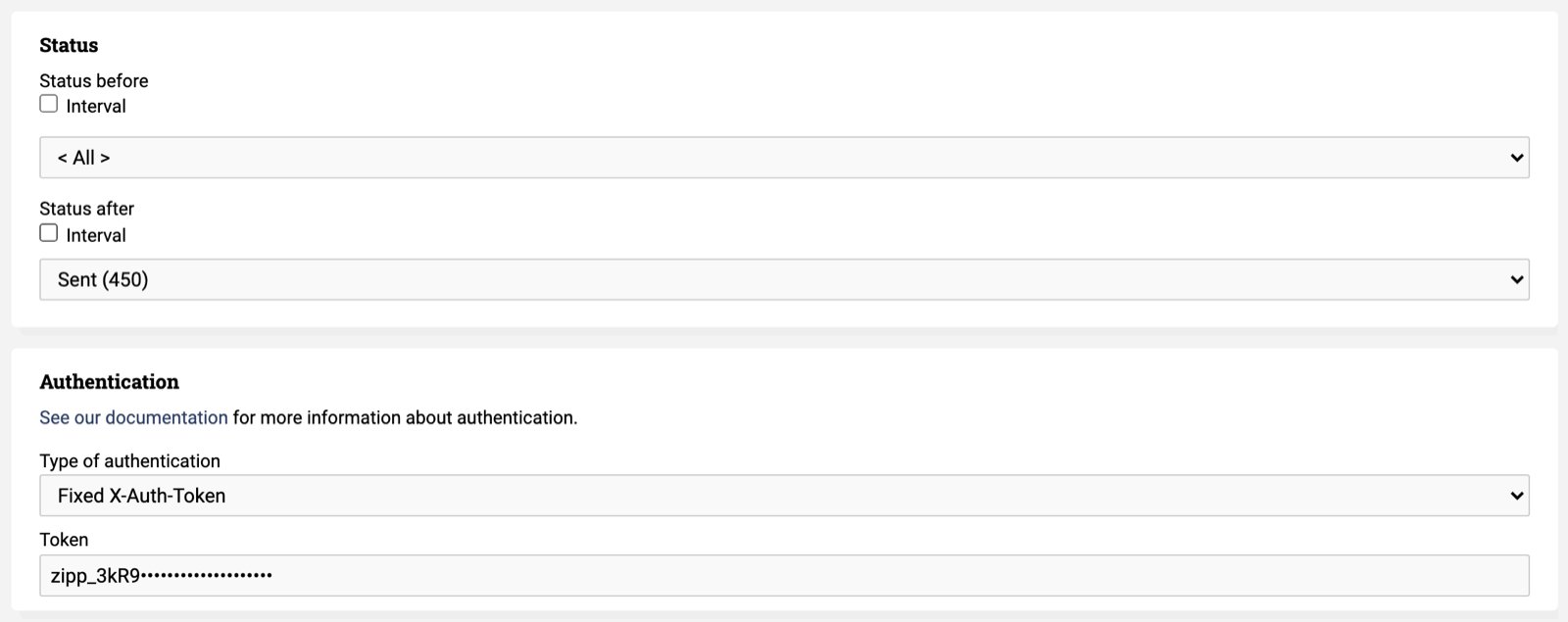
Status after Sent (450) og API-tokenet fra Zippendo som et fast X-Auth-Token
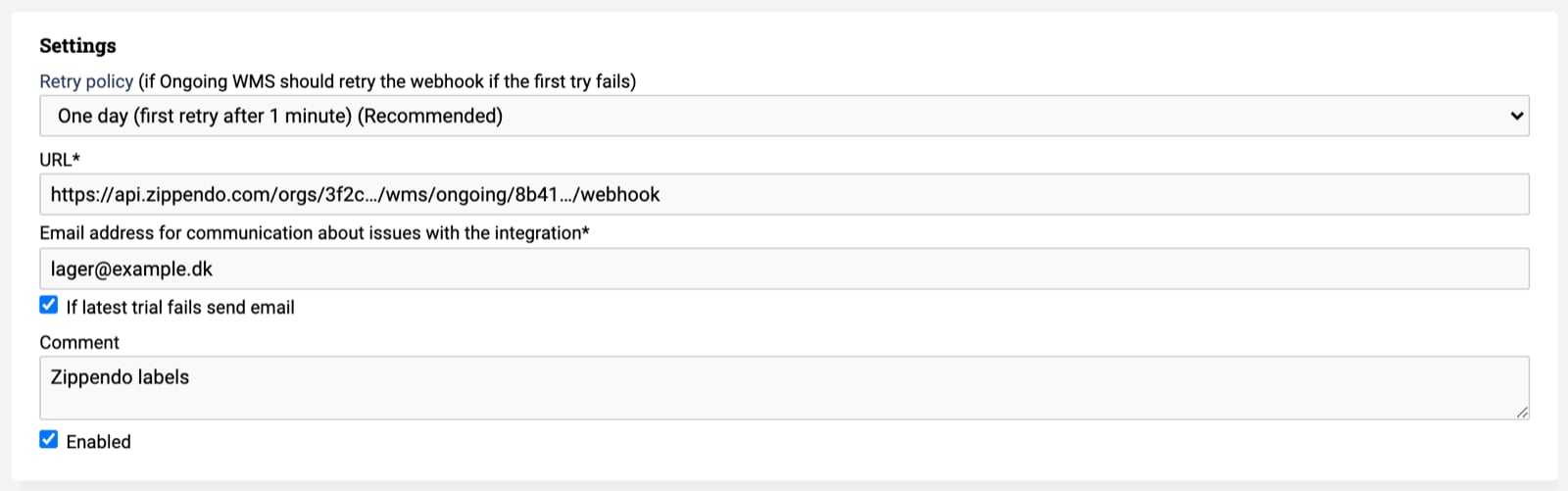
Genforsøg i én dag og webhook-URL'en fra Zippendo
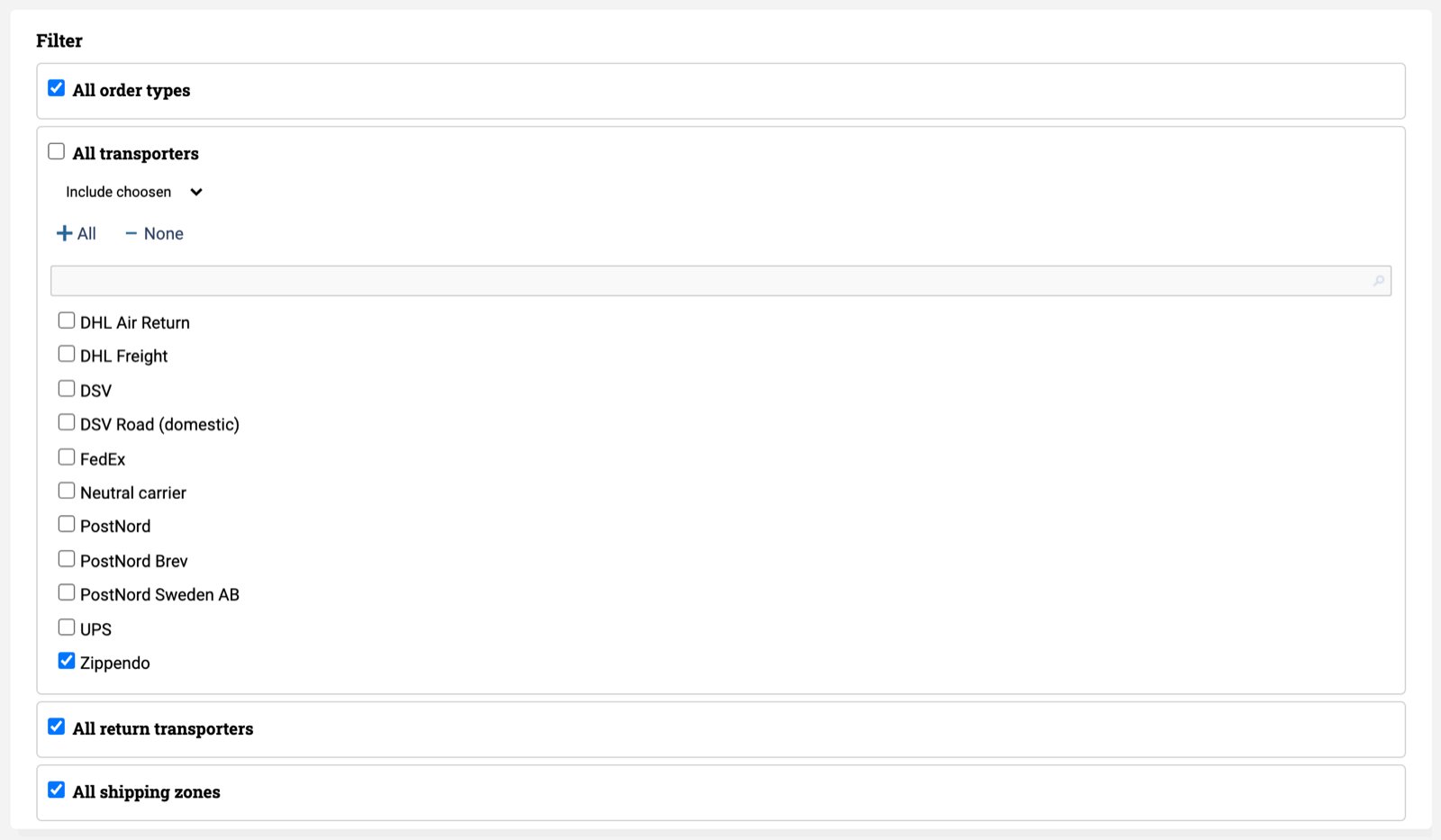
Kun ordrer til transportøren Zippendo
6. Print labelsene ved pakkestationen
Zippendo lægger hver label på ordren som en PDF-fil og beder Ongoing om at printe den som den pakker, der satte ordren til Sent, på vedkommendes arbejdsstation. Hvor den kommer ud, afgøres af dine printerindstillinger i Ongoing, på samme måde som for de labels, Ongoing selv laver:- Ongoing Printer Service kører på den computer, som labelprinteren er tilsluttet.
- Under Administration → Other → Printer settings sendes labelrapporten (som regel
53) til labelprinteren for den arbejdsstation eller bruger.
7. Stop Zippendo i at importere dine ordrer (kun hvis din webshop er forbundet)
Hvis din webshop også er forbundet til Zippendo som ordrekanal, er det nu Ongoing, der styrer dine ordrer. Hvis Zippendo også importerede dem, ville begge systemer sende den samme ordre, og du kunne ende med at betale for to labels til én pakke. Gå til Ordrekanaler, åbn din webshop, og slå Importer ordrer fra denne webshop fra under Hvad Zippendo bruges til. Fragtpriser og valg af pakkeshop i checkout bliver ved med at virke. Zippendo markerer ikke længere ordrer som sendt i din webshop, så det er op til Ongoing, ligesom for dine andre transportører.8. Prøv det
Sæt én testordre med en Zippendo-transportørtjeneste til Sent, og tjek fire ting:- ordrens filer i Ongoing indeholder labelen
zippendo-…pdf, og den blev printet - ordrens Waybill viser trackingnummeret
- forsendelsen vises under Forsendelser i Zippendo med den transportør, du forventede
- forbindelsen i Zippendo viser, hvornår Ongoing sidst kontaktede den, uden nogen fejl
Farligt gods
Zippendo giver transportøren besked, når en ordre indeholder farligt gods, på produkter, der kan tage det. Klassificering, emballering og mærkning af godset er stadig din opgave, som hos enhver transportør, og det samme er det transportdokument, som fuldt reguleret gods kræver. For hver ordre læser Zippendo oplysningerne om farligt gods for ordrens artikler i Ongoing. Tre ting skal være på plads:- Artiklerne har deres oplysninger om farligt gods i Ongoing, som minimum UN-nummeret. Zippendo sender også fareklassen, emballagegruppen og den officielle godsbetegnelse videre, når transportøren beder om dem.
- Ordren angiver, hvordan godset sendes. Sæt flueben i ordrens tillægstjeneste hos transportøren for farligt gods i begrænsede mængder, eller i den for farligt gods, hvis det er fuldt reguleret. Ongoing sætter ikke fluebenene for dig, så sæt dem op i din ordreimport, eller sæt dem manuelt. Er der flueben i begge, angiver Zippendo ordren som fuldt reguleret.
- Transportørtjenesten har en forsendelsesregel, hvis produkt kan tage dette gods (trin 4). Disse produkter kan:
Når Zippendo ikke kan lave en label
Zippendo sætter ordren til Error (150) og skriver årsagen på første linje i ordrens bemærkning, begyndende med[Zippendo]. Din egen bemærkning bliver stående under den. En bemærkning kan rumme 500 tegn. Er din egen bemærkning lang, forkorter Zippendo derfor sit notat, og slutningen af din bemærkning klippes kun af, når den næsten fylder det hele.
Ret det, notatet siger, og sæt derefter ordren til Sent igen. Ongoing spørger Zippendo igen, og når labelen er lavet, fjerner Zippendo sit notat fra bemærkningen.
Godt at vide
Hvad hvis en ordre sættes til Sent to gange?
Hvad hvis en ordre sættes til Sent to gange?
Flere pakker til én ordre
Flere pakker til én ordre
Hvor kommer afsenderadressen fra?
Hvor kommer afsenderadressen fra?
Dørkoder og leveringsinstruktioner
Dørkoder og leveringsinstruktioner
Returlabels og annullering
Returlabels og annullering
Sæt forbindelsen på pause, eller fjern den
Sæt forbindelsen på pause, eller fjern den