Siirry pääsisältöön
Kun varastosi käyttää Ongoing WMS -varastojärjestelmää, pakkaajiesi ei tarvitse koskaan avata Zippendo-palvelua. He asettavat tilauksen Ongoing-järjestelmässä tilaan Sent kuten nykyäänkin, Zippendo tekee osoitekortin, ja Ongoing tulostaa sen pakkauspisteellä. Seurantakoodi kirjataan tilaukseen Ongoing-järjestelmässä, ja lähetys näkyy Zippendo-palvelun kohdassa Lähetykset kuten kaikki muutkin. Tämä opas käy asennuksen läpi kuvakaappauksin. Viitesivu Ongoing WMS selittää jokaisen asetuksen ja sen, mitä tehdä, kun jokin menee pieleen.
Ongoing-järjestelmään ei asenneta mitään. Lisäät Ongoing-järjestelmään käyttäjän ja kuljetusliikkeen, luot yhteyden Zippendo-palvelussa ja ohjaat Ongoing-järjestelmän webhookin Zippendo-palveluun. Siihen menee noin puoli tuntia, kerran.

Ennen kuin aloitat

  • Voit muuttaa Ongoing-järjestelmän asetuksia kohdissa Administration ja Registers. Jos varastoasi hoitaa logistiikkakumppani, tee Ongoing-vaiheet yhdessä kumppanin kanssa.
  • Zippendo-palvelussa on vähintään yksi toimitussääntö jokaista toimitustapaasi varten, esimerkiksi kotiinkuljetusta ja noutopistettä varten.

1. Luo API-käyttäjä Ongoing-järjestelmään

Zippendo tarvitsee Ongoing-järjestelmään oman käyttäjän, jotta se voi lukea tilauksia ja kirjoittaa osoitekortit takaisin.
1

Avaa API for goods owners

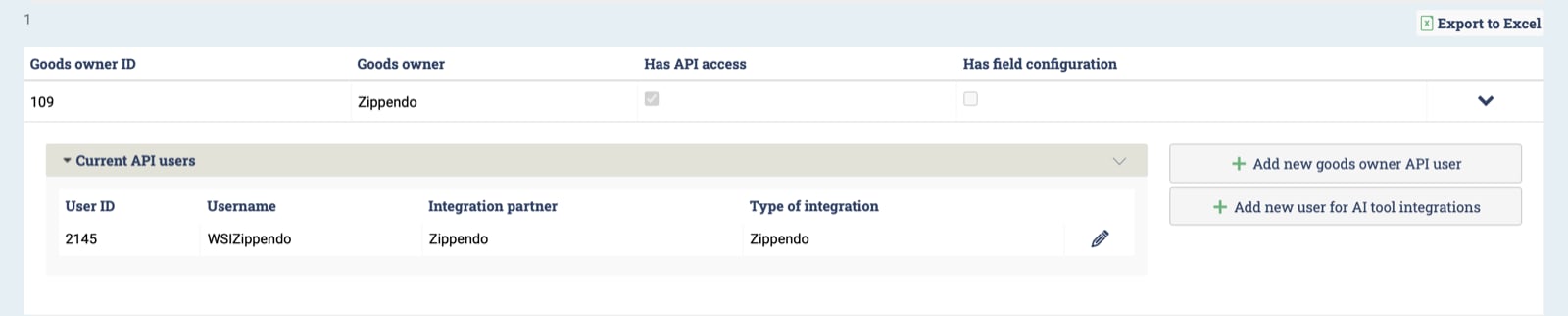
Siirry Ongoing-järjestelmässä kohtaan Administration → Integration → API for goods owners. Etsi tavaranomistajasi ja napsauta sen rivin lopussa olevaa nuolta. Goods owner ID -sarakkeen numero on tavaranomistajasi tunnus. Ota se talteen vaihetta 3 varten.
2

Lisää käyttäjä

Napsauta Add new goods owner API user. Anna sille Username, esimerkiksi WSIZippendo, napsauta Password-kentän vieressä Generate ja kopioi salasana hetkeksi turvalliseen paikkaan. Aseta Integration partner -kenttään Zippendo, valitse kohdassa Type of integration vaihtoehto Other ja kirjoita Zippendo.
3

Salli tulostus

Rastita kohdassa Permissions valinta Allow this user to trigger automatic printouts via the API. Ilman sitä osoitekortit tallentuvat tilaukseen, mutta ne eivät tulostu. Napsauta Create.
Ongoing-järjestelmän API for goods owners -näkymä, jossa näkyvät tavaranomistajan tunnus 109 ja API-käyttäjä WSIZippendo

Tavaranomistajasi tunnus ja API-käyttäjä sen luomisen jälkeen

2. Lisää Zippendo kuljetusliikkeeksi Ongoing-järjestelmään

Pakkaajasi valitsevat Zippendo-palvelun samalla tavalla kuin minkä tahansa muun kuljetusyhtiön Ongoing-järjestelmässä: kuljetusliikkeenä, jolla on palveluja. Ongoing antaa heidän lähettää tilauksen Send-toiminnolla vain, jos tilauksen kuljetusliike on linkitetty lähetysjärjestelmään, joten lisäät Zippendo-palvelun ensin sellaiseksi.
1

Lisää Zippendo lähetysjärjestelmäksi

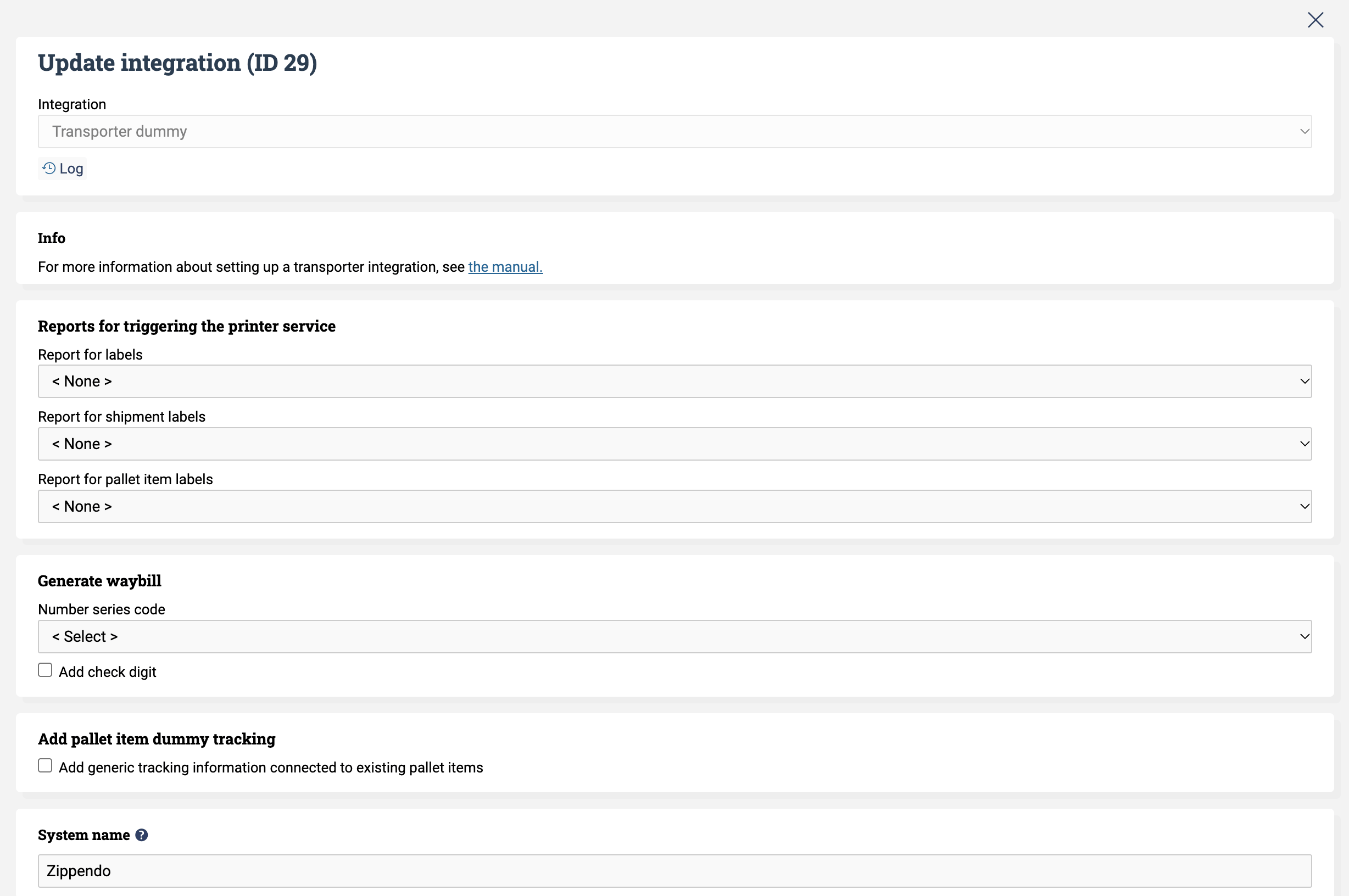
Siirry kohtaan Administration → Integration → Integrations, napsauta Create new integration ja valitse Transporter dummy. Jätä jokaisen raportin arvoksi < None > ja kohdan Number series code arvoksi < Select >: Zippendo tekee osoitekortin ja seurantakoodin. Kirjoita System name -kenttään Zippendo ja napsauta Create.
2

Luo kuljetusliike

Siirry kohtaan Registers → Transporters → Transport companies ja napsauta Create new transporter. Kirjoita Transporter name -kenttään Zippendo ja Transporter code -kenttään ZIPPENDO, valitse kohtaan External system arvo Zippendo ja napsauta Create.
3

Lisää palvelu jokaiselle toimitustavallesi

Avaa kuljetusliike. Napsauta kohdassa Transporter services painiketta New ja lisää esimerkiksi “Kotiinkuljetus” koodilla ZHOME ja “Noutopiste” koodilla ZPICKUP. Vaiheessa 5 linkität jokaisen niistä Zippendo-palvelun toimitussääntöön.
4

Tuo se tavaranomistajasi käyttöön

Siirry kohtaan Registers → Transporters → Transport agreements, napsauta Create new transport agreement, valitse Zippendo (ZIPPENDO), jätä All transporter services rastitetuksi ja napsauta Create.
Ongoing-järjestelmän integraatiolomake, jossa tyyppi on Transporter dummy, jokaisen raportin arvo on None, numerosarjaa ei ole valittu ja järjestelmän nimi on Zippendo

Zippendo lisättynä lähetysjärjestelmäksi Ongoing-järjestelmään
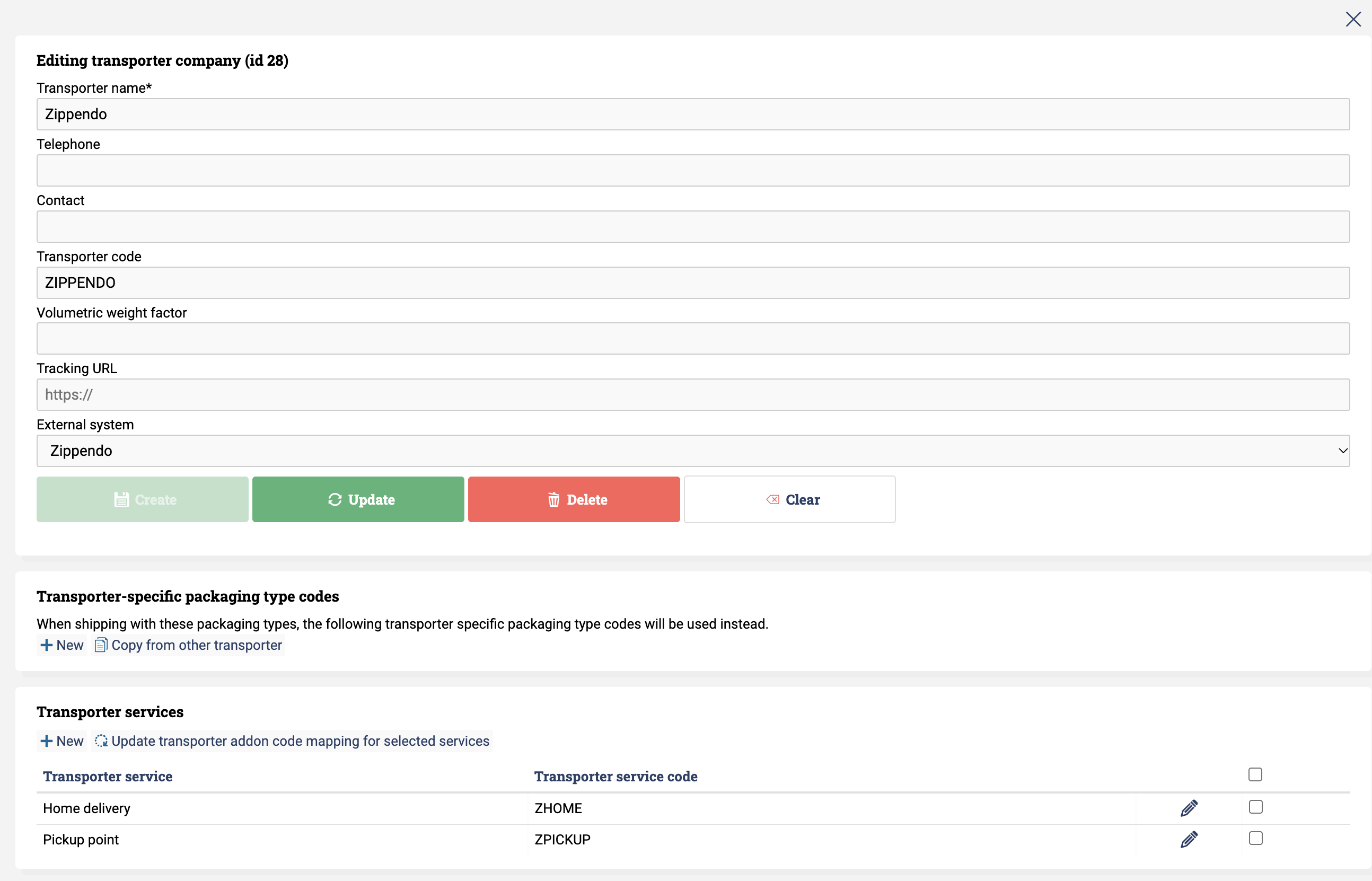
Ongoing-järjestelmän kuljetusliike Zippendo, jonka koodi on ZIPPENDO, ulkoinen järjestelmä Zippendo ja palvelut Home delivery (ZHOME) ja Pickup point (ZPICKUP)

Zippendo-kuljetusliike, joka on linkitetty Zippendo-lähetysjärjestelmään ja jolla on kaksi palvelua

3. Luo yhteys Zippendo-palvelussa

1

Napsauta Ongoing WMS:n kohdalla Yhdistä

Napsauta Zippendo-palvelussa sivupalkissa Sovellukset ja integraatiot ja sitten Katalogi-välilehteä. Ongoing WMS on kohdassa Integraatiot. Napsauta Yhdistä.
2

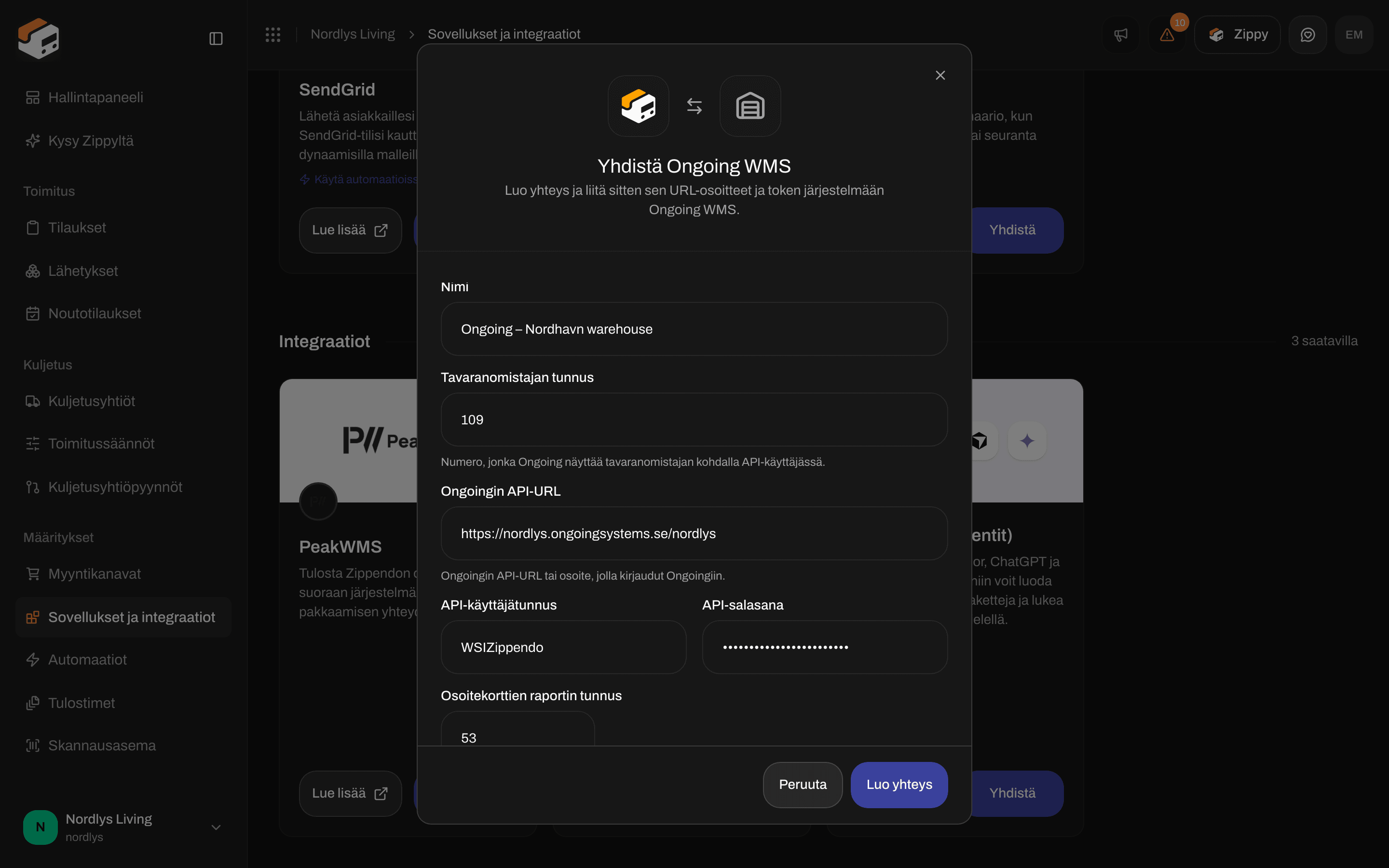
Täytä ikkuna

  • Nimi: jokin, jonka tunnistat myöhemmin, esimerkiksi “Ongoing Nordhavnin varasto”. Jos varastoja on useita, tee yksi yhteys kutakin varten.
  • Tavaranomistajan tunnus: numero vaiheesta 1.
  • Ongoingin API-URL: osoite, jolla kirjaudut Ongoing-järjestelmään, riittää. Zippendo päättelee loput.
  • API-käyttäjätunnus ja API-salasana: vaiheessa 1 luotu käyttäjä.
  • Osoitekorttien raportin tunnus: useimmissa varastoissa 53. Jätä kenttä tyhjäksi, jos haluat osoitekortit tilaukseen tulostamatta niitä.
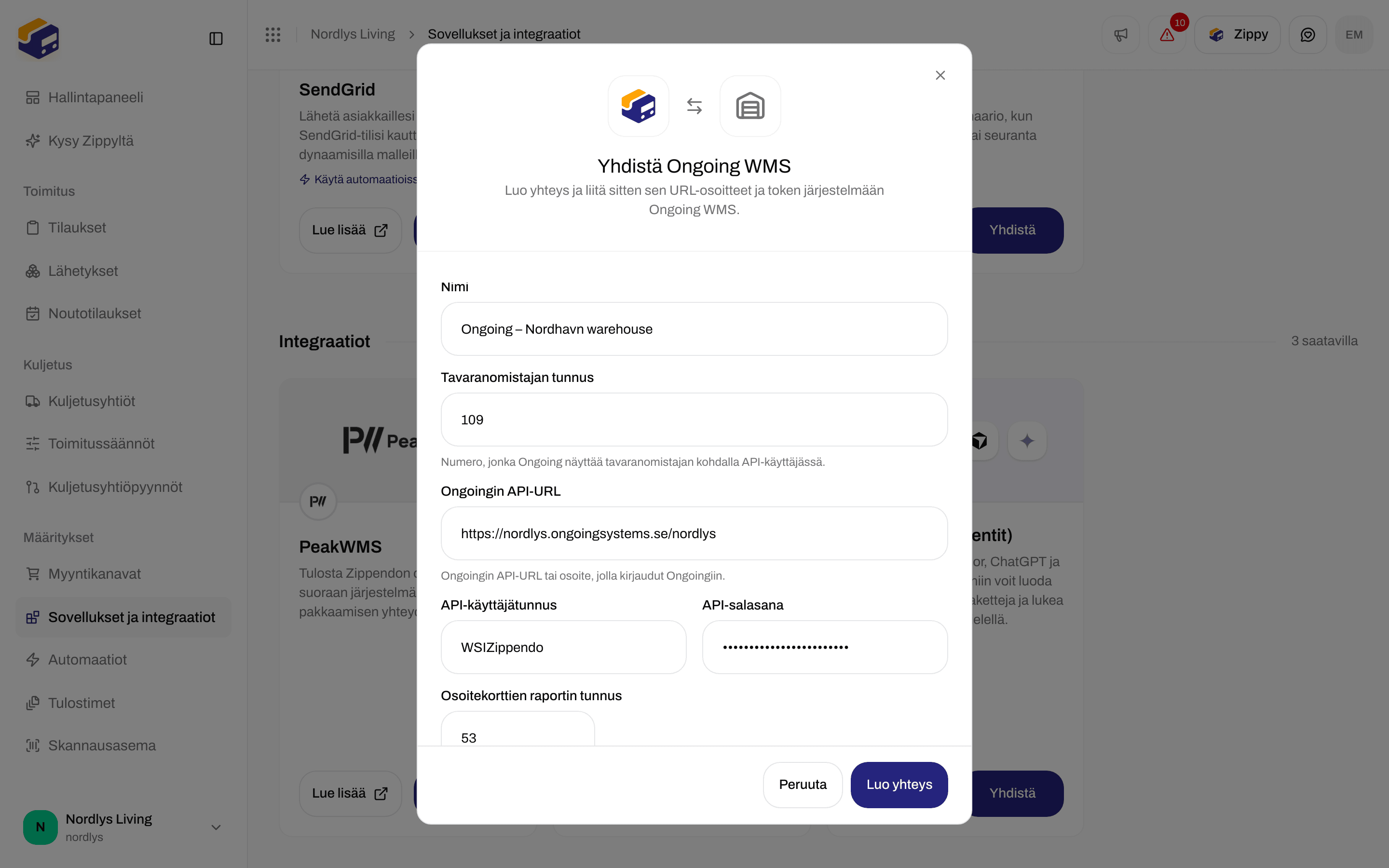
Yhdistä Ongoing WMS -ikkuna, jossa ovat nimi, tavaranomistajan tunnus 109, Ongoing-osoite, API-käyttäjä ja osoitekorttiraportti 53Yhdistä Ongoing WMS -ikkuna, jossa ovat nimi, tavaranomistajan tunnus 109, Ongoing-osoite, API-käyttäjä ja osoitekorttiraportti 53

Yhdistä Ongoing WMS -ikkuna

3

Valitse brändi (vain brändien kanssa)

Jos organisaatiosi käyttää brändejä, ikkuna kysyy myös Brändi, jolle tämä varasto lähettää.
4

Napsauta Luo yhteys

Zippendo kirjautuu ensin Ongoing-järjestelmään API-käyttäjällä, joten väärä salasana paljastuu nyt eikä vasta ensimmäisen tilauksesi kohdalla. Näet sitten ilmoituksen WMS-yhteys luotu, ja yhteyden sivu avautuu.

4. Kopioi API-token, kun se on näytöllä

Yhteyden sivulla API-token näytetään täsmälleen kerran. Napsauta sen vieressä olevaa kopiointipainiketta ja säilytä token turvallisessa paikassa, kunnes olet liittänyt sen webhookiin vaiheessa 6.
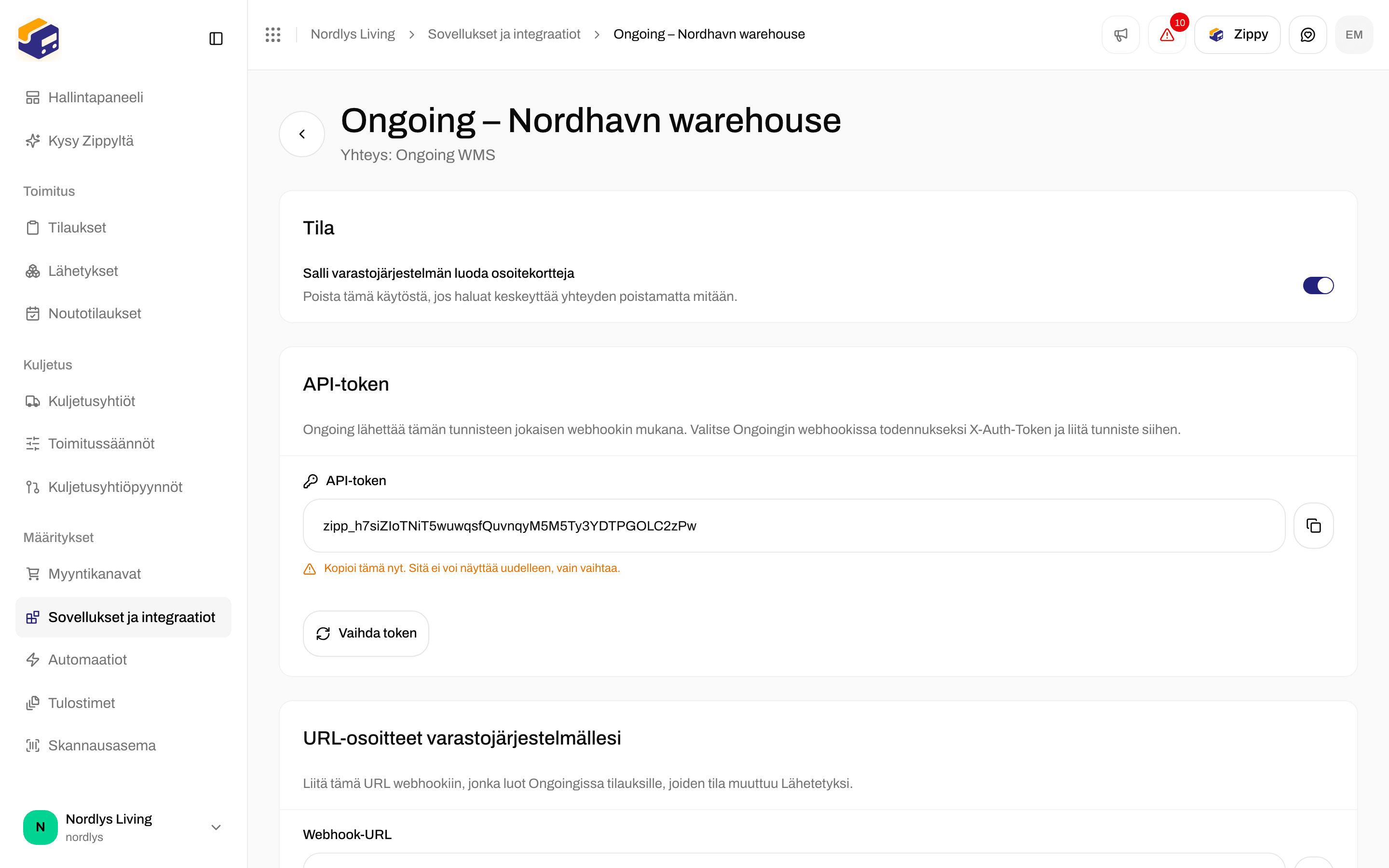
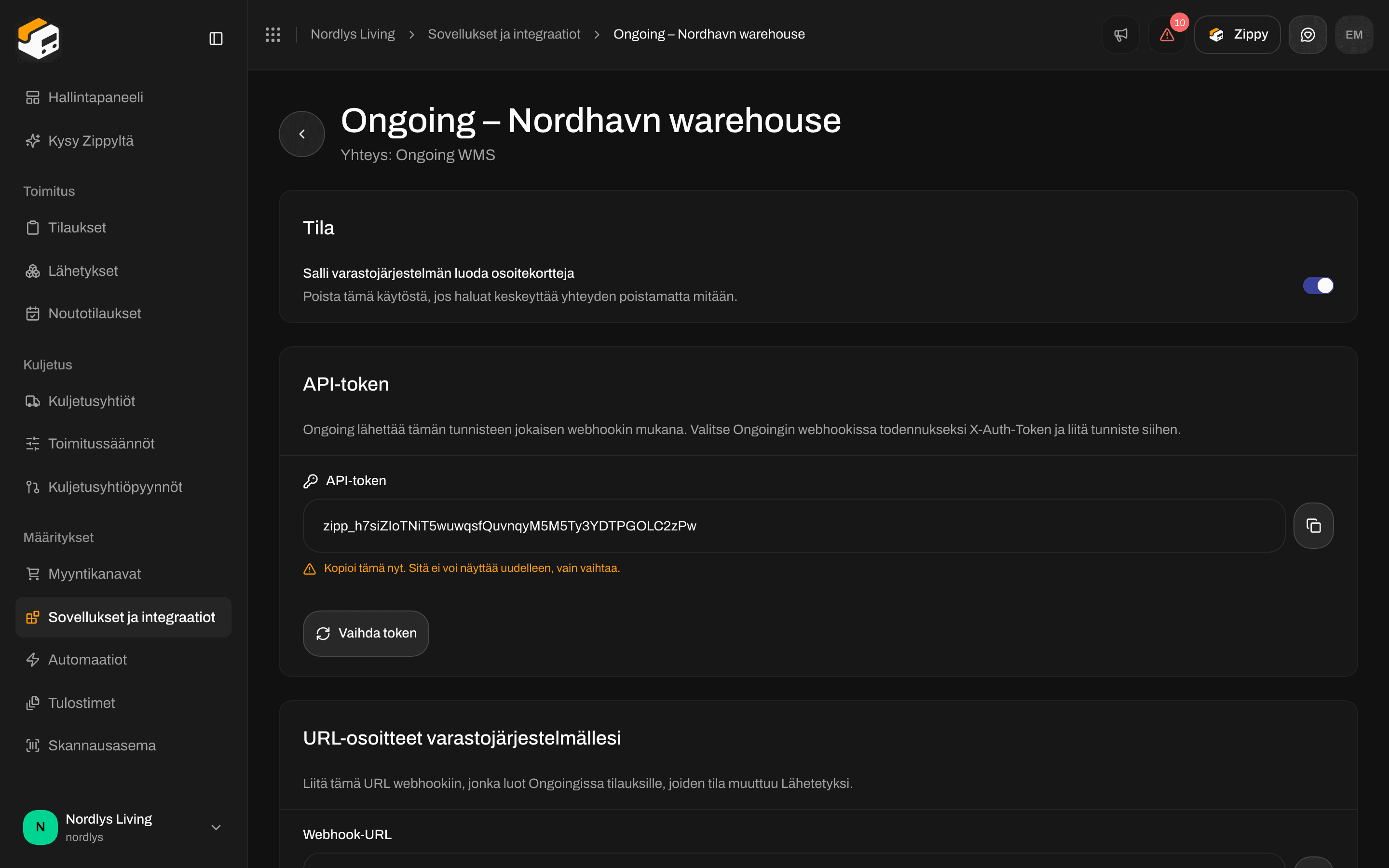
Yhteyden sivu, jossa näkyvät Tila-osio ja kerran näytettävä API-token kopiointipainikkeineenYhteyden sivu, jossa näkyvät Tila-osio ja kerran näytettävä API-token kopiointipainikkeineen

API-token näytetään kerran, kopiointipainikkeen kanssa

Jos poistut sivulta kopioimatta, tokenia ei voi näyttää uudelleen. Napsauta Vaihda token saadaksesi uuden. Vanha lakkaa toimimasta heti, joten Ongoing-järjestelmän webhook tarvitsee uuden tokenin.

5. Linkitä jokainen kuljetuspalvelu toimitussääntöön

Yhteyden sivulla alempana Kuljetuspalvelut luettelee vaiheen 2 palvelut suoraan Ongoing-järjestelmästä luettuina. Valitse jokaiselle toimitussääntö, jota sen pitää käyttää, ja napsauta sitten Tallenna palvelut. Sääntö määrää osoitekortin kuljetusyhtiön, kuljetuspalvelun ja lähettäjän osoitteen.
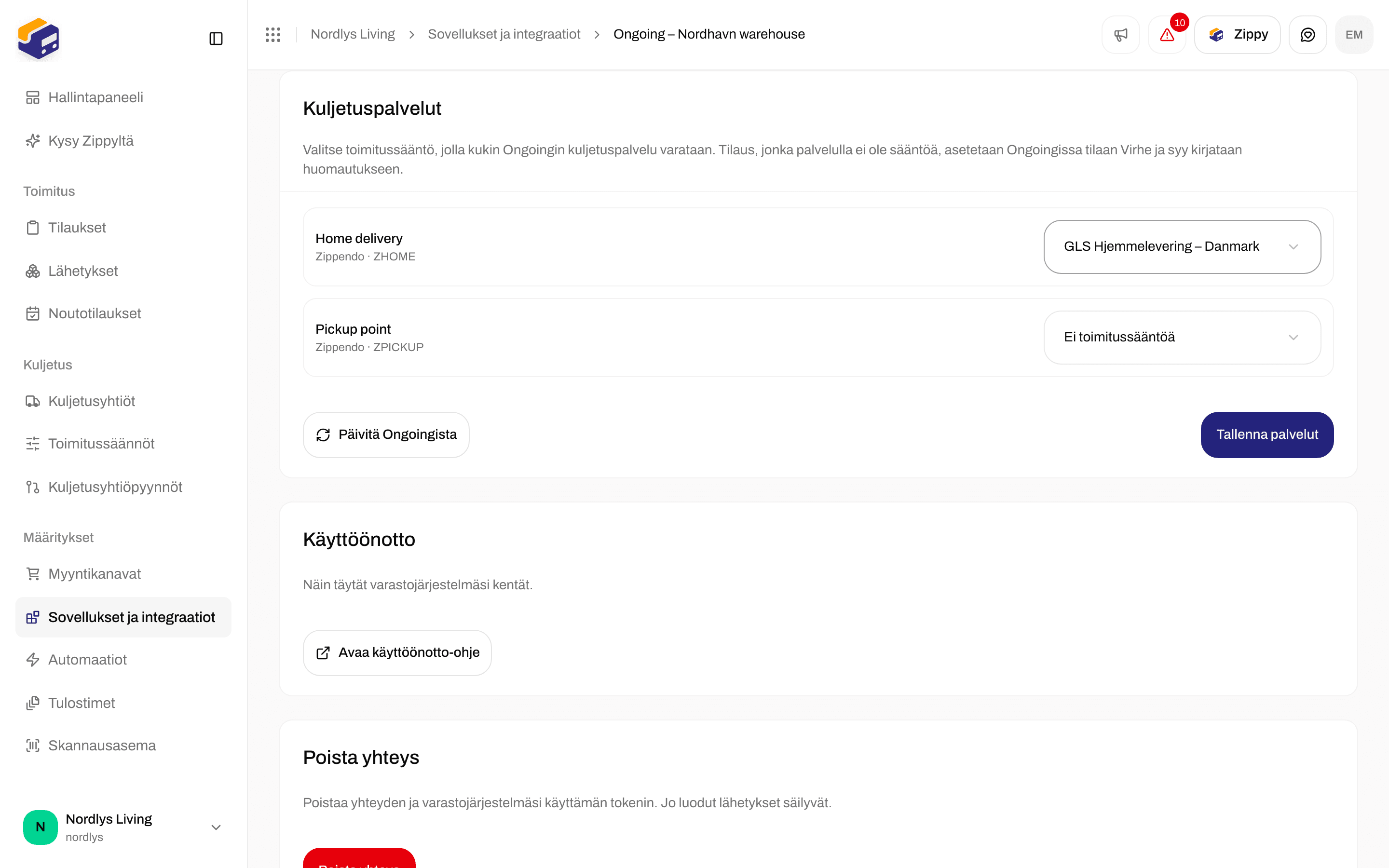
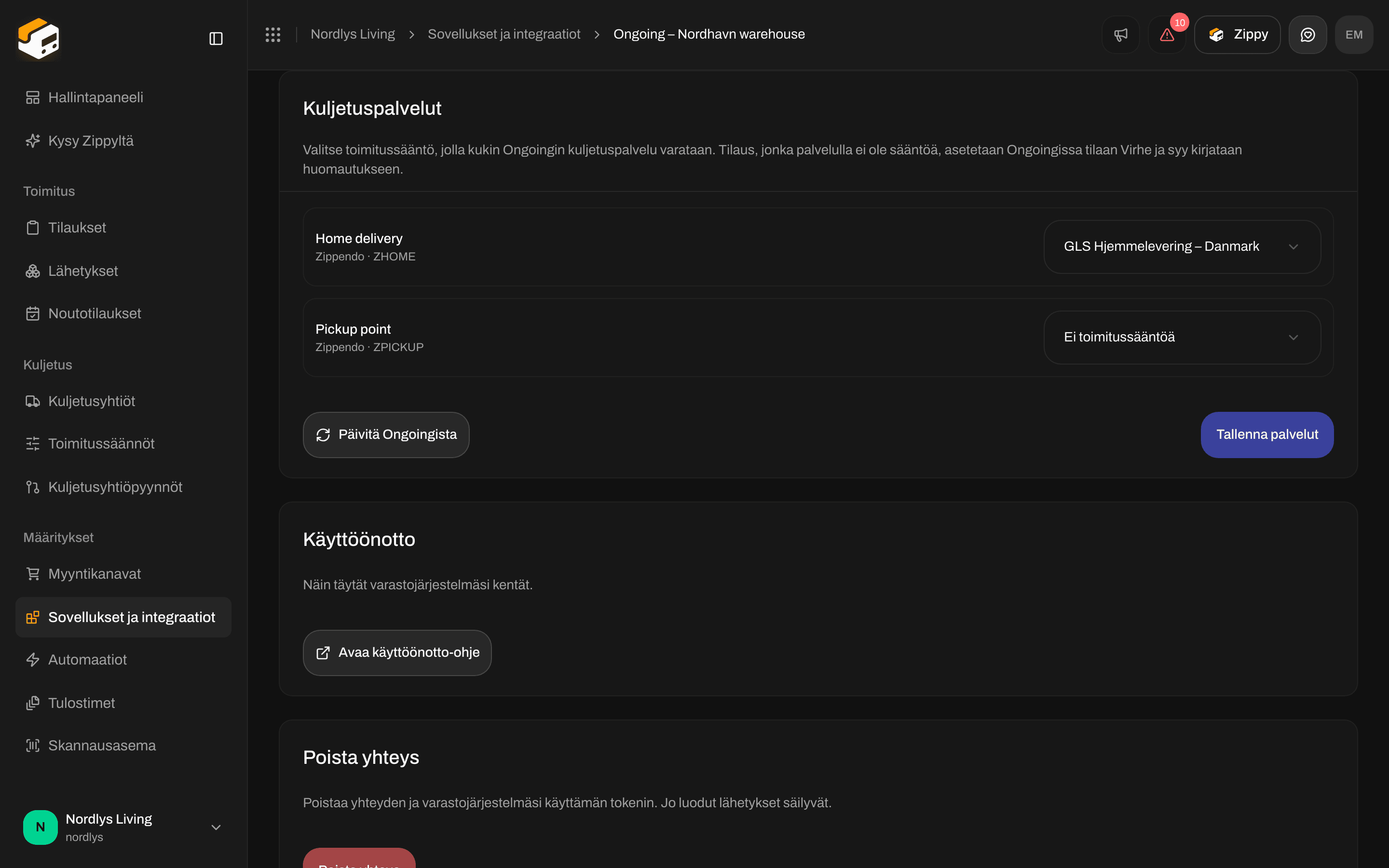
Kuljetuspalvelut-osio, jossa Home delivery (ZHOME) on linkitetty kotiinkuljetuksen GLS-toimitussääntöön ja Pickup point (ZPICKUP) on vielä ilman sääntöäKuljetuspalvelut-osio, jossa Home delivery (ZHOME) on linkitetty kotiinkuljetuksen GLS-toimitussääntöön ja Pickup point (ZPICKUP) on vielä ilman sääntöä

Kotiinkuljetus linkitettynä GLS-toimitussääntöön

Tilausta, jonka palvelulla ei ole sääntöä, ei varata. Ongoing asettaa sen tilaan Error, ja syy näkyy tilauksen huomautuksessa. Jos lisäät myöhemmin palvelun Ongoing-järjestelmään, napsauta Päivitä Ongoingista, niin näet sen täällä.

6. Luo webhookit Ongoing-järjestelmään

Luot kaksi webhookia: ensimmäisen ansiosta Ongoing pyytää Zippendo-palvelulta osoitekorttia, kun tilaus asetetaan tilaan Sent, ja toinen peruu osoitekortin kuljetusyhtiöllä, kun tilaus perutaan. Yhteyden sivulla on URL kumpaakin varten.
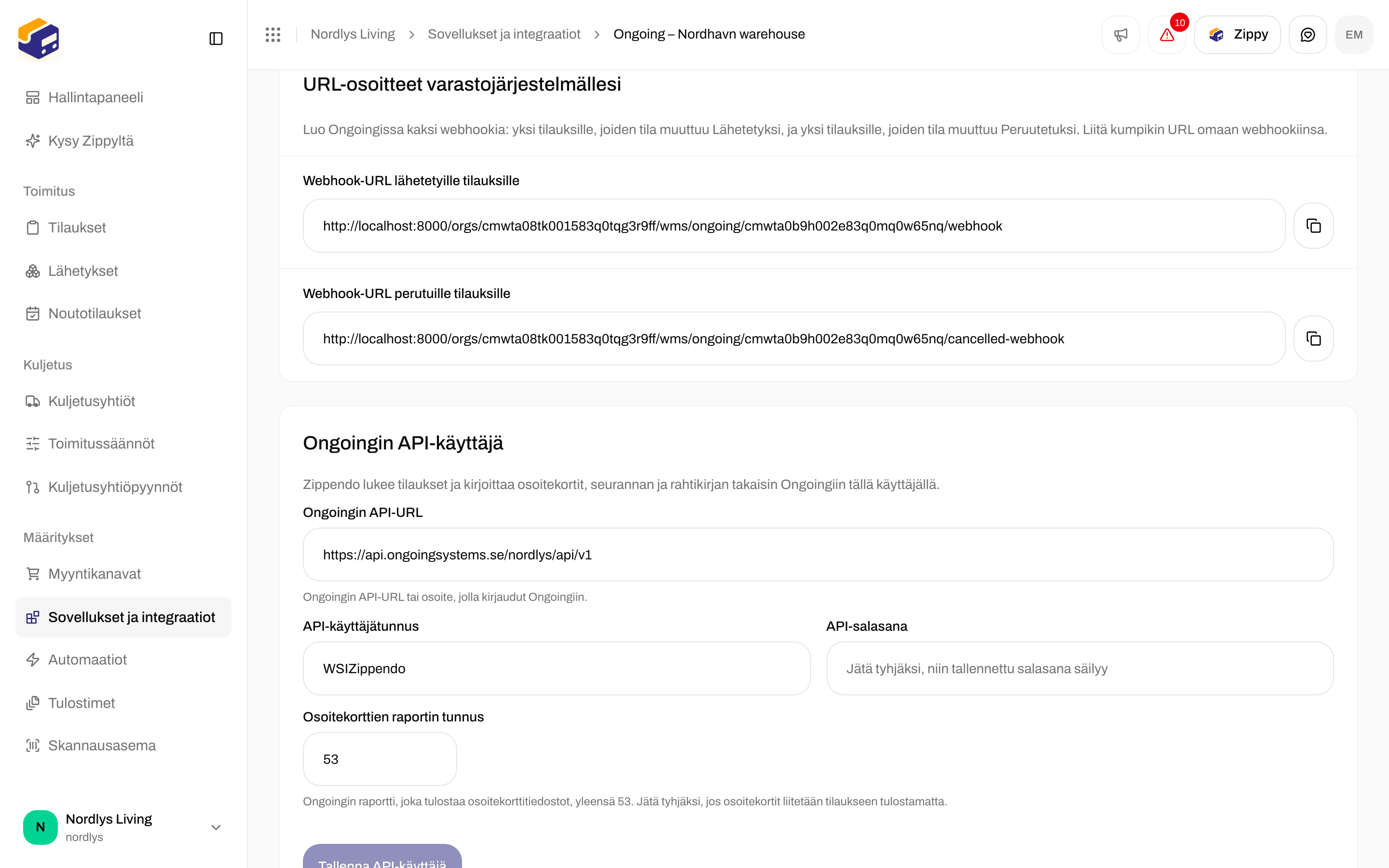
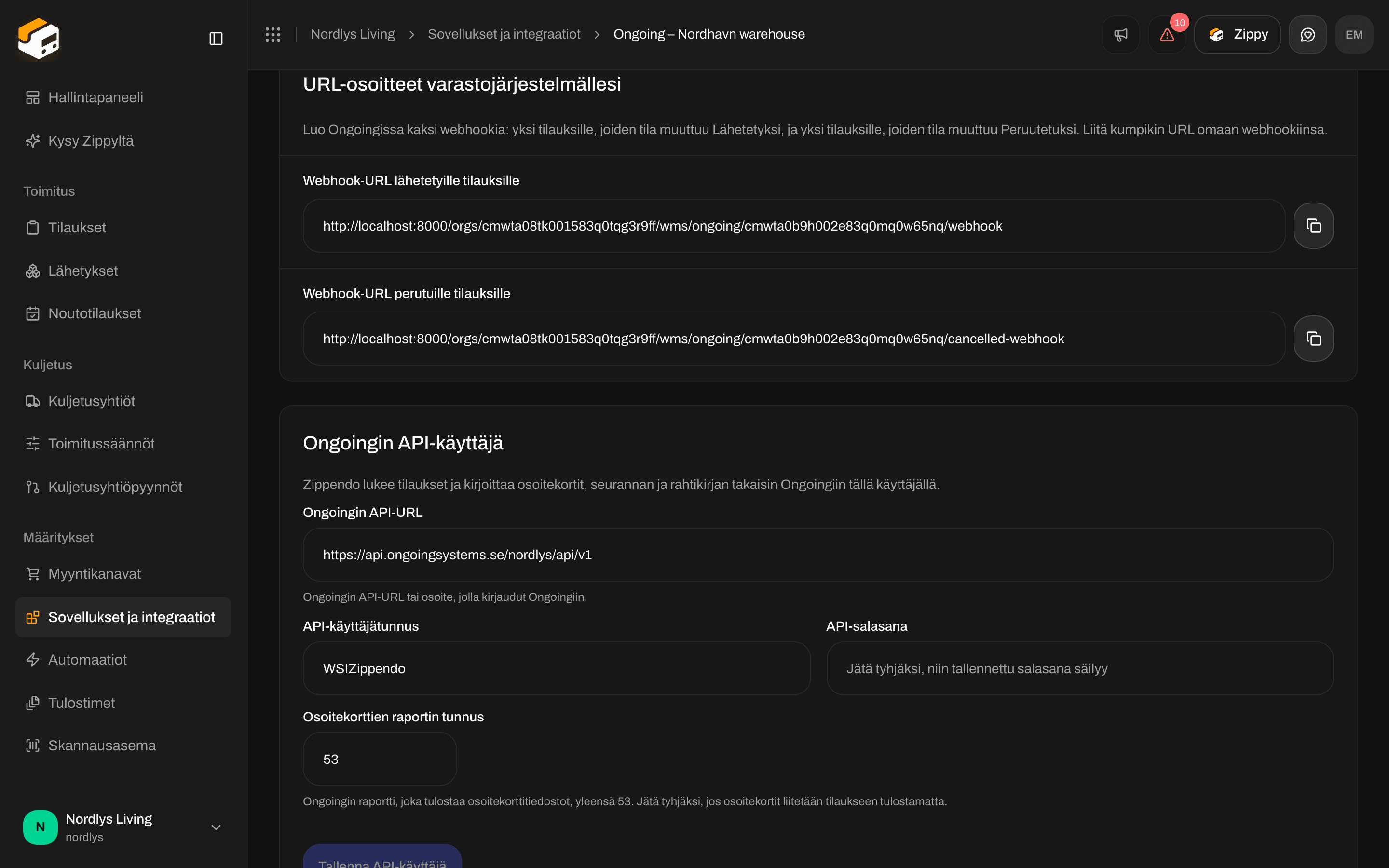
URL-osoitteet varastojärjestelmällesi -osio, jossa ovat webhook-URL:t lähetetyille ja perutuille tilauksille, kummallakin oma kopiointipainike, Ongoingin API-käyttäjä -osion yläpuolellaURL-osoitteet varastojärjestelmällesi -osio, jossa ovat webhook-URL:t lähetetyille ja perutuille tilauksille, kummallakin oma kopiointipainike, Ongoingin API-käyttäjä -osion yläpuolella

Kaksi webhook-URL:ää, kummallakin oma kopiointipainike

Vaihda sitten Ongoing-järjestelmään:
1

Aloita uusi webhook

Siirry kohtaan Administration → Integration → Webhooks, napsauta Create new regular webhook ja valitse Order status is changed.
2

Tila ja token

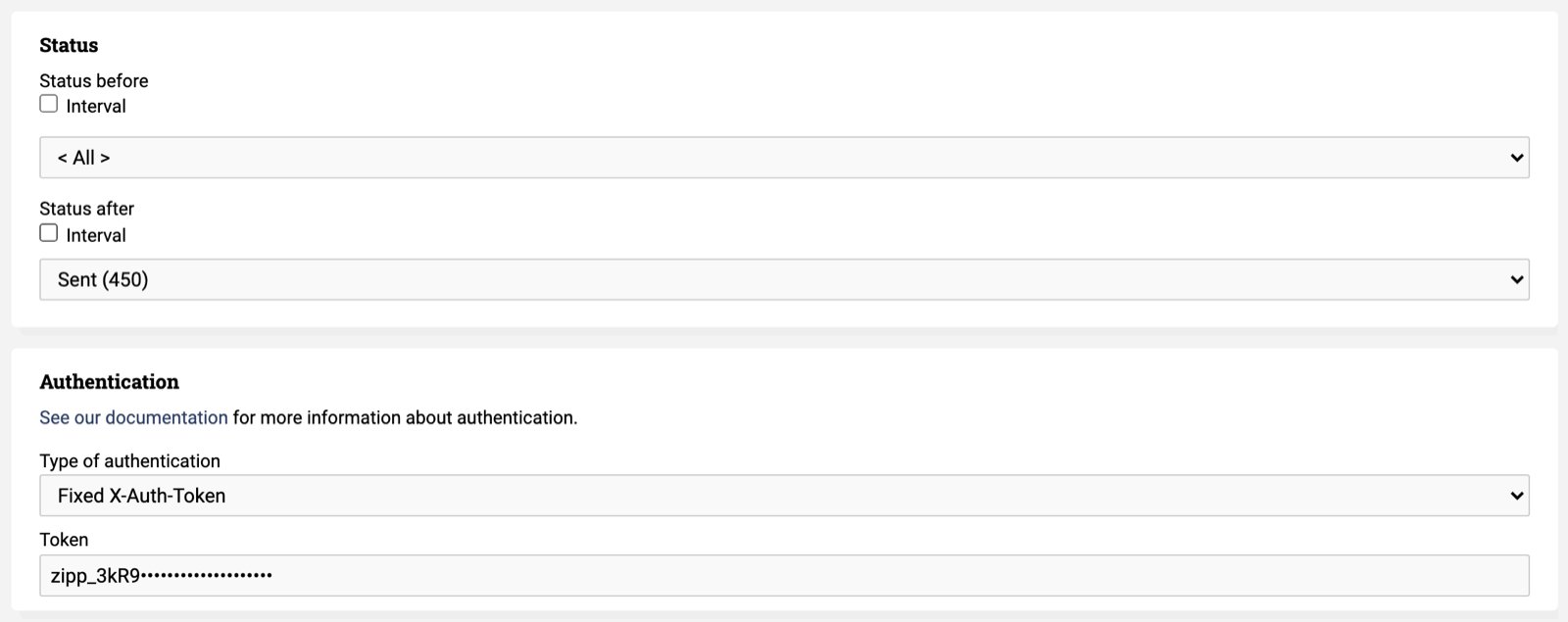
Aseta kohdan Status after arvoksi Sent (450). Aseta kohdan Type of authentication arvoksi Fixed X-Auth-Token ja liitä vaiheen 4 API-token kenttään Token.
3

URL ja uudelleenyritykset

Liitä Webhook-URL lähetetyille tilauksille kenttään URL. Valitse kohdan Retry policy arvoksi One day (first retry after 1 minute) (Recommended), täytä sähköpostiosoite ongelmia varten ja rastita Enabled.
4

Vain Zippendo-tilaukset

Poista suodattimessa rasti kohdasta All transporters ja rastita vain Zippendo, jotta muiden kuljetusliikkeidesi tilaukset eivät koskaan päädy Zippendo-palveluun. Napsauta Create.
5

Webhook perutuille tilauksille

Luo toinen webhook samalla tavalla, mutta aseta kohdan Status after arvoksi Cancelled (1000) ja liitä Webhook-URL perutuille tilauksille kenttään URL.
Ongoing-järjestelmän webhook-lomake, jossa Status after on Sent (450) ja todennuksena Fixed X-Auth-Token

Status after -arvona Sent (450) ja Zippendo-palvelun API-token kiinteänä X-Auth-Token-arvona
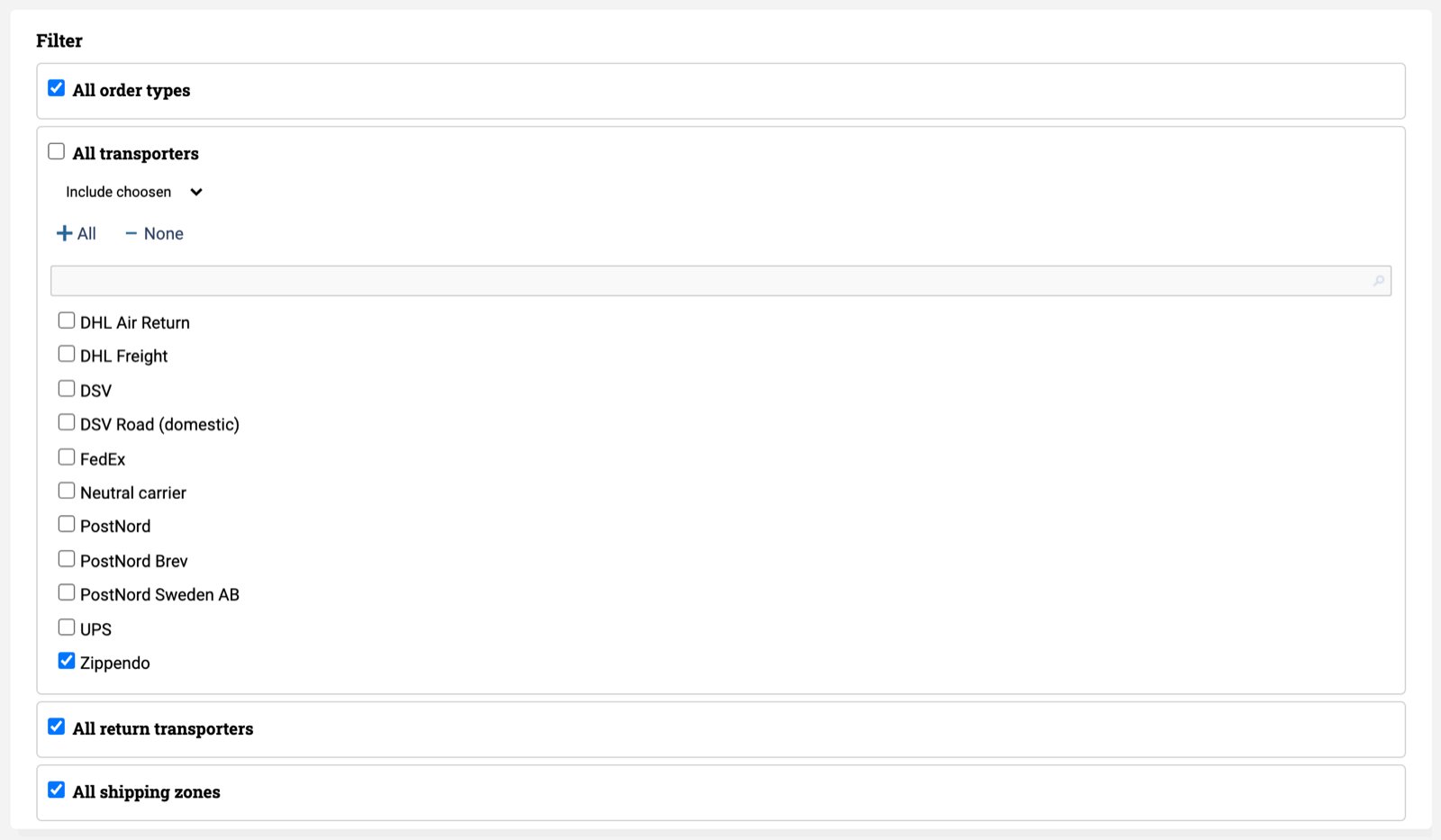
Ongoing-järjestelmän webhook-suodatin, jossa All transporters ei ole rastitettuna ja vain Zippendo on rastitettu

Vain Zippendo-kuljetusliikkeen tilaukset

7. Tulosta pakkauspisteellä

Zippendo pyytää Ongoing-järjestelmää tulostamaan jokaisen osoitekortin vaiheen 3 osoitekorttiraportilla sen pakkaajan nimissä, joka asetti tilauksen tilaan Sent. Jos osoitekortit tulostuvat jo nyt Ongoing-järjestelmästä, muuta ei tarvitse tehdä. Jos eivät, ota Ongoing Printer Service käyttöön ja määritä Ongoing-järjestelmän Printer settings -asetukset sivun Ongoing WMS ohjeiden mukaan.

8. Lopeta tilausten tuonti kyseisestä verkkokaupasta

Jos verkkokauppasi on yhdistetty Zippendo-palveluun myös myyntikanavana, Ongoing vastaa nyt tilauksista. Jos Zippendo jatkaisi niiden tuontia, molemmat järjestelmät lähettäisivät saman tilauksen, ja maksaisit kahdesta osoitekortista. Avaa Myyntikanavat, avaa verkkokauppa ja poista kohdassa Mihin Zippendoa käytetään käytöstä Tuo tilaukset tästä verkkokaupasta.
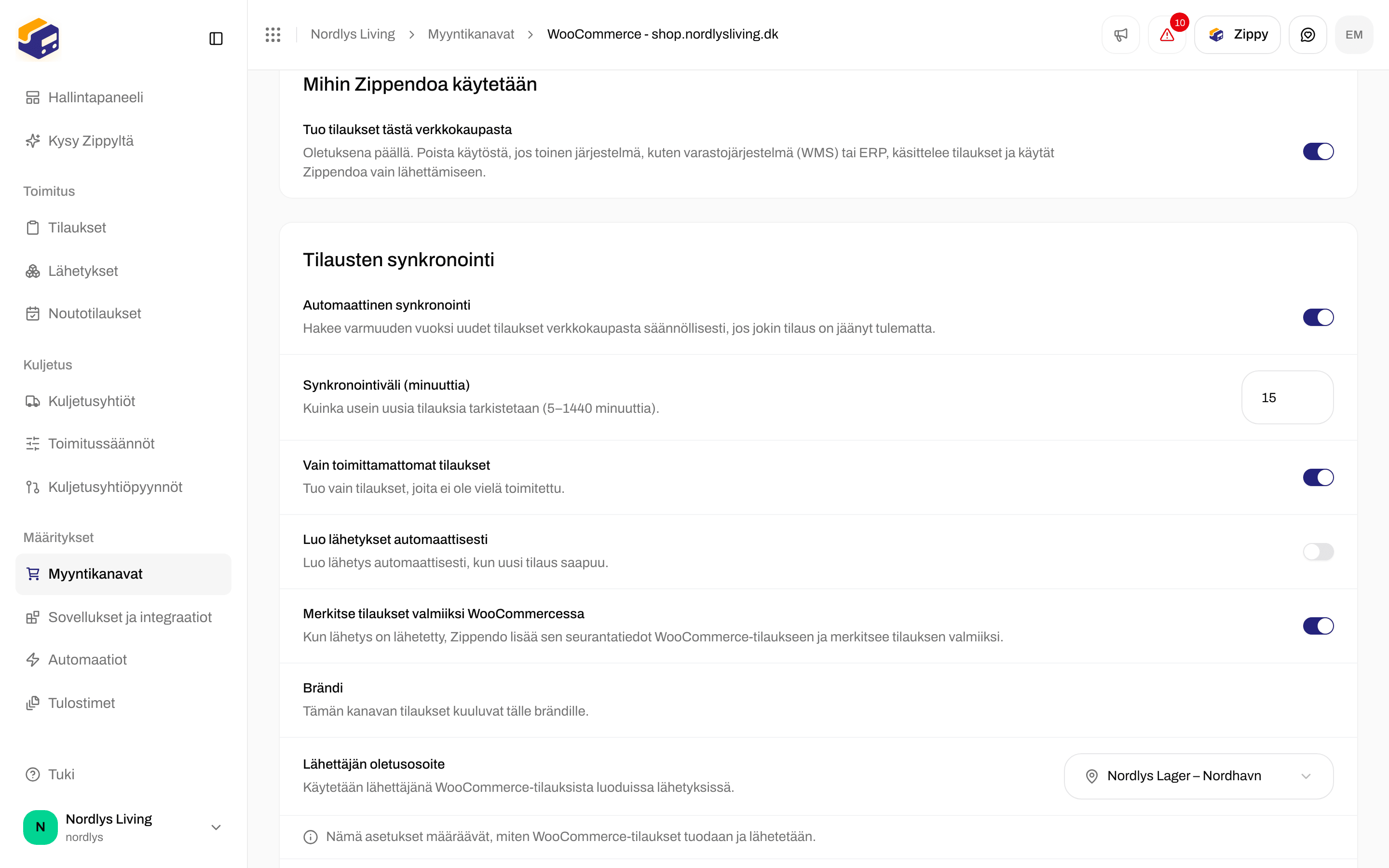
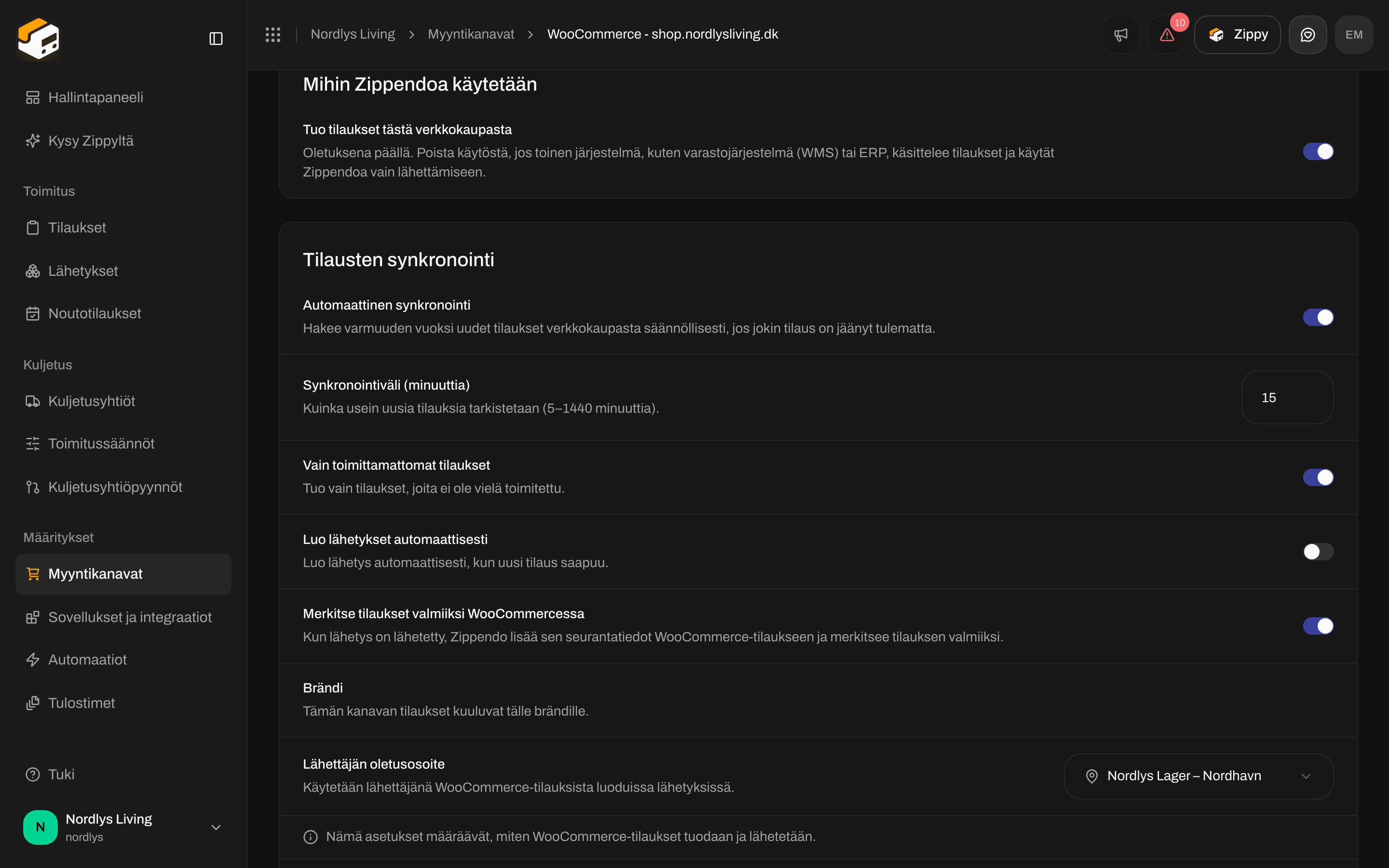
Myyntikanavan asetukset, joissa on Mihin Zippendoa käytetään -osio ja tilausten tuonnin kytkinMyyntikanavan asetukset, joissa on Mihin Zippendoa käytetään -osio ja tilausten tuonnin kytkin

Poista tilausten tuonti käytöstä verkkokaupassa, jota Ongoing käsittelee

Toimitushinnat ja noutopisteen valinta kassalla toimivat täsmälleen kuten ennenkin.

9. Tarkista, että se toimii

Aseta yksi testitilaus, jolla on Zippendo-kuljetuspalvelu, Ongoing-järjestelmässä tilaan Sent ja tarkista, että:
  • tilauksen tiedostoissa Ongoing-järjestelmässä on osoitekortti zippendo-…pdf, ja se tulostui
  • tilauksen kohdassa Waybill näkyy seurantakoodi
  • lähetys näkyy Zippendo-palvelun kohdassa Lähetykset odottamasi kuljetusyhtiön kanssa
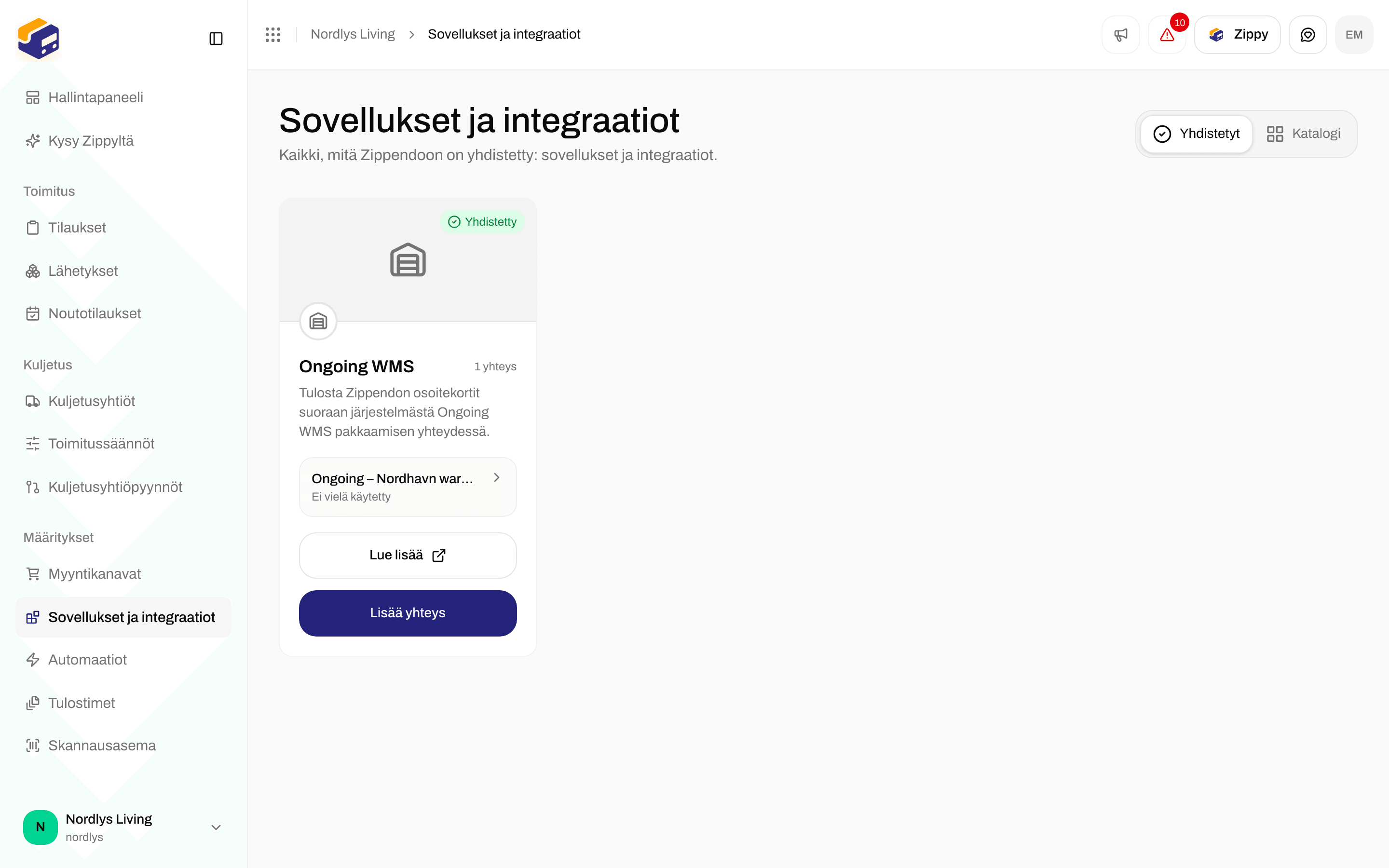
Jos Ongoing vastaa Send-toimintoon viestillä “Could not send! … is not connected to an external system”, Zippendo-kuljetusliikettä ei ole vielä linkitetty lähetysjärjestelmään. Avaa se kohdassa Registers → Transporters → Transport companies, valitse kohtaan External system arvo Zippendo ja napsauta Update. Jos Zippendo ei ole luettelossa, lisää se ensin vaiheen 2 mukaisesti. Takaisin Zippendo-palvelussa Sovellukset ja integraatiot -kohdan Yhdistetyt-välilehti näyttää yhteytesi Ongoing WMS -kortissa sekä sen, milloin Ongoing viimeksi otti siihen yhteyttä, tai “Ei vielä käytetty”. Kun jokin epäonnistui, se näyttää virheen.
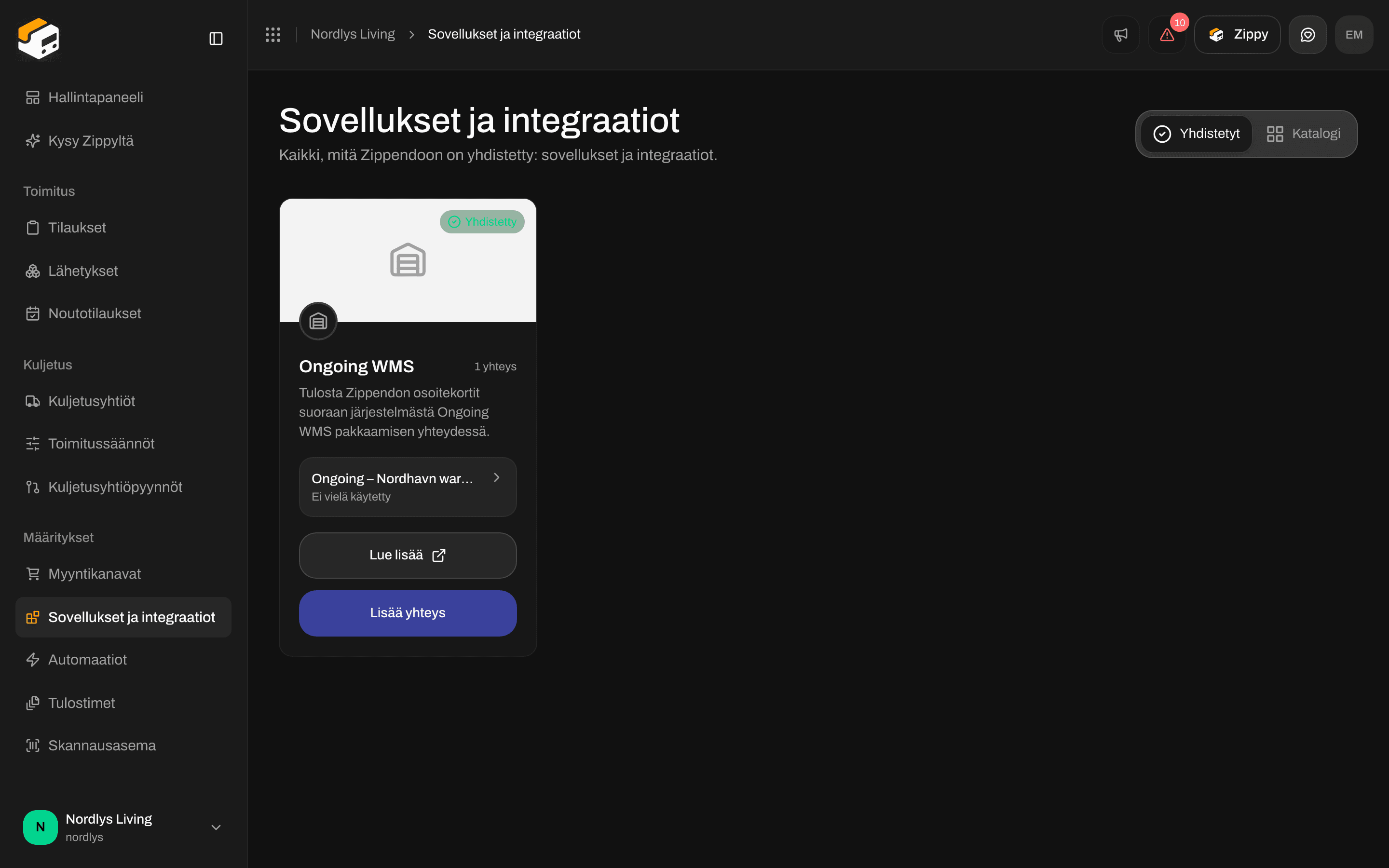
Ongoing WMS -kortti Sovellukset ja integraatiot -sivulla, jossa on yksi yhteys, Ongoing – Nordhavnin varasto, ei vielä käytettyOngoing WMS -kortti Sovellukset ja integraatiot -sivulla, jossa on yksi yhteys, Ongoing – Nordhavnin varasto, ei vielä käytetty

Yhteys Ongoing WMS -kortissa

Yhteyden keskeyttäminen tai poistaminen

Avaa yhteys napsauttamalla sen riviä Ongoing WMS -kortissa. Poista Salli varastojärjestelmän luoda osoitekortteja käytöstä, jos haluat keskeyttää yhteyden poistamatta mitään, ja ota se takaisin käyttöön, kun olet valmis. Poista yhteys alareunassa poistaa yhteyden ja sen API-tokenin pysyvästi. Kytke myös webhook pois päältä Ongoing-järjestelmässä, jotta se lakkaa lähettämästä tilauksia. Jo luodut lähetykset säilyvät Zippendo-palvelussa.
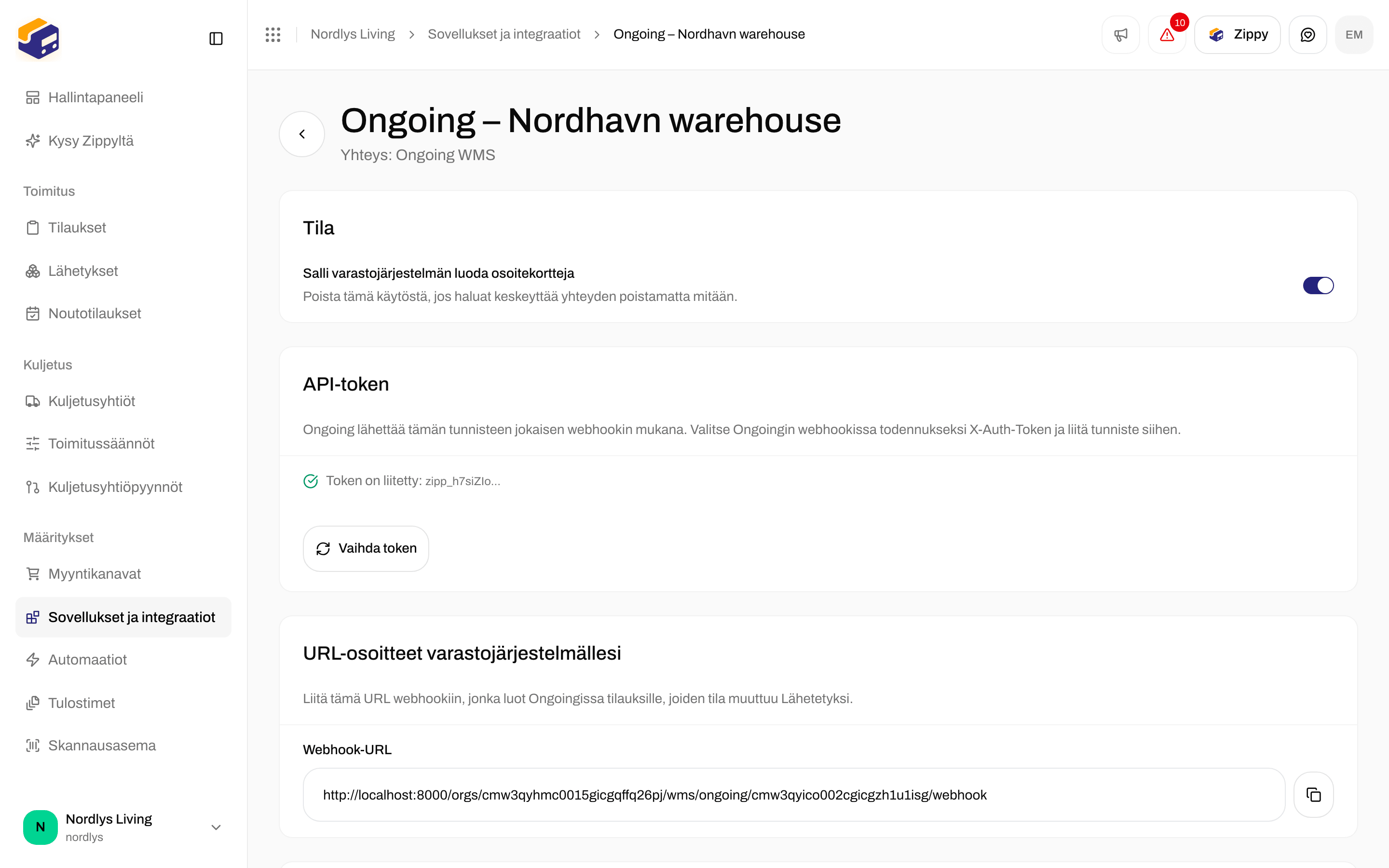
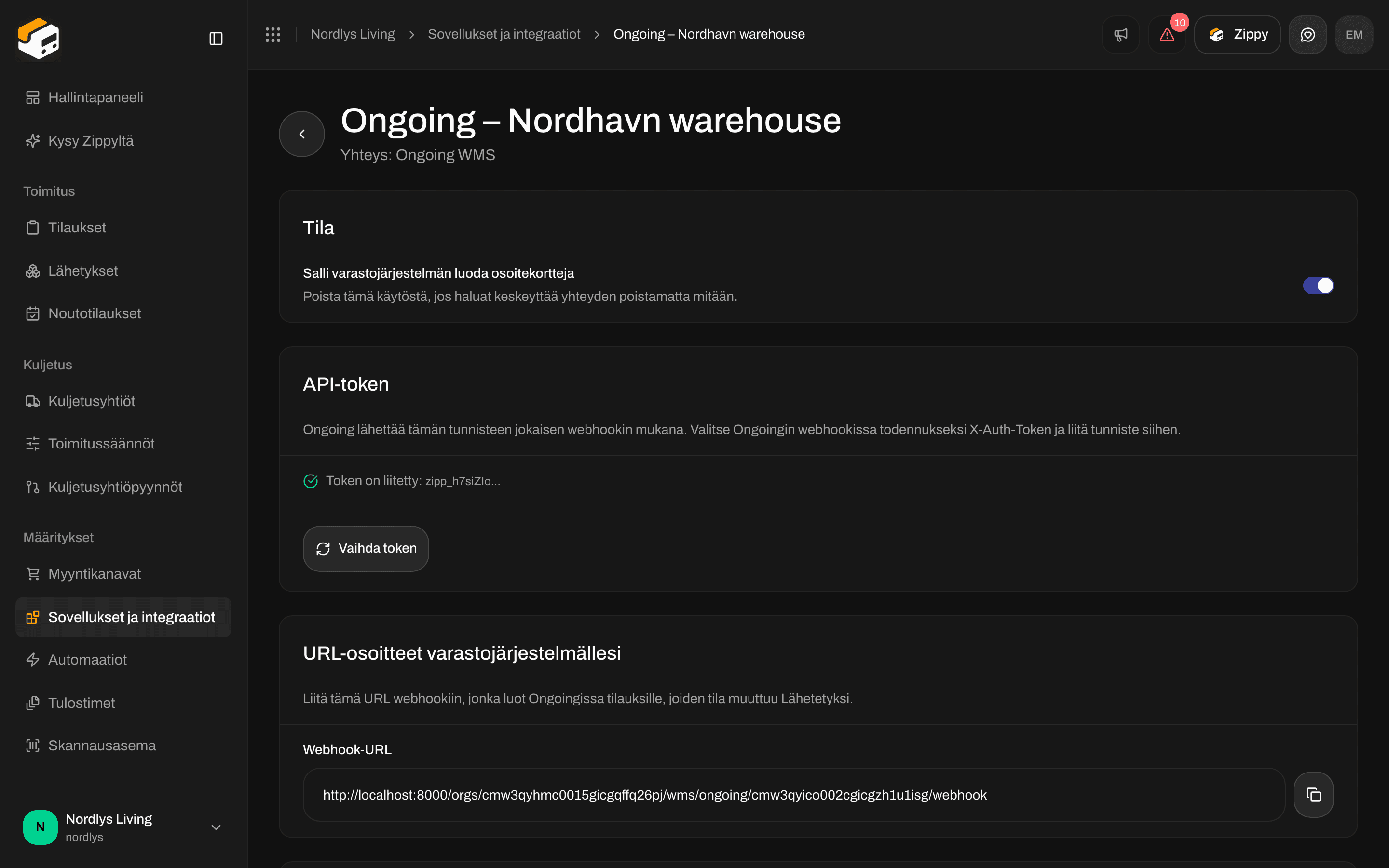
Yhteyden sivu, jossa on Tila-osio ja Salli varastojärjestelmän luoda osoitekortteja -kytkin päälläYhteyden sivu, jossa on Tila-osio ja Salli varastojärjestelmän luoda osoitekortteja -kytkin päällä

Salli varastojärjestelmän luoda osoitekortteja on kytkin yhteyden keskeyttämiseen

Hyvä tietää

  • Saman tilauksen asettaminen kahdesti tilaan Sent ei osta toista osoitekorttia. Zippendo palauttaa jo tekemänsä osoitekortin, ja Ongoing tulostaa sen uudelleen.
  • Kun Zippendo ei pysty tekemään osoitekorttia, se asettaa tilauksen tilaan Error ja kirjoittaa syyn tilauksen huomautuksen alkuun. Korjaa se, mitä siinä sanotaan, ja aseta tilaus uudelleen tilaan Sent.
  • Zippendo ilmoittaa vaaralliset aineet kuljetusyhtiölle niissä kuljetuspalveluissa, jotka voivat ottaa niitä vastaan, ja hylkää ne muissa. Katso sivulta Ongoing WMS, mitä artikkeleilta ja tilauksilta vaaditaan.
  • Osoitekortin lähettäjän osoite tulee aina toimitussäännöstä, joten se vastaa kuljetusyhtiötiliä, jolta osoitekortti laskutetaan.

Aiheeseen liittyvää