Siirry pääsisältöön
Jos varastosi käyttää Ongoing WMS -varastojärjestelmää, Zippendo voi tehdä osoitekortin jokaiselle tilaukselle, jonka varastosi asettaa tilaan Sent. Osoitekortti tallentuu tilaukseen Ongoing-järjestelmässä ja tulostuu pakkauspisteellä, ja seurantakoodi kirjataan tilaukseen ja sen paketteihin. Teet asetukset kerran, sekä Ongoing-järjestelmässä että Zippendo-palvelussa. Mitään ei asenneta. Haluatko seurata kuvakaappausten kanssa? Yhdistä Ongoing WMS -opas käy asennuksen läpi vaihe vaiheelta. Tämä sivu on täydellinen viite, jossa on kaikki Ongoing-asetukset ja kunkin virheen merkitys.

Miten osat sopivat yhteen

Näin jokainen tilaus etenee:
  1. Pakkaajasi viimeistelee tilauksen ja asettaa sen Ongoing-järjestelmässä tilaan Sent, kuten nykyäänkin.
  2. Ongoing ilmoittaa siitä Zippendo-palvelulle. Zippendo lukee tilauksen Ongoing-järjestelmästä: vastaanottajan, paketit ja niiden painot.
  3. Zippendo lähettää lähetyksen kuljetusyhtiölle, jonka toimitussääntösi valitsee.
  4. Osoitekortti palaa tilaukseen Ongoing-järjestelmässä tiedostona, ja Ongoing tulostaa sen. Seurantakoodi kirjataan tilaukseen ja jokaiseen pakettiin.
Tilauksesi pysyvät Ongoing-järjestelmässä. Niitä ei kopioida Zippendo-palveluun, mutta jokaisesta osoitekortista syntyy lähetys, jonka näet kohdassa Lähetykset.

Tällä sivulla käytetyt sanat

Ongoing käyttää muutamia omia sanojaan. Kohtaat ne Ongoing-järjestelmän valikoissa, joten tämä sivu käyttää niitä myös.

Ennen kuin aloitat

  • Voit muuttaa Ongoing-järjestelmän asetuksia kohdissa Administration ja Registers. Jos varastoasi hoitaa logistiikkakumppani, pyydä kumppania tekemään Ongoing-vaiheet kanssasi.
  • Sinulla on Zippendo-palvelussa vähintään yksi toimitussääntö jokaista toimitustapaasi varten, esimerkiksi kotiinkuljetusta ja noutopistettä varten.

1. Luo API-käyttäjä Ongoing-järjestelmään

Zippendo tarvitsee Ongoing-järjestelmään oman käyttäjän, jotta se voi lukea tilauksia ja kirjoittaa osoitekortit takaisin.
1

Avaa API for goods owners

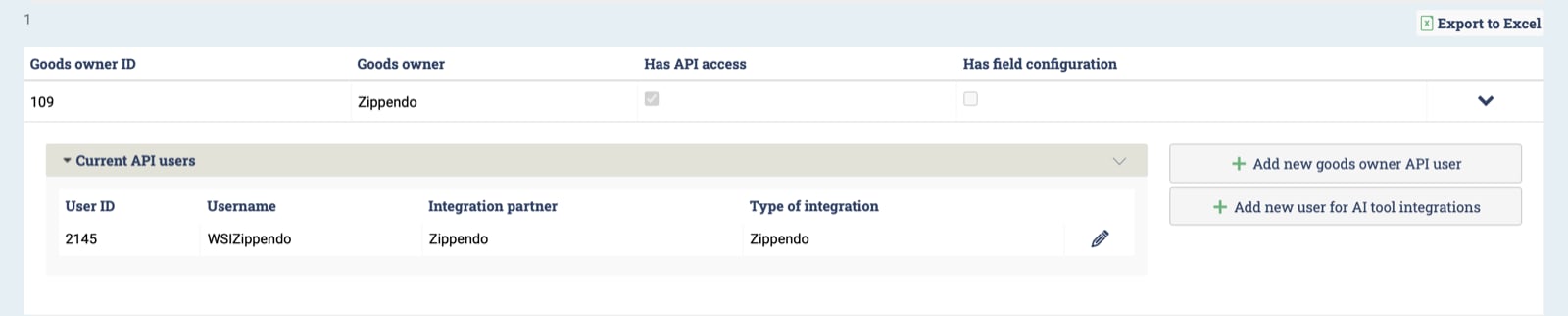
Siirry Ongoing-järjestelmässä kohtaan Administration → Integration → API for goods owners. Etsi tavaranomistajasi ja napsauta sen rivin lopussa olevaa nuolta.
2

Ota tavaranomistajan tunnus talteen

Goods owner ID -sarakkeen numero on tavaranomistajasi tunnus. Tarvitset sitä vaiheessa 3.
3

Napsauta Add new goods owner API user

API user -lomake avautuu.
4

Täytä lomake

  • Username: esimerkiksi WSIZippendo.
  • Jätä Send an email to the user and allow them to choose their own password rastittamatta.
  • Password: napsauta Generate ja kopioi salasana hetkeksi turvalliseen paikkaan. Liität sen Zippendo-palveluun vaiheessa 3.
  • Integration partner: Zippendo.
  • Type of integration: valitse Other ja kirjoita sen alla olevaan kenttään Zippendo.
  • Email: osoite, johon haluat tiedon integraation ongelmista.
  • Rastita kohdassa Permissions valinta Allow this user to trigger automatic printouts via the API. Ilman sitä osoitekortit tallentuvat tilaukseen, mutta ne eivät tulostu.
5

Napsauta Create

Käyttäjä näkyy kohdassa Current API users.
Ongoing-järjestelmän API for goods owners -näkymä, jossa näkyvät tavaranomistajan tunnus 109 ja API-käyttäjä WSIZippendo

Tavaranomistajan tunnus ja API-käyttäjä sen luomisen jälkeen
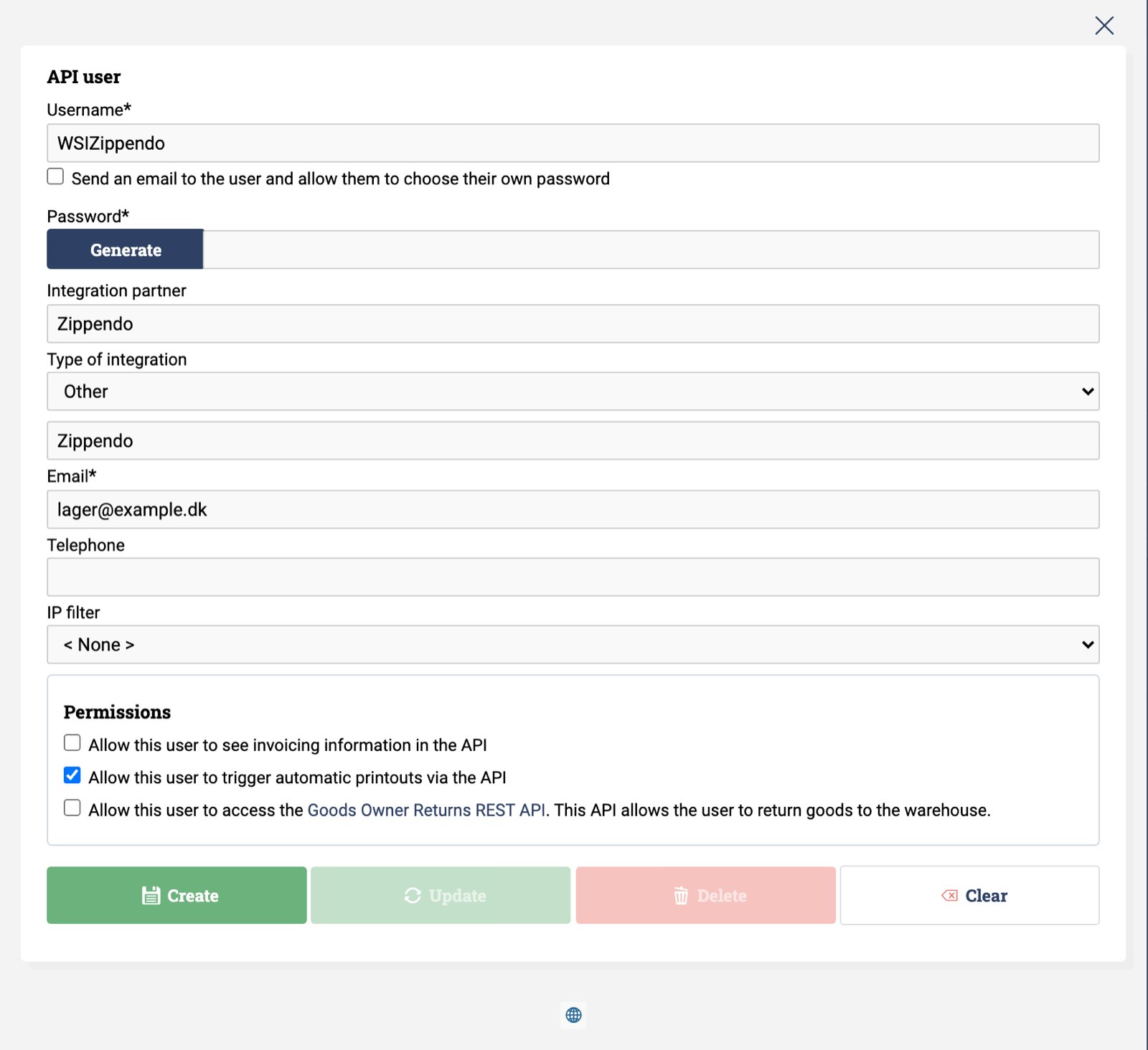
Ongoing-järjestelmän API user -lomake, jossa käyttäjätunnus on WSIZippendo, integraatiokumppani Zippendo ja automaattisten tulosteiden oikeus rastitettuna

API-käyttäjän lomake, jossa automaattiset tulosteet on sallittu

2. Lisää Zippendo kuljetusliikkeeksi Ongoing-järjestelmään

Pakkaajasi valitsevat Zippendo-palvelun samalla tavalla kuin minkä tahansa muun kuljetusyhtiön Ongoing-järjestelmässä: kuljetusliikkeenä, jolla on palveluja. Ongoing antaa heidän lähettää tilauksen Send-toiminnolla vain, jos tilauksen kuljetusliike on linkitetty lähetysjärjestelmään, joten lisäät Zippendo-palvelun ensin sellaiseksi.
1

Lisää Zippendo lähetysjärjestelmäksi

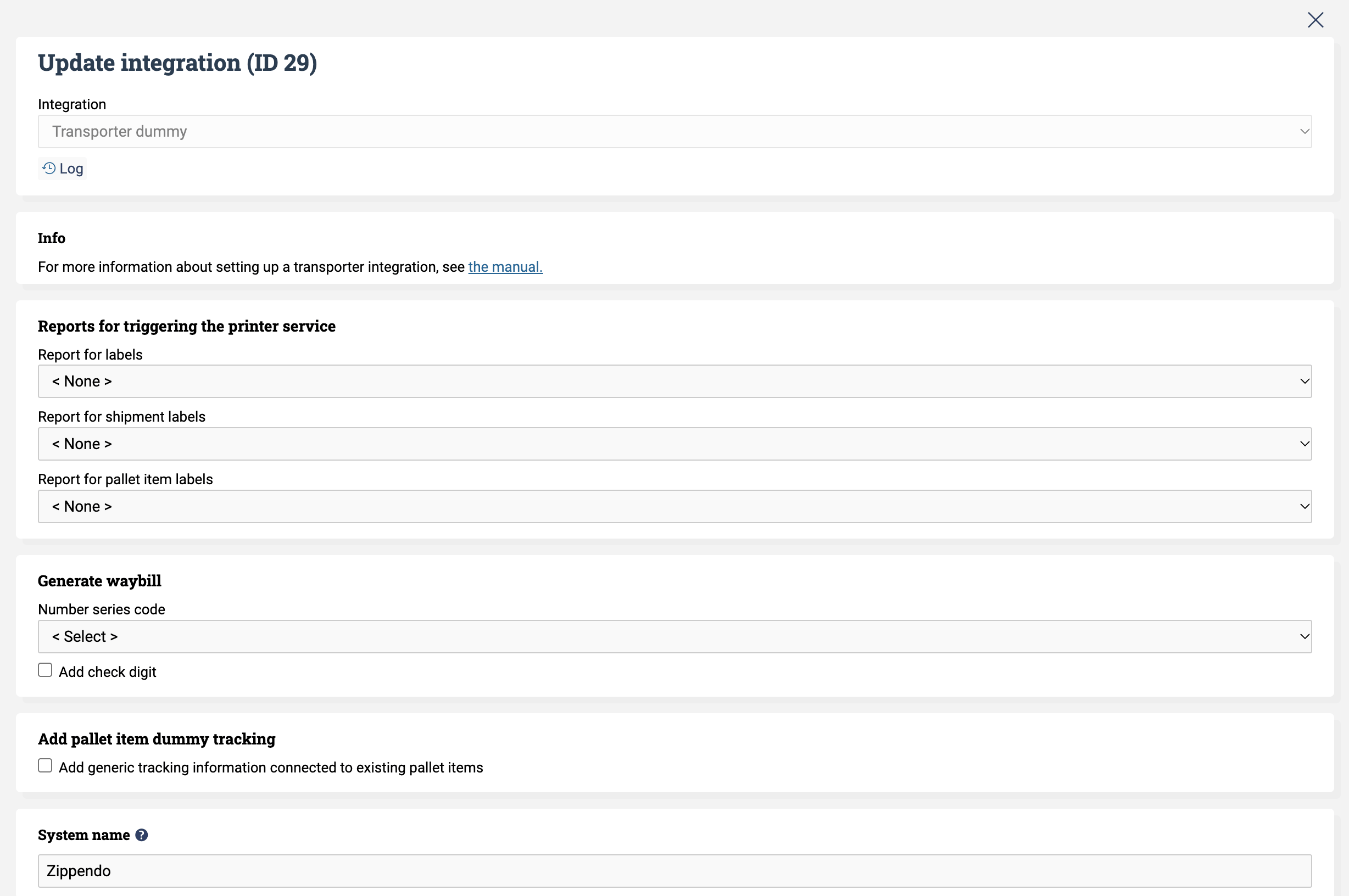
Siirry kohtaan Administration → Integration → Integrations, napsauta Create new integration ja valitse Transporter dummy. Jätä jokaisen raportin arvoksi < None > ja kohdan Number series code arvoksi < Select >: Zippendo tekee osoitekortin ja seurantakoodin. Kirjoita System name -kenttään Zippendo ja napsauta Create.
2

Luo kuljetusliike

Siirry kohtaan Registers → Transporters → Transport companies ja napsauta Create new transporter. Kirjoita Transporter name -kenttään Zippendo ja Transporter code -kenttään ZIPPENDO, valitse kohtaan External system arvo Zippendo ja napsauta Create.
3

Lisää palvelu jokaiselle toimitustavallesi

Avaa kuljetusliike. Napsauta kohdassa Transporter services painiketta New ja täytä Name ja Code, esimerkiksi “Kotiinkuljetus” koodilla ZHOME ja “Noutopiste” koodilla ZPICKUP. Napsauta Create jokaisen jälkeen. Linkität jokaisen koodin Zippendo-palvelun toimitussääntöön vaiheessa 4.
4

Tuo se tavaranomistajasi käyttöön

Siirry kohtaan Registers → Transporters → Transport agreements ja napsauta Create new transport agreement. Valitse kohtaan Transporter arvo Zippendo (ZIPPENDO), jätä All transporter services rastitetuksi ja napsauta Create.
Ongoing-järjestelmän integraatiolomake, jossa tyyppi on Transporter dummy, jokaisen raportin arvo on None, numerosarjaa ei ole valittu ja järjestelmän nimi on Zippendo

Zippendo lisättynä lähetysjärjestelmäksi Ongoing-järjestelmään
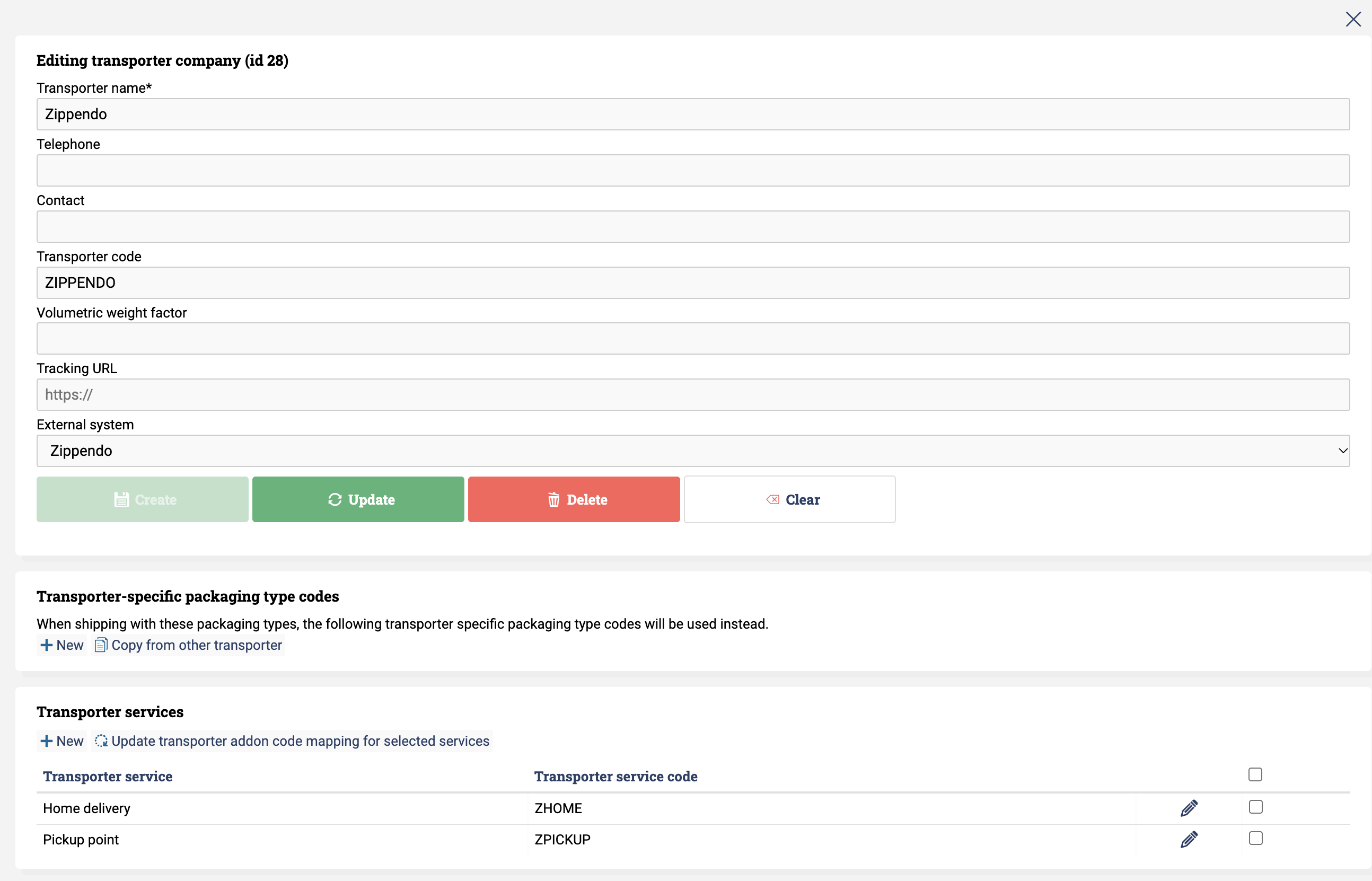
Ongoing-järjestelmän kuljetusliike Zippendo, jonka koodi on ZIPPENDO, ulkoinen järjestelmä Zippendo ja palvelut Home delivery (ZHOME) ja Pickup point (ZPICKUP)

Zippendo-kuljetusliike, joka on linkitetty Zippendo-lähetysjärjestelmään ja jolla on kaksi palvelua
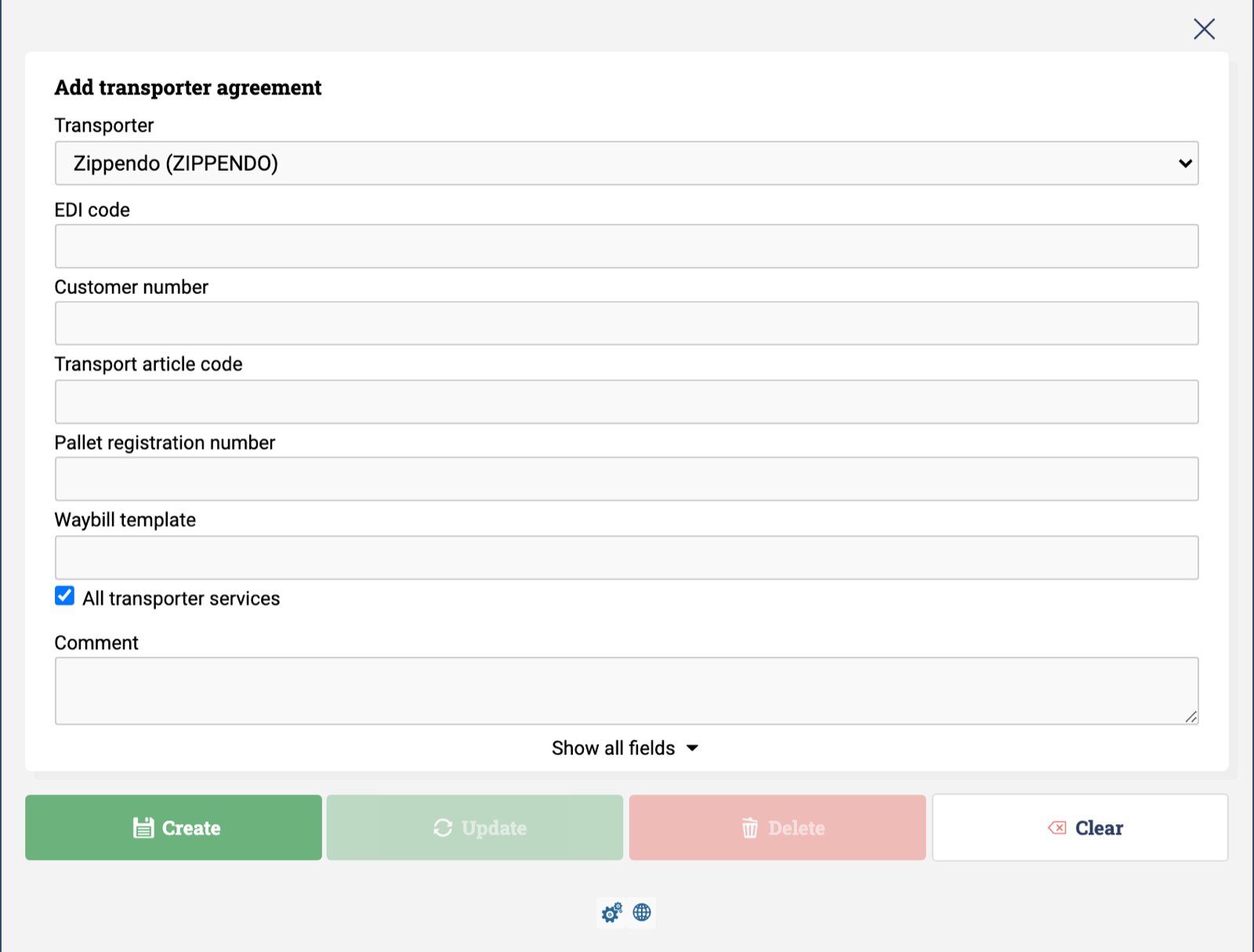
Ongoing-järjestelmän Add transporter agreement -lomake, jossa Zippendo (ZIPPENDO) on valittuna ja All transporter services rastitettuna

Kuljetussopimus, joka tuo Zippendo-palvelun tavaranomistajasi käyttöön

Tilaukset saavat sen jälkeen Zippendo-kuljetuspalvelun samalla tavalla kuin ne nykyään saavat minkä tahansa kuljetusliikkeen Ongoing-järjestelmässä: verkkokauppasi toimitustapasäännöistä tai tilaukselle valittuna. Jos et ole varma, miten tilauksesi saavat kuljetusliikkeensä, kysy siltä, joka hoitaa Ongoing-järjestelmää puolestasi.

3. Luo yhteys Zippendo-palvelussa

1

Avaa Sovellukset ja integraatiot

Napsauta Zippendo-palvelussa sivupalkissa Sovellukset ja integraatiot ja sitten Katalogi-välilehteä. Ongoing WMS on kohdassa Integraatiot. Napsauta Yhdistä.
2

Anna sille nimi

Kirjoita Nimi, jonka tunnistat myöhemmin, esimerkiksi “Ongoing Køgen varasto”.
3

Täytä Ongoing-tiedot

  • Tavaranomistajan tunnus: numero vaiheesta 1.
  • Ongoingin API-URL: osoite, jolla kirjaudut Ongoing-järjestelmään, riittää, esimerkiksi https://yourwarehouse.ongoingsystems.se/yourwarehouse. Zippendo päättelee API-osoitteen siitä.
  • API-käyttäjätunnus ja API-salasana: vaiheessa 1 luotu API-käyttäjä.
  • Osoitekorttien raportin tunnus: useimmissa varastoissa 53, joka on Ongoing-järjestelmän vakio-osoitekorttiraportti. Jätä kenttä tyhjäksi, jos haluat osoitekortit tilaukseen tulostamatta niitä.
4

Valitse brändi (vain brändien kanssa)

Jos organisaatiosi käyttää brändejä, valitse Brändi, jolle tämä varasto lähettää.
5

Napsauta Luo yhteys

Zippendo kirjautuu Ongoing-järjestelmään API-käyttäjällä ennen kuin tallentaa mitään, joten väärä salasana paljastuu nyt eikä vasta ensimmäisen tilauksesi kohdalla. Näet sitten ilmoituksen WMS-yhteys luotu, ja yhteyden sivu avautuu. Siinä näkyvät API-token ja kaksi webhook-URL:ää. Pidä tämä sivu auki: tarvitset niitä vaiheessa 5.
API-token näytetään kerran. Kopioi se nyt sen vieressä olevalla kopiointipainikkeella. Jos kadotat sen, napsauta yhteyden sivulla Vaihda token ja liitä uusi token Ongoing-järjestelmän webhookiin. Vanha token lakkaa toimimasta heti.
API-token sallii Ongoing-järjestelmän vain pyytää osoitekortteja Zippendo-palvelulta. Se ei näe kuljetusyhtiötilejäsi, osoitteitasi eikä laskutustasi. API-salasana tallennetaan salattuna, ja Zippendo käyttää sitä vain lukeakseen tilaukset, joille se tekee osoitekortteja, ja kirjoittaakseen niihin takaisin osoitekortit, seurantakoodit ja tilat.

4. Linkitä jokainen kuljetuspalvelu toimitussääntöön

Zippendo-palvelun yhteyden sivulla Kuljetuspalvelut luettelee vaiheen 2 palvelut suoraan Ongoing-järjestelmästä luettuina. Valitse jokaiselle toimitussääntö ja napsauta sitten Tallenna palvelut. Sääntö määrää osoitekortin kuljetusyhtiön, kuljetuspalvelun ja lähettäjän osoitteen. Jos lisäät myöhemmin palvelun Ongoing-järjestelmään, napsauta Päivitä Ongoingista, niin näet sen täällä.
Jos verkkokauppasi on yhdistetty Zippendo-palveluun ja Ongoing kopioi asiakkaasi kassalla valitseman toimitustavan tilaukseen, Zippendo käyttää kyseisen toimitustavan omaa sääntöä, myös asiakkaan valitsemaa noutopistettä. Kuljetuspalvelua käytetään silloin vain tilauksissa, joilla toimitustapaa ei ole.

5. Luo webhookit Ongoing-järjestelmään

Luot kaksi webhookia. Ensimmäisen ansiosta Ongoing pyytää Zippendo-palvelulta osoitekorttia, kun tilaus asetetaan tilaan Sent. Toinen kertoo Zippendo-palvelulle, kun tilaus perutaan, jotta sen osoitekortti perutaan myös kuljetusyhtiöllä.
1

Aloita uusi webhook

Siirry Ongoing-järjestelmässä kohtaan Administration → Integration → Webhooks ja napsauta Create new regular webhook. Valitse Order status is changed.
2

Tila

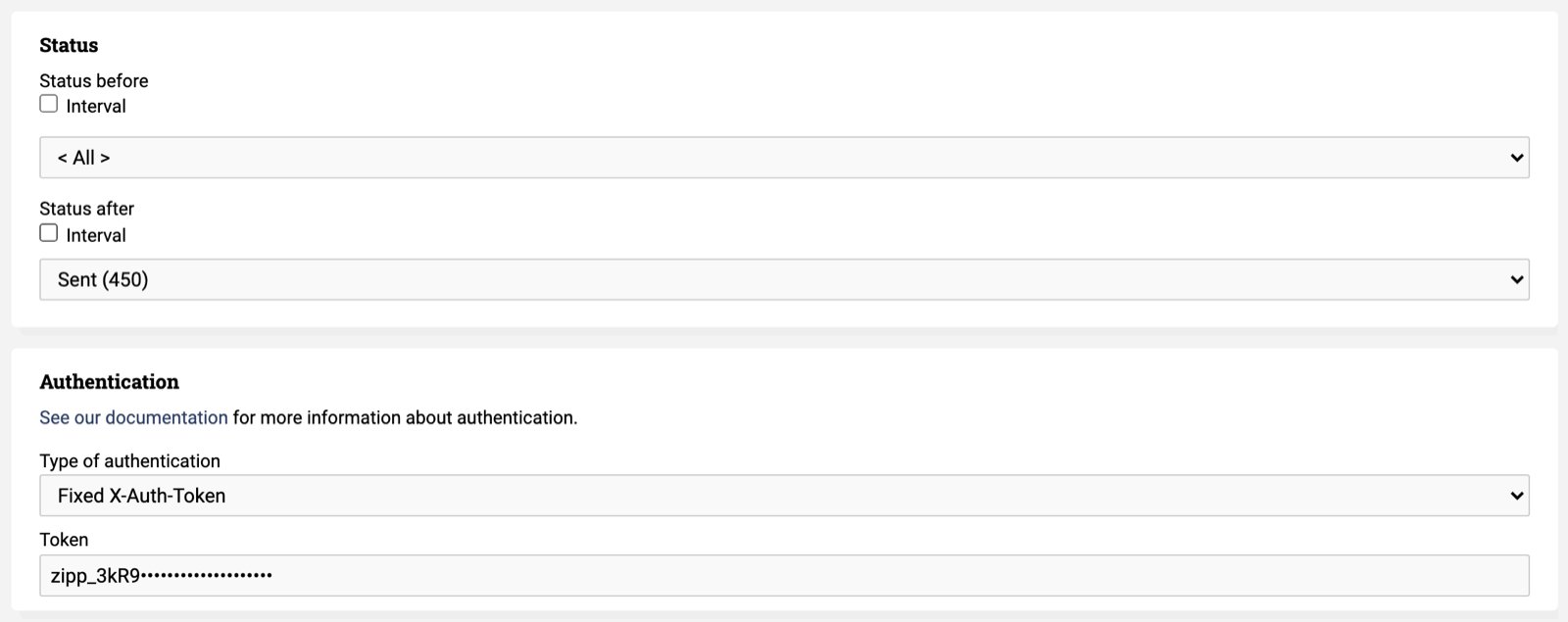
Jätä kohdan Status before arvoksi < All >. Aseta kohdan Status after arvoksi Sent (450).
3

Todennus

Aseta kohdan Type of authentication arvoksi Fixed X-Auth-Token ja liitä Zippendo-palvelun API-token kenttään Token.
4

Asetukset

  • Retry policy: One day (first retry after 1 minute) (Recommended). Jos Zippendo tai Ongoing ei ole hetkeen tavoitettavissa, Ongoing yrittää uudelleen.
  • URL: Webhook-URL lähetetyille tilauksille Zippendo-palvelun yhteyden sivulta.
  • Email address for communication about issues with the integration: osoite, johon Ongoing kirjoittaa, jos webhook epäonnistuu toistuvasti.
  • Rastita Enabled.
5

Suodatin

Poista rasti kohdasta All transporters ja rastita vain Zippendo. Muiden kuljetusliikkeidesi tilaukset eivät silloin koskaan päädy Zippendo-palveluun.
6

Napsauta Create

Jätä kaikki Advanced-kohdan asetukset ennalleen.
7

Luo toinen webhook

Luo toinen webhook samalla tavalla kahdella erolla: aseta kohdan Status after arvoksi Cancelled (1000) ja liitä Webhook-URL perutuille tilauksille kenttään URL.
Ongoing-järjestelmän webhook-lomake, jossa Status after on Sent (450) ja todennuksena Fixed X-Auth-Token

Status after -arvona Sent (450) ja Zippendo-palvelun API-token kiinteänä X-Auth-Token-arvona
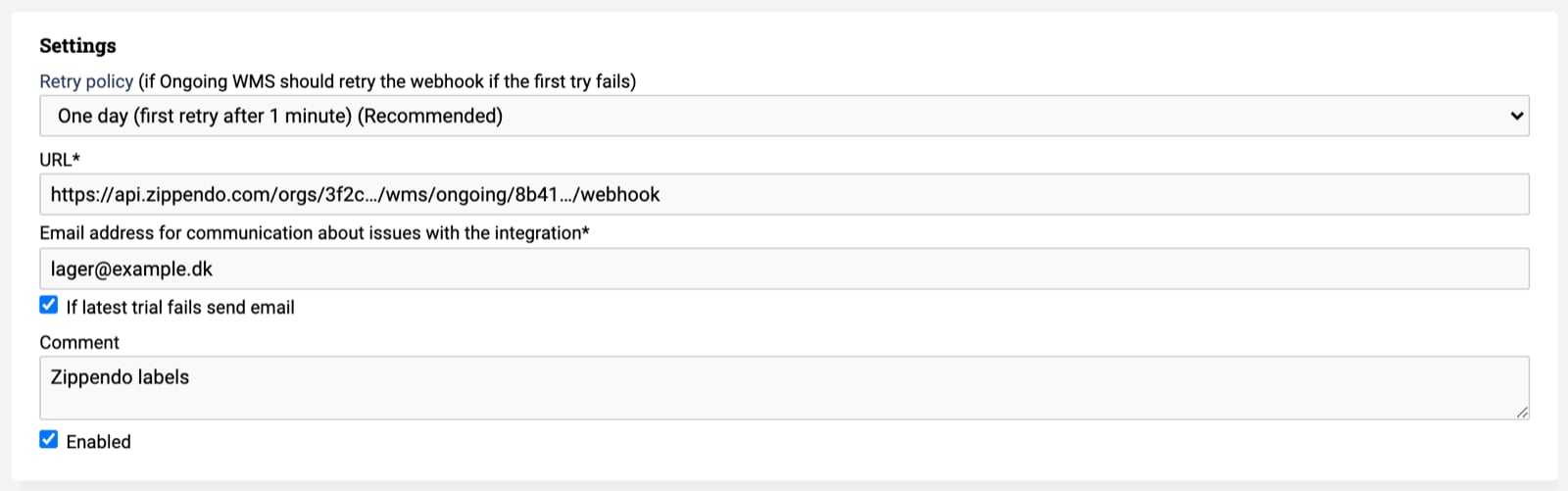
Ongoing-järjestelmän webhook-asetukset, joissa on yhden päivän uudelleenyrityskäytäntö, Zippendo-palvelun webhook-URL ja Enabled rastitettuna

Uudelleenyritykset yhden päivän ajan ja Zippendo-palvelun webhook-URL
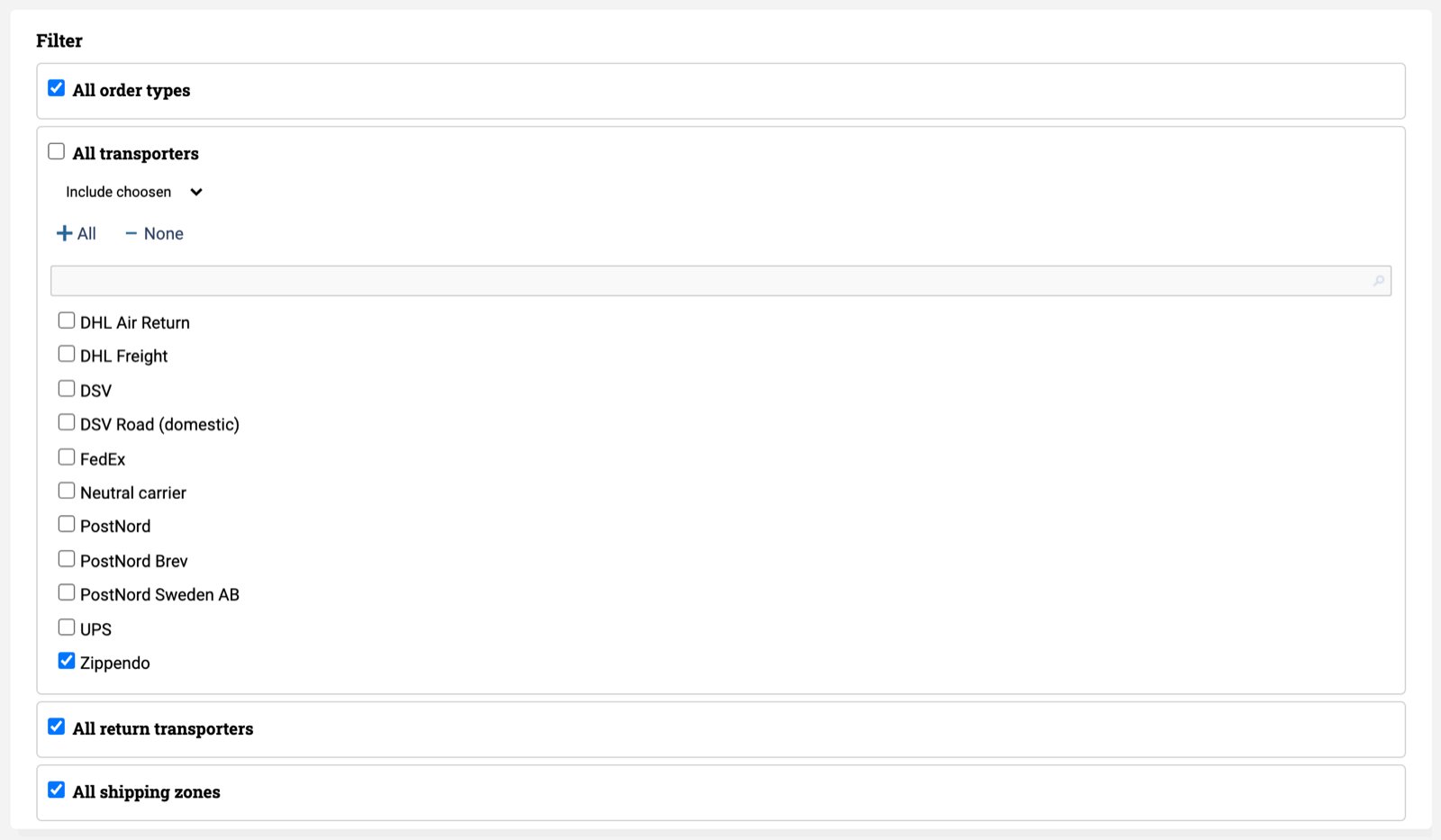
Ongoing-järjestelmän webhook-suodatin, jossa All transporters ei ole rastitettuna ja vain Zippendo on rastitettu

Vain Zippendo-kuljetusliikkeen tilaukset

6. Tulosta osoitekortit pakkauspisteellä

Zippendo liittää jokaisen osoitekortin tilaukseen PDF-tiedostona ja pyytää Ongoing-järjestelmää tulostamaan sen sen pakkaajan työasemalla, joka asetti tilauksen tilaan Sent. Se, mistä tulostimesta osoitekortti tulee, määräytyy Ongoing-järjestelmän tulostinasetuksista samalla tavalla kuin Ongoing-järjestelmän omissa osoitekorteissa:
  • Ongoing Printer Service toimii tietokoneessa, johon tarratulostin on liitetty.
  • Kohdassa Administration → Other → Printer settings osoitekorttiraportti (yleensä 53) ohjataan kyseisen työaseman tai käyttäjän tarratulostimelle.
Ongoing-järjestelmän dokumentaatio käy molemmat läpi. Jos osoitekortit tulostuvat jo nyt Ongoing-järjestelmästä, muuta ei tarvitse tehdä.

7. Lopeta tilausten tuonti Zippendo-palveluun (vain jos verkkokauppasi on yhdistetty)

Jos verkkokauppasi on yhdistetty Zippendo-palveluun myös myyntikanavana, Ongoing vastaa nyt tilauksistasi. Jos Zippendo toisi ne myös, molemmat järjestelmät lähettäisivät saman tilauksen, ja saatat joutua maksamaan kahdesta osoitekortista yhtä pakettia kohti. Siirry kohtaan Myyntikanavat, avaa verkkokauppasi ja poista kohdassa Mihin Zippendoa käytetään käytöstä Tuo tilaukset tästä verkkokaupasta. Toimitushinnat ja noutopisteen valinta kassalla toimivat edelleen. Zippendo ei enää merkitse tilauksia lähetetyiksi verkkokaupassasi, joten se jää Ongoing-järjestelmän tehtäväksi, kuten muidenkin kuljetusyhtiöidesi kohdalla.

8. Kokeile

Aseta yksi testitilaus, jolla on Zippendo-kuljetuspalvelu, tilaan Sent ja tarkista neljä asiaa:
  • tilauksen tiedostoissa Ongoing-järjestelmässä on osoitekortti zippendo-…pdf, ja se tulostui
  • tilauksen kohdassa Waybill näkyy seurantakoodi
  • lähetys näkyy Zippendo-palvelun kohdassa Lähetykset odottamasi kuljetusyhtiön kanssa
  • Zippendo-palvelun yhteys näyttää, milloin Ongoing viimeksi otti siihen yhteyttä, eikä virhettä näy
Jos Ongoing vastaa Send-toimintoon viestillä “Could not send! … is not connected to an external system”, Zippendo-kuljetusliikettä ei ole vielä linkitetty lähetysjärjestelmään. Avaa se kohdassa Registers → Transporters → Transport companies, valitse kohtaan External system arvo Zippendo ja napsauta Update. Jos Zippendo ei ole luettelossa, lisää se ensin vaiheen 2 mukaisesti.

Vaaralliset aineet

Zippendo ilmoittaa kuljetusyhtiölle, kun tilaus sisältää vaarallisia aineita, niissä kuljetuspalveluissa, jotka voivat ottaa niitä vastaan. Aineiden luokittelu, pakkaaminen ja merkitseminen ovat edelleen sinun tehtäväsi, kuten minkä tahansa kuljetusyhtiön kanssa, samoin kuljetusasiakirja, jonka täysin säännellyt aineet vaativat. Zippendo lukee jokaisen tilauksen artikkelien vaarallisten aineiden tiedot Ongoing-järjestelmästä. Kolmen asian on oltava kunnossa:
  1. Artikkeleilla on vaarallisten aineiden tiedot Ongoing-järjestelmässä, vähintään YK-numero. Zippendo välittää myös vaaraluokan, pakkausryhmän ja kuljetusnimen, kun kuljetusyhtiö pyytää niitä.
  2. Tilauksesta käy ilmi, miten aineet lähetetään. Rastita tilaukselle kuljetusliikkeen lisäpalvelu rajoitettuina määrinä lähetettäville vaarallisille aineille tai vaarallisten aineiden lisäpalvelu, jos aineet ovat täysin säänneltyjä. Ongoing ei rastita näitä puolestasi, joten määritä ne tilausten tuonnissa tai rastita ne käsin. Jos molemmat on rastitettu, Zippendo ilmoittaa tilauksen täysin säännellyksi.
  3. Kuljetuspalvelu on linkitetty toimitussääntöön, jonka kuljetusyhtiön kuljetuspalvelu ottaa nämä aineet vastaan (vaihe 4). Nämä kuljetuspalvelut ottavat ne vastaan:
Matkahuolto ottaa vaarallisia aineita vastaan vain yhden paketin tilauksissa. Sinun ei tarvitse rastittaa lisäpalvelua toimitussäännössä. Zippendo lisää sen vain näihin tilauksiin ja täyttää YK-numeron ja aineiden painon Ongoing-järjestelmästä. Toimitussääntöön itseensä tallennettuja vaarallisten aineiden tietoja ei käytetä näissä tilauksissa. Tilaus, jossa ei ole vaarallisia aineita, lähetetään samalla säännöllä kuin ennenkin. Kun jotain puuttuu, tilaus siirtyy tilaan Error merkinnällä, joka kertoo mitä, eikä mitään varata.

Kun Zippendo ei pysty tekemään osoitekorttia

Zippendo asettaa tilauksen tilaan Error (150) ja kirjoittaa syyn tilauksen huomautuksen ensimmäiselle riville tekstin [Zippendo] perään. Oma huomautuksesi säilyy sen alla. Huomautukseen mahtuu 500 merkkiä, joten jos oma huomautuksesi on pitkä, Zippendo lyhentää merkintäänsä, ja omaa huomautustasi se lyhentää lopusta vain, kun huomautuksesi täyttää lähes koko tilan. Korjaa se, mitä merkinnässä sanotaan, ja aseta tilaus sitten uudelleen tilaan Sent. Ongoing pyytää Zippendo-palvelulta osoitekorttia uudelleen, ja kun osoitekortti on tehty, Zippendo poistaa merkintänsä huomautuksesta. Jotkin ongelmat eivät koske yksittäistä tilausta, joten Zippendo jättää tilauksen ennalleen ja vastaa Ongoing-järjestelmälle virheellä. Ongoing yrittää sitten uudelleen enintään vuorokauden ajan ja lähettää sähköpostia webhookin osoitteeseen, jos virhe toistuu. Viimeisin virhe näkyy myös Zippendo-palvelun yhteyden sivulla kohdassa Viimeisin virhe: Kaksi muuta ongelmaa näet helpoimmin Ongoing-järjestelmässä kohdassa Administration → Integration → Webhooks → Logs. Väärä token ei koskaan tavoita yhteyttä, joten se näkyy vain siellä:

Hyvä tietää

Sinulta ei koskaan veloiteta kahdesti samasta paketista. Jos Ongoing lähettää saman viestin uudelleen, Zippendo tunnistaa sen eikä tee mitään. Jos pakkaaja asettaa tilauksen uudelleen tilaan Sent, Zippendo palauttaa jo tekemänsä osoitekortin uuden ostamisen sijaan, ja Ongoing tulostaa sen uudelleen. Näin osoitekortin voi kätevästi tulostaa uudelleen. Jos vaihdat ensin tilauksen kuljetuspalvelun tai lähetys on peruttu kuljetusyhtiöllä, Zippendo tekee uuden osoitekortin.
Jos pakkaajasi kirjaavat paketit tilaukselle Ongoing-järjestelmässä, jokainen paketti saa oman osoitekorttinsa omalla painollaan ja koollaan sekä oman seurantakoodinsa. Jos he täyttävät rahtikirjaan vain kollien määrän, Zippendo tekee yhden osoitekortin kollia kohti ja jakaa painon niiden kesken. Jos kumpaakaan ei ole tehty, tilaus on yksi paketti, joka painaa kerätyn määrän verran.
Aina Zippendo-palvelun toimitussäännöstä. Sen on vastattava kuljetusyhtiötiliä, jolta osoitekortti laskutetaan, joten Ongoing-järjestelmän osoitetta ei käytetä.
Tilauksen toimitusohje ja mahdollinen ovikoodi välitetään kuljetusyhtiölle lähetyksen kommenttina. Kuljetusyhtiöt, jotka tulostavat tai välittävät kommentin, näyttävät sen kuljettajalle.
Zippendo tekee vain lähtevän osoitekortin. Ongoing-järjestelmän palautusosoitekortteja ei vielä tueta.Tilauksen peruminen Ongoing-järjestelmässä peruu myös sen osoitekortit kuljetusyhtiöllä, jos kuljetusyhtiö sallii sen (katso kohta Lähetetyn lähetyksen peruminen sivulla Lähetyksen pysäyttäminen, peruminen tai poistaminen). Tähän tarvitaan vaiheen 5 toinen webhook. Tilaus pysyy tilassa Cancelled, ja Zippendo kirjoittaa tilauksen huomautuksen ensimmäiselle riville, mitä tapahtui:Tilauksen siirtäminen tilasta Sent takaisin aiempaan tilaan ei peru sen osoitekorttia, eikä Zippendo varaa tilausta, joka ei ole enää tilassa Sent. Peruaksesi tällaisen osoitekortin avaa lähetys Zippendo-palvelussa ja napsauta Peru lähetys. Jos haluat sittenkin lähettää tilauksen, aseta se uudelleen tilaan Sent, niin Zippendo tekee uuden osoitekortin.
Avaa yhteys: napsauta Sovellukset ja integraatiot -kohdan Yhdistetyt-välilehdellä sen riviä Ongoing WMS -kortissa. Poista Salli varastojärjestelmän luoda osoitekortteja käytöstä keskeyttääksesi yhteyden, tai napsauta Poista yhteys poistaaksesi sen ja sen API-tokenin pysyvästi. Kytke myös webhook pois päältä Ongoing-järjestelmässä, jotta se lakkaa lähettämästä tilauksia. Jo luodut lähetykset säilyvät Zippendo-palvelussa.
Oletko yhä jumissa? Lähetä meille viesti, jossa on tilausnumero Ongoing-järjestelmästä, niin tutkimme asiaa.