Hoppa till huvudinnehåll
Om ditt lager kör Ongoing WMS behöver dina packare aldrig öppna Zippendo. De sätter en order till Sent i Ongoing precis som i dag, Zippendo skapar fraktetiketten och Ongoing skriver ut den vid packstationen. Spårningsnumret hamnar på ordern i Ongoing, och försändelsen dyker upp under Försändelser i Zippendo som alla andra. Den här guiden går igenom inställningen med skärmbilder. Referenssidan Ongoing WMS förklarar alla inställningar och vad du ska göra när något går fel.
Ingenting installeras i Ongoing. Du lägger till en användare och en transportör i Ongoing, skapar en anslutning i Zippendo och riktar en webhook i Ongoing mot Zippendo. Det tar ungefär en halvtimme, en gång.

Innan du börjar

  • Du kan ändra inställningar under Administration och Registers i Ongoing. Om ditt lager drivs av en logistikpartner gör du stegen i Ongoing tillsammans med dem.
  • Det finns minst en fraktregel i Zippendo för varje sätt du skickar på, till exempel hemleverans och ombud.

1. Skapa en API-användare i Ongoing

Zippendo behöver en egen användare i Ongoing för att läsa ordrar och skriva tillbaka fraktetiketter.
1

Öppna API for goods owners

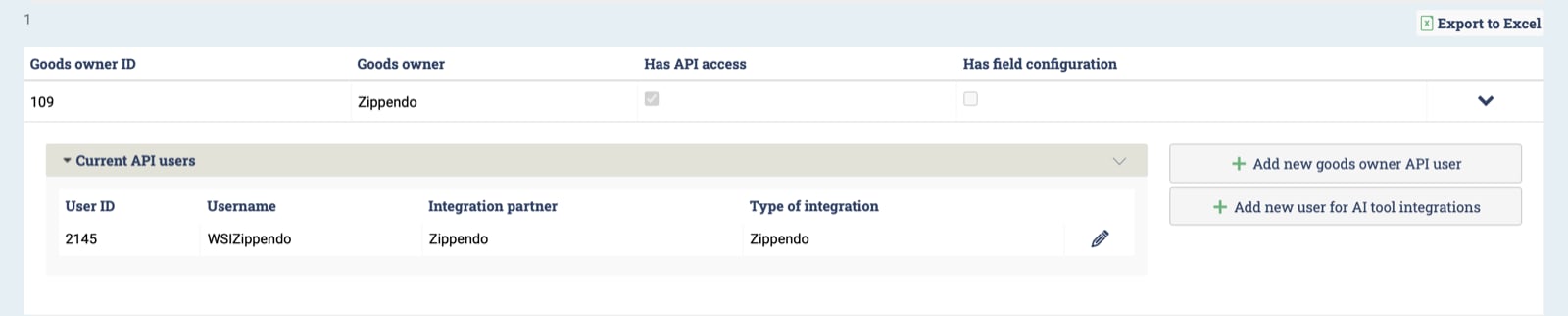
Gå i Ongoing till Administration → Integration → API for goods owners. Leta upp din varuägare och klicka på pilen i slutet av raden. Numret i kolumnen Goods owner ID är ditt varuägar-ID. Anteckna det till steg 3.
2

Lägg till användaren

Klicka på Add new goods owner API user. Ge den ett Username, till exempel WSIZippendo, klicka på Generate bredvid Password och kopiera lösenordet till ett säkert ställe en liten stund. Ställ in Integration partner på Zippendo, och under Type of integration väljer du Other och skriver Zippendo.
3

Tillåt utskrift

Under Permissions markerar du Allow this user to trigger automatic printouts via the API. Utan den hamnar fraktetiketterna på ordern men skrivs inte ut. Klicka på Create.
API for goods owners i Ongoing, med varuägar-ID 109 och API-användaren WSIZippendo

Ditt varuägar-ID och API-användaren när den har skapats

2. Lägg till Zippendo som transportör i Ongoing

Dina packare väljer Zippendo på samma sätt som de väljer vilken annan transportör som helst i Ongoing: som en transportör med tjänster. Ongoing låter dem bara klicka på Send för en order vars transportör är kopplad till ett fraktsystem, så först lägger du till Zippendo som ett sådant.
1

Lägg till Zippendo som fraktsystem

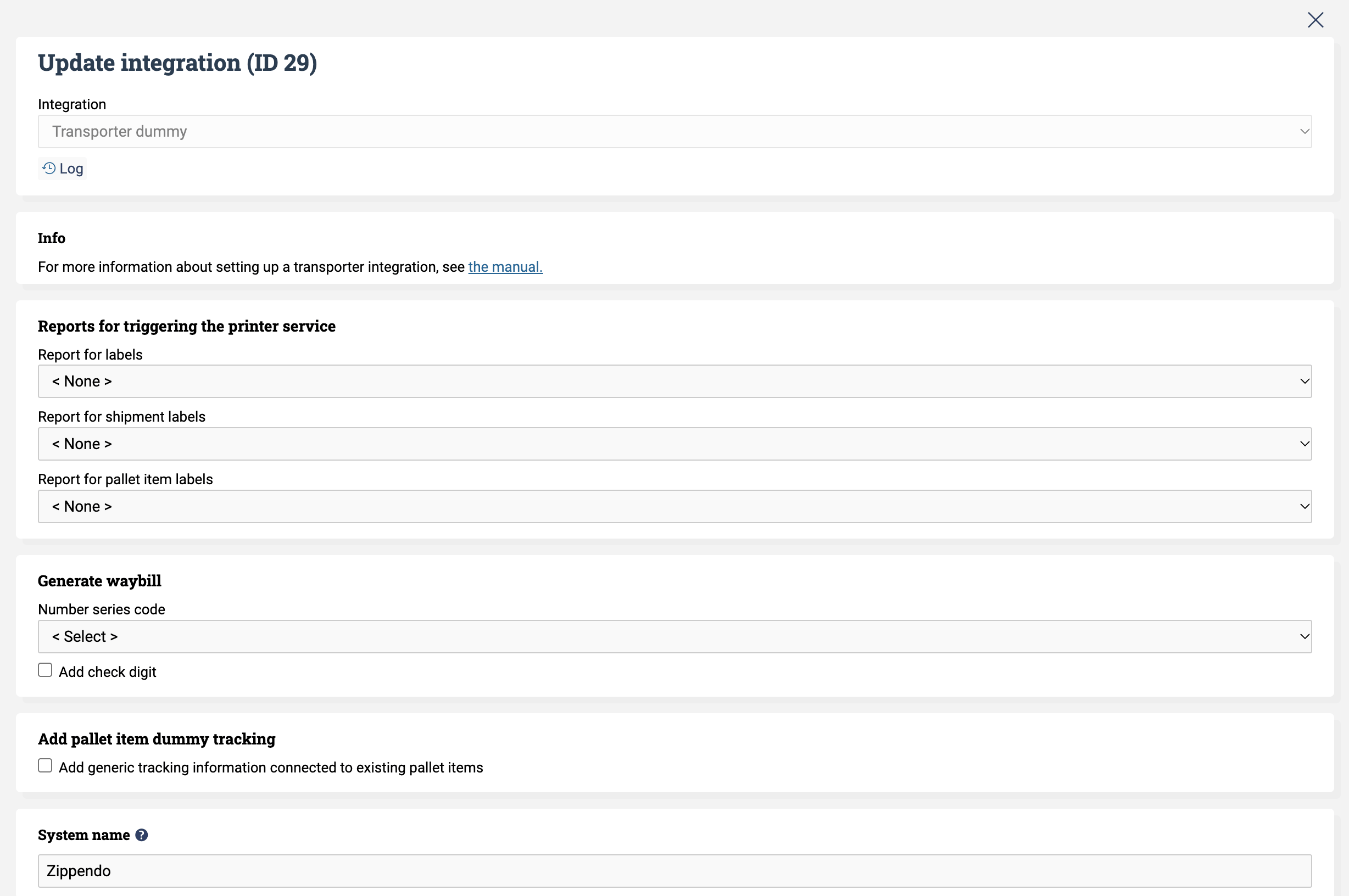
Gå till Administration → Integration → Integrations, klicka på Create new integration och välj Transporter dummy. Låt alla rapporter stå på < None > och Number series code på < Select >: Zippendo skapar fraktetiketten och spårningsnumret. Skriv Zippendo som System name och klicka på Create.
2

Skapa transportören

Gå till Registers → Transporters → Transport companies och klicka på Create new transporter. Skriv Zippendo som Transporter name och ZIPPENDO som Transporter code, välj Zippendo som External system och klicka på Create.
3

Lägg till en tjänst för varje sätt du skickar på

Öppna transportören. Under Transporter services klickar du på New och lägger till exempelvis “Hemleverans” med koden ZHOME och “Ombud” med koden ZPICKUP. I steg 5 kopplar du var och en till en fraktregel i Zippendo.
4

Gör den tillgänglig för din varuägare

Gå till Registers → Transporters → Transport agreements, klicka på Create new transport agreement, välj Zippendo (ZIPPENDO), låt All transporter services vara markerad och klicka på Create.
Integrationsformuläret i Ongoing av typen Transporter dummy, med alla rapporter på None, ingen nummerserie och systemnamnet Zippendo

Zippendo tillagd som fraktsystem i Ongoing
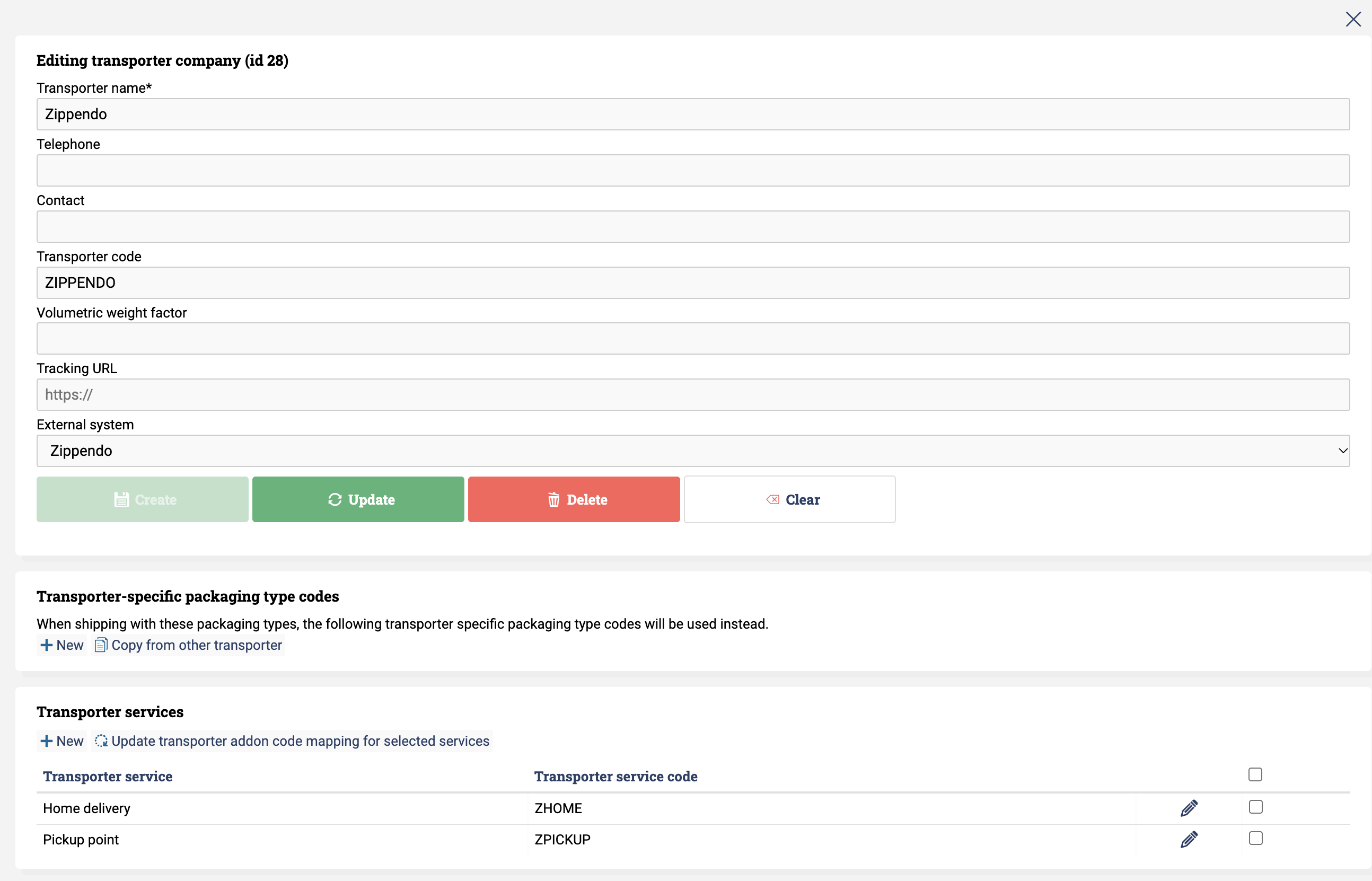
Transportören Zippendo i Ongoing med koden ZIPPENDO, det externa systemet Zippendo och tjänsterna Home delivery (ZHOME) och Pickup point (ZPICKUP)

Transportören Zippendo, kopplad till fraktsystemet Zippendo, med två tjänster

3. Skapa anslutningen i Zippendo

1

Klicka på Anslut vid Ongoing WMS

Klicka i Zippendo på Appar och integrationer i sidomenyn och sedan på fliken Katalog. Ongoing WMS finns under Integrationer. Klicka på Anslut.
2

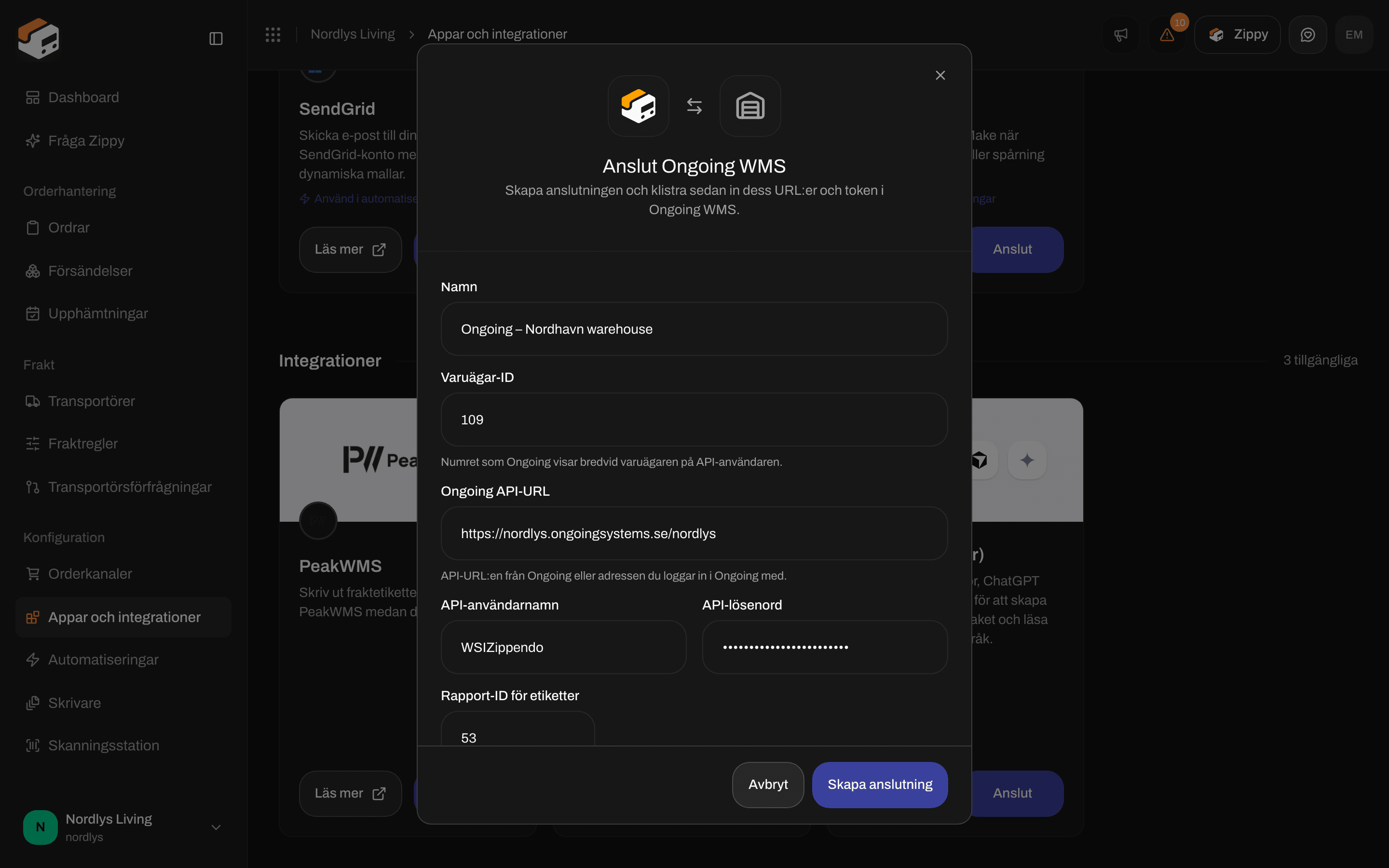
Fyll i fönstret

  • Namn: något du känner igen senare, till exempel “Ongoing lager Nordhavn”. Om du har flera lager skapar du en anslutning per lager.
  • Varuägar-ID: numret från steg 1.
  • Ongoing API-URL: det räcker med adressen du loggar in i Ongoing med. Zippendo räknar ut resten.
  • API-användarnamn och API-lösenord: användaren från steg 1.
  • Rapport-ID för etiketter: 53 på de flesta lager. Lämna fältet tomt om du vill ha fraktetiketterna på ordern utan att skriva ut dem.
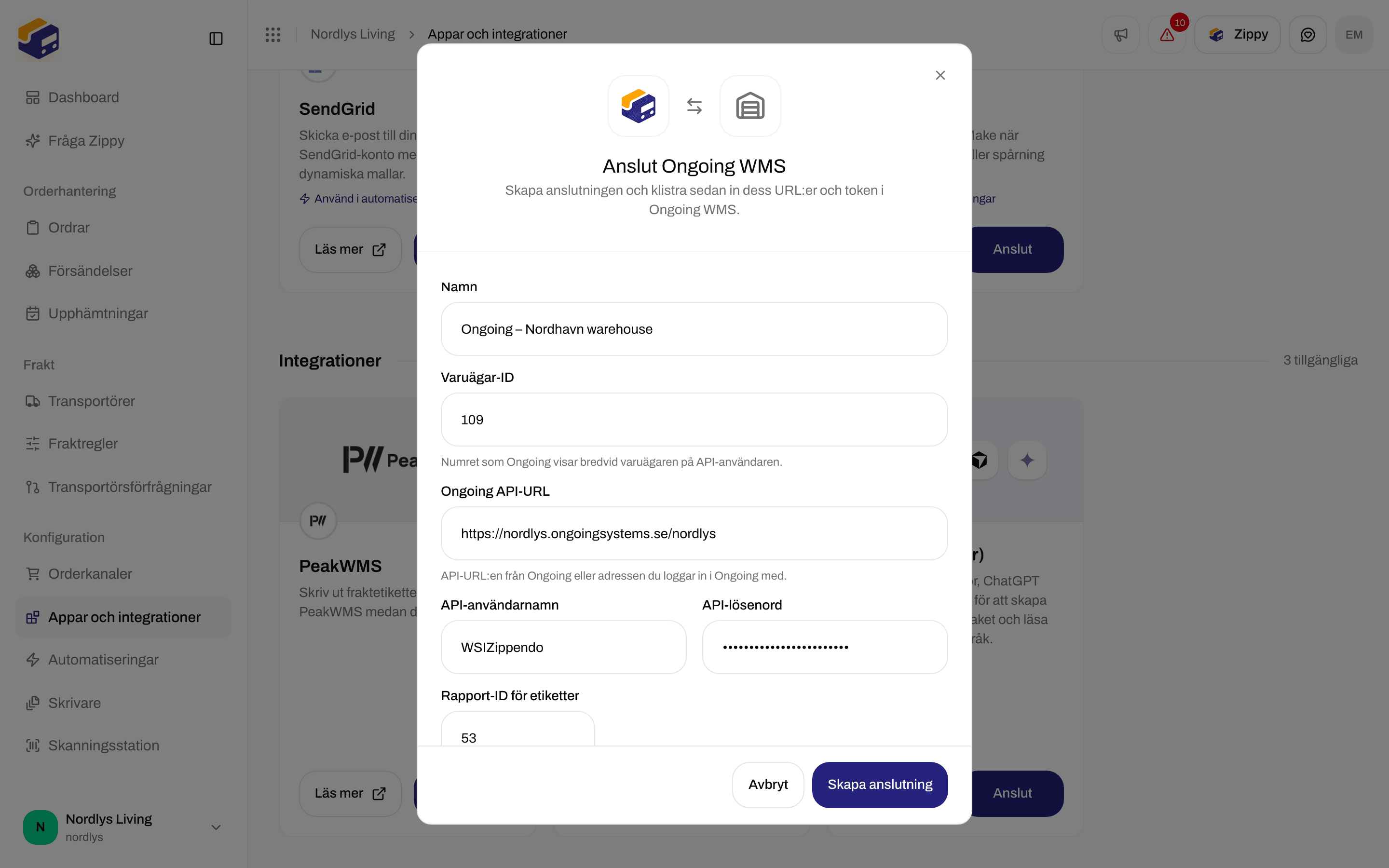
Fönstret Anslut Ongoing WMS med ett namn, varuägar-ID 109, adressen till Ongoing, API-användaren och etikettrapport 53Fönstret Anslut Ongoing WMS med ett namn, varuägar-ID 109, adressen till Ongoing, API-användaren och etikettrapport 53

Fönstret Anslut Ongoing WMS

3

Välj ett varumärke (bara med varumärken)

Om din organisation använder varumärken ber fönstret också om det Varumärke som det här lagret skickar för.
4

Klicka på Skapa anslutning

Zippendo loggar först in i Ongoing med API-användaren, så ett felaktigt lösenord visar sig nu i stället för på din första order. Sedan ser du WMS-anslutningen har skapats, och anslutningens sida öppnas.

4. Kopiera API-token medan den syns på skärmen

Anslutningens sida visar API-token exakt en gång. Klicka på kopieringsknappen bredvid den och förvara token på ett säkert ställe tills du har lagt in den i webhooken i steg 6.
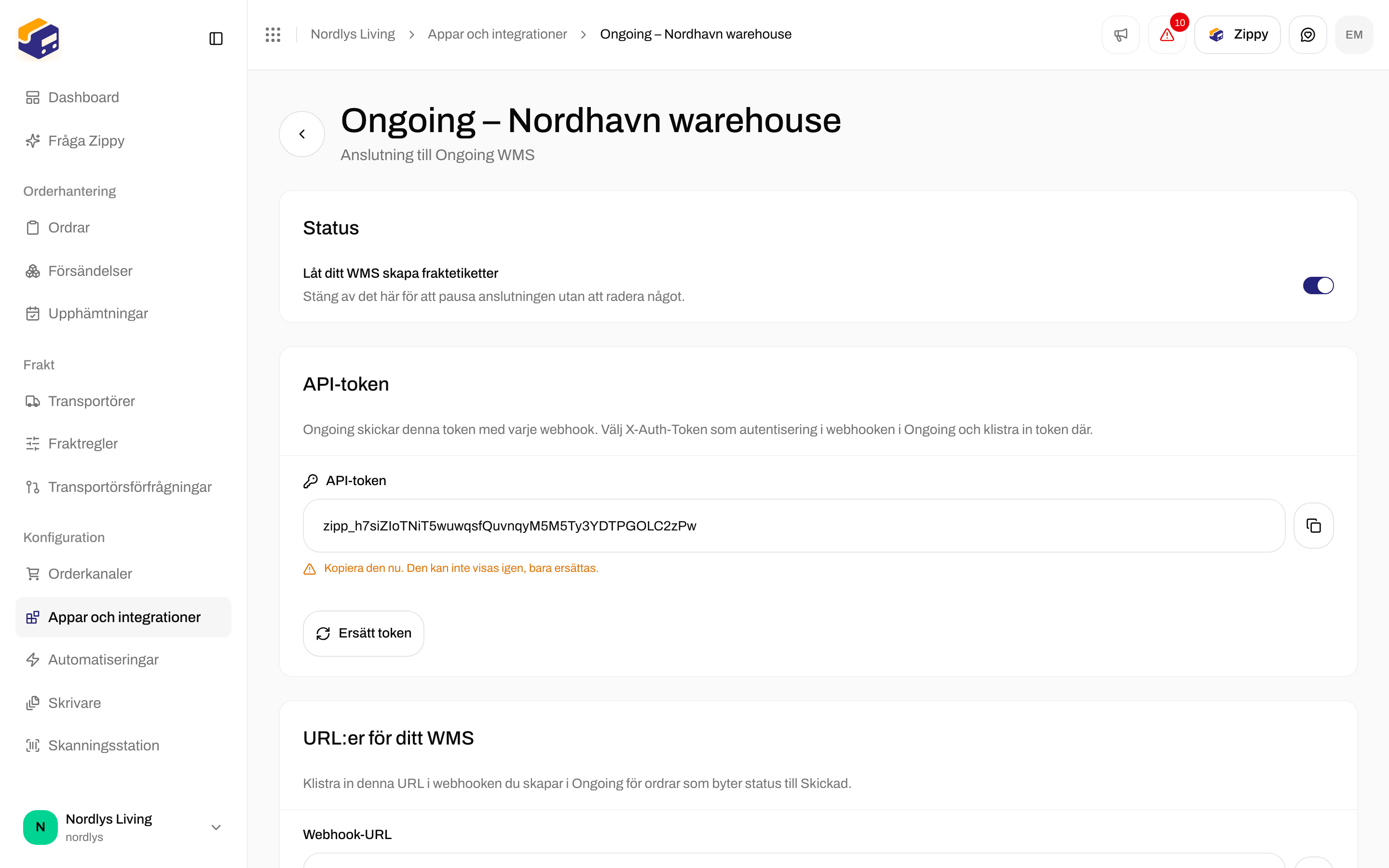
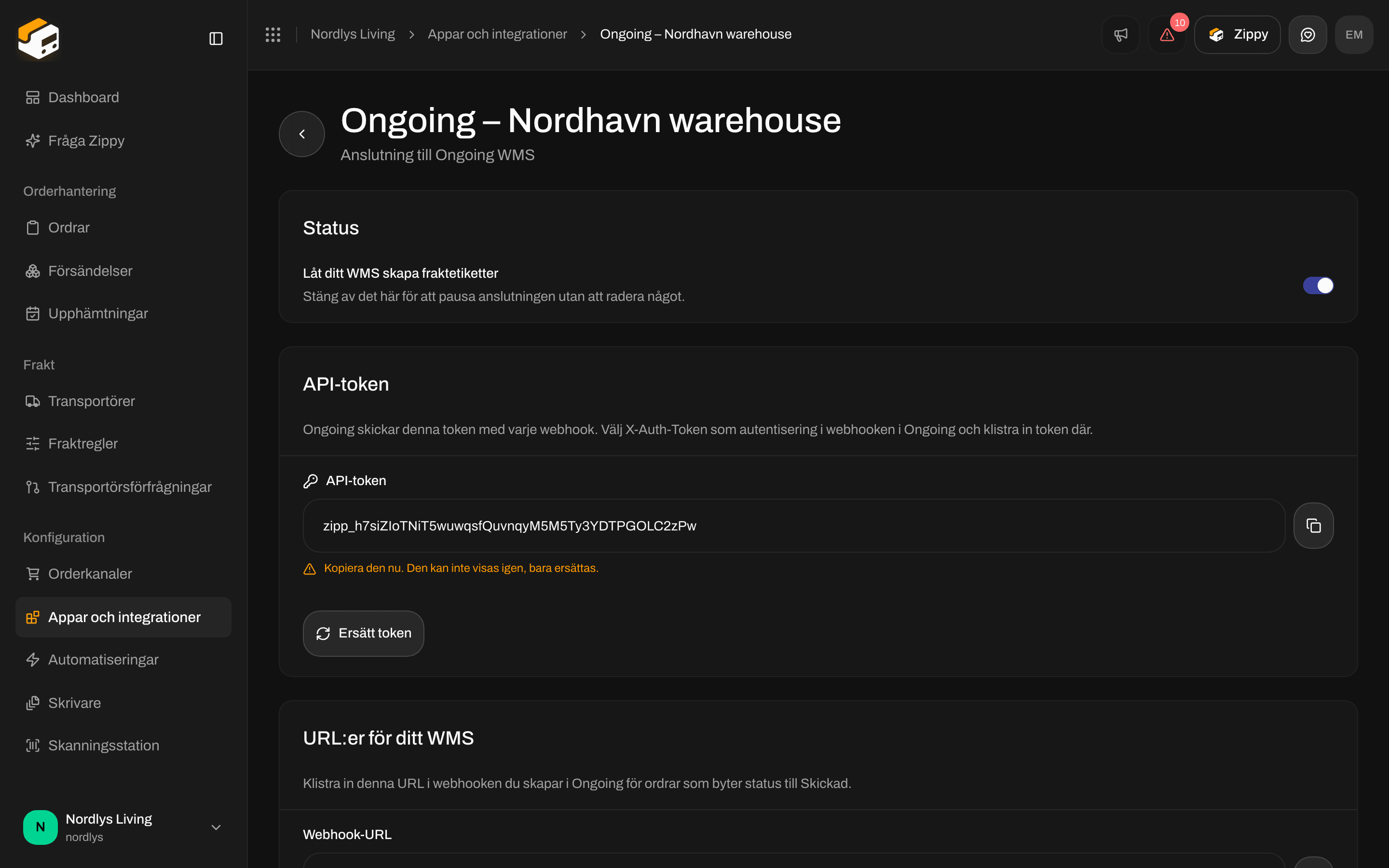
Anslutningens sida med avsnittet Status och API-token som visas en gång, med en kopieringsknappAnslutningens sida med avsnittet Status och API-token som visas en gång, med en kopieringsknapp

API-token visas en gång, med en kopieringsknapp

Om du lämnar sidan utan att kopiera kan token inte visas igen. Klicka på Ersätt token för att få en ny. Den gamla slutar fungera direkt, så webhooken i Ongoing behöver den nya token.

5. Koppla varje transportörtjänst till en fraktregel

Längre ned på anslutningens sida listar Transportörtjänster tjänsterna från steg 2, lästa direkt från Ongoing. Välj vilken fraktregel var och en ska använda och klicka sedan på Spara tjänster. Regeln avgör transportör, fraktprodukt och avsändaradress på fraktetiketten.
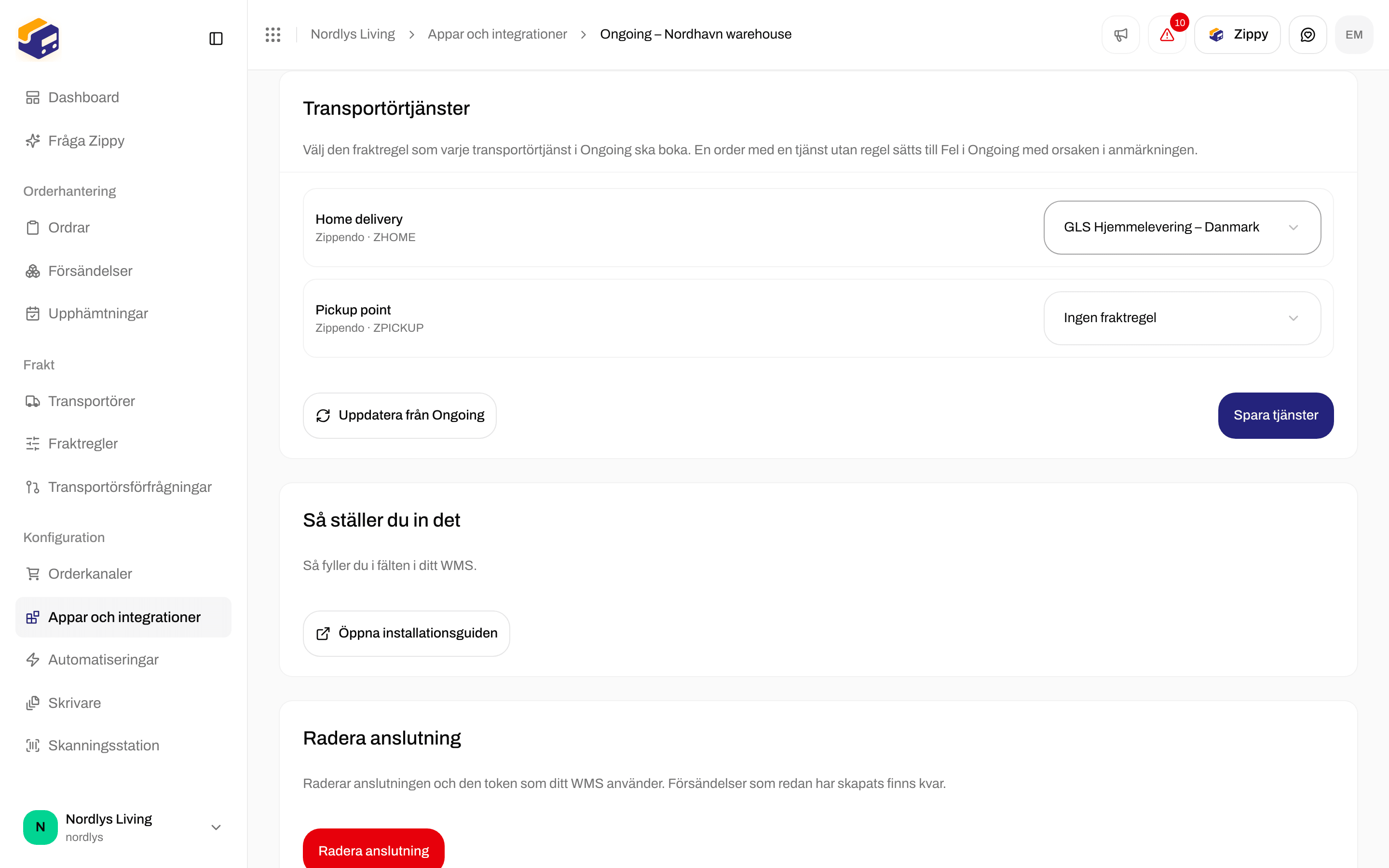
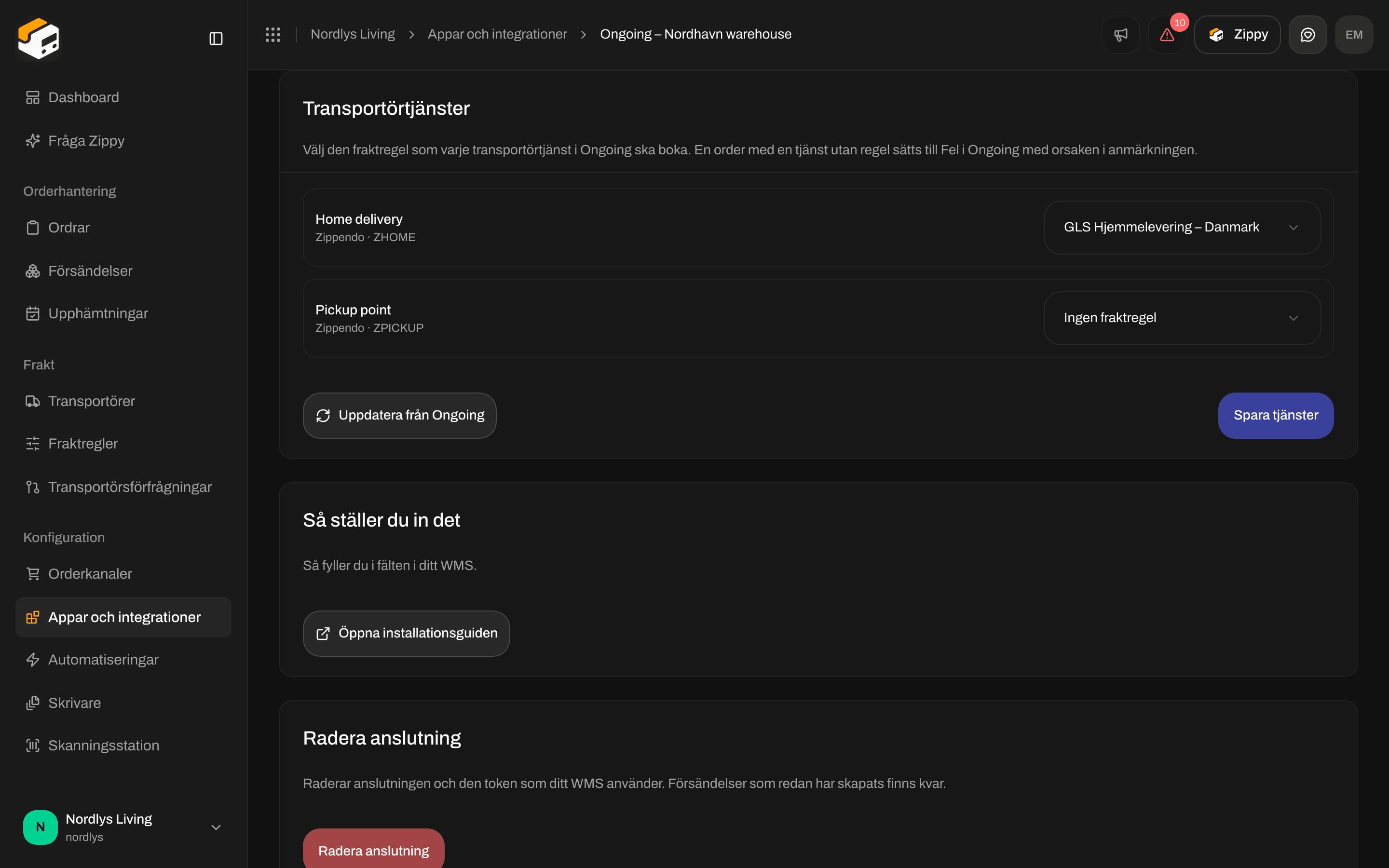
Avsnittet Transportörtjänster med Home delivery (ZHOME) kopplad till en GLS-fraktregel för hemleverans och Pickup point (ZPICKUP) ännu utan regelAvsnittet Transportörtjänster med Home delivery (ZHOME) kopplad till en GLS-fraktregel för hemleverans och Pickup point (ZPICKUP) ännu utan regel

Hemleverans kopplad till en GLS-fraktregel

En order vars tjänst saknar regel bokas inte. Ongoing sätter den till Error med orsaken i orderns anmärkning. Om du lägger till en tjänst i Ongoing senare klickar du på Uppdatera från Ongoing för att se den här.

6. Skapa webhooks i Ongoing

Du skapar två webhooks: en som gör att Ongoing ber Zippendo om en fraktetikett när en order sätts till Sent, och en som annullerar fraktetiketten hos transportören när en order annulleras. Anslutningens sida har en URL för var och en.
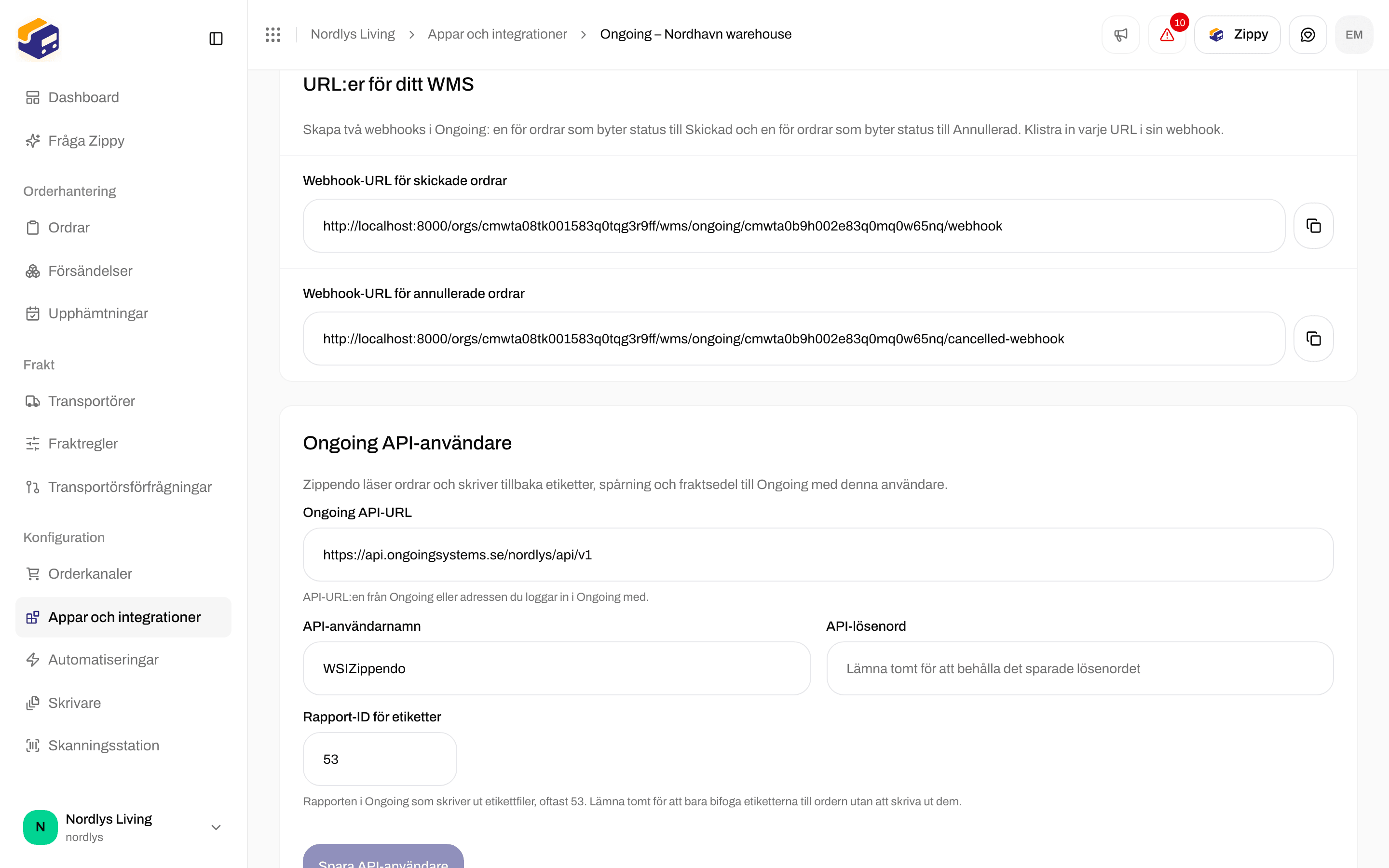
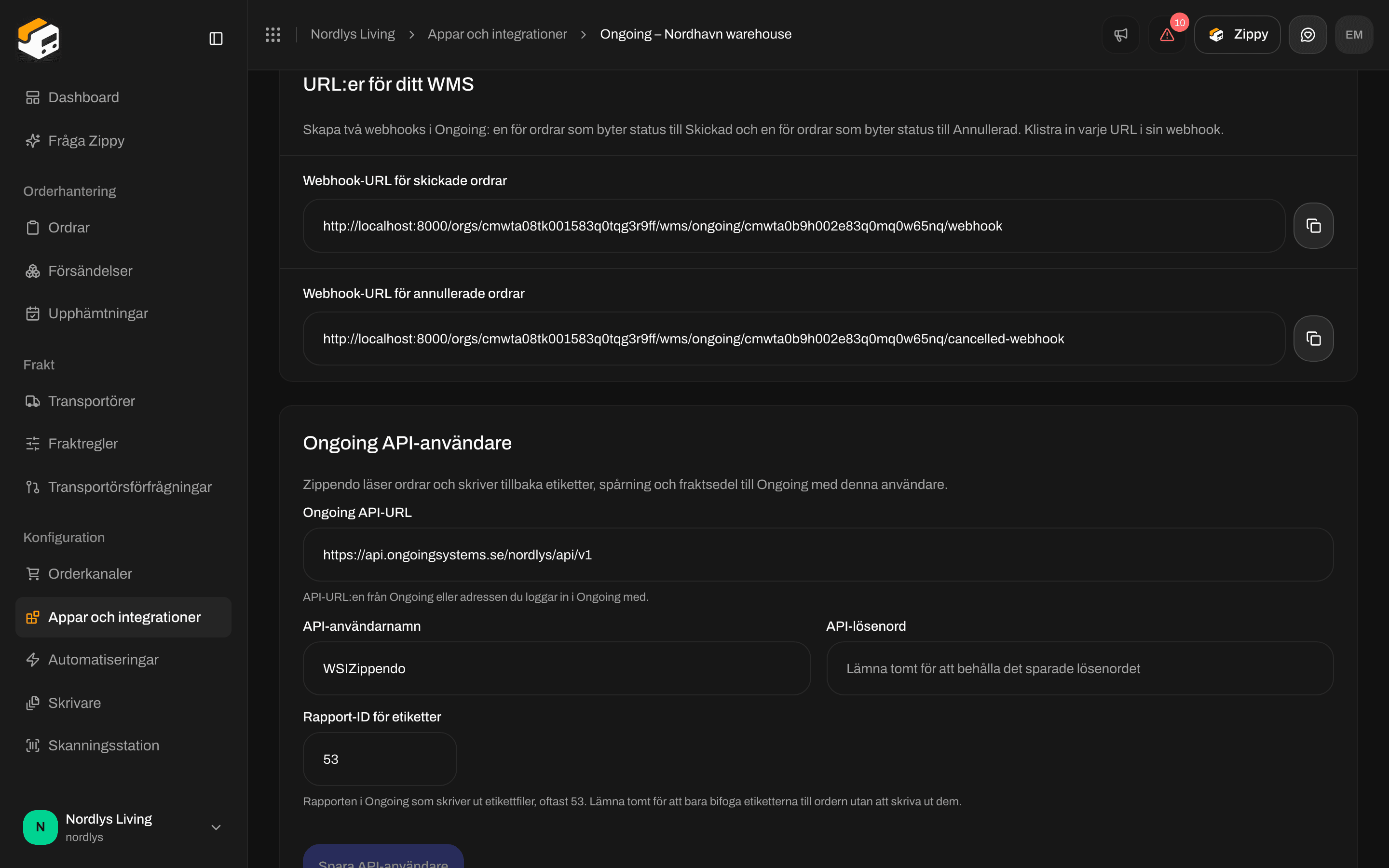
Avsnittet URL:er för ditt WMS med webhook-URL:erna för skickade och för annullerade ordrar, var och en med en kopieringsknapp, ovanför avsnittet Ongoing API-användareAvsnittet URL:er för ditt WMS med webhook-URL:erna för skickade och för annullerade ordrar, var och en med en kopieringsknapp, ovanför avsnittet Ongoing API-användare

De två webhook-URL:erna, var och en med en kopieringsknapp

Byt sedan till Ongoing:
1

Starta en ny webhook

Gå till Administration → Integration → Webhooks, klicka på Create new regular webhook och välj Order status is changed.
2

Status och token

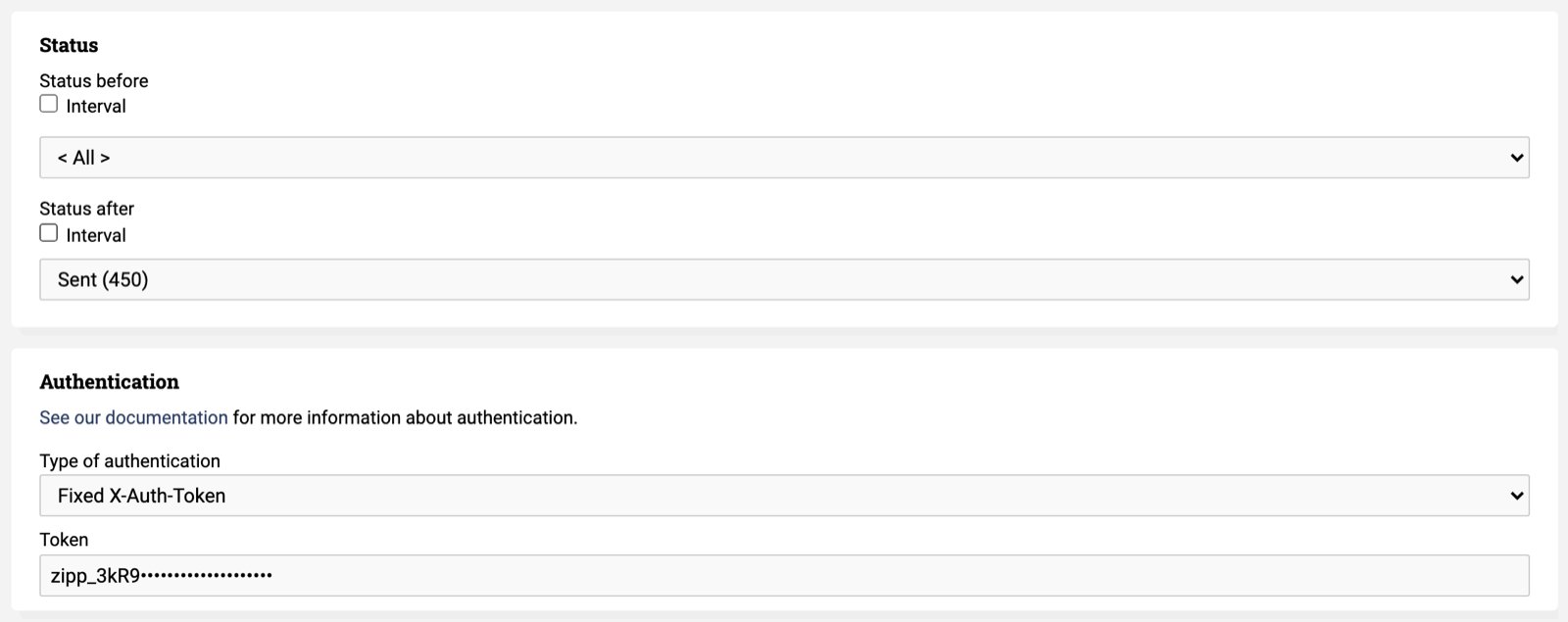
Ställ in Status after på Sent (450). Ställ in Type of authentication på Fixed X-Auth-Token och klistra in API-token från steg 4 i Token.
3

URL och omförsök

Klistra in Webhook-URL för skickade ordrar i URL. Välj One day (first retry after 1 minute) (Recommended) som Retry policy, fyll i en e-postadress för problem och markera Enabled.
4

Bara ordrar för Zippendo

Under filtret avmarkerar du All transporters och markerar bara Zippendo, så att ordrar för dina andra transportörer aldrig når Zippendo. Klicka på Create.
5

Webhooken för annullerade ordrar

Skapa en andra webhook på samma sätt, men ställ in Status after på Cancelled (1000) och klistra in Webhook-URL för annullerade ordrar i URL.
Webhookformuläret i Ongoing med Status after inställt på Sent (450) och autentiseringen Fixed X-Auth-Token

Status after Sent (450) och API-token från Zippendo som fast X-Auth-Token
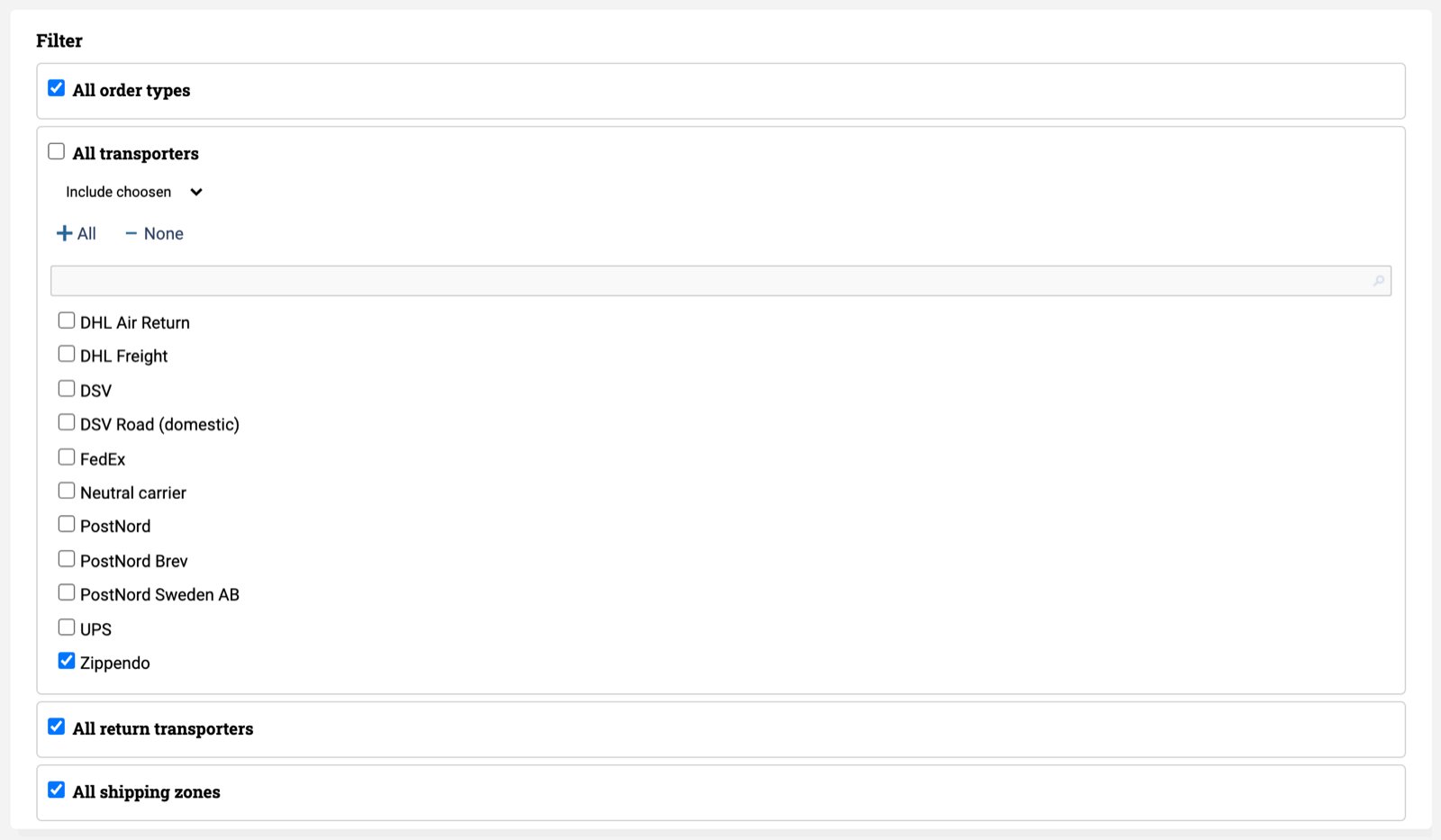
Webhookfilter i Ongoing med All transporters avmarkerad och bara Zippendo markerad

Bara ordrar för transportören Zippendo

7. Skriv ut vid packstationen

Zippendo ber Ongoing skriva ut varje fraktetikett med etikettrapporten från steg 3, som den packare som satte ordern till Sent. Om fraktetiketter redan skrivs ut från Ongoing i dag behöver du inte göra något mer. Om inte ställer du in Ongoing Printer Service och dina Printer settings i Ongoing enligt beskrivningen på sidan Ongoing WMS.

8. Sluta importera ordrar från den webbutiken

Om din webbutik också är ansluten till Zippendo som orderkanal styr Ongoing nu ordrarna. Om Zippendo fortsatte att importera dem också skulle båda systemen skicka samma order, och du skulle betala för två fraktetiketter. Öppna Orderkanaler, öppna webbutiken och stäng av Importera ordrar från den här webbutiken under Vad Zippendo används till.
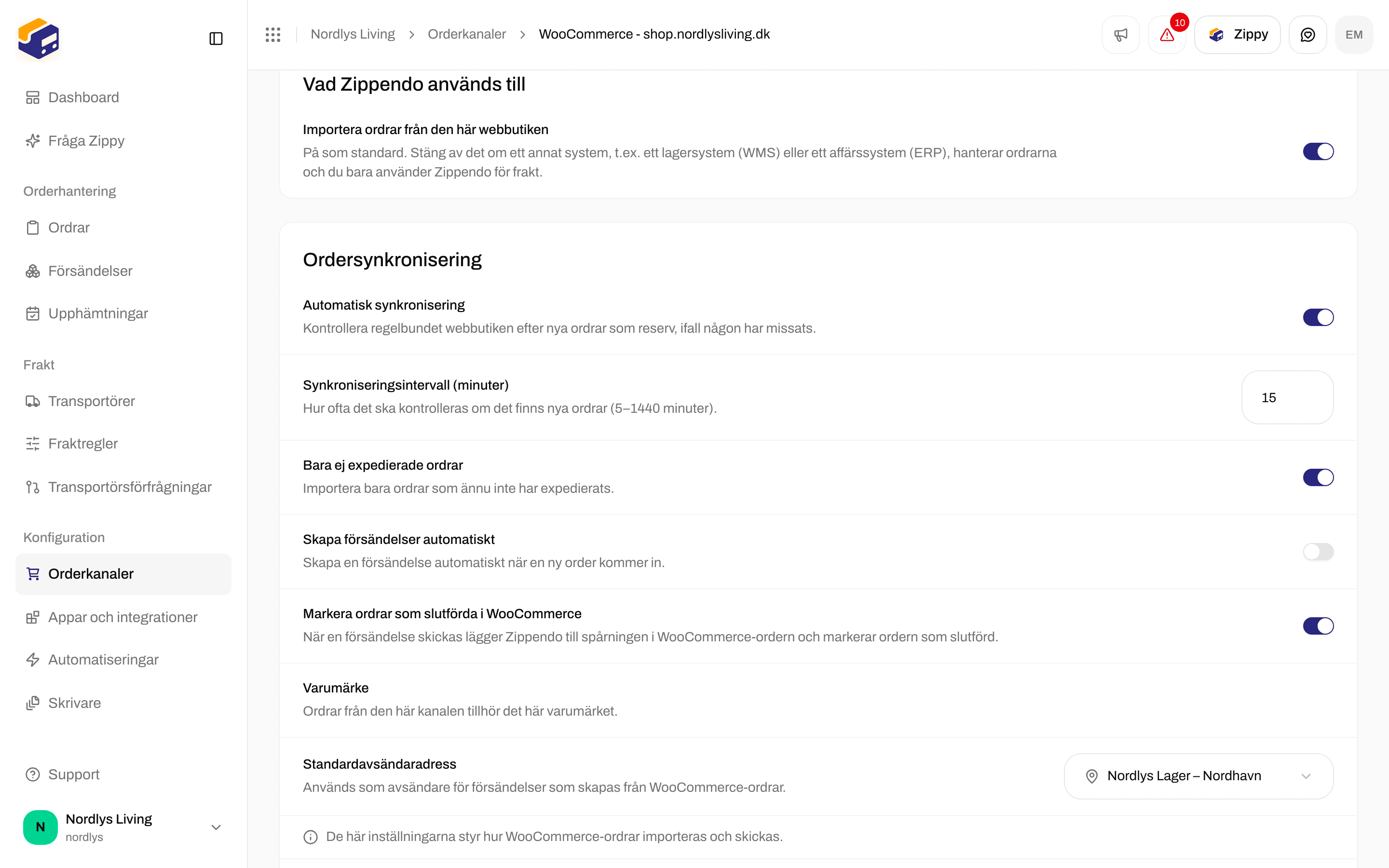
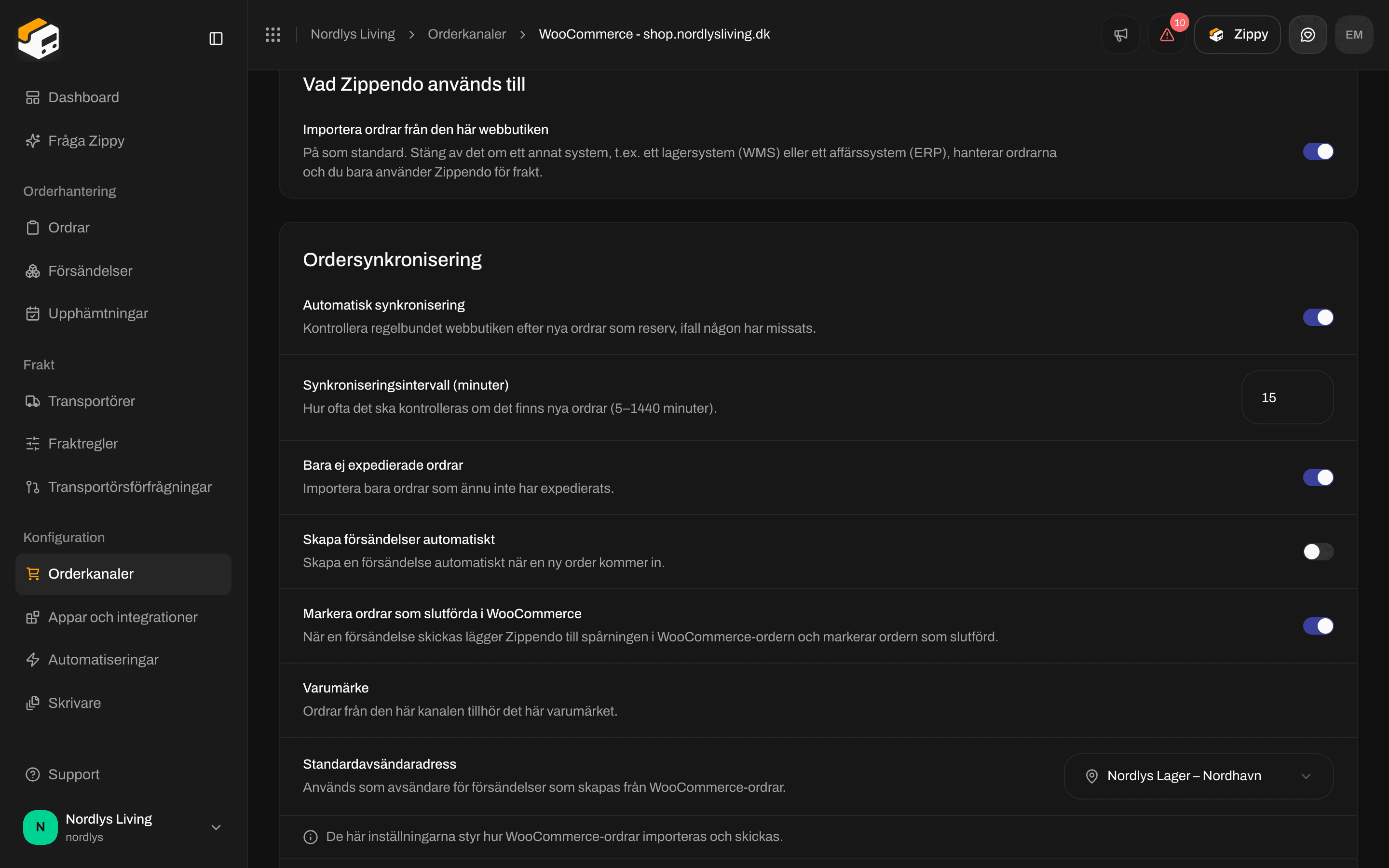
Inställningar för orderkanalen med avsnittet Vad Zippendo används till och omkopplaren för orderimportInställningar för orderkanalen med avsnittet Vad Zippendo används till och omkopplaren för orderimport

Stäng av orderimporten på den webbutik som Ongoing hanterar

Fraktpriser och val av ombud i kassan fortsätter fungera precis som förut.

9. Kontrollera att det fungerar

Sätt en testorder med en transportörtjänst från Zippendo till Sent i Ongoing och kontrollera att:
  • orderns filer i Ongoing innehåller en fraktetikett zippendo-…pdf, och att den skrevs ut
  • orderns Waybill visar spårningsnumret
  • försändelsen dyker upp under Försändelser i Zippendo, med den transportör du förväntade dig
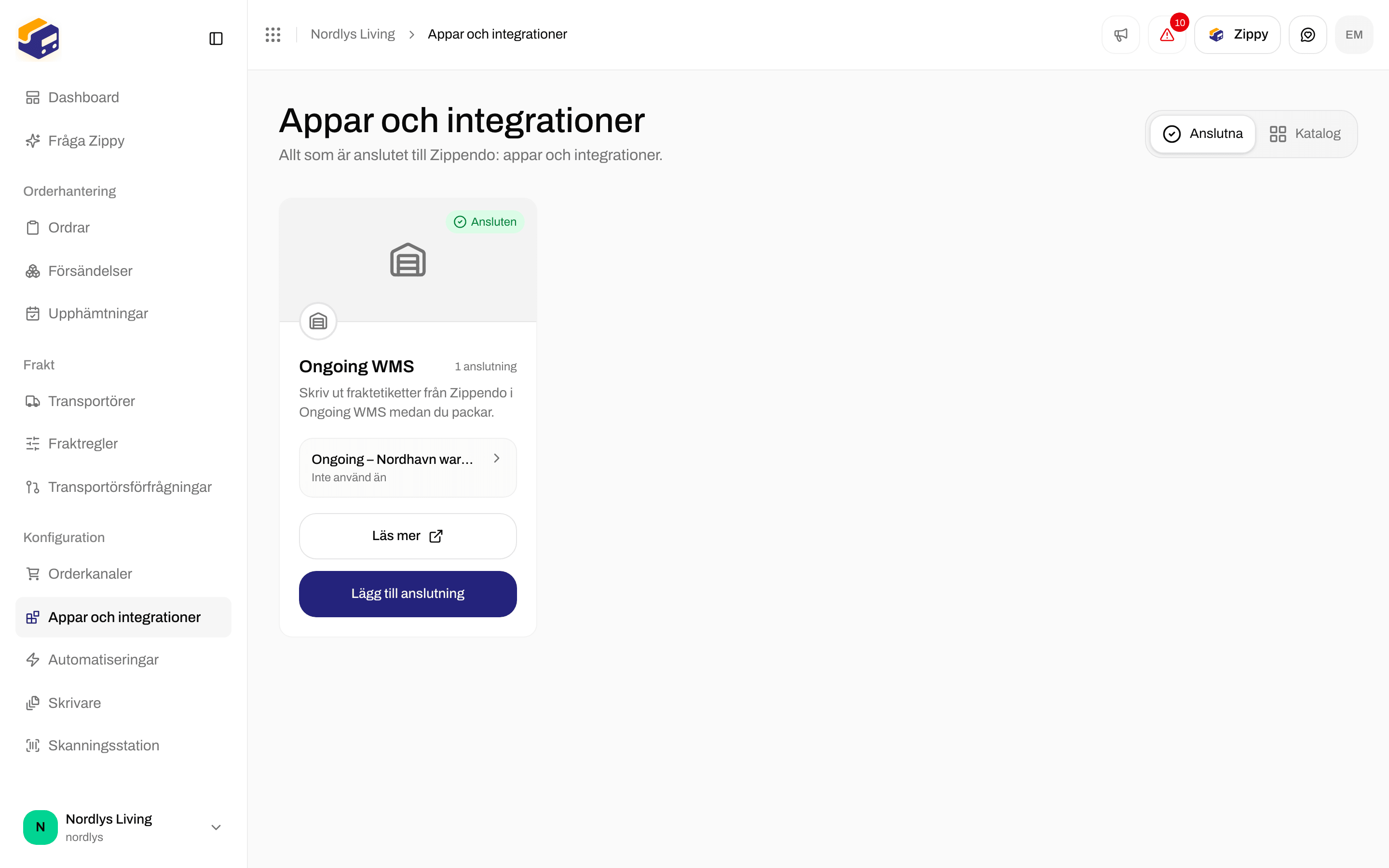
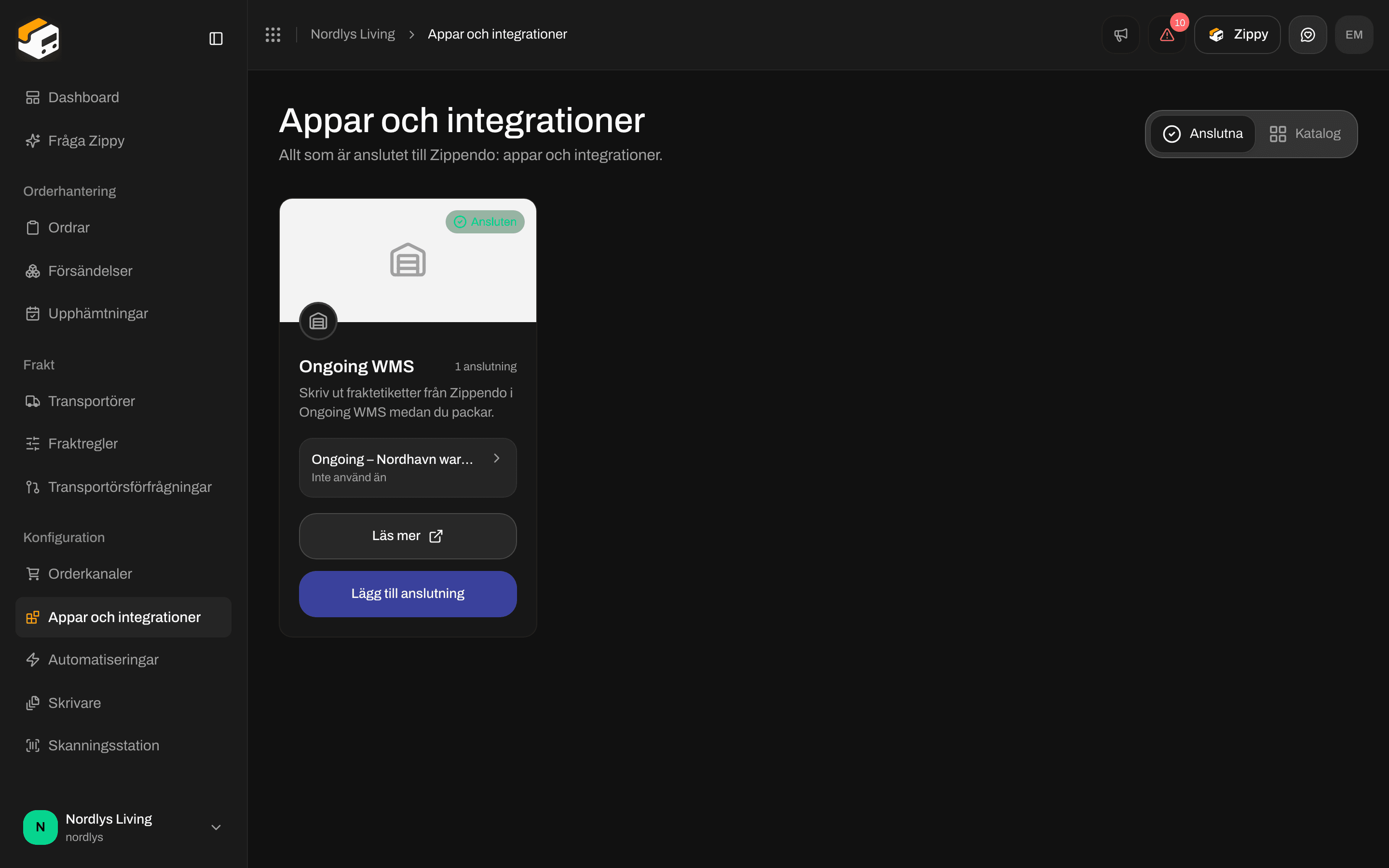
Om Ongoing svarar på Send med “Could not send! … is not connected to an external system” är transportören Zippendo inte kopplad till något fraktsystem än. Öppna den under Registers → Transporters → Transport companies, välj Zippendo som External system och klicka på Update. Om Zippendo inte finns i listan lägger du först till det, som i steg 2. Tillbaka i Zippendo visar fliken Anslutna under Appar och integrationer din anslutning på kortet Ongoing WMS, med när Ongoing senast kontaktade den, eller “Inte använd än”. När något misslyckades visar den felet.
Kortet Ongoing WMS under Appar och integrationer med en anslutning, Ongoing – lager Nordhavn, inte använd änKortet Ongoing WMS under Appar och integrationer med en anslutning, Ongoing – lager Nordhavn, inte använd än

Anslutningen på kortet Ongoing WMS

Pausa eller ta bort anslutningen

Öppna anslutningen genom att klicka på dess rad på kortet Ongoing WMS. Stäng av Låt ditt WMS skapa fraktetiketter för att pausa den utan att radera något, och slå på den igen när du är redo. Radera anslutning längst ned tar bort anslutningen och dess API-token för gott. Stäng också av webhooken i Ongoing, så att den slutar skicka ordrar. Försändelser som redan har skapats finns kvar i Zippendo.
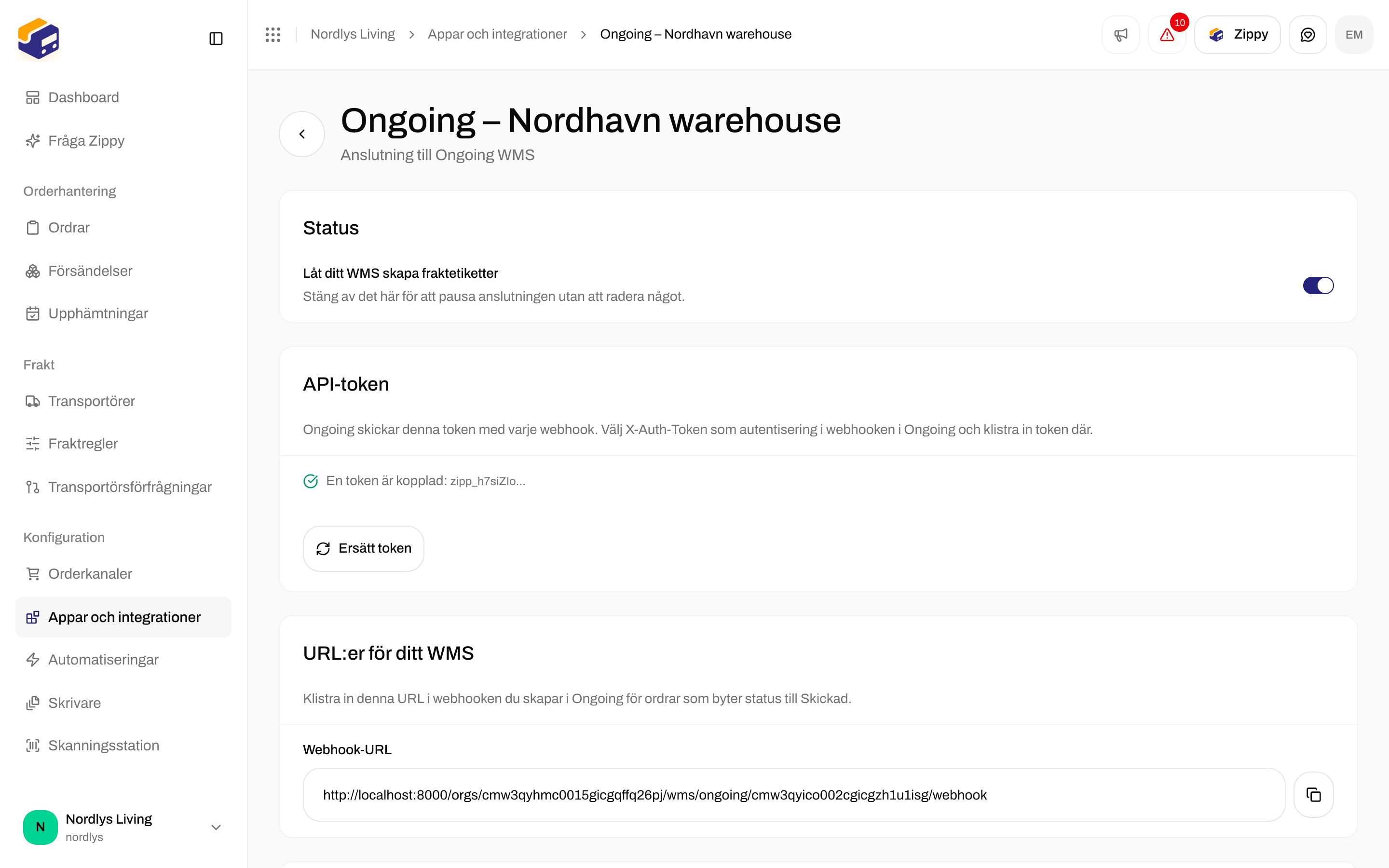
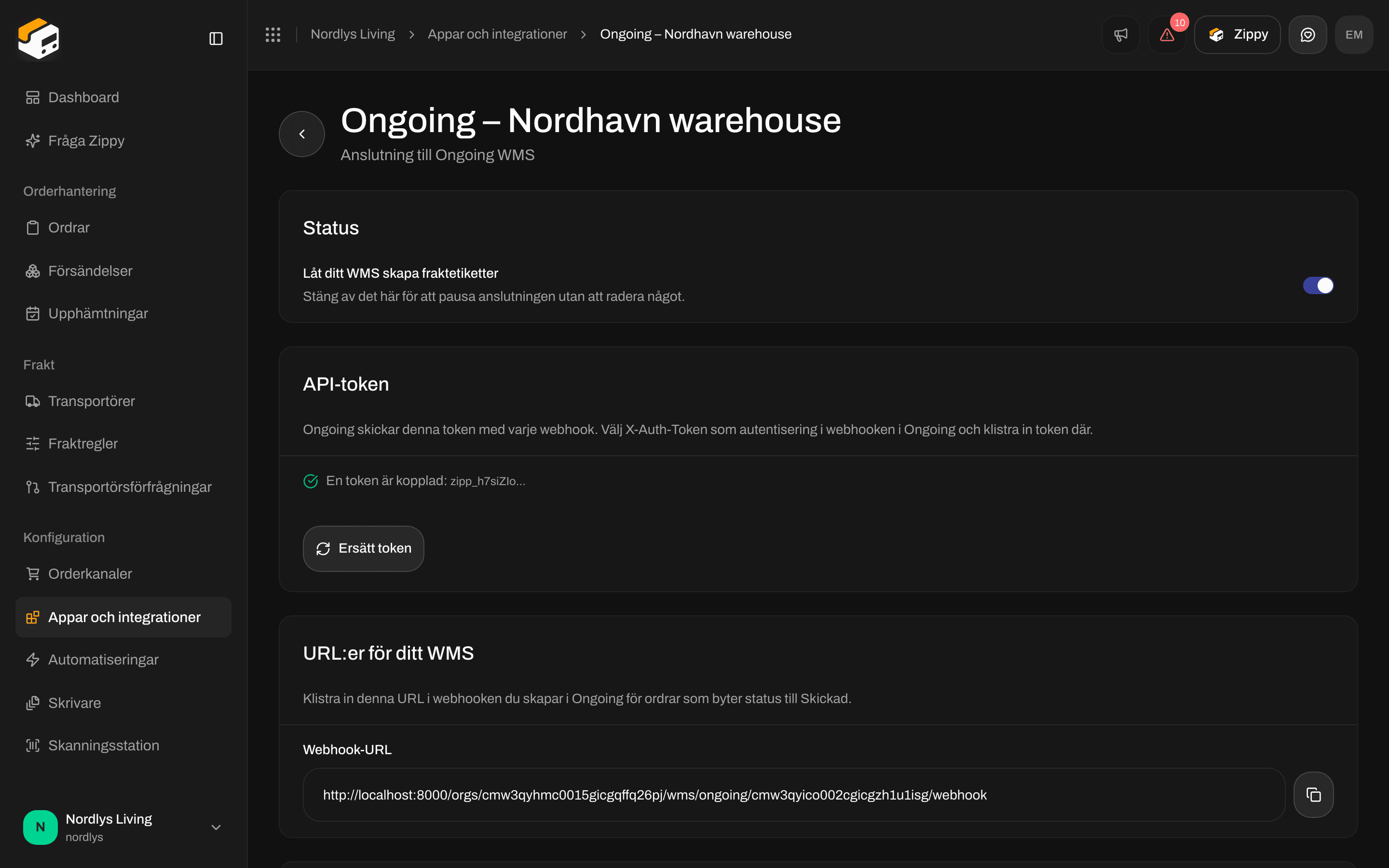
Anslutningssidan med avsnittet Status och omkopplaren Låt ditt WMS skapa fraktetiketter påslagenAnslutningssidan med avsnittet Status och omkopplaren Låt ditt WMS skapa fraktetiketter påslagen

Låt ditt WMS skapa fraktetiketter är omkopplaren för att pausa en anslutning

Bra att veta

  • Om samma order sätts till Sent två gånger köps ingen andra fraktetikett. Zippendo lämnar tillbaka den fraktetikett som redan har skapats, och Ongoing skriver ut den igen.
  • När Zippendo inte kan skapa en fraktetikett sätter det ordern till Error och skriver orsaken överst i orderns anmärkning. Åtgärda det som står där och sätt ordern till Sent igen.
  • Zippendo meddelar transportören om farligt gods på fraktprodukter som kan ta emot det och avvisar det på de andra. Se sidan Ongoing WMS för vad artiklarna och ordrarna behöver.
  • Avsändaradressen på fraktetiketten kommer alltid från fraktregeln, så att den stämmer med det transportörskonto som fraktetiketten faktureras till.

Relaterat