Hoppa till huvudinnehåll
Om ditt lager kör Ongoing WMS kan Zippendo skapa fraktetiketten för varje order som ditt lager sätter till Sent. Fraktetiketten hamnar på ordern i Ongoing och skrivs ut vid packstationen, och spårningsnumret skrivs in på ordern och dess paket. Du ställer in det en gång, i Ongoing och i Zippendo. Ingenting behöver installeras. Vill du hellre ha skärmbilder att följa? Guiden Anslut Ongoing WMS går igenom inställningen steg för steg. Den här sidan är den fullständiga referensen, med alla Ongoing-inställningar och vad varje fel betyder.

Så hänger delarna ihop

Det här händer för varje order:
  1. Din packare gör klart ordern och sätter den till Sent i Ongoing, precis som i dag.
  2. Ongoing meddelar Zippendo. Zippendo läser ordern från Ongoing: mottagaren, paketen och deras vikter.
  3. Zippendo skickar försändelsen till den transportör som din fraktregel väljer.
  4. Fraktetiketten läggs tillbaka på ordern i Ongoing som en fil, och Ongoing skriver ut den. Spårningsnumret läggs på ordern och på varje paket.
Dina ordrar stannar i Ongoing. De kopieras inte in i Zippendo, men varje fraktetikett skapar en försändelse som du ser under Försändelser.

Ord som används på den här sidan

Ongoing använder några egna ord. Du möter dem i menyerna i Ongoing, så den här sidan använder dem också.

Innan du börjar

  • Du kan ändra inställningar under Administration och Registers i Ongoing. Om ditt lager drivs av en logistikpartner ber du dem göra stegen i Ongoing tillsammans med dig.
  • Du har minst en fraktregel i Zippendo för varje sätt du skickar på, till exempel hemleverans och ombud.

1. Skapa en API-användare i Ongoing

Zippendo behöver en egen användare i Ongoing för att läsa ordrar och skriva tillbaka fraktetiketter.
1

Öppna API for goods owners

Gå i Ongoing till Administration → Integration → API for goods owners. Leta upp din varuägare och klicka på pilen i slutet av raden.
2

Anteckna ditt varuägar-ID

Numret i kolumnen Goods owner ID är ditt varuägar-ID. Du behöver det i steg 3.
3

Klicka på Add new goods owner API user

Formuläret API user öppnas.
4

Fyll i formuläret

  • Username: till exempel WSIZippendo.
  • Låt Send an email to the user and allow them to choose their own password vara omarkerad.
  • Password: klicka på Generate och kopiera lösenordet till ett säkert ställe en liten stund. Du klistrar in det i Zippendo i steg 3.
  • Integration partner: Zippendo.
  • Type of integration: välj Other och skriv Zippendo i fältet under.
  • Email: en adress där du vill få veta om problem med integrationen.
  • Under Permissions markerar du Allow this user to trigger automatic printouts via the API. Utan den hamnar fraktetiketterna på ordern men skrivs inte ut.
5

Klicka på Create

Användaren visas under Current API users.
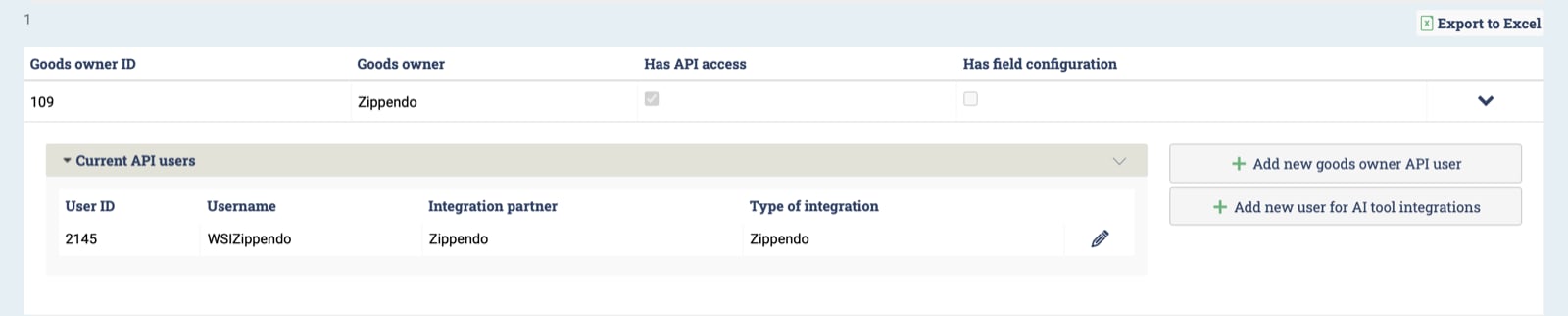
API for goods owners i Ongoing, med varuägar-ID 109 och API-användaren WSIZippendo

Varuägar-ID:t och API-användaren när den har skapats
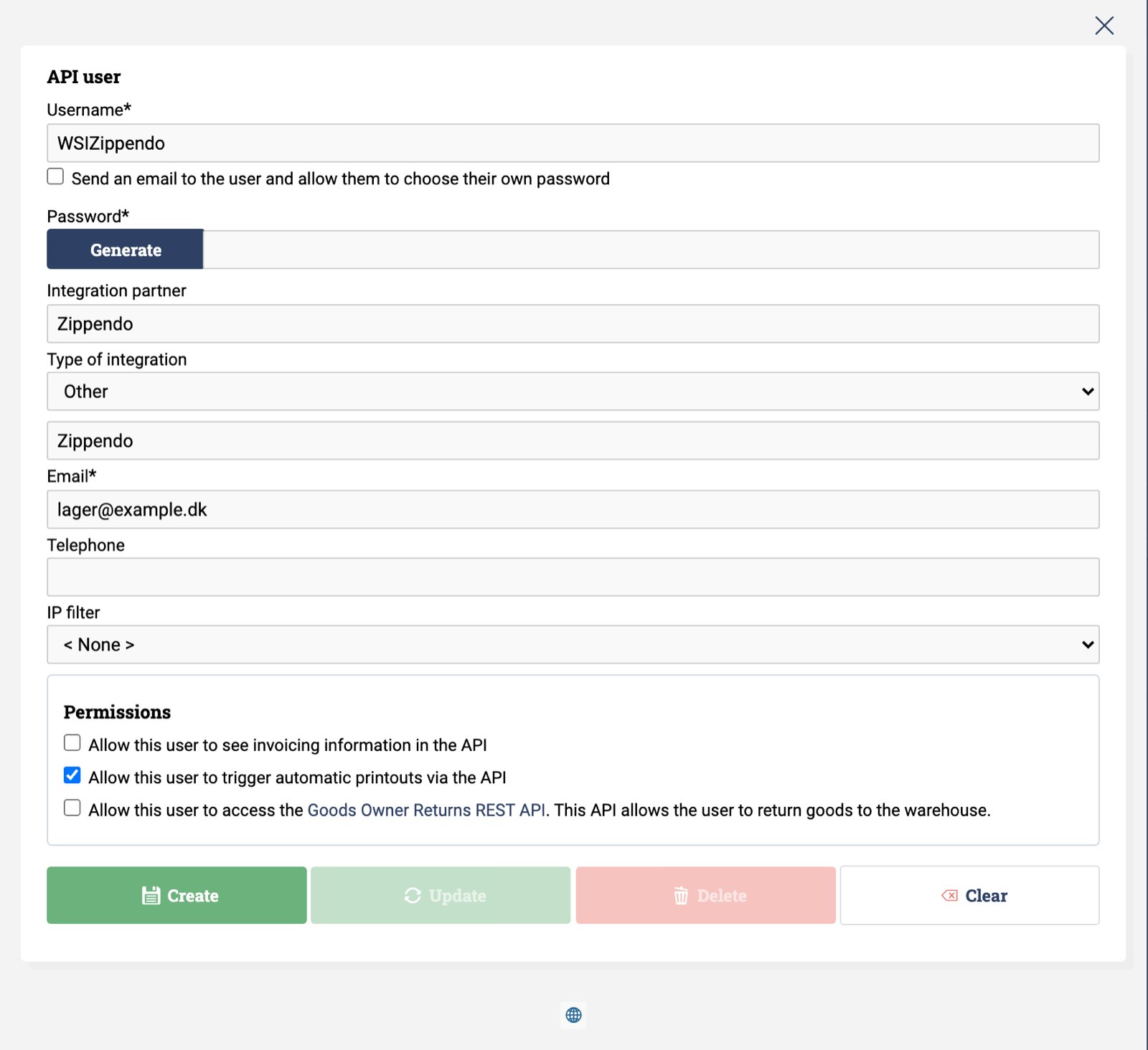
Formuläret API user i Ongoing med användarnamnet WSIZippendo, integrationspartnern Zippendo och behörigheten för automatiska utskrifter markerad

Formuläret API user, med automatiska utskrifter tillåtna

2. Lägg till Zippendo som transportör i Ongoing

Dina packare väljer Zippendo på samma sätt som de väljer vilken annan transportör som helst i Ongoing: som en transportör med tjänster. Ongoing låter dem bara klicka på Send för en order vars transportör är kopplad till ett fraktsystem, så först lägger du till Zippendo som ett sådant.
1

Lägg till Zippendo som fraktsystem

Gå till Administration → Integration → Integrations, klicka på Create new integration och välj Transporter dummy. Låt alla rapporter stå på < None > och Number series code på < Select >: Zippendo skapar fraktetiketten och spårningsnumret. Skriv Zippendo som System name och klicka på Create.
2

Skapa transportören

Gå till Registers → Transporters → Transport companies och klicka på Create new transporter. Skriv Zippendo som Transporter name och ZIPPENDO som Transporter code, välj Zippendo som External system och klicka på Create.
3

Lägg till en tjänst för varje sätt du skickar på

Öppna transportören. Under Transporter services klickar du på New och fyller i ett Name och en Code, till exempel “Hemleverans” med koden ZHOME och “Ombud” med koden ZPICKUP. Klicka på Create efter var och en. Du kopplar varje kod till en fraktregel i Zippendo i steg 4.
4

Gör den tillgänglig för din varuägare

Gå till Registers → Transporters → Transport agreements och klicka på Create new transport agreement. Välj Zippendo (ZIPPENDO) som Transporter, låt All transporter services vara markerad och klicka på Create.
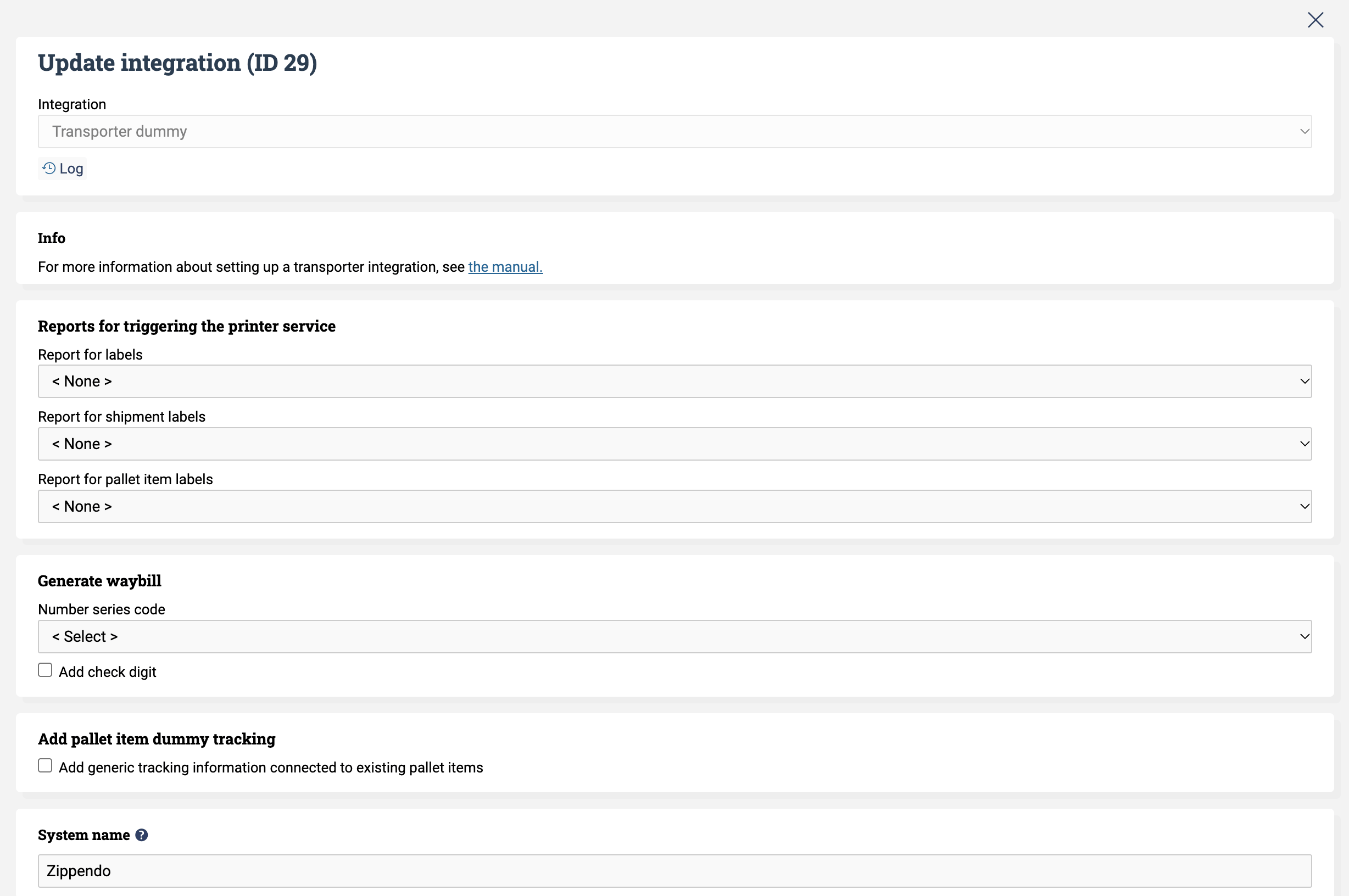
Integrationsformuläret i Ongoing av typen Transporter dummy, med alla rapporter på None, ingen nummerserie och systemnamnet Zippendo

Zippendo tillagd som fraktsystem i Ongoing
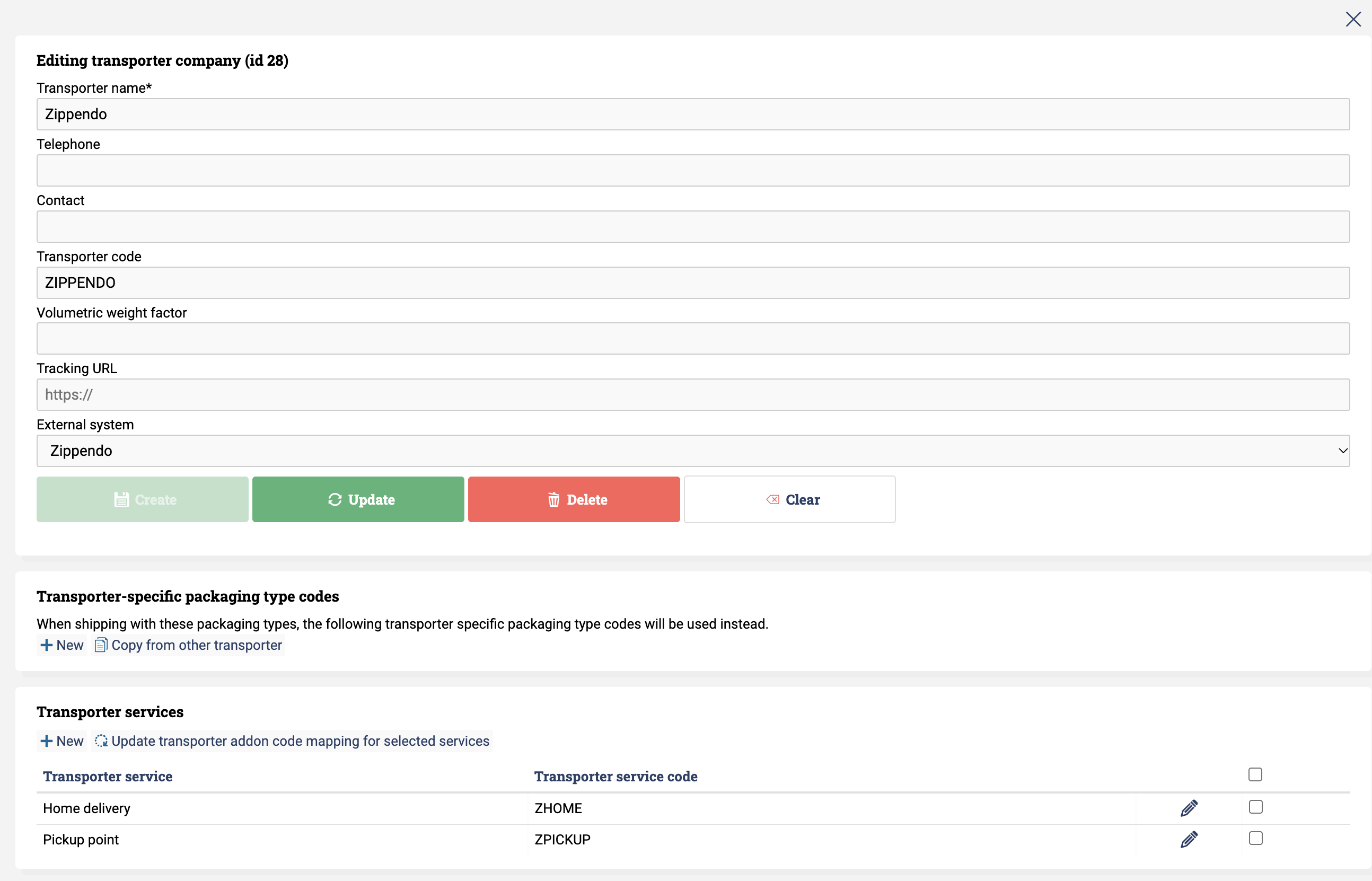
Transportören Zippendo i Ongoing med koden ZIPPENDO, det externa systemet Zippendo och tjänsterna Home delivery (ZHOME) och Pickup point (ZPICKUP)

Transportören Zippendo, kopplad till fraktsystemet Zippendo, med två tjänster
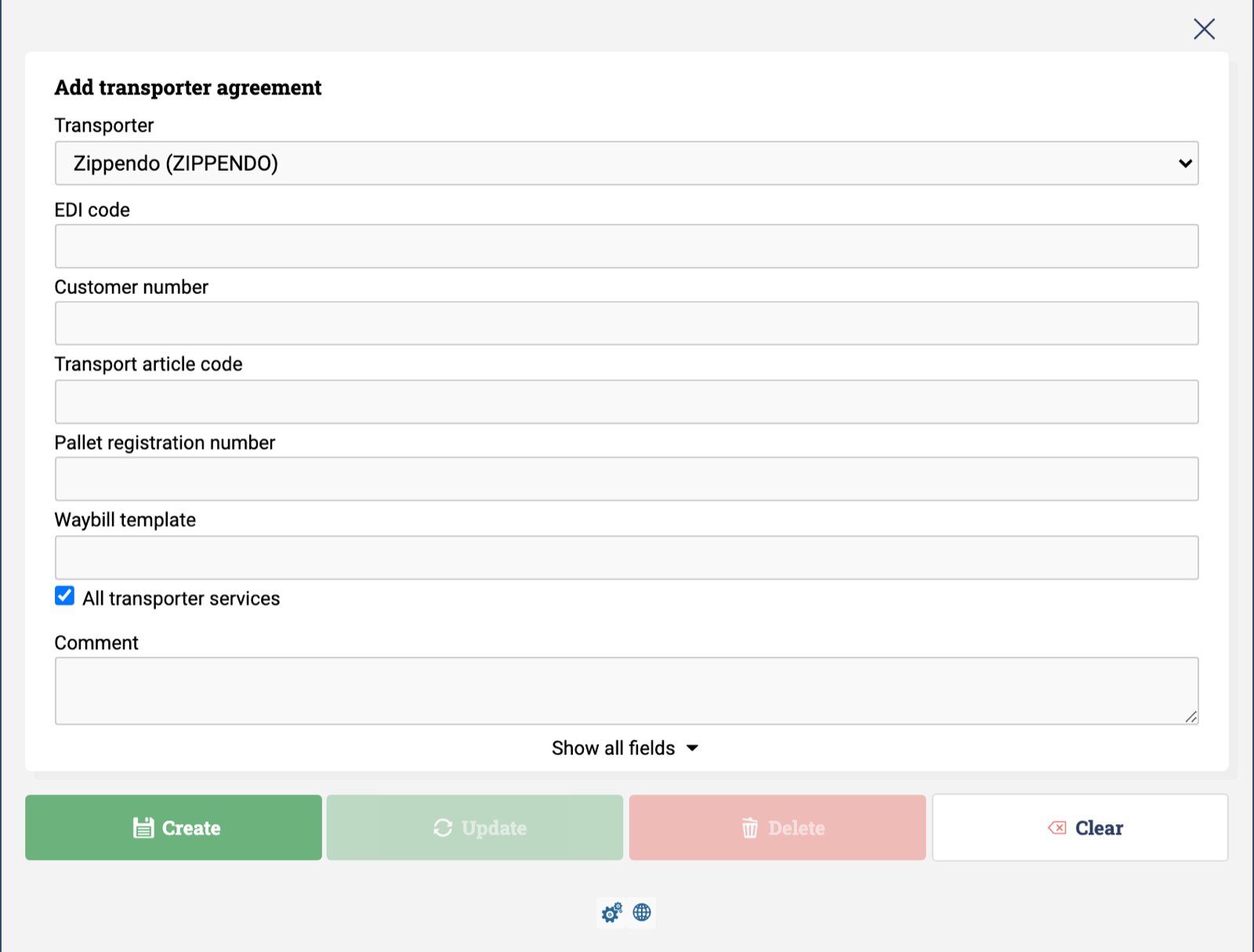
Formuläret Add transporter agreement i Ongoing med Zippendo (ZIPPENDO) vald och All transporter services markerad

Transportavtalet som gör Zippendo tillgänglig för din varuägare

Ordrarna får sedan en transportörtjänst från Zippendo på samma sätt som de får en transportör i Ongoing i dag: från reglerna för leveranssätt för din webbutik, eller vald på ordern. Om du inte är säker på hur dina ordrar får sin transportör frågar du den som sköter Ongoing åt dig.

3. Skapa anslutningen i Zippendo

1

Öppna Appar och integrationer

Klicka i Zippendo på Appar och integrationer i sidomenyn och sedan på fliken Katalog. Ongoing WMS finns under Integrationer. Klicka på Anslut.
2

Ge den ett namn

Skriv ett Namn som du känner igen senare, till exempel “Ongoing lager Køge”.
3

Fyll i uppgifterna från Ongoing

  • Varuägar-ID: numret från steg 1.
  • Ongoing API-URL: det räcker med adressen du loggar in i Ongoing med, till exempel https://yourwarehouse.ongoingsystems.se/yourwarehouse. Zippendo räknar ut API-adressen utifrån den.
  • API-användarnamn och API-lösenord: API-användaren från steg 1.
  • Rapport-ID för etiketter: 53 på de flesta lager, vilket är standardrapporten för etiketter i Ongoing. Lämna fältet tomt om du vill ha fraktetiketterna på ordern utan att skriva ut dem.
4

Välj ett varumärke (bara med varumärken)

Om din organisation använder varumärken väljer du det Varumärke som det här lagret skickar för.
5

Klicka på Skapa anslutning

Zippendo loggar in i Ongoing med API-användaren innan något sparas, så ett felaktigt lösenord visar sig nu i stället för på din första order. Sedan ser du WMS-anslutningen har skapats, och anslutningens sida öppnas med API-token och två webhook-URL:er. Låt sidan vara öppen: du behöver dem i steg 5.
API-token visas en gång. Kopiera den nu med kopieringsknappen bredvid. Om du tappar bort den klickar du på Ersätt token på anslutningens sida och klistrar in den nya token i webhooken i Ongoing. Den gamla token slutar fungera direkt.
API-token låter bara Ongoing be Zippendo om fraktetiketter. Den kan inte se dina transportörskonton, dina adresser eller din fakturering. API-lösenordet lagras krypterat, och Zippendo använder det bara för att läsa de ordrar som det skapar fraktetiketter för och för att skriva tillbaka fraktetiketter, spårningsnummer och statusar till dem.

4. Koppla varje transportörtjänst till en fraktregel

På anslutningens sida i Zippendo listar Transportörtjänster tjänsterna från steg 2, lästa direkt från Ongoing. Välj en fraktregel för var och en och klicka sedan på Spara tjänster. Den regeln avgör transportör, fraktprodukt och avsändaradress på fraktetiketten. Om du lägger till en tjänst i Ongoing senare klickar du på Uppdatera från Ongoing för att se den här.
Om din webbutik är ansluten till Zippendo och Ongoing kopierar leveranssättet som din kund valde i kassan till ordern, använder Zippendo det leveranssättets egen regel, inklusive det ombud som kunden valde. Transportörtjänsten används då bara för ordrar utan ett sådant leveranssätt.

5. Skapa webhooks i Ongoing

Du skapar två webhooks. Den första gör att Ongoing ber Zippendo om en fraktetikett när en order sätts till Sent. Den andra talar om för Zippendo när en order annulleras, så att dess fraktetikett också annulleras hos transportören.
1

Starta en ny webhook

Gå i Ongoing till Administration → Integration → Webhooks och klicka på Create new regular webhook. Välj Order status is changed.
2

Status

Låt Status before stå på < All >. Ställ in Status after på Sent (450).
3

Autentisering

Ställ in Type of authentication på Fixed X-Auth-Token och klistra in API-token från Zippendo i Token.
4

Inställningar

  • Retry policy: One day (first retry after 1 minute) (Recommended). Om Zippendo eller Ongoing inte går att nå en kort stund försöker Ongoing igen.
  • URL: Webhook-URL för skickade ordrar från anslutningens sida i Zippendo.
  • Email address for communication about issues with the integration: dit Ongoing ska skriva om webhooken fortsätter att misslyckas.
  • Markera Enabled.
5

Filter

Avmarkera All transporters och markera bara Zippendo. Ordrar för dina andra transportörer når då aldrig Zippendo.
6

Klicka på Create

Låt allt under Advanced vara som det är.
7

Skapa den andra webhooken

Skapa ytterligare en webhook på samma sätt, med två skillnader: ställ in Status after på Cancelled (1000) och klistra in Webhook-URL för annullerade ordrar i URL.
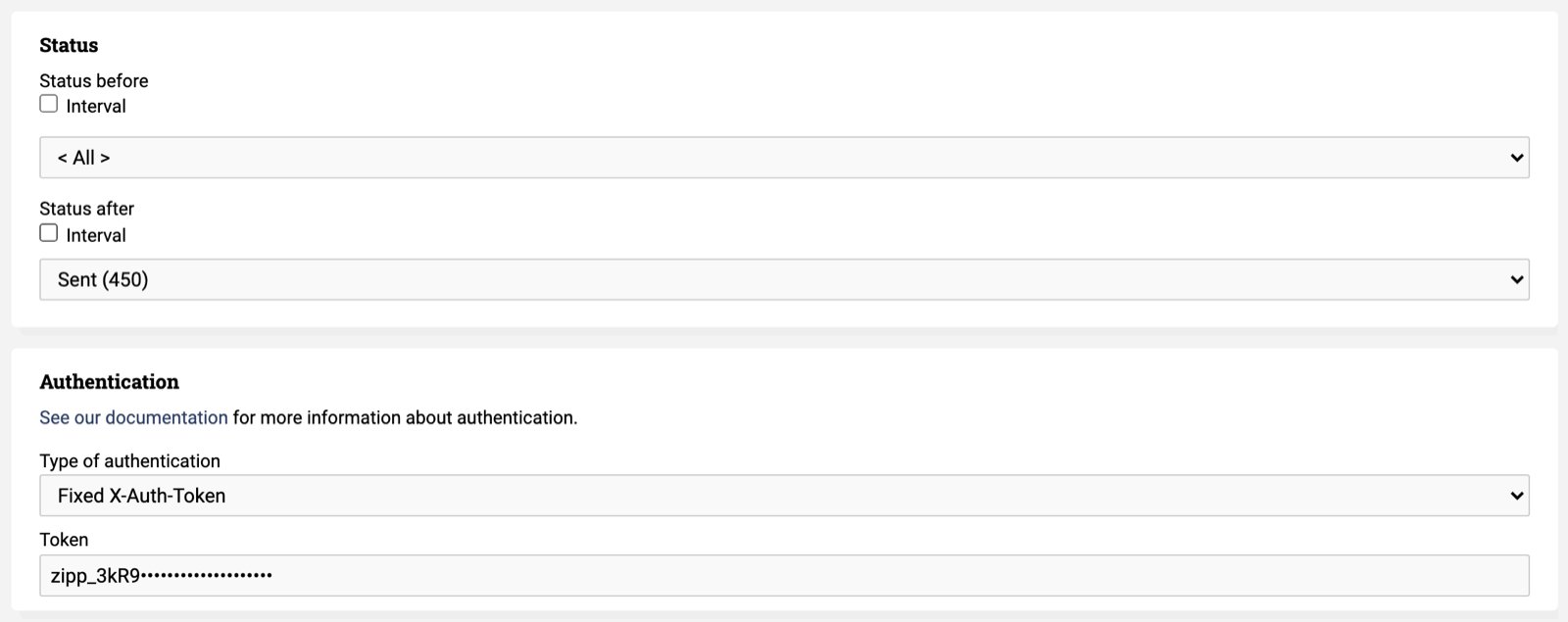
Webhookformuläret i Ongoing med Status after inställt på Sent (450) och autentiseringen Fixed X-Auth-Token

Status after Sent (450) och API-token från Zippendo som fast X-Auth-Token
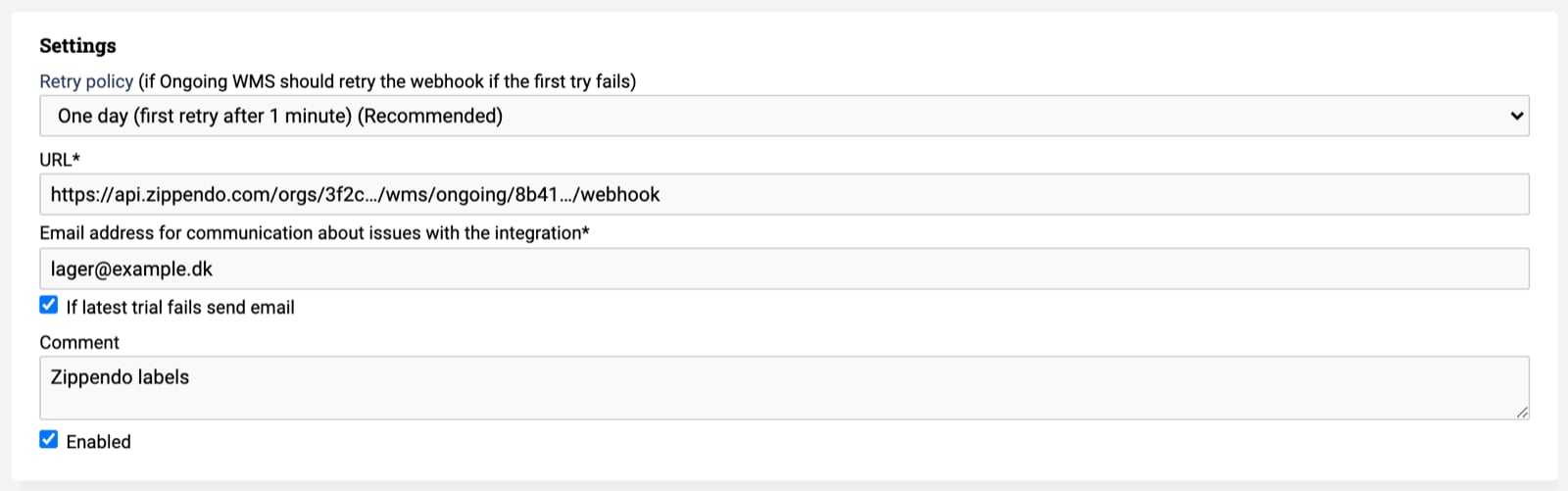
Webhookinställningar i Ongoing med omförsök under en dag, Zippendos webhook-URL och Enabled markerad

En dags omförsök och webhook-URL:en från Zippendo
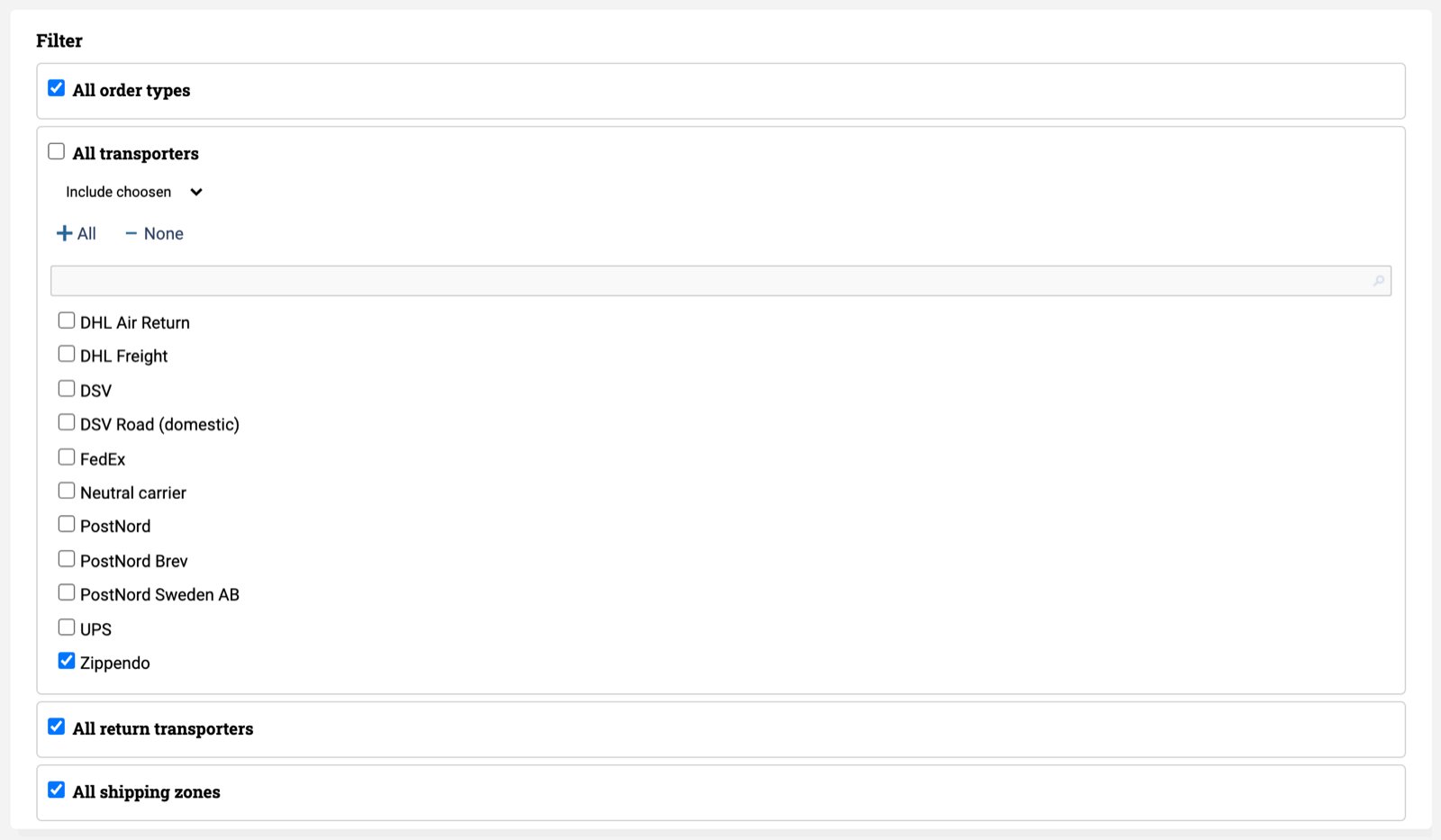
Webhookfilter i Ongoing med All transporters avmarkerad och bara Zippendo markerad

Bara ordrar för transportören Zippendo

6. Skriv ut fraktetiketterna vid packstationen

Zippendo lägger varje fraktetikett på ordern som en PDF-fil och ber Ongoing skriva ut den som den packare som satte ordern till Sent, vid hens arbetsstation. Var den kommer ut avgörs av dina skrivarinställningar i Ongoing, på samma sätt som för etiketter som Ongoing skapar själv:
  • Ongoing Printer Service körs på datorn som etikettskrivaren är ansluten till.
  • Under Administration → Other → Printer settings skickas etikettrapporten (oftast 53) till etikettskrivaren för den arbetsstationen eller användaren.
Ongoings dokumentation går igenom båda. Om fraktetiketter redan skrivs ut från Ongoing i dag behöver du inte göra något mer.

7. Stoppa Zippendo från att importera dina ordrar (bara om din webbutik är ansluten)

Om din webbutik också är ansluten till Zippendo som orderkanal styr Ongoing nu dina ordrar. Om Zippendo också importerade dem skulle båda systemen skicka samma order, och du kunde få betala för två fraktetiketter för ett paket. Gå till Orderkanaler, öppna din webbutik och stäng av Importera ordrar från den här webbutiken under Vad Zippendo används till. Fraktpriser och val av ombud i kassan fortsätter att fungera. Zippendo markerar inte längre ordrar som skickade i din webbutik, så det sköter Ongoing, precis som för dina andra transportörer.

8. Testa

Sätt en testorder med en transportörtjänst från Zippendo till Sent och kontrollera fyra saker:
  • orderns filer i Ongoing innehåller en fraktetikett zippendo-…pdf, och den skrevs ut
  • orderns Waybill visar spårningsnumret
  • försändelsen dyker upp under Försändelser i Zippendo, med den transportör du förväntade dig
  • anslutningen i Zippendo visar när Ongoing senast kontaktade den, utan något fel
Om Ongoing svarar på Send med “Could not send! … is not connected to an external system” är transportören Zippendo inte kopplad till något fraktsystem än. Öppna den under Registers → Transporters → Transport companies, välj Zippendo som External system och klicka på Update. Om Zippendo inte finns i listan lägger du först till det, som i steg 2.

Farligt gods

Zippendo meddelar transportören när en order innehåller farligt gods, på fraktprodukter som kan ta emot det. Att klassificera, förpacka och märka godset är fortfarande ditt ansvar, precis som med vilken transportör som helst, och detsamma gäller det transportdokument som fullt reglerat gods kräver. För varje order läser Zippendo uppgifterna om farligt gods för orderns artiklar i Ongoing. Tre saker måste vara på plats:
  1. Artiklarna har sina uppgifter om farligt gods i Ongoing, åtminstone UN-numret. Zippendo skickar också vidare faroklass, förpackningsgrupp och transportbenämning när transportören frågar efter dem.
  2. Ordern anger hur godset skickas. Markera orderns transportörtillägg för farligt gods i begränsade mängder, eller tillägget för farligt gods om godset är fullt reglerat. Ongoing markerar inte dessa åt dig, så ställ in dem i din orderimport eller markera dem för hand. Om båda är markerade deklarerar Zippendo ordern som fullt reglerad.
  3. Transportörtjänsten har en fraktregel vars fraktprodukt tar emot det här godset (steg 4). Dessa fraktprodukter kan det:
Matkahuolto tar bara emot farligt gods på en order med ett enda paket. Du behöver inte markera tilläggstjänsten på fraktregeln. Zippendo lägger bara till den på de här ordrarna och fyller i UN-numret och godsets vikt från Ongoing. Uppgifter om farligt gods som har sparats på själva fraktregeln används inte för de här ordrarna. En order utan farligt gods skickas med samma regel som tidigare. När något saknas går ordern till Error med en anteckning som säger vad, och ingenting bokas.

När Zippendo inte kan skapa en fraktetikett

Zippendo sätter ordern till Error (150) och skriver orsaken på första raden i orderns anmärkning, med [Zippendo] först. Din egen anmärkning finns kvar under den. En anmärkning rymmer 500 tecken, så bredvid en lång anmärkning från dig kortar Zippendo sin anteckning, och slutet av din kapas bara när din anmärkning nästan fyller hela utrymmet. Åtgärda det som anteckningen säger och sätt sedan ordern till Sent igen. Ongoing frågar Zippendo igen, och när fraktetiketten har skapats tar Zippendo bort sin anteckning från anmärkningen. Vissa problem gäller inte en enskild order, så Zippendo lämnar ordern som den är och svarar Ongoing med ett fel. Ongoing försöker då igen i upp till ett dygn och mejlar adressen på webhooken om det fortsätter att misslyckas. Det senaste felet visas också under Senaste fel på anslutningens sida i Zippendo: Två andra problem ser du enklast i Ongoing, under Administration → Integration → Webhooks → Logs. En felaktig token når aldrig anslutningen, så den syns bara där:

Bra att veta

Du debiteras aldrig två gånger för samma paket. Om Ongoing skickar samma meddelande igen känner Zippendo igen det och gör ingenting. Om en packare sätter ordern till Sent igen lämnar Zippendo tillbaka den fraktetikett som redan har skapats i stället för att köpa en ny, och Ongoing skriver ut den igen. Det är ett smidigt sätt att skriva ut en fraktetikett på nytt. Om du först ändrar orderns transportörtjänst, eller om försändelsen har annullerats hos transportören, skapar Zippendo en ny fraktetikett.
Om dina packare registrerar paket på ordern i Ongoing får varje paket en egen fraktetikett med egen vikt och storlek, och varje paket får ett eget spårningsnummer. Om de bara fyller i antalet kollin på fraktsedeln skapar Zippendo en fraktetikett per kolli och fördelar vikten mellan dem. Utan något av det blir ordern ett paket som väger det som plockades.
Alltid från fraktregeln i Zippendo. Den måste stämma med det transportörskonto som fraktetiketten faktureras till, så adressen i Ongoing används inte.
Leveransinstruktionen på ordern, och portkoden om det finns en, skickas till transportören som försändelsens kommentar. Transportörer som skriver ut eller skickar vidare en kommentar visar den för föraren.
Zippendo skapar bara den utgående fraktetiketten. Returetiketter från Ongoing stöds inte än.Om du annullerar en order i Ongoing annulleras även dess fraktetiketter hos transportören, om transportören tillåter det (se Annullera en skickad försändelse i Pausa, annullera eller radera en försändelse). Det kräver den andra webhooken från steg 5. Ordern har kvar statusen Cancelled, och Zippendo skriver vad som hände på första raden i orderns anmärkning:Om du sätter tillbaka en order från Sent till en tidigare status annulleras inte dess fraktetikett, och Zippendo bokar inte en order som inte längre har status Sent. Om du vill annullera den fraktetiketten öppnar du försändelsen i Zippendo och klickar på Annullera försändelse. Om du ändå vill skicka ordern sätter du den till Sent igen, så skapar Zippendo en ny fraktetikett.
Öppna anslutningen: på fliken Ansluten under Appar och integrationer klickar du på dess rad på kortet Ongoing WMS. Stäng av Låt ditt WMS skapa fraktetiketter för att pausa den, eller klicka på Radera anslutning för att ta bort den och dess API-token för gott. Stäng också av webhooken i Ongoing, så att den slutar skicka ordrar. Försändelser som redan har skapats finns kvar i Zippendo.
Kommer du ändå inte vidare? Skicka ett meddelande till oss med ordernumret från Ongoing, så tittar vi på det.