

En skanning skriver bara ut. Försändelsen skickades innan dess följesedel skrevs ut, så en skanning skickar aldrig en försändelse igen.
Innan du börjar
- En etikettskrivare och en dokumentskrivare för följesedlarna, inställda i Zippendo Printer. Se Installera Zippendo Printer.
- En streckkodsläsare som fungerar som ett tangentbord. Det gör de flesta USB-läsare.
Ställ in det
1
Kontrollera koden på dina följesedlar
Nya organisationer börjar med QR-kod (rekommenderas). Om du vill kontrollera din klickar du på organisationsväljaren längst ned i sidofältet och sedan på Hantera. Leta upp Kod på följesedel på fliken Organisation. Om det står Ingen kod väljer du QR-kod (rekommenderas) eller Streckkod. Du ser Koden på följesedeln sparades. För att ändra den behöver du en roll med Redigera organisationen eller Redigera allt.
2
Skriv ut följesedlar när du skickar
Öppna fraktregeln som dina order använder. Klicka på Konfigurera på kortet Dokument och slå på Skapa följesedel. Klicka sedan på Konfigurera på kortet Automatisk utskrift, slå på Skriv ut dokument automatiskt och välj en Dokumentskrivare.
3
Skriv ut fraktetiketter när du skannar
I samma fönster slår du på Skriv ut fraktetiketter automatiskt och väljer en Etikettskrivare. Ställ När det ska skrivas ut på När följesedeln skannas. Klicka på Klar och spara regeln.
4
Öppna skanningsstationen
Klicka på Skanningsstation i sidofältet eller på Öppna skanningsstation på sidan Skrivare.
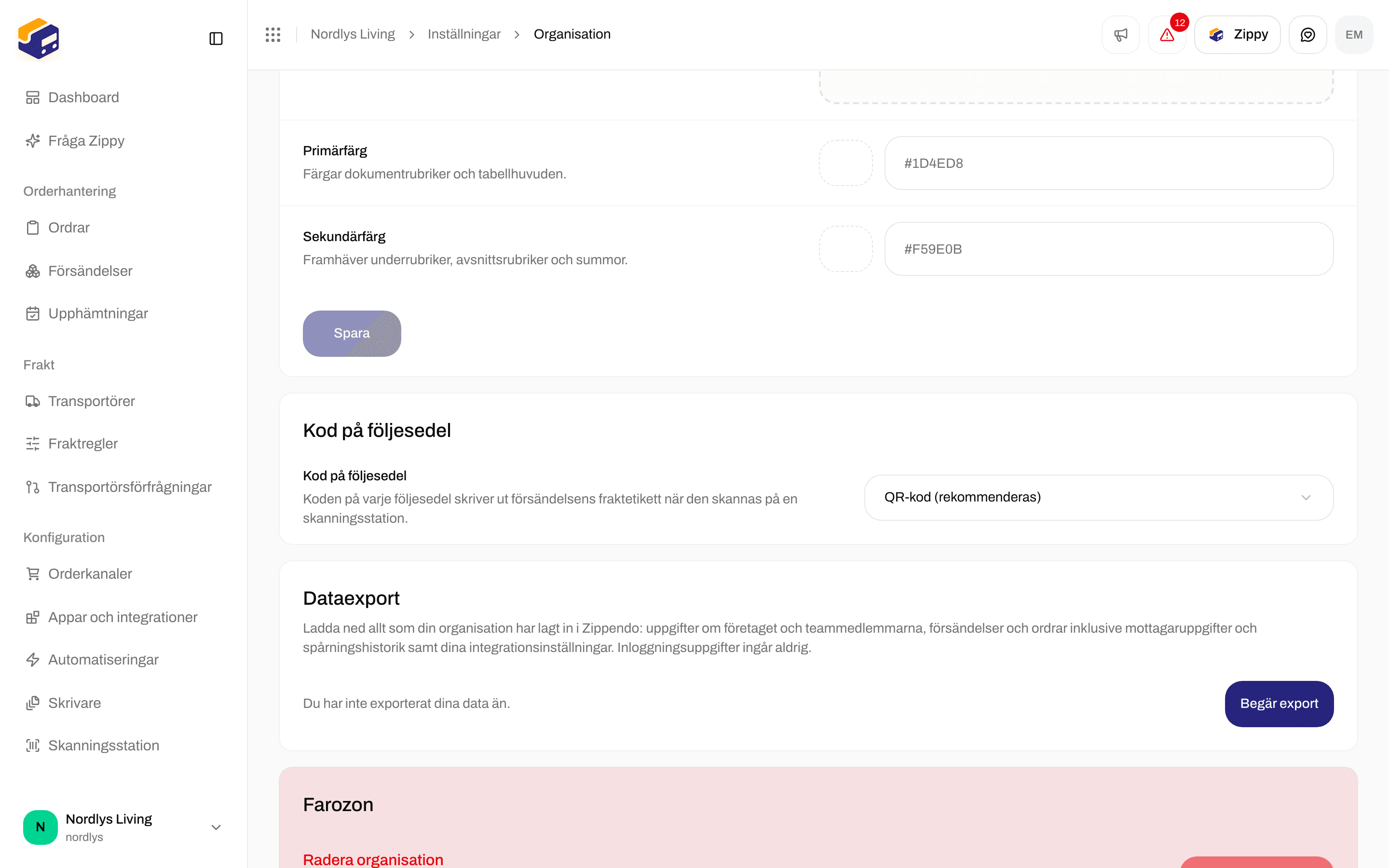
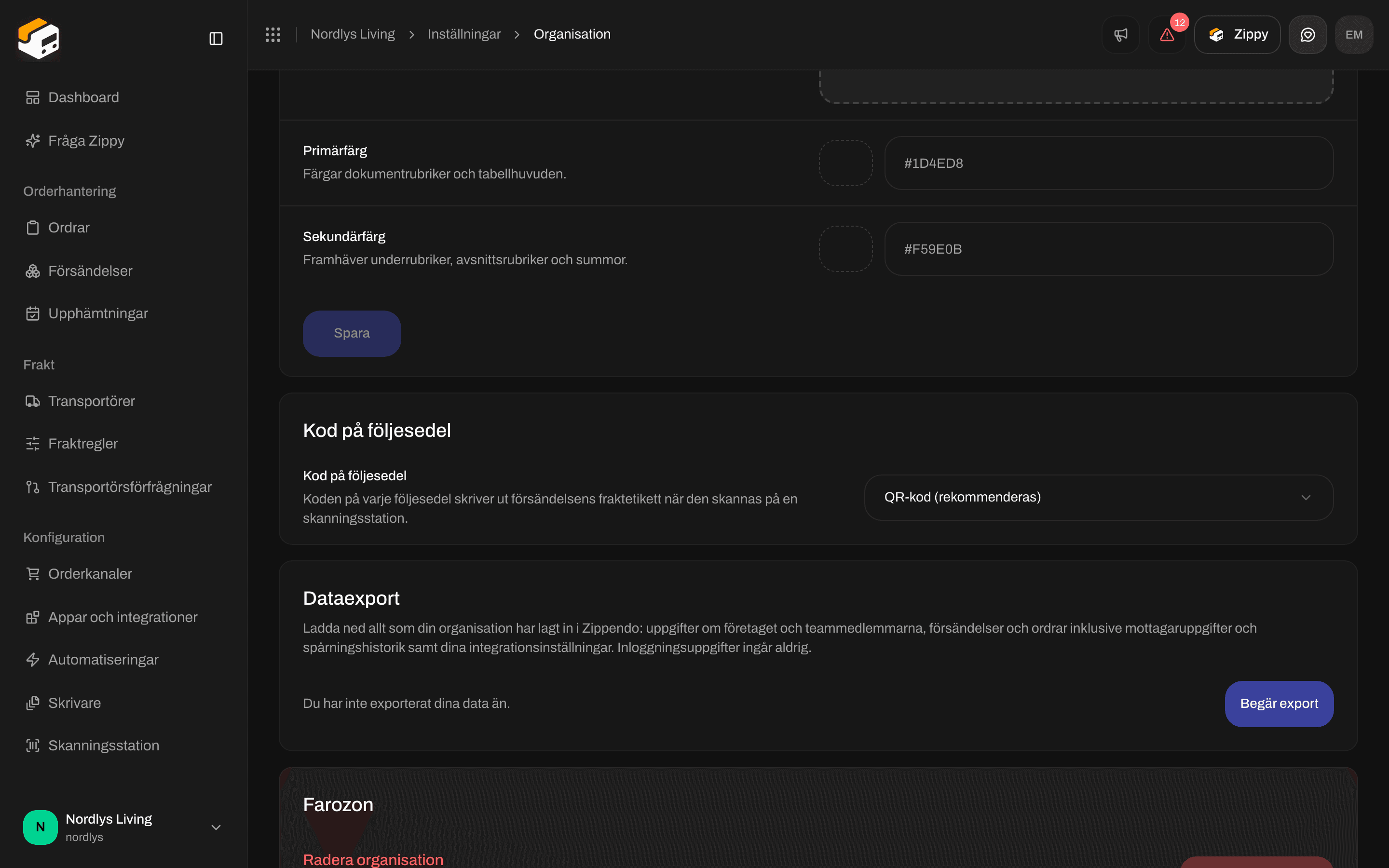
Kod på följesedel i organisationens inställningar
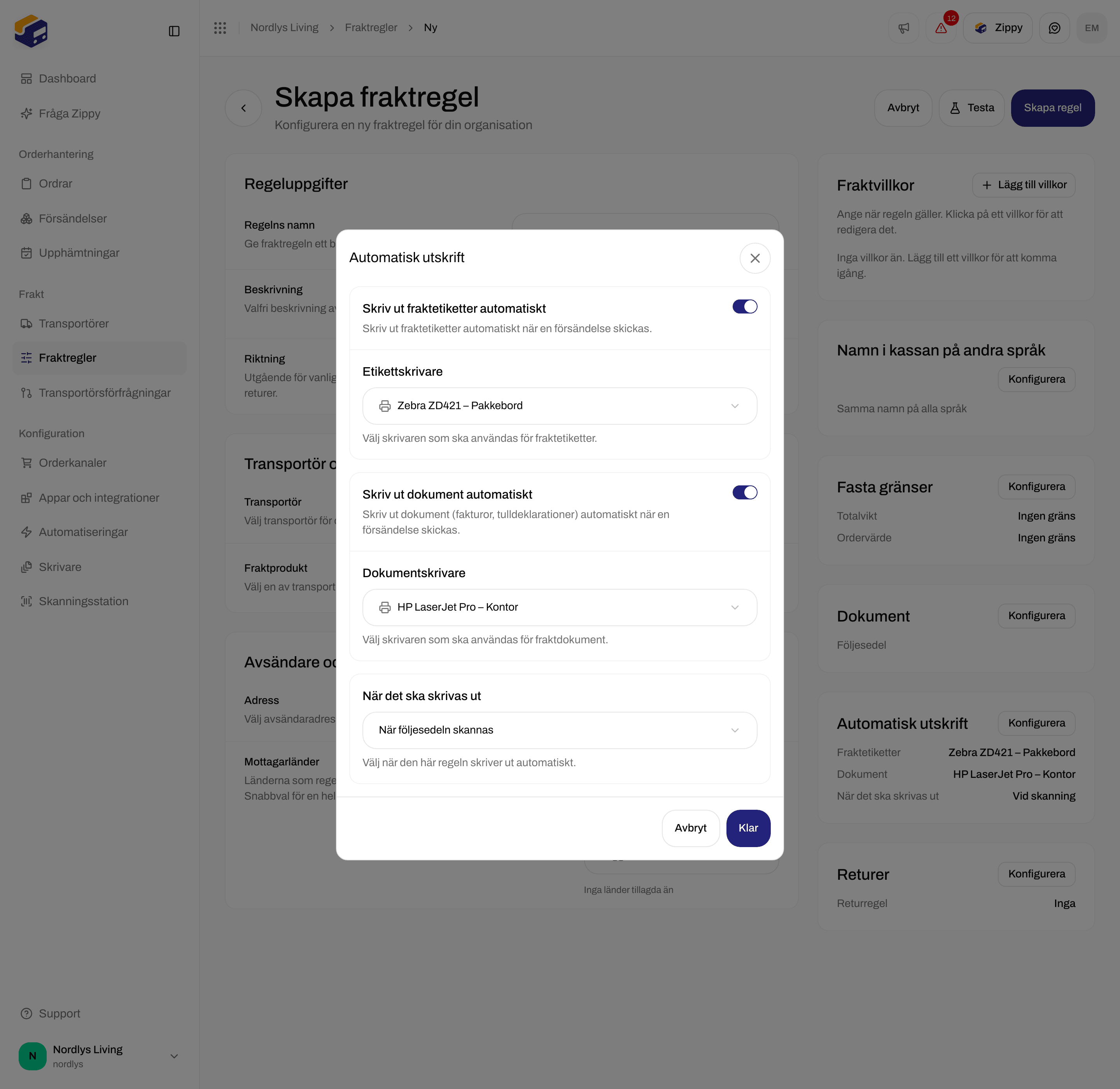
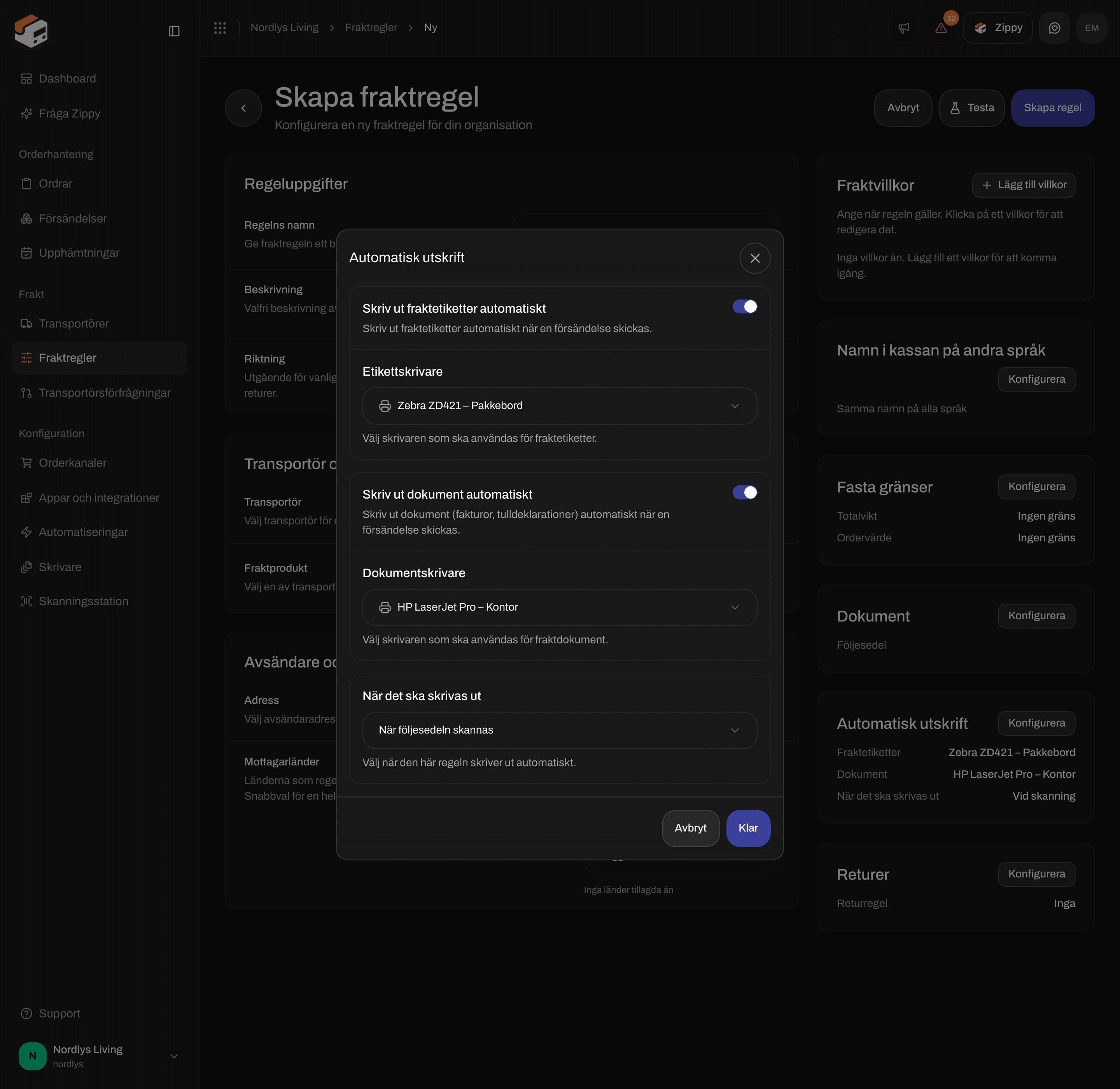
En fraktregel som skriver ut följesedeln när du skickar och fraktetiketten när du skannar
Vad som skrivs ut och när
Med När följesedeln skannas på fraktregeln:
En skanning skriver aldrig ut följesedeln igen.
En regel som står på När försändelsen skickas skriver fortfarande ut allt när du skickar. Du kan ändå skanna dess följesedlar. Om regeln också har Skriv ut fraktetiketter automatiskt på skrivs fraktetiketten då ut en andra gång, och skanningsstationen talar om det för dig.
Använd skanningsstationen
Skanna koden på en följesedel. Fältet Kod från följesedel är alltid redo, så du behöver inte klicka i det först. Den stora rutan visar resultatet, och stationen spelar upp ett ljud efter varje skanning.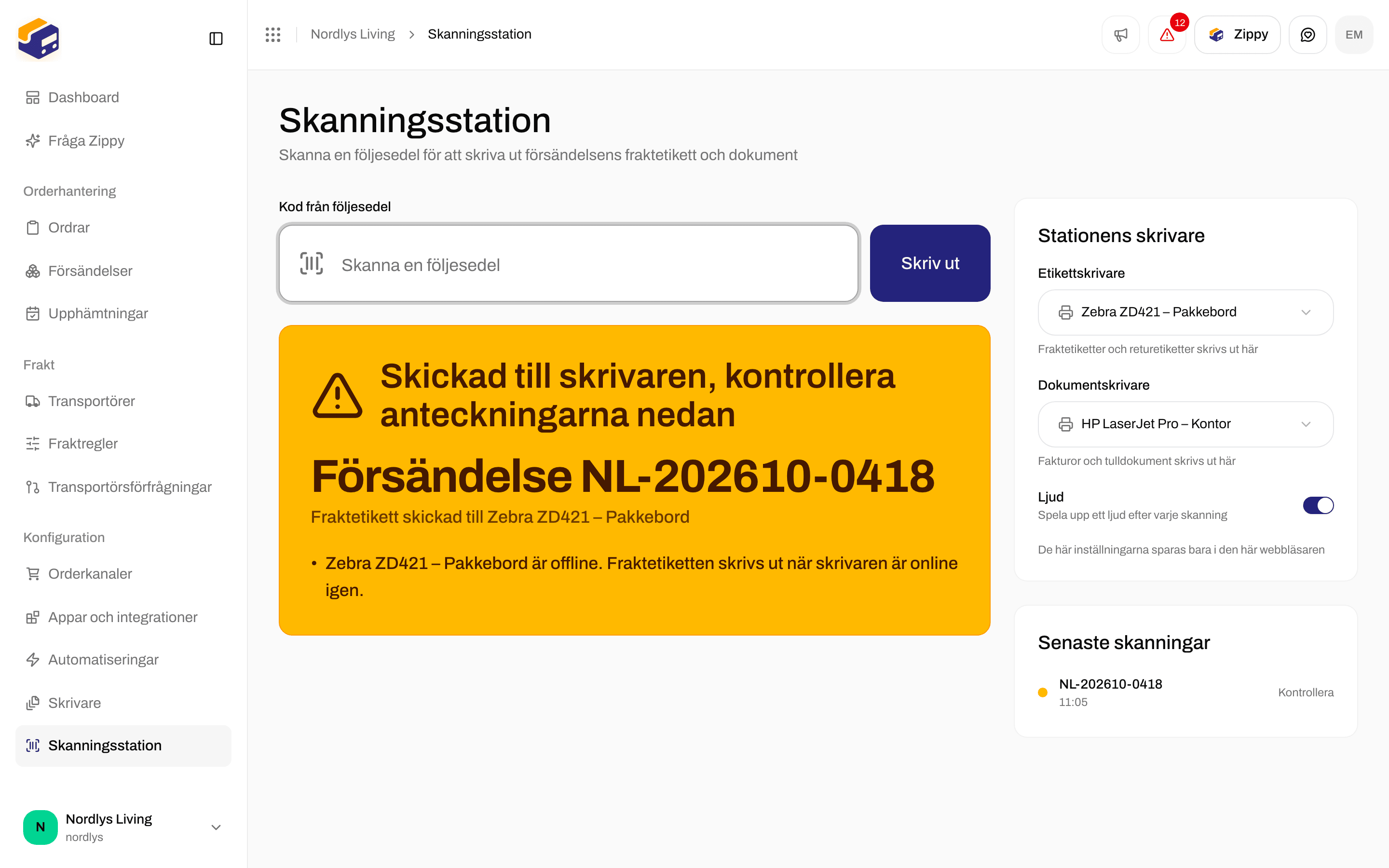
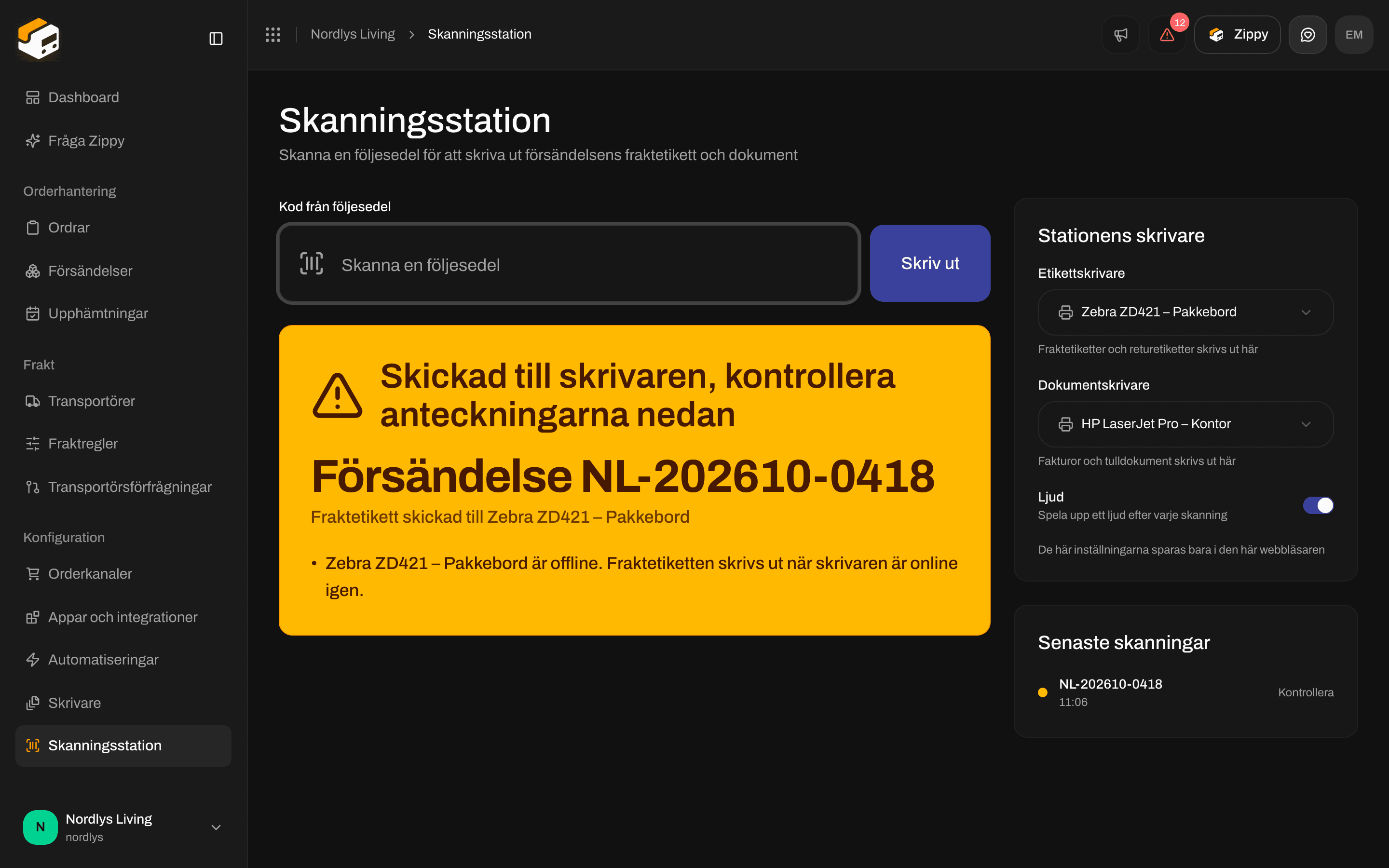
Ett gult resultat: fraktetiketten är på väg och skrivs ut så snart etikettskrivaren är online igen
Senaste skanningar visar skanningarna du har gjort sedan du öppnade sidan.
Stationens skrivare
Under Stationens skrivare väljer du en Etikettskrivare och en Dokumentskrivare för den här stationen. Låt dem stå på Använd försändelsens skrivare för att skriva ut på skrivarna som är valda på fraktregeln eller på försändelsen. Stäng av Ljud om stationen ska vara tyst. Inställningarna sparas bara i den här webbläsaren, så varje station behåller sina egna. Två stationer vid olika skrivare kan skanna från samma fraktregel. Om ingen dokumentskrivare är vald någonstans skrivs fraktetiketten ut ändå, och stationen visar hur många dokument som inte skrevs ut.Returetiketter
Om försändelsen har en retursändning, till exempel en som fraktregeln skapar med Skapa retur automatiskt när försändelsen skickas, skrivs returetiketten ut på samma etikettskrivare i samma skanning. Det gäller försändelser som kommer från en order. Om returetiketten inte är klar än blir stationen gul och visar Returetiketten är inte klar än. Bara försändelsens egen fraktetikett skrevs ut.Lägg undan det här paketet
När transportören har rapporterat ett problem med försändelsen, till exempel tulluppgifter som transportören har avvisat, skrivs ingenting ut. Stationen blir röd och visar Lägg undan det här paketet tillsammans med transportörens meddelande. Ställ paketet åt sidan och lös problemet med transportören. Stationen fortsätter att neka den här försändelsen, även efter att problemet är löst. När transportören bekräftar att paketet får skickas öppnar du försändelsen och klickar på Skriv ut alla i kortet Dokument.Tips för streckkodsläsaren
- Ställ in läsaren så att den fungerar som ett tangentbord (kallas ofta USB-tangentbordsläge eller HID-läge) och trycker Enter efter varje kod. De flesta läsare gör båda delarna från början.
- Koderna läses rätt med alla tangentbordsspråk på datorn, så du behöver inte ändra läsarens språk.
- En QR-kod kräver en läsare som kan läsa 2D-koder. Om din läsare bara läser vanliga streckkoder väljer du Streckkod under Kod på följesedel.
- Texten under koden är försändelsens referens. Om en kod inte går att skanna söker du på referensen under Försändelser och skriver ut från försändelsens sida.
Följesedlar från innan du slog på koden
Följesedlar som skapades innan du valde en kod har ingen kod att skanna. Skriv ut de fraktetiketterna från försändelsens sida som tidigare. Alla följesedlar som skapas därefter har koden.Om något går fel
Mer om skrivare och skrivarjobb: Skrivarjobb, Skriv ut fraktetiketter automatiskt.