

Vad du ser i listan
Tabellen heter Alla ordrar och har dessa kolumner:- Order-ID - ordernumret från din webbutik.
- Kund - kundens namn.
- Status - till exempel Väntar, Bearbetas, Expedierade eller Annullerad. Se Orderstatusar.
- Orderkanal - orderkanalen som ordern kom från.
- Försändelser - hur många försändelser ordern redan har.
- Skapat - när ordern skapades.
- Varumärke - bara när din organisation har varumärken och du tittar på hela organisationen.
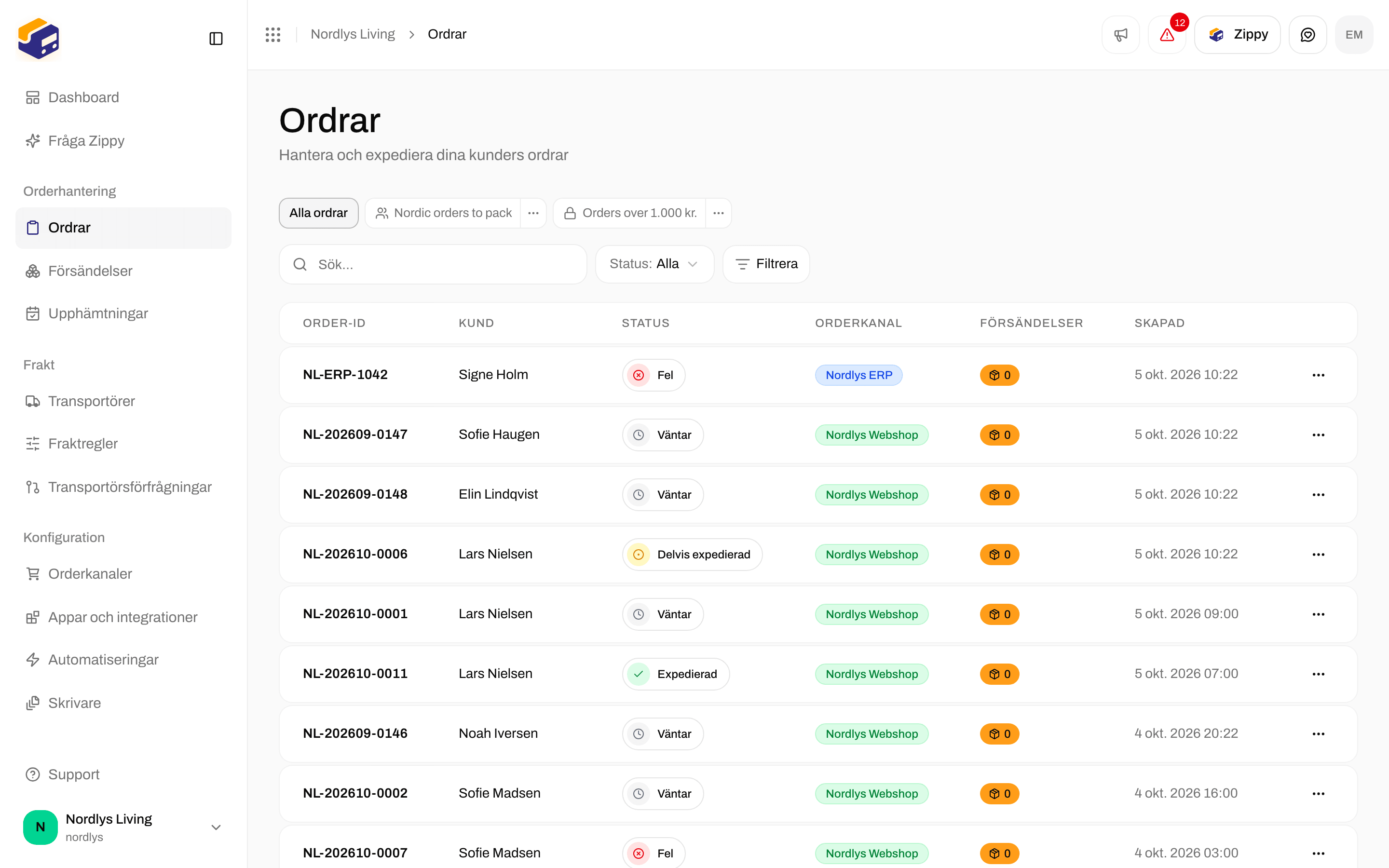
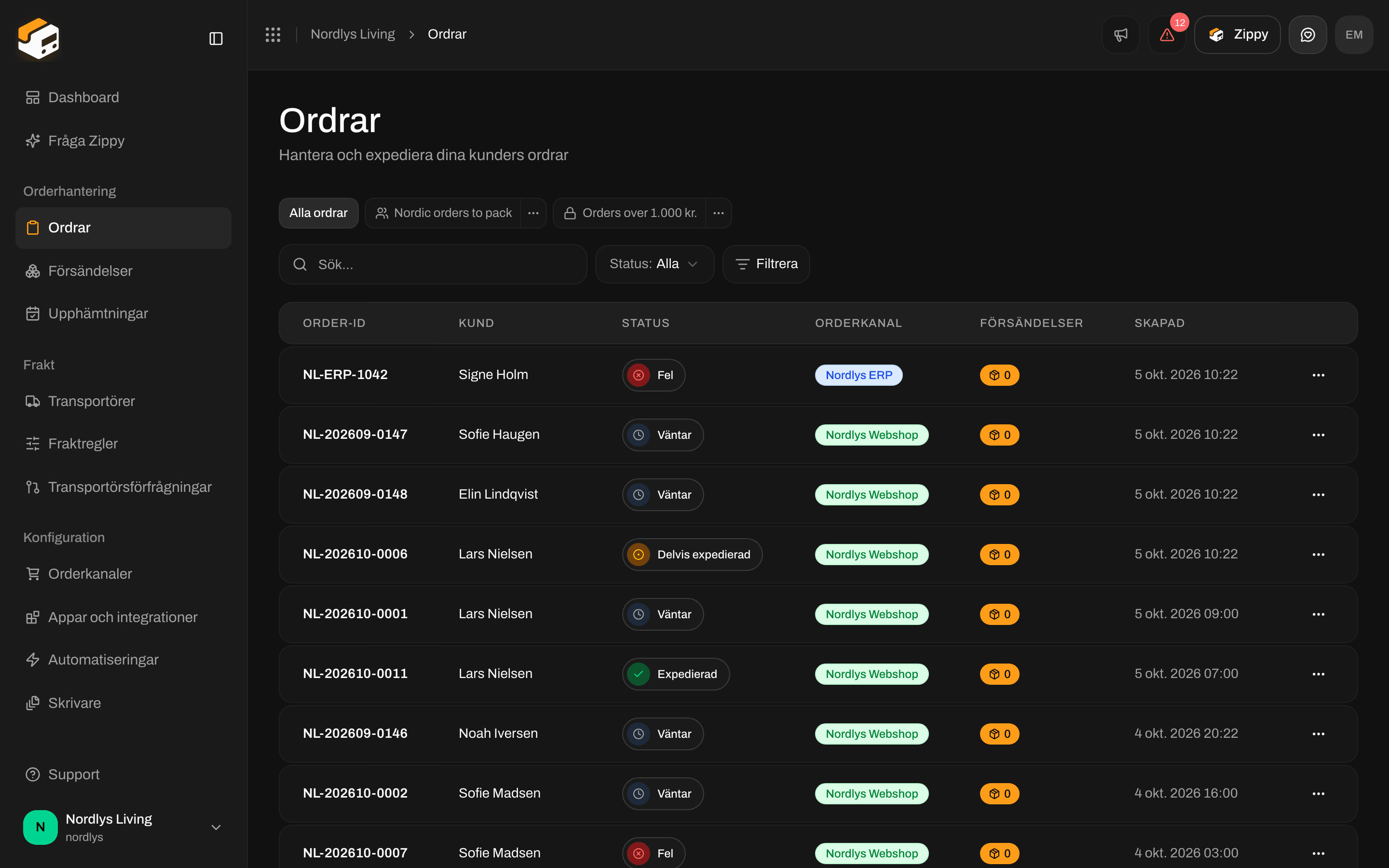
Orderlistan
Hitta en order
- Sidor: de nyaste ordrarna ligger överst. Använd sidkontrollerna under tabellen för att se äldre ordrar och Sidstorlek för att visa fler per sida.
- Sök: skriv ett ordernummer, ett kundnamn eller en kunds e-postadress.
- Status: välj en status, eller Alla.
- Varumärke: visas när din organisation har varumärken: Alla varumärken, Inget varumärke eller ett varumärke.
- Ordrar per kanal: klicka på en webbutik under Ordrar per kanal i sidofältet för att bara se dess ordrar.
Filter
Behöver du mer än sökning och status? Klicka på Filtrera bredvid dem. Välj vad du vill filtrera på, välj sedan ett värde, så visas filtret som en liten tagg ovanför tabellen.- Vad du kan filtrera på: Status, Orderkanal, Kanaltyp, Varumärke, Fraktregel, Land, Valuta, Ordernummer, Kundnamn, Kundens e-post, Leveranssätt, Anteckningar, Totalbelopp, Delsumma, Har försändelser, Skapat och Uppdaterad.
- Ändra hur det matchar: klicka på mitten av en tagg för att välja, till exempel är någon av, är inte, innehåller, börjar med, är större än, är tidigast eller är tom.
- Alla eller någon: klicka på det lilla ordet och mellan två taggar för att ändra det till eller. Med och måste en order matcha varje tagg. Med eller räcker det att matcha en.
- Grupper: Lägg till filtergrupp sätter några taggar inom parentes med egna och / eller. Då kan du fråga efter saker som ”väntande, och på väg till Danmark eller Sverige”.
- Datum: välj I dag, I går, För 1 vecka sedan, För 2 veckor sedan, För 1 månad sedan eller För 3 månader sedan, eller Anpassat datum… för att välja en dag i kalendern. Genvägarna följer kalendern, så en vy som visar ”de senaste 7 dagarna” visar fortfarande de senaste 7 dagarna nästa vecka.
- Ta bort ett filter: klicka på × på taggen. Om inget matchar säger tabellen Inga ordrar matchar filtren och erbjuder Rensa filter.
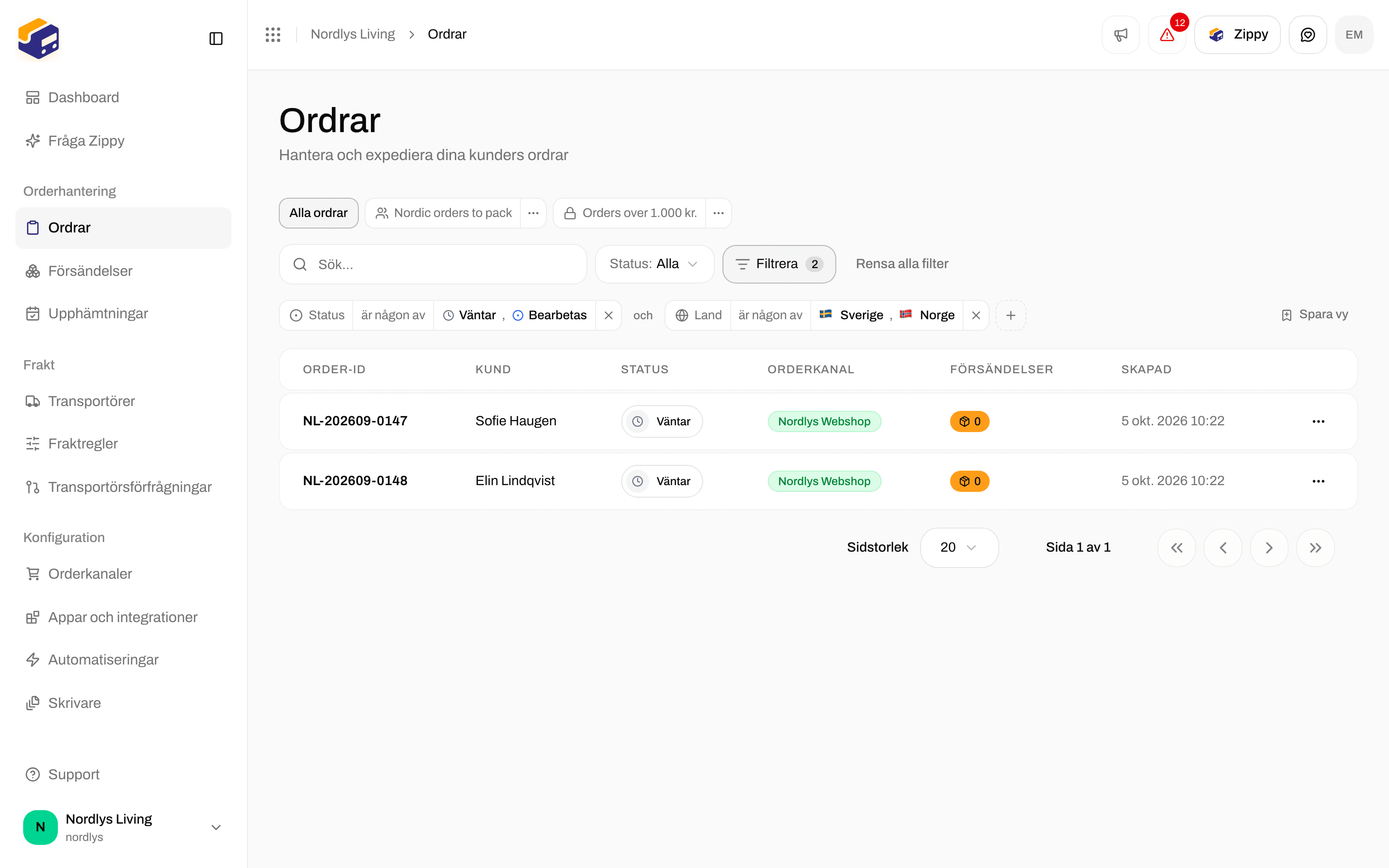
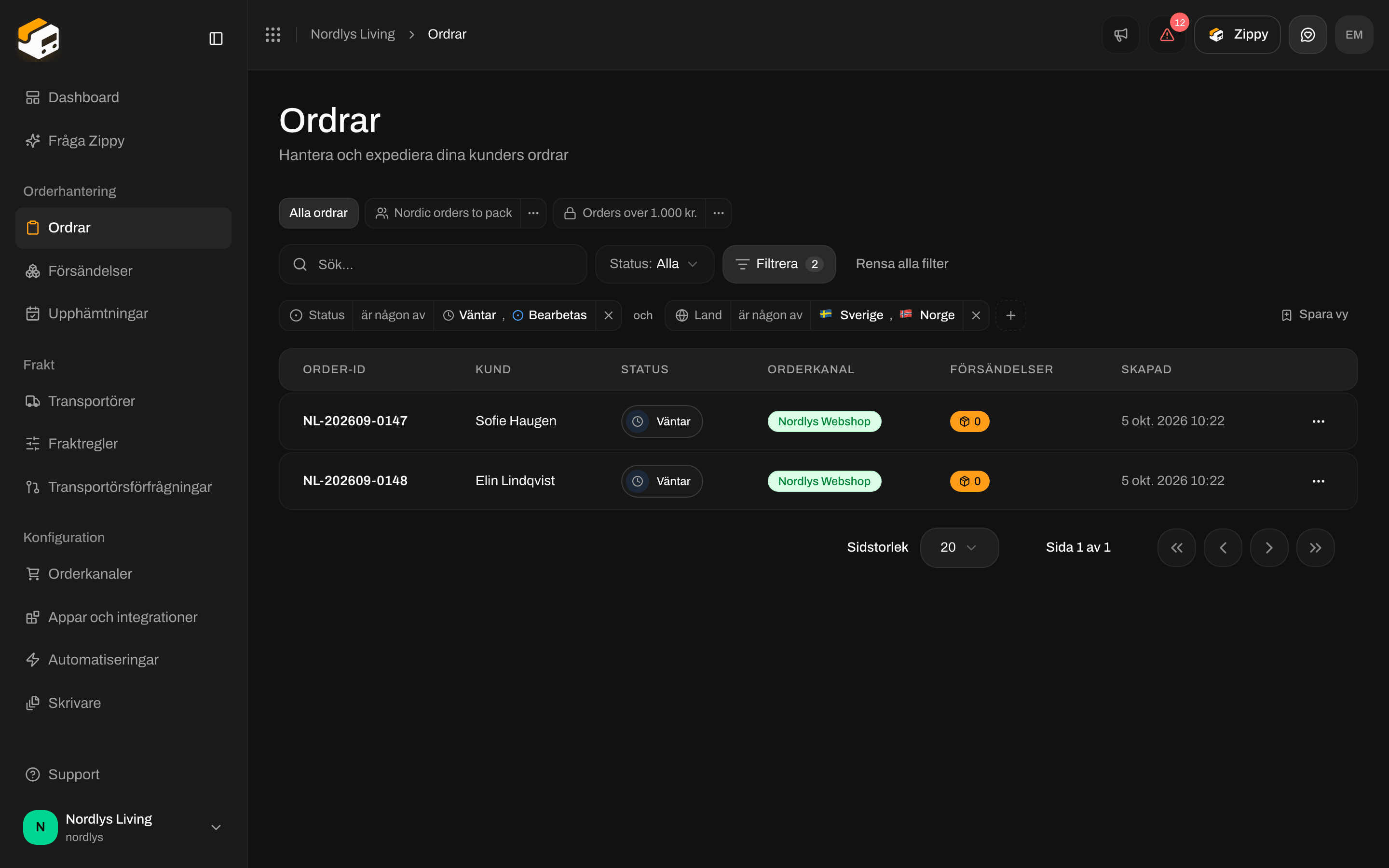
Två filtertaggar förenade med och
Sparade vyer
Om du ofta kommer tillbaka till samma filter klickar du på Spara vy längst till höger bland taggarna. Ge vyn ett Namn, en valfri beskrivning och välj Vem kan se den:- Bara jag - en personlig vy. Ingen annan teammedlem ser den.
- Alla i organisationen - en delad vy som varje teammedlem ser.
Tom lista
Om du inte ser några ordrar alls:- Anslut en orderkanal: ordrar kommer från Shopify, WooCommerce eller ditt eget system. Klicka på Orderkanaler i sidofältet och anslut din webbutik om du inte redan har gjort det.
- Ge det en stund: efter att du har anslutit kommer nya ordrar in av sig själva. Om äldre ordrar importeras beror på vad du valde när du anslöt. Kontrollera orderkanalens inställningar om ingenting kommer in.