

Skanowanie tylko drukuje. Przesyłka została wysłana, zanim wydrukowała się jej lista pakowania, więc skanowanie nigdy nie wysyła przesyłki ponownie.
Zanim zaczniesz
- Drukarka etykiet oraz drukarka dokumentów do list pakowania, skonfigurowane w Zippendo Printer. Zobacz Konfiguracja Zippendo Printer.
- Skaner kodów kreskowych, który działa jak klawiatura. Tak działa większość skanerów USB.
Konfiguracja
1
Sprawdź kod na listach pakowania
Nowe organizacje zaczynają z ustawieniem Kod QR (zalecany). Aby sprawdzić swoje, kliknij przełącznik organizacji na dole panelu bocznego, a potem Zarządzaj. Na karcie Organizacja znajdź Kod na liście pakowania. Jeśli jest tam Brak kodu, wybierz Kod QR (zalecany) albo Kod kreskowy. Zobaczysz komunikat Zapisano kod na liście pakowania. Do zmiany potrzebujesz roli z uprawnieniem Edycja organizacji lub Edycja wszystkiego.
2
Drukuj listy pakowania przy wysyłce
Otwórz regułę wysyłki, której używają Twoje zamówienia. Kliknij Konfiguruj na karcie Generowanie dokumentów i włącz Generuj listę pakowania. Następnie kliknij Konfiguruj na karcie Automatyczne drukowanie, włącz Drukuj dokumenty automatycznie i wybierz Drukarka dokumentów.
3
Drukuj etykiety przy skanowaniu
W tym samym oknie włącz Drukuj etykiety automatycznie i wybierz Drukarka etykiet. Ustaw Kiedy drukować na Gdy lista pakowania zostanie zeskanowana. Kliknij Gotowe i zapisz regułę.
4
Otwórz stanowisko skanowania
Kliknij Stanowisko skanowania w panelu bocznym albo Otwórz stanowisko skanowania na stronie Drukarki.
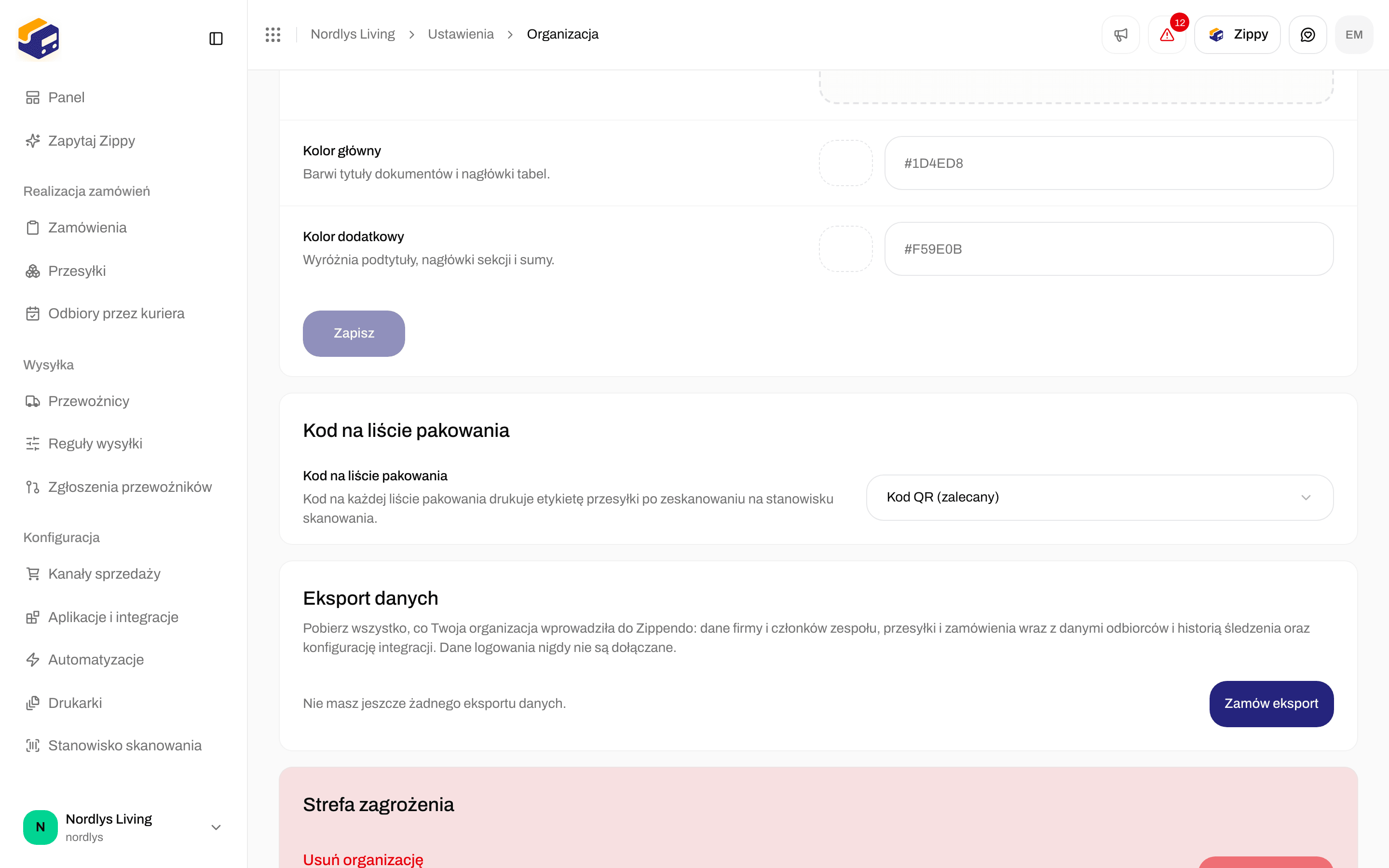
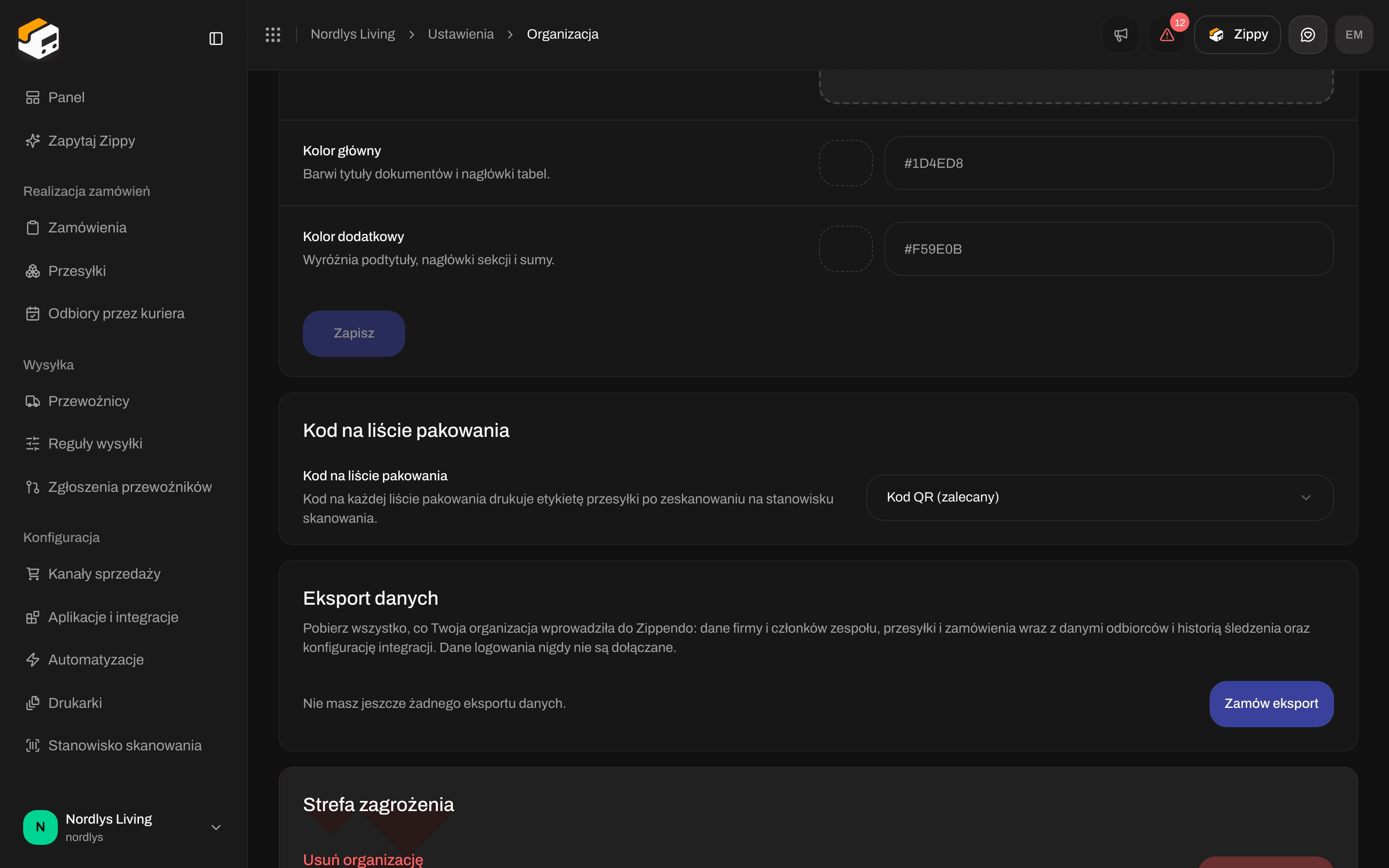
Kod na liście pakowania w ustawieniach organizacji
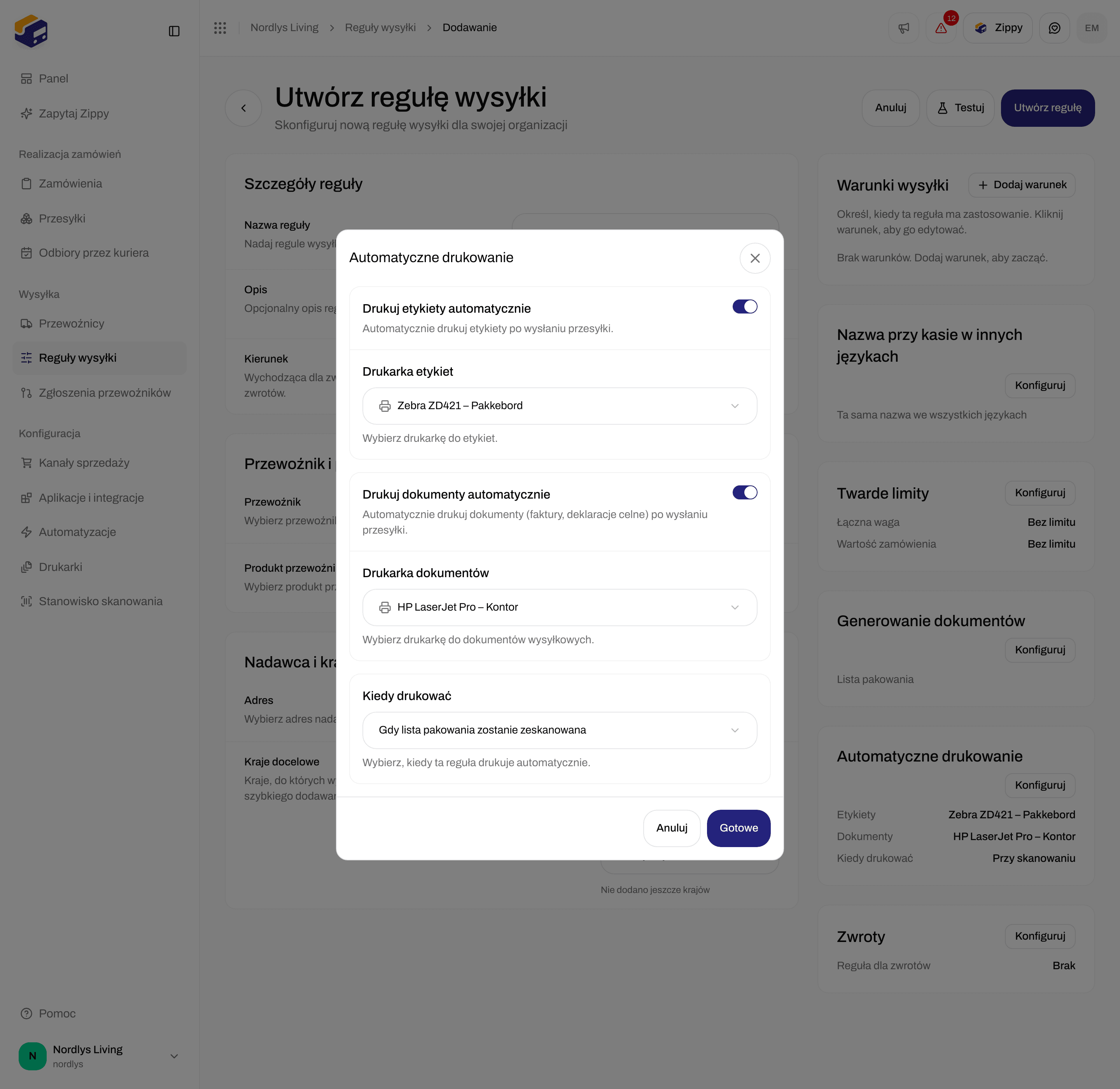
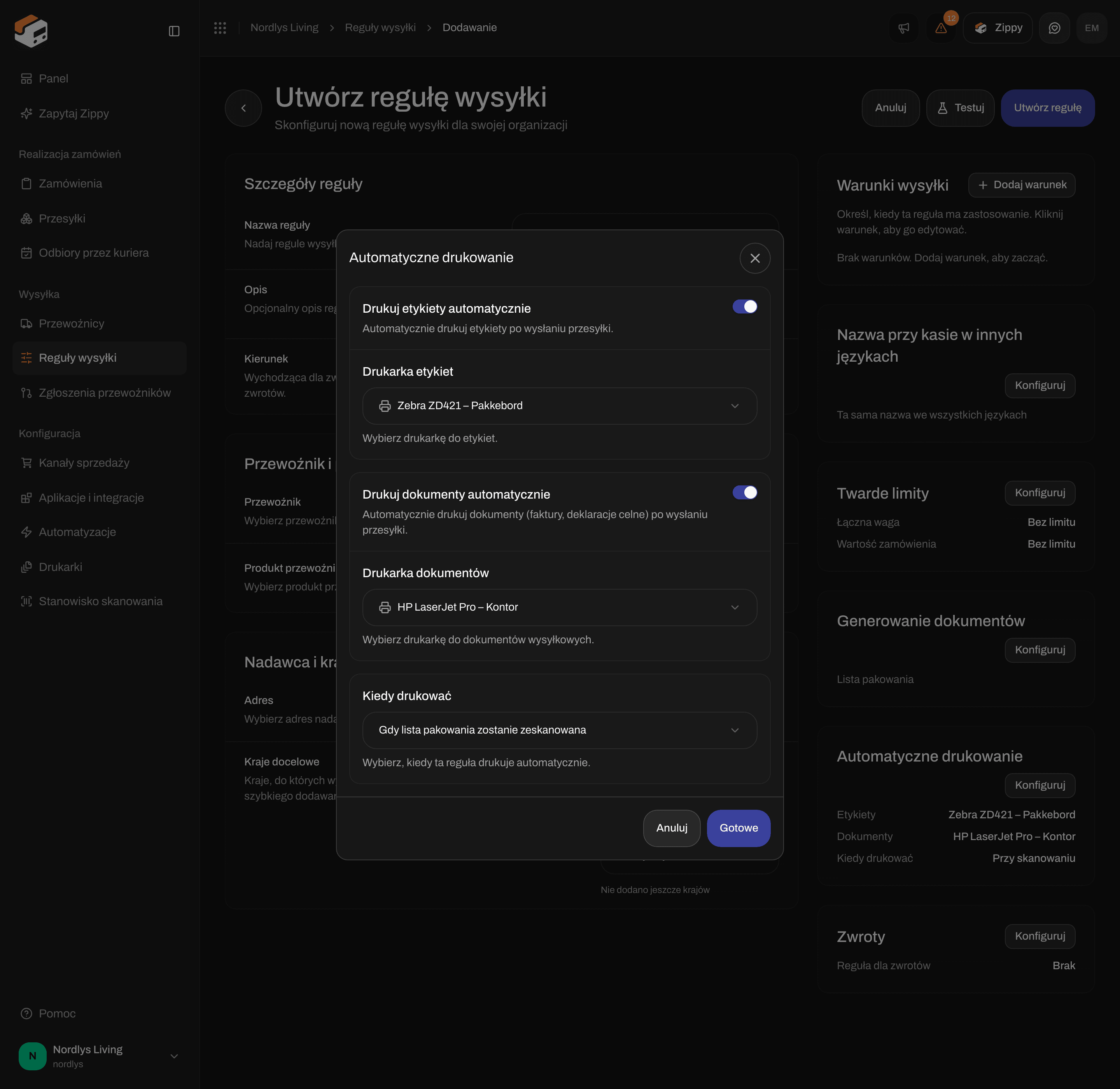
Reguła wysyłki, która drukuje listę pakowania przy wysyłce, a etykietę wysyłkową przy skanowaniu
Co i kiedy się drukuje
Gdy reguła wysyłki ma ustawienie Gdy lista pakowania zostanie zeskanowana:
Skanowanie nigdy nie drukuje ponownie listy pakowania.
Reguła ustawiona na Gdy przesyłka zostanie wysłana nadal drukuje wszystko przy wysyłce. Jej listy pakowania nadal możesz skanować. Jeśli reguła ma też włączone Drukuj etykiety automatycznie, etykieta wysyłkowa drukuje się wtedy drugi raz, a stanowisko skanowania Cię o tym informuje.
Korzystanie ze stanowiska skanowania
Zeskanuj kod na liście pakowania. Pole Kod z listy pakowania jest zawsze gotowe, więc nie musisz go najpierw klikać. Duży panel pokazuje wynik, a stanowisko odtwarza dźwięk po każdym skanowaniu.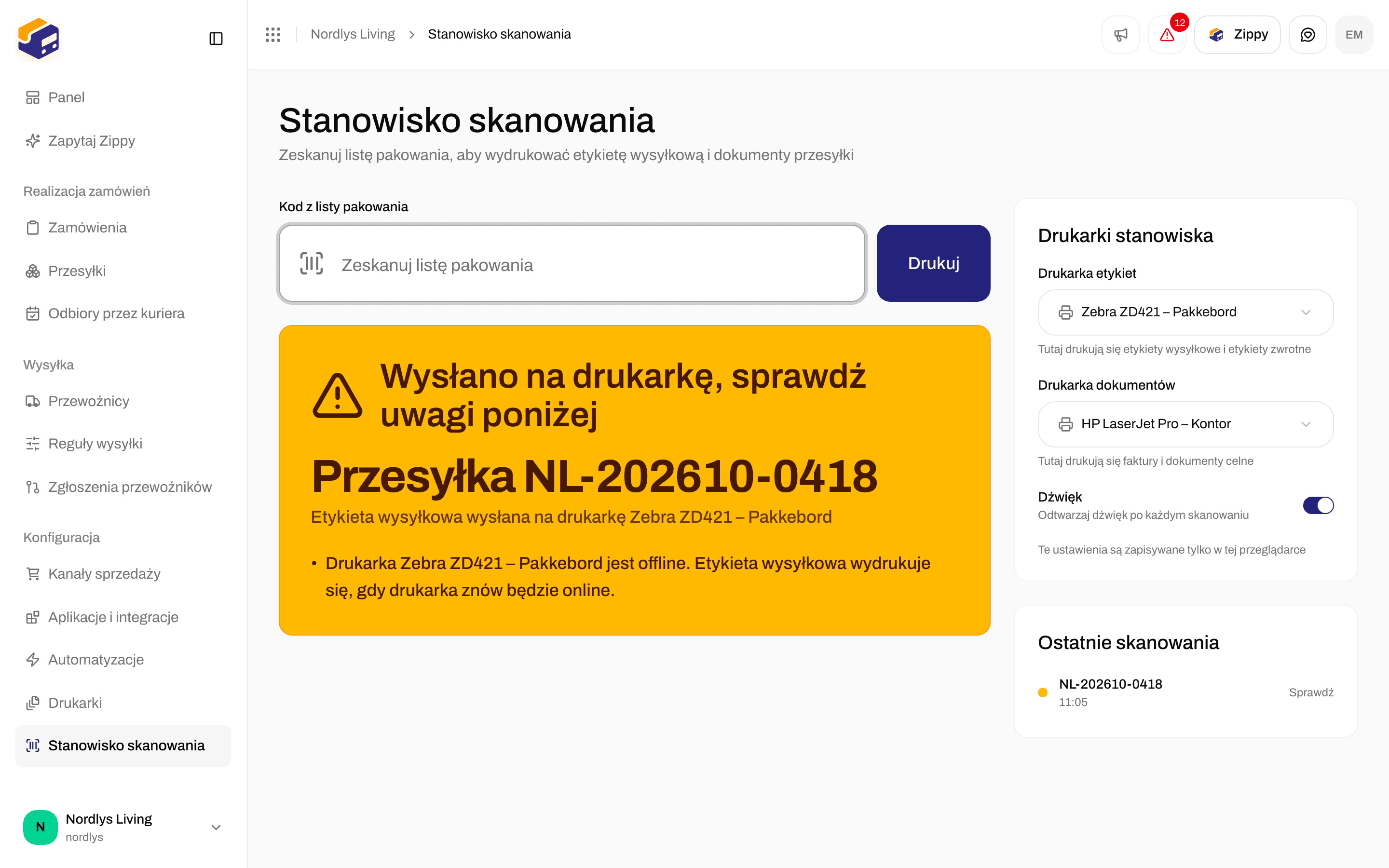
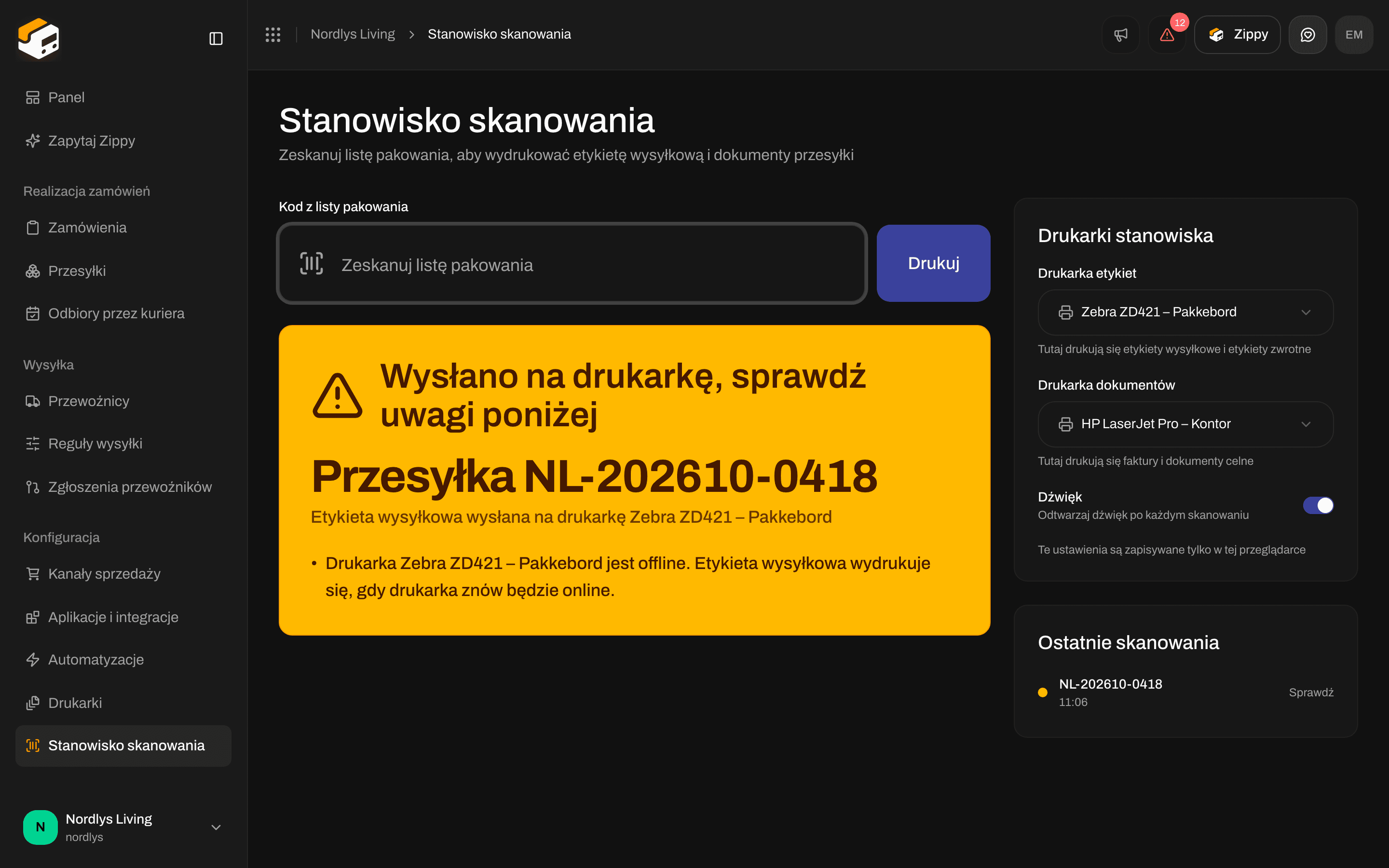
Żółty wynik: etykieta wysyłkowa jest w drodze i wydrukuje się, gdy drukarka etykiet znów będzie online
Ostatnie skanowania pokazuje skanowania wykonane od otwarcia strony.
Drukarki stanowiska
W sekcji Drukarki stanowiska wybierz Drukarka etykiet i Drukarka dokumentów dla tego stanowiska. Pozostaw Użyj drukarki przesyłki, aby drukować na drukarkach wybranych w regule wysyłki lub w przesyłce. Wyłącz Dźwięk, jeśli stanowisko ma działać po cichu. Te ustawienia są zapisywane tylko w tej przeglądarce, więc każde stanowisko ma własne. Dwa stanowiska przy różnych drukarkach mogą skanować z tej samej reguły wysyłki. Jeśli nigdzie nie wybrano drukarki dokumentów, etykieta wysyłkowa i tak się drukuje, a stanowisko pokazuje, ile dokumentów się nie wydrukowało.Etykiety zwrotne
Jeśli przesyłka ma przesyłkę zwrotną, na przykład taką, którą reguła wysyłki tworzy dzięki Twórz zwrot automatycznie po wysłaniu przesyłki, etykieta zwrotna drukuje się na tej samej drukarce etykiet w tym samym skanowaniu. Dotyczy to przesyłek utworzonych z zamówienia. Jeśli etykieta zwrotna nie jest jeszcze gotowa, stanowisko robi się żółte i pokazuje Etykieta zwrotna nie jest jeszcze gotowa. Wydrukowano tylko etykietę wysyłkową tej przesyłki.Odłóż tę paczkę na bok
Gdy przewoźnik zgłosił problem z przesyłką, na przykład odrzucone dane celne, nic się nie drukuje. Stanowisko robi się czerwone i pokazuje Odłóż tę paczkę na bok wraz z komunikatem przewoźnika. Odłóż paczkę i wyjaśnij problem z przewoźnikiem. Stanowisko nadal odrzuca tę przesyłkę, nawet po rozwiązaniu problemu. Gdy przewoźnik potwierdzi, że paczka może zostać wysłana, otwórz przesyłkę i kliknij Drukuj wszystkie na karcie Dokumenty.Wskazówki dotyczące skanera
- Ustaw skaner tak, aby działał jak klawiatura (często nazywa się to trybem klawiatury USB lub HID) i naciskał Enter po każdym kodzie. Większość skanerów robi oba od razu po wyjęciu z pudełka.
- Kody są odczytywane poprawnie przy każdym języku klawiatury na komputerze, więc nie musisz zmieniać języka skanera.
- Kod QR wymaga skanera, który czyta kody 2D. Jeśli Twój skaner czyta tylko zwykłe kody kreskowe, wybierz Kod kreskowy w Kod na liście pakowania.
- Tekst pod kodem to numer referencyjny przesyłki. Jeśli kodu nie da się zeskanować, wyszukaj numer referencyjny w Przesyłki i wydrukuj ze strony przesyłki.
Listy pakowania sprzed włączenia kodu
Listy pakowania utworzone, zanim wybrałeś kod, nie mają kodu do zeskanowania. Drukuj ich etykiety wysyłkowe ze strony przesyłki, tak jak dotąd. Każda lista pakowania utworzona później ma już kod.Gdy coś pójdzie nie tak
Więcej o drukarkach i zadaniach drukowania: Zadania drukowania, Automatyczne drukowanie etykiet.