

Co widzisz na liście
Tabela nazywa się Wszystkie zamówienia i ma następujące kolumny:- ID zamówienia - numer zamówienia z Twojego sklepu internetowego.
- Klient - imię i nazwisko klienta.
- Status - na przykład Oczekuje, Przetwarzanie, Zrealizowane lub Anulowane. Zobacz Statusy zamówień.
- Kanał sprzedaży - kanał sprzedaży, z którego pochodzi zamówienie.
- Przesyłki - ile przesyłek ma już zamówienie.
- Utworzono - kiedy zamówienie zostało utworzone.
- Marka - tylko gdy Twoja organizacja ma marki i patrzysz na całą organizację.

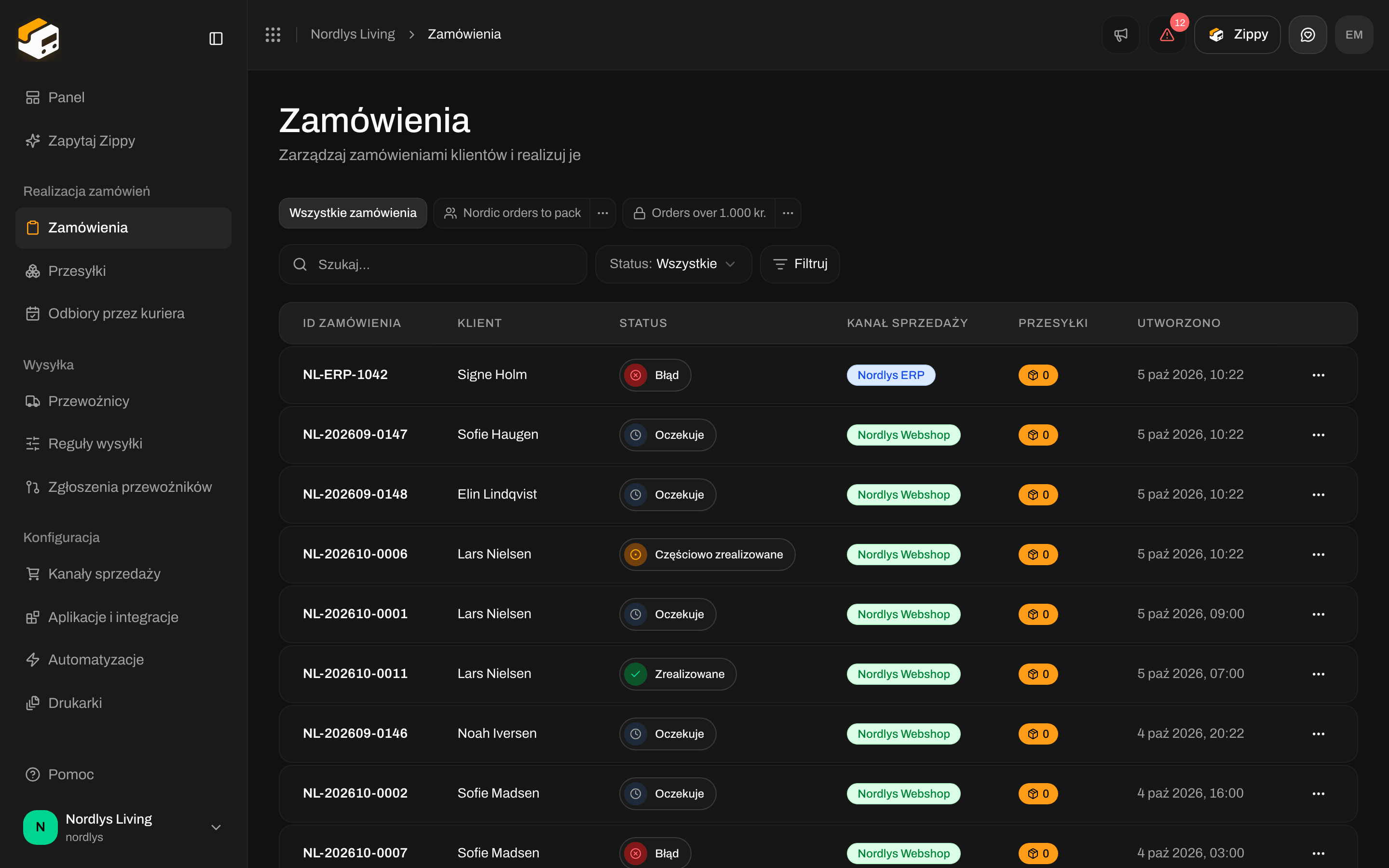
Lista zamówień
Znajdowanie zamówienia
- Strony: najnowsze zamówienia są na górze. Użyj elementów sterujących stronami pod tabelą, aby zobaczyć starsze zamówienia, oraz Rozmiar strony, aby pokazać więcej na stronie.
- Szukaj: wpisz numer zamówienia, imię i nazwisko klienta lub e-mail klienta.
- Status: wybierz jeden status albo Wszystkie.
- Marka: widoczna, gdy Twoja organizacja ma marki: Wszystkie marki, Bez marki lub jedna marka.
- Zamówienia z kanałów: kliknij sklep internetowy w sekcji Zamówienia z kanałów na pasku bocznym, aby zobaczyć tylko jego zamówienia.
Filtry
Potrzebujesz więcej niż wyszukiwania i statusu? Kliknij Filtruj obok nich. Wybierz, według czego chcesz filtrować, potem wybierz wartość, a filtr pojawi się jako mały znacznik nad tabelą.- Według czego możesz filtrować: Status, Kanał sprzedaży, Typ kanału, Marka, Reguła wysyłki, Kraj, Waluta, Numer zamówienia, Nazwa klienta, E-mail klienta, Metoda dostawy, Notatki, Kwota łączna, Suma częściowa, Ma przesyłki, Utworzono i Zaktualizowano.
- Zmiana sposobu dopasowania: kliknij środek znacznika, aby wybrać na przykład jest jednym z, nie jest, zawiera, zaczyna się od, więcej niż, najwcześniej lub jest puste.
- Wszystkie lub dowolny: kliknij małe słowo i między dwoma znacznikami, aby zmienić je na lub. Przy i zamówienie musi pasować do każdego znacznika. Przy lub wystarczy dopasowanie do jednego.
- Grupy: Dodaj grupę filtrów umieszcza kilka znaczników w nawiasie z własnym i / lub. Dzięki temu możesz zapytać o rzeczy w rodzaju „oczekujące i idące do Danii lub Szwecji”.
- Daty: wybierz Dzisiaj, Wczoraj, 1 tydzień temu, 2 tygodnie temu, 1 miesiąc temu lub 3 miesiące temu, albo Własna data…, aby wybrać dzień z kalendarza. Skróty przesuwają się razem z kalendarzem, więc widok pokazujący „ostatnie 7 dni” za tydzień nadal pokazuje ostatnie 7 dni.
- Usuwanie filtra: kliknij × na znaczniku. Jeśli nic nie pasuje, tabela pokazuje Żadne zamówienie nie pasuje do tych filtrów i oferuje Wyczyść filtry.
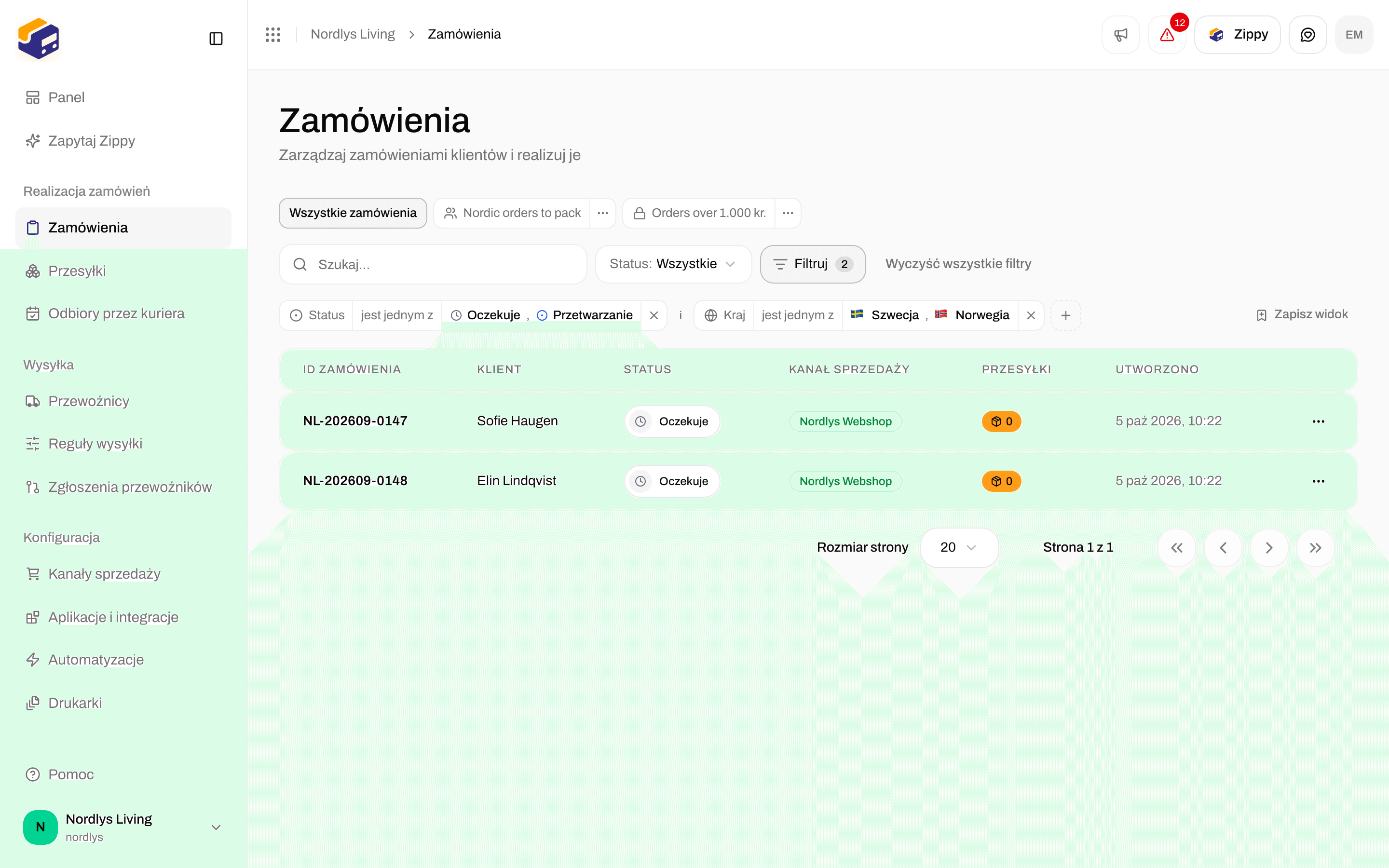
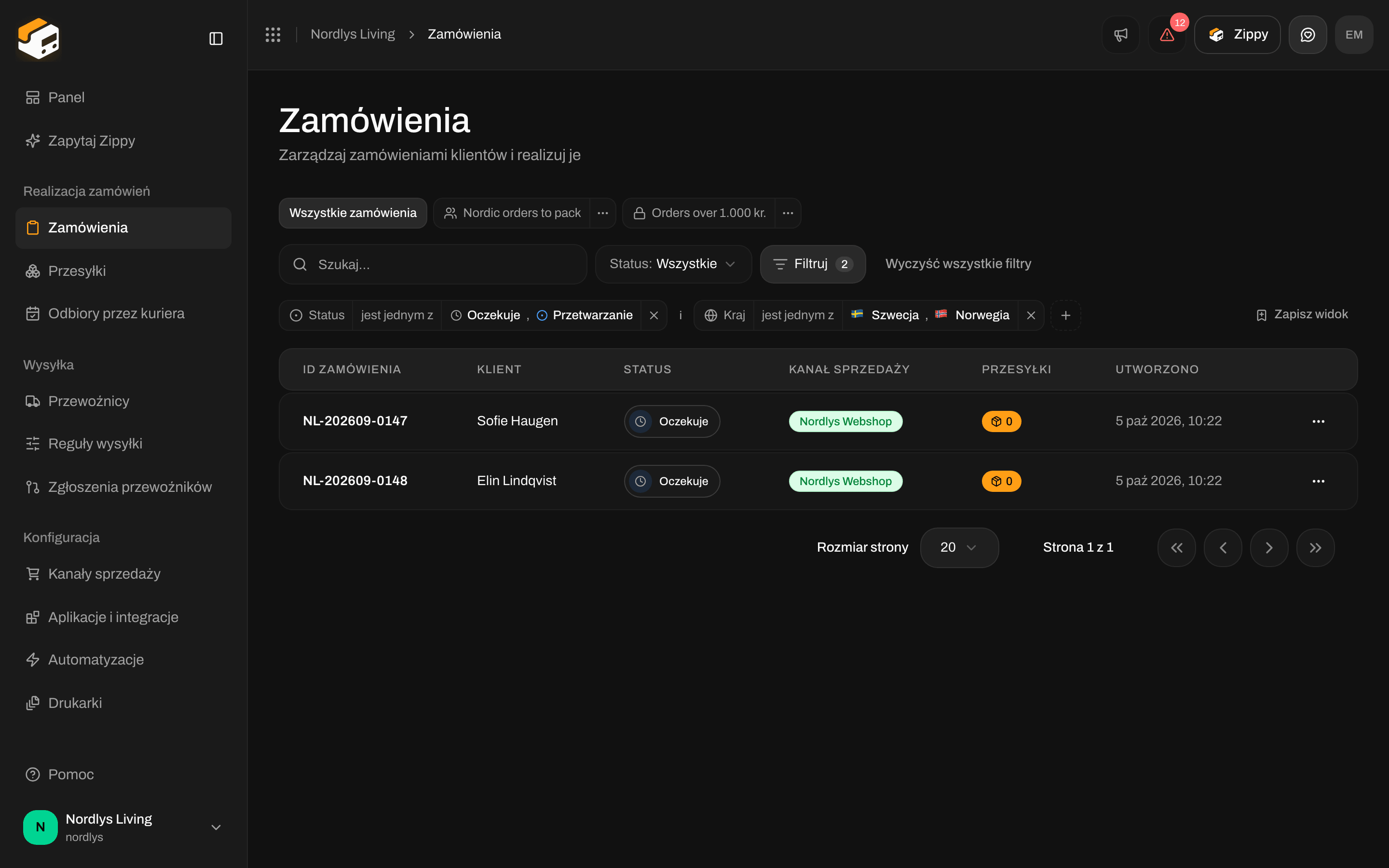
Dwa znaczniki filtrów połączone przez i
Zapisane widoki
Jeśli wciąż wracasz do tego samego filtra, kliknij Zapisz widok po prawej stronie znaczników. Nadaj widokowi Nazwę, opcjonalny opis i wybierz Kto go widzi:- Tylko ja - widok osobisty. Żaden inny członek zespołu go nie widzi.
- Wszyscy w organizacji - widok wspólny, który widzi każdy członek zespołu.
Pusta lista
Jeśli nie widzisz żadnych zamówień:- Połącz kanał sprzedaży: zamówienia pochodzą z Shopify, WooCommerce lub Twojego własnego systemu. Kliknij Kanały sprzedaży na pasku bocznym i połącz swój sklep internetowy, jeśli jeszcze go nie połączono.
- Daj mu chwilę: po połączeniu nowe zamówienia wpływają same. To, czy starsze zamówienia są importowane, zależy od wyboru podczas łączenia. Jeśli nic nie przychodzi, sprawdź ustawienia kanału sprzedaży.