

En skanning skriver bare ut. Sendingen ble sendt før pakkseddelen ble skrevet ut, så en skanning sender aldri en sending på nytt.
Før du begynner
- En etikettskriver og en dokumentskriver for pakksedlene, satt opp i Zippendo Printer. Se Sett opp Zippendo Printer.
- En strekkodeleser som fungerer som et tastatur. Det gjør de fleste USB-lesere.
Sett det opp
1
Sjekk koden på pakksedlene dine
Nye organisasjoner starter med QR-kode (anbefalt). For å sjekke din klikker du på organisasjonsvelgeren nederst i sidefeltet, og deretter på Administrer. Finn Kode på pakkseddel på fanen Organisasjon. Hvis det står Ingen kode, velger du QR-kode (anbefalt) eller Strekkode. Du ser Koden på pakkseddelen er lagret. For å endre den trenger du en rolle med Rediger organisasjonen eller Rediger alt.
2
Skriv ut pakksedler når du sender
Åpne fraktregelen som ordrene dine bruker. Klikk Konfigurer på kortet Dokumenter, og slå på Lag pakkseddel. Klikk deretter Konfigurer på kortet Automatisk utskrift, slå på Skriv ut dokumenter automatisk, og velg en Dokumentskriver.
3
Skriv ut fraktetiketter når du skanner
I samme vindu slår du på Skriv ut fraktetiketter automatisk og velger en Etikettskriver. Sett Når det skal skrives ut til Når pakkseddelen skannes. Klikk Ferdig, og lagre regelen.
4
Åpne skannestasjonen
Klikk Skannestasjon i sidefeltet, eller Åpne skannestasjon på siden Skrivere.
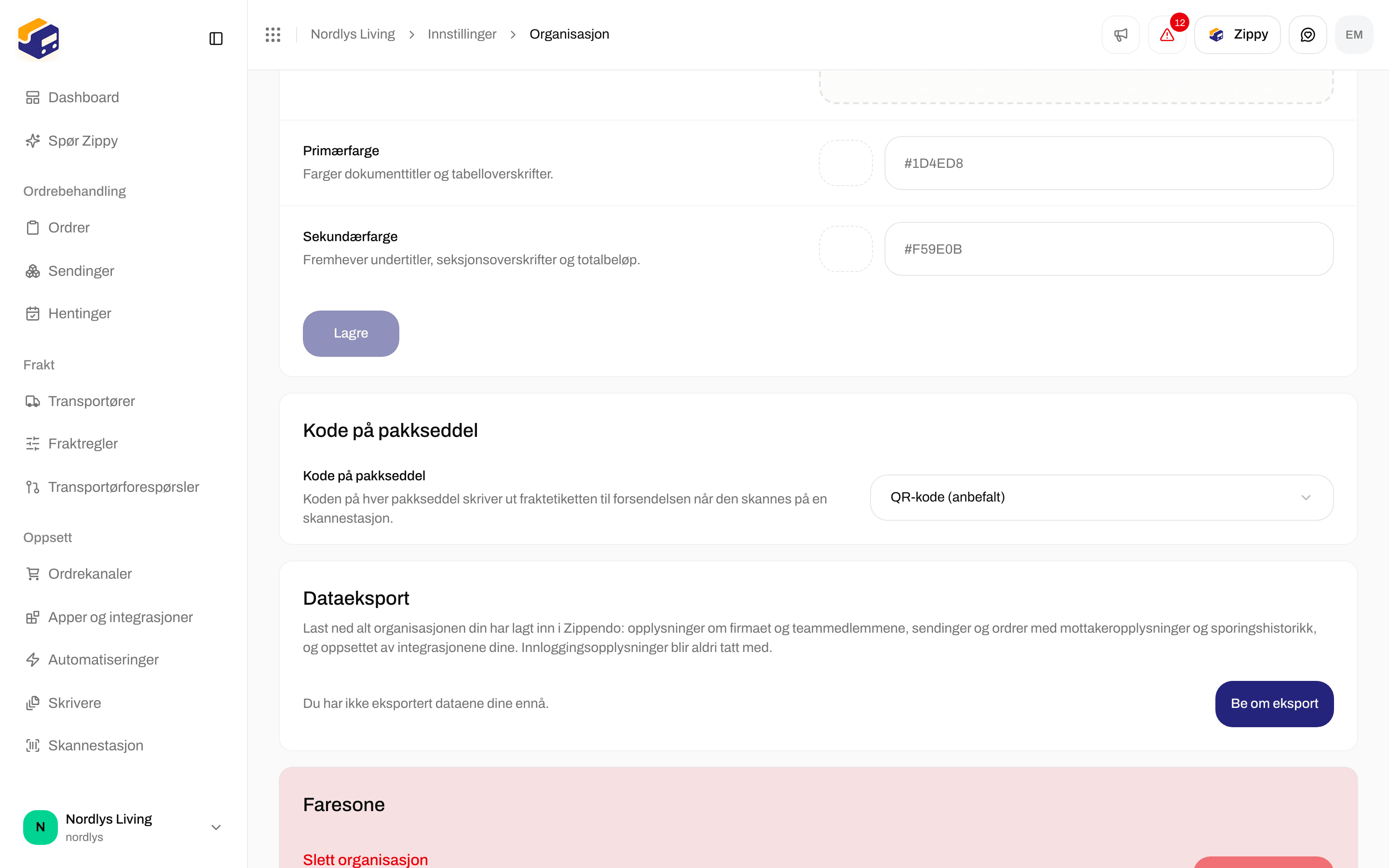
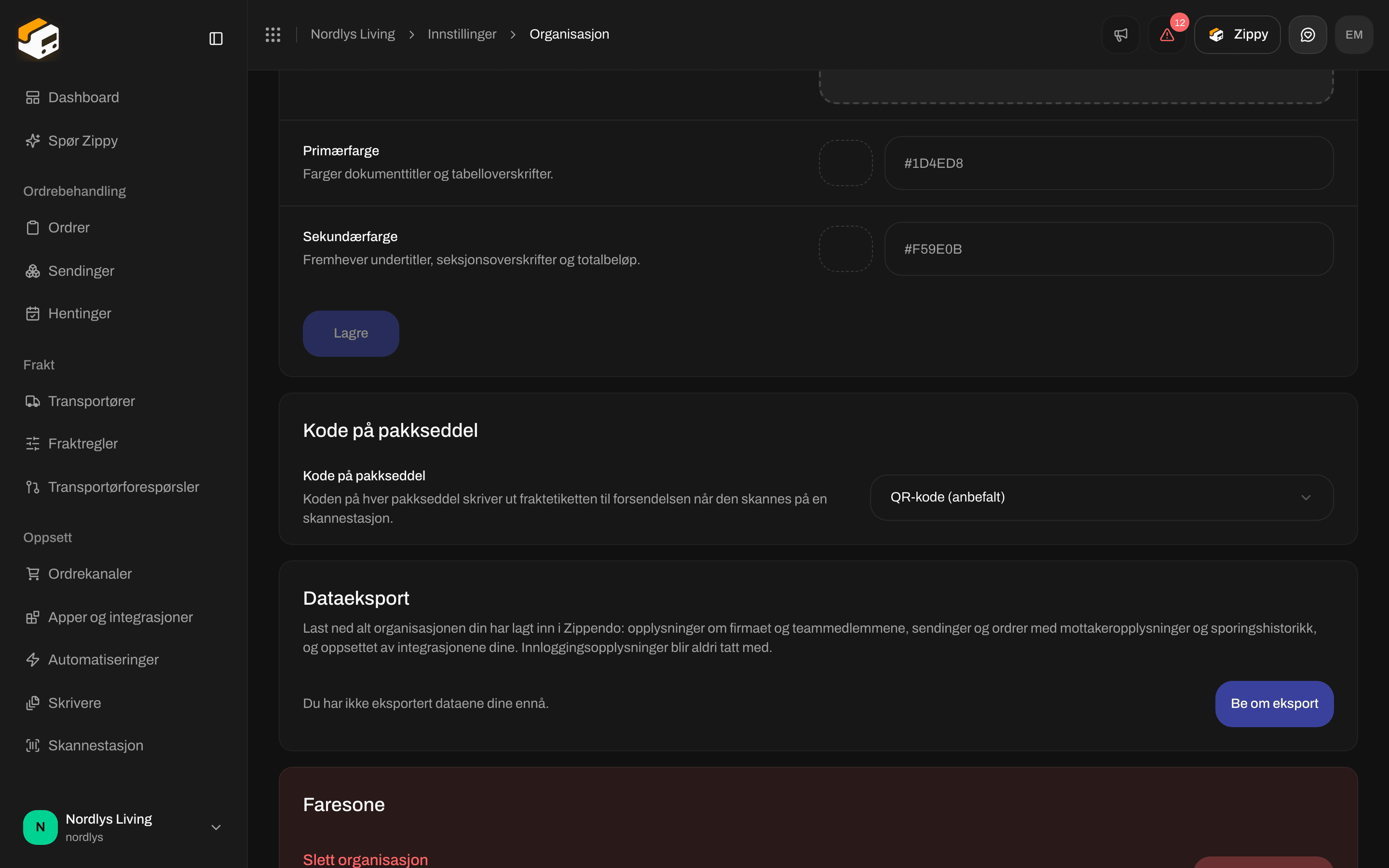
Kode på pakkseddel i organisasjonsinnstillingene
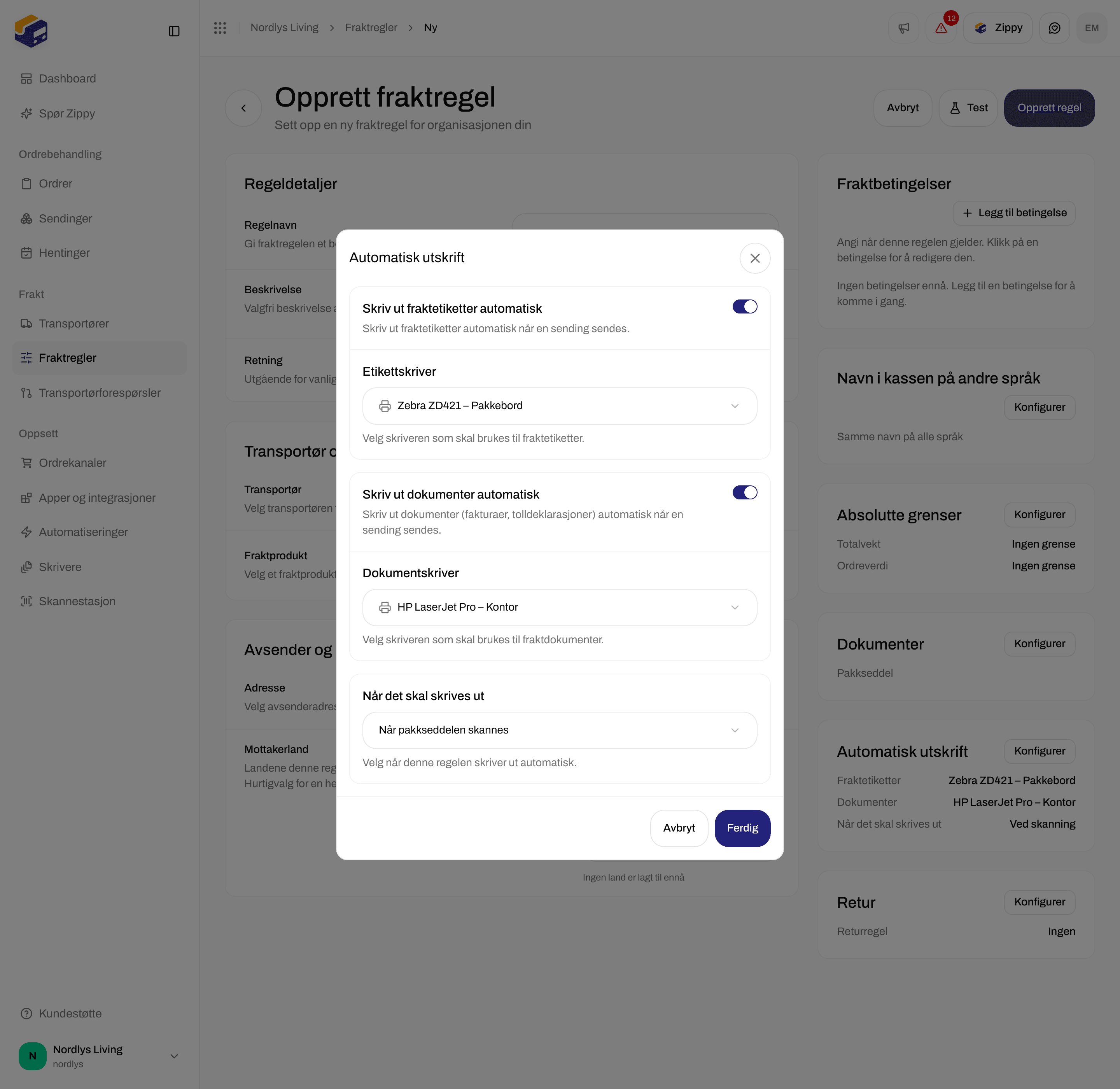
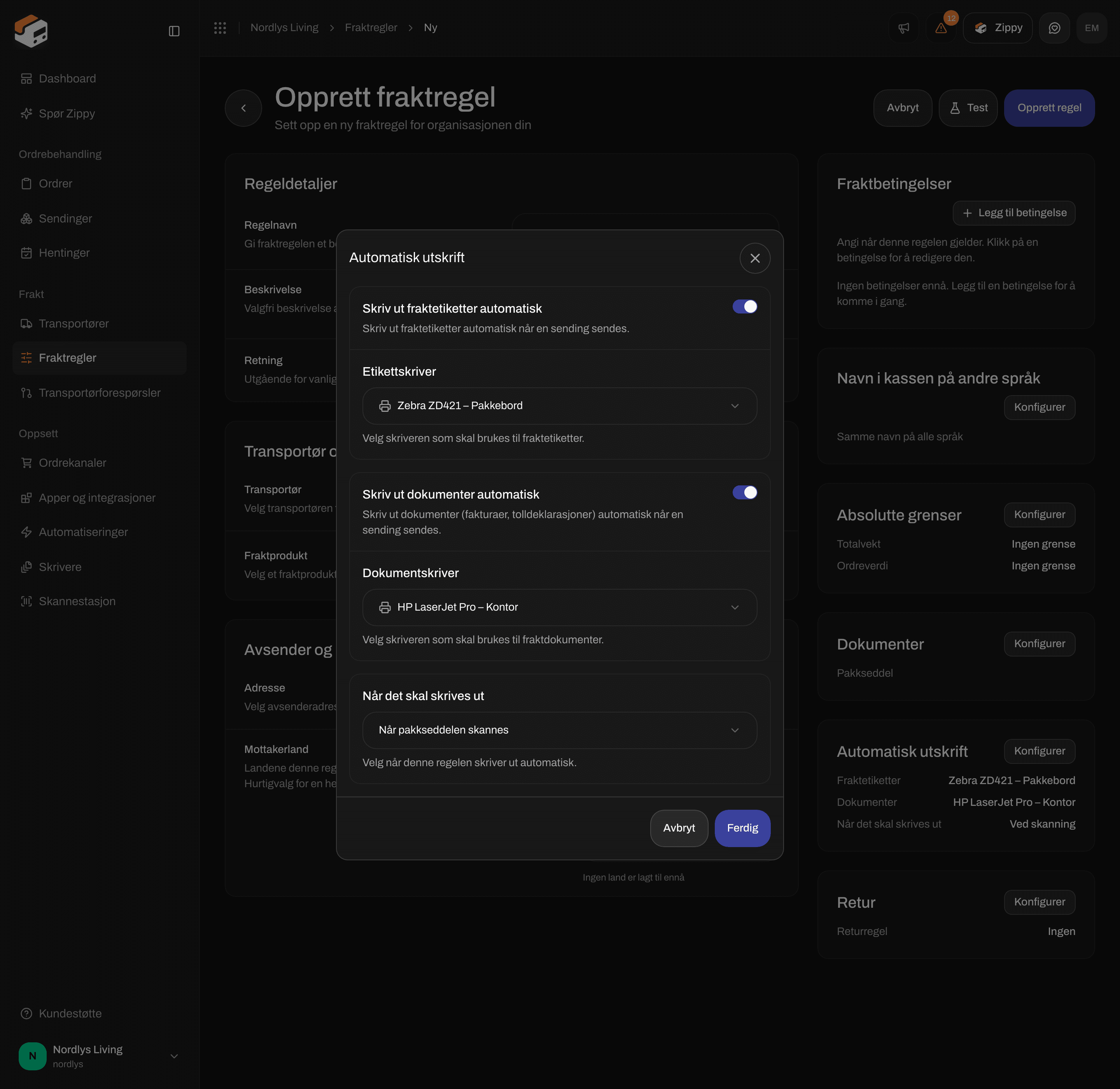
En fraktregel som skriver ut pakkseddelen når du sender, og fraktetiketten når du skanner
Hva som skrives ut, og når
Med Når pakkseddelen skannes på fraktregelen:
En skanning skriver aldri ut pakkseddelen på nytt.
En regel som står på Når sendingen sendes, skriver fortsatt ut alt når du sender. Du kan likevel skanne pakksedlene. Hvis regelen også har Skriv ut fraktetiketter automatisk på, skrives fraktetiketten da ut en gang til, og skannestasjonen sier fra om det.
Bruk skannestasjonen
Skann koden på en pakkseddel. Feltet Kode fra pakkseddel er alltid klart, så du trenger ikke klikke i det først. Den store boksen viser resultatet, og stasjonen spiller av en lyd etter hver skanning.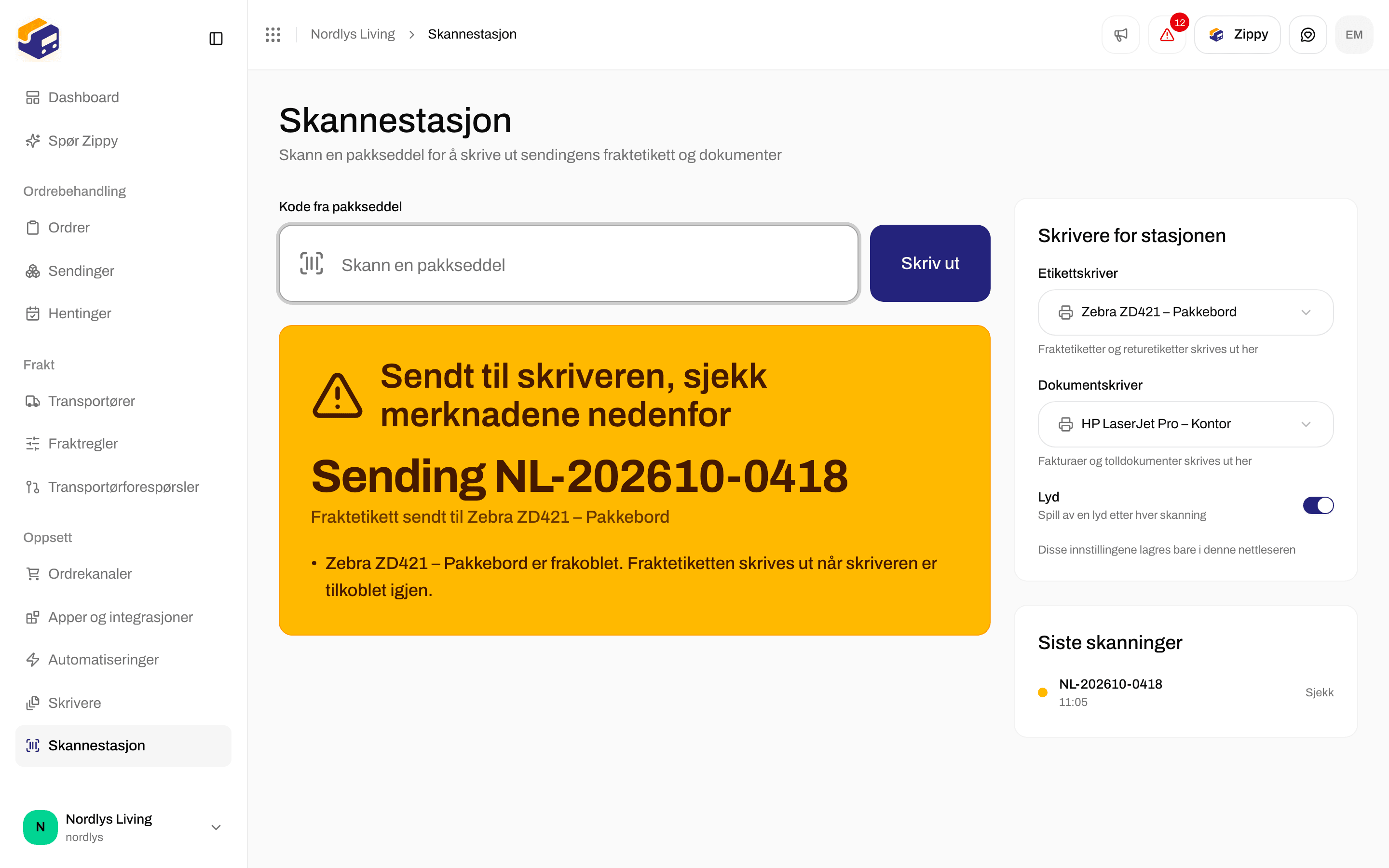
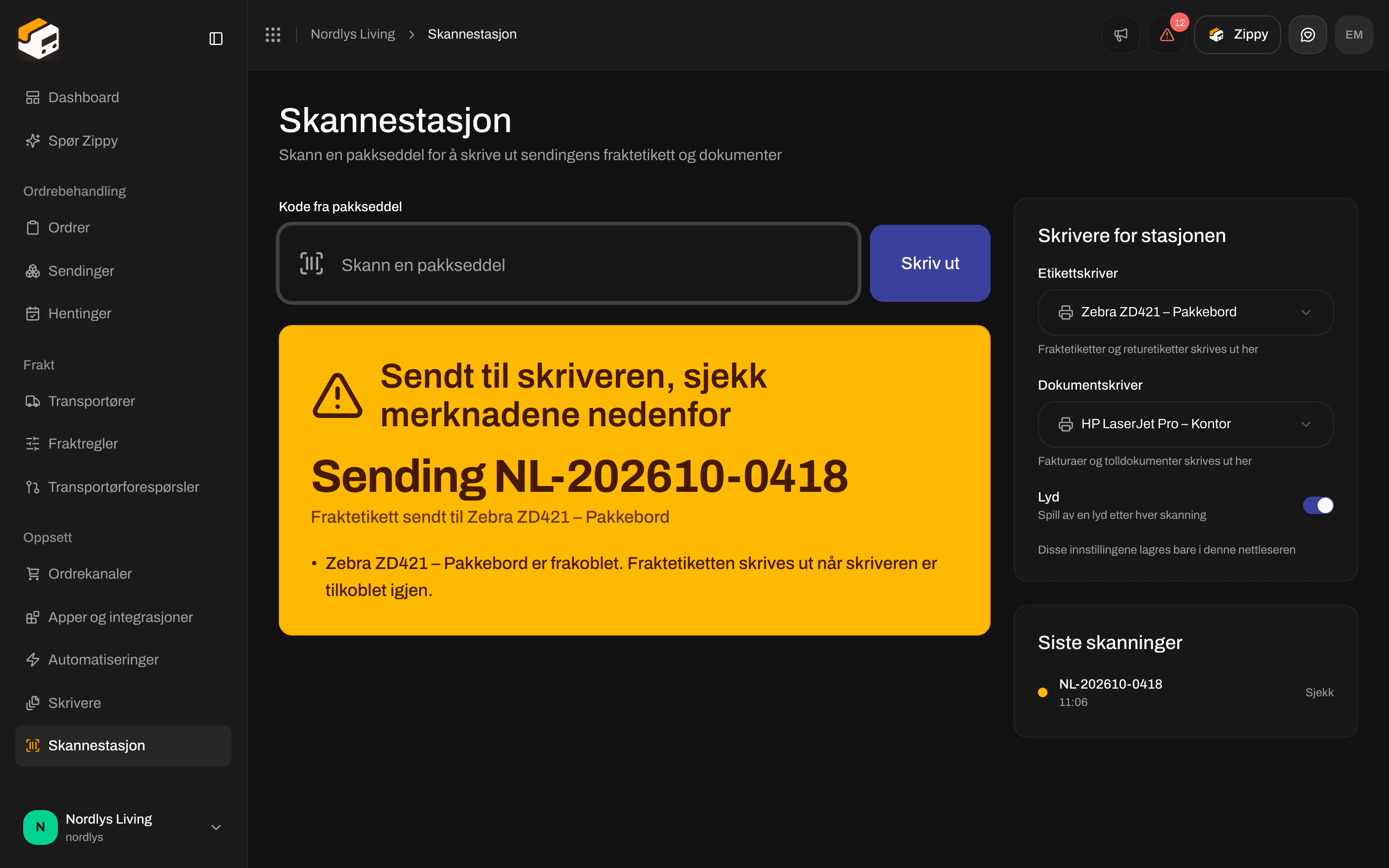
Et gult resultat: fraktetiketten er på vei og skrives ut så snart etikettskriveren er tilkoblet igjen
Siste skanninger viser skanningene du har gjort siden du åpnet siden.
Stasjonens skrivere
Under Skrivere for stasjonen velger du en Etikettskriver og en Dokumentskriver for denne stasjonen. La dem stå på Bruk sendingens skriver for å skrive ut på skriverne som er valgt på fraktregelen eller på sendingen. Slå av Lyd hvis stasjonen skal være stille. Innstillingene lagres bare i denne nettleseren, så hver stasjon beholder sine egne. To stasjoner ved ulike skrivere kan skanne fra den samme fraktregelen. Hvis ingen dokumentskriver er valgt noe sted, skrives fraktetiketten ut likevel, og stasjonen viser hvor mange dokumenter som ikke ble skrevet ut.Returetiketter
Hvis sendingen har en retursending, for eksempel en som fraktregelen oppretter med Opprett retur automatisk når sendingen sendes, skrives returetiketten ut på den samme etikettskriveren i den samme skanningen. Dette gjelder sendinger som kommer fra en ordre. Hvis returetiketten ikke er klar ennå, blir stasjonen gul og viser Returetiketten er ikke klar ennå. Bare sendingens egen fraktetikett ble skrevet ut.Legg denne pakken til side
Når transportøren har meldt et problem med sendingen, for eksempel tolldata som transportøren har avvist, skrives ingenting ut. Stasjonen blir rød og viser Legg denne pakken til side sammen med meldingen fra transportøren. Sett pakken til side, og løs problemet med transportøren. Stasjonen fortsetter å avvise denne sendingen, også etter at problemet er løst. Når transportøren bekrefter at pakken kan sendes, åpner du sendingen og klikker på Skriv ut alle i kortet Dokumenter.Tips for strekkodeleseren
- Still inn leseren slik at den fungerer som et tastatur (ofte kalt USB-tastatur- eller HID-modus) og trykker Enter etter hver kode. De fleste lesere gjør begge deler fra start.
- Kodene leses riktig med alle tastaturspråk på datamaskinen, så du trenger ikke endre språket på leseren.
- En QR-kode krever en leser som kan lese 2D-koder. Hvis leseren din bare leser vanlige strekkoder, velger du Strekkode under Kode på pakkseddel.
- Teksten under koden er sendingens referanse. Hvis en kode ikke lar seg skanne, søker du etter referansen under Sendinger og skriver ut fra sendingens side.
Pakksedler fra før du slo på koden
Pakksedler som ble opprettet før du valgte en kode, har ingen kode å skanne. Skriv ut de fraktetikettene fra sendingens side som før. Alle pakksedler som opprettes etterpå, har koden.Hvis noe går galt
Mer om skrivere og utskriftsjobber: Utskriftsjobber, Automatisk utskrift av fraktetiketter.