

Wie die Teile zusammenspielen
- Dein Packer schließt die Bestellung ab und setzt sie in Ongoing auf Sent, so wie heute auch.
- Ongoing benachrichtigt Zippendo. Zippendo liest die Bestellung aus Ongoing: den Empfänger, die Pakete und ihr Gewicht.
- Zippendo übergibt die Sendung an den Versanddienstleister, den deine Versandregel auswählt.
- Das Versandetikett kommt als Datei zurück an die Bestellung in Ongoing, und Ongoing druckt es. Die Sendungsnummer wird an die Bestellung und an jedes Paket geschrieben.
Begriffe auf dieser Seite
Ongoing verwendet ein paar eigene Begriffe. Du begegnest ihnen in den Menüs von Ongoing, deshalb verwendet diese Seite sie auch.Bevor du loslegst
- Du kannst in Ongoing Einstellungen unter Administration und Registers ändern. Wird dein Lager von einem Logistikpartner betrieben, bitte ihn, die Schritte in Ongoing gemeinsam mit dir zu erledigen.
- Du hast in Zippendo mindestens eine Versandregel für jede Art, wie du versendest, etwa Lieferung nach Hause und Paketshop.
1. API-Benutzer in Ongoing erstellen
Zippendo braucht einen eigenen Benutzer in Ongoing, um Bestellungen zu lesen und Versandetiketten zurückzuschreiben.API for goods owners öffnen
Deine Warenbesitzer-ID notieren
Auf Add new goods owner API user klicken
Das Formular ausfüllen
- Username: zum Beispiel
WSIZippendo. - Lass Send an email to the user and allow them to choose their own password ohne Haken.
- Password: Klicke auf Generate und kopiere das Passwort kurz an einen sicheren Ort. Du fügst es in Schritt 3 in Zippendo ein.
- Integration partner:
Zippendo. - Type of integration: Wähle Other und gib im Feld darunter
Zippendoein. - Email: eine Adresse, unter der du über Probleme mit der Integration informiert werden möchtest.
- Hake unter Permissions die Option Allow this user to trigger automatic printouts via the API an. Ohne sie landen Versandetiketten an der Bestellung, werden aber nicht gedruckt.
Auf Create klicken
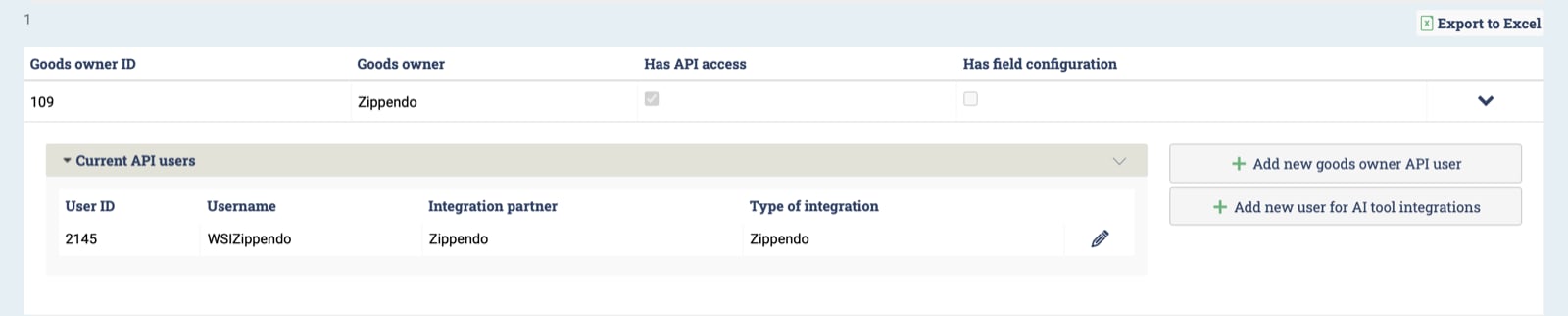
Die Warenbesitzer-ID und der API-Benutzer, nachdem er erstellt wurde
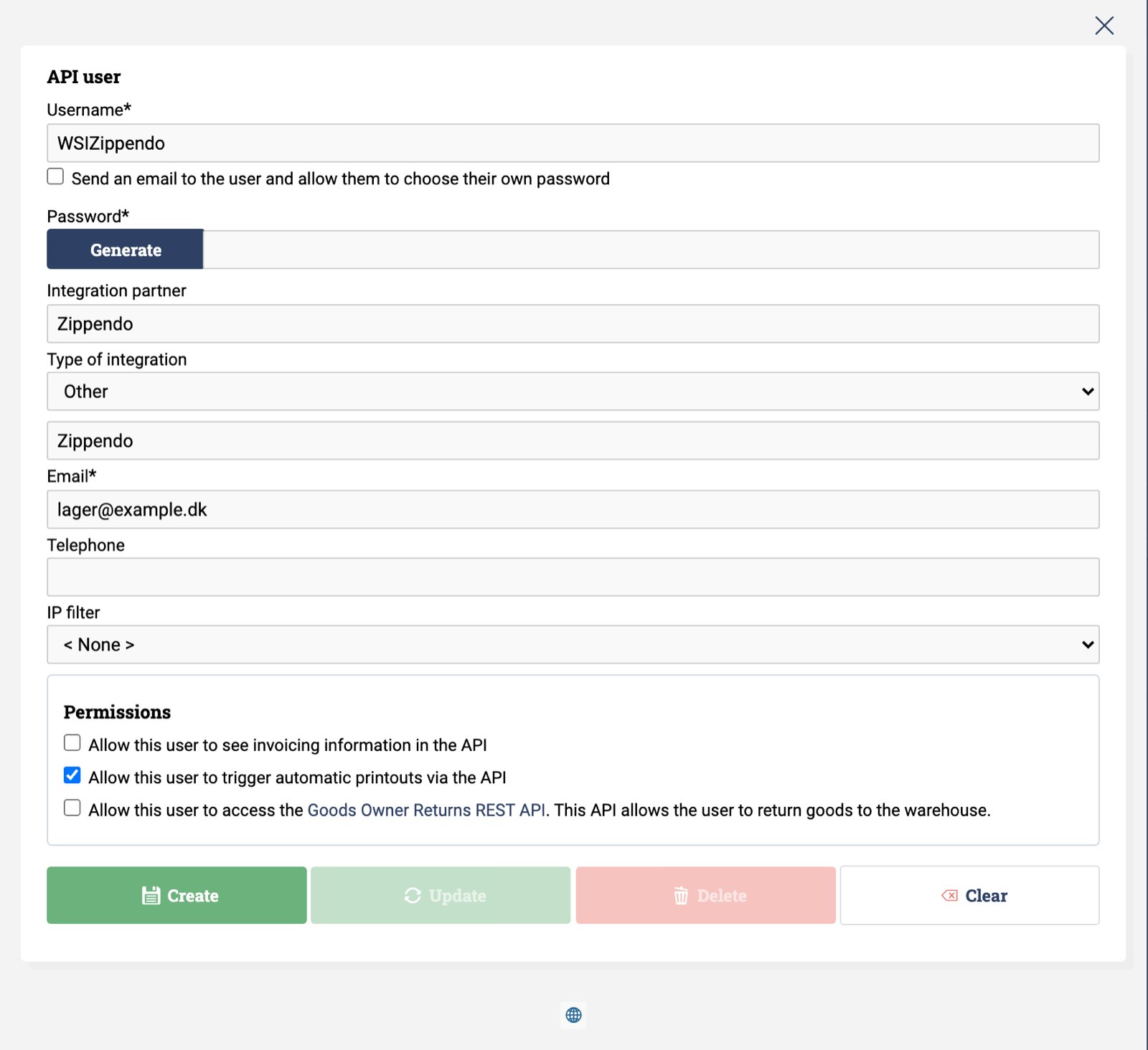
Das Formular API user mit erlaubten automatischen Ausdrucken
2. Zippendo in Ongoing als Transporteur anlegen
Deine Packer wählen Zippendo genauso wie jeden anderen Versanddienstleister in Ongoing: als Transporteur mit Transportdiensten. Ongoing lässt sie nur eine Bestellung mit Send abschicken, deren Transporteur mit einem Versandsystem verknüpft ist, deshalb legst du Zippendo zuerst als Versandsystem an.Zippendo als Versandsystem anlegen
Zippendo als System name ein und klicke auf Create.Den Transporteur erstellen
Zippendo als Transporter name und ZIPPENDO als Transporter code ein, wähle Zippendo als External system und klicke auf Create.Einen Transportdienst für jede Versandart hinzufügen
ZHOME und “Pickup point” mit dem Code ZPICKUP. Klicke nach jedem auf Create. In Schritt 4 verknüpfst du jeden Code in Zippendo mit einer Versandregel.Für deinen Warenbesitzer verfügbar machen
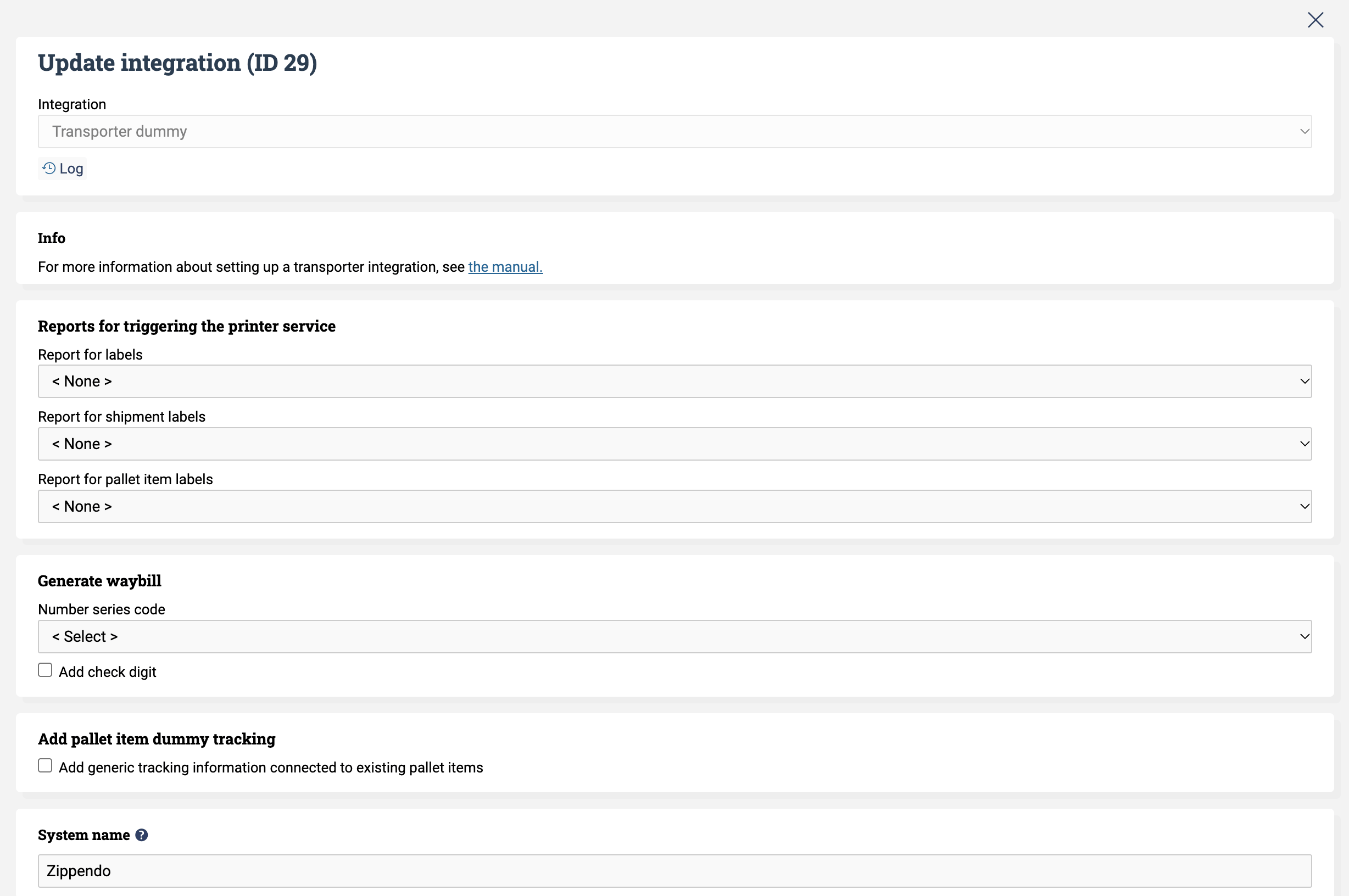
Zippendo als Versandsystem in Ongoing angelegt
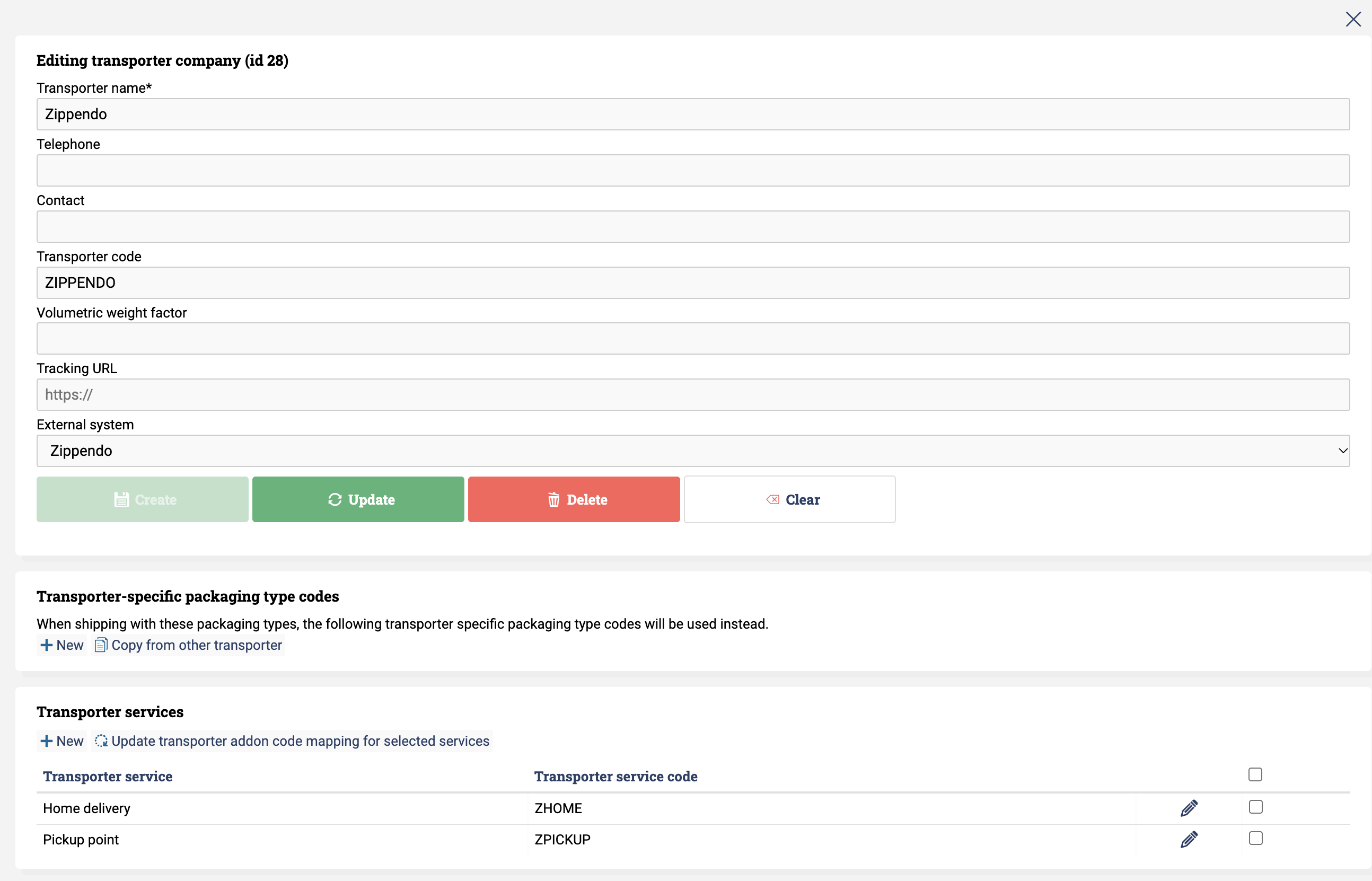
Der Transporteur Zippendo, verknüpft mit dem Versandsystem Zippendo, mit zwei Transportdiensten
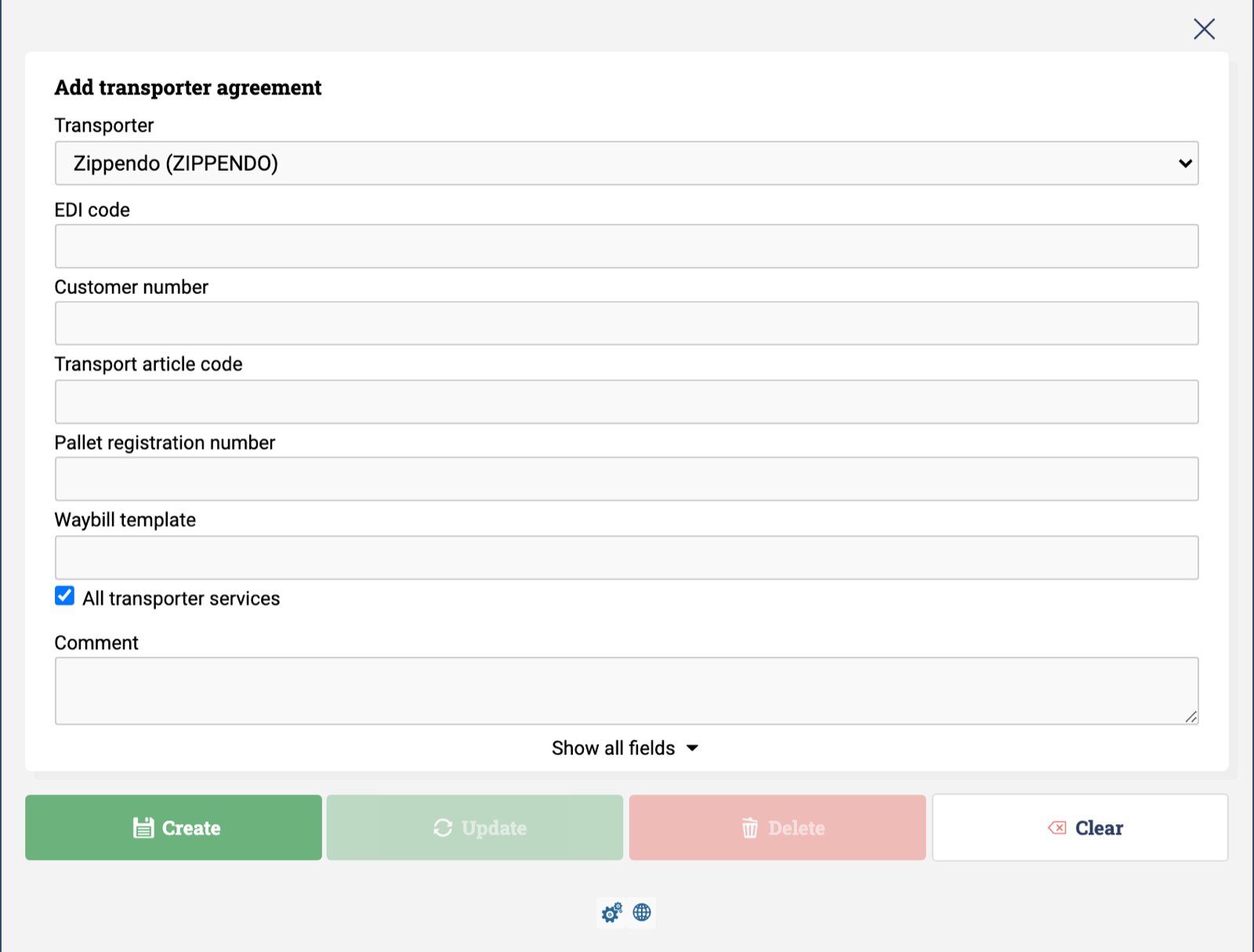
Die Transportvereinbarung, die Zippendo für deinen Warenbesitzer verfügbar macht
3. Verbindung in Zippendo erstellen
Apps & Integrationen öffnen
Einen Namen vergeben
Die Angaben zu Ongoing eintragen
- Warenbesitzer-ID: die Nummer aus Schritt 1.
- Ongoing-API-URL: Die Adresse, mit der du dich bei Ongoing anmeldest, reicht aus, etwa
https://yourwarehouse.ongoingsystems.se/yourwarehouse. Zippendo leitet daraus die API-Adresse ab. - API-Benutzername und API-Passwort: der API-Benutzer aus Schritt 1.
- Berichts-ID für Etiketten: in den meisten Lagern
53, der Standardbericht von Ongoing für Etiketten. Lass das Feld leer, wenn du Versandetiketten an der Bestellung haben möchtest, ohne sie zu drucken.
Eine Marke wählen (nur mit Marken)
Auf Verbindung erstellen klicken
4. Jeden Transportdienst mit einer Versandregel verknüpfen
Auf der Seite der Verbindung in Zippendo listet Transportdienste die Transportdienste aus Schritt 2 auf, direkt aus Ongoing gelesen. Wähle für jeden eine Versandregel und klicke dann auf Dienste speichern. Diese Regel bestimmt den Versanddienstleister, das Versandprodukt und die Absenderadresse auf dem Versandetikett. Wenn du später in Ongoing einen Transportdienst hinzufügst, klicke auf Aus Ongoing aktualisieren, damit er hier erscheint.5. Webhooks in Ongoing erstellen
Du erstellst zwei Webhooks. Durch den ersten fordert Ongoing bei Zippendo ein Versandetikett an, wenn eine Bestellung auf Sent gesetzt wird. Der zweite teilt Zippendo mit, wenn eine Bestellung storniert wird, damit ihr Versandetikett auch beim Versanddienstleister storniert wird.Einen neuen Webhook anlegen
Status
Authentifizierung
Einstellungen
- Retry policy: One day (first retry after 1 minute) (Recommended). Ist Zippendo oder Ongoing kurz nicht erreichbar, versucht Ongoing es erneut.
- URL: die Webhook-URL für versendete Aufträge von der Seite der Verbindung in Zippendo.
- Email address for communication about issues with the integration: wohin Ongoing schreiben soll, wenn der Webhook immer wieder fehlschlägt.
- Hake Enabled an.
Filter
Auf Create klicken
Den zweiten Webhook erstellen
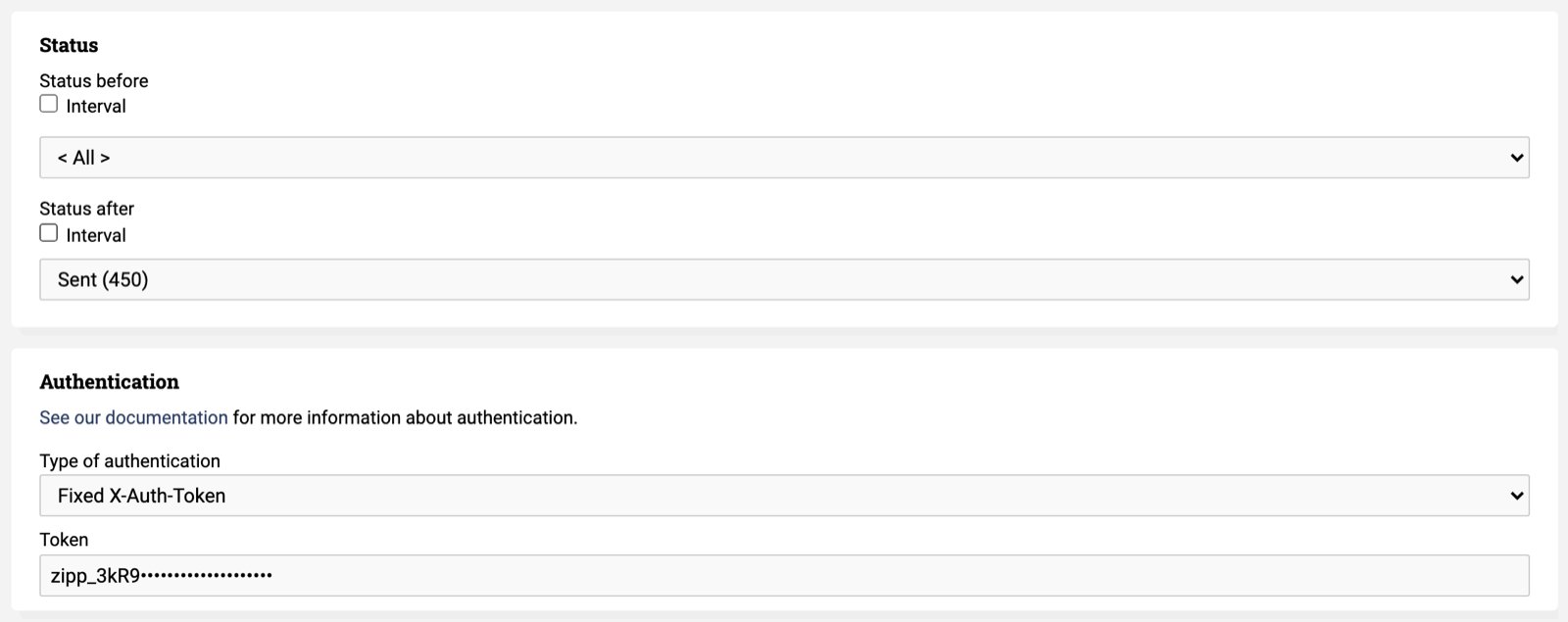
Status after auf Sent (450) und der API-Token aus Zippendo als fester X-Auth-Token
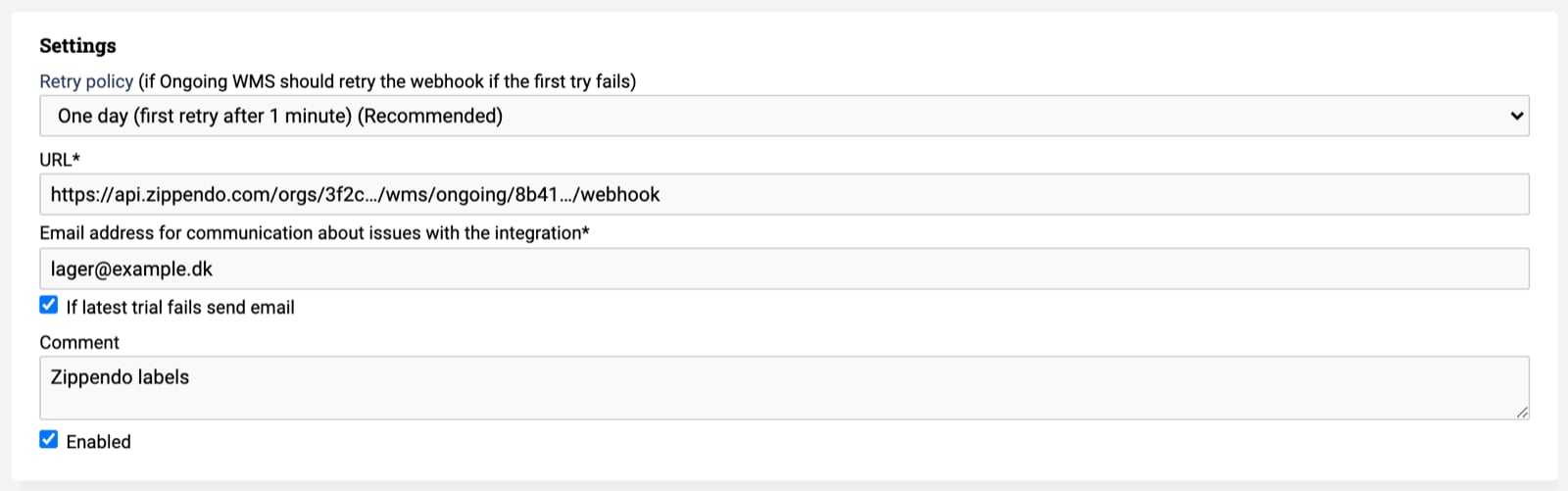
Einen Tag lang erneute Versuche und die Webhook-URL aus Zippendo
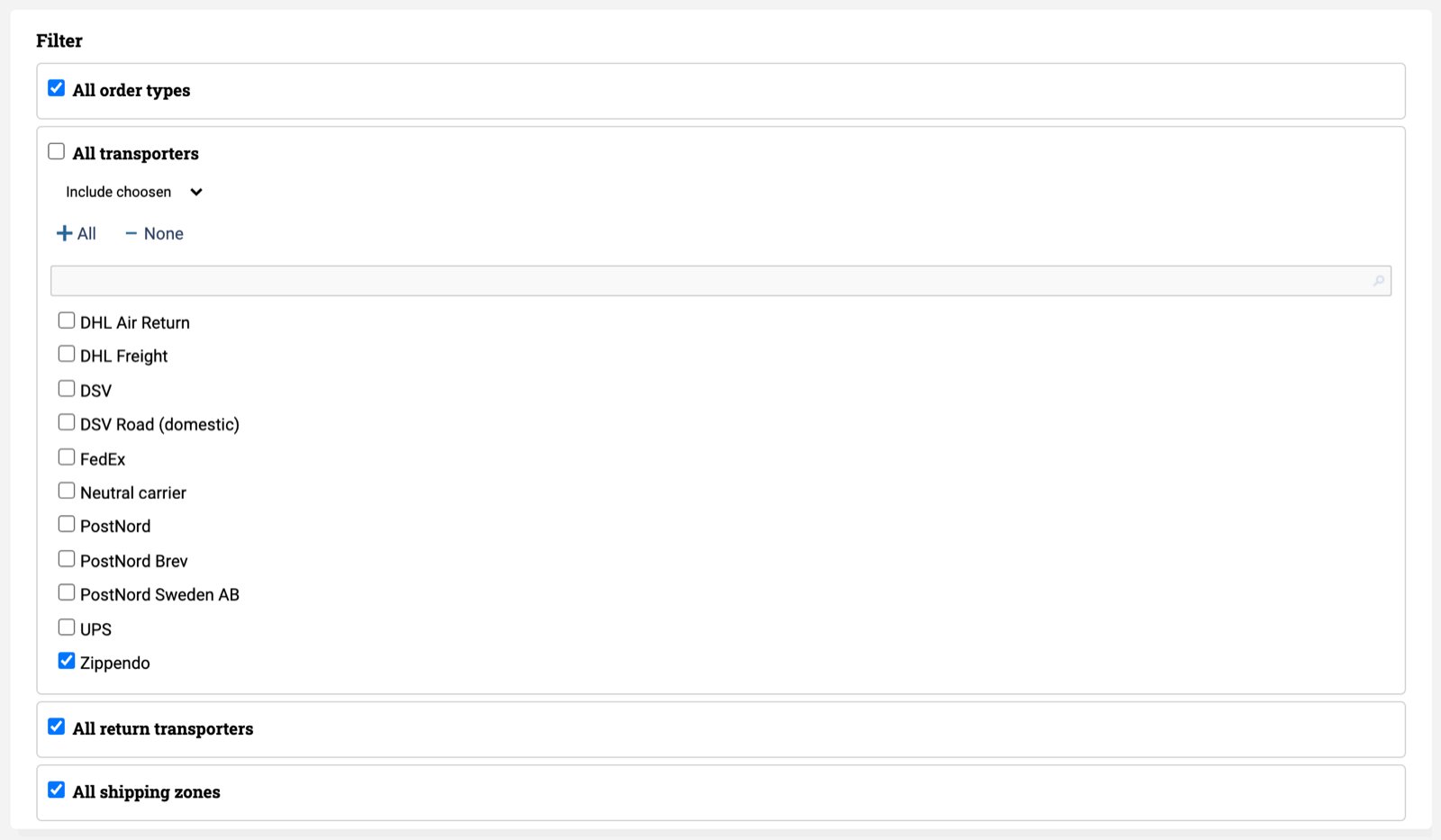
Nur Bestellungen für den Transporteur Zippendo
6. Versandetiketten am Packplatz drucken
Zippendo legt jedes Versandetikett als PDF-Datei an der Bestellung ab und bittet Ongoing, es im Namen des Packers zu drucken, der die Bestellung auf Sent gesetzt hat, an dessen Arbeitsplatz. Wo es herauskommt, bestimmen deine Druckereinstellungen in Ongoing, genauso wie bei den eigenen Etiketten von Ongoing:- Der Ongoing Printer Service läuft auf dem Computer, an den der Etikettendrucker angeschlossen ist.
- Unter Administration → Other → Printer settings wird der Etikettenbericht (meist
53) an den Etikettendrucker für diesen Arbeitsplatz oder Benutzer gesendet.
7. Den Bestellimport in Zippendo stoppen (nur wenn dein Onlineshop verbunden ist)
Ist dein Onlineshop auch als Verkaufskanal mit Zippendo verbunden, ist jetzt Ongoing für deine Bestellungen zuständig. Würde Zippendo sie ebenfalls importieren, würden beide Systeme dieselbe Bestellung versenden, und du könntest für ein Paket zwei Versandetiketten bezahlen. Gehe zu Verkaufskanäle, öffne deinen Onlineshop und schalte unter Wofür Zippendo genutzt wird die Option Bestellungen aus diesem Onlineshop importieren aus. Versandpreise und die Paketshop-Auswahl im Checkout funktionieren weiter. Zippendo markiert Bestellungen in deinem Onlineshop nicht mehr als versendet, das übernimmt dann Ongoing, wie bei deinen anderen Versanddienstleistern.8. Ausprobieren
Setze eine Testbestellung mit einem Zippendo-Transportdienst auf Sent und prüfe vier Dinge:- die Dateien der Bestellung in Ongoing enthalten ein Versandetikett
zippendo-…pdf, und es wurde gedruckt - der Waybill der Bestellung zeigt die Sendungsnummer
- die Sendung erscheint in Zippendo unter Sendungen, mit dem erwarteten Versanddienstleister
- die Verbindung in Zippendo zeigt, wann Ongoing sie zuletzt kontaktiert hat, ohne Fehler
Gefahrgut
Zippendo teilt dem Versanddienstleister mit, wenn eine Bestellung Gefahrgut enthält, bei Versandprodukten, die es annehmen. Einstufung, Verpackung und Kennzeichnung der Waren bleiben deine Aufgabe, wie bei jedem Versanddienstleister, und ebenso das Beförderungspapier, das voll geregeltes Gefahrgut braucht. Bei jeder Bestellung liest Zippendo die Gefahrgutangaben ihrer Artikel in Ongoing. Dafür müssen drei Dinge stimmen:- Die Artikel haben ihre Gefahrgutangaben in Ongoing, mindestens die UN-Nummer. Zippendo übermittelt außerdem die Gefahrenklasse, die Verpackungsgruppe und die offizielle Benennung, wenn der Versanddienstleister sie verlangt.
- Die Bestellung gibt an, wie die Waren versendet werden. Kreuze an der Bestellung die Zusatzoption des Transporteurs für Gefahrgut in begrenzten Mengen an oder die für Gefahrgut, wenn es voll geregelt ist. Ongoing kreuzt sie nicht für dich an, richte sie also in deinem Bestellimport ein oder kreuze sie von Hand an. Sind beide angekreuzt, deklariert Zippendo die Bestellung als voll geregelt.
- Der Transportdienst hat eine Versandregel, deren Versandprodukt diese Waren annimmt (Schritt 4). Diese Versandprodukte können das:
Wenn Zippendo kein Versandetikett erstellen kann
Zippendo setzt die Bestellung auf Error (150) und schreibt den Grund in die erste Zeile der Bemerkung der Bestellung, beginnend mit[Zippendo]. Deine eigene Bemerkung bleibt darunter stehen. Eine Bemerkung fasst 500 Zeichen, deshalb kürzt Zippendo seine Notiz, wenn deine eigene Bemerkung lang ist, und schneidet das Ende deiner Bemerkung nur ab, wenn sie den Platz fast ganz ausfüllt.
Behebe, was in der Notiz steht, und setze die Bestellung dann erneut auf Sent. Ongoing fragt erneut bei Zippendo an, und sobald das Versandetikett erstellt ist, entfernt Zippendo seine Notiz aus der Bemerkung.
Gut zu wissen
Was passiert, wenn eine Bestellung zweimal auf Sent gesetzt wird?
Was passiert, wenn eine Bestellung zweimal auf Sent gesetzt wird?
Mehrere Pakete für eine Bestellung
Mehrere Pakete für eine Bestellung
Woher kommt die Absenderadresse?
Woher kommt die Absenderadresse?
Türcodes und Lieferhinweise
Türcodes und Lieferhinweise
Retourenetiketten und Stornieren
Retourenetiketten und Stornieren
Verbindung pausieren oder entfernen
Verbindung pausieren oder entfernen