

En scanning udskriver kun. Forsendelsen blev sendt, før pakkesedlen blev udskrevet, så en scanning sender aldrig en forsendelse igen.
Før du starter
- En labelprinter og en dokumentprinter til pakkesedlerne, sat op i Zippendo Printer. Se Sæt Zippendo Printer op.
- En stregkodescanner, der fungerer som et tastatur. Det gør de fleste USB-scannere.
Sæt det op
1
Tjek koden på dine pakkesedler
Nye organisationer starter med QR-kode (anbefalet). Du tjekker din ved at klikke på organisationsvælgeren nederst i sidemenuen og derefter på Administrer. Find Kode på pakkeseddel på fanen Organisation. Hvis der står Ingen kode, så vælg QR-kode (anbefalet) eller Stregkode. Du ser Koden på pakkesedlen er gemt. Det kræver en rolle med Rediger organisationen eller Rediger alt at ændre den.
2
Udskriv pakkesedler, når du sender
Åbn den forsendelsesregel, som dine ordrer bruger. Klik på Konfigurer på kortet Dokumentgenerering, og slå Generer pakkeseddel til. Klik derefter på Konfigurer på kortet Automatisk udskrivning, slå Udskriv dokumenter automatisk til, og vælg en Dokumentprinter.
3
Udskriv labels, når du scanner
I samme vindue slår du Udskriv labels automatisk til og vælger en Labelprinter. Sæt Hvornår skal der udskrives til Når pakkesedlen scannes. Klik på Færdig, og gem reglen.
4
Åbn scanstationen
Klik på Scanstation i sidemenuen eller på Åbn scanstation på siden Printere.
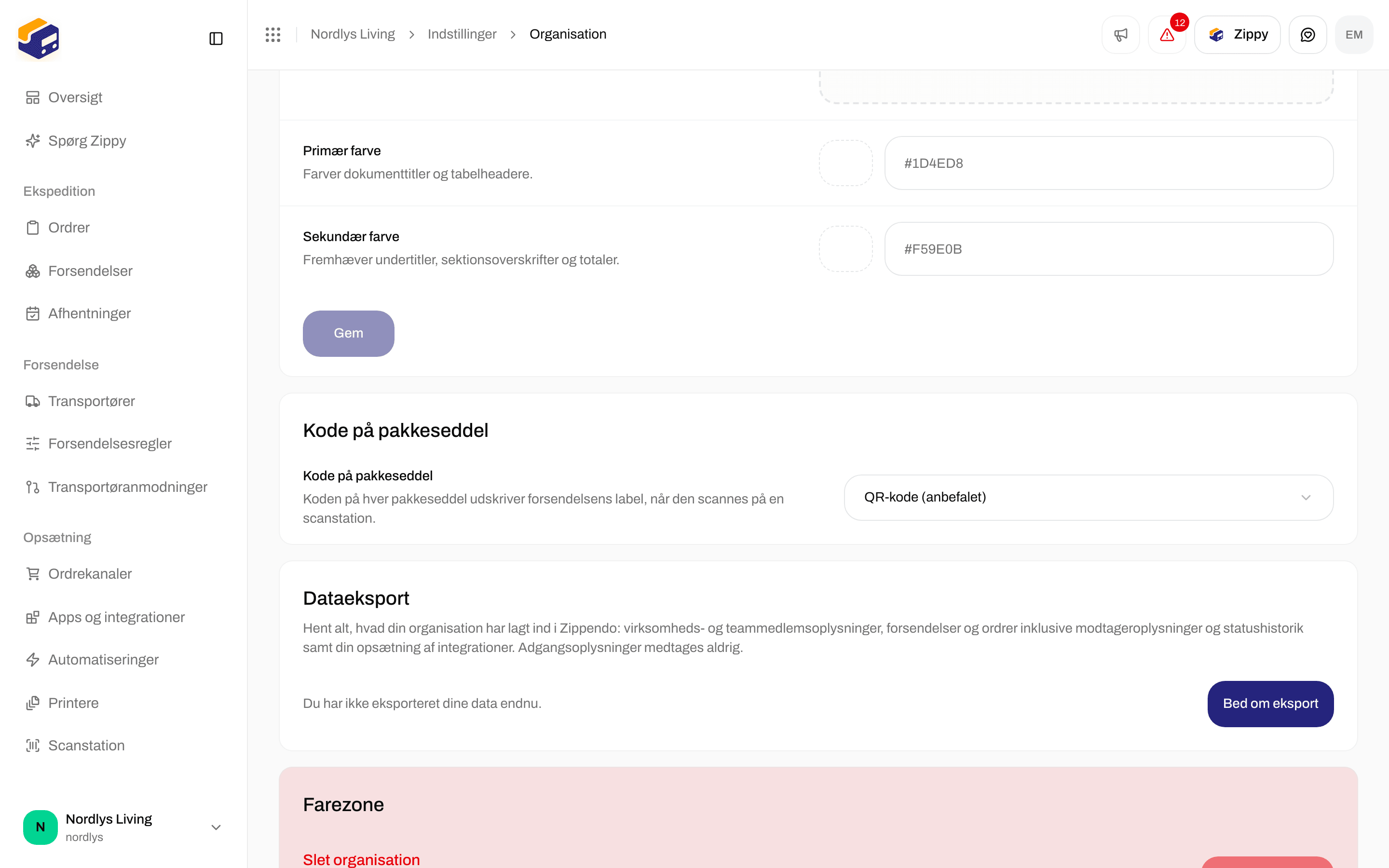
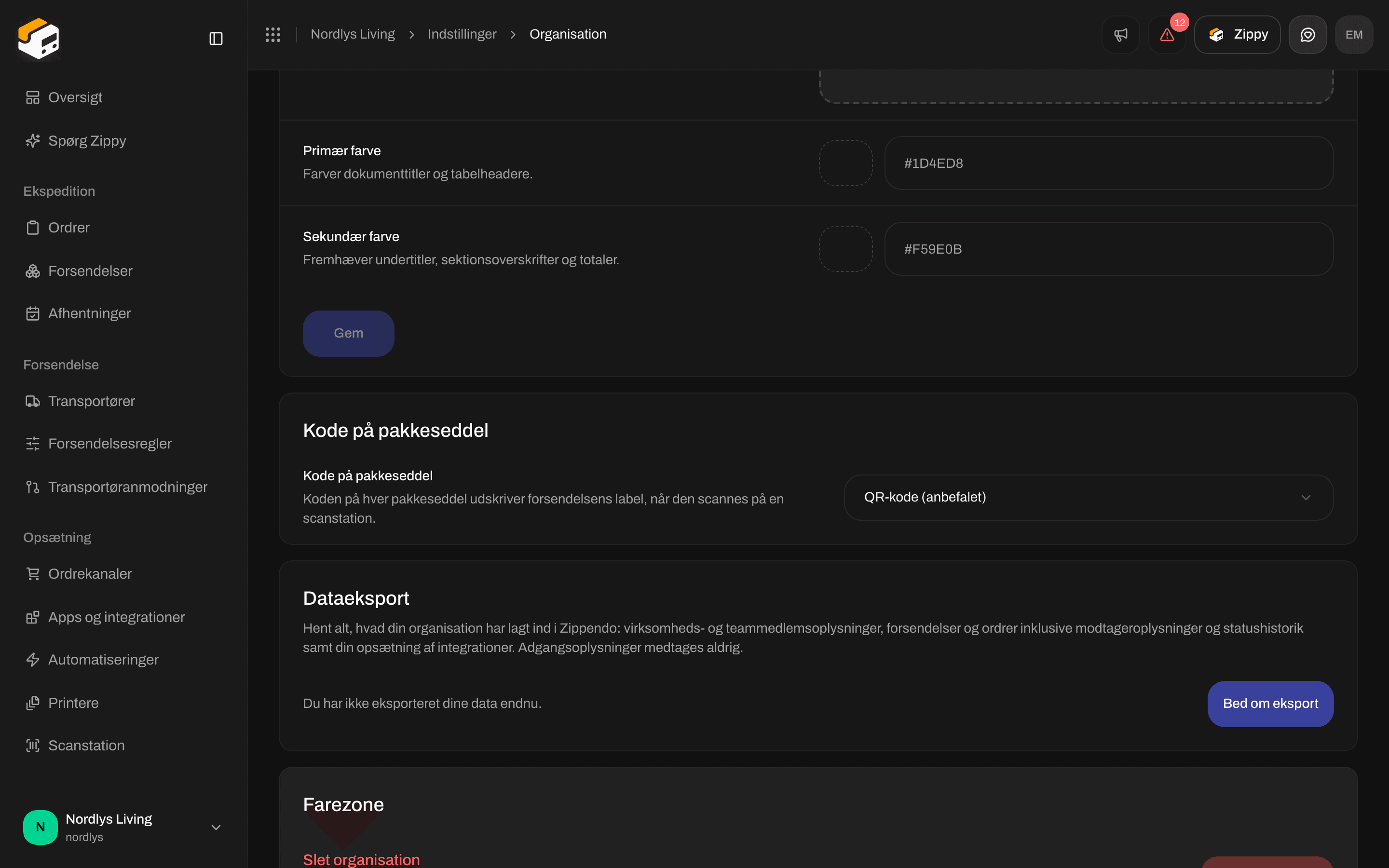
Kode på pakkeseddel i organisationens indstillinger
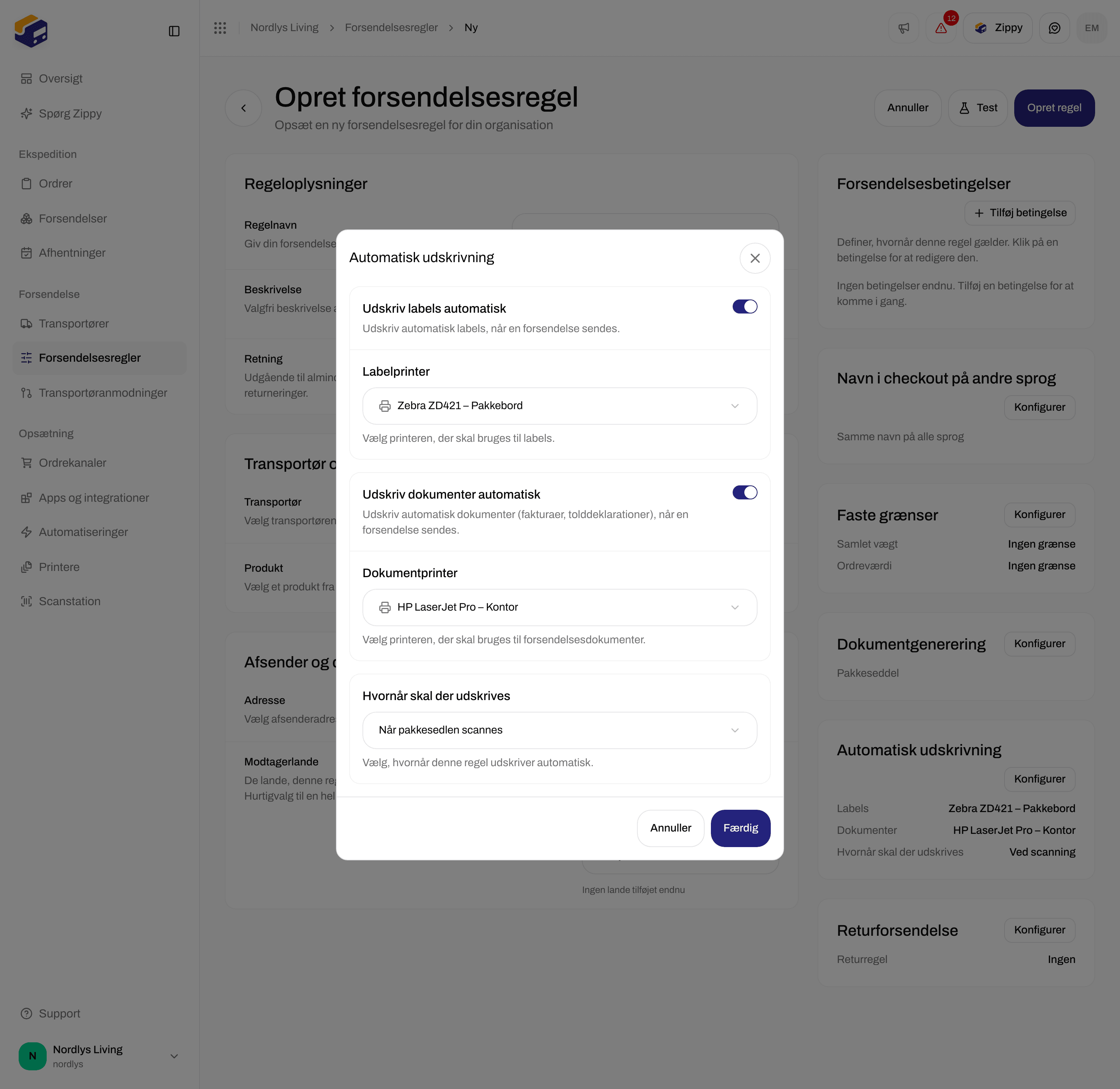
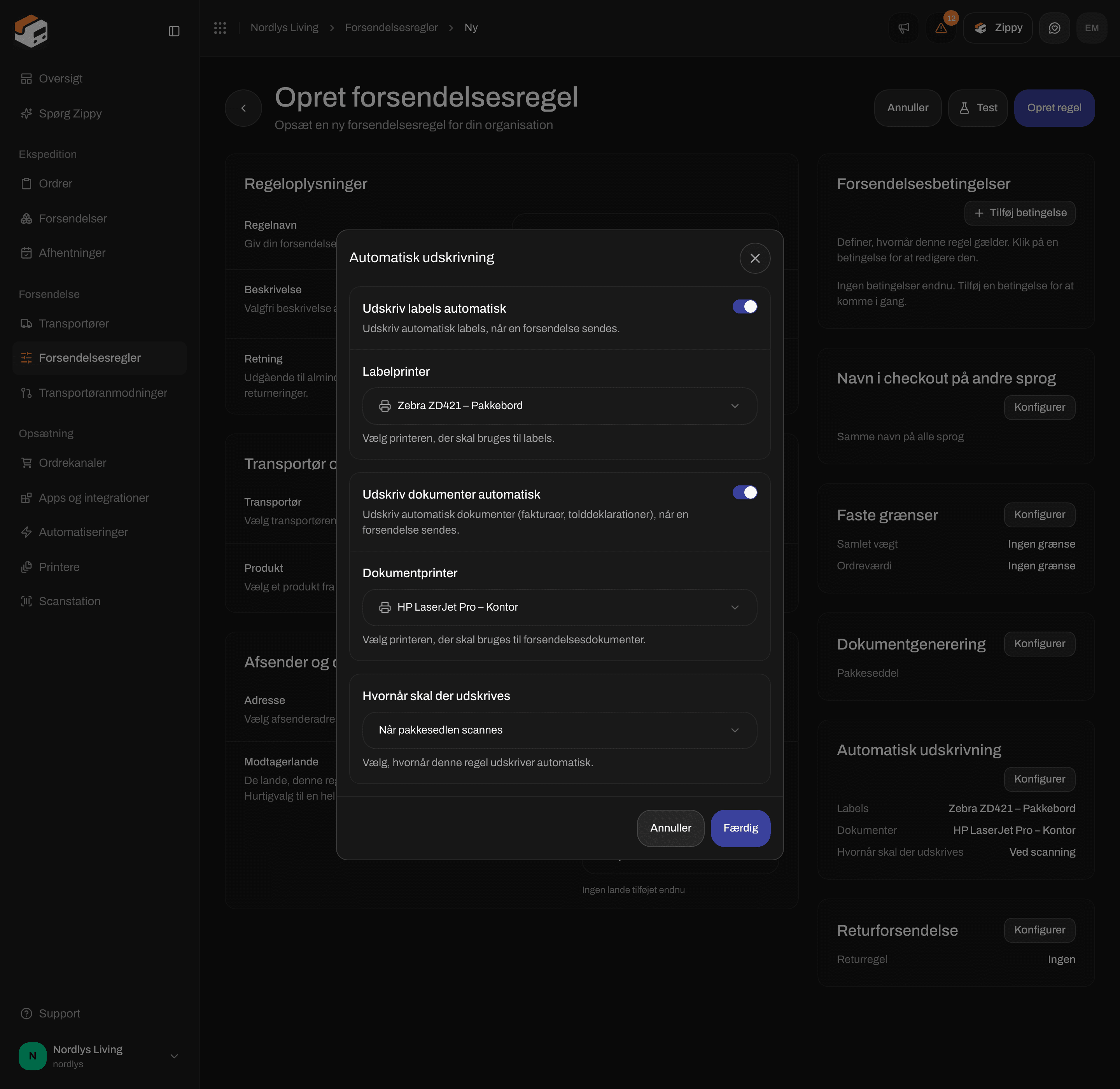
En forsendelsesregel, der udskriver pakkesedlen, når du sender, og labelen, når du scanner
Hvad udskrives hvornår
Med Når pakkesedlen scannes på forsendelsesreglen:
En scanning udskriver aldrig pakkesedlen igen.
En regel, der står på Når forsendelsen sendes, udskriver fortsat alt, når du sender. Du kan stadig scanne dens pakkesedler. Hvis reglen også har Udskriv labels automatisk slået til, udskrives labelen så en ekstra gang, og scanstationen gør dig opmærksom på det.
Brug scanstationen
Scan koden på en pakkeseddel. Feltet Kode fra pakkeseddel er altid klar, så du behøver ikke klikke i det først. Den store boks viser resultatet, og stationen afspiller en lyd efter hver scanning.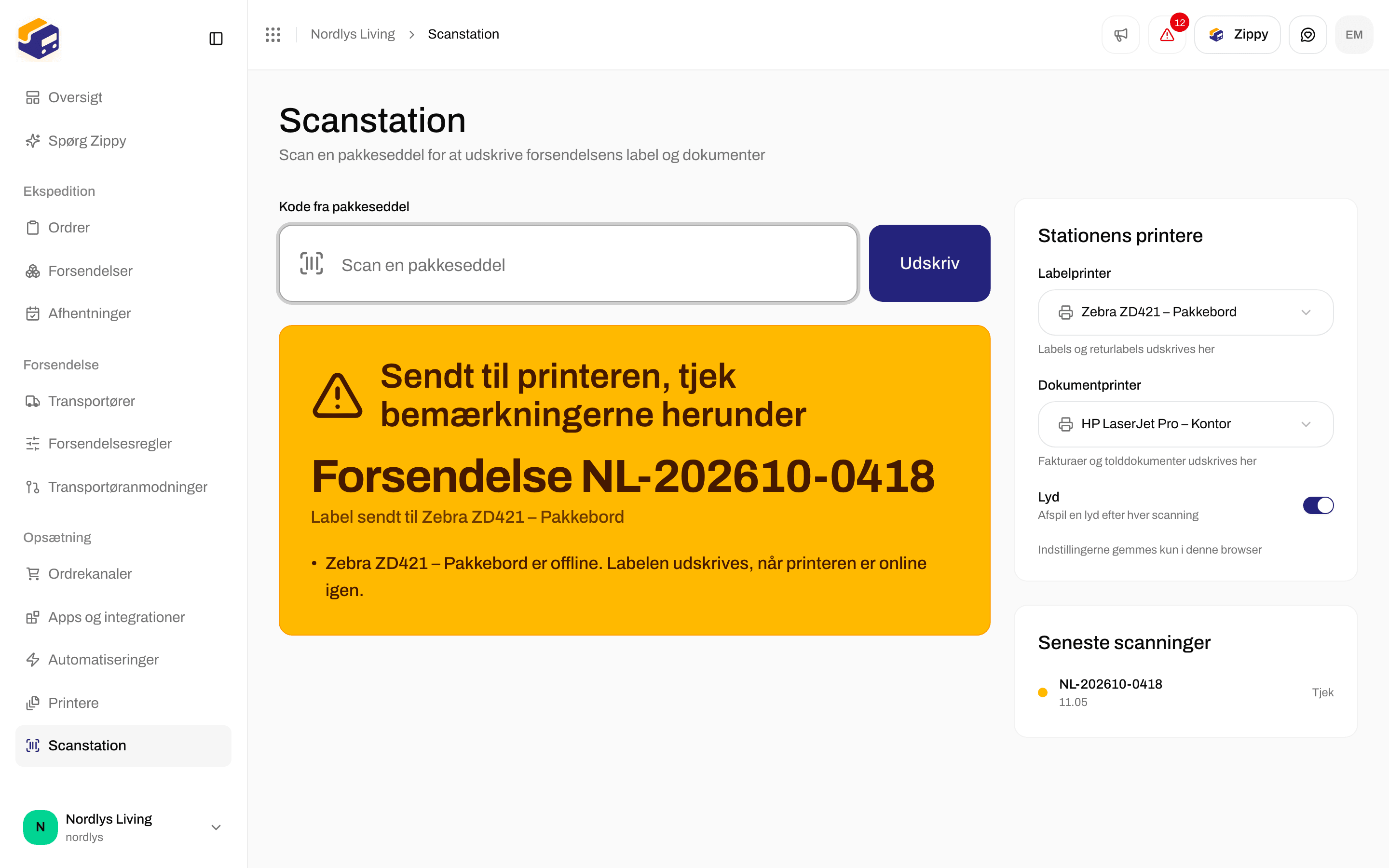
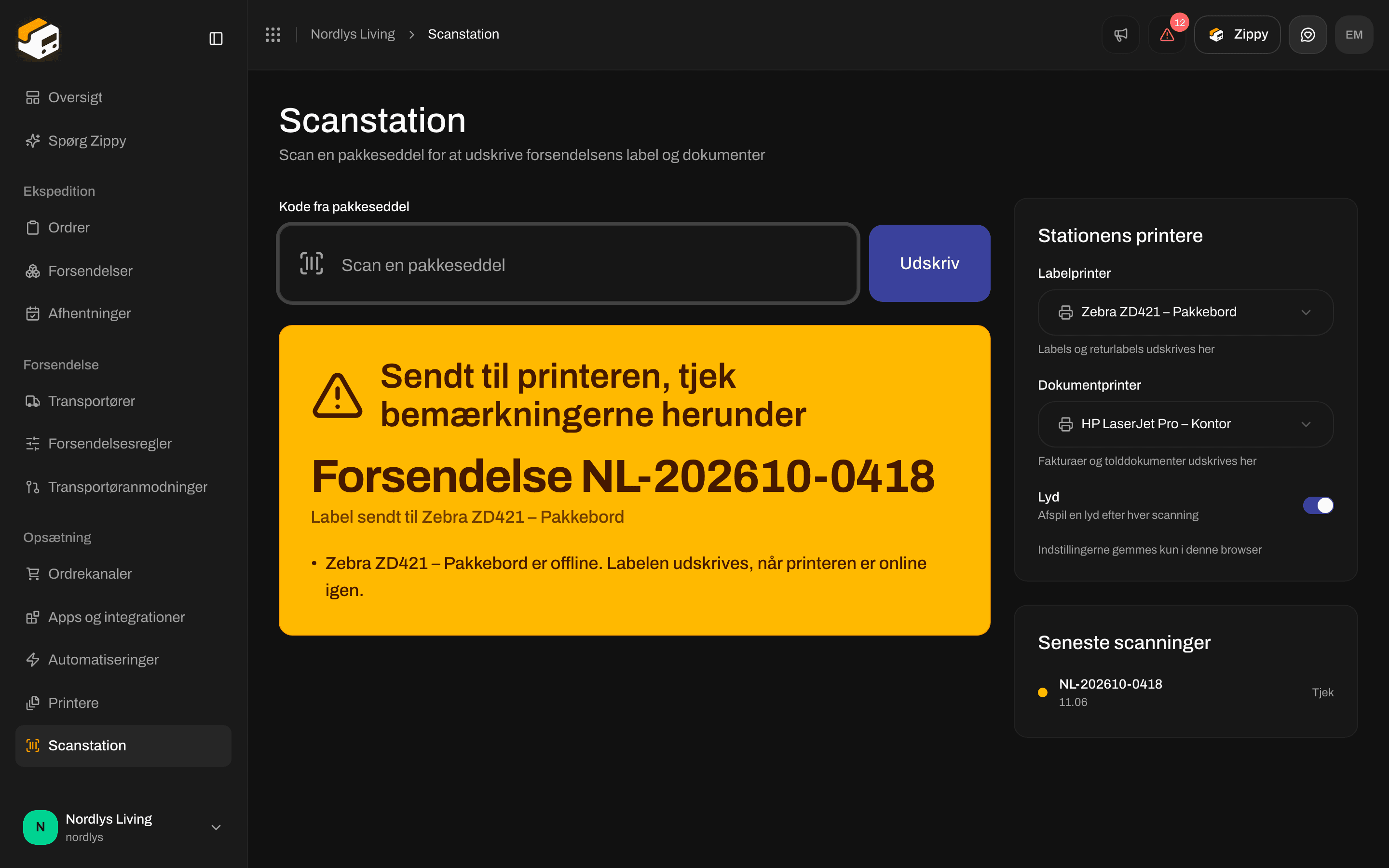
Et gult resultat: labelen er på vej og udskrives, så snart labelprinteren er online igen
Seneste scanninger viser de scanninger, du har lavet, siden du åbnede siden.
Stationens printere
Under Stationens printere vælger du en Labelprinter og en Dokumentprinter til denne station. Lad dem stå på Brug forsendelsens printer for at udskrive på de printere, der er valgt på forsendelsesreglen eller på forsendelsen. Slå Lyd fra, hvis stationen skal være lydløs. Indstillingerne gemmes kun i denne browser, så hver station beholder sine egne. To stationer ved forskellige printere kan scanne fra den samme forsendelsesregel. Hvis der ikke er valgt en dokumentprinter nogen steder, udskrives labelen alligevel, og stationen fortæller dig, hvor mange dokumenter der ikke blev udskrevet.Returlabels
Hvis forsendelsen har en returforsendelse, for eksempel en, som forsendelsesreglen opretter med Opret retur automatisk, når forsendelsen afsendes, udskrives returlabelen på den samme labelprinter i den samme scanning. Det gælder forsendelser, der kommer fra en ordre. Hvis returlabelen ikke er klar endnu, bliver stationen gul og skriver Returlabelen er ikke klar endnu. Kun forsendelsens egen label blev udskrevet.Læg pakken til side
Når transportøren har meldt et problem med forsendelsen, for eksempel tolddata, som transportøren har afvist, udskrives intet. Stationen bliver rød og skriver Læg pakken til side sammen med transportørens besked. Stil pakken til side, og løs problemet med transportøren. Stationen bliver ved med at afvise denne forsendelse, også efter at problemet er løst. Når transportøren bekræfter, at pakken må sendes, så åbn forsendelsen og klik på Udskriv alle i kortet Dokumenter.Tips til scanneren
- Indstil scanneren til at fungere som et tastatur (ofte kaldet USB-tastatur- eller HID-tilstand) og til at trykke Enter efter hver kode. De fleste scannere gør begge dele fra start.
- Koderne læses korrekt med ethvert tastatursprog på computeren, så du behøver ikke ændre scannerens sprog.
- En QR-kode kræver en scanner, der kan læse 2D-koder. Hvis din scanner kun læser almindelige stregkoder, så vælg Stregkode under Kode på pakkeseddel.
- Teksten under koden er forsendelsens reference. Hvis en kode ikke kan scannes, så søg efter referencen under Forsendelser, og udskriv fra forsendelsens side.
Pakkesedler fra før du slog koden til
Pakkesedler, der blev oprettet, før du valgte en kode, har ingen kode at scanne. Udskriv de labels fra forsendelsens side som hidtil. Alle pakkesedler, der oprettes derefter, har koden.Hvis noget går galt
Mere om printere og printjobs: Printjobs, Udskriv labels automatisk.