

Det ser du i listen
Tabellen hedder Alle ordrer og har disse kolonner:- Ordre-ID - ordrenummeret fra din webshop.
- Kunde - kundens navn.
- Status - for eksempel Afventer, Behandles, Ekspederet eller Annulleret. Se Ordrestatusser.
- Ordrekanal - den ordrekanal, ordren kom fra.
- Forsendelser - hvor mange forsendelser ordren allerede har.
- Oprettet - hvornår ordren blev oprettet.
- Brand - kun hvis din organisation har brands, og du ser på hele organisationen.
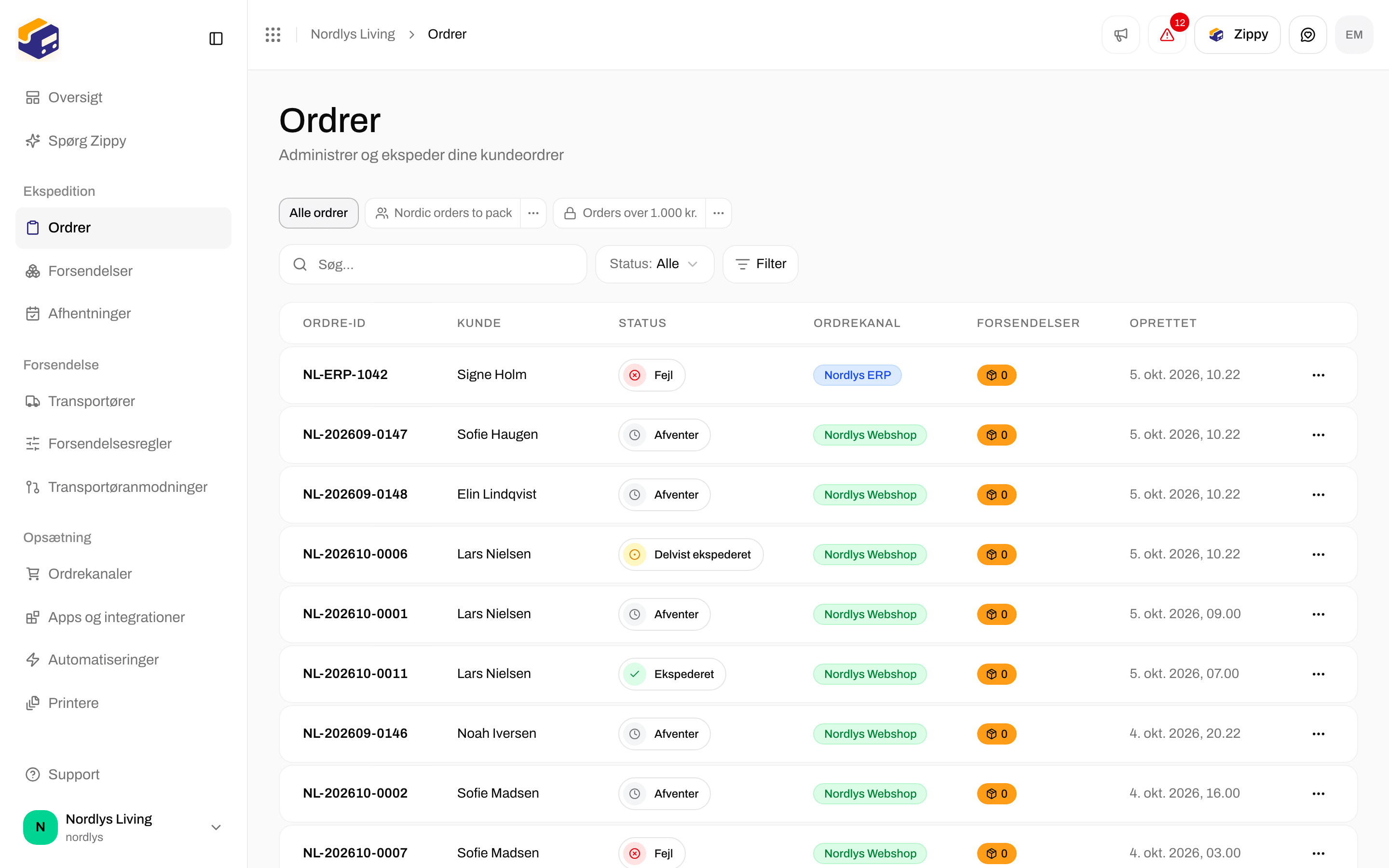
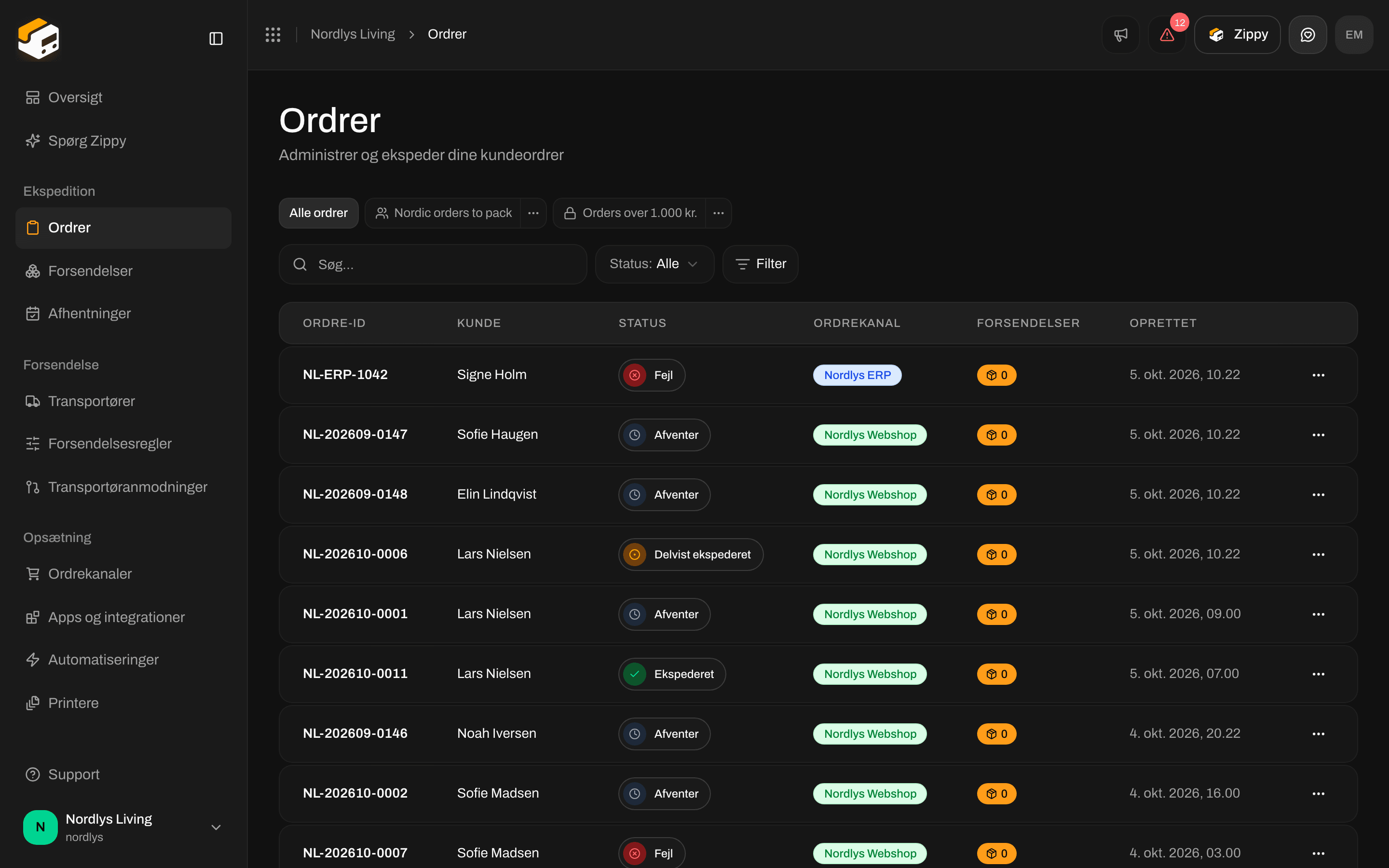
Ordrelisten
Sådan finder du en ordre
- Sider: de nyeste ordrer ligger øverst. Brug sidekontrollerne under tabellen for at se ældre ordrer, og Sidestørrelse for at vise flere pr. side.
- Søg: skriv et ordrenummer, et kundenavn eller en kundes e-mail.
- Status: vælg én status, eller Alle.
- Brand: vises, når din organisation har brands: Alle brands, Intet brand eller ét brand.
- Kanalordrer: klik på en webshop under Kanalordrer i sidebjælken for kun at se dens ordrer.
Filtre
Har du brug for mere end søgning og status? Klik på Filter ved siden af dem. Vælg, hvad du vil filtrere på, og vælg derefter en værdi. Filteret vises som en lille tag over tabellen.- Det kan du filtrere på: Status, Ordrekanal, Kanaltype, Brand, Forsendelsesregel, Land, Valuta, Ordrenummer, Kundenavn, Kundens e-mail, Leveringsmetode, Noter, Samlet beløb, Subtotal, Har forsendelser, Oprettet og Opdateret.
- Ændr, hvordan det matcher: klik på midten af en tag for at vælge for eksempel er en af, er ikke, indeholder, starter med, er større end, er tidligst eller er tom.
- Alle eller nogen: klik på det lille ord og mellem to tags for at ændre det til eller. Med og skal en ordre matche alle tags. Med eller er det nok at matche én.
- Grupper: Tilføj filtergruppe sætter et par tags i parentes med deres egen og / eller. Så kan du spørge efter ting som “afventer, og skal til Danmark eller Sverige”.
- Datoer: vælg I dag, I går, 1 uge siden, 2 uger siden, 1 måned siden eller 3 måneder siden, eller Vælg dato… for at vælge en dag i kalenderen. Genvejene flytter sig med kalenderen, så en visning med “de seneste 7 dage” også næste uge viser de seneste 7 dage.
- Fjern et filter: klik på × på tagget. Hvis intet matcher, står der Ingen ordrer matcher disse filtre i tabellen, og du kan vælge Ryd filtre.
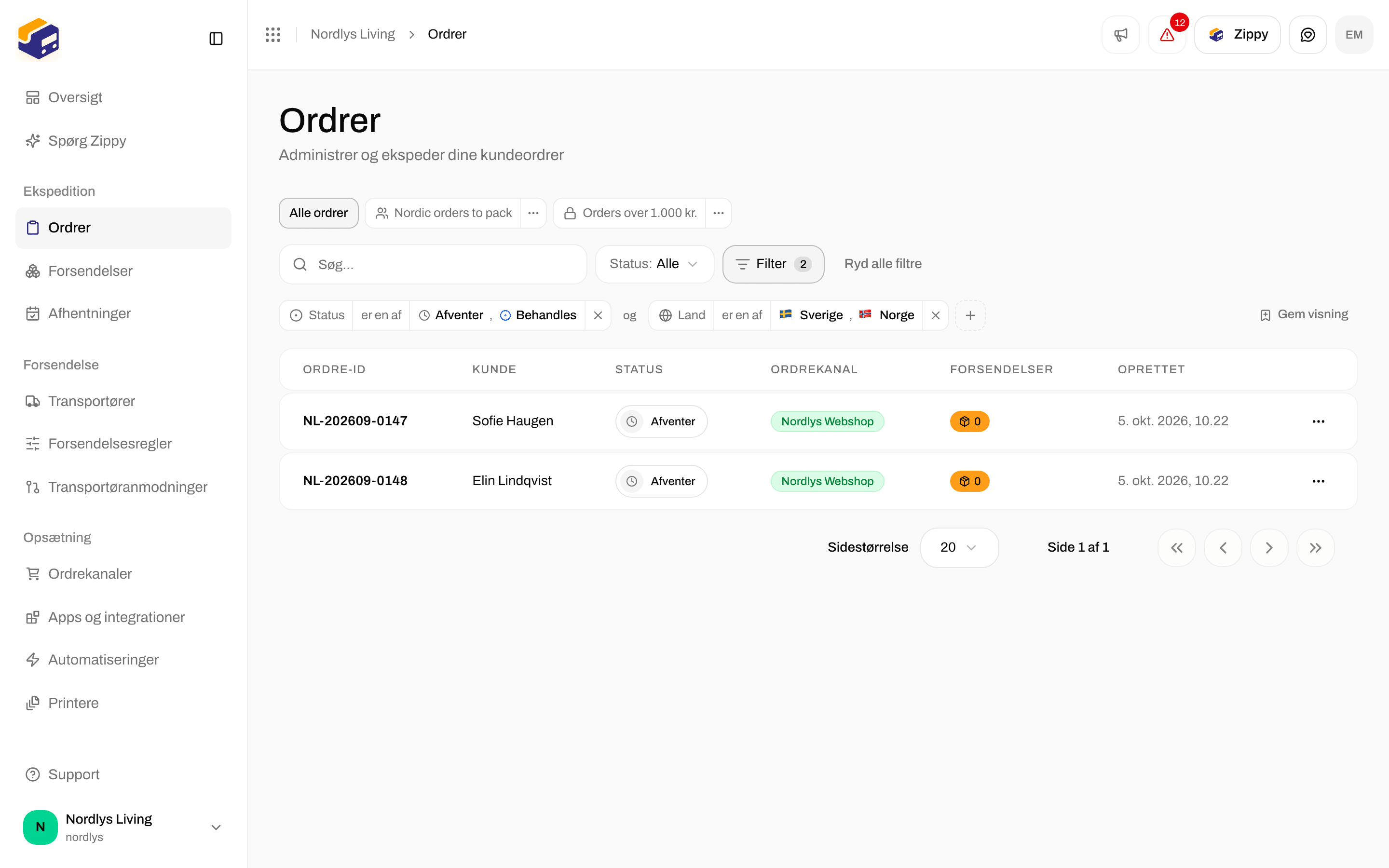

To filtertags forbundet med og
Gemte visninger
Hvis du hele tiden vender tilbage til det samme filter, klikker du på Gem visning yderst til højre ved tagsene. Giv visningen et Navn, en valgfri beskrivelse, og vælg Hvem kan se den:- Kun mig - en personlig visning. Ingen andre teammedlemmer kan se den.
- Alle i organisationen - en delt visning, som alle teammedlemmer kan se.
Tom liste
Hvis du slet ikke ser nogen ordrer:- Forbind en ordrekanal: ordrer kommer fra Shopify, WooCommerce eller dit eget system. Klik på Ordrekanaler i sidebjælken, og forbind din webshop, hvis du ikke har gjort det endnu.
- Giv det et øjeblik: efter forbindelsen kommer nye ordrer ind af sig selv. Om ældre ordrer bliver importeret, afhænger af, hvad du valgte, da du forbandt. Tjek ordrekanalens indstillinger, hvis der ikke kommer noget.