

Skannaus vain tulostaa. Lähetys lähetettiin ennen kuin sen lähetyslista tulostui, joten skannaus ei koskaan lähetä lähetystä uudelleen.
Ennen kuin aloitat
- Tarratulostin ja asiakirjatulostin lähetyslistoille, määritettyinä Zippendo Printer -sovelluksessa. Katso Zippendo Printerin käyttöönotto.
- Viivakoodinlukija, joka toimii kuin näppäimistö. Useimmat USB-lukijat toimivat näin.
Käyttöönotto
1
Tarkista lähetyslistojesi koodi
Uudet organisaatiot aloittavat asetuksella QR-koodi (suositus). Tarkista omasi valitsemalla sivupalkin alareunasta organisaationvaihtaja ja sitten Hallitse. Etsi Organisaatio-välilehdeltä Lähetyslistan koodi. Jos siinä lukee Ei koodia, valitse QR-koodi (suositus) tai Viivakoodi. Näet ilmoituksen Lähetyslistan koodi tallennettu. Muuttaminen vaatii roolin, jossa on Organisaation muokkaus tai Kaikkien tietojen muokkaus.
2
Tulosta lähetyslistat lähetettäessä
Avaa toimitussääntö, jota tilauksesi käyttävät. Napsauta Asiakirjojen luonti -kortissa Määritä ja ota käyttöön Luo lähetyslista. Napsauta sitten Automaattinen tulostus -kortissa Määritä, ota käyttöön Tulosta asiakirjat automaattisesti ja valitse Asiakirjatulostin.
3
Tulosta osoitekortit skannattaessa
Ota samassa ikkunassa käyttöön Tulosta osoitekortit automaattisesti ja valitse Tarratulostin. Aseta Milloin tulostetaan arvoon Kun lähetyslista skannataan. Napsauta Valmis ja tallenna sääntö.
4
Avaa skannausasema
Napsauta sivupalkissa Skannausasema tai Tulostimet-sivulla Avaa skannausasema.
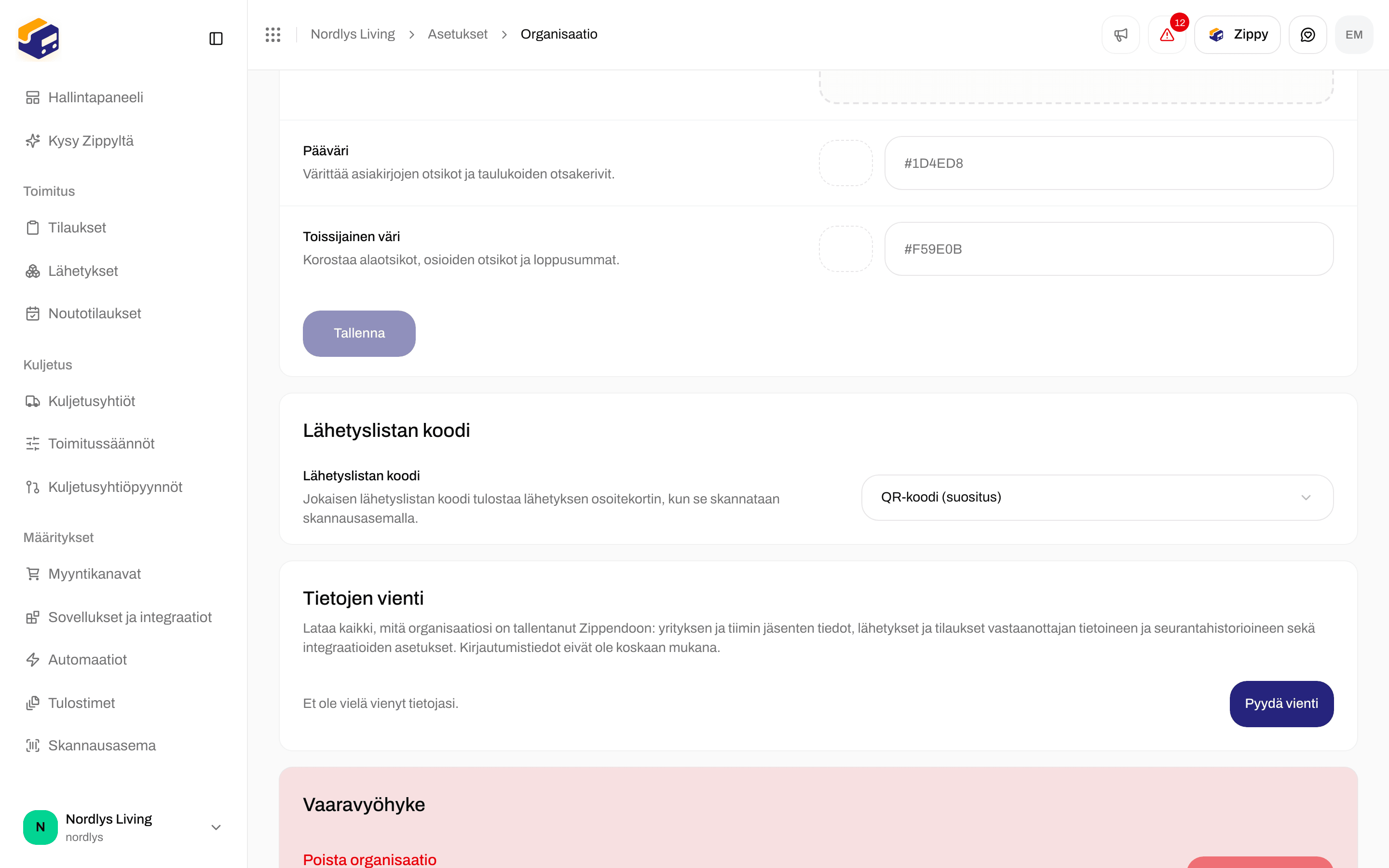
Lähetyslistan koodi organisaation asetuksissa
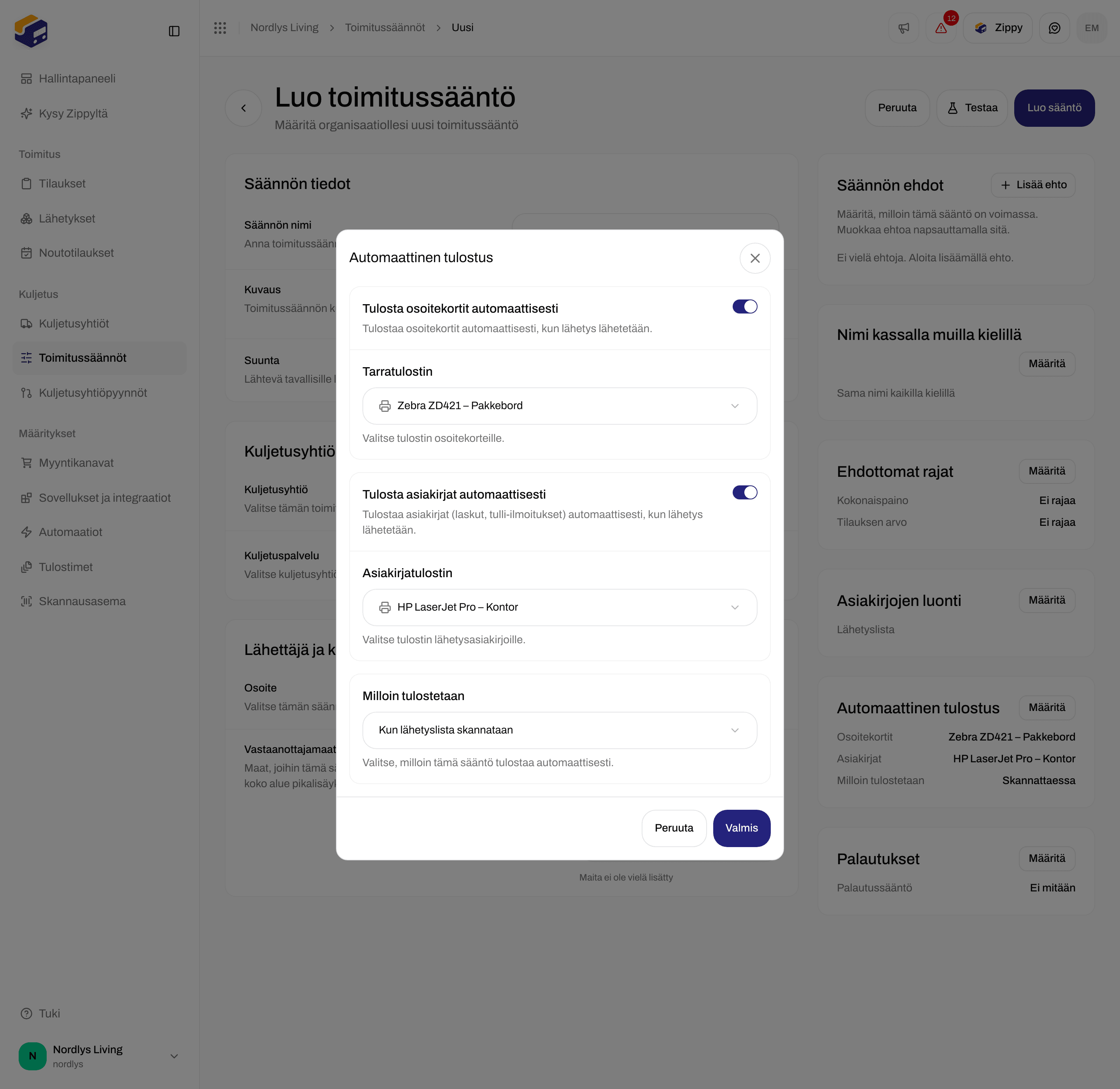
Toimitussääntö, joka tulostaa lähetyslistan lähetettäessä ja osoitekortin skannattaessa
Mitä tulostuu ja milloin
Kun toimitussäännössä on valittuna Kun lähetyslista skannataan:
Skannaus ei koskaan tulosta lähetyslistaa uudelleen.
Sääntö, jossa on valittuna Kun lähetys lähetetään, tulostaa edelleen kaiken lähetettäessä. Voit silti skannata sen lähetyslistoja. Jos säännössä on myös Tulosta osoitekortit automaattisesti päällä, osoitekortti tulostuu silloin toisen kerran, ja skannausasema kertoo siitä.
Skannausaseman käyttö
Skannaa lähetyslistan koodi. Lähetyslistan koodi -kenttä on aina valmiina, joten sitä ei tarvitse napsauttaa ensin. Iso ruutu näyttää tuloksen, ja asema soittaa äänen jokaisen skannauksen jälkeen.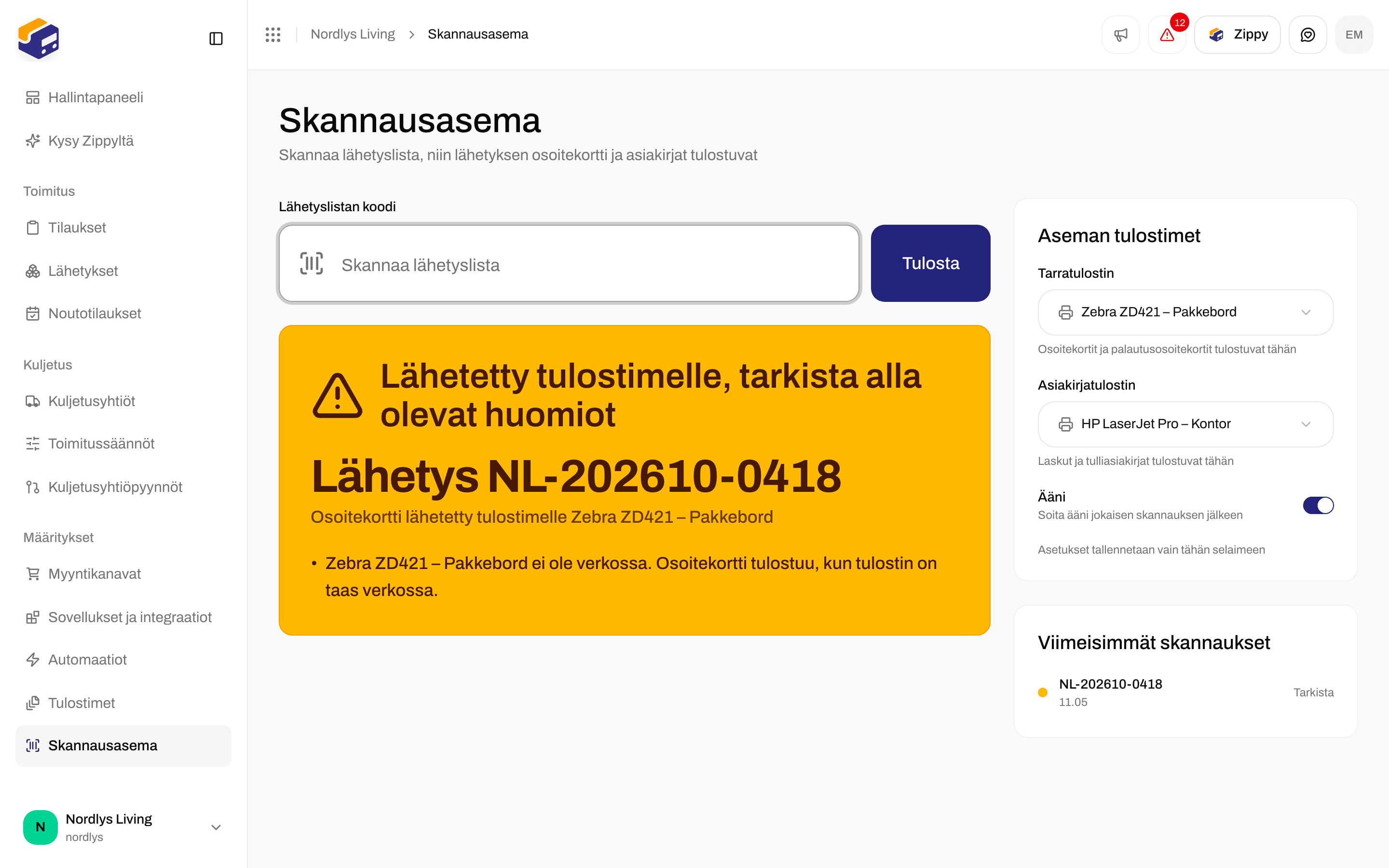
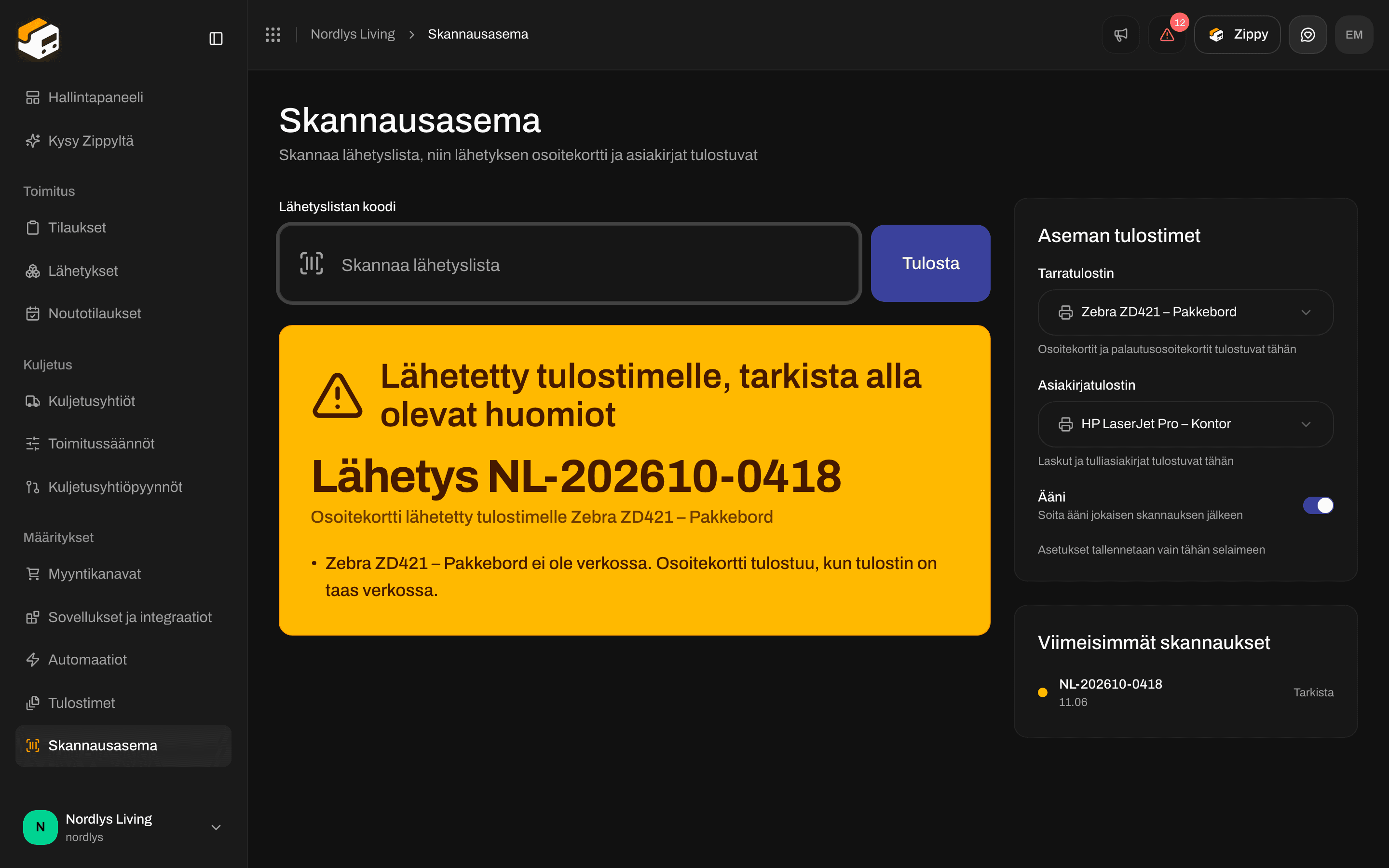
Keltainen tulos: osoitekortti on matkalla ja tulostuu, kun tarratulostin on taas verkossa
Viimeisimmät skannaukset näyttää skannaukset, jotka olet tehnyt sivun avaamisen jälkeen.
Aseman tulostimet
Valitse kohdassa Aseman tulostimet tälle asemalle Tarratulostin ja Asiakirjatulostin. Jätä ne arvoon Käytä lähetyksen tulostinta, jos haluat tulostaa toimitussäännössä tai lähetyksessä valituille tulostimille. Poista Ääni käytöstä, jos asema saa olla hiljaa. Nämä asetukset tallennetaan vain tähän selaimeen, joten jokaisella asemalla on omat asetuksensa. Kaksi asemaa eri tulostimien äärellä voi skannata saman toimitussäännön lähetyksiä. Jos asiakirjatulostinta ei ole valittu missään, osoitekortti tulostuu silti, ja asema kertoo, montako asiakirjaa jäi tulostamatta.Palautusosoitekortit
Jos lähetyksellä on palautuslähetys, esimerkiksi sellainen, jonka toimitussääntö luo asetuksella Luo palautus automaattisesti, kun lähetys lähetetään, palautusosoitekortti tulostuu samalle tarratulostimelle samalla skannauksella. Tämä koskee lähetyksiä, jotka on luotu tilauksesta. Jos palautusosoitekortti ei ole vielä valmis, asema muuttuu keltaiseksi ja näyttää Palautusosoitekortti ei ole vielä valmis. Vain lähetyksen oma osoitekortti tulostui.Laita tämä paketti sivuun
Kun kuljetusyhtiö on ilmoittanut lähetyksessä olevasta ongelmasta, esimerkiksi tullitiedoista, jotka kuljetusyhtiö hylkäsi, mitään ei tulostu. Asema muuttuu punaiseksi ja näyttää Laita tämä paketti sivuun sekä kuljetusyhtiön viestin. Siirrä paketti sivuun ja selvitä ongelma kuljetusyhtiön kanssa. Asema hylkää tämän lähetyksen edelleen, vaikka ongelma olisi ratkaistu. Kun kuljetusyhtiö vahvistaa, että paketin saa lähettää, avaa lähetys ja napsauta kortissa Asiakirjat painiketta Tulosta kaikki.Vinkkejä viivakoodinlukijaan
- Aseta lukija toimimaan näppäimistönä (usein nimeltään USB-näppäimistötila tai HID-tila) ja painamaan Enteriä jokaisen koodin jälkeen. Useimmat lukijat tekevät molemmat valmiiksi.
- Koodit luetaan oikein millä tahansa tietokoneen näppäimistökielellä, joten lukijan kieltä ei tarvitse vaihtaa.
- QR-koodi vaatii lukijan, joka lukee 2D-koodeja. Jos lukijasi lukee vain tavallisia viivakoodeja, valitse Viivakoodi kohdassa Lähetyslistan koodi.
- Koodin alla oleva teksti on lähetyksen viite. Jos koodi ei skannaudu, hae viitteellä Lähetykset-sivulta ja tulosta lähetyksen sivulta.
Ennen koodin käyttöönottoa luodut lähetyslistat
Lähetyslistoissa, jotka luotiin ennen kuin valitsit koodin, ei ole skannattavaa koodia. Tulosta niiden osoitekortit lähetyksen sivulta kuten ennenkin. Jokaisessa sen jälkeen luodussa lähetyslistassa on koodi.Jos jokin menee vikaan
Lisää tulostimista ja tulostustöistä: Tulostustyöt, Automaattinen osoitekorttien tulostus.