

Mitä luettelossa näkyy
Taulukon nimi on Kaikki tilaukset, ja siinä on nämä sarakkeet:- Tilauksen ID - verkkokaupastasi tuleva tilausnumero.
- Asiakas - asiakkaan nimi.
- Tila - esimerkiksi Odottaa, Käsittelyssä, Toimitettu tai Peruttu. Katso Tilausten tilat.
- Myyntikanava - myyntikanava, josta tilaus tuli.
- Lähetykset - kuinka monta lähetystä tilauksella jo on.
- Luotu - milloin tilaus luotiin.
- Brändi - vain jos organisaatiossasi on brändejä ja katsot koko organisaatiota.
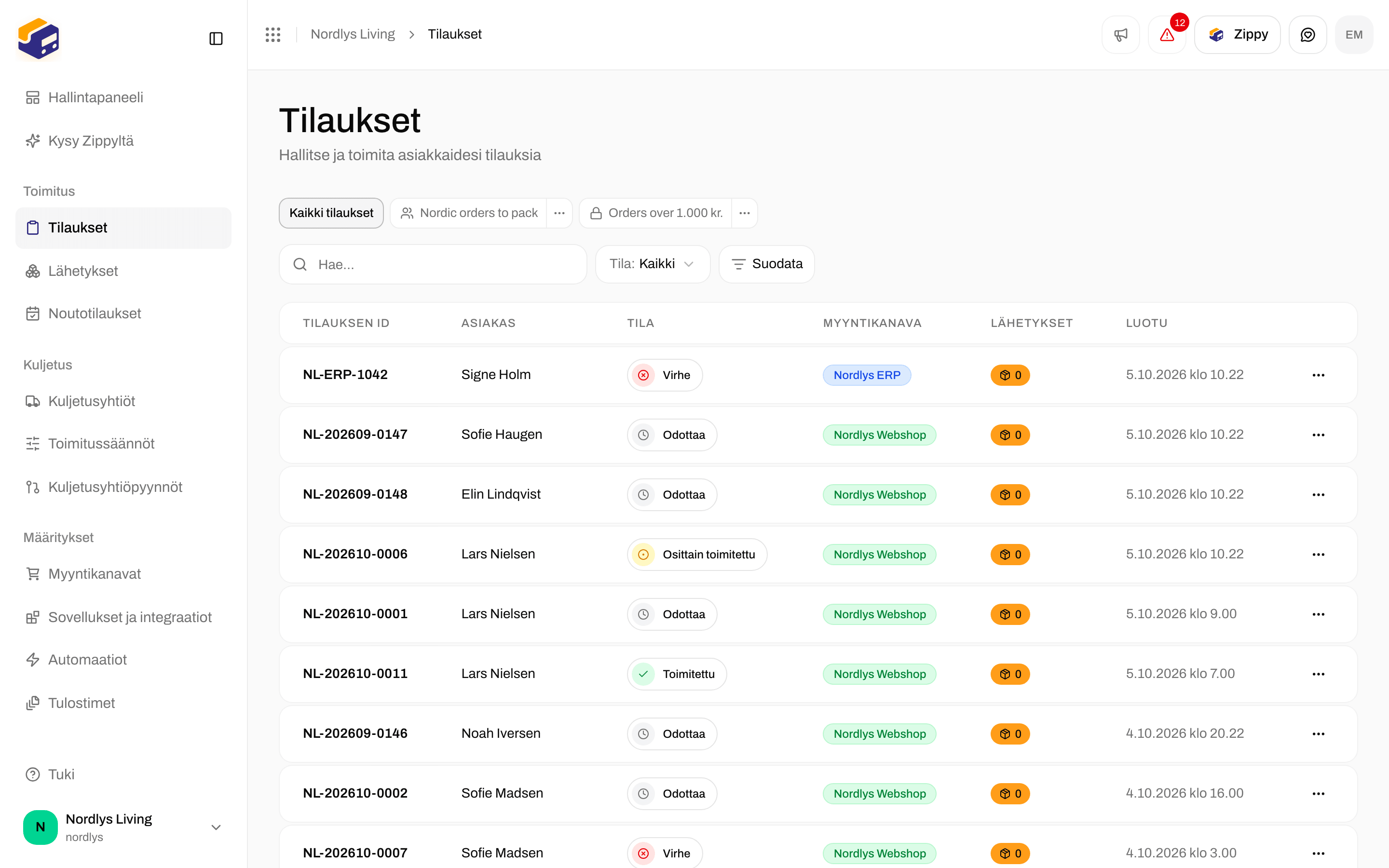

Tilausluettelo
Tilauksen etsiminen
- Sivut: uusimmat tilaukset ovat ylhäällä. Näet vanhemmat tilaukset taulukon alla olevilla sivuvalinnoilla, ja Sivun koko näyttää enemmän tilauksia kerralla.
- Hae: kirjoita tilausnumero, asiakkaan nimi tai asiakkaan sähköpostiosoite.
- Tila: valitse yksi tila tai Kaikki.
- Brändi: näkyy, kun organisaatiossasi on brändejä: Kaikki brändit, Ei brändiä tai yksi brändi.
- Kanavan tilaukset: napsauta verkkokauppaa sivupalkin kohdassa Kanavan tilaukset, niin näet vain sen tilaukset.
Suodattimet
Tarvitsetko enemmän kuin haun ja tilan? Napsauta niiden vieressä olevaa Suodata-painiketta. Valitse, minkä perusteella suodatat, ja sitten arvo. Suodatin näkyy pienenä tunnisteena taulukon yläpuolella.- Mitä voit suodattaa: Tila, Myyntikanava, Kanavan tyyppi, Brändi, Toimitussääntö, Maa, Valuutta, Tilausnumero, Asiakkaan nimi, Asiakkaan sähköposti, Toimitustapa, Muistiinpanot, Kokonaissumma, Välisumma, Lähetys luotu, Luotu ja Päivitetty.
- Vaihda vertailutapaa: napsauta tunnisteen keskiosaa ja valitse esimerkiksi on jokin näistä, ei ole, sisältää, alkaa, on suurempi kuin, on tai on sen jälkeen tai on tyhjä.
- Kaikki vai jokin: napsauta kahden tunnisteen välissä olevaa pientä sanaa ja, niin se vaihtuu muotoon tai. Kun valittuna on ja, tilauksen täytyy vastata jokaista tunnistetta. Kun valittuna on tai, yhden täyttyminen riittää.
- Ryhmät: Lisää suodatinryhmä laittaa muutaman tunnisteen sulkeisiin, ja ryhmällä on oma ja / tai. Näin voit kysyä esimerkiksi “odottaa, ja menossa Tanskaan tai Ruotsiin”.
- Päivämäärät: valitse Tänään, Eilen, 1 viikko sitten, 2 viikkoa sitten, 1 kuukausi sitten tai 3 kuukautta sitten, tai Muu päivämäärä…, jos haluat valita päivän kalenterista. Pikavalinnat liikkuvat kalenterin mukana, joten näkymä, joka näyttää “viimeiset 7 päivää”, näyttää viimeiset 7 päivää myös ensi viikolla.
- Suodattimen poistaminen: napsauta tunnisteen ×-merkkiä. Jos mikään ei vastaa, taulukossa lukee Mikään tilaus ei vastaa näitä suodattimia ja tarjolla on Tyhjennä suodattimet.


Kaksi suodatintunnistetta, joita yhdistää ja
Tallennetut näkymät
Jos palaat aina samaan suodattimeen, napsauta tunnisteiden oikeassa reunassa olevaa Tallenna näkymä. Anna näkymälle Nimi, valinnainen kuvaus ja valitse Kuka voi nähdä sen:- Vain minä - henkilökohtainen näkymä. Kukaan muu tiimin jäsen ei näe sitä.
- Kaikki organisaatiossa - jaettu näkymä, jonka jokainen tiimin jäsen näkee.
Tyhjä luettelo
Jos et näe lainkaan tilauksia:- Yhdistä myyntikanava: tilaukset tulevat Shopifysta, WooCommercesta tai omasta järjestelmästäsi. Napsauta sivupalkissa kohtaa Myyntikanavat ja yhdistä verkkokauppasi, jos et ole vielä tehnyt sitä.
- Anna sille hetki: yhdistämisen jälkeen uudet tilaukset tulevat itsestään. Se, tuodaanko vanhempia tilauksia, riippuu siitä, mitä valitsit yhdistäessäsi. Tarkista myyntikanavan asetukset, jos mitään ei tule.