

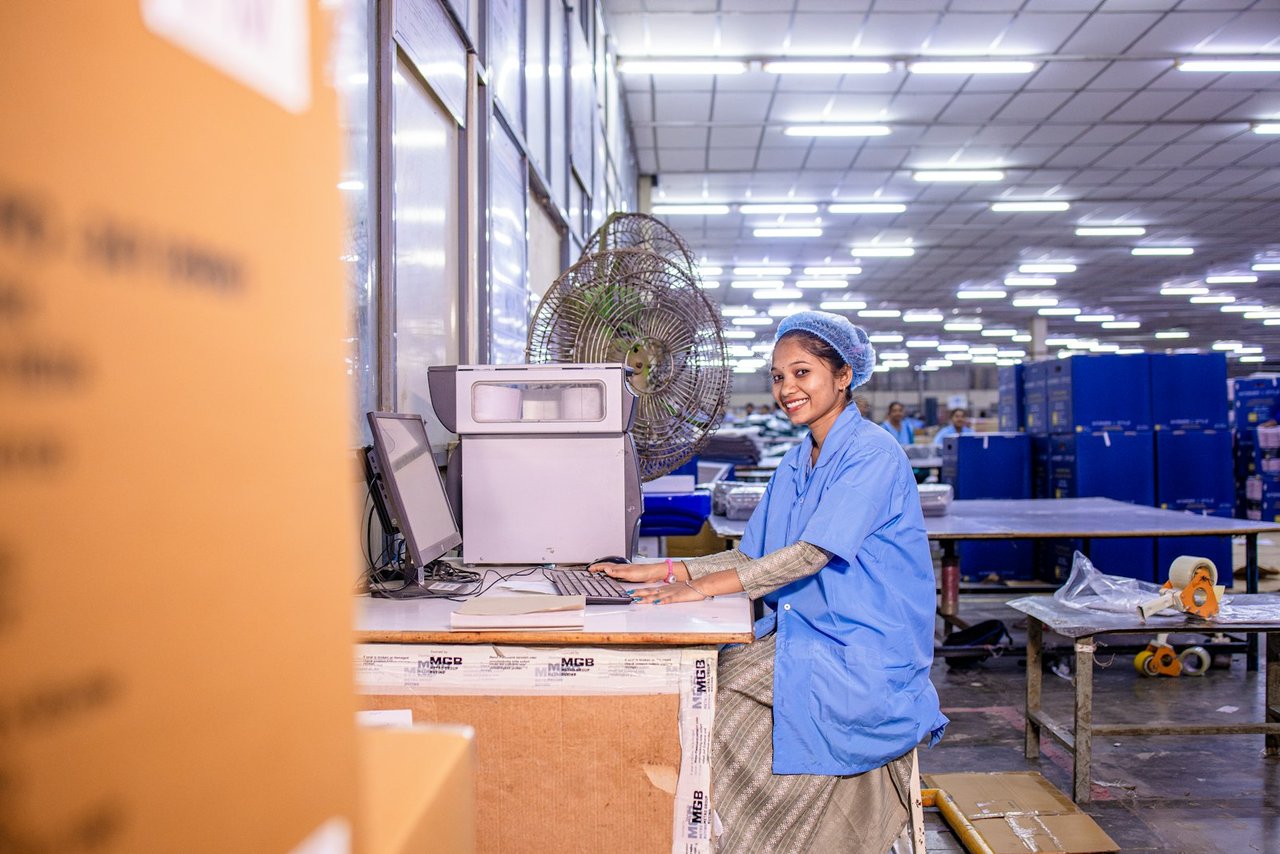
Photo de EqualStock sur Unsplash
Pour imprimer automatiquement vos étiquettes d'expédition, il vous faut trois choses : une imprimante d'étiquettes connectée à un ordinateur, une petite application d'impression sur cet ordinateur qui reçoit les étiquettes sans afficher de fenêtre d'impression, et une règle qui indique quelles étiquettes s'impriment où et quand. Une fois tout cela en place, l'étiquette sort de l'imprimante quand vous réservez l'expédition, ou quand vous scannez le bon de livraison au poste d'emballage. La suite de ce guide explique quelle imprimante et quel format d'étiquette choisir, comment configurer l'imprimante, comment envoyer chaque étiquette au bon poste et quoi vérifier quand rien ne s'imprime.
Points clés
L'impression automatique nécessite une imprimante d'étiquettes, une application d'impression sur l'ordinateur à côté et une règle qui indique quand et où imprimer.
Une imprimante thermique d'étiquettes avec des étiquettes de 100 x 150 mm est plus rapide que des planches A4 dès que vous expédiez tous les jours.
Réglez le format d'étiquette dans le pilote de l'imprimante et imprimez à 100 %, sinon les codes-barres risquent de sortir trop petits pour être scannés.
Donnez un type à chaque imprimante, étiquette ou document, pour que les étiquettes ne finissent jamais sur l'imprimante A4.
Si plusieurs personnes emballent, imprimez l'étiquette au scan du bon de livraison, pour que chaque étiquette arrive sur le bon carton.
De quoi avez-vous besoin pour imprimer automatiquement vos étiquettes d'expédition ?
À la main, chaque colis implique d'ouvrir la commande, de télécharger un PDF et de cliquer sur Imprimer. Une configuration automatique remplace ces clics par trois éléments :
- Une imprimante. Une imprimante thermique d'étiquettes pour les étiquettes et, en général, une imprimante A4 ordinaire pour les bons de livraison et les factures.
- Une application d'impression sur l'ordinateur à côté de l'imprimante. Une page web ne peut pas imprimer sans afficher à chaque fois la fenêtre d'impression. C'est une mesure de sécurité des navigateurs, et c'est pourquoi toute configuration automatique utilise un petit programme installé sur l'ordinateur auquel l'imprimante est connectée.
- Une règle. Quelque chose doit décider que telle étiquette part vers telle imprimante à tel moment. Dans un logiciel d'expédition, c'est généralement un réglage de la règle d'expédition ou du poste d'emballage.
Votre boutique en ligne envoie la commande, votre logiciel d'expédition réserve l'expédition auprès du transporteur, le transporteur renvoie l'étiquette et l'application d'impression l'imprime. Personne ne touche à un fichier.
Faut-il imprimer vos étiquettes d'expédition sur du papier A4 ou sur une imprimante d'étiquettes ?
Les deux fonctionnent. Le choix dépend du nombre de colis que vous envoyez.
| Imprimante A4 | Imprimante thermique d'étiquettes | |
|---|---|---|
| Support d'impression | Planches avec une ou deux étiquettes adhésives, ou papier ordinaire à découper et scotcher | Rouleaux ou paquets d'étiquettes, le plus souvent de 100 x 150 mm (environ 4 x 6 pouces) |
| Encre | Cartouches de toner ou d'encre | Aucune pour les imprimantes thermiques directes |
| Manipulation | Vous décollez ou découpez chaque étiquette | Une étiquette prête à coller par colis |
| Compatibilité avec les étiquettes des transporteurs | Beaucoup de transporteurs proposent une mise en page A4 | Beaucoup de transporteurs proposent une mise en page 100 x 150 mm |
| Idéal pour | Quelques colis par jour | Les expéditions quotidiennes et chaque poste d'emballage |
Vérifiez le format d'étiquette de vos transporteurs avant d'acheter des rouleaux. Beaucoup d'étiquettes de transporteurs tiennent sur du 100 x 150 mm, mais pas toutes, et une étiquette plus grande que le rouleau est réduite ou coupée.
Il existe deux types d'imprimantes thermiques. Une imprimante thermique directe utilise des étiquettes thermosensibles, sans encre ni ruban. Les étiquettes foncent avec le temps à la chaleur et au soleil, ce qui ne pose aucun problème pour un colis. Une imprimante à transfert thermique utilise un ruban et produit des étiquettes qui durent des années, ce qui compte davantage pour les étiquettes de rayonnage d'un entrepôt que pour les étiquettes d'expédition.
Comment configurer une imprimante d'étiquettes pour les étiquettes d'expédition ?
Suivez ces étapes une fois par imprimante, dans cet ordre.
- Installez le pilote depuis le site du fabricant de l'imprimante. Un pilote générique peut se tromper de format d'étiquette.
- Dans les paramètres du pilote, réglez le format du papier sur celui de votre étiquette, par exemple 100 x 150 mm, et le type de support sur thermique direct (ou transfert thermique si vous utilisez un ruban).
- Lancez l'étalonnage de l'imprimante, pour qu'elle repère l'espace entre deux étiquettes. Sans cela, l'impression peut commencer au milieu d'une étiquette.
- Imprimez une page de test depuis les paramètres d'imprimante de votre ordinateur.
- Imprimez une vraie étiquette d'expédition à l'échelle 100 %, avec l'option « Ajuster à la page » désactivée. Scannez le code-barres avec un lecteur de codes-barres ou une application sur téléphone.
- Si des étiquettes larges sortent de travers ou sur deux étiquettes, faites-les pivoter en portrait dans le pilote ou dans votre application d'impression.
PDF ou ZPL ?
La plupart des transporteurs envoient leurs étiquettes en PDF, et toutes les imprimantes savent imprimer un PDF. Les imprimantes d'étiquettes Zebra et compatibles comprennent aussi le ZPL, un langage d'impression dédié aux étiquettes. Certains transporteurs vous laissent choisir le ZPL plutôt que le PDF. En cas de doute, restez au PDF : il fonctionne avec presque toutes les imprimantes d'étiquettes.
Comment imprimer automatiquement les étiquettes sur la bonne imprimante ?
La question « quelle imprimante ? » se pose dès que vous en avez plus d'une. Une étiquette sur l'imprimante A4 gâche une feuille. Une étiquette imprimée au mauvais poste finit sur le carton de quelqu'un d'autre. Trois habitudes évitent les deux.
- Donnez un type à chaque imprimante. Une imprimante d'étiquettes reçoit des étiquettes et rien d'autre. Une imprimante de documents reçoit les bons de livraison, les factures et les documents de douane. Une étiquette ne peut alors jamais partir vers l'imprimante A4.
- Nommez les imprimantes selon leur emplacement. « Poste 1 étiquettes » et « Bureau A4 » indiquent à tous où sortira une impression. Le numéro de modèle de l'imprimante, non.
- Décidez ce qui choisit l'imprimante. Vous avez deux options. Soit l'imprimante est définie sur la règle d'expédition, et toutes les commandes express s'impriment au poste qui gère l'express. Soit l'imprimante est définie sur le poste d'emballage, et chaque poste imprime ses propres étiquettes, quelle que soit la règle.
C'est la seconde option qui accompagne la croissance. Quand trois emballeurs scannent chacun leurs propres bons de livraison, chaque étiquette doit s'imprimer au poste de celui qui scanne, pas sur une imprimante partagée.
Quand l'étiquette doit-elle s'imprimer : à la réservation ou à l'emballage ?
L'impression automatique peut se faire à deux moments.
| Impression à la réservation de l'expédition | Impression au scan du bon de livraison | |
|---|---|---|
| Fonctionnement | L'étiquette s'imprime dès que le transporteur la renvoie | Seul le bon de livraison s'imprime à la réservation. L'étiquette s'imprime quand l'emballeur scanne le bon. |
| Idéal pour | Une seule personne qui emballe, volumes plus faibles | Plusieurs emballeurs, jours de pointe, étiquettes retour dans le carton |
| Risque | Les étiquettes s'empilent et peuvent finir sur le mauvais carton | Nécessite un lecteur de codes-barres à chaque poste |
Si vous emballez seul, l'impression à la réservation est simple et rapide. Dès que plusieurs personnes emballent en même temps, l'impression au scan garde chaque étiquette avec son carton. Nous décrivons cette configuration dans scanner au poste d'emballage, et sa place dans une journée de pointe complète dans notre processus d'emballage pour le Black Friday.
Que faire quand une étiquette d'expédition ne s'imprime pas ?
Parcourez ce tableau avant d'appeler qui que ce soit. Partez de ce que vous constatez à l'imprimante et lisez la ligne correspondante.
| Symptôme | Cause probable | Solution |
|---|---|---|
| Rien ne s'imprime | L'application d'impression est fermée, l'ordinateur est en veille ou l'imprimante est éteinte | Ouvrez l'application, réveillez l'ordinateur, vérifiez l'alimentation et le câble. Les tâches en attente s'impriment quand tout est rétabli. |
| Une étiquette blanche sort | Mauvais type d'étiquette, ou rouleau chargé dans le mauvais sens | Vérifiez que les étiquettes correspondent à l'imprimante (thermique directe ou ruban) et rechargez le rouleau. |
| L'étiquette est coupée ou minuscule | Mauvais format de papier ou mauvaise mise à l'échelle | Réglez le format d'étiquette dans le pilote et imprimez à 100 %. |
| L'étiquette est de travers ou répartie sur deux étiquettes | Une étiquette large sur un rouleau en portrait | Faites pivoter les étiquettes larges en portrait dans le pilote ou l'application d'impression. |
| Le code-barres ne se scanne pas | Impression trop claire, ou réduite | Augmentez la densité d'impression et imprimez à 100 %. |
| L'étiquette s'imprime au mauvais poste | L'imprimante est définie sur la mauvaise règle ou le mauvais poste | Vérifiez l'imprimante définie sur la règle d'expédition ou sur le poste d'emballage. |
| Il n'y a aucune étiquette | Le transporteur a accepté l'expédition mais n'a pas encore émis l'étiquette | Redemandez l'étiquette au transporteur. Ne créez pas de nouvelle expédition, sinon le colis est réservé deux fois. |
Si une imprimante tombe régulièrement en panne les jours de pointe, gardez en réserve une imprimante du même modèle, déjà configurée.
Comment Zippendo vous aide
Dans Zippendo, la configuration ci-dessus se résume à trois étapes :
- Installez Zippendo Printer sur l'ordinateur à côté de vos imprimantes. Il fonctionne sur Mac (Apple Silicon et Intel) et Windows, et imprime sur les imprimantes d'étiquettes et de documents reliées à cet ordinateur, sans fenêtre d'impression. Voir Configurer Zippendo Printer.
- Activez l'impression automatique sur la règle d'expédition et choisissez le moment : quand l'expédition est envoyée, ou quand son bon de livraison est scanné. Les étiquettes partent vers une imprimante d'étiquettes, et les bons de livraison et les factures vers une imprimante de documents. Une expédition sans règle s'imprime sur les imprimantes choisies sur l'expédition. Voir Impression automatique des étiquettes et des documents.
- Si plusieurs personnes emballent, ouvrez un poste de scan à chaque poste d'emballage. Chaque poste de scan garde sa propre imprimante d'étiquettes et de documents : chaque poste d'emballage imprime ainsi ses propres étiquettes. Voir Scanner pour imprimer.
Les étiquettes ne partent que vers les imprimantes d'étiquettes. Chaque imprimante a une liste de tâches où vous pouvez relancer les tâches échouées, les tâches attendent quand une imprimante est hors ligne, et un réglage d'imprimante fait pivoter les étiquettes larges en portrait. DHL Express, FedEx, PostNL et UPS vous laissent choisir le ZPL pour les imprimantes thermiques, et les autres transporteurs envoient leur propre format, généralement du PDF. Si un transporteur a accepté une expédition sans avoir encore émis l'étiquette, Récupérer l'étiquette la redemande en un clic. Voir Présentation des étiquettes.
Créez un compte Zippendo, installez Zippendo Printer à votre poste d'emballage et activez l'impression automatique dans votre première règle d'expédition.
FAQ sur l'impression des étiquettes
Bien à vous,

Jonas Bang
Jonas Bang · Cofondateur, CPO