
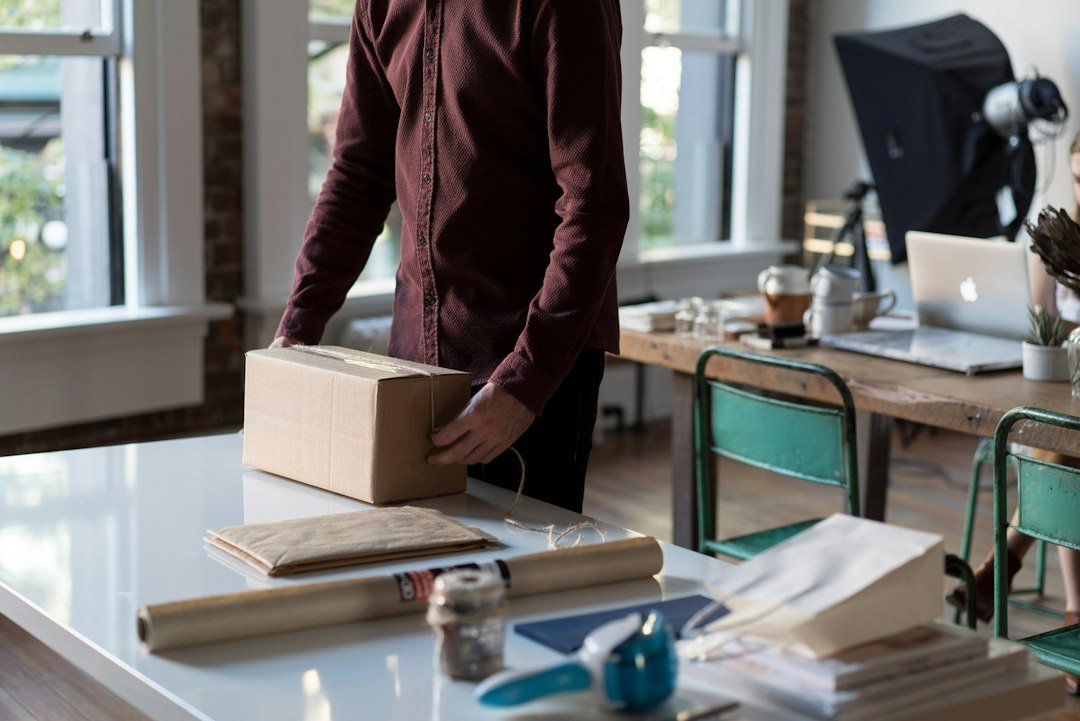
Photo de Bench Accounting sur Unsplash
Scanner à la table d'emballage signifie que l'emballeur scanne un code sur le bon de livraison de la commande une fois le colis emballé, et que l'étiquette d'expédition de ce colis s'imprime sur-le-champ. Comme l'étiquette ne s'imprime qu'une fois la bonne commande en main, elle ne peut pas finir sur le mauvais carton. Dans Zippendo, il vous faut trois choses : un QR code ou un code-barres sur vos bons de livraison, une règle d'expédition qui imprime l'étiquette quand le bon de livraison est scanné, et le poste de scan ouvert dans un navigateur à chaque table. Ce guide couvre le matériel, la configuration pas à pas, ce que le poste de scan vous indique après chaque scan, et les problèmes que l'on rencontre.
Points clés
Scannez le bon de livraison après l'emballage : l'étiquette, l'étiquette de retour et les documents de cette commande s'impriment aussitôt.
Il vous faut une imprimante d'étiquettes, une imprimante de documents, un scanner USB qui fonctionne comme un clavier et un navigateur à la table.
Dans la règle d'expédition, réglez Quand imprimer sur Quand le bon de livraison est scanné. Le bon s'imprime alors à l'envoi.
Un scan ne fait qu'imprimer. Il ne renvoie jamais l'expédition : scanner un bon deux fois ne peut pas réserver une deuxième étiquette.
Vert signifie imprimé, orange signifie qu'il faut lire les remarques, rouge signifie que rien n'a été imprimé ou qu'il faut mettre le colis de côté.
Pourquoi scanner à la table plutôt qu'imprimer toutes les étiquettes d'un coup
Beaucoup de boutiques en ligne commencent par envoyer un lot d'expéditions le matin et imprimer toutes les étiquettes en une fois. Les emballeurs associent ensuite chaque étiquette à un carton en lisant noms et adresses. Cela fonctionne à vingt commandes par jour. À quelques centaines, cela pose trois problèmes bien connus :
- Étiquettes inversées. Deux commandes d'articles similaires, deux étiquettes sur la table, et la mauvaise étiquette part sur le mauvais carton.
- Étiquettes en trop. Un article se révèle en rupture de stock, et l'étiquette d'un colis qui ne partira jamais reste dans la pile.
- Documents égarés. Factures, documents douaniers et étiquettes de retour s'impriment ailleurs et doivent être retrouvés et associés à la main.
Scanner à la table inverse la logique. Chaque commande voyage avec son bon de livraison. L'emballeur prépare et emballe à partir du bon, le scanne, et tout ce qui appartient à ce colis s'imprime à ce moment-là, dans l'ordre où l'emballeur travaille.
Ce qu'il vous faut à la table
| Élément | Rôle | Bon à savoir |
|---|---|---|
| Imprimante d'étiquettes | Imprime l'étiquette d'expédition et l'étiquette de retour | En général une imprimante thermique avec un rouleau d'étiquettes |
| Imprimante de documents | Imprime bons de livraison, factures et documents douaniers | Une imprimante A4 classique convient |
| Ordinateur avec Zippendo Printer | Envoie chaque étiquette et chaque document à la bonne imprimante | Mac ou Windows. Un seul ordinateur peut servir plusieurs imprimantes |
| Scanner de codes-barres | Lit le code sur le bon de livraison | Doit fonctionner comme un clavier. Les QR codes nécessitent un scanner 2D |
| Navigateur à la table | Affiche la page du poste de scan | N'importe quel ordinateur, y compris celui qui exécute Zippendo Printer |
| Bons de livraison avec un code | Ce que vous scannez | QR code ou code-barres, défini une fois pour l'organisation |
La plupart des scanners USB fonctionnent comme un clavier dès le départ et envoient Entrée après chaque code, ce que le poste de scan attend. Les codes sont lus correctement quelle que soit la langue du clavier de l'ordinateur : inutile de changer la langue du scanner. Si votre scanner ne lit que les codes-barres à lignes, choisissez un code-barres plutôt qu'un QR code pour vos bons de livraison.
Comment fonctionne l'impression au scan
L'impression au scan répartit l'impression en deux moments :
| Quand | Ce qui s'imprime |
|---|---|
| Vous envoyez l'expédition | Uniquement le bon de livraison, sur l'imprimante de documents |
| Vous scannez le bon de livraison | L'étiquette et l'étiquette de retour sur l'imprimante d'étiquettes, les factures et documents douaniers sur l'imprimante de documents |
Envoyer l'expédition la réserve auprès du transporteur : l'étiquette existe donc déjà quand le bon de livraison s'imprime. Le scan décide seulement du moment où elle sort de l'imprimante. C'est pourquoi un scan ne renvoie jamais une expédition, et scanner deux fois le même bon ne peut pas acheter une deuxième étiquette.
La configuration pas à pas
Configurez d'abord Zippendo Printer, avec une imprimante d'étiquettes et une imprimante de documents, et approuvez-les toutes les deux sur la page Imprimantes. Ensuite :
- Choisissez un code pour vos bons de livraison. Cliquez sur le sélecteur d'organisation en bas de la barre latérale, puis sur Gérer. Dans l'onglet Organisation, trouvez Code du bon de livraison. Les nouvelles organisations démarrent avec QR code (recommandé). Si la vôtre indique Aucun code, choisissez QR code ou Code-barres.
- Imprimez les bons de livraison à l'envoi. Ouvrez la règle d'expédition qu'utilisent vos commandes. Cliquez sur Configurer dans la carte Génération de documents et activez Générer un bon de livraison.
- Envoyez le bon à l'imprimante de documents. Cliquez sur Configurer dans la carte Impression automatique, activez Imprimer les documents automatiquement et choisissez une Imprimante de documents.
- Imprimez les étiquettes au scan. Dans la même fenêtre, activez Imprimer les étiquettes automatiquement, choisissez une Imprimante d'étiquettes et réglez Quand imprimer sur Quand le bon de livraison est scanné. Cliquez sur Terminé et enregistrez la règle.
- Ouvrez le poste de scan. Cliquez sur Poste de scan dans la barre latérale, ou sur Ouvrir le poste de scan dans la page Imprimantes.
- Testez avec une commande. Envoyez une expédition avec la règle. Seul le bon de livraison doit s'imprimer. Scannez-le, et l'étiquette doit suivre.
Dès lors, chaque expédition envoyée avec cette règle n'imprime que son bon de livraison, et le reste attend le scan. La référence complète se trouve dans le guide de l'impression au scan de notre documentation.
Lire le poste de scan après chaque scan
Le champ du code du bon de livraison est toujours prêt : l'emballeur n'a rien à cliquer avant de scanner. Après chaque scan, un grand panneau affiche le résultat et le poste émet un son.
| Couleur | Titre | Que faire |
|---|---|---|
| Vert | Imprimé | Rien. L'étiquette et les documents sont en route vers les imprimantes. |
| Orange | Envoyé à l'imprimante, vérifiez les remarques ci-dessous | Lisez la remarque. L'imprimante est peut-être hors ligne, le bon a peut-être déjà été scanné, ou l'étiquette de retour n'est pas encore prête. |
| Rouge | Non imprimé | Rien n'a été imprimé. Le panneau indique pourquoi. |
| Rouge | Mettez ce colis de côté | Le transporteur a signalé un problème. Mettez le colis de côté et réglez la question avec le transporteur. |
| Rouge | Pas de réponse à temps | L'étiquette peut encore s'imprimer. Vérifiez l'imprimante avant de scanner à nouveau. |
Quand l'imprimante est hors ligne, l'étiquette s'imprime dès qu'elle revient en ligne : inutile de scanner à nouveau. Scans récents liste les scans effectués depuis l'ouverture de la page, ce qui aide à vérifier si un bon a déjà été scanné.
Le grand affichage pour la table d'emballage
Cliquez sur Grand affichage pour que le poste de scan occupe tout l'écran, avec un texte assez grand pour être lu depuis l'autre bout de la table. Le poste reste en grand affichage jusqu'à ce que vous cliquiez sur Affichage normal, et s'ouvre de nouveau en grand affichage la fois suivante. Paramètres, en grand affichage, vous permet de changer les imprimantes du poste et d'activer ou de couper le son.
Plusieurs tables et plusieurs imprimantes
Chaque poste de scan peut avoir ses propres imprimantes. Sous Imprimantes du poste, choisissez une Imprimante d'étiquettes et une Imprimante de documents pour cette table, ou laissez-les sur Utiliser l'imprimante de l'expédition pour utiliser les imprimantes de la règle d'expédition. Ces réglages sont enregistrés uniquement dans ce navigateur : deux tables situées près d'imprimantes différentes peuvent donc scanner des expéditions de la même règle d'expédition et imprimer chacune sur ses propres imprimantes.
Si vous préférez décider par règle d'expédition, utilisez une règle par imprimante, par exemple une règle par table d'emballage ou par entrepôt.
Des étiquettes de retour dans le carton
Si vous glissez une étiquette de retour dans chaque colis, laissez la règle d'expédition créer le retour automatiquement à l'envoi de l'expédition. L'étiquette de retour s'imprime alors sur la même imprimante d'étiquettes lors du même scan, pour les expéditions issues d'une commande. Si l'étiquette de retour n'est pas encore prête, le poste passe à l'orange et n'imprime que l'étiquette de l'expédition elle-même.
Problèmes fréquents et solutions
| Ce que vous voyez | Que faire |
|---|---|
| Vos bons de livraison n'ont pas encore de code à scanner. | Le code du bon de livraison de votre organisation est réglé sur Aucun code. Choisissez QR code ou Code-barres. |
| Choisissez une imprimante d'étiquettes pour ce poste de scan, ou définissez-en une dans la règle d'expédition. | Choisissez une imprimante d'étiquettes sous Imprimantes du poste, ou dans la règle d'expédition. |
| Cette expédition n'a pas d'étiquette. | Ouvrez l'expédition, cliquez sur Récupérer l'étiquette, puis scannez à nouveau. |
| Expédition introuvable. | Le code est abîmé, ou l'expédition appartient à une autre organisation ou à une autre marque. |
| L'étiquette s'imprime deux fois. | La règle imprime les étiquettes à l'envoi de l'expédition. Réglez Quand imprimer sur le scan. |
Deux autres points à connaître. Les bons de livraison créés avant que vous ayez choisi un code n'ont pas de code à scanner : imprimez ces étiquettes depuis la page de l'expédition. Et si un code ne se scanne pas, le texte en dessous est la référence de l'expédition : recherchez-la dans Expéditions et imprimez depuis là.
Scanner en haute saison
L'impression au scan prend tout son sens quand le volume est élevé et que de nouvelles personnes emballent, car le scanner fait le rapprochement qui dépendait auparavant de l'attention. Quelques habitudes aident :
- Gardez un scanner de rechange chargé ou branché sur un deuxième ordinateur.
- Gardez chaque bon de livraison avec sa commande, de la préparation à l'emballage, dans le même bac ou sur la même étagère.
- Prévoyez une étagère pour les colis que le poste vous demande de mettre de côté, et vérifiez-la chaque jour.
- Quand le poste affiche Pas de réponse à temps, vérifiez l'imprimante avant de scanner à nouveau.
Notre check-list de haute saison couvre le reste de la préparation, des dates limites des transporteurs aux effectifs.
Pour qui
Une boutique en ligne avec une seule table d'emballage en tire le même avantage qu'un grand entrepôt : un bon, un scan, une étiquette. Dans un entrepôt 3PL qui expédie pour de nombreux clients, chaque client peut être une marque à part entière. Un scan ne trouve que les expéditions que l'utilisateur connecté peut voir : un préparateur connecté à la mauvaise organisation ou à la mauvaise marque obtient « Expédition introuvable » au lieu de l'étiquette d'un autre client. Vous pouvez démarrer avec Pay as you go et garder la même configuration à mesure que vous ajoutez des postes d'emballage, des personnes et des transporteurs ; consultez les tarifs pour savoir ce que comprend chaque formule.
FAQ sur le scan à la table d'emballage
Bien à vous,

Jonas Bang
Jonas Bang · Cofondateur, CPO