

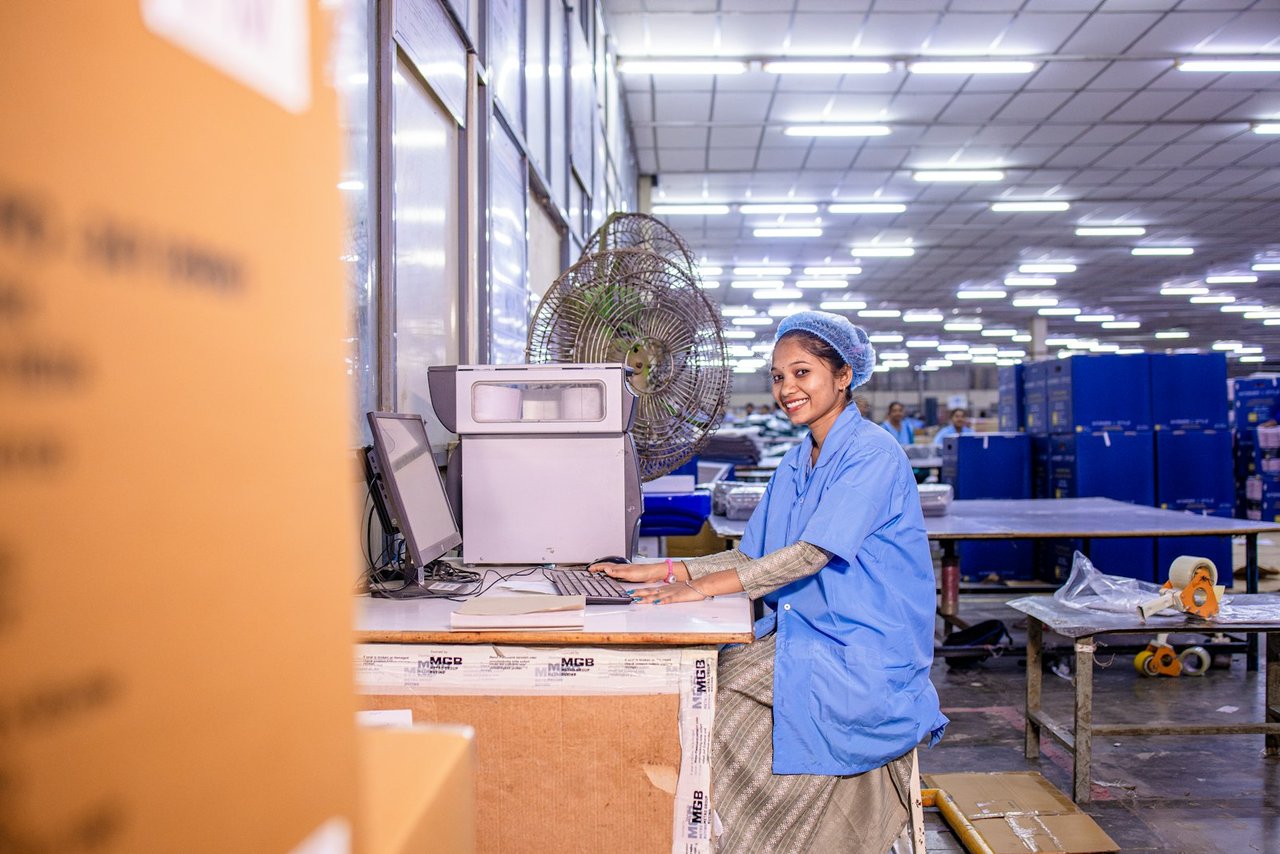
Zdjęcie: EqualStock na Unsplash
Aby automatycznie drukować etykiety wysyłkowe, potrzebujesz trzech rzeczy: drukarki etykiet podłączonej do komputera, małej aplikacji do drukowania na tym komputerze, która odbiera etykiety bez wyświetlania okna drukowania, oraz reguły, która określa, które etykiety drukują się gdzie i kiedy. Gdy to wszystko masz, etykieta wychodzi z drukarki w chwili zamówienia przesyłki albo gdy zeskanujesz listę pakowania przy stanowisku. W dalszej części poradnika dowiesz się, jaką drukarkę i jaki rozmiar etykiet wybrać, jak skonfigurować drukarkę, jak kierować każdą etykietę na właściwe stanowisko i co sprawdzić, gdy nic się nie drukuje.
Najważniejsze wnioski
Automatyczne drukowanie wymaga drukarki etykiet, aplikacji do drukowania na komputerze obok niej oraz reguły, która określa, kiedy i gdzie drukować.
Drukarka termiczna etykiet z etykietami 100 x 150 mm jest szybsza niż arkusze A4, gdy wysyłasz paczki codziennie.
Ustaw rozmiar etykiety w sterowniku drukarki i drukuj w skali 100 procent, inaczej kody kreskowe mogą wyjść za małe, by dało się je zeskanować.
Przypisz każdej drukarce typ (etykiety lub dokumenty), aby etykiety nigdy nie trafiały na drukarkę A4.
Jeśli pakuje kilka osób, drukuj etykietę w chwili zeskanowania listy pakowania, aby każda etykieta trafiła na właściwy karton.
Czego potrzebujesz, aby automatycznie drukować etykiety wysyłkowe?
Przy ręcznej pracy każda paczka oznacza otwarcie zamówienia, pobranie pliku PDF i kliknięcie Drukuj. Automatyczna konfiguracja zastępuje te kliknięcia trzema elementami:
- Drukarka. Drukarka termiczna do etykiet, a do list pakowania i faktur zazwyczaj zwykła drukarka A4.
- Aplikacja do drukowania na komputerze obok drukarki. Strona internetowa nie może drukować bez wyświetlania za każdym razem okna drukowania. To zabezpieczenie przeglądarki i właśnie dlatego każda automatyczna konfiguracja korzysta z małego programu zainstalowanego na komputerze, do którego podłączona jest drukarka.
- Reguła. Coś musi zdecydować, że ta etykieta trafia na tę drukarkę w tym momencie. W oprogramowaniu do wysyłek jest to zwykle ustawienie w regule wysyłki lub na stanowisku pakowania.
Twój sklep internetowy przekazuje zamówienie, oprogramowanie do wysyłek zamawia przesyłkę u przewoźnika, przewoźnik odsyła etykietę, a aplikacja do drukowania ją drukuje. Nikt nie dotyka żadnego pliku.
Drukować etykiety wysyłkowe na papierze A4 czy na drukarce etykiet?
Oba sposoby działają. Wybór zależy od tego, ile paczek wysyłasz.
| Drukarka A4 | Drukarka termiczna etykiet | |
|---|---|---|
| Na czym drukujesz | Arkusze z jedną lub dwiema samoprzylepnymi etykietami albo zwykły papier, który przycinasz i przyklejasz taśmą | Rolki lub składanki etykiet, najczęściej 100 x 150 mm (około 4 x 6 cali) |
| Tusz | Tonery lub wkłady z tuszem | Niepotrzebny w drukarkach z drukiem termicznym bezpośrednim |
| Obsługa | Każdą etykietę odklejasz lub wycinasz | Jedna gotowa etykieta na paczkę |
| Zgodność z etykietami przewoźników | Wielu przewoźników oferuje układ A4 | Wielu przewoźników oferuje układ 100 x 150 mm |
| Dobra do | Kilku paczek dziennie | Codziennej wysyłki i każdego stanowiska pakowania |
Zanim kupisz rolki, sprawdź, jakiego rozmiaru etykiet używają Twoi przewoźnicy. Wiele etykiet przewoźników mieści się na 100 x 150 mm, ale nie wszystkie, a etykieta większa niż rolka zostaje pomniejszona lub ucięta.
Są dwa rodzaje drukarek termicznych. Drukarka z drukiem termicznym bezpośrednim używa etykiet termoczułych i nie potrzebuje tuszu ani taśmy barwiącej. Etykiety z czasem ciemnieją w cieple i na słońcu, co przy paczce nie ma znaczenia. Drukarka termotransferowa używa taśmy barwiącej i drukuje etykiety, które wytrzymują lata, co ma większe znaczenie przy etykietach na regały magazynowe niż przy etykietach wysyłkowych.
Jak skonfigurować drukarkę etykiet do drukowania etykiet wysyłkowych?
Wykonaj te kroki raz dla każdej drukarki, w tej kolejności.
- Zainstaluj sterownik ze strony producenta drukarki. Ogólny sterownik może źle ustawić rozmiar etykiety.
- W ustawieniach sterownika ustaw rozmiar papieru na rozmiar etykiety, np. 100 x 150 mm, a rodzaj nośnika na druk termiczny bezpośredni (lub termotransferowy, jeśli używasz taśmy barwiącej).
- Przeprowadź kalibrację drukarki, aby wykryła przerwę między dwiema etykietami. Bez tego druk może zaczynać się w połowie etykiety.
- Wydrukuj stronę testową z ustawień drukarki w swoim komputerze.
- Wydrukuj jedną prawdziwą etykietę wysyłkową w skali 100 procent, z wyłączoną opcją „dopasuj do strony”. Zeskanuj kod kreskowy skanerem kodów kreskowych lub aplikacją w telefonie.
- Jeśli szerokie etykiety drukują się bokiem lub na dwóch etykietach, obróć je do pionu w sterowniku lub w aplikacji do drukowania.
PDF czy ZPL?
Większość przewoźników wysyła etykiety jako pliki PDF, a każda drukarka potrafi wydrukować PDF. Drukarki etykiet Zebra i z nimi zgodne rozumieją też ZPL, język drukarek przeznaczony do etykiet. Niektórzy przewoźnicy pozwalają wybrać ZPL zamiast PDF. Jeśli nie masz pewności, zostań przy PDF: działa z niemal każdą drukarką etykiet.
Jak sprawić, by etykiety drukowały się automatycznie na właściwej drukarce?
Pytanie „na której drukarce?” pojawia się, gdy tylko masz więcej niż jedną. Etykieta wydrukowana na drukarce A4 marnuje arkusz. Etykieta wydrukowana przy niewłaściwym stanowisku ląduje na cudzym kartonie. Trzy nawyki zapobiegają obu sytuacjom.
- Nadaj każdej drukarce typ. Drukarka etykiet dostaje etykiety i nic więcej. Drukarka dokumentów dostaje listy pakowania, faktury i dokumenty celne. Dzięki temu etykieta nigdy nie trafi na drukarkę A4.
- Nazywaj drukarki według miejsca. „Stanowisko 1 etykiety” i „Biuro A4” mówią każdemu, gdzie wyjdzie wydruk. Numer modelu drukarki tego nie mówi.
- Zdecyduj, co wybiera drukarkę. Masz dwie możliwości. Drukarka jest ustawiona w regule wysyłki, więc wszystkie zamówienia ekspresowe drukują się na stanowisku, które obsługuje ekspres. Albo drukarka jest ustawiona na stanowisku pakowania, więc każde stanowisko drukuje własne etykiety niezależnie od reguły.
Druga możliwość lepiej się skaluje. Gdy trzech pakowaczy skanuje własne listy pakowania, każda etykieta musi wydrukować się przy stanowisku osoby, która skanuje, a nie na jednej wspólnej drukarce.
Kiedy drukować etykietę: przy zamówieniu przesyłki czy przy pakowaniu?
Automatyczne drukowanie może nastąpić w dwóch momentach.
| Drukowanie przy zamówieniu przesyłki | Drukowanie po zeskanowaniu listy pakowania | |
|---|---|---|
| Jak to działa | Etykieta drukuje się, gdy tylko przewoźnik ją odeśle | Przy zamówieniu drukuje się tylko lista pakowania. Etykieta drukuje się, gdy pakowacz zeskanuje listę. |
| Dobra do | Jedna osoba pakująca, mniejsze wolumeny | Kilku pakowaczy, dni szczytu, etykiety zwrotne w paczce |
| Ryzyko | Etykiety się piętrzą i mogą trafić na niewłaściwy karton | Wymaga skanera kodów kreskowych przy każdym stanowisku |
Jeśli pakujesz w pojedynkę, drukowanie przy zamówieniu jest proste i szybkie. Gdy kilka osób pakuje jednocześnie, drukowanie przy skanowaniu trzyma każdą etykietę razem z jej kartonem. Tę konfigurację opisujemy w artykule skanowanie przy stanowisku pakowania, a to, jak wpisuje się w cały dzień szczytu, w naszym procesie pakowania na Black Friday.
Co zrobić, gdy etykieta wysyłkowa się nie drukuje?
Zanim do kogokolwiek zadzwonisz, przejdź przez tę tabelę. Zacznij od tego, co widzisz przy drukarce, i czytaj dalej w tym samym wierszu.
| Objaw | Prawdopodobna przyczyna | Rozwiązanie |
|---|---|---|
| Nic się nie drukuje | Aplikacja do drukowania jest zamknięta, komputer jest uśpiony lub drukarka jest wyłączona | Otwórz aplikację, wybudź komputer, sprawdź zasilanie i kabel. Zadania z kolejki wydrukują się, gdy wszystko znów zadziała. |
| Wychodzi pusta etykieta | Niewłaściwy rodzaj etykiet albo rolka założona odwrotnie | Sprawdź, czy etykiety pasują do drukarki (druk termiczny bezpośredni lub z taśmą barwiącą), i załóż rolkę ponownie. |
| Etykieta jest ucięta lub bardzo mała | Niewłaściwy rozmiar papieru lub skalowanie | Ustaw rozmiar etykiety w sterowniku i drukuj w skali 100 procent. |
| Etykieta drukuje się bokiem lub na dwóch etykietach | Szeroka etykieta na pionowej rolce | Obróć szerokie etykiety do pionu w sterowniku lub w aplikacji do drukowania. |
| Kodu kreskowego nie da się zeskanować | Zbyt jasny wydruk lub pomniejszona etykieta | Zwiększ intensywność druku i drukuj w skali 100 procent. |
| Etykieta drukuje się przy niewłaściwym stanowisku | Drukarka jest ustawiona w niewłaściwej regule lub na niewłaściwym stanowisku | Sprawdź drukarkę w regule wysyłki lub na stanowisku pakowania. |
| W ogóle nie ma etykiety | Przewoźnik przyjął przesyłkę, ale jeszcze nie wystawił etykiety | Poproś przewoźnika ponownie o etykietę. Nie twórz nowej przesyłki, bo paczka zostanie zamówiona dwa razy. |
Jeśli któraś drukarka regularnie zawodzi w dni szczytu, trzymaj na półce zapasową drukarkę tego samego modelu, już skonfigurowaną.
Jak pomaga Zippendo
W Zippendo powyższa konfiguracja sprowadza się do trzech kroków:
- Zainstaluj Zippendo Printer na komputerze obok swoich drukarek. Działa na Macu (Apple Silicon i Intel) i Windows i drukuje na drukarkach etykiet i drukarkach dokumentów podłączonych do tego komputera, bez okna drukowania. Zobacz Konfiguracja Zippendo Printer.
- Włącz automatyczne drukowanie w regule wysyłki i wybierz moment: gdy przesyłka zostanie wysłana albo gdy zostanie zeskanowana jej lista pakowania. Etykiety trafiają na drukarkę etykiet, a listy pakowania i faktury na drukarkę dokumentów. Przesyłka bez reguły drukuje się na drukarkach wybranych w niej samej. Zobacz Automatyczne drukowanie etykiet i dokumentów.
- Jeśli pakuje kilka osób, otwórz stanowisko skanowania przy każdym stanowisku pakowania. Każde stanowisko skanowania ma własną drukarkę etykiet i drukarkę dokumentów, więc każde stanowisko drukuje własne etykiety. Zobacz Drukowanie po zeskanowaniu.
Etykiety trafiają wyłącznie na drukarki etykiet. Każda drukarka ma listę zadań, w której możesz ponowić nieudane zadania, zadania czekają, gdy drukarka jest offline, a ustawienie drukarki obraca szerokie etykiety do pionu. DHL Express, FedEx, PostNL i UPS pozwalają wybrać ZPL dla drukarek termicznych, a pozostali przewoźnicy wysyłają własny format, zwykle PDF. Jeśli przewoźnik przyjął przesyłkę, ale jeszcze nie wystawił etykiety, Pobierz etykietę jednym kliknięciem ponawia prośbę. Zobacz Przegląd etykiet.
Załóż konto Zippendo, zainstaluj Zippendo Printer przy stanowisku pakowania i włącz automatyczne drukowanie w swojej pierwszej regule wysyłki.
Najczęstsze pytania o drukowanie etykiet
Z poważaniem,

Jonas Bang
Jonas Bang · Współzałożyciel, CPO