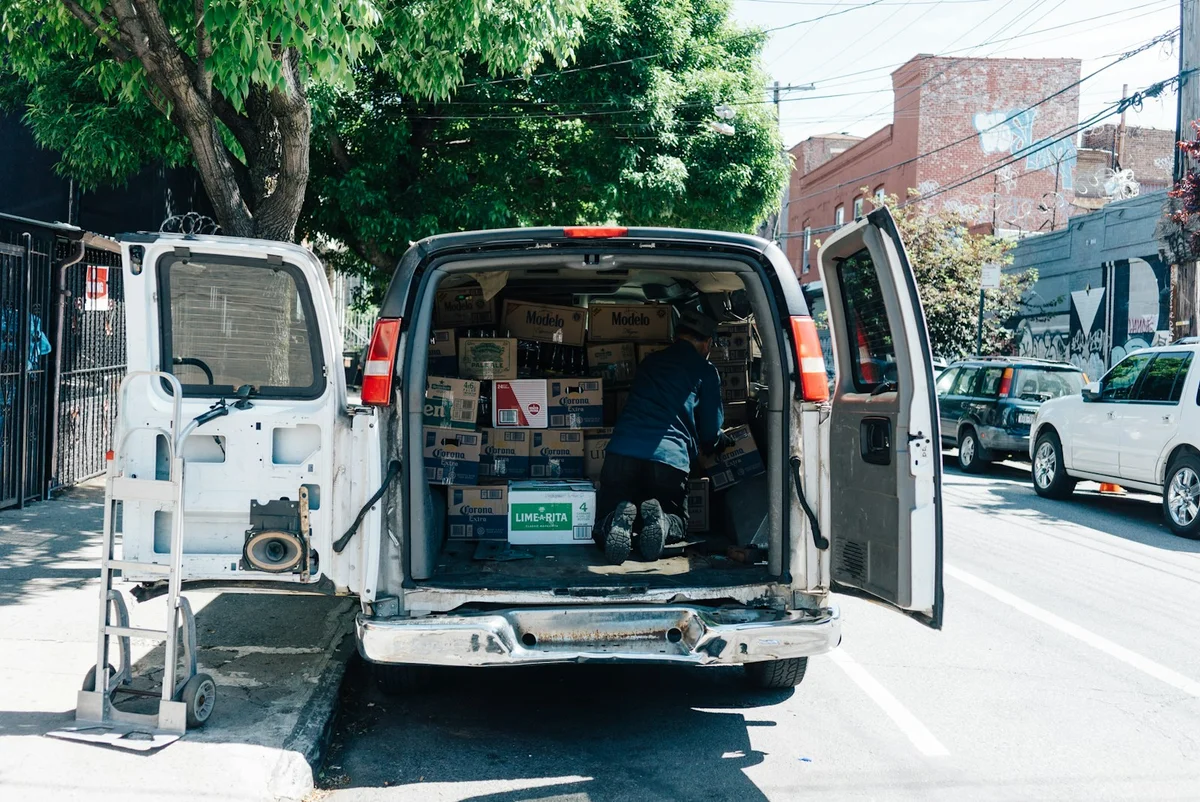


Zdjęcie: Bench Accounting na Unsplash
Skanowanie na stanowisku pakowania oznacza, że pakowacz po spakowaniu paczki skanuje kod z listy pakowania zamówienia, a etykieta wysyłkowa tej paczki drukuje się od razu. Ponieważ etykieta drukuje się dopiero wtedy, gdy właściwe zamówienie jest w rękach pakowacza, nie może trafić na niewłaściwy karton. W Zippendo potrzebujesz do tego trzech rzeczy: kodu QR lub kodu kreskowego na listach pakowania, reguły wysyłki, która drukuje etykietę po zeskanowaniu listy pakowania, oraz stanowiska skanowania otwartego w przeglądarce przy każdym stole. Ten poradnik omawia sprzęt, konfigurację krok po kroku, to, co stanowisko skanowania pokazuje po każdym skanie, oraz problemy, na które ludzie najczęściej trafiają.
Najważniejsze wnioski
Zeskanuj listę pakowania po spakowaniu, a etykieta, etykieta zwrotna i dokumenty tego zamówienia wydrukują się od razu.
Potrzebujesz drukarki etykiet, drukarki dokumentów, skanera USB działającego jak klawiatura i przeglądarki na stanowisku.
W regule wysyłki ustaw „Kiedy drukować” na „Gdy lista pakowania zostanie zeskanowana”. Lista pakowania drukuje się wtedy w chwili nadania.
Skan tylko drukuje. Nigdy nie nadaje przesyłki ponownie, więc dwukrotne zeskanowanie listy nie kupi drugiej etykiety.
Zielony oznacza wydrukowano, pomarańczowy - sprawdź uwagi, czerwony - nic się nie wydrukowało albo odłóż paczkę na bok.
Dlaczego skanować na stanowisku, zamiast drukować wszystkie etykiety naraz
Wiele sklepów internetowych zaczyna od nadania rano całej partii przesyłek i wydrukowania wszystkich etykiet za jednym razem. Pakowacze dopasowują potem każdą etykietę do kartonu, czytając nazwiska i adresy. Przy dwudziestu zamówieniach dziennie to działa. Przy kilkuset pojawiają się trzy dobrze znane problemy:
- Zamienione etykiety. Dwa zamówienia na podobne produkty, dwie etykiety na stole i niewłaściwa etykieta ląduje na niewłaściwym kartonie.
- Zbędne etykiety. Okazuje się, że produktu brakuje na stanie, a etykieta paczki, która nigdy nie wyjedzie, leży w stosie.
- Zagubione dokumenty. Faktury, dokumenty celne i etykiety zwrotne drukują się gdzie indziej i trzeba je odszukać i dopasować ręcznie.
Skanowanie na stanowisku odwraca ten proces. Każde zamówienie wędruje razem ze swoją listą pakowania. Pakowacz kompletuje i pakuje według listy, skanuje ją, a wszystko, co należy do tej paczki, drukuje się w tej chwili, w kolejności, w jakiej pakowacz pracuje.
Czego potrzebujesz na stanowisku
| Element | Do czego służy | Warto wiedzieć |
|---|---|---|
| Drukarka etykiet | Drukuje etykietę wysyłkową i etykietę zwrotną | Zwykle drukarka termiczna z rolką etykiet |
| Drukarka dokumentów | Drukuje listy pakowania, faktury i dokumenty celne | Wystarczy zwykła drukarka A4 |
| Komputer z Zippendo Printer | Wysyła każdą etykietę i każdy dokument do właściwej drukarki | Mac lub Windows. Jeden komputer może obsługiwać kilka drukarek |
| Skaner kodów kreskowych | Odczytuje kod z listy pakowania | Musi działać jak klawiatura. Kody QR wymagają skanera 2D |
| Przeglądarka na stanowisku | Wyświetla stronę stanowiska skanowania | Dowolny komputer, także ten z Zippendo Printer |
| Listy pakowania z kodem | To, co skanujesz | Kod QR lub kod kreskowy, ustawiany raz dla całej organizacji |
Większość skanerów USB od razu działa jak klawiatura i po każdym kodzie wysyła Enter, czyli dokładnie tego oczekuje stanowisko skanowania. Kody odczytują się poprawnie przy każdym języku klawiatury na komputerze, więc nie musisz zmieniać języka skanera. Jeśli twój skaner czyta tylko kody kreskowe złożone z linii, wybierz dla list pakowania kod kreskowy zamiast kodu QR.
Jak działa drukowanie po skanie
Drukowanie po skanie dzieli drukowanie na dwa momenty:
| Kiedy | Co się drukuje |
|---|---|
| Nadajesz przesyłkę | Tylko lista pakowania, na drukarce dokumentów |
| Skanujesz listę pakowania | Etykieta i etykieta zwrotna na drukarce etykiet, faktury i dokumenty celne na drukarce dokumentów |
Nadanie przesyłki rezerwuje ją u przewoźnika, więc etykieta już istnieje, gdy drukuje się lista pakowania. Skan decyduje tylko o tym, kiedy wyjdzie z drukarki. Dlatego skan nigdy nie nadaje przesyłki ponownie, a dwukrotne zeskanowanie tej samej listy nie kupi drugiej etykiety.
Konfiguracja krok po kroku
Najpierw skonfiguruj Zippendo Printer z jedną drukarką etykiet i jedną drukarką dokumentów i zatwierdź obie na stronie „Drukarki”. Następnie:
- Wybierz kod dla list pakowania. Kliknij przełącznik organizacji na dole paska bocznego, a potem „Zarządzaj”. Na karcie „Organizacja” znajdź „Kod na liście pakowania”. Nowe organizacje zaczynają z ustawieniem „Kod QR (zalecany)”. Jeśli u ciebie widnieje „Brak kodu”, wybierz „Kod QR” lub „Kod kreskowy”.
- Drukuj listy pakowania przy nadaniu. Otwórz regułę wysyłki, której używają twoje zamówienia. Kliknij „Konfiguruj” na karcie „Generowanie dokumentów” i włącz „Generuj listę pakowania”.
- Wyślij listę na drukarkę dokumentów. Kliknij „Konfiguruj” na karcie „Automatyczne drukowanie”, włącz „Drukuj dokumenty automatycznie” i wybierz „Drukarkę dokumentów”.
- Drukuj etykiety po skanie. W tym samym oknie włącz „Drukuj etykiety automatycznie”, wybierz „Drukarkę etykiet” i ustaw „Kiedy drukować” na „Gdy lista pakowania zostanie zeskanowana”. Kliknij „Gotowe” i zapisz regułę.
- Otwórz stanowisko skanowania. Kliknij „Stanowisko skanowania” w pasku bocznym albo „Otwórz stanowisko skanowania” na stronie „Drukarki”.
- Przetestuj na jednym zamówieniu. Nadaj jedną przesyłkę z tą regułą. Powinna wydrukować się tylko lista pakowania. Zeskanuj ją, a etykieta powinna pojawić się zaraz po niej.
Od tej chwili każda przesyłka nadana z tą regułą drukuje tylko swoją listę pakowania, a reszta czeka na skan. Pełny opis znajdziesz w przewodniku po drukowaniu po skanie w naszej dokumentacji.
Jak czytać stanowisko skanowania po każdym skanie
Pole kodu z listy pakowania jest zawsze gotowe, więc pakowacz nie musi niczego klikać przed skanowaniem. Po każdym skanie duży panel pokazuje wynik, a stanowisko odtwarza dźwięk.
| Kolor | Tytuł | Co zrobić |
|---|---|---|
| Zielony | Wydrukowano | Nic. Etykieta i dokumenty są w drodze do drukarek. |
| Pomarańczowy | Wysłano na drukarkę, sprawdź uwagi poniżej | Przeczytaj uwagę. Drukarka może być offline, lista mogła zostać już wcześniej zeskanowana albo etykieta zwrotna nie jest jeszcze gotowa. |
| Czerwony | Nie wydrukowano | Nic się nie wydrukowało. Panel pokazuje dlaczego. |
| Czerwony | Odłóż tę paczkę na bok | Przewoźnik zgłosił problem. Odłóż paczkę na bok i rozwiąż sprawę z przewoźnikiem. |
| Czerwony | Brak odpowiedzi na czas | Etykieta może się jeszcze wydrukować. Sprawdź drukarkę, zanim zeskanujesz ponownie. |
Gdy drukarka jest offline, etykieta wydrukuje się, gdy tylko drukarka wróci online, więc nie trzeba skanować ponownie. „Ostatnie skanowania” pokazują skany wykonane od otwarcia strony, co pomaga sprawdzić, czy lista była już zeskanowana.
Duży widok dla stanowiska pakowania
Kliknij „Duży widok”, aby stanowisko skanowania wypełniło cały ekran, z tekstem na tyle dużym, że przeczytasz go z drugiego końca stołu. Stanowisko pozostaje w dużym widoku, dopóki nie klikniesz „Zwykły widok”, i następnym razem znów otworzy się w dużym widoku. „Ustawienia” w dużym widoku pozwalają zmienić drukarki stanowiska oraz włączyć lub wyłączyć dźwięk.
Kilka stanowisk i kilka drukarek
Każde stanowisko skanowania może mieć własne drukarki. W sekcji „Drukarki stanowiska” wybierz „Drukarkę etykiet” i „Drukarkę dokumentów” dla tego stołu albo zostaw „Użyj drukarki przesyłki”, aby korzystać z drukarek z reguły wysyłki. Te ustawienia są zapisywane tylko w tej przeglądarce, więc dwa stanowiska przy różnych drukarkach mogą skanować przesyłki z tej samej reguły wysyłki i każde drukuje na własnych drukarkach.
Jeśli wolisz decydować regułą wysyłki, użyj jednej reguły na drukarkę, na przykład jednej reguły na stół do pakowania lub na magazyn.
Etykiety zwrotne w paczce
Jeśli wkładasz etykietę zwrotną do każdej paczki, pozwól regule wysyłki automatycznie tworzyć zwrot przy nadaniu przesyłki. Etykieta zwrotna drukuje się wtedy na tej samej drukarce etykiet w ramach tego samego skanu, w przypadku przesyłek utworzonych z zamówienia. Jeśli etykieta zwrotna nie jest jeszcze gotowa, stanowisko zmienia kolor na pomarańczowy i drukuje tylko etykietę samej przesyłki.
Typowe problemy i rozwiązania
| Co widzisz | Co zrobić |
|---|---|
| Twoje listy pakowania nie mają jeszcze kodu do zeskanowania. | Kod na liście pakowania w twojej organizacji jest ustawiony na „Brak kodu”. Wybierz „Kod QR” lub „Kod kreskowy”. |
| Wybierz drukarkę etykiet dla tego stanowiska skanowania lub ustaw ją w regule wysyłki. | Wybierz drukarkę etykiet w sekcji „Drukarki stanowiska” albo w regule wysyłki. |
| Ta przesyłka nie ma etykiety. | Otwórz przesyłkę, kliknij „Pobierz etykietę” i zeskanuj ponownie. |
| Nie znaleziono przesyłki. | Kod jest uszkodzony albo przesyłka należy do innej organizacji lub marki. |
| Etykieta drukuje się dwa razy. | Reguła drukuje etykiety przy nadaniu przesyłki. Zmień „Kiedy drukować” na skanowanie. |
Jeszcze dwie rzeczy, które warto wiedzieć. Listy pakowania utworzone, zanim wybrałeś kod, nie mają kodu do zeskanowania, więc te etykiety wydrukuj ze strony przesyłki. A jeśli kodu nie da się zeskanować, tekst pod nim to numer referencyjny przesyłki: wyszukaj go w „Przesyłkach” i wydrukuj stamtąd.
Skanowanie w sezonie szczytowym
Drukowanie po skanie sprawdza się najlepiej, gdy wolumen jest wysoki, a pakują nowe osoby, bo to skaner dopasowuje etykiety, co wcześniej zależało od uwagi. Pomaga kilka nawyków:
- Trzymaj zapasowy skaner naładowany lub podłączony do drugiego komputera.
- Trzymaj każdą listę pakowania razem z zamówieniem od kompletacji do pakowania, w tej samej skrzynce lub na tej samej półce.
- Miej półkę na paczki, które stanowisko każe odłożyć na bok, i sprawdzaj ją codziennie.
- Gdy stanowisko pokazuje „Brak odpowiedzi na czas”, sprawdź drukarkę, zanim zeskanujesz ponownie.
Nasza lista kontrolna na sezon szczytowy obejmuje resztę przygotowań, od terminów przewoźników po obsadę zespołu.
Dla kogo to rozwiązanie
Sklep internetowy z jednym stołem do pakowania zyskuje to samo co duży magazyn: jedna lista pakowania, jeden skan, jedna etykieta. W magazynie 3PL, który wysyła dla wielu klientów, każdy klient może być osobną marką. Skan znajduje tylko przesyłki, które widzi zalogowany użytkownik, więc osoba pakująca zalogowana do niewłaściwej organizacji lub marki zobaczy komunikat „Nie znaleziono przesyłki” zamiast etykiety innego klienta. Możesz zacząć od planu Pay as you go i zachować tę samą konfigurację, gdy dodajesz stanowiska, ludzi i przewoźników; w cenniku sprawdzisz, co obejmuje każdy plan.
Skanowanie na stanowisku pakowania - FAQ
Z poważaniem,

Jonas Bang
Jonas Bang · Współzałożyciel, CPO