

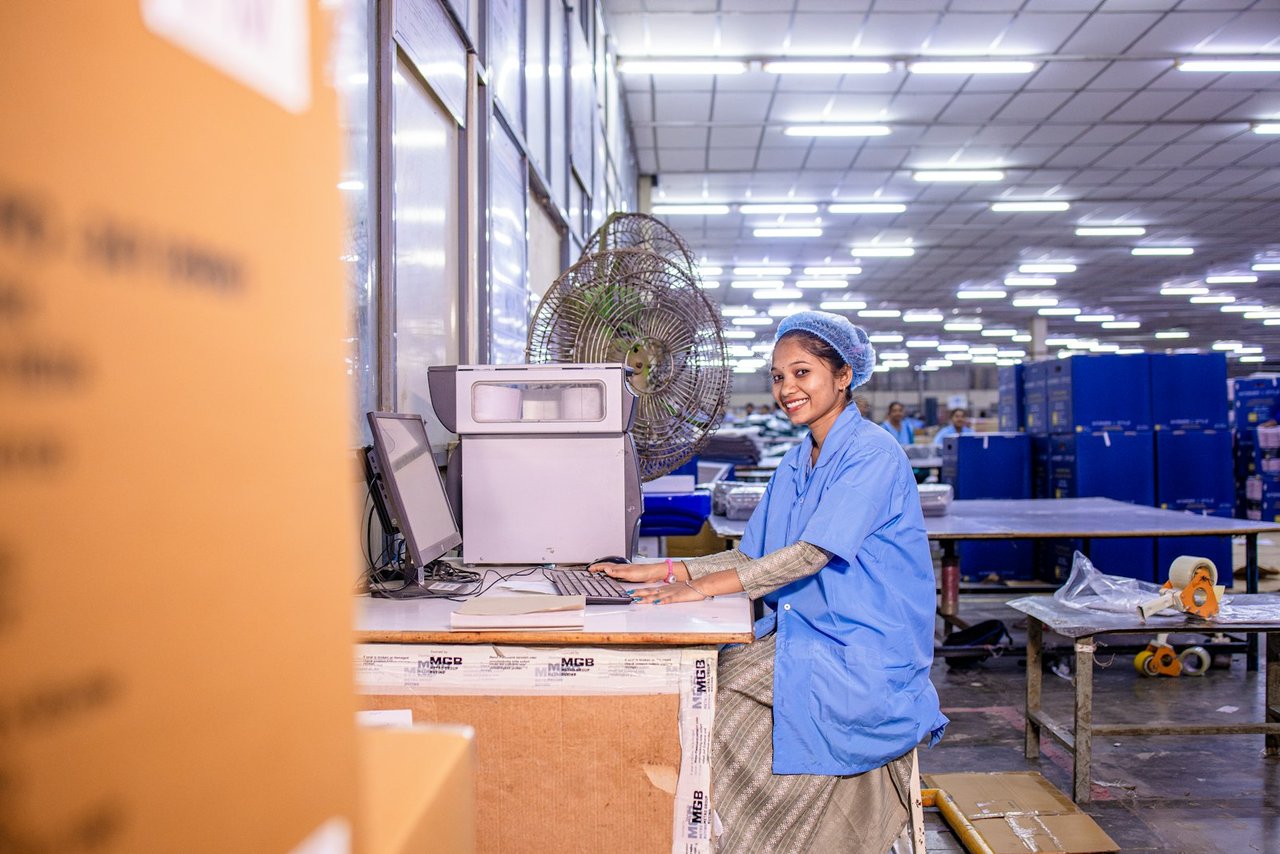
Foto von EqualStock auf Unsplash
Um Versandetiketten automatisch zu drucken, brauchst du drei Dinge: einen Etikettendrucker, der an einen Computer angeschlossen ist, eine kleine Druck-App auf diesem Computer, die Etiketten ohne Druckdialog empfängt, und eine Regel, die festlegt, welche Etiketten wo und wann gedruckt werden. Steht das alles, kommt das Etikett aus dem Drucker, sobald du die Sendung buchst oder den Lieferschein am Packplatz scannst. Der Rest dieses Leitfadens zeigt, welchen Drucker und welche Etikettengröße du wählst, wie du den Drucker einrichtest, wie jedes Etikett an den richtigen Packplatz kommt und was du prüfst, wenn nichts gedruckt wird.
Das Wichtigste in Kürze
Automatisches Drucken braucht einen Etikettendrucker, eine Druck-App auf dem Computer daneben und eine Regel, wann und wo gedruckt wird.
Ein Thermo-Etikettendrucker mit Etiketten im Format 100 x 150 mm ist schneller als A4-Bögen, sobald du täglich verschickst.
Stell die Etikettengröße im Druckertreiber ein und druck mit 100 Prozent, sonst kommen Barcodes womöglich zu klein zum Scannen heraus.
Gib jedem Drucker einen Typ, Etikett oder Dokument, damit Etiketten nie auf dem A4-Drucker landen.
Wenn mehrere Leute packen, druck das Etikett beim Scan des Lieferscheins, damit jedes Etikett auf dem richtigen Karton landet.
Was brauchst du, um Versandetiketten automatisch zu drucken?
Von Hand heißt jedes Paket: Bestellung öffnen, PDF herunterladen und auf Drucken klicken. Eine automatische Lösung ersetzt diese Klicks durch drei Bausteine:
- Ein Drucker. Ein Thermo-Etikettendrucker für Etiketten und meist ein normaler A4-Drucker für Lieferscheine und Rechnungen.
- Eine Druck-App auf dem Computer neben dem Drucker. Eine Webseite kann nicht drucken, ohne jedes Mal den Druckdialog zu zeigen. Das ist eine Sicherheitsfunktion des Browsers, und deshalb nutzt jede automatische Lösung ein kleines Programm, das auf dem Computer installiert ist, an den der Drucker angeschlossen ist.
- Eine Regel. Irgendetwas muss entscheiden, dass dieses Etikett in diesem Moment an diesen Drucker geht. In Versandsoftware ist das meist eine Einstellung an der Versandregel oder am Packplatz.
Dein Onlineshop schickt die Bestellung, deine Versandsoftware bucht die Sendung beim Versanddienstleister, der Versanddienstleister schickt das Etikett zurück, und die Druck-App druckt es. Niemand fasst eine Datei an.
Solltest du Versandetiketten auf A4-Papier oder mit einem Etikettendrucker drucken?
Beides funktioniert. Die Wahl hängt davon ab, wie viele Pakete du verschickst.
| A4-Drucker | Thermo-Etikettendrucker | |
|---|---|---|
| Worauf du druckst | Bögen mit ein oder zwei Klebeetiketten oder normales Papier, das du zuschneidest und festklebst | Rollen oder Stapel mit Etiketten, meist 100 x 150 mm (etwa 4 x 6 Zoll) |
| Tinte | Toner- oder Tintenpatronen | Keine bei Thermodirektdruckern |
| Handhabung | Du ziehst jedes Etikett ab oder schneidest es zu | Ein fertiges Etikett pro Paket |
| Passt zu Etiketten der Versanddienstleister | Viele Versanddienstleister bieten ein A4-Layout an | Viele Versanddienstleister bieten ein Layout mit 100 x 150 mm an |
| Gut für | Ein paar Pakete am Tag | Täglichen Versand und jeden Packplatz |
Prüf die Etikettengröße deiner Versanddienstleister, bevor du Rollen kaufst. Viele Etiketten der Versanddienstleister passen auf 100 x 150 mm, aber nicht alle, und ein Etikett, das größer als die Rolle ist, wird verkleinert oder abgeschnitten.
Es gibt zwei Arten von Thermodruckern. Ein Thermodirektdrucker nutzt wärmeempfindliche Etiketten und braucht weder Tinte noch Farbband. Die Etiketten dunkeln mit der Zeit durch Hitze und Sonnenlicht nach, was für ein Paket kein Problem ist. Ein Thermotransferdrucker arbeitet mit Farbband und erzeugt Etiketten, die jahrelang halten. Das ist für Regaletiketten im Lager wichtiger als für Versandetiketten.
Wie richtest du einen Etikettendrucker für Versandetiketten ein?
Erledige diese Schritte einmal pro Drucker, in dieser Reihenfolge.
- Installier den Treiber von der Website des Druckerherstellers. Ein generischer Treiber kann die Etikettengröße falsch einstellen.
- Stell in den Treibereinstellungen das Papierformat auf deine Etikettengröße ein, zum Beispiel 100 x 150 mm, und den Medientyp auf Thermodirekt (oder Thermotransfer, wenn du ein Farbband nutzt).
- Führ die Kalibrierung des Druckers durch, damit er die Lücke zwischen zwei Etiketten findet. Ohne sie beginnen Etiketten womöglich erst auf halber Höhe.
- Druck eine Testseite aus den Druckereinstellungen deines Computers.
- Druck ein echtes Versandetikett mit 100 Prozent Skalierung und ausgeschaltetem „An Seite anpassen“. Scann den Barcode mit einem Barcodescanner oder einer Handy-App.
- Kommen breite Etiketten quer oder über zwei Etiketten verteilt heraus, dreh sie im Treiber oder in deiner Druck-App ins Hochformat.
PDF oder ZPL?
Die meisten Versanddienstleister schicken Etiketten als PDF-Dateien, und jeder Drucker kann ein PDF drucken. Zebra- und kompatible Etikettendrucker verstehen außerdem ZPL, eine Druckersprache für Etiketten. Manche Versanddienstleister lassen dich ZPL statt PDF wählen. Wenn du unsicher bist, bleib bei PDF: Es funktioniert mit fast jedem Etikettendrucker.
Wie werden Etiketten automatisch auf dem richtigen Drucker gedruckt?
Die Frage „Welcher Drucker?“ stellt sich, sobald du mehr als einen hast. Ein Etikett auf dem A4-Drucker verschwendet einen Bogen. Ein Etikett, das am falschen Packplatz gedruckt wird, landet auf dem Karton von jemand anderem. Drei Gewohnheiten verhindern beides.
- Gib jedem Drucker einen Typ. Ein Etikettendrucker bekommt Etiketten und sonst nichts. Ein Dokumentendrucker bekommt Lieferscheine, Rechnungen und Zollpapiere. Dann kann ein Etikett nie auf dem A4-Drucker landen.
- Benenne Drucker nach ihrem Standort. „Packplatz 1 Etiketten“ und „Büro A4“ sagen allen, wo ein Druckauftrag herauskommt. Die Modellnummer des Druckers tut das nicht.
- Leg fest, was den Drucker wählt. Du hast zwei Möglichkeiten. Der Drucker ist an der Versandregel hinterlegt, sodass alle Expressbestellungen an dem Packplatz gedruckt werden, der Express bearbeitet. Oder der Drucker ist am Packplatz hinterlegt, sodass jeder Packplatz seine eigenen Etiketten druckt, egal was die Regel sagt.
Die zweite Möglichkeit wächst mit. Wenn drei Packer jeweils ihre eigenen Lieferscheine scannen, muss jedes Etikett am Packplatz des Scannenden gedruckt werden, nicht auf einem gemeinsamen Drucker.
Wann sollte das Etikett gedruckt werden: beim Buchen oder beim Packen?
Automatisches Drucken kann zu zwei Zeitpunkten passieren.
| Drucken, wenn die Sendung gebucht wird | Drucken, wenn der Lieferschein gescannt wird | |
|---|---|---|
| So funktioniert es | Das Etikett wird gedruckt, sobald der Versanddienstleister es schickt | Beim Buchen wird nur der Lieferschein gedruckt. Das Etikett wird gedruckt, wenn der Packer den Lieferschein scannt. |
| Gut für | Eine Person, die packt, kleinere Mengen | Mehrere Packer, Spitzentage, Retourenetiketten im Paket |
| Risiko | Etiketten stapeln sich und können auf dem falschen Karton landen | Braucht einen Barcodescanner an jedem Packplatz |
Wenn du allein packst, ist Drucken beim Buchen einfach und schnell. Sobald mehrere Leute gleichzeitig packen, bleibt beim Drucken per Scan jedes Etikett bei seinem Karton. Wie das eingerichtet wird, beschreiben wir in Scannen am Packplatz, und wie es in einen ganzen Spitzentag passt, in unserem Pack-Workflow für Black Friday.
Was tust du, wenn ein Versandetikett nicht gedruckt wird?
Geh diese Tabelle durch, bevor du jemanden anrufst. Fang mit dem an, was du am Drucker siehst, und lies die Zeile entlang.
| Symptom | Wahrscheinliche Ursache | Lösung |
|---|---|---|
| Nichts wird gedruckt | Die Druck-App ist geschlossen, der Computer im Ruhezustand oder der Drucker aus | Öffne die App, weck den Computer auf, prüf Strom und Kabel. Wartende Aufträge werden gedruckt, sobald alles wieder läuft. |
| Ein leeres Etikett kommt heraus | Falscher Etikettentyp, oder die Rolle ist falsch eingelegt | Prüf, ob die Etiketten zum Drucker passen (Thermodirekt oder Farbband), und leg die Rolle neu ein. |
| Das Etikett ist abgeschnitten oder winzig | Falsches Papierformat oder falsche Skalierung | Stell die Etikettengröße im Treiber ein und druck mit 100 Prozent. |
| Das Etikett ist quer oder auf zwei Etiketten verteilt | Ein breites Etikett auf einer Rolle im Hochformat | Dreh breite Etiketten im Treiber oder in der Druck-App ins Hochformat. |
| Der Barcode lässt sich nicht scannen | Druck zu hell oder verkleinert | Erhöh die Druckdichte und druck mit 100 Prozent. |
| Das Etikett wird am falschen Packplatz gedruckt | Der Drucker ist an der falschen Regel oder am falschen Packplatz hinterlegt | Prüf den Drucker an der Versandregel oder am Packplatz. |
| Es gibt überhaupt kein Etikett | Der Versanddienstleister hat die Sendung angenommen, das Etikett aber noch nicht erstellt | Fordere das Etikett erneut beim Versanddienstleister an. Erstelle keine neue Sendung, sonst wird das Paket doppelt gebucht. |
Wenn ein Drucker an Spitzentagen immer wieder ausfällt, halte einen fertig eingerichteten Ersatzdrucker desselben Modells im Regal bereit.
So hilft Zippendo
In Zippendo läuft die Einrichtung oben auf drei Schritte hinaus:
- Installier Zippendo Printer auf dem Computer neben deinen Druckern. Es läuft auf Mac (Apple Silicon und Intel) und Windows und druckt ohne Druckdialog auf den Etiketten- und Dokumentendruckern, die an diesen Computer angeschlossen sind. Siehe Zippendo Printer einrichten.
- Schalte das automatische Drucken an der Versandregel ein und wähl den Zeitpunkt: wenn die Sendung versendet wird oder wenn ihr Lieferschein gescannt wird. Etiketten gehen an einen Etikettendrucker, Lieferscheine und Rechnungen an einen Dokumentendrucker. Eine Sendung ohne Regel druckt auf den Druckern, die an ihr ausgewählt sind. Siehe Versandetiketten und Dokumente automatisch drucken.
- Wenn mehrere Leute packen, öffne an jedem Packplatz eine Scanstation. Jede Station behält ihren eigenen Etiketten- und Dokumentendrucker, so druckt jeder Packplatz seine eigenen Etiketten. Siehe Per Scan drucken.
Etiketten gehen nur an Etikettendrucker. Jeder Drucker hat eine Auftragsliste, in der du fehlgeschlagene Aufträge erneut starten kannst, Aufträge warten, solange ein Drucker offline ist, und eine Druckereinstellung dreht breite Etiketten ins Hochformat. Bei DHL Express, FedEx, PostNL und UPS kannst du ZPL für Thermodrucker wählen, andere Versanddienstleister schicken ihr eigenes Format, meist PDF. Hat ein Versanddienstleister eine Sendung angenommen, aber das Etikett noch nicht erstellt, fragt Versandetikett abrufen mit einem Klick erneut an. Siehe Überblick über Versandetiketten.
Erstelle ein Zippendo-Konto, installier Zippendo Printer an deinem Packplatz und schalte das automatische Drucken in deiner ersten Versandregel ein.
FAQ zum Drucken von Versandetiketten
Herzliche Grüße,

Jonas Bang
Jonas Bang · Mitgründer, CPO