

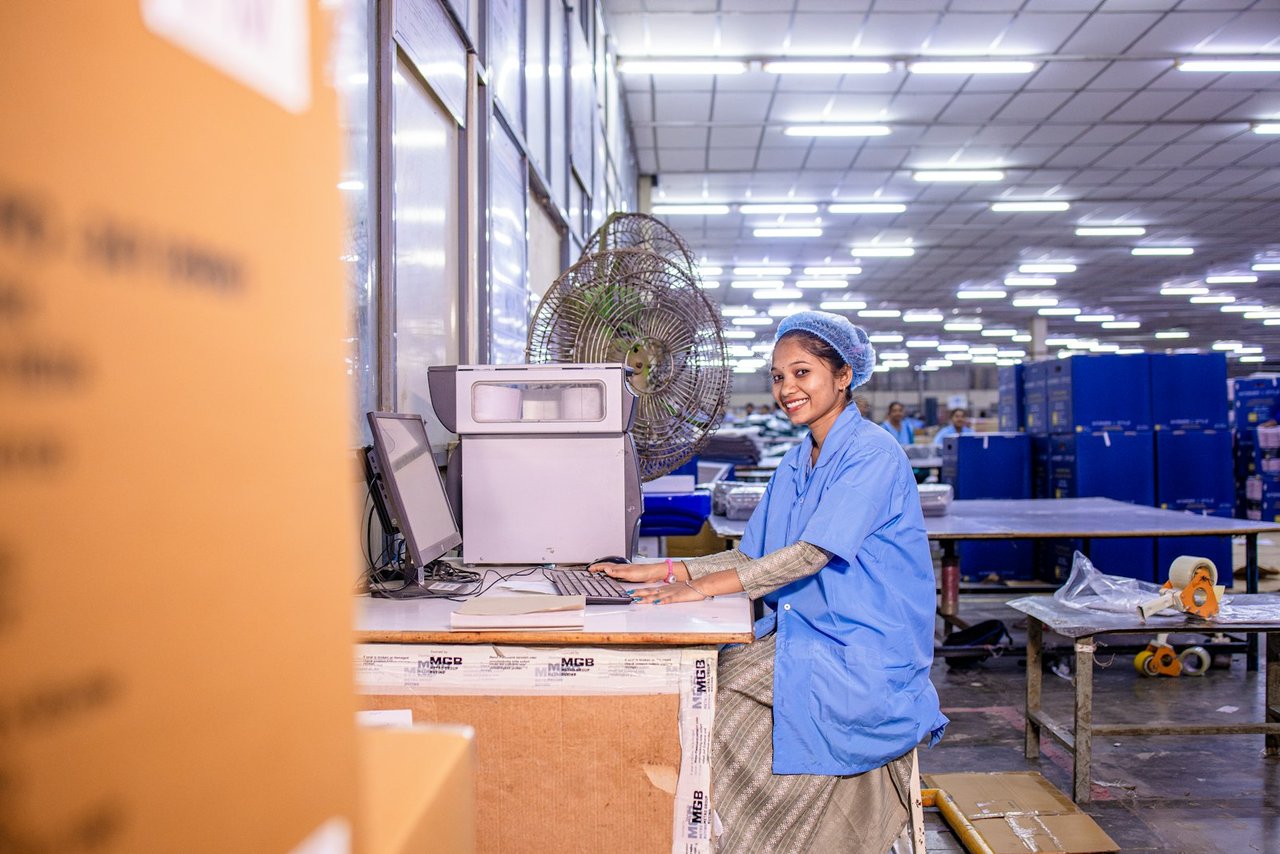
Foto av EqualStock på Unsplash
För att skriva ut fraktetiketter automatiskt behöver du tre saker: en etikettskrivare som är ansluten till en dator, en liten utskriftsapp på den datorn som tar emot etiketter utan att visa någon utskriftsdialog, och en regel som bestämmer vilka etiketter som skrivs ut var och när. När allt det är på plats kommer etiketten ut ur skrivaren när du bokar försändelsen, eller när du skannar följesedeln vid packbordet. Resten av guiden går igenom vilken skrivare och etikettstorlek du ska välja, hur du ställer in skrivaren, hur du skickar varje etikett till rätt packbord och vad du ska kontrollera när ingenting skrivs ut.
Det viktigaste
Automatisk utskrift kräver en etikettskrivare, en utskriftsapp på datorn bredvid den och en regel för när och var utskriften ska ske.
En termisk etikettskrivare med etiketter på 100 x 150 mm går snabbare än A4-ark när du skickar varje dag.
Ställ in etikettstorleken i skrivardrivrutinen och skriv ut i 100 procent, annars kan streckkoderna bli för små för att gå att skanna.
Ge varje skrivare en typ, etikett eller dokument, så att etiketter aldrig hamnar på A4-skrivaren.
Om flera personer packar, skriv ut etiketten när följesedeln skannas, så att varje etikett hamnar på rätt kartong.
Vad behöver du för att skriva ut fraktetiketter automatiskt?
För hand innebär varje paket att du öppnar ordern, laddar ner en PDF och klickar på skriv ut. En automatisk lösning ersätter de klicken med tre delar:
- En skrivare. En termisk etikettskrivare för etiketter, och oftast en vanlig A4-skrivare för följesedlar och fakturor.
- En utskriftsapp på datorn bredvid skrivaren. En webbsida kan inte skriva ut utan att visa utskriftsdialogen varje gång. Det är en säkerhetsfunktion i webbläsaren, och det är därför alla automatiska lösningar använder ett litet program som installeras på datorn som skrivaren är ansluten till.
- En regel. Något måste avgöra att just den här etiketten går till just den här skrivaren i just det här ögonblicket. I fraktprogram är det oftast en inställning på fraktregeln eller på packstationen.
Din webbutik skickar ordern, ditt fraktprogram bokar försändelsen hos transportören, transportören skickar tillbaka etiketten och utskriftsappen skriver ut den. Ingen behöver röra en enda fil.
Ska du skriva ut fraktetiketter på A4-papper eller med en etikettskrivare?
Båda fungerar. Valet beror på hur många paket du skickar.
| A4-skrivare | Termisk etikettskrivare | |
|---|---|---|
| Vad du skriver ut på | Ark med en eller två självhäftande etiketter, eller vanligt papper som du klipper till och tejpar fast | Rullar eller buntar med etiketter, oftast 100 x 150 mm (cirka 4 x 6 tum) |
| Bläck | Toner eller bläckpatroner | Inget för direkttermiska skrivare |
| Hantering | Du drar av eller klipper ut varje etikett | En färdig etikett per paket |
| Passar transportörernas etiketter | Många transportörer erbjuder en A4-layout | Många transportörer erbjuder en layout på 100 x 150 mm |
| Passar för | Några få paket om dagen | Daglig frakt och alla packbord |
Kontrollera vilken etikettstorlek dina transportörer använder innan du köper rullar. Många transportörers etiketter passar 100 x 150 mm, men inte alla, och en etikett som är större än rullen krymps eller klipps av.
Det finns två sorters termiska skrivare. En direkttermisk skrivare använder värmekänsliga etiketter och varken bläck eller färgband. Etiketterna mörknar med tiden i värme och solljus, vilket inte gör något för ett paket. En skrivare för termotransfer använder färgband och ger etiketter som håller i flera år, vilket spelar större roll för hyllettiketter i lagret än för fraktetiketter.
Hur ställer du in en etikettskrivare för fraktetiketter?
Gör de här stegen en gång per skrivare, i den här ordningen.
- Installera drivrutinen från skrivartillverkarens webbplats. En generisk drivrutin kan ge fel etikettstorlek.
- I drivrutinens inställningar ställer du in pappersstorleken på din etikettstorlek, till exempel 100 x 150 mm, och medietypen på direkttermisk (eller termotransfer om du använder färgband).
- Kör skrivarens kalibrering, så att den hittar mellanrummet mellan två etiketter. Utan den kan etiketterna börja halvvägs ner.
- Skriv ut en testsida från datorns egna skrivarinställningar.
- Skriv ut en riktig fraktetikett i skala 100 procent, med ”anpassa till sida” avstängt. Skanna streckkoden med en streckkodsläsare eller en mobilapp.
- Om breda etiketter kommer ut på sidan eller delas över två etiketter, vrid dem till stående i drivrutinen eller i utskriftsappen.
PDF eller ZPL?
De flesta transportörer skickar etiketter som PDF-filer, och alla skrivare kan skriva ut en PDF. Zebra och kompatibla etikettskrivare förstår också ZPL, ett skrivarspråk för etiketter. Vissa transportörer låter dig välja ZPL i stället för PDF. Om du är osäker, behåll PDF: det fungerar med nästan alla etikettskrivare.
Hur får du etiketterna att skrivas ut automatiskt på rätt skrivare?
Frågan ”vilken skrivare?” dyker upp så fort du har fler än en. En etikett på A4-skrivaren slösar bort ett ark. En etikett som skrivs ut vid fel packbord hamnar på någon annans kartong. Tre vanor förhindrar båda.
- Ge varje skrivare en typ. En etikettskrivare får etiketter och ingenting annat. En dokumentskrivare får följesedlar, fakturor och tullpapper. Då kan en etikett aldrig gå till A4-skrivaren.
- Namnge skrivarna efter plats. ”Packbord 1 etikett” och ”Kontor A4” talar om för alla var en utskrift kommer ut. Det gör inte skrivarens modellnummer.
- Bestäm vad som väljer skrivaren. Du har två alternativ. Antingen ställs skrivaren in på fraktregeln, så att alla expressordrar skrivs ut vid packbordet som hanterar express. Eller så ställs skrivaren in på packstationen, så att varje packbord skriver ut sina egna etiketter oavsett vad regeln säger.
Det andra alternativet är det som håller när verksamheten växer. När tre packare skannar var sina följesedlar måste varje etikett skrivas ut vid packbordet där skanningen görs, inte på en enda gemensam skrivare.
När ska etiketten skrivas ut: när du bokar eller när du packar?
Automatisk utskrift kan ske vid två tillfällen.
| Skriv ut när försändelsen bokas | Skriv ut när följesedeln skannas | |
|---|---|---|
| Så fungerar det | Etiketten skrivs ut så fort transportören skickar tillbaka den | Bara följesedeln skrivs ut vid bokningen. Etiketten skrivs ut när packaren skannar följesedeln. |
| Passar för | En person som packar, mindre volymer | Flera packare, toppdagar, returetiketter i kartongen |
| Risk | Etiketterna samlas på hög och kan hamna på fel kartong | Kräver en streckkodsläsare vid varje packbord |
Om du packar ensam är utskrift vid bokningen enkelt och snabbt. Så fort flera personer packar samtidigt håller utskrift vid skanningen ihop varje etikett med sin kartong. Vi beskriver den lösningen i skanning vid packbordet, och hur den passar in i en hel toppdag i vårt arbetsflöde för packning inför Black Friday.
Vad ska du göra när en fraktetikett inte skrivs ut?
Gå igenom den här tabellen innan du ringer någon. Utgå från det du ser vid skrivaren och läs raden åt höger.
| Symptom | Trolig orsak | Åtgärd |
|---|---|---|
| Ingenting skrivs ut | Utskriftsappen är stängd, datorn är i viloläge eller skrivaren är avstängd | Öppna appen, väck datorn, kontrollera ström och kabel. Utskrifter i kön skrivs ut när allt är igång igen. |
| En tom etikett kommer ut | Fel typ av etiketter, eller rullen är isatt åt fel håll | Kontrollera att etiketterna passar skrivaren (direkttermisk eller färgband) och sätt i rullen igen. |
| Etiketten är avklippt eller pytteliten | Fel pappersstorlek eller skalning | Ställ in etikettstorleken i drivrutinen och skriv ut i 100 procent. |
| Etiketten ligger på sidan eller är delad över två etiketter | En bred etikett på en stående rulle | Vrid breda etiketter till stående i drivrutinen eller utskriftsappen. |
| Streckkoden går inte att skanna | För ljus utskrift, eller nedskalad | Öka svärtan och skriv ut i 100 procent. |
| Etiketten skrivs ut vid fel packbord | Skrivaren är inställd på fel regel eller station | Kontrollera skrivaren på fraktregeln eller på packstationen. |
| Det finns ingen etikett alls | Transportören har godkänt försändelsen men inte utfärdat etiketten än | Be transportören om etiketten igen. Skapa inte en ny försändelse, annars bokas paketet två gånger. |
Om en skrivare krånglar gång på gång under toppdagar, ha en reservskrivare av samma modell, redan inställd, på hyllan.
Så hjälper Zippendo dig
I Zippendo handlar lösningen ovan om tre steg:
- Installera Zippendo Printer på datorn bredvid dina skrivare. Appen fungerar på Mac (Apple Silicon och Intel) och Windows, och skriver ut på etikettskrivarna och dokumentskrivarna som är anslutna till datorn, utan någon utskriftsdialog. Läs mer i Installera Zippendo Printer.
- Slå på automatisk utskrift på fraktregeln och välj tillfälle: när försändelsen skickas eller när dess följesedel skannas. Etiketter går till en etikettskrivare, och följesedlar och fakturor till en dokumentskrivare. En försändelse utan regel skrivs ut på de skrivare som har valts på den. Läs mer i Skriv ut fraktetiketter och dokument automatiskt.
- Om flera personer packar, öppna en skanningsstation vid varje packbord. Varje station har sin egen etikett- och dokumentskrivare, så att varje packbord skriver ut sina egna etiketter. Läs mer i Skanna och skriv ut.
Etiketter går bara till etikettskrivare. Varje skrivare har en jobblista där du kan försöka igen med misslyckade utskrifter, utskrifterna väntar medan en skrivare är offline, och en skrivarinställning vrider breda etiketter till stående. DHL Express, FedEx, PostNL och UPS låter dig välja ZPL för termiska skrivare, och andra transportörer skickar sitt eget format, oftast PDF. Om en transportör har godkänt en försändelse men inte utfärdat etiketten än, frågar Hämta fraktetikett igen med ett klick. Läs mer i Översikt över fraktetiketter.
Skapa ett Zippendo-konto, installera Zippendo Printer vid ditt packbord och slå på automatisk utskrift i din första fraktregel.
Vanliga frågor om utskrift av etiketter
Med vänliga hälsningar,

Jonas Bang
Jonas Bang · Medgrundare, CPO