

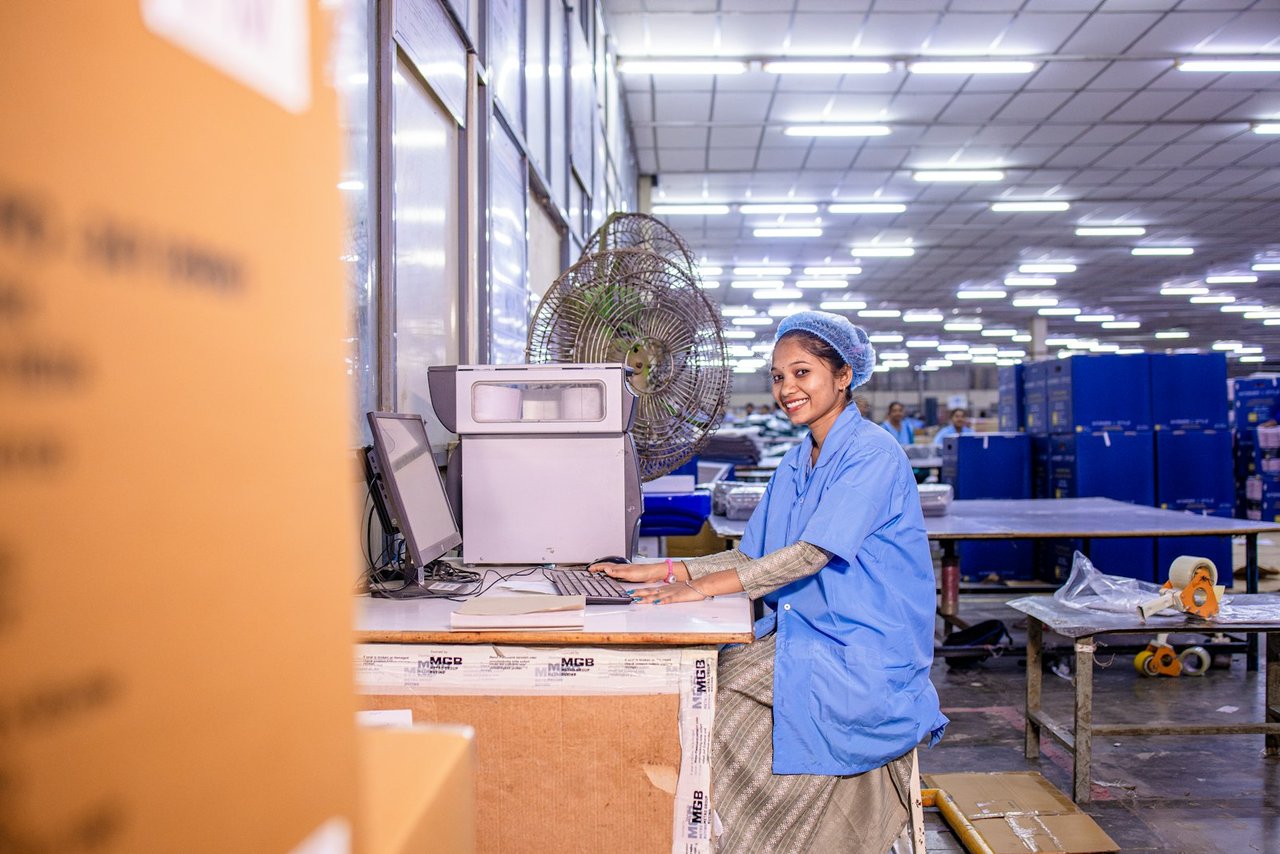
Foto af EqualStock på Unsplash
For at printe fragtlabels automatisk skal du bruge tre ting: en labelprinter, der er tilsluttet en computer, en lille printapp på computeren, der modtager labels uden at vise et printvindue, og en regel, der bestemmer, hvilke labels der printes hvor og hvornår. Når det er på plads, kommer labelen ud af printeren, når du booker forsendelsen, eller når du scanner pakkesedlen ved pakkebordet. Resten af guiden handler om, hvilken printer og labelstørrelse du skal vælge, hvordan du sætter printeren op, hvordan du sender hver label til det rigtige pakkebord, og hvad du skal tjekke, når intet bliver printet.
Det vigtigste
Automatisk udskrivning kræver en labelprinter, en printapp på computeren ved siden af den og en regel for, hvornår og hvor der skal printes.
En termisk labelprinter med labels på 100 x 150 mm er hurtigere end A4-ark, så snart du sender hver dag.
Indstil labelstørrelsen i printerdriveren, og print i 100 procent, ellers kan stregkoderne blive for små til at kunne scannes.
Giv hver printer en type, label eller dokument, så labels aldrig ender på A4-printeren.
Hvis flere personer pakker, så print labelen, når pakkesedlen scannes, så hver label havner på den rigtige kasse.
Hvad skal du bruge for at printe fragtlabels automatisk?
Når du gør det manuelt, skal du for hver pakke åbne ordren, downloade en PDF og klikke på print. En automatisk opsætning erstatter de klik med tre dele:
- En printer. En termisk labelprinter til labels og som regel en almindelig A4-printer til pakkesedler og fakturaer.
- En printapp på computeren ved siden af printeren. En webside kan ikke printe uden at vise printvinduet hver gang. Det er en sikkerhedsfunktion i browseren, og det er derfor, enhver automatisk opsætning bruger et lille program, der er installeret på den computer, printeren er tilsluttet.
- En regel. Noget skal bestemme, at netop denne label skal til netop denne printer i netop dette øjeblik. I forsendelsessoftware er det som regel en indstilling på forsendelsesreglen eller på pakkestationen.
Din webshop sender ordren, din forsendelsessoftware booker forsendelsen hos transportøren, transportøren sender labelen tilbage, og printappen printer den. Ingen rører en fil.
Skal du printe fragtlabels på A4-papir eller på en labelprinter?
Begge dele fungerer. Valget afhænger af, hvor mange pakker du sender.
| A4-printer | Termisk labelprinter | |
|---|---|---|
| Hvad du printer på | Ark med en eller to selvklæbende labels eller almindeligt papir, som du klipper ud og taper fast | Ruller eller stakke af labels, oftest 100 x 150 mm (ca. 4 x 6 tommer) |
| Blæk | Toner- eller blækpatroner | Intet til direkte termiske printere |
| Håndtering | Du trækker eller klipper hver label af | Én færdig label pr. pakke |
| Passer til transportørernes labels | Mange transportører tilbyder et A4-layout | Mange transportører tilbyder et layout på 100 x 150 mm |
| God til | Nogle få pakker om dagen | Daglig forsendelse og alle pakkeborde |
Tjek, hvilken labelstørrelse dine transportører bruger, før du køber ruller. Mange transportørlabels passer til 100 x 150 mm, men ikke alle, og en label, der er større end rullen, bliver skaleret ned eller skåret af.
Der findes to slags termiske printere. En direkte termisk printer bruger varmefølsomme labels og hverken blæk eller farvebånd. Labels bliver mørkere med tiden i varme og sollys, hvilket er fint til en pakke. En termisk transfer-printer bruger farvebånd og laver labels, der holder i årevis, hvilket betyder mere for hyldelabels på lageret end for fragtlabels.
Hvordan sætter du en labelprinter op til fragtlabels?
Gennemfør disse trin én gang pr. printer, i denne rækkefølge.
- Installer driveren fra printerproducentens hjemmeside. En generisk driver kan angive en forkert labelstørrelse.
- I driverindstillingerne sætter du papirstørrelsen til din labelstørrelse, for eksempel 100 x 150 mm, og medietypen til direkte termisk (eller termisk transfer, hvis du bruger farvebånd).
- Kør printerens kalibrering, så den finder mellemrummet mellem to labels. Uden den kan labels begynde halvvejs nede.
- Print en testside fra din computers egne printerindstillinger.
- Print én rigtig fragtlabel i 100 procent skala med "tilpas til side" slået fra. Scan stregkoden med en stregkodescanner eller en app på telefonen.
- Hvis brede labels kommer ud på tværs eller fordelt over to labels, så drej dem til stående format i driveren eller i din printapp.
PDF eller ZPL?
De fleste transportører sender labels som PDF-filer, og alle printere kan printe en PDF. Zebra og kompatible labelprintere forstår også ZPL, et printersprog til labels. Nogle transportører lader dig vælge ZPL i stedet for PDF. Hvis du er i tvivl, så hold dig til PDF: Det fungerer med næsten alle labelprintere.
Hvordan får du labels til at printe automatisk på den rigtige printer?
Spørgsmålet "hvilken printer?" dukker op, så snart du har mere end én. En label på A4-printeren spilder et ark. En label, der printes ved det forkerte pakkebord, ender på en andens kasse. Tre vaner forhindrer begge dele.
- Giv hver printer en type. En labelprinter får labels og intet andet. En dokumentprinter får pakkesedler, fakturaer og tolddokumenter. Så kan en label aldrig ende på A4-printeren.
- Navngiv printere efter placering. "Pakkebord 1 label" og "Kontor A4" fortæller alle, hvor et printjob kommer ud. Det gør printerens modelnummer ikke.
- Beslut, hvad der vælger printeren. Du har to muligheder. Printeren sættes på forsendelsesreglen, så alle ekspresordrer printes ved det pakkebord, der håndterer ekspres. Eller printeren sættes på pakkestationen, så hvert pakkebord printer sine egne labels, uanset hvad reglen siger.
Det er den anden mulighed, der kan vokse med dig. Når tre pakkere hver scanner deres egne pakkesedler, skal hver label printes ved pakkebordet hos den, der scanner, ikke på én fælles printer.
Hvornår skal labelen printes: når du booker, eller når du pakker?
Automatisk udskrivning kan ske på to tidspunkter.
| Print, når forsendelsen bookes | Print, når pakkesedlen scannes | |
|---|---|---|
| Sådan fungerer det | Labelen printes, så snart transportøren sender den tilbage | Kun pakkesedlen printes ved bookingen. Labelen printes, når pakkeren scanner pakkesedlen. |
| God til | Én person, der pakker, mindre mængder | Flere pakkere, travle dage, returlabels i kassen |
| Risiko | Labels hober sig op og kan ende på den forkerte kasse | Kræver en stregkodescanner ved hvert pakkebord |
Hvis du pakker alene, er det enkelt og hurtigt at printe ved bookingen. Så snart flere personer pakker på samme tid, holder print ved scanningen hver label sammen med sin kasse. Vi beskriver den opsætning i scanning ved pakkebordet, og hvordan den passer ind i en hel travl dag, i vores pakkeproces til Black Friday.
Hvad skal du gøre, når en fragtlabel ikke bliver printet?
Gennemgå denne tabel, før du ringer til nogen. Start med det, du ser ved printeren, og læs hen ad rækken.
| Symptom | Sandsynlig årsag | Løsning |
|---|---|---|
| Intet bliver printet | Printappen er lukket, computeren er i dvale, eller printeren er slukket | Åbn appen, væk computeren, og tjek strøm og kabel. Job i kø printes, når alt kører igen. |
| Der kommer en blank label ud | Forkert labeltype, eller rullen er sat forkert i | Tjek, at labels passer til printeren (direkte termisk eller farvebånd), og sæt rullen i igen. |
| Labelen er skåret af eller meget lille | Forkert papirstørrelse eller skalering | Indstil labelstørrelsen i driveren, og print i 100 procent. |
| Labelen kommer ud på tværs eller er delt over to labels | En bred label på en stående rulle | Drej brede labels til stående format i driveren eller printappen. |
| Stregkoden kan ikke scannes | Printet er for lyst eller skaleret ned | Øg printmørkheden, og print i 100 procent. |
| Labelen printes ved det forkerte pakkebord | Printeren er sat på den forkerte regel eller station | Tjek printeren på forsendelsesreglen eller på pakkestationen. |
| Der er slet ingen label | Transportøren har accepteret forsendelsen, men har endnu ikke udstedt labelen | Bed transportøren om labelen igen. Opret ikke en ny forsendelse, ellers bliver pakken booket to gange. |
Hvis én printer bliver ved med at fejle på travle dage, så hav en reserveprinter af samme model stående klar og opsat på hylden.
Sådan hjælper Zippendo
I Zippendo kan opsætningen ovenfor koges ned til tre trin:
- Installer Zippendo Printer på computeren ved siden af dine printere. Den kører på Mac (Apple Silicon og Intel) og Windows og printer på de labelprintere og dokumentprintere, der er tilsluttet computeren, uden et printvindue. Se Sæt Zippendo Printer op.
- Slå automatisk udskrivning til på forsendelsesreglen, og vælg tidspunktet: når forsendelsen sendes, eller når dens pakkeseddel scannes. Labels går til en labelprinter, og pakkesedler og fakturaer til en dokumentprinter. En forsendelse uden regel printes på de printere, der er valgt på den. Se Udskriv labels og dokumenter automatisk.
- Hvis flere personer pakker, så åbn en scanstation ved hvert pakkebord. Hver station har sin egen label- og dokumentprinter, så hvert pakkebord printer sine egne labels. Se Scan og udskriv.
Labels går kun til labelprintere. Hver printer har en jobliste, hvor du kan prøve fejlede job igen, job venter, mens en printer er offline, og en printerindstilling drejer brede labels til stående format. DHL Express, FedEx, PostNL og UPS lader dig vælge ZPL til termiske printere, og andre transportører sender deres eget format, som regel PDF. Hvis en transportør har accepteret en forsendelse, men endnu ikke har udstedt labelen, spørger Hent label igen med ét klik. Se Oversigt over labels.
Opret en Zippendo-konto, installer Zippendo Printer ved dit pakkebord, og slå automatisk udskrivning til i din første forsendelsesregel.
FAQ om at printe labels
Med venlig hilsen,

Jonas Bang
Jonas Bang · Medstifter, CPO