

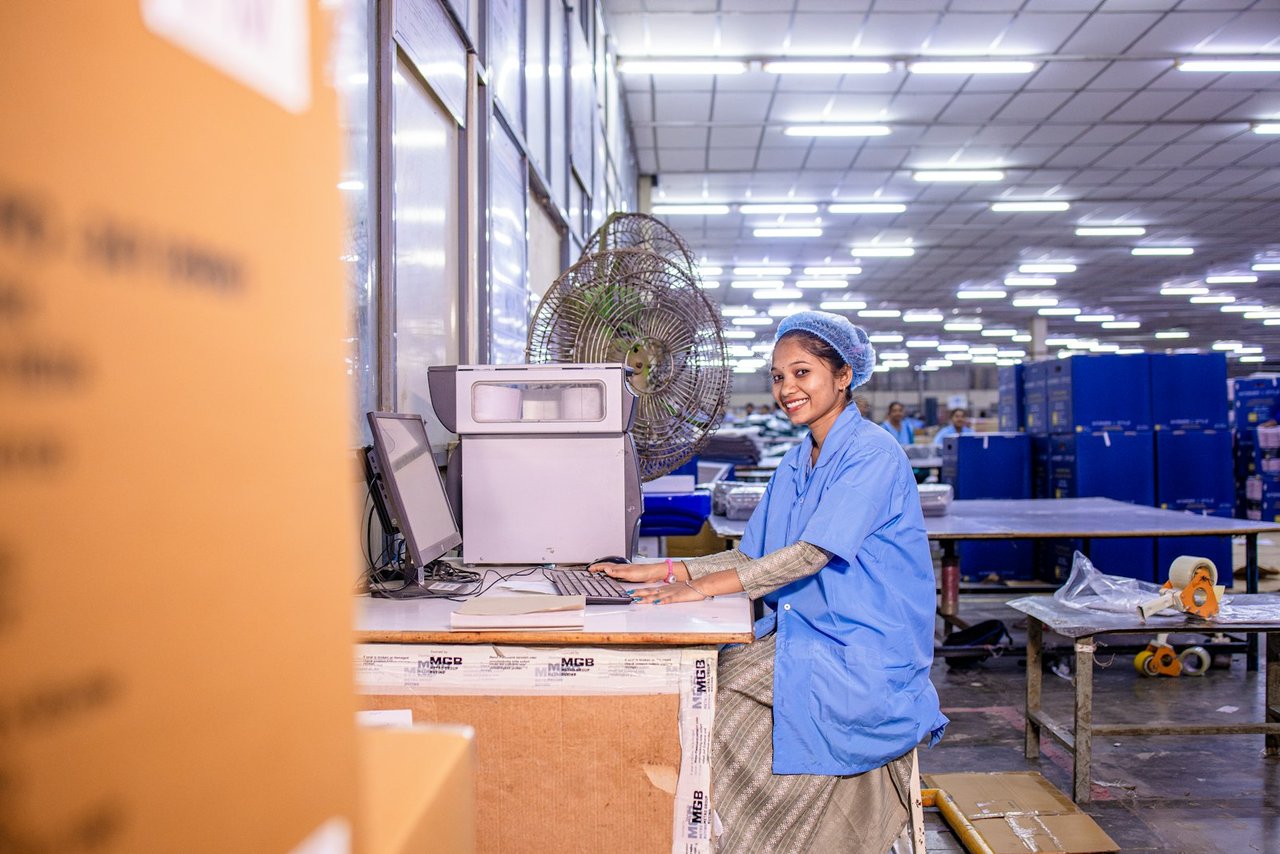
Kuva: EqualStock palvelussa Unsplash
Jotta osoitekortit tulostuvat automaattisesti, tarvitset kolme asiaa: tietokoneeseen liitetyn tarratulostimen, tietokoneelle pienen tulostussovelluksen, joka vastaanottaa osoitekortit näyttämättä tulostusikkunaa, sekä säännön, joka määrää, mitkä osoitekortit tulostuvat minne ja milloin. Kun nämä ovat kunnossa, osoitekortti tulee tulostimesta, kun tilaat lähetykselle kuljetuksen tai kun skannaat lähetyslistan pakkauspisteellä. Opas käy läpi, millainen tulostin ja osoitekortin koko kannattaa valita, miten tulostin otetaan käyttöön, miten kukin osoitekortti ohjataan oikealle pakkauspisteelle ja mitä tarkistaa, kun mitään ei tulostu.
Tärkeimmät huomiot
Automaattinen tulostus vaatii tarratulostimen, tulostussovelluksen sen vieressä olevalle tietokoneelle ja säännön siitä, milloin ja minne tulostetaan.
Lämpötulostin ja 100 x 150 mm:n tarrat ovat A4-arkkeja nopeampia, kun lähetät paketteja joka päivä.
Aseta tarran koko tulostinajurissa ja tulosta 100 prosentin koossa, muuten viivakoodit voivat tulostua liian pieninä skannattaviksi.
Anna jokaiselle tulostimelle tyyppi, tarra- tai asiakirjatulostin, niin osoitekortit eivät koskaan päädy A4-tulostimelle.
Jos pakkaajia on useita, tulosta osoitekortti, kun lähetyslista skannataan, niin jokainen osoitekortti päätyy oikeaan laatikkoon.
Mitä tarvitset osoitekorttien automaattiseen tulostukseen?
Käsin jokainen paketti tarkoittaa tilauksen avaamista, PDF:n lataamista ja tulostuspainikkeen napsauttamista. Automaattinen järjestely korvaa nämä napsautukset kolmella osalla:
- Tulostin. Lämpötulostin osoitekorteille ja yleensä tavallinen A4-tulostin lähetyslistoille ja laskuille.
- Tulostussovellus tulostimen vieressä olevalla tietokoneella. Verkkosivu ei voi tulostaa näyttämättä joka kerta tulostusikkunaa. Se on selaimen turvaominaisuus, ja siksi jokainen automaattinen järjestely käyttää pientä ohjelmaa, joka asennetaan tietokoneelle, johon tulostin on liitetty.
- Sääntö. Jonkin täytyy päättää, että tämä osoitekortti menee tälle tulostimelle juuri nyt. Lähetysohjelmistossa se on yleensä toimitussäännön tai pakkausaseman asetus.
Verkkokauppasi lähettää tilauksen, lähetysohjelmistosi tilaa kuljetuksen kuljetusyhtiöltä, kuljetusyhtiö palauttaa osoitekortin ja tulostussovellus tulostaa sen. Kenenkään ei tarvitse koskea tiedostoon.
Kannattaako osoitekortit tulostaa A4-paperille vai tarratulostimella?
Kumpikin toimii. Valinta riippuu siitä, kuinka monta pakettia lähetät.
| A4-tulostin | Lämpötulostin | |
|---|---|---|
| Mille tulostetaan | Arkit, joissa on yksi tai kaksi tarraa, tai tavallinen paperi, jonka leikkaat ja teippaat | Tarrarullat tai -pinot, useimmiten 100 x 150 mm (noin 4 x 6 tuumaa) |
| Muste | Väriaine- tai mustekasetit | Ei tarvita suoralämpötulostimissa |
| Käsittely | Irrotat tai leikkaat jokaisen tarran | Yksi valmis osoitekortti pakettia kohden |
| Sopivuus kuljetusyhtiöiden osoitekortteihin | Monet kuljetusyhtiöt tarjoavat A4-asettelun | Monet kuljetusyhtiöt tarjoavat 100 x 150 mm:n asettelun |
| Sopii | Muutamalle paketille päivässä | Päivittäiseen lähettämiseen ja jokaiselle pakkauspisteelle |
Tarkista kuljetusyhtiöidesi osoitekorttien koko ennen kuin ostat rullia. Monet osoitekortit sopivat 100 x 150 mm:n tarralle, mutta eivät kaikki, ja rullaa suurempi osoitekortti pienennetään tai katkeaa.
Lämpötulostimia on kahdenlaisia. Suoralämpötulostin käyttää lämpöherkkiä tarroja eikä tarvitse mustetta tai väriainenauhaa. Tarrat tummuvat ajan myötä lämmössä ja auringonvalossa, mikä ei paketin kannalta haittaa. Lämpösiirtotulostin käyttää väriainenauhaa ja tekee vuosia kestäviä tarroja, mikä on tärkeämpää varaston hyllytarroille kuin osoitekorteille.
Miten tarratulostin otetaan käyttöön osoitekorttien tulostusta varten?
Tee nämä vaiheet kerran jokaiselle tulostimelle tässä järjestyksessä.
- Asenna ajuri tulostimen valmistajan verkkosivustolta. Yleisajuri voi asettaa tarran koon väärin.
- Aseta ajurin asetuksissa paperikooksi tarrasi koko, esimerkiksi 100 x 150 mm, ja materiaalityypiksi suoralämpö (tai lämpösiirto, jos käytät väriainenauhaa).
- Suorita tulostimen kalibrointi, jotta se löytää kahden tarran välisen raon. Ilman sitä tulostus voi alkaa tarran puolivälistä.
- Tulosta testisivu tietokoneesi omista tulostinasetuksista.
- Tulosta yksi oikea osoitekortti 100 prosentin koossa niin, että ”Sovita sivulle” on pois päältä. Skannaa viivakoodi viivakoodinlukijalla tai puhelinsovelluksella.
- Jos leveät osoitekortit tulostuvat sivuttain tai kahdelle tarralle, käännä ne pystysuuntaan ajurissa tai tulostussovelluksessa.
PDF vai ZPL?
Useimmat kuljetusyhtiöt lähettävät osoitekortit PDF-tiedostoina, ja jokainen tulostin osaa tulostaa PDF:n. Zebra-tulostimet ja yhteensopivat tarratulostimet ymmärtävät myös ZPL:ää, joka on tarroille tarkoitettu tulostinkieli. Jotkin kuljetusyhtiöt antavat valita ZPL:n PDF:n sijaan. Jos olet epävarma, pysy PDF:ssä: se toimii lähes kaikilla tarratulostimilla.
Miten saat osoitekortit tulostumaan automaattisesti oikealle tulostimelle?
Kysymys ”mille tulostimelle?” nousee esiin heti, kun tulostimia on useampi kuin yksi. A4-tulostimelle mennyt osoitekortti tuhlaa arkin. Väärällä pakkauspisteellä tulostettu osoitekortti päätyy jonkun toisen laatikkoon. Kolme tapaa estää molemmat.
- Anna jokaiselle tulostimelle tyyppi. Tarratulostin saa osoitekortteja eikä mitään muuta. Asiakirjatulostin saa lähetyslistat, laskut ja tullipaperit. Silloin osoitekortti ei voi koskaan mennä A4-tulostimelle.
- Nimeä tulostimet sijainnin mukaan. ”Pakkauspiste 1, tarrat” ja ”Toimisto A4” kertovat kaikille, mistä tulostustyö tulee ulos. Tulostimen mallinumero ei kerro.
- Päätä, mikä valitsee tulostimen. Vaihtoehtoja on kaksi. Tulostin asetetaan toimitussääntöön, jolloin kaikki pikatilaukset tulostuvat pakkauspisteellä, joka käsittelee pikalähetykset. Tai tulostin asetetaan pakkausasemaan, jolloin jokainen pakkauspiste tulostaa omat osoitekorttinsa säännöstä riippumatta.
Jälkimmäinen vaihtoehto skaalautuu. Kun kolme pakkaajaa skannaa kukin omia lähetyslistojaan, jokaisen osoitekortin on tulostuttava skannaajan pakkauspisteellä, ei yhdellä yhteisellä tulostimella.
Milloin osoitekortti kannattaa tulostaa: kuljetusta tilattaessa vai pakattaessa?
Automaattinen tulostus voi tapahtua kahdessa vaiheessa.
| Tulostus, kun lähetykselle tilataan kuljetus | Tulostus, kun lähetyslista skannataan | |
|---|---|---|
| Miten se toimii | Osoitekortti tulostuu heti, kun kuljetusyhtiö palauttaa sen | Kuljetusta tilattaessa tulostuu vain lähetyslista. Osoitekortti tulostuu, kun pakkaaja skannaa listan. |
| Sopii | Yksi pakkaaja, pienemmät määrät | Useita pakkaajia, sesonkihuiput, palautusosoitekortit laatikossa |
| Riski | Osoitekortit kasautuvat ja voivat päätyä väärään laatikkoon | Vaatii viivakoodinlukijan jokaiselle pakkauspisteelle |
Jos pakkaat yksin, tulostus kuljetusta tilattaessa on yksinkertaista ja nopeaa. Kun useampi ihminen pakkaa samaan aikaan, skannauksen yhteydessä tulostaminen pitää jokaisen osoitekortin yhdessä laatikkonsa kanssa. Kuvaamme tämän järjestelyn artikkelissa skannaus pakkauspisteellä ja sen, miten se sopii kokonaiseen sesonkihuipun päivään, Black Friday -pakkausprosessissamme.
Mitä teet, kun osoitekortti ei tulostu?
Käy tämä taulukko läpi ennen kuin soitat kenellekään. Aloita siitä, mitä näet tulostimella, ja lue rivi loppuun.
| Oire | Todennäköinen syy | Korjaus |
|---|---|---|
| Mitään ei tulostu | Tulostussovellus on suljettu, tietokone on lepotilassa tai tulostin on pois päältä | Avaa sovellus, herätä tietokone ja tarkista virta ja kaapeli. Jonossa olevat työt tulostuvat, kun kaikki toimii taas. |
| Tulostimesta tulee tyhjä tarra | Väärä tarratyyppi tai rulla on asetettu väärin päin | Tarkista, että tarrat sopivat tulostimeen (suoralämpö tai väriainenauha), ja aseta rulla uudelleen. |
| Osoitekortti on katkennut tai hyvin pieni | Väärä paperikoko tai skaalaus | Aseta tarran koko ajurissa ja tulosta 100 prosentin koossa. |
| Osoitekortti on sivuttain tai jakautunut kahdelle tarralle | Leveä osoitekortti pystysuuntaisella rullalla | Käännä leveät osoitekortit pystysuuntaan ajurissa tai tulostussovelluksessa. |
| Viivakoodi ei skannaudu | Tulostusjälki on liian vaalea tai pienennetty | Lisää tulostustummuutta ja tulosta 100 prosentin koossa. |
| Osoitekortti tulostuu väärällä pakkauspisteellä | Tulostin on asetettu väärään sääntöön tai asemaan | Tarkista toimitussääntöön tai pakkausasemaan asetettu tulostin. |
| Osoitekorttia ei ole lainkaan | Kuljetusyhtiö hyväksyi lähetyksen, mutta ei ole vielä antanut osoitekorttia | Pyydä osoitekorttia kuljetusyhtiöltä uudelleen. Älä luo uutta lähetystä, muuten paketille tilataan kuljetus kahdesti. |
Jos jokin tulostin vikaantuu toistuvasti sesonkihuipun päivinä, pidä hyllyssä samanmallinen, valmiiksi asetettu varatulostin.
Näin Zippendo auttaa
Zippendo-palvelussa yllä kuvattu järjestely tiivistyy kolmeen vaiheeseen:
- Asenna Zippendo Printer tulostimiesi vieressä olevalle tietokoneelle. Se toimii Macilla (Apple Silicon ja Intel) ja Windowsilla ja tulostaa tietokoneeseen liitetyille tarra- ja asiakirjatulostimille ilman tulostusikkunaa. Katso Zippendo Printer -sovelluksen käyttöönotto.
- Ota automaattinen tulostus käyttöön toimitussäännössä ja valitse hetki: kun lähetys lähetetään tai kun sen lähetyslista skannataan. Osoitekortit menevät tarratulostimelle ja lähetyslistat ja laskut asiakirjatulostimelle. Lähetys, jolla ei ole sääntöä, tulostuu sille valituille tulostimille. Katso Osoitekorttien ja asiakirjojen automaattitulostus.
- Jos pakkaajia on useita, avaa skannausasema jokaiselle pakkauspisteelle. Jokaisella asemalla on oma tarra- ja asiakirjatulostimensa, joten jokainen pakkauspiste tulostaa omat osoitekorttinsa. Katso Skannaa ja tulosta.
Osoitekortit menevät vain tarratulostimille. Jokaisella tulostimella on työluettelo, josta voit yrittää epäonnistuneita töitä uudelleen, työt odottavat, kun tulostin ei ole verkossa, ja tulostinasetus kääntää leveät osoitekortit pystysuuntaan. DHL Express, FedEx, PostNL ja UPS antavat valita lämpötulostimille ZPL-muodon, ja muut kuljetusyhtiöt lähettävät oman muotonsa, yleensä PDF:n. Jos kuljetusyhtiö on hyväksynyt lähetyksen mutta ei ole vielä antanut osoitekorttia, Hae osoitekortti pyytää sitä uudelleen yhdellä napsautuksella. Katso Osoitekorttien yleiskatsaus.
Luo Zippendo-tili, asenna Zippendo Printer pakkauspisteellesi ja ota automaattinen tulostus käyttöön ensimmäisessä toimitussäännössäsi.
Osoitekorttien tulostus: usein kysyttyä
Ystävällisin terveisin,

Jonas Bang
Jonas Bang · Perustajaosakas, tuotejohtaja