> ## Documentation Index
> Fetch the complete documentation index at: https://www.zippendo.com/docs/llms.txt
> Use this file to discover all available pages before exploring further.
# Spårning
> Följ en försändelse efter att den har skickats, dela transportörens spårningslänk med din kund och skicka spårningsuppdateringar till ditt e-postverktyg.
Spårningen startar efter att du har **skickat** en försändelse. Transportören ger tillbaka ett spårningsnummer, och oftast en länk till sin egen spårningssida. Zippendo sparar båda på varje paket, visar dem på försändelsen och ordern och bygger en **Spårningshistorik** av transportörens skanningar.
Zippendo har ingen egen spårningssida för dina kunder och skickar inte e-post till dem om deras paket. Du delar **transportörens** länk eller spårningsnumret, eller skickar spårningsuppdateringar till ditt e-postverktyg (se **Berätta för dina kunder** nedan).
**Spårningshistorik** och **Spårningsinformation** visas bara när försändelsen har ett spårningsnummer, en spårningslänk, en etikettfri kod eller en QR-kod. En väntande försändelse som inte har skickats har ingen av dem.
## Var spårningen visas
### På försändelsen
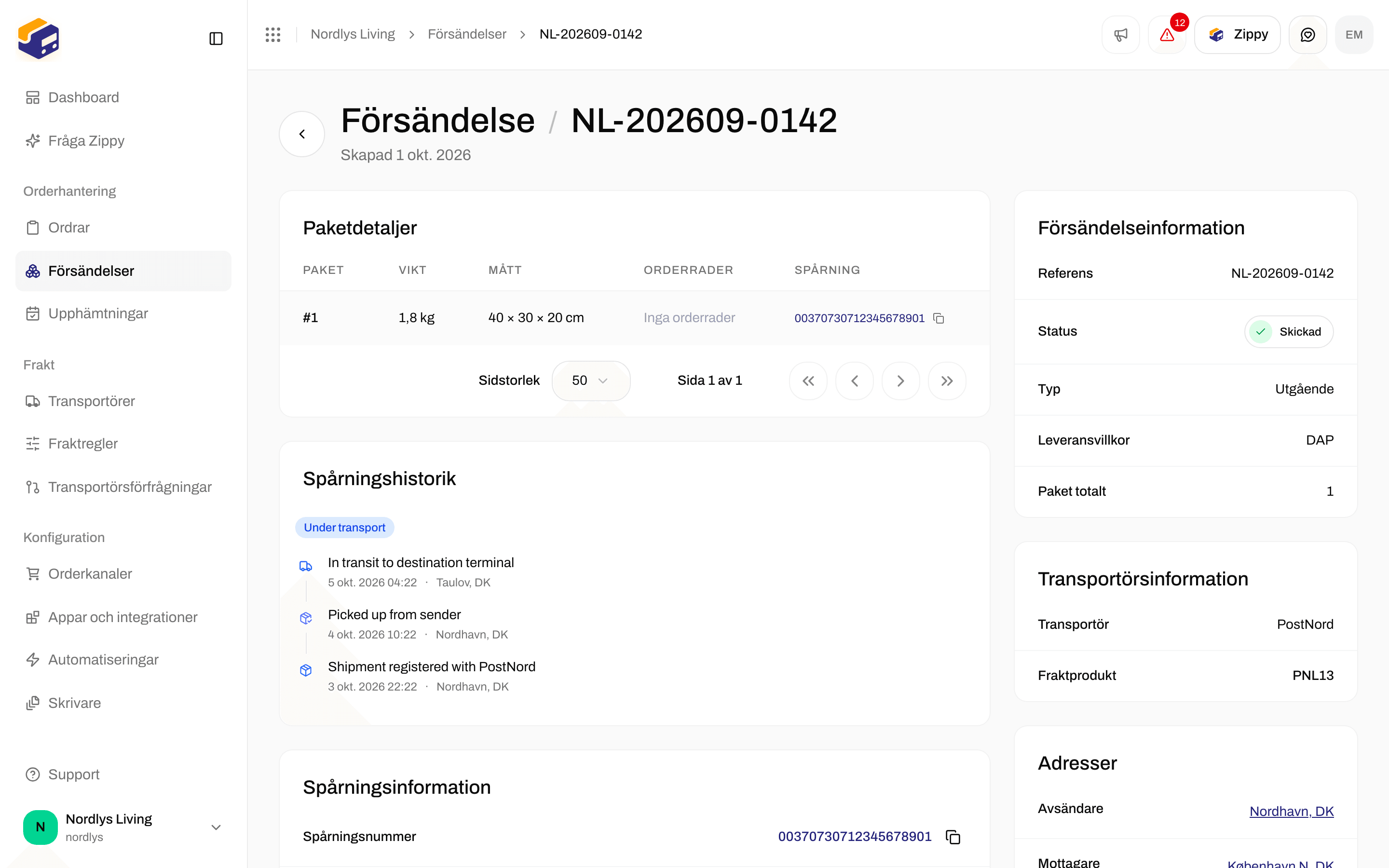
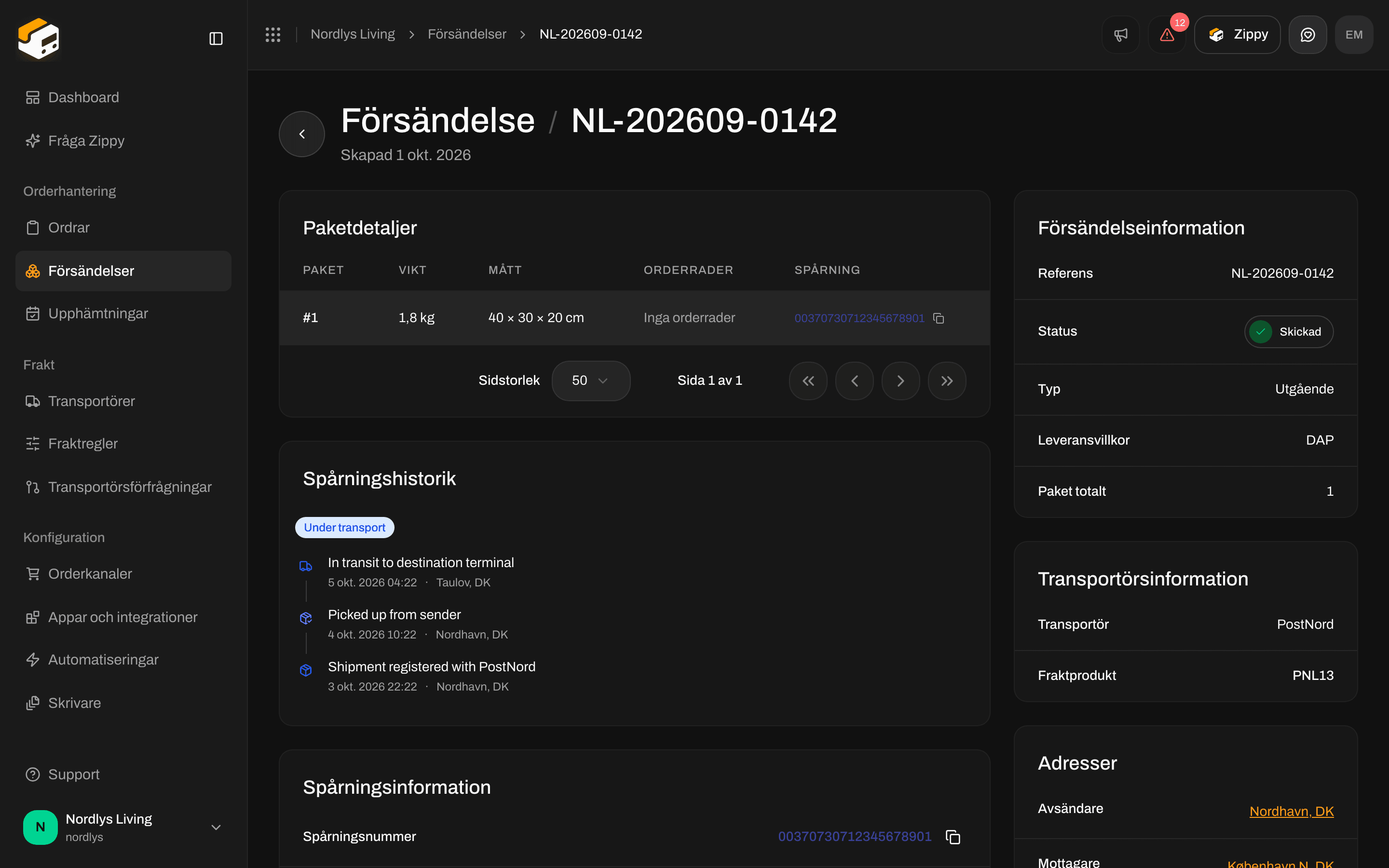
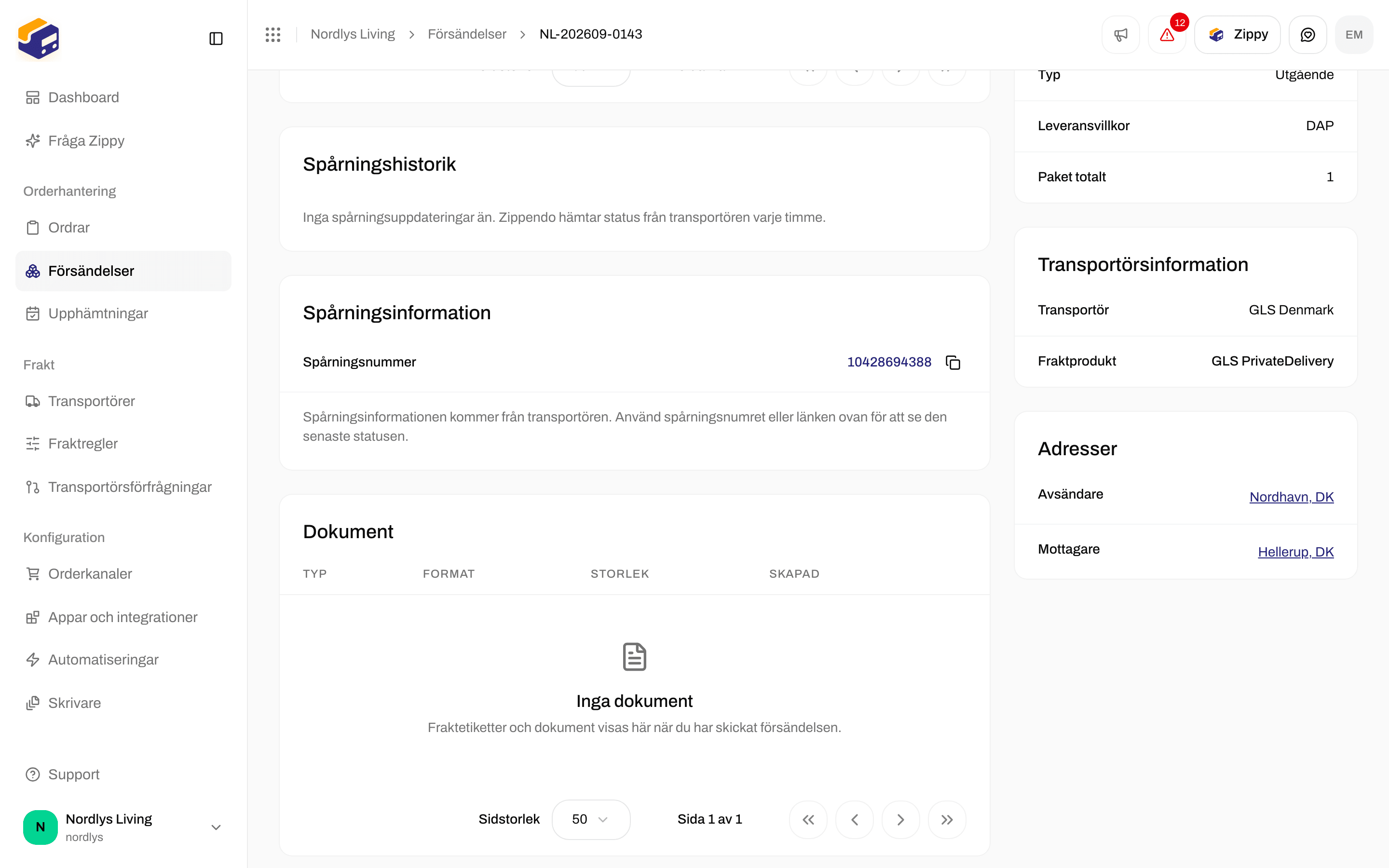
Öppna **Försändelser** och klicka på en försändelse med status **Skickat**. Bläddra till **Paketdetaljer**. Kolumnen **Spårning** visar varje pakets spårningsnummer. Numret är en länk när transportören har gett en spårningslänk. Kopieringsknappen kopierar numret.
 ### Spårningshistorik och spårningsinformation
Under **Paketdetaljer** ser du två avsnitt:
1. **Spårningshistorik**: den aktuella spårningsstatusen och listan över skanningar.
2. **Spårningsinformation**: **Spårningsnummer** (kopiera det, eller klicka på det om det är en länk), **Spårningslänk** (**Spåra försändelse** eller **Spåra paket**) samt **Etikettfri kod** och **QR-kod** (**Öppna QR-kod**) när transportören tillhandahåller dem. En försändelse med flera paket visar ett block per paket: **Paket 1**, **Paket 2** och så vidare.
### Spårningshistorik och spårningsinformation
Under **Paketdetaljer** ser du två avsnitt:
1. **Spårningshistorik**: den aktuella spårningsstatusen och listan över skanningar.
2. **Spårningsinformation**: **Spårningsnummer** (kopiera det, eller klicka på det om det är en länk), **Spårningslänk** (**Spåra försändelse** eller **Spåra paket**) samt **Etikettfri kod** och **QR-kod** (**Öppna QR-kod**) när transportören tillhandahåller dem. En försändelse med flera paket visar ett block per paket: **Paket 1**, **Paket 2** och så vidare.
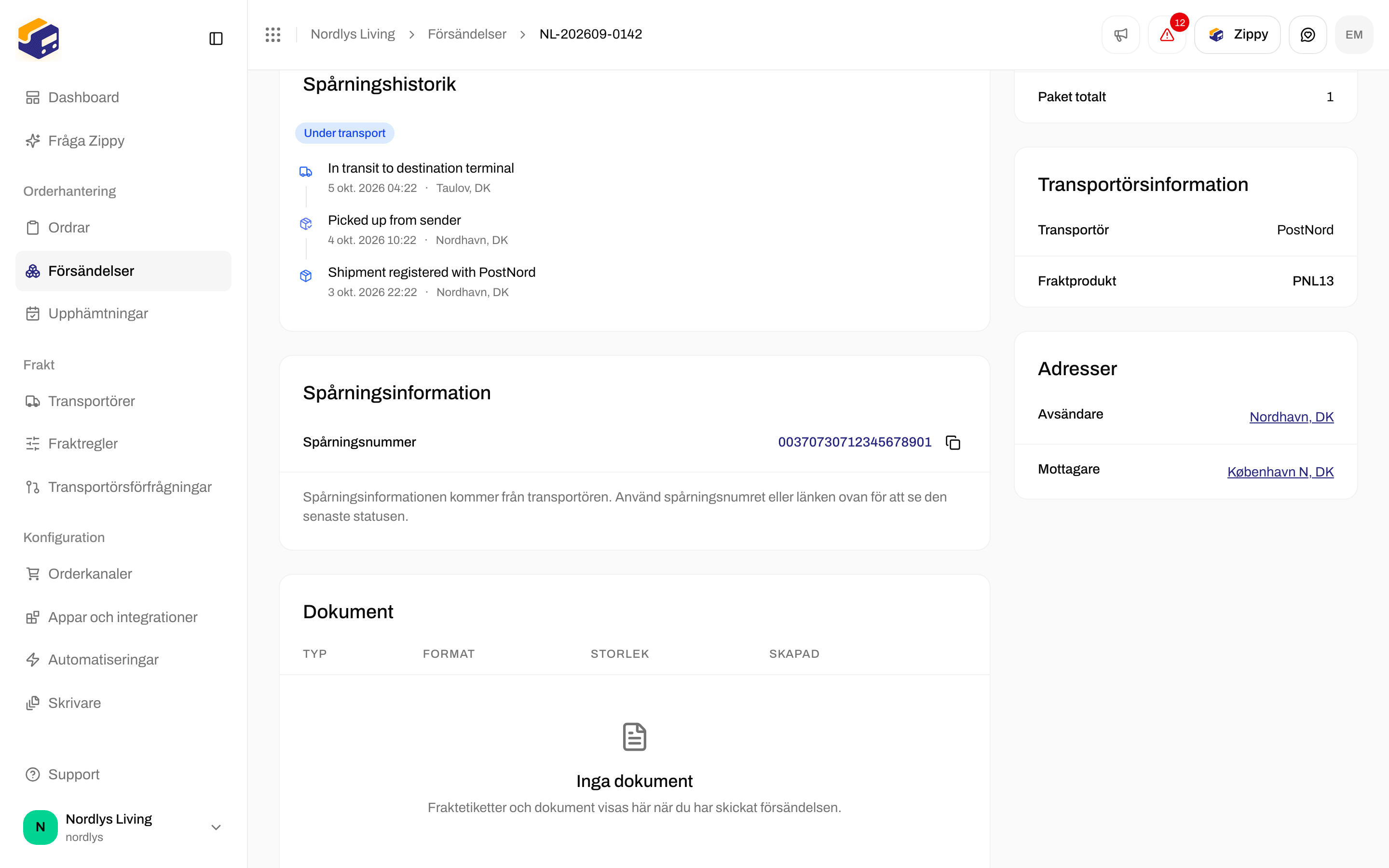
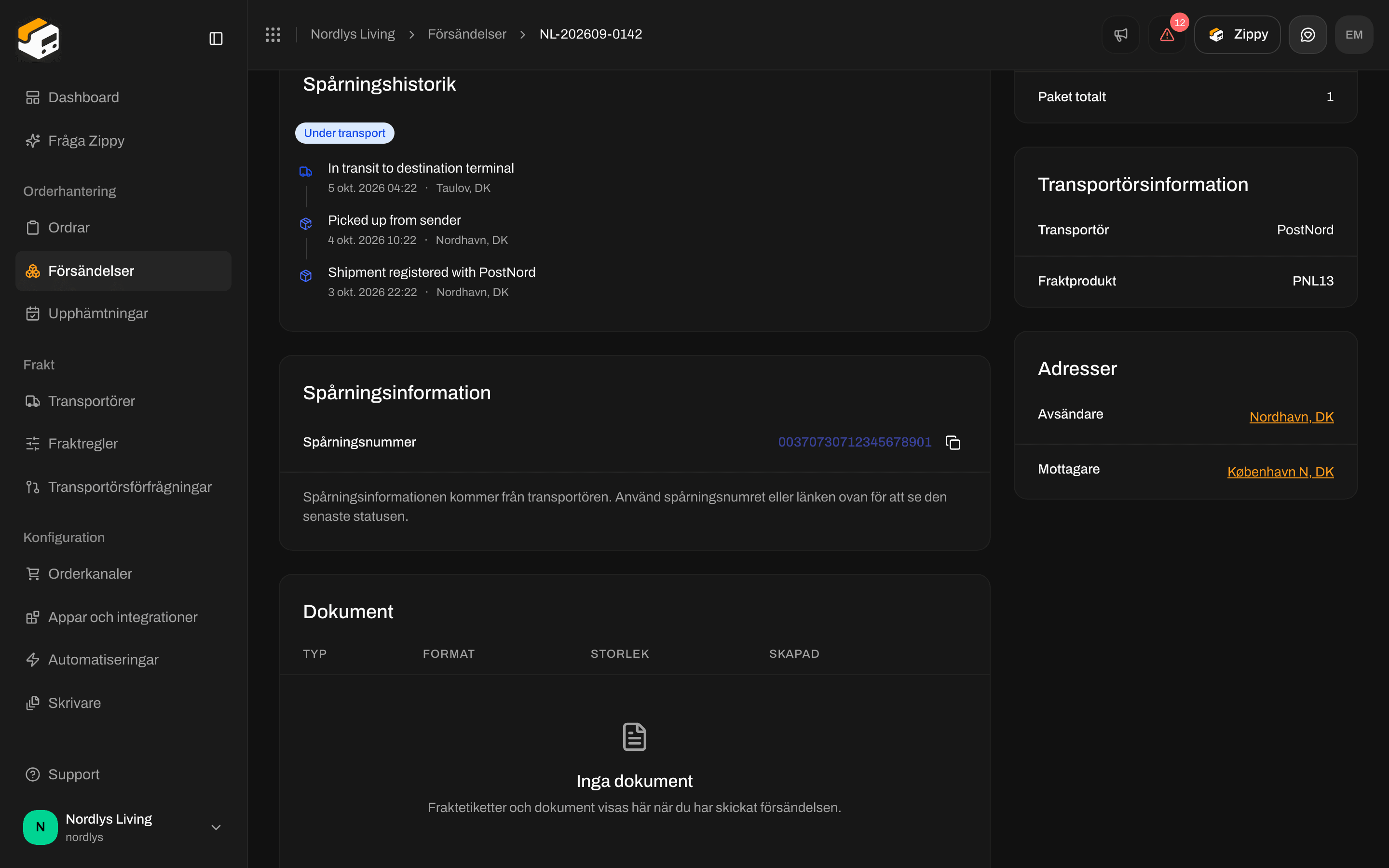 Under numren påminner Zippendo dig: **Spårningsinformationen kommer från transportören. Använd spårningsnumret eller länken ovan för att se den senaste statusen.**
### På ordern
Öppna ordern och bläddra till **Försändelser**. Varje försändelsekort kan visa spårningsnumret. Klicka på **Detaljer** för att öppna försändelsen och dess **Spårningshistorik**.
Under numren påminner Zippendo dig: **Spårningsinformationen kommer från transportören. Använd spårningsnumret eller länken ovan för att se den senaste statusen.**
### På ordern
Öppna ordern och bläddra till **Försändelser**. Varje försändelsekort kan visa spårningsnumret. Klicka på **Detaljer** för att öppna försändelsen och dess **Spårningshistorik**.

 ### I listan Försändelser
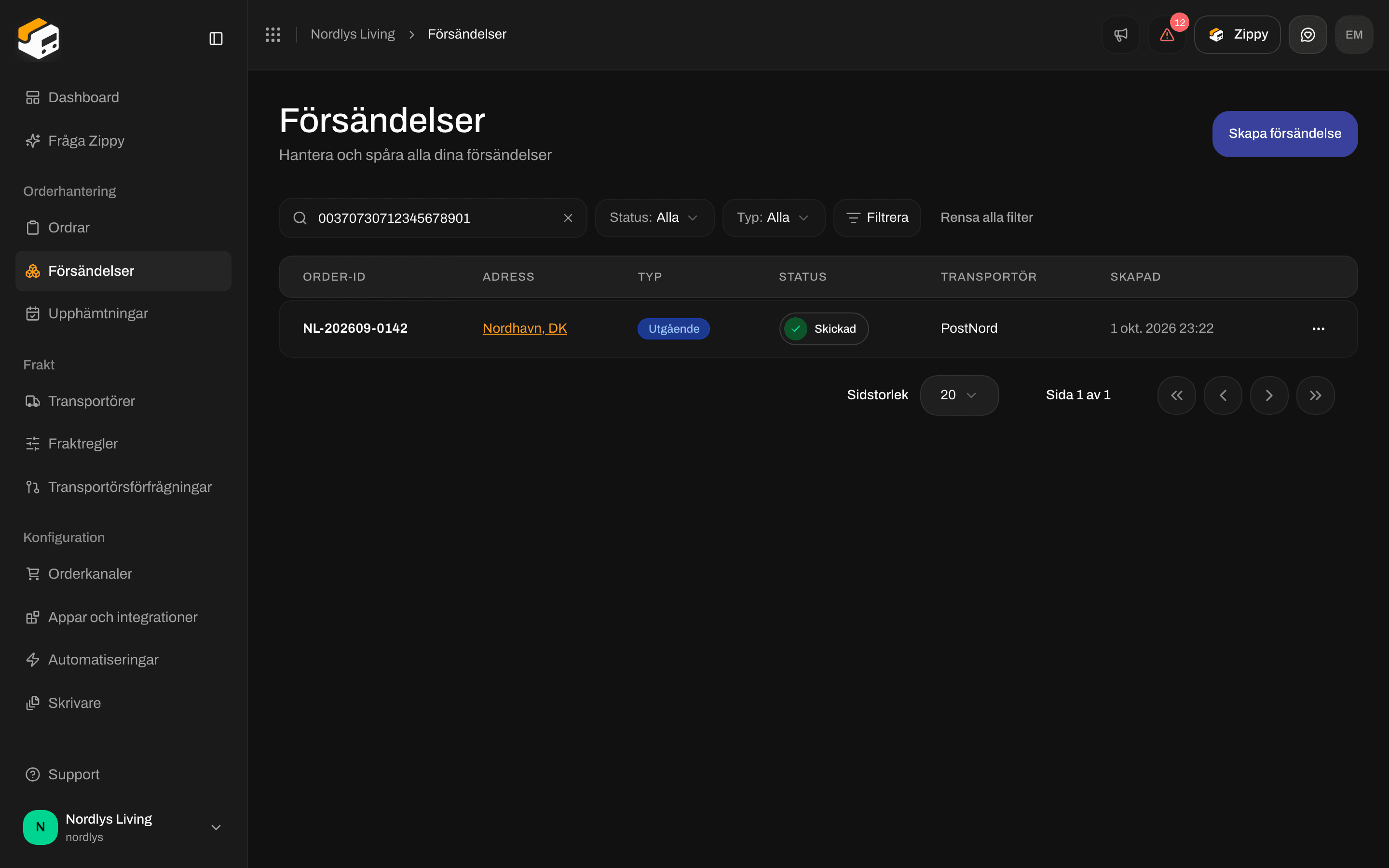
Sökrutan på **Försändelser** säger **Referens eller spårningsnummer**. Klistra in ett spårningsnummer för att hitta försändelsen.
### I listan Försändelser
Sökrutan på **Försändelser** säger **Referens eller spårningsnummer**. Klistra in ett spårningsnummer för att hitta försändelsen.

 ## Spårningsstatusar
Den senaste skanningen ligger överst. Varje skanning visar transportörens beskrivning, tiden och en plats när transportören skickar en. Zippendo sorterar varje skanning från transportören till någon av dessa statusar:
| Status | Betydelse |
| - | - |
| **Skapat** | Fraktetiketten är skapad och transportören känner till paketet |
| **Väntar på upphämtning** | Väntar på att transportören ska hämta det |
| **Upphämtad** | Transportören har hämtat paketet |
| **Under transport** | På väg genom transportörens nätverk |
| **Ute för leverans** | I leveransfordonet |
| **Kan hämtas ut** | Hos ett ombud, väntar på mottagaren |
| **Levererad** | Levererad |
| **Returnerad** | Skickad tillbaka till dig |
| **Avvikelse** | Ett leveransproblem, till exempel en försening eller en misslyckad leverans |
**Levererad** och **Returnerad** är slutgiltiga. Zippendo flyttar inte en försändelse tillbaka från de statusarna.
Direkt efter att du har skickat är historiken ofta tom. Den säger **Inga spårningsuppdateringar än. Zippendo hämtar status från transportören varje timme.**
## Spårningsstatusar
Den senaste skanningen ligger överst. Varje skanning visar transportörens beskrivning, tiden och en plats när transportören skickar en. Zippendo sorterar varje skanning från transportören till någon av dessa statusar:
| Status | Betydelse |
| - | - |
| **Skapat** | Fraktetiketten är skapad och transportören känner till paketet |
| **Väntar på upphämtning** | Väntar på att transportören ska hämta det |
| **Upphämtad** | Transportören har hämtat paketet |
| **Under transport** | På väg genom transportörens nätverk |
| **Ute för leverans** | I leveransfordonet |
| **Kan hämtas ut** | Hos ett ombud, väntar på mottagaren |
| **Levererad** | Levererad |
| **Returnerad** | Skickad tillbaka till dig |
| **Avvikelse** | Ett leveransproblem, till exempel en försening eller en misslyckad leverans |
**Levererad** och **Returnerad** är slutgiltiga. Zippendo flyttar inte en försändelse tillbaka från de statusarna.
Direkt efter att du har skickat är historiken ofta tom. Den säger **Inga spårningsuppdateringar än. Zippendo hämtar status från transportören varje timme.**
 För de flesta transportörer letar Zippendo efter nya skanningar ungefär en gång i timmen. Vissa transportörer (till exempel Bring) skickar skanningar till Zippendo så fort de sker. Historiken ser likadan ut oavsett.
## Dela spårning med din kund
Kopiera **Spårningsnummer**, klicka på numret när det är en länk, eller öppna **Spåra försändelse** / **Spåra paket**. De här länkarna går till transportörens egen spårningssida (till exempel GLS paketsökning), inte till en Zippendo-sida.
Om ordern kom från Shopify eller WooCommerce kan Zippendo skicka spårningsnumret tillbaka till din webbutik när försändelsen skickas. Slå på **Synka expediering till Shopify** (Shopify) eller **Markera ordrar som slutförda i WooCommerce** (WooCommerce) i orderkanalens inställningar. Din kund ser då spårningen på sin order i din webbutik.
För etikettfri inlämning finns **Etikettfri kod** och **Öppna QR-kod** i samma avsnitt **Spårningsinformation** när transportören tillhandahåller dem.
## Berätta för dina kunder
Zippendo skickar varken e-post eller sms till dina kunder när deras spårning ändras. Många fraktprodukter skickar egna leveransavisier till mottagaren.
Om du vill skicka egna e-postmeddelanden om spårning ansluter du ett e-postverktyg under **Appar och integrationer** → **Katalog**: Klaviyo, Mailchimp, SendGrid och Customer.io kan alla ta emot **Spårning uppdaterad**. Välj den händelsen när du ansluter verktyget och bygg sedan e-postmeddelandet i det verktyget.
För dina egna system och andra åtgärder:
* **Webhooks**: i **Inställningar** → **Webhooks** klickar du på **Lägg till webhook**. Under **Spårning** bockar du för **Spårning uppdaterad**. Zippendo anropar din adress varje gång en ny skanning sparas. Webhooks ingår i alla planer.
* **Automatiseringar**: starta en automatisering från **Spårning uppdaterad** för att skriva i Slack, skicka en händelse till en av dina appar eller köra en annan åtgärd.
För de flesta transportörer letar Zippendo efter nya skanningar ungefär en gång i timmen. Vissa transportörer (till exempel Bring) skickar skanningar till Zippendo så fort de sker. Historiken ser likadan ut oavsett.
## Dela spårning med din kund
Kopiera **Spårningsnummer**, klicka på numret när det är en länk, eller öppna **Spåra försändelse** / **Spåra paket**. De här länkarna går till transportörens egen spårningssida (till exempel GLS paketsökning), inte till en Zippendo-sida.
Om ordern kom från Shopify eller WooCommerce kan Zippendo skicka spårningsnumret tillbaka till din webbutik när försändelsen skickas. Slå på **Synka expediering till Shopify** (Shopify) eller **Markera ordrar som slutförda i WooCommerce** (WooCommerce) i orderkanalens inställningar. Din kund ser då spårningen på sin order i din webbutik.
För etikettfri inlämning finns **Etikettfri kod** och **Öppna QR-kod** i samma avsnitt **Spårningsinformation** när transportören tillhandahåller dem.
## Berätta för dina kunder
Zippendo skickar varken e-post eller sms till dina kunder när deras spårning ändras. Många fraktprodukter skickar egna leveransavisier till mottagaren.
Om du vill skicka egna e-postmeddelanden om spårning ansluter du ett e-postverktyg under **Appar och integrationer** → **Katalog**: Klaviyo, Mailchimp, SendGrid och Customer.io kan alla ta emot **Spårning uppdaterad**. Välj den händelsen när du ansluter verktyget och bygg sedan e-postmeddelandet i det verktyget.
För dina egna system och andra åtgärder:
* **Webhooks**: i **Inställningar** → **Webhooks** klickar du på **Lägg till webhook**. Under **Spårning** bockar du för **Spårning uppdaterad**. Zippendo anropar din adress varje gång en ny skanning sparas. Webhooks ingår i alla planer.
* **Automatiseringar**: starta en automatisering från **Spårning uppdaterad** för att skriva i Slack, skicka en händelse till en av dina appar eller köra en annan åtgärd.
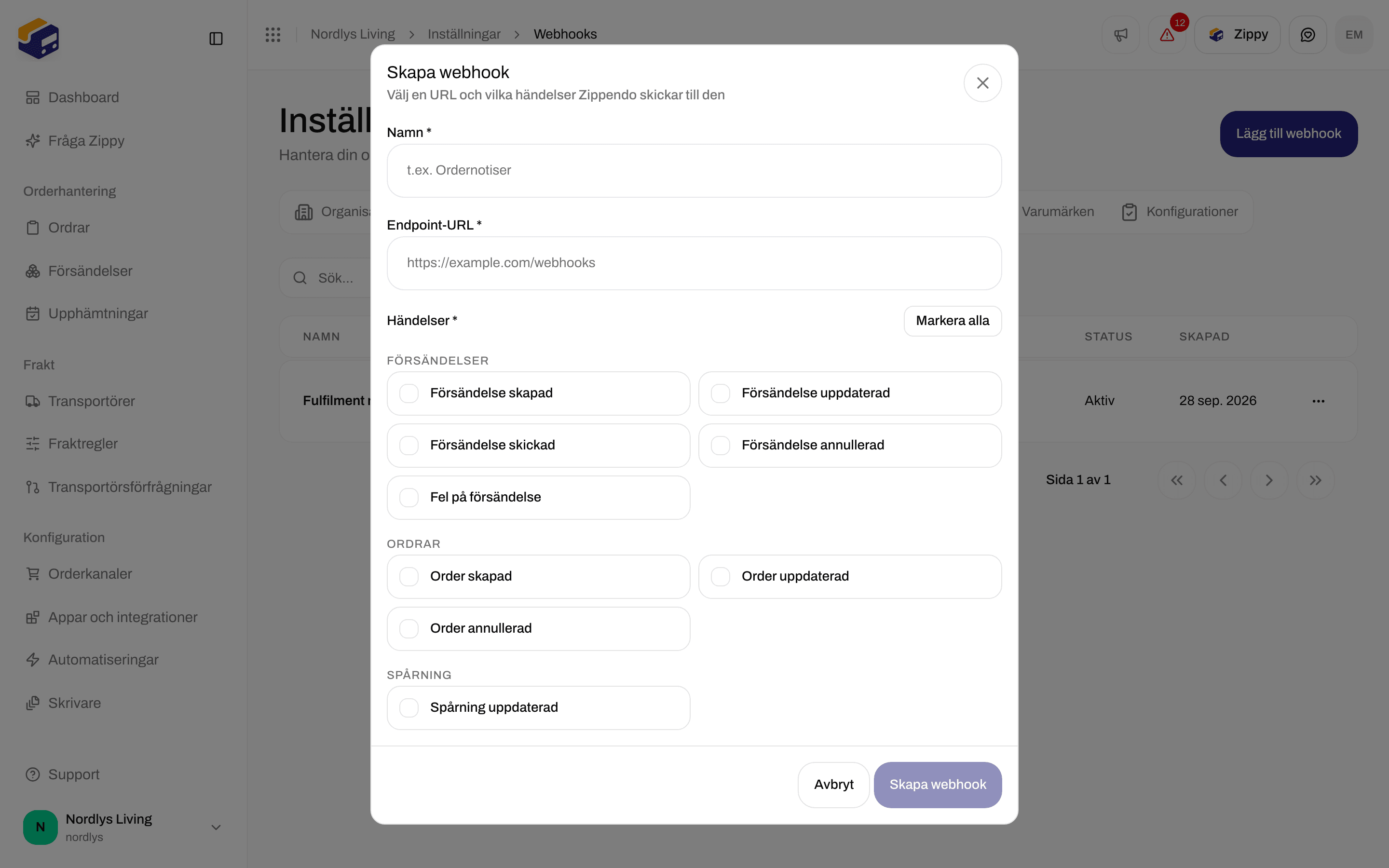
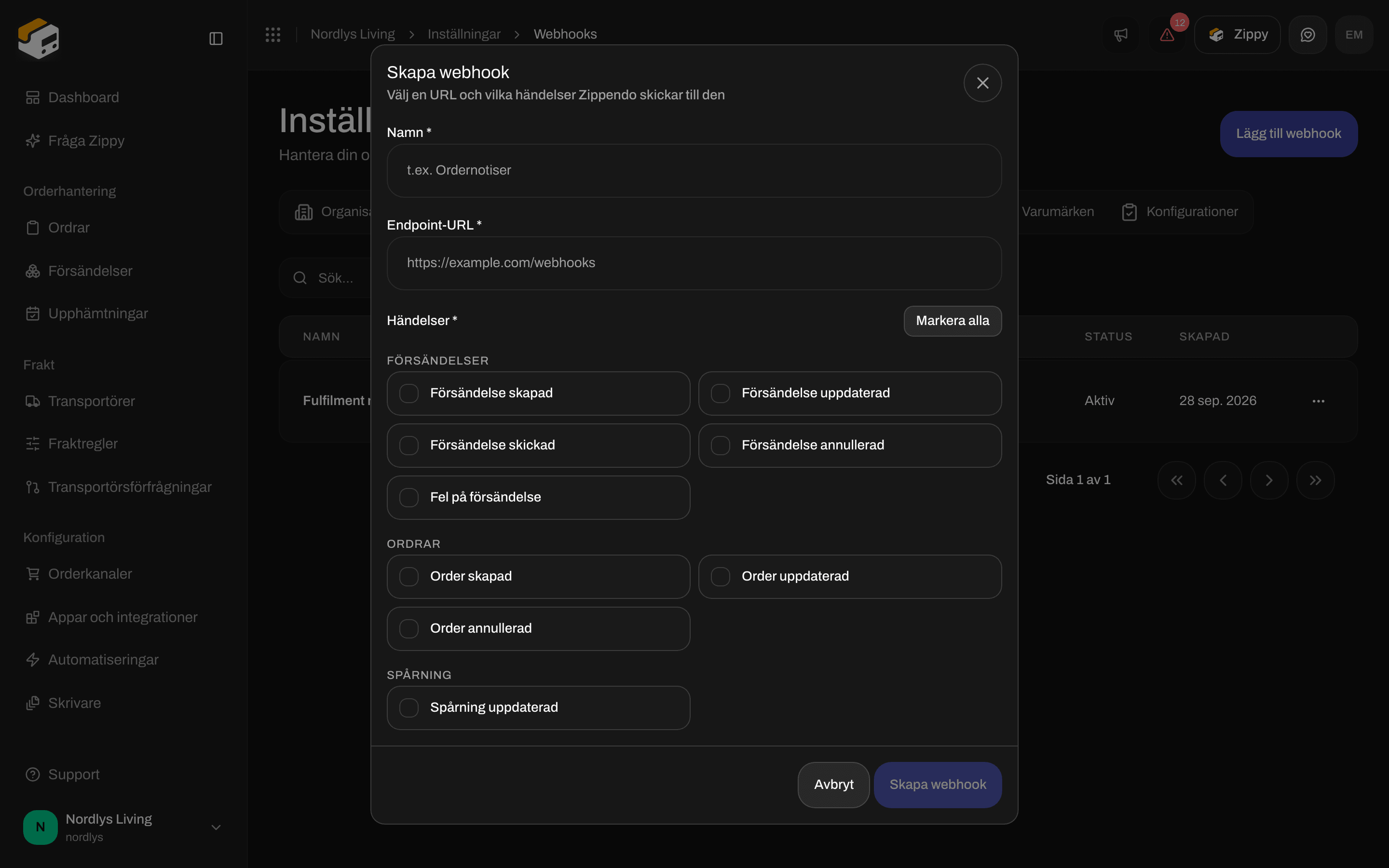 När du har sparat en webhook klickar du på **Skicka test** på dess rad för att kontrollera att ditt system tar emot den. Vad Zippendo skickar beskrivs i [snabbstarten för webhooks](/docs/sv/quickstarts/webhooks).
## När spårningen inte uppdateras
Öppna **Spårningsinformation**. Om det inte finns något nummer kan det ha gått fel när försändelsen skickades. Kontrollera försändelsens status och se [Fraktetiketter skapas inte](/docs/sv/knowledge-base/labels-not-generating).
Om transportörens egen sida inte heller har några skanningar har paketet inte skannats än. Vänta tills transportören har hämtat det.
Zippendo kontrollerar de flesta transportörer ungefär en gång i timmen. En tom historik med ett giltigt nummer är normalt under de första timmarna efter att du har skickat.
Om transportörens sida visar skanningar och Zippendo fortfarande inte gör det efter flera timmar kontrollerar du transportören under **Transportörer**. Se [Spårningen uppdateras inte](/docs/sv/knowledge-base/tracking-not-updating).
Det finns just nu ingen knapp för att uppdatera spårningen. Skapa inte försändelsen igen för att få ett nytt nummer: det skickar ett andra paket och köper en andra fraktetikett.
## Nästa
Hämta fraktetiketten och visa eller skriv ut den sedan från Dokument.
Spårningen visas också på orderns försändelsekort.
Väntar, Skickat, Fel och de andra försändelsestatusarna.
Vad du ska kontrollera när transportörens sida ligger före Zippendo.
Fält för fält: [Spårningswebhooks från transportörer](/docs/sv/how-to/tracking-webhooks) · [Webhooks](/docs/sv/how-to/webhooks)
This documentation is built and hosted on [Mintlify](https://mintlify.com), a developer documentation platform.
När du har sparat en webhook klickar du på **Skicka test** på dess rad för att kontrollera att ditt system tar emot den. Vad Zippendo skickar beskrivs i [snabbstarten för webhooks](/docs/sv/quickstarts/webhooks).
## När spårningen inte uppdateras
Öppna **Spårningsinformation**. Om det inte finns något nummer kan det ha gått fel när försändelsen skickades. Kontrollera försändelsens status och se [Fraktetiketter skapas inte](/docs/sv/knowledge-base/labels-not-generating).
Om transportörens egen sida inte heller har några skanningar har paketet inte skannats än. Vänta tills transportören har hämtat det.
Zippendo kontrollerar de flesta transportörer ungefär en gång i timmen. En tom historik med ett giltigt nummer är normalt under de första timmarna efter att du har skickat.
Om transportörens sida visar skanningar och Zippendo fortfarande inte gör det efter flera timmar kontrollerar du transportören under **Transportörer**. Se [Spårningen uppdateras inte](/docs/sv/knowledge-base/tracking-not-updating).
Det finns just nu ingen knapp för att uppdatera spårningen. Skapa inte försändelsen igen för att få ett nytt nummer: det skickar ett andra paket och köper en andra fraktetikett.
## Nästa
Hämta fraktetiketten och visa eller skriv ut den sedan från Dokument.
Spårningen visas också på orderns försändelsekort.
Väntar, Skickat, Fel och de andra försändelsestatusarna.
Vad du ska kontrollera när transportörens sida ligger före Zippendo.
Fält för fält: [Spårningswebhooks från transportörer](/docs/sv/how-to/tracking-webhooks) · [Webhooks](/docs/sv/how-to/webhooks)
This documentation is built and hosted on [Mintlify](https://mintlify.com), a developer documentation platform.