> ## Documentation Index
> Fetch the complete documentation index at: https://www.zippendo.com/docs/llms.txt
> Use this file to discover all available pages before exploring further.
# Fraktetiketter och utskrift
> Få en fraktetikett genom att skicka en försändelse och visa, ladda ned eller skriva ut den sedan från Zippendo.
En **fraktetikett** skapas när du **skickar** en försändelse. Det är steget som lämnar över försändelsen till transportören. Fram till dess är försändelsens avsnitt **Dokument** tomt. Efter en lyckad sändning visas fraktetiketten (och eventuella andra dokument som transportören eller en fraktregel skapade) på försändelsen, redo att visas, laddas ned eller skrivas ut.
För alla dokumenttyper och utskriftsjobb, se [Dokument och fraktetiketter](/docs/sv/shipments/documents-and-labels) och [Skrivare](/docs/sv/printers/overview).
Du behöver en försändelse med status **Väntar** med en transportör och en fraktprodukt, plus minst en **avsändaradress**. Skapa försändelsen först: [Skapa en försändelse](/docs/sv/tutorials/create-a-shipment).
## Få fraktetiketten
Öppna **Försändelser**, hitta den väntande försändelsen och öppna den. Knappen högst upp är **Skicka försändelse**.
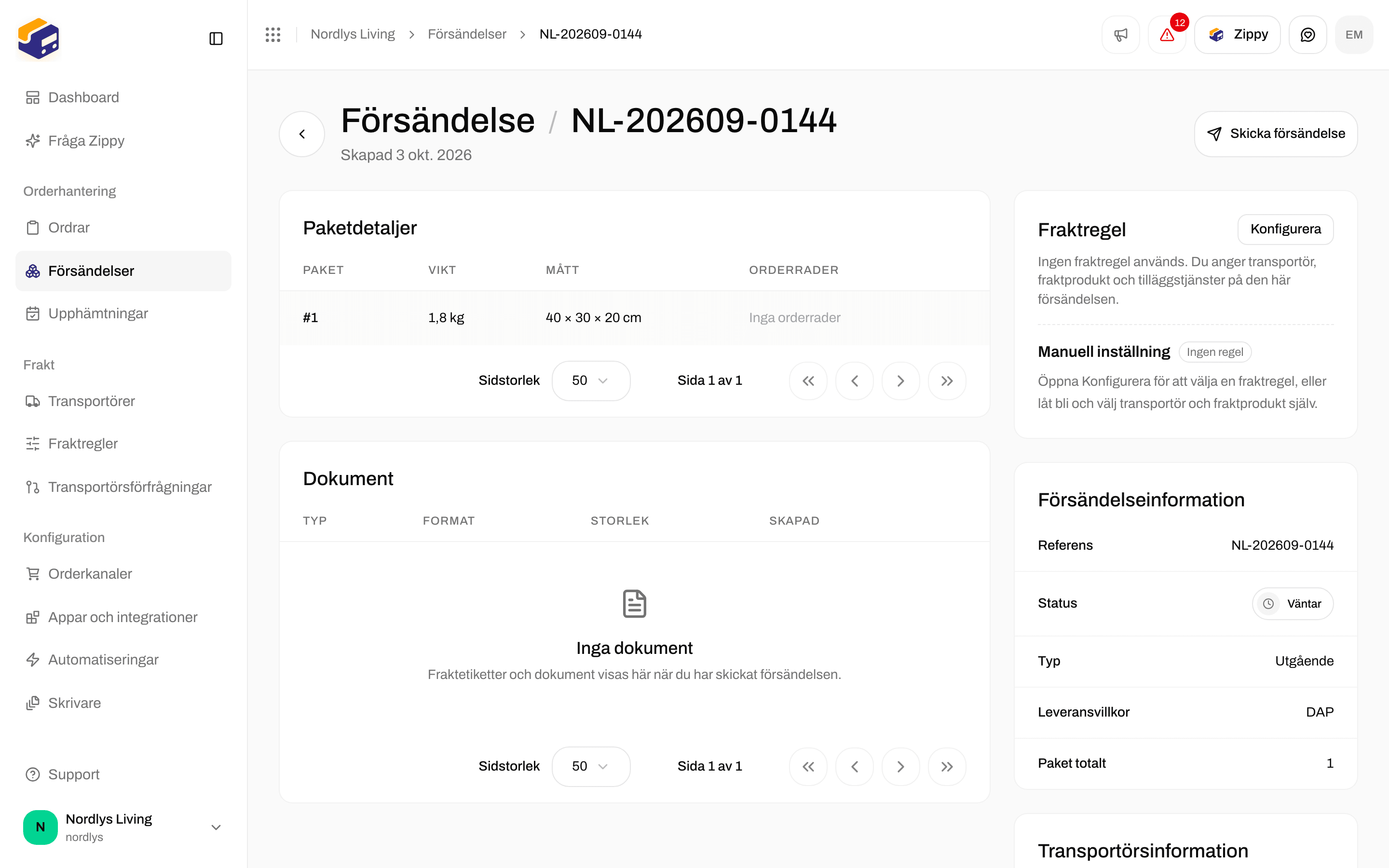
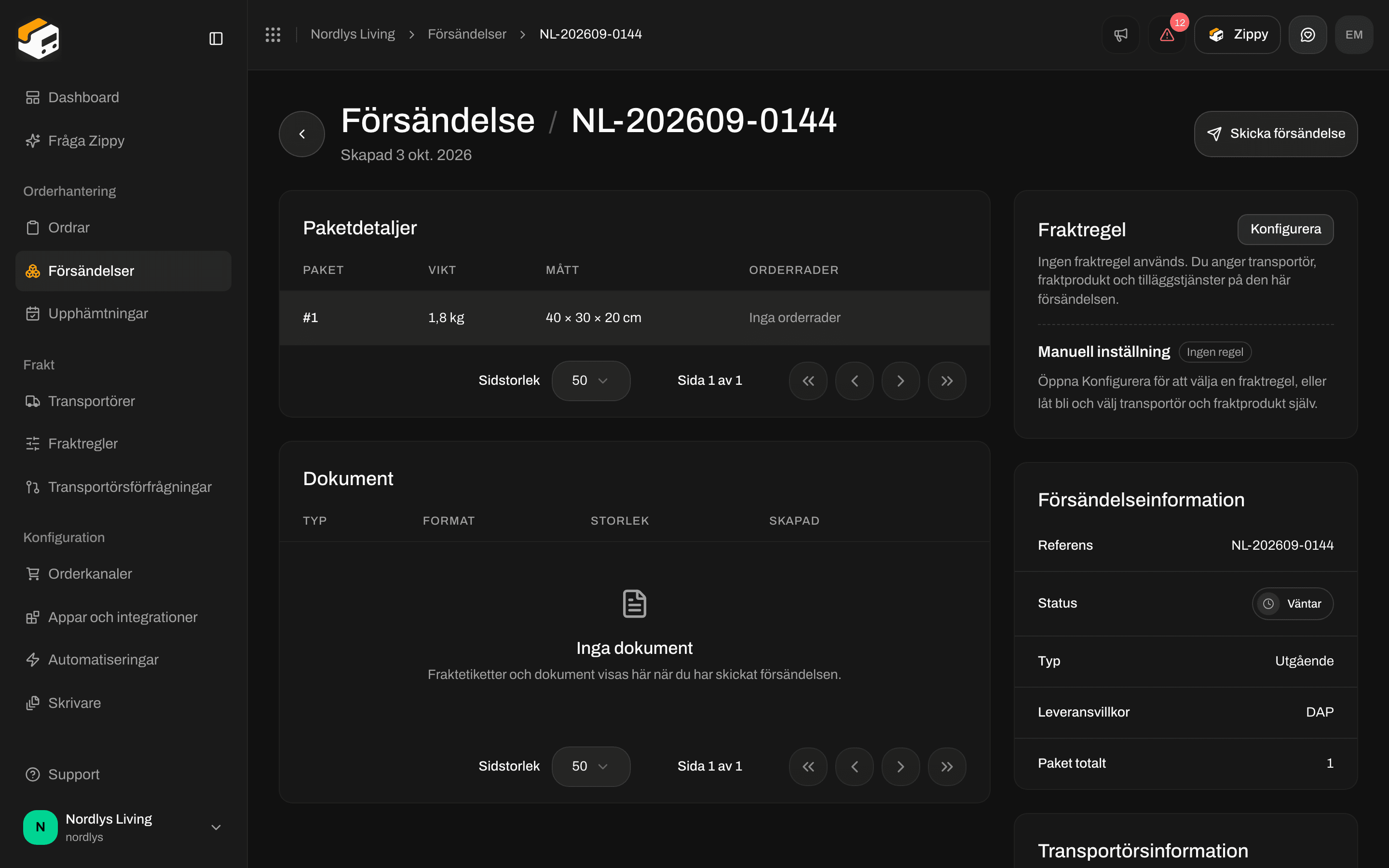 Gå till **Försändelser** och klicka på raden. Statusen ska vara **Väntar**.
Zippendo skickar försändelsen till transportören. Ett meddelande bekräftar **Försändelsen har skickats**. Statusen ändras till **Skickat** och **Skicka försändelse** försvinner.
Scrolla till avsnittet **Dokument**. **Fraktetikett** listas med sitt format (oftast PDF), sin storlek och datumet då den skapades.
Du kan också klicka på **Skicka** på en väntande rad i listan **Försändelser**. Det gör samma sak som **Skicka försändelse**.
Varje skickad försändelse räknas mot de försändelser som ingår i din plan. Se **Försändelser och din plan** nedan.
På en order som har försändelser redo att skickas är knappen högst upp **Skicka order**. Den skickar varje försändelse med status **Väntar** eller **Fel** på ordern i ett svep, precis som om du klickade på **Skicka försändelse** på var och en.
Gå till **Försändelser** och klicka på raden. Statusen ska vara **Väntar**.
Zippendo skickar försändelsen till transportören. Ett meddelande bekräftar **Försändelsen har skickats**. Statusen ändras till **Skickat** och **Skicka försändelse** försvinner.
Scrolla till avsnittet **Dokument**. **Fraktetikett** listas med sitt format (oftast PDF), sin storlek och datumet då den skapades.
Du kan också klicka på **Skicka** på en väntande rad i listan **Försändelser**. Det gör samma sak som **Skicka försändelse**.
Varje skickad försändelse räknas mot de försändelser som ingår i din plan. Se **Försändelser och din plan** nedan.
På en order som har försändelser redo att skickas är knappen högst upp **Skicka order**. Den skickar varje försändelse med status **Väntar** eller **Fel** på ordern i ett svep, precis som om du klickade på **Skicka försändelse** på var och en.

 ## Visa och ladda ned
Under **Dokument** är varje rad ett dokument. Klicka på en rad för att öppna det. Menyn **⋯** på raden har **Visa**, **Ladda ned** och **Utskrift**.
## Visa och ladda ned
Under **Dokument** är varje rad ett dokument. Klicka på en rad för att öppna det. Menyn **⋯** på raden har **Visa**, **Ladda ned** och **Utskrift**.
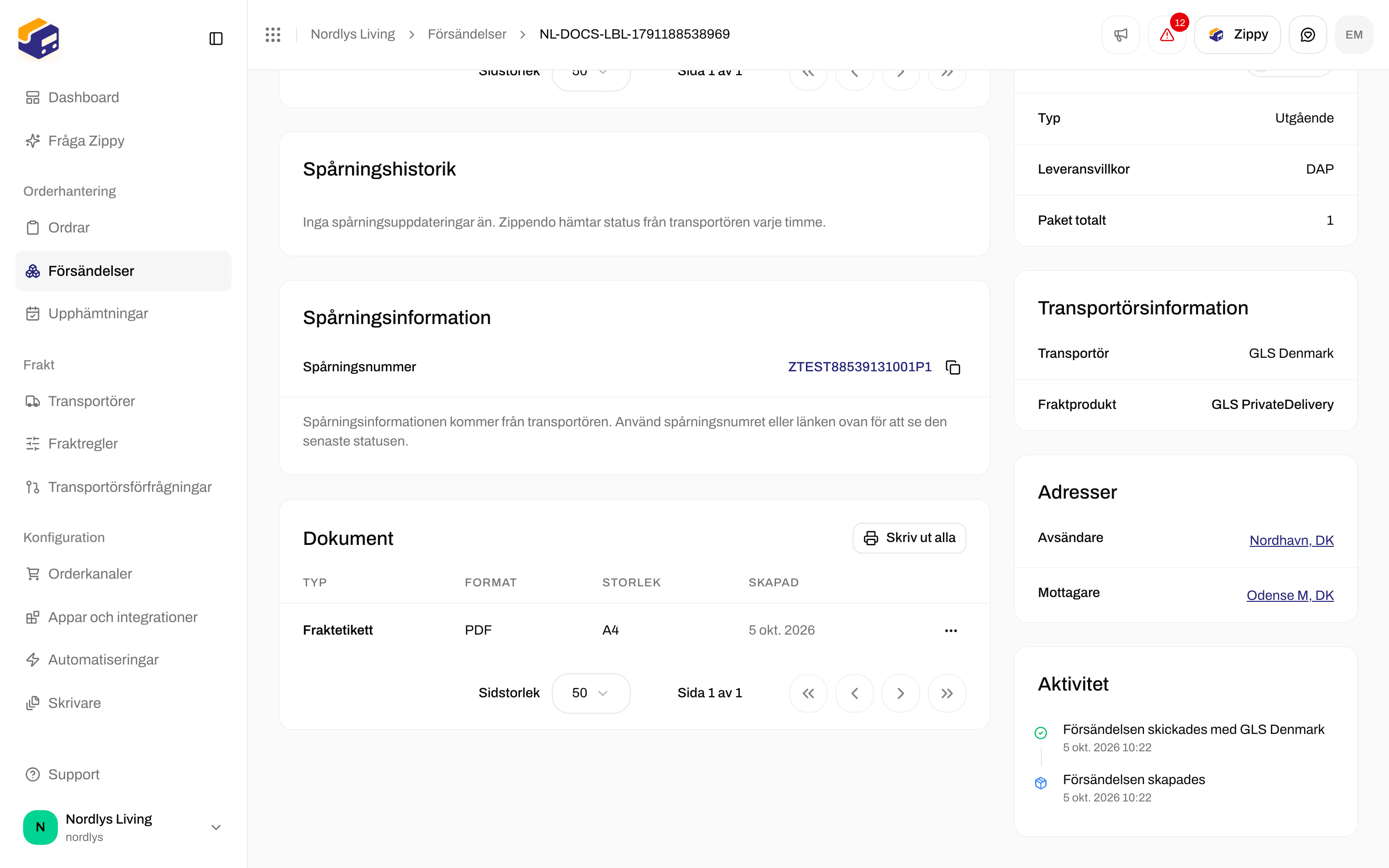
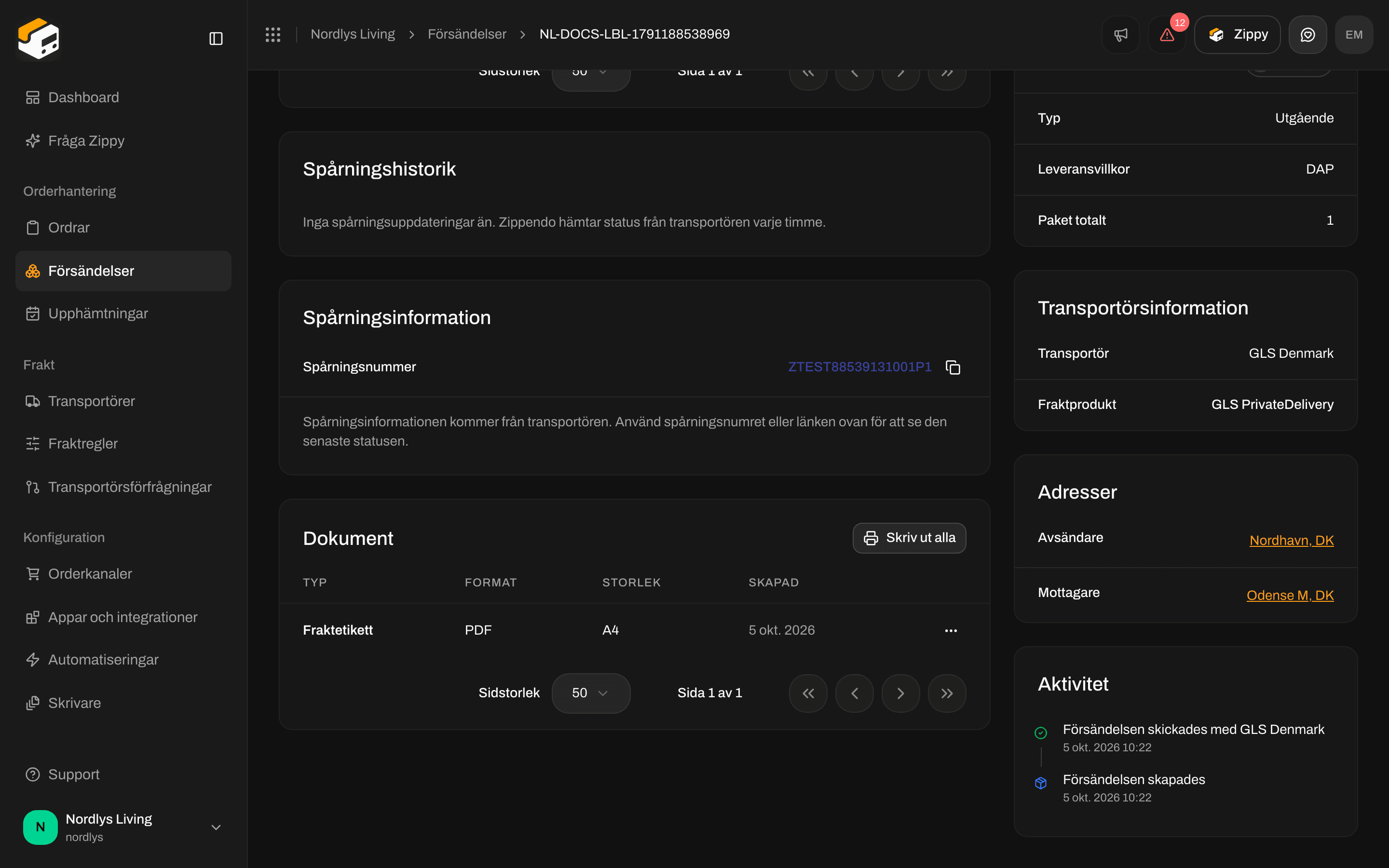 **Visa** öppnar dokumentet i ett fönster med dess typ som rubrik (till exempel **Fraktetikett**). Under rubriken ser du format, storlek och datum. PDF-filer öppnas som sidor och bildformat visas som en bild.

 **Ladda ned** sparar filen på din dator (till exempel `label.pdf`). Du kan skriva ut den filen från din dator som vilken annan fil som helst. Det går inte via Zippendo Printer.
I en orders avsnitt **Försändelser** kan menyn **⋯** på varje försändelsekort också ladda ned fraktetiketten (till exempel **Etikett (PDF)**) och de andra dokumenten.
### Format och andra dokument
Kolumnen **Format** visar vad transportören eller Zippendo skapade: pdf, png, jpg, zpl eller svg. En ZPL-fil är en uppsättning instruktioner för en etikettskrivare, inte en sida som du kan förhandsgranska. Ladda ned den för en Zebra-kompatibel skrivare.
Kolumnen **Typ** kan visa:
* **Fraktetikett**
* **Tullfaktura**
* **Handelsfaktura**
* **Proformafaktura**
* **Följesedel**
* **Ursprungscertifikat**
* **CN22-tulldeklaration**
* **CN23-tulldeklaration**
* **Övrigt**
Följesedlar och fakturor skapas när motsvarande alternativ är påslagna i fraktregeln (**Skapa följesedel**, **Skapa proformafaktura**, **Skapa handelsfaktura**). Vissa transportörer skickar i stället sin egen tulldeklaration med fraktetiketten. Om **Dokument** bara visar **Fraktetikett** skapades inget annat för den försändelsen.
Det finns ingen separat sida som samlar alla fraktetiketter. Hämta filerna från försändelsens avsnitt **Dokument**, eller från försändelsekortet på ordern.
## Skriv ut med Zippendo Printer
**Utskrift** och **Skriv ut alla** öppnar **inte** webbläsarens utskriftsfönster. De skickar dokumenten till [Zippendo Printer](/docs/sv/printers/overview), en liten app som du installerar på datorn bredvid din skrivare. Den skriver ut på en etikettskrivare eller en dokumentskrivare som är ansluten till den datorn.
Öppna **Skrivare** och klicka på **Ladda ned Zippendo Printer**. Välj **macOS (Apple Silicon)**, **macOS (Intel)** eller **Windows**. Logga in från appen och lägg till varje skrivare. Godkänn sedan skrivaren i Zippendo så att dess status är **Aktiv**. Steg för steg: [Konfigurera Zippendo Printer](/docs/sv/how-to/setup-printer-client).
Klicka på **Skriv ut alla** under **Dokument**, eller på **Utskrift** på en rad. Fraktetiketter går till en etikettskrivare. Följesedlar och fakturor går till en dokumentskrivare.
Om varken försändelsen eller dess fraktregel har en skrivare ber fönstret **Skriv ut dokument** dig välja: **Välj vilka skrivare som ska användas för försändelsens dokument.**
**Ladda ned** sparar filen på din dator (till exempel `label.pdf`). Du kan skriva ut den filen från din dator som vilken annan fil som helst. Det går inte via Zippendo Printer.
I en orders avsnitt **Försändelser** kan menyn **⋯** på varje försändelsekort också ladda ned fraktetiketten (till exempel **Etikett (PDF)**) och de andra dokumenten.
### Format och andra dokument
Kolumnen **Format** visar vad transportören eller Zippendo skapade: pdf, png, jpg, zpl eller svg. En ZPL-fil är en uppsättning instruktioner för en etikettskrivare, inte en sida som du kan förhandsgranska. Ladda ned den för en Zebra-kompatibel skrivare.
Kolumnen **Typ** kan visa:
* **Fraktetikett**
* **Tullfaktura**
* **Handelsfaktura**
* **Proformafaktura**
* **Följesedel**
* **Ursprungscertifikat**
* **CN22-tulldeklaration**
* **CN23-tulldeklaration**
* **Övrigt**
Följesedlar och fakturor skapas när motsvarande alternativ är påslagna i fraktregeln (**Skapa följesedel**, **Skapa proformafaktura**, **Skapa handelsfaktura**). Vissa transportörer skickar i stället sin egen tulldeklaration med fraktetiketten. Om **Dokument** bara visar **Fraktetikett** skapades inget annat för den försändelsen.
Det finns ingen separat sida som samlar alla fraktetiketter. Hämta filerna från försändelsens avsnitt **Dokument**, eller från försändelsekortet på ordern.
## Skriv ut med Zippendo Printer
**Utskrift** och **Skriv ut alla** öppnar **inte** webbläsarens utskriftsfönster. De skickar dokumenten till [Zippendo Printer](/docs/sv/printers/overview), en liten app som du installerar på datorn bredvid din skrivare. Den skriver ut på en etikettskrivare eller en dokumentskrivare som är ansluten till den datorn.
Öppna **Skrivare** och klicka på **Ladda ned Zippendo Printer**. Välj **macOS (Apple Silicon)**, **macOS (Intel)** eller **Windows**. Logga in från appen och lägg till varje skrivare. Godkänn sedan skrivaren i Zippendo så att dess status är **Aktiv**. Steg för steg: [Konfigurera Zippendo Printer](/docs/sv/how-to/setup-printer-client).
Klicka på **Skriv ut alla** under **Dokument**, eller på **Utskrift** på en rad. Fraktetiketter går till en etikettskrivare. Följesedlar och fakturor går till en dokumentskrivare.
Om varken försändelsen eller dess fraktregel har en skrivare ber fönstret **Skriv ut dokument** dig välja: **Välj vilka skrivare som ska användas för försändelsens dokument.**

 När det fungerar säger ett meddelande hur många utskriftsjobb som skapades (till exempel ”1 utskriftsjobb har skapats”). Om det misslyckas säger meddelandet hur många dokument som inte kunde skrivas ut. Den vanliga orsaken är att det inte finns någon aktiv skrivare av den typen.
På en försändelse med status **Väntar** kan du välja skrivare i förväg: klicka på **Konfigurera** i avsnittet **Skrivarinställningar**. Tills du gör det står det **Inga skrivare har valts än. Lägg till dem så att Zippendo vet vart fraktetiketter och dokument ska skickas.** i avsnittet. I fönstret är etikettskrivaren den som fraktetiketterna går till när försändelsen skickas.
När det fungerar säger ett meddelande hur många utskriftsjobb som skapades (till exempel ”1 utskriftsjobb har skapats”). Om det misslyckas säger meddelandet hur många dokument som inte kunde skrivas ut. Den vanliga orsaken är att det inte finns någon aktiv skrivare av den typen.
På en försändelse med status **Väntar** kan du välja skrivare i förväg: klicka på **Konfigurera** i avsnittet **Skrivarinställningar**. Tills du gör det står det **Inga skrivare har valts än. Lägg till dem så att Zippendo vet vart fraktetiketter och dokument ska skickas.** i avsnittet. I fönstret är etikettskrivaren den som fraktetiketterna går till när försändelsen skickas.


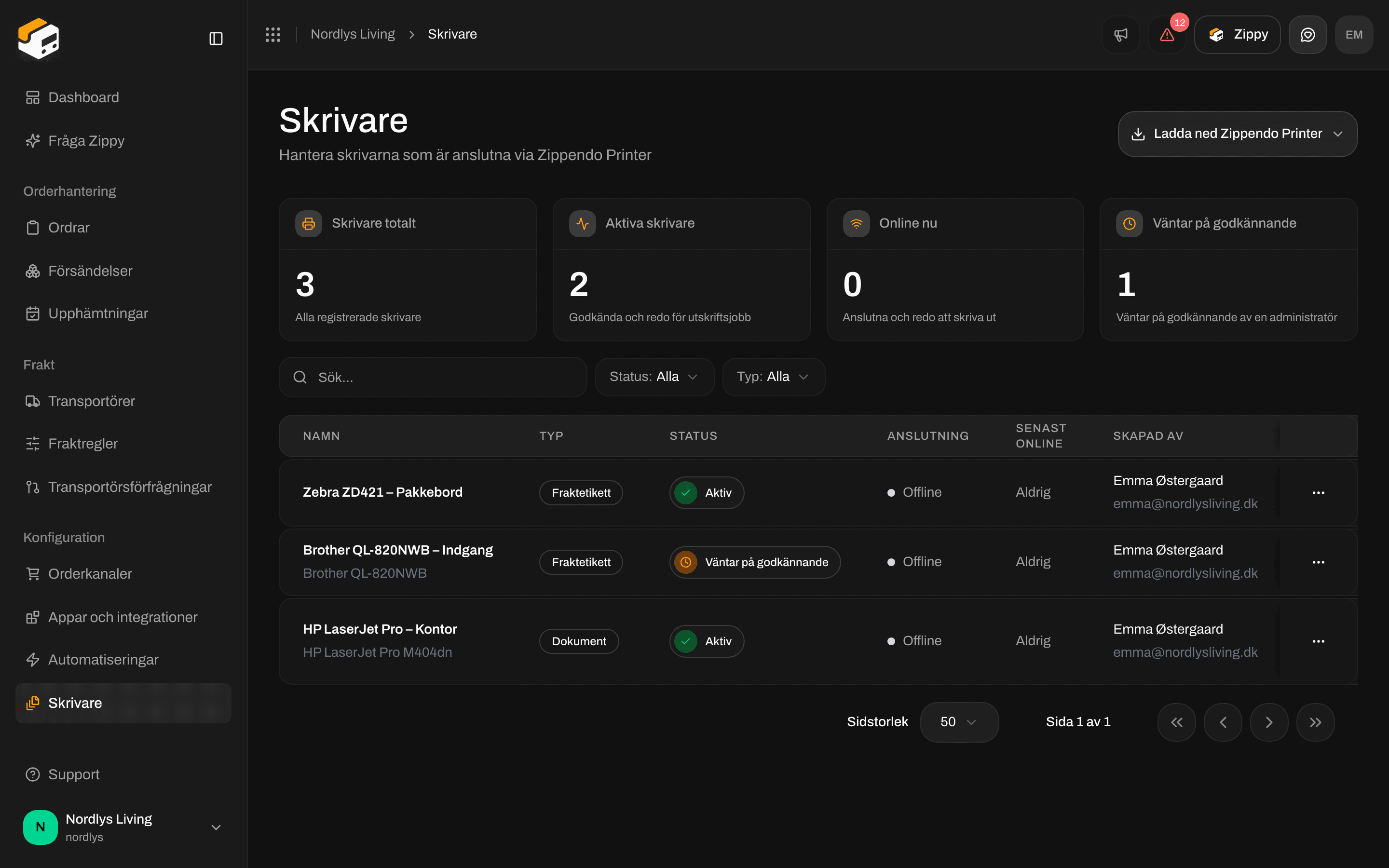 Öppna en skrivare och klicka på fliken **Jobb**. Siffrorna högst upp är **Väntar**, **Bearbetas**, **Misslyckades** och **Slutfört**. Du kan försöka igen med ett misslyckat jobb från listan. Skrivaren visar **Offline** när Zippendo Printer inte körs på den datorn. Jobben väntar tills den kommer tillbaka.

 ### Vrid breda fraktetiketter
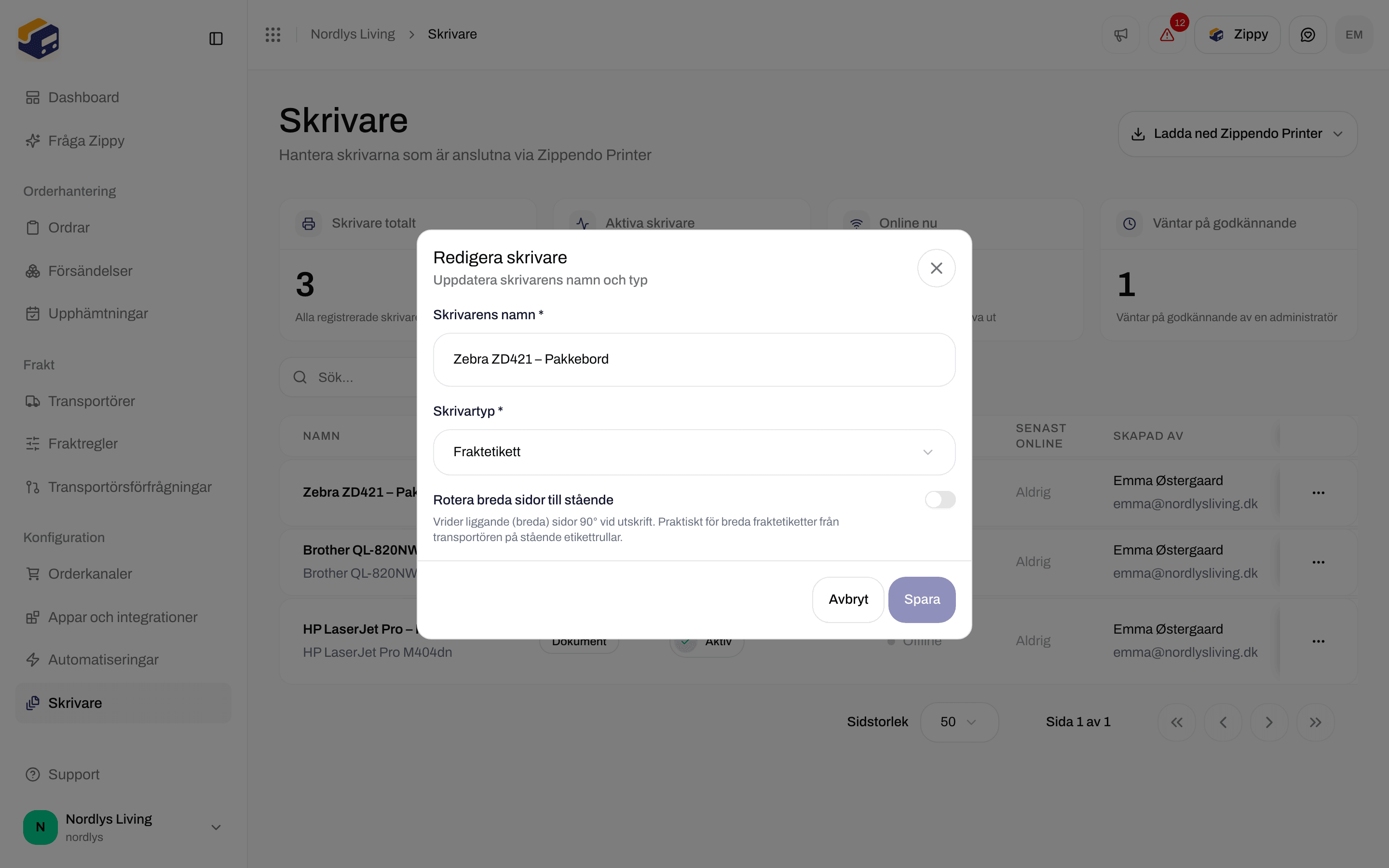
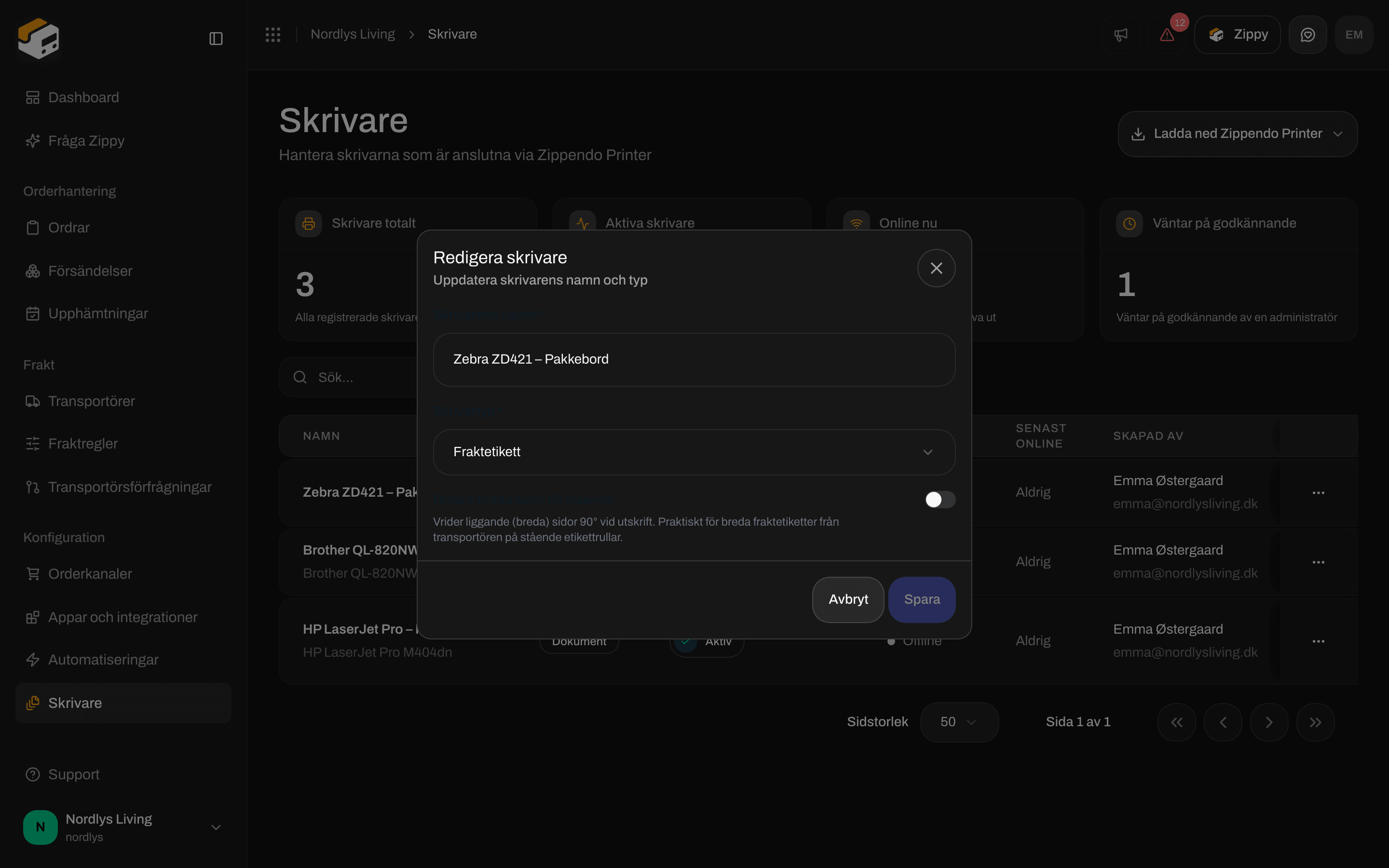
Du kan inte vrida en fraktetikett i förhandsgranskningen. Att vrida är en skrivarinställning: klicka på **Redigera** på skrivaren och slå på **Rotera breda sidor till stående**. Hjälptexten säger **Vrider liggande (breda) sidor 90° vid utskrift. Praktiskt för breda fraktetiketter från transportören på stående etikettrullar.**
### Vrid breda fraktetiketter
Du kan inte vrida en fraktetikett i förhandsgranskningen. Att vrida är en skrivarinställning: klicka på **Redigera** på skrivaren och slå på **Rotera breda sidor till stående**. Hjälptexten säger **Vrider liggande (breda) sidor 90° vid utskrift. Praktiskt för breda fraktetiketter från transportören på stående etikettrullar.**
 ## Skriv ut automatiskt när en försändelse skickas
På en [fraktregel](/docs/sv/tutorials/shipping-rules) klickar du på **Konfigurera** på kortet **Automatisk utskrift**:
* **Skriv ut fraktetiketter automatiskt**: **Skriv ut fraktetiketter automatiskt när en försändelse skickas.** Välj en **Etikettskrivare**.
* **Skriv ut dokument automatiskt**: **Skriv ut dokument (fakturor, tulldeklarationer) automatiskt när en försändelse skickas.** Välj en **Dokumentskrivare**.
## Skriv ut automatiskt när en försändelse skickas
På en [fraktregel](/docs/sv/tutorials/shipping-rules) klickar du på **Konfigurera** på kortet **Automatisk utskrift**:
* **Skriv ut fraktetiketter automatiskt**: **Skriv ut fraktetiketter automatiskt när en försändelse skickas.** Välj en **Etikettskrivare**.
* **Skriv ut dokument automatiskt**: **Skriv ut dokument (fakturor, tulldeklarationer) automatiskt när en försändelse skickas.** Välj en **Dokumentskrivare**.

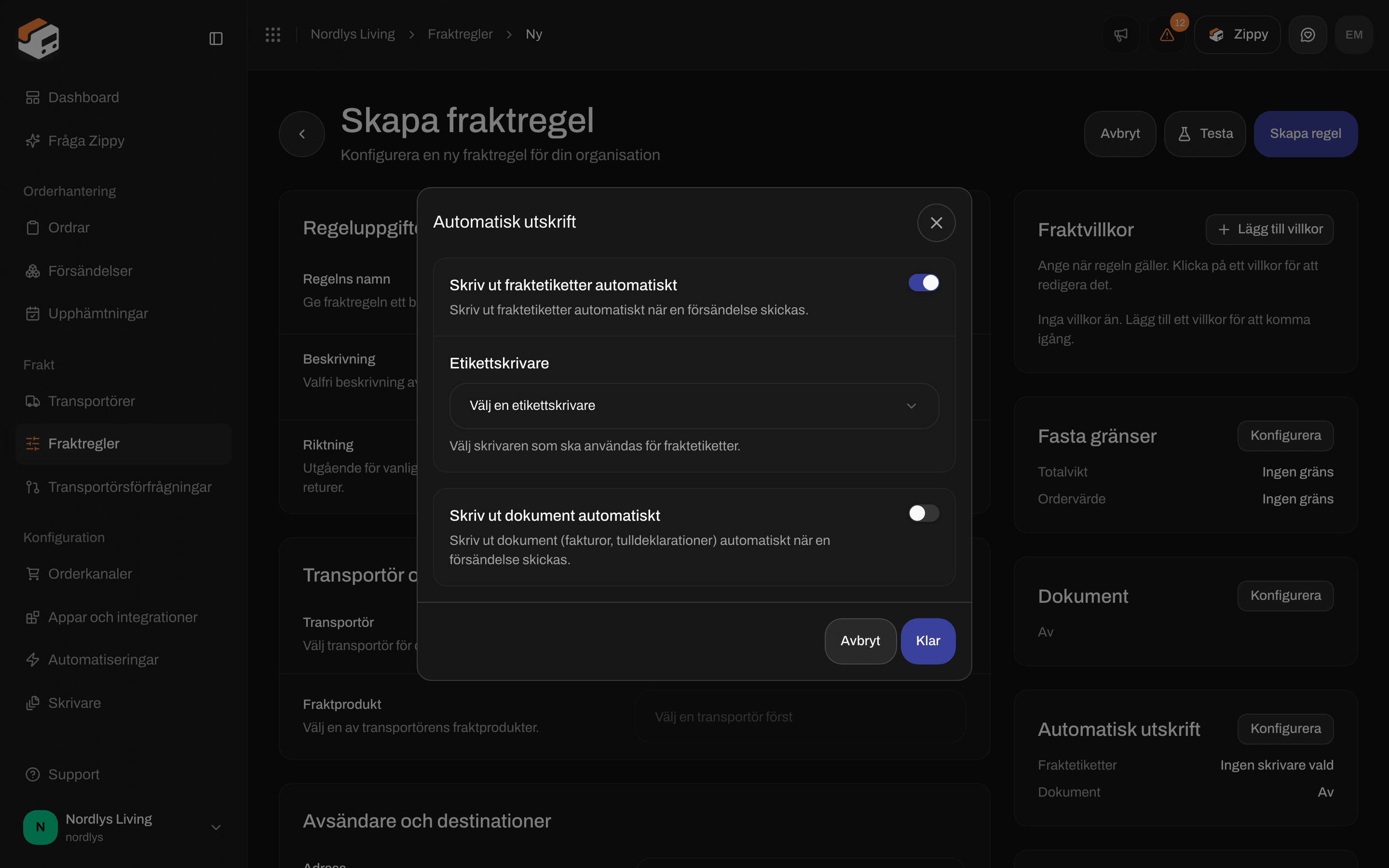 Skrivaren måste vara **Aktiv**. Om ingenting skrivs ut kontrollerar du regeln, kontrollerar att Zippendo Printer körs och tittar i [Skrivarjobb](/docs/sv/printers/printer-jobs).
## När sändningen misslyckas
Om transportören inte godtar försändelsen blir dess status **Fel** och knappen högst upp ändras till **Försök skicka igen**. En ruta med rubriken **Försändelsen kunde inte skickas** visar transportörens skäl. **Anropsloggar** visar vad Zippendo skickade till transportören och vad som kom tillbaka. Supporten kan be dig om den.
Skrivaren måste vara **Aktiv**. Om ingenting skrivs ut kontrollerar du regeln, kontrollerar att Zippendo Printer körs och tittar i [Skrivarjobb](/docs/sv/printers/printer-jobs).
## När sändningen misslyckas
Om transportören inte godtar försändelsen blir dess status **Fel** och knappen högst upp ändras till **Försök skicka igen**. En ruta med rubriken **Försändelsen kunde inte skickas** visar transportörens skäl. **Anropsloggar** visar vad Zippendo skickade till transportören och vad som kom tillbaka. Supporten kan be dig om den.
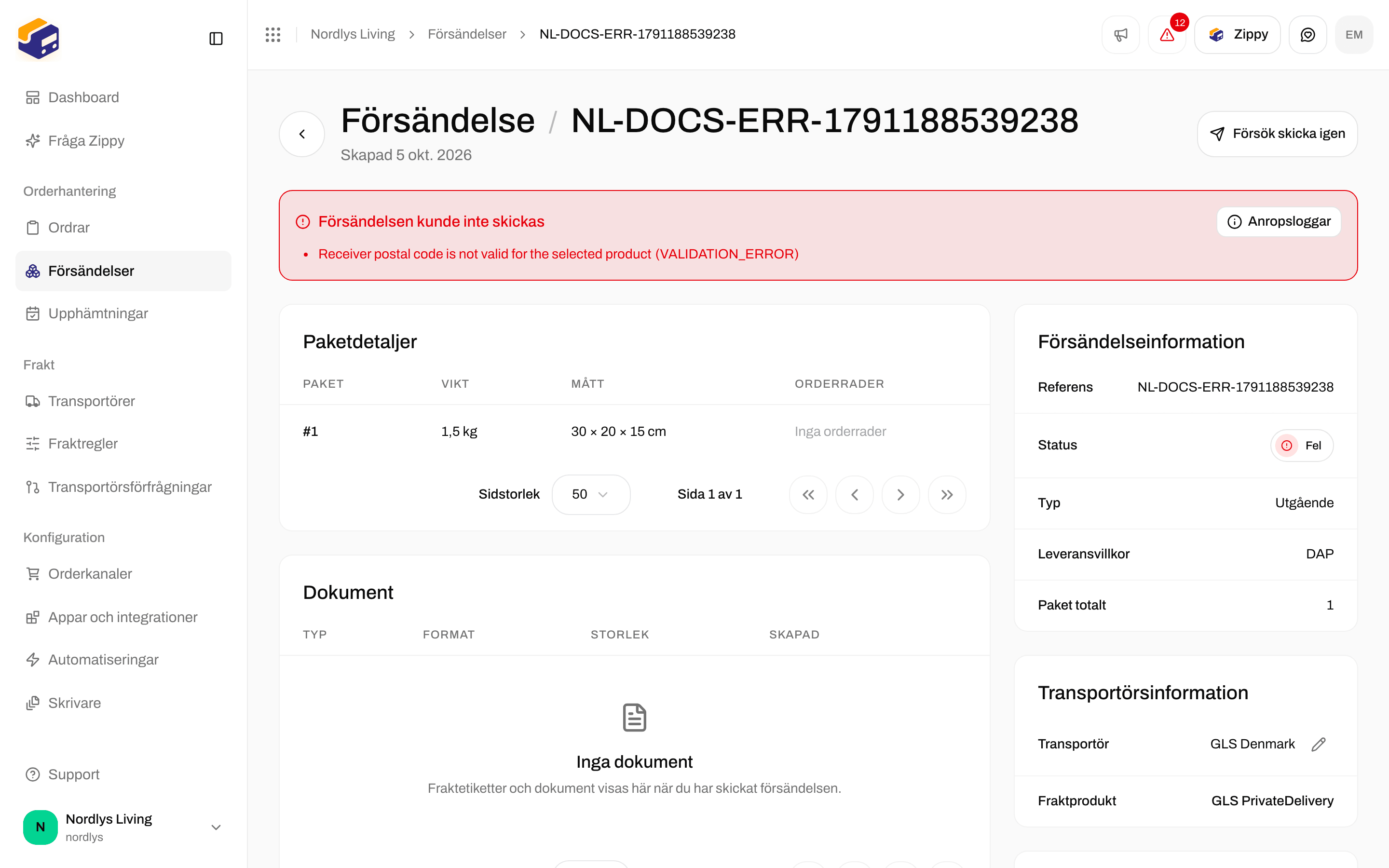
 Åtgärda det som meddelandet pekar på (adressen, fraktprodukten eller dina inloggningsuppgifter för transportören) och klicka på **Försök skicka igen**. Mer hjälp: [Fraktetiketter skapas inte](/docs/sv/knowledge-base/labels-not-generating).
Ibland godtar transportören försändelsen men ingen fraktetikett kommer tillbaka. Rutan har då rubriken **Försändelsen skickades med en varning** och en knapp **Hämta fraktetikett**. Klicka på den för att be transportören om fraktetiketten igen. Skapa inte en ny försändelse: då skulle paketet skickas två gånger.
Zippendo har ingen knapp för att annullera en fraktetikett hos transportören. Du kan **Radera** en försändelse så länge den fortfarande är **Väntar**. När den har skickats behandlar du fraktetiketten som giltig hos transportören. Om du behöver en kopia till skriver du ut den igen från **Dokument**.
## Försändelser och din plan
Varje lyckad sändning räknas som en försändelse i din plan. Under **Inställningar** → **Prisplaner** visar **Nuvarande användning** **Försändelser den här perioden** och hur mycket av ditt inkluderade antal du har använt. Om överförbrukning är påslagen faktureras extra försändelser. Om den är avstängd upphör sändningen när du når gränsen.
Åtgärda det som meddelandet pekar på (adressen, fraktprodukten eller dina inloggningsuppgifter för transportören) och klicka på **Försök skicka igen**. Mer hjälp: [Fraktetiketter skapas inte](/docs/sv/knowledge-base/labels-not-generating).
Ibland godtar transportören försändelsen men ingen fraktetikett kommer tillbaka. Rutan har då rubriken **Försändelsen skickades med en varning** och en knapp **Hämta fraktetikett**. Klicka på den för att be transportören om fraktetiketten igen. Skapa inte en ny försändelse: då skulle paketet skickas två gånger.
Zippendo har ingen knapp för att annullera en fraktetikett hos transportören. Du kan **Radera** en försändelse så länge den fortfarande är **Väntar**. När den har skickats behandlar du fraktetiketten som giltig hos transportören. Om du behöver en kopia till skriver du ut den igen från **Dokument**.
## Försändelser och din plan
Varje lyckad sändning räknas som en försändelse i din plan. Under **Inställningar** → **Prisplaner** visar **Nuvarande användning** **Försändelser den här perioden** och hur mycket av ditt inkluderade antal du har använt. Om överförbrukning är påslagen faktureras extra försändelser. Om den är avstängd upphör sändningen när du når gränsen.
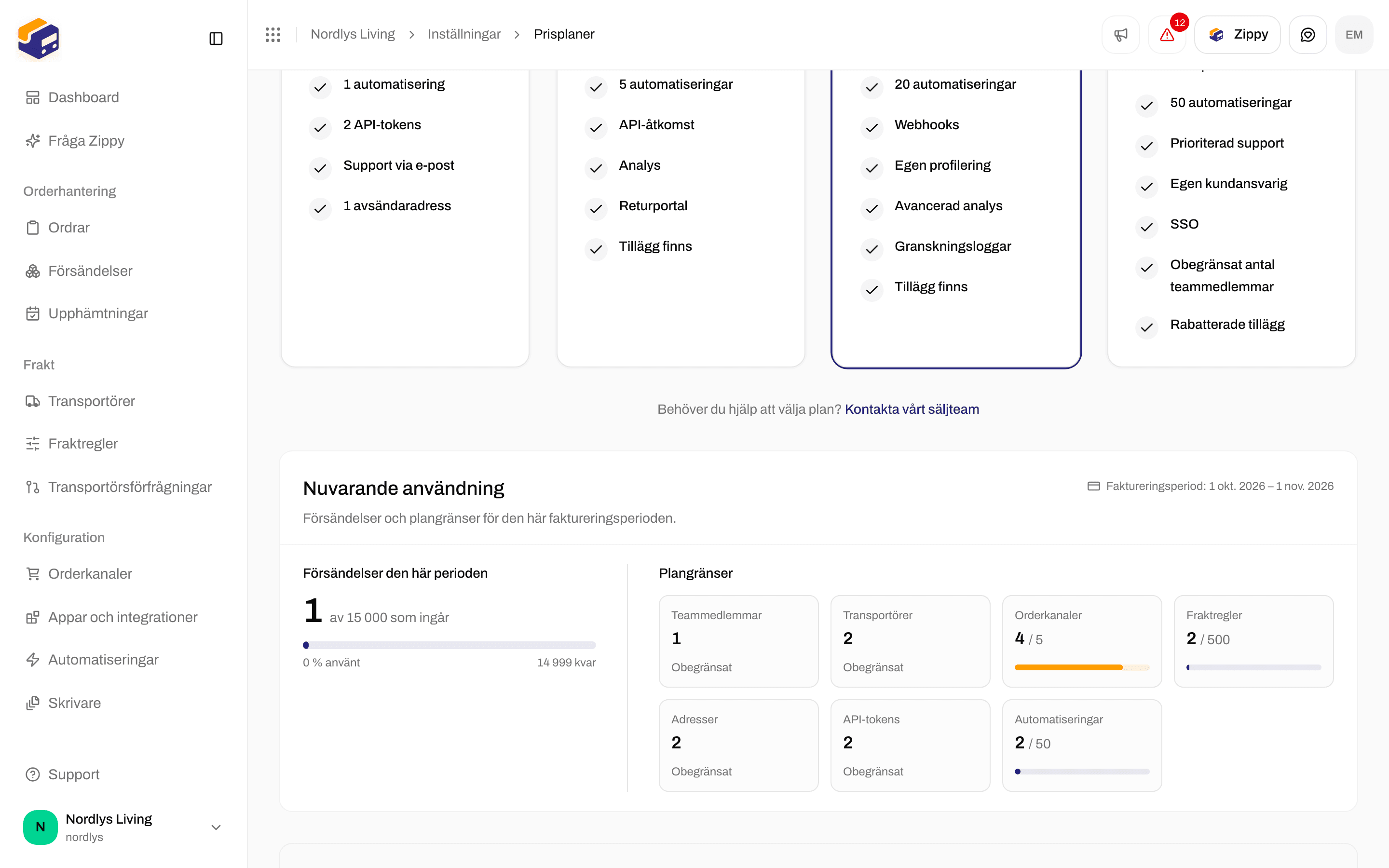
 Att ladda ned eller skriva ut en fraktetikett igen räknas inte som en ny försändelse. Att skicka gör det, och det gör även ett **Försök skicka igen** som lyckas.
## Nästa steg
Gör en väntande försändelse redo innan du skickar.
Följ paketet efter att det har skickats och dela transportörens spårningslänk.
Skriv ut fraktetiketter automatiskt när en matchande försändelse skickas.
Vad du ska kontrollera när fraktetiketter ska skrivas ut utan ett klick.
Fält för fält: [Konfigurera Zippendo Printer](/docs/sv/how-to/setup-printer-client) · [Lägg till en skrivare](/docs/sv/how-to/add-a-printer) · [Skrivarjobb](/docs/sv/how-to/printer-jobs) · [Automatisk utskrift](/docs/sv/how-to/auto-print) · [Skrivarinställningar för försändelse](/docs/sv/how-to/shipment-printer-settings)
This documentation is built and hosted on [Mintlify](https://mintlify.com), a developer documentation platform.
Att ladda ned eller skriva ut en fraktetikett igen räknas inte som en ny försändelse. Att skicka gör det, och det gör även ett **Försök skicka igen** som lyckas.
## Nästa steg
Gör en väntande försändelse redo innan du skickar.
Följ paketet efter att det har skickats och dela transportörens spårningslänk.
Skriv ut fraktetiketter automatiskt när en matchande försändelse skickas.
Vad du ska kontrollera när fraktetiketter ska skrivas ut utan ett klick.
Fält för fält: [Konfigurera Zippendo Printer](/docs/sv/how-to/setup-printer-client) · [Lägg till en skrivare](/docs/sv/how-to/add-a-printer) · [Skrivarjobb](/docs/sv/how-to/printer-jobs) · [Automatisk utskrift](/docs/sv/how-to/auto-print) · [Skrivarinställningar för försändelse](/docs/sv/how-to/shipment-printer-settings)
This documentation is built and hosted on [Mintlify](https://mintlify.com), a developer documentation platform.