> ## Documentation Index
> Fetch the complete documentation index at: https://www.zippendo.com/docs/llms.txt
> Use this file to discover all available pages before exploring further.
# Kom igång
> Skapa ditt Zippendo-konto, gå igenom konfigurationsguiden och hitta runt i appen.
Den här genomgången handlar om din första timme i Zippendo-appen ([app.zippendo.com](https://app.zippendo.com)): skapa din organisation, slutför konfigurationen och lär dig sedan var varje sida i sidofältet finns.
Du behöver inte alla funktioner första dagen. Du kan skapa en fraktetikett så fort du har en **avsändaradress** och en **ansluten transportör**. Orderkanaler, fraktregler, priser i kassan och returer kan komma senare.
Vill du hellre ha en kort checklista utan skärmbilder? Använd [introduktionschecklistan](/docs/sv/getting-started/onboarding-checklist). För vad Zippendo är, se [Vad är Zippendo?](/docs/sv/getting-started/what-is-zippendo). Den här sidan är rundturen med klick för klick.
## Skapa ditt konto
Öppna [app.zippendo.com](https://app.zippendo.com) och skapa ett konto med din e-postadress för jobbet. Öppna sedan e-postmeddelandet som Zippendo skickar till dig och verifiera din adress. Du måste göra det innan du kan använda appen.
Din organisation skapas när du registrerar dig, och du hamnar på **Dashboard**. Om en kollega redan har bjudit in dig accepterar du den inbjudan i stället för att skapa en andra organisation. Se [Inställningar, team och varumärken](/docs/sv/tutorials/settings-team-brands).
Skärmbilderna på den här sidan visar en exempelorganisation som redan har transportörer, ordrar och försändelser. Ett helt nytt konto visar samma sidor, med tomma listor och **Konfigurationsguide**.
## Din organisation
Organisationen du arbetar i visas längst ned i sidofältet. Klicka på den för att öppna organisationsmenyn.
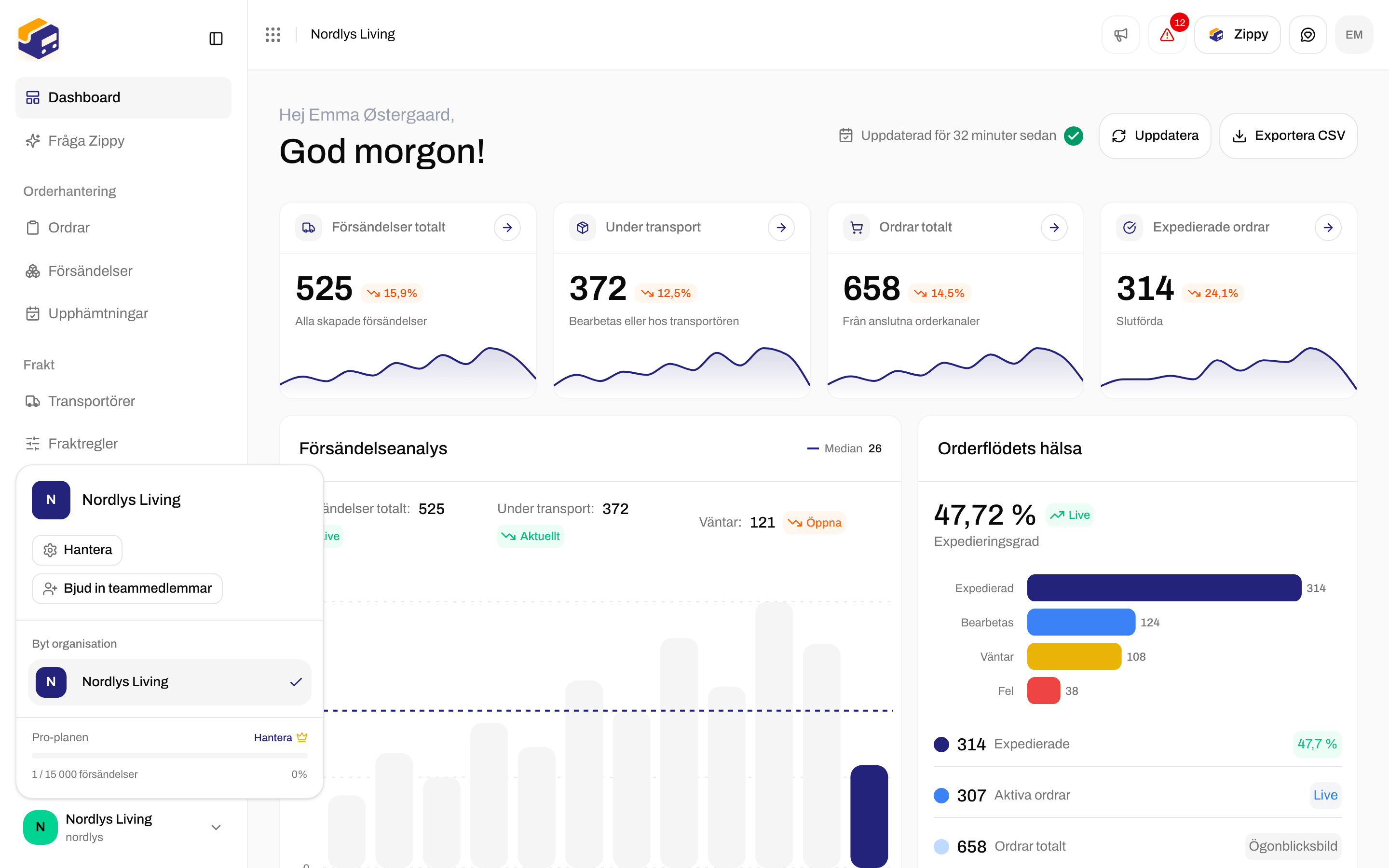
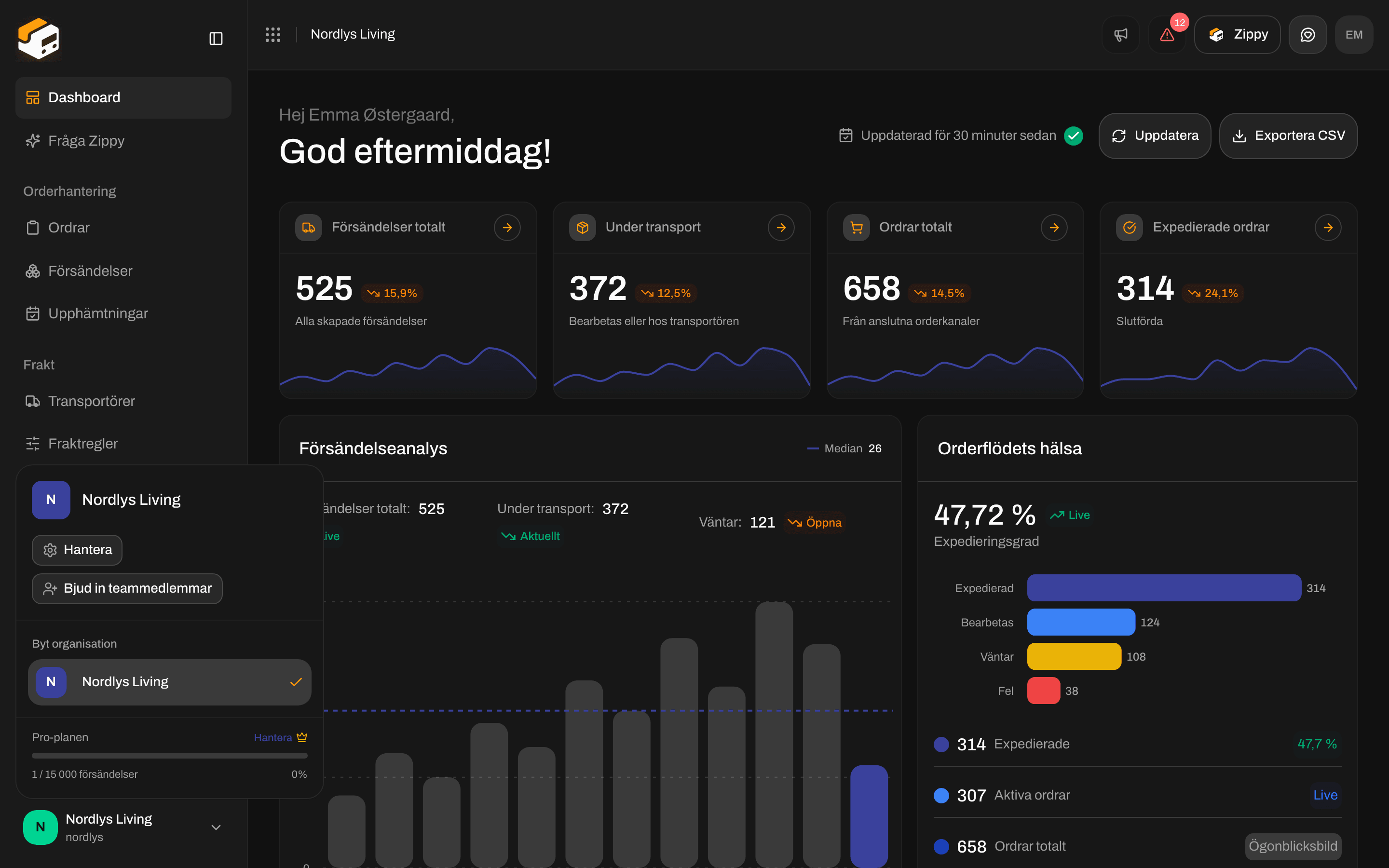 Härifrån kan du:
* **Hantera**: öppnar **Inställningar**, med **Organisation**, **Team**, **Adresser**, **Prisplaner**, **API-inställningar**, **Webhooks**, **Varumärken** och **Konfigurationer**. **Inställningar** finns inte i huvudsidofältet. Du öppnar dem alltid härifrån.
* **Bjud in teammedlemmar**: lägg till dina kollegor. Roller och varumärken behandlas i [Inställningar, team och varumärken](/docs/sv/tutorials/settings-team-brands).
* **Byt organisation**: byt till en annan organisation som du tillhör. Se [Byta organisation](/docs/sv/getting-started/switching-organizations).
Om din organisation har varumärken finns en varumärkesväljare överst i sidofältet. Välj ett varumärke för att bara se det varumärkets data, eller **Alla varumärken** för att se allt.
## Konfigurationsguiden
Medan du konfigurerar visas **Konfigurationsguide** i sidofältet och som ett kort på **Dashboard**. Den räknar de steg du har gjort och namnger nästa. Klicka på **Fortsätt konfigurationen** för att se alla steg. Varje steg bockas av av sig själv när det den ber om finns. Guiden försvinner när din organisation har sin första försändelse.
Stegen, i ordning:
| Steg | Vad du gör | Obligatoriskt |
| - | - | - |
| **Företagsuppgifter** | Ditt juridiska namn, din adress och ditt momsnummer | Ja |
| **Avsändaradress** | Adressen som paketen lämnar från, utskriven på varje fraktetikett | Ja |
| **Transportörer** | Anslut de transportörer du skickar med | Ja |
| **Fraktregler** | Bestäm vilken transportör, fraktprodukt och vilka tilläggstjänster en order får | Ja |
| **Lagersystem** | Anslut ett lagersystem (WMS), om ett sådant packar åt dig | Valfritt |
| **Orderkanal** | Anslut webbutiken eller systemet som dina ordrar kommer från | Ja |
| **Etikettutskrift** | Installera Zippendo Printer | Valfritt |
| **Appar och integrationer** | Anslut de verktyg du redan använder | Valfritt |
| **Bjud in ditt team** | Ge kollegor en egen inloggning | Valfritt |
| **Skicka ditt första paket** | Skicka en försändelse och få tillbaka fraktetiketten | Ja |
För att skapa din allra första fraktetikett behöver du bara en avsändaradress och en ansluten transportör. De andra stegen kan vänta.
## Lägg till en avsändaradress
Öppna organisationsmenyn → **Hantera** → **Adresser**. Sidan heter **Inställningar**, med flikar för **Organisation**, **Team**, **Adresser** och resten av din kontokonfiguration.
Härifrån kan du:
* **Hantera**: öppnar **Inställningar**, med **Organisation**, **Team**, **Adresser**, **Prisplaner**, **API-inställningar**, **Webhooks**, **Varumärken** och **Konfigurationer**. **Inställningar** finns inte i huvudsidofältet. Du öppnar dem alltid härifrån.
* **Bjud in teammedlemmar**: lägg till dina kollegor. Roller och varumärken behandlas i [Inställningar, team och varumärken](/docs/sv/tutorials/settings-team-brands).
* **Byt organisation**: byt till en annan organisation som du tillhör. Se [Byta organisation](/docs/sv/getting-started/switching-organizations).
Om din organisation har varumärken finns en varumärkesväljare överst i sidofältet. Välj ett varumärke för att bara se det varumärkets data, eller **Alla varumärken** för att se allt.
## Konfigurationsguiden
Medan du konfigurerar visas **Konfigurationsguide** i sidofältet och som ett kort på **Dashboard**. Den räknar de steg du har gjort och namnger nästa. Klicka på **Fortsätt konfigurationen** för att se alla steg. Varje steg bockas av av sig själv när det den ber om finns. Guiden försvinner när din organisation har sin första försändelse.
Stegen, i ordning:
| Steg | Vad du gör | Obligatoriskt |
| - | - | - |
| **Företagsuppgifter** | Ditt juridiska namn, din adress och ditt momsnummer | Ja |
| **Avsändaradress** | Adressen som paketen lämnar från, utskriven på varje fraktetikett | Ja |
| **Transportörer** | Anslut de transportörer du skickar med | Ja |
| **Fraktregler** | Bestäm vilken transportör, fraktprodukt och vilka tilläggstjänster en order får | Ja |
| **Lagersystem** | Anslut ett lagersystem (WMS), om ett sådant packar åt dig | Valfritt |
| **Orderkanal** | Anslut webbutiken eller systemet som dina ordrar kommer från | Ja |
| **Etikettutskrift** | Installera Zippendo Printer | Valfritt |
| **Appar och integrationer** | Anslut de verktyg du redan använder | Valfritt |
| **Bjud in ditt team** | Ge kollegor en egen inloggning | Valfritt |
| **Skicka ditt första paket** | Skicka en försändelse och få tillbaka fraktetiketten | Ja |
För att skapa din allra första fraktetikett behöver du bara en avsändaradress och en ansluten transportör. De andra stegen kan vänta.
## Lägg till en avsändaradress
Öppna organisationsmenyn → **Hantera** → **Adresser**. Sidan heter **Inställningar**, med flikar för **Organisation**, **Team**, **Adresser** och resten av din kontokonfiguration.

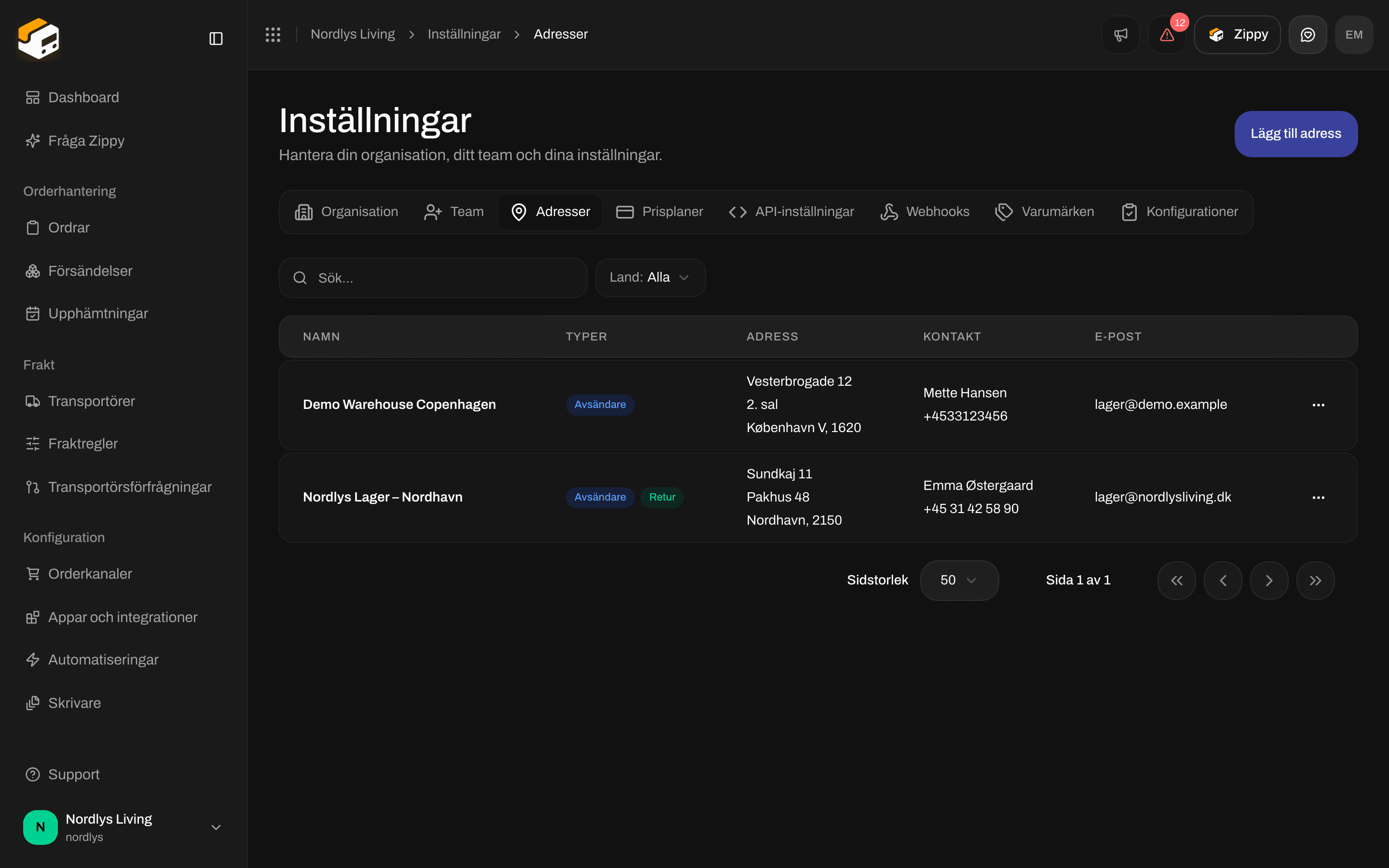 Klicka på **Lägg till adress** och bocka för **Avsändare** för ditt lager. Det är ”från”-adressen som skrivs ut på fraktetiketterna. Du kan också bocka för **Retur** på samma adress om du senare ska skapa returetiketter. Se [Returer](/docs/sv/tutorials/returns). **Upphämtning** är till för en adress där transportören hämtar paket hos dig.
Du är redo att skapa försändelser när du har en adress markerad som **Avsändare** och en ansluten transportör.
## Anslut en transportör
**Transportörer** i sidofältet har två flikar. **Mina transportörer** listar de transportörer du har anslutit. **Alla transportörer** listar varje transportör du kan ansluta.
Klicka på **Lägg till adress** och bocka för **Avsändare** för ditt lager. Det är ”från”-adressen som skrivs ut på fraktetiketterna. Du kan också bocka för **Retur** på samma adress om du senare ska skapa returetiketter. Se [Returer](/docs/sv/tutorials/returns). **Upphämtning** är till för en adress där transportören hämtar paket hos dig.
Du är redo att skapa försändelser när du har en adress markerad som **Avsändare** och en ansluten transportör.
## Anslut en transportör
**Transportörer** i sidofältet har två flikar. **Mina transportörer** listar de transportörer du har anslutit. **Alla transportörer** listar varje transportör du kan ansluta.

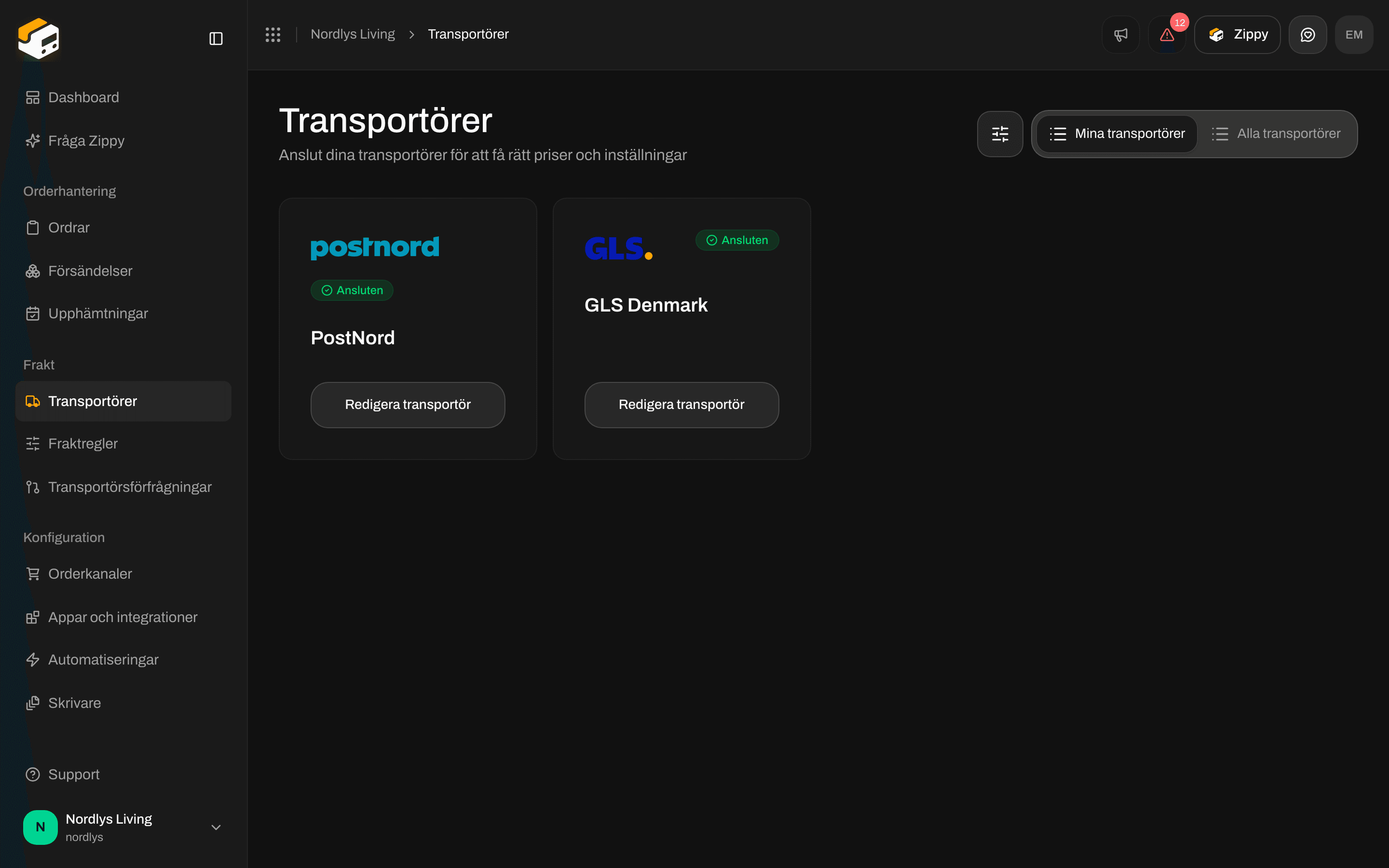
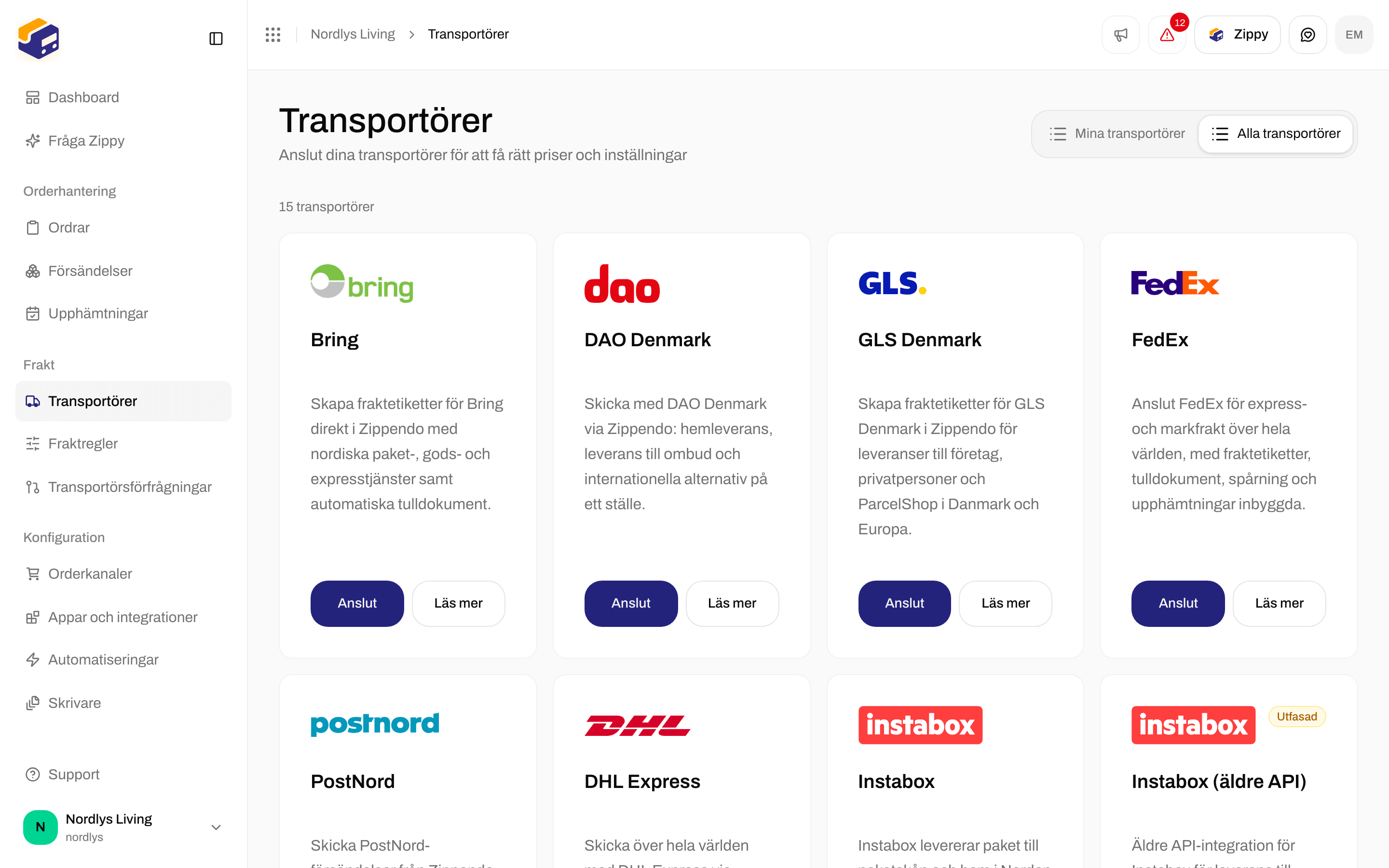
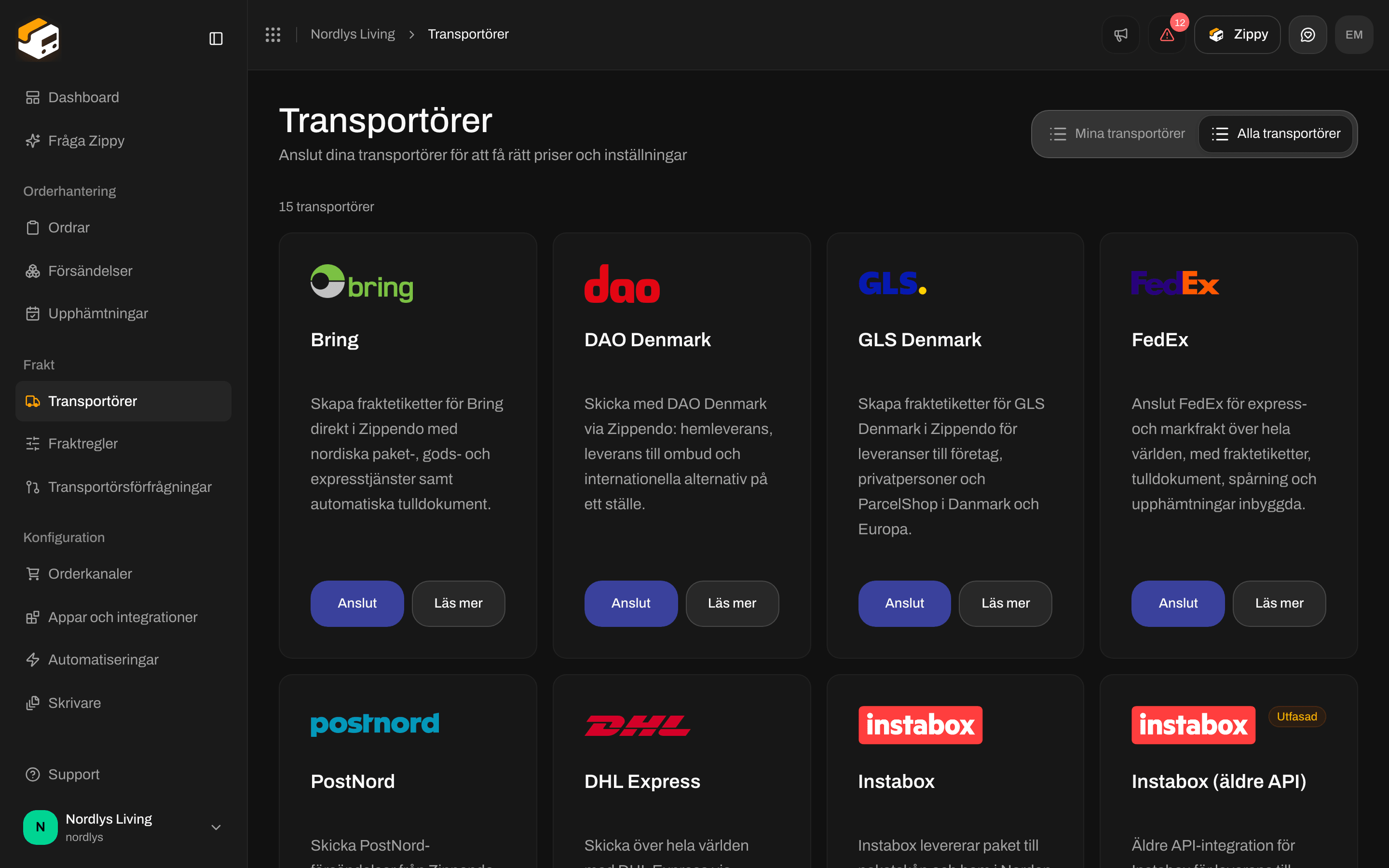 Klicka på **Anslut** och ange de inloggningsuppgifter som din transportör har gett dig. Du väljer ingen avsändaradress här: du väljer den på varje försändelse. Hela genomgången: [Transportörer](/docs/sv/tutorials/carriers). Om din transportör saknas kan du be Zippendo lägga till den under **Transportörsförfrågningar**.
## Lägg till fraktregler
**Fraktregler** finns i sidofältet mellan **Transportörer** och **Transportörsförfrågningar**. Sidan säger: **Välj transportör, fraktprodukt och fraktpris för ordrar och i kassan utifrån villkor som vikt och ordervärde.**
Klicka på **Anslut** och ange de inloggningsuppgifter som din transportör har gett dig. Du väljer ingen avsändaradress här: du väljer den på varje försändelse. Hela genomgången: [Transportörer](/docs/sv/tutorials/carriers). Om din transportör saknas kan du be Zippendo lägga till den under **Transportörsförfrågningar**.
## Lägg till fraktregler
**Fraktregler** finns i sidofältet mellan **Transportörer** och **Transportörsförfrågningar**. Sidan säger: **Välj transportör, fraktprodukt och fraktpris för ordrar och i kassan utifrån villkor som vikt och ordervärde.**

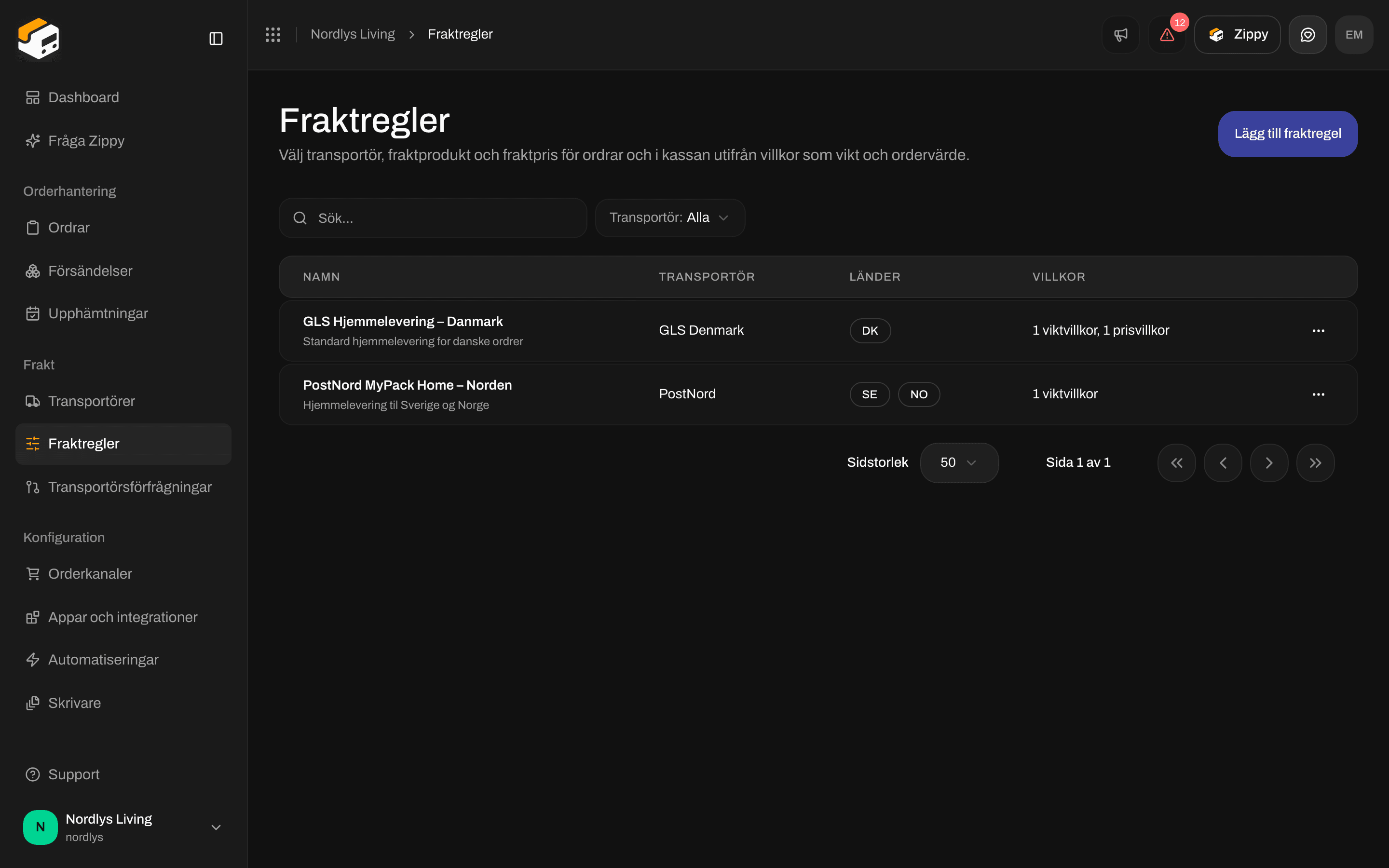 En regel är en sparad kombination av transportör, fraktprodukt, avsändaradress och mottagarländer. I kassan erbjuds matchande regler som leveranssätt. En försändelse som skapas från en order med en regel får de uppgifterna ifyllda åt dig.
Så bygger du en, inklusive knappen **Testa**: [Fraktregler](/docs/sv/tutorials/shipping-rules). Så blir regler leveranssätt i din webbutik: [Kassa](/docs/sv/tutorials/checkout). Regler för returer: [Returer](/docs/sv/tutorials/returns).
## Anslut din webbutik
**Orderkanaler** finns i sidofältet. Den har två flikar: **Ansluten** (webbutikerna och systemen som skickar ordrar till Zippendo) och **Katalog** (de du kan ansluta).
En regel är en sparad kombination av transportör, fraktprodukt, avsändaradress och mottagarländer. I kassan erbjuds matchande regler som leveranssätt. En försändelse som skapas från en order med en regel får de uppgifterna ifyllda åt dig.
Så bygger du en, inklusive knappen **Testa**: [Fraktregler](/docs/sv/tutorials/shipping-rules). Så blir regler leveranssätt i din webbutik: [Kassa](/docs/sv/tutorials/checkout). Regler för returer: [Returer](/docs/sv/tutorials/returns).
## Anslut din webbutik
**Orderkanaler** finns i sidofältet. Den har två flikar: **Ansluten** (webbutikerna och systemen som skickar ordrar till Zippendo) och **Katalog** (de du kan ansluta).
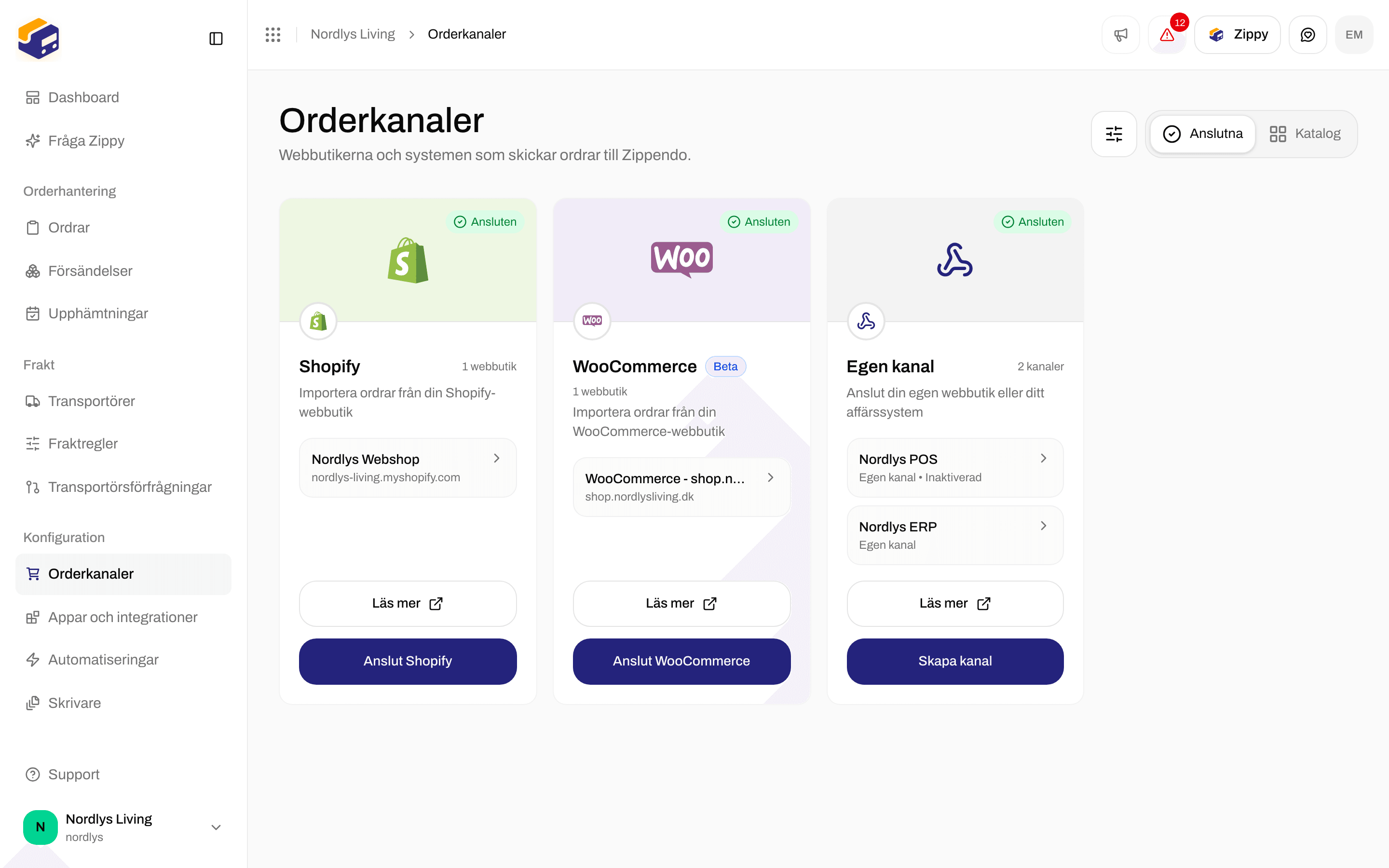

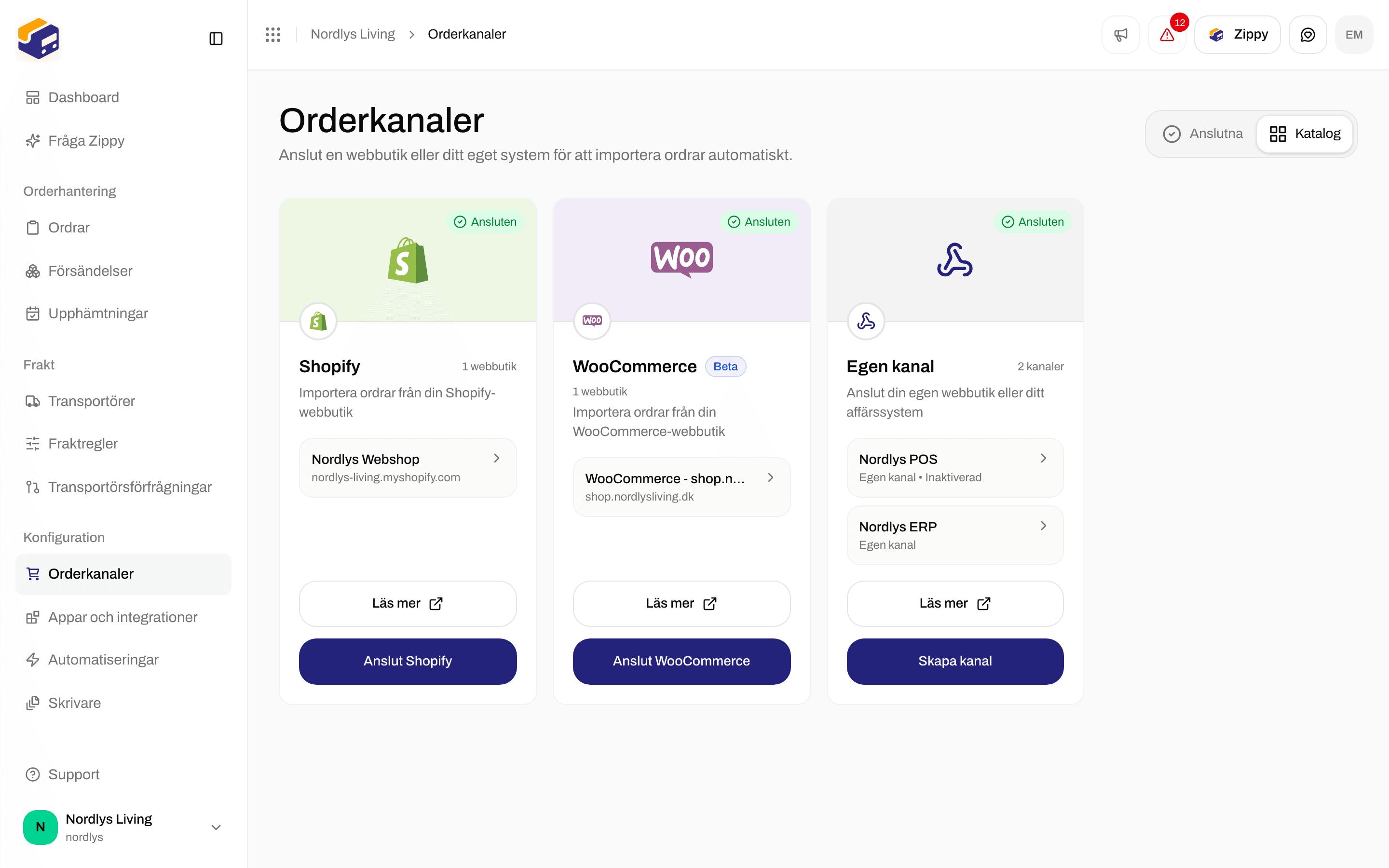
 * Shopify: du installerar Zippendo från Shopify App Store. Se [Anslut Shopify](/docs/sv/tutorials/connect-shopify).
* WooCommerce, eller din egen webbutik eller ditt eget ERP-system: se [Anslut orderkanaler](/docs/sv/tutorials/connect-order-channels).
* Fraktpriser i din webbutiks kassa: se [Kassa](/docs/sv/tutorials/checkout) (när du har fraktregler).
Du kan hoppa över det här för tillfället och [skapa en försändelse](/docs/sv/tutorials/create-a-shipment) genom att skriva in adressen.
## Din första order och försändelse
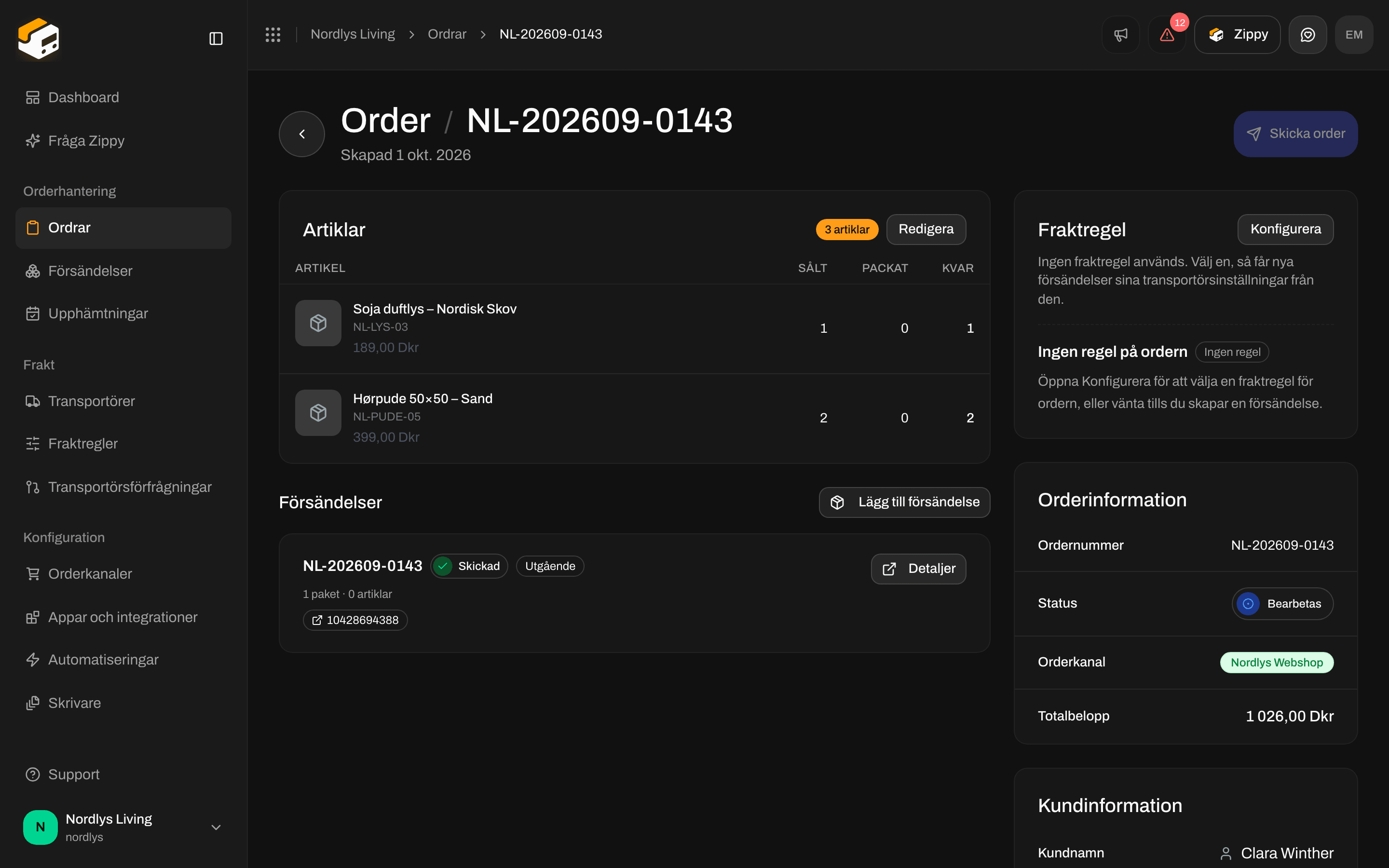
**Ordrar** listar de ordrar som kom in från dina orderkanaler. Sidan säger: **Hantera och expediera dina kunders ordrar**.
* Shopify: du installerar Zippendo från Shopify App Store. Se [Anslut Shopify](/docs/sv/tutorials/connect-shopify).
* WooCommerce, eller din egen webbutik eller ditt eget ERP-system: se [Anslut orderkanaler](/docs/sv/tutorials/connect-order-channels).
* Fraktpriser i din webbutiks kassa: se [Kassa](/docs/sv/tutorials/checkout) (när du har fraktregler).
Du kan hoppa över det här för tillfället och [skapa en försändelse](/docs/sv/tutorials/create-a-shipment) genom att skriva in adressen.
## Din första order och försändelse
**Ordrar** listar de ordrar som kom in från dina orderkanaler. Sidan säger: **Hantera och expediera dina kunders ordrar**.

 Klicka på en order. Den visar **Artiklar** och **Försändelser** till vänster och orderuppgifterna till höger, plus **Skicka order** överst när en försändelse är redo.

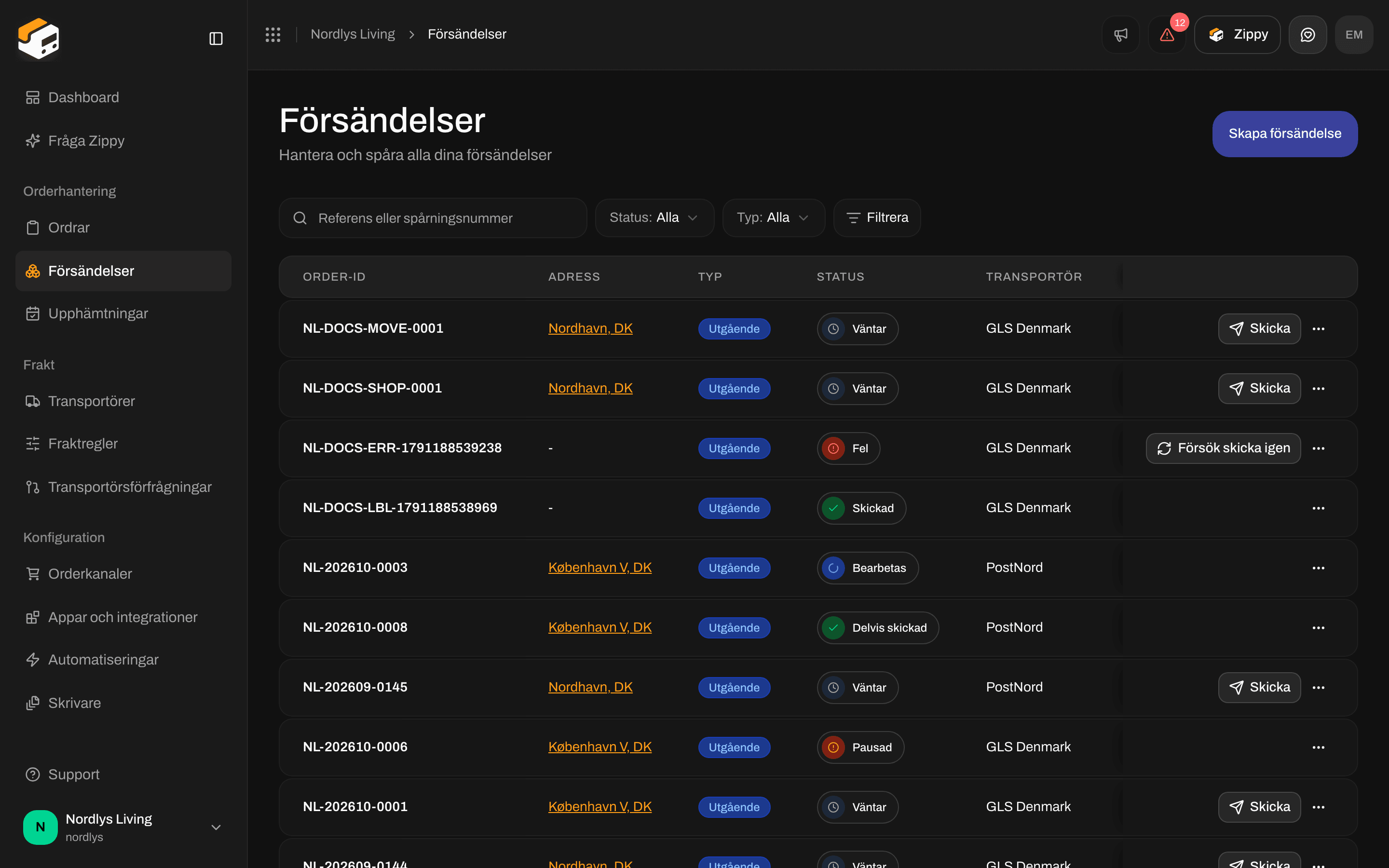
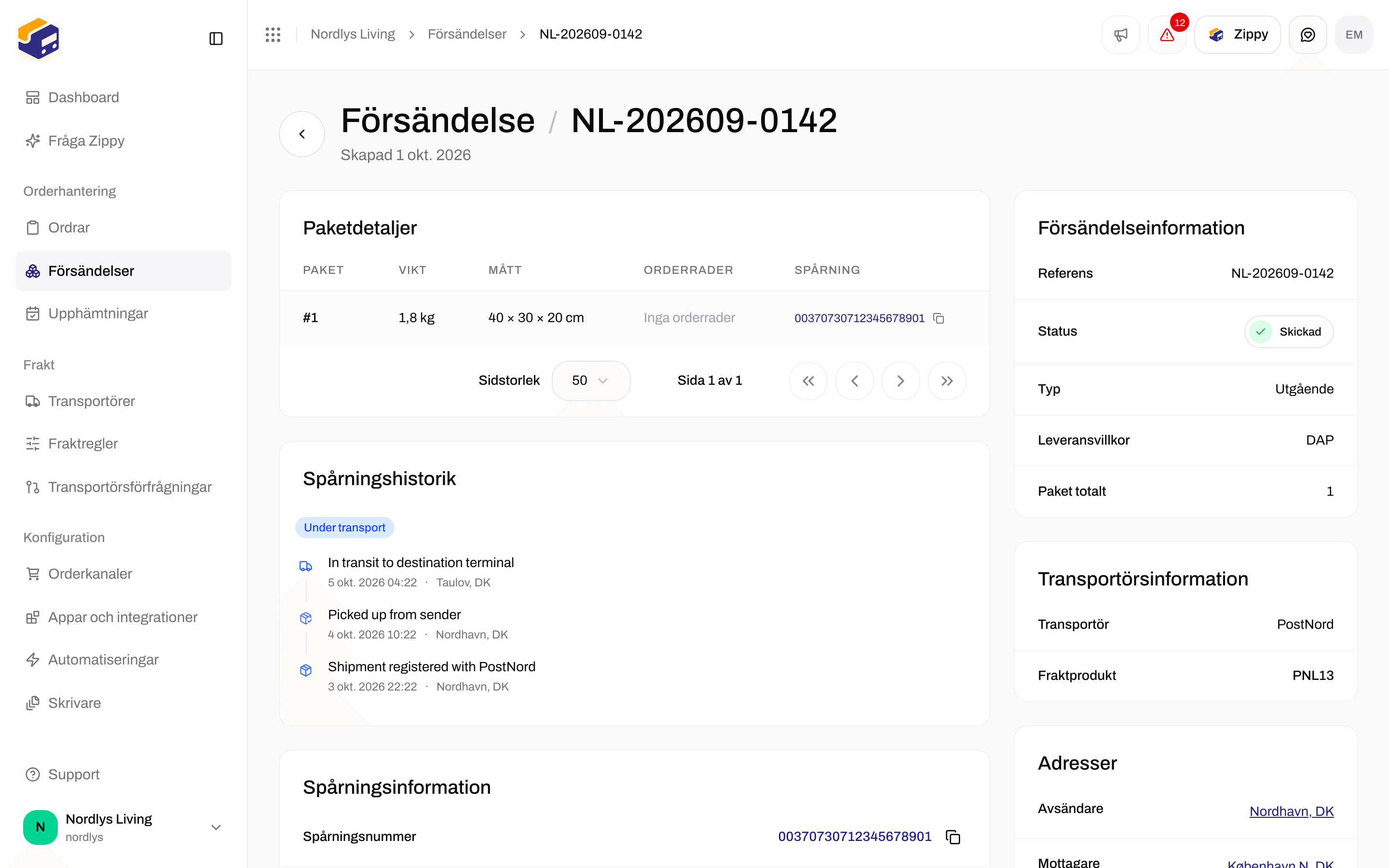
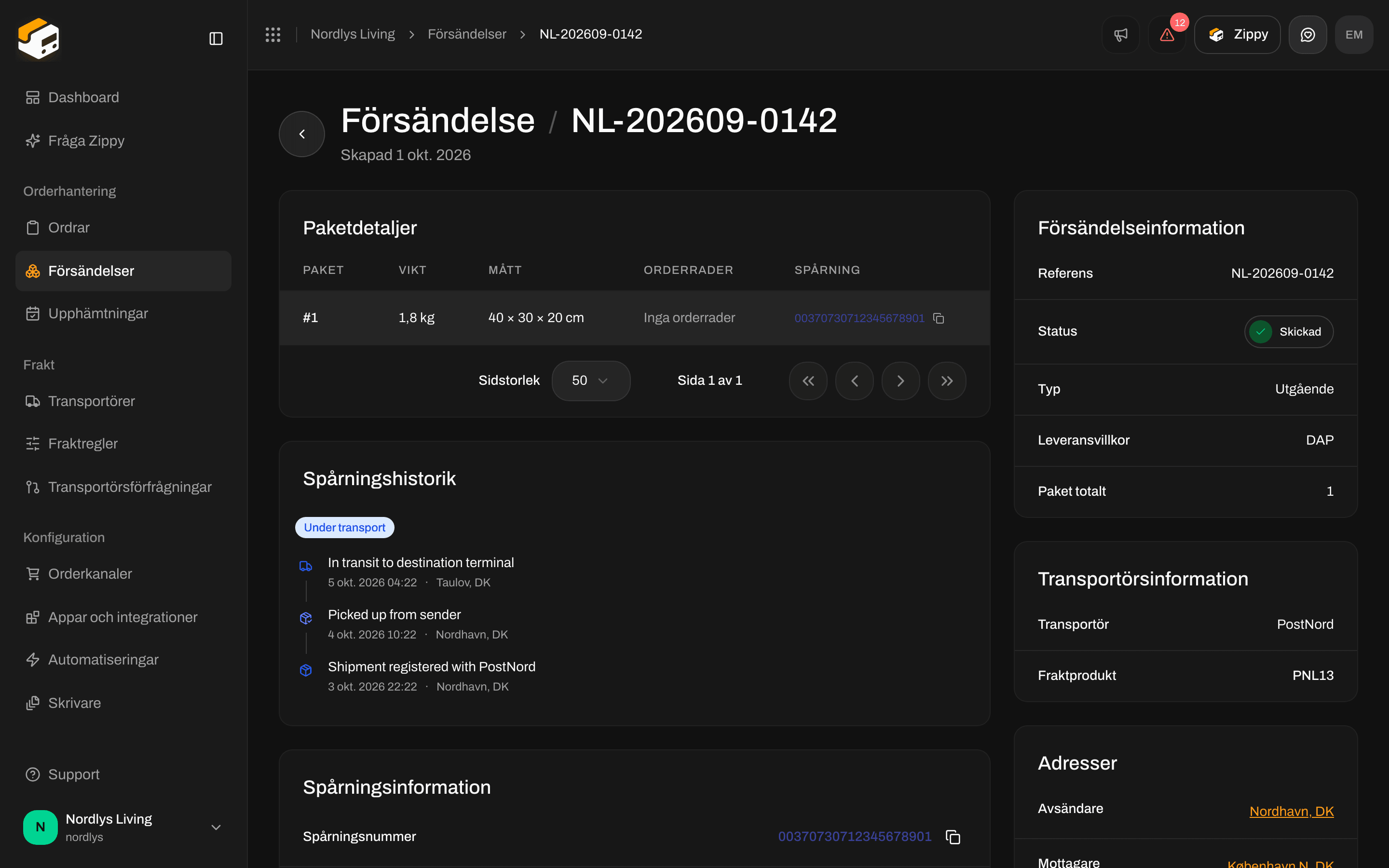
 **Försändelser** listar varje försändelse du har skapat eller skickat. Sidan säger: **Hantera och spåra alla dina försändelser**. Klicka på **Skapa försändelse** för att skicka något som inte är en order.
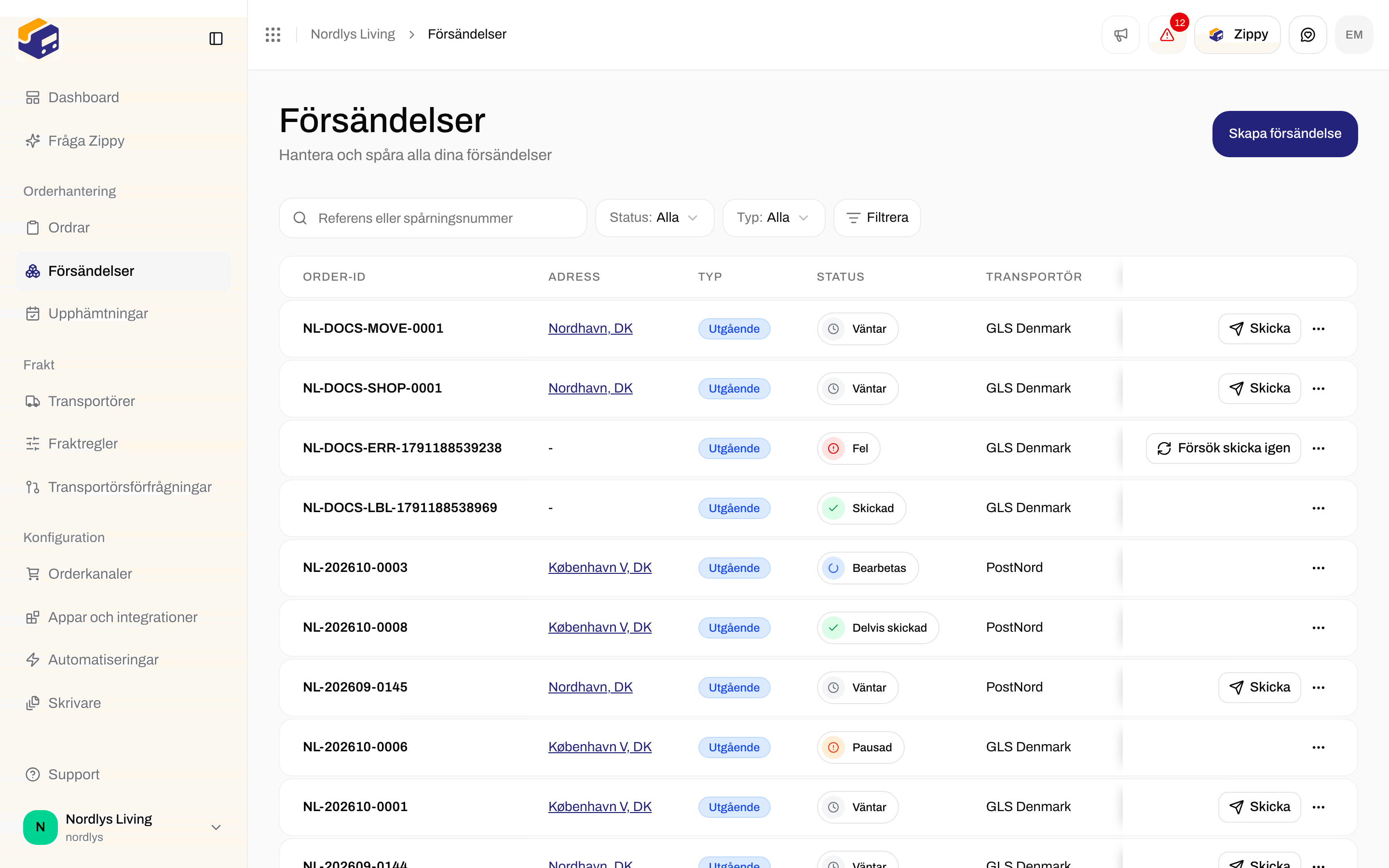
 En försändelses sida visar **Paketdetaljer** och **Dokument**, och **Spårningshistorik** när försändelsen har ett spårningsnummer. När du skapar en försändelse sparas den som **Väntar**. Du klickar fortfarande på **Skicka försändelse** för att skicka den till transportören och få fraktetiketten.
 Steg för steg: [Ordrar](/docs/sv/tutorials/orders) och [Skapa en försändelse](/docs/sv/tutorials/create-a-shipment).
## Skriv ut och spåra
**Skrivare** är där du lägger till de skrivare som Zippendo Printer skriver ut på, så att fraktetiketter kommer ut ur din etikettskrivare så fort du skickar. Sidan säger **Hantera skrivarna som är anslutna via Zippendo Printer**. Klicka på **Ladda ned Zippendo Printer** högst upp för att installera appen.
Steg för steg: [Ordrar](/docs/sv/tutorials/orders) och [Skapa en försändelse](/docs/sv/tutorials/create-a-shipment).
## Skriv ut och spåra
**Skrivare** är där du lägger till de skrivare som Zippendo Printer skriver ut på, så att fraktetiketter kommer ut ur din etikettskrivare så fort du skickar. Sidan säger **Hantera skrivarna som är anslutna via Zippendo Printer**. Klicka på **Ladda ned Zippendo Printer** högst upp för att installera appen.

 En skrivare kan vara **Aktiv** (godkänd) och ändå **Offline** tills Zippendo Printer körs på den datorn. Så laddar du ned, skriver ut eller skriver ut automatiskt: [Fraktetiketter och utskrift](/docs/sv/tutorials/labels-printing).
Efter **Skicka försändelse** visar försändelsens sida **Spårningshistorik**. Zippendo hämtar transportörens skanningar åt dig. Se [Spårning](/docs/sv/tutorials/tracking).
## Dashboard
När du har loggat in är **Dashboard** den första sidan: en hälsning, **Uppdatera**, **Exportera CSV**, fyra nyckeltal, **Försändelseanalys** och **Orderflödets hälsa**.
En skrivare kan vara **Aktiv** (godkänd) och ändå **Offline** tills Zippendo Printer körs på den datorn. Så laddar du ned, skriver ut eller skriver ut automatiskt: [Fraktetiketter och utskrift](/docs/sv/tutorials/labels-printing).
Efter **Skicka försändelse** visar försändelsens sida **Spårningshistorik**. Zippendo hämtar transportörens skanningar åt dig. Se [Spårning](/docs/sv/tutorials/tracking).
## Dashboard
När du har loggat in är **Dashboard** den första sidan: en hälsning, **Uppdatera**, **Exportera CSV**, fyra nyckeltal, **Försändelseanalys** och **Orderflödets hälsa**.

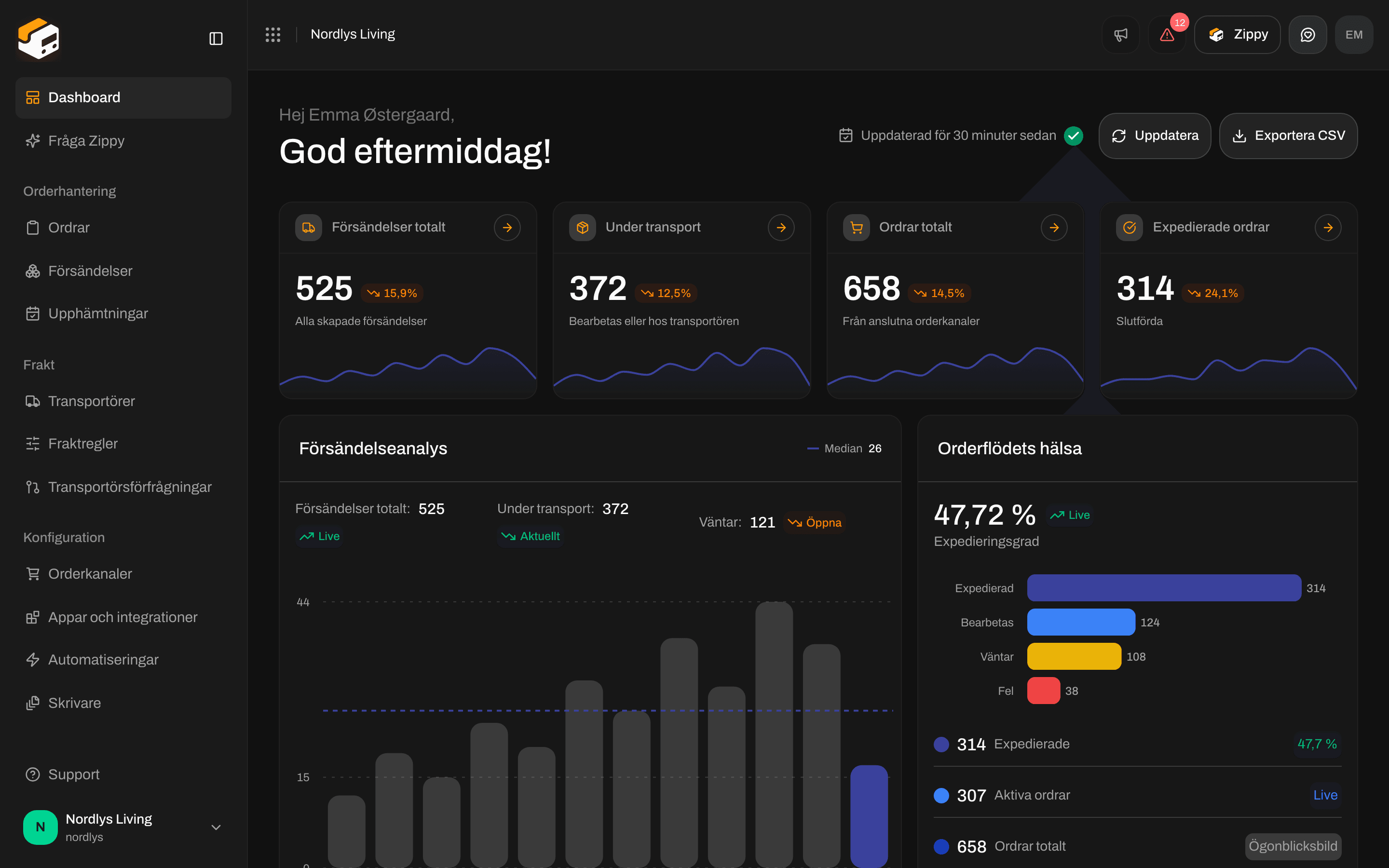 **Dashboard** ersätter inte **Ordrar** eller **Försändelser**. Den berättar vilken lista du ska öppna. Avsnitt för avsnitt: [Dashboard](/docs/sv/tutorials/dashboard).
## Runt sidofältet
De andra sidorna i sidofältet:
### Upphämtningar
**Upphämtningar**: **Boka upphämtning hos transportören för dina skickade försändelser**. **Boka upphämtning** ber transportören komma och hämta paket som du redan har skickat.
**Dashboard** ersätter inte **Ordrar** eller **Försändelser**. Den berättar vilken lista du ska öppna. Avsnitt för avsnitt: [Dashboard](/docs/sv/tutorials/dashboard).
## Runt sidofältet
De andra sidorna i sidofältet:
### Upphämtningar
**Upphämtningar**: **Boka upphämtning hos transportören för dina skickade försändelser**. **Boka upphämtning** ber transportören komma och hämta paket som du redan har skickat.

 ### Appar och integrationer
**Appar och integrationer** ansluter de verktyg du redan använder (Klaviyo, Slack, Customer.io och andra), så att Zippendo kan skicka dem frakt- och orderhändelser. Det är inte här du ansluter din webbutik: det görs under **Orderkanaler**. Öppna **Katalog** för att ansluta ett verktyg.
### Appar och integrationer
**Appar och integrationer** ansluter de verktyg du redan använder (Klaviyo, Slack, Customer.io och andra), så att Zippendo kan skicka dem frakt- och orderhändelser. Det är inte här du ansluter din webbutik: det görs under **Orderkanaler**. Öppna **Katalog** för att ansluta ett verktyg.

 ### Automatiseringar
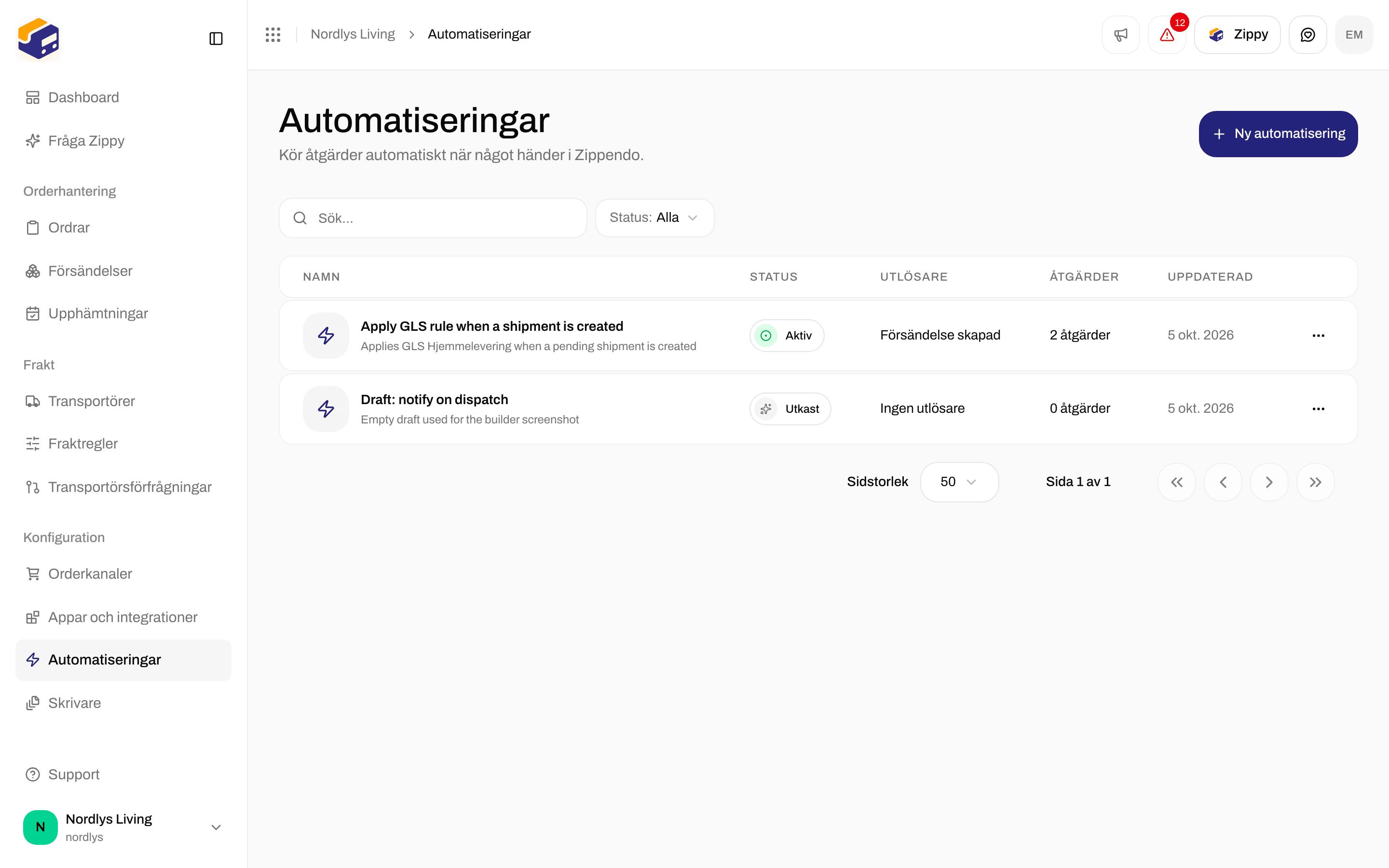
**Automatiseringar**: **Kör åtgärder automatiskt när något händer i Zippendo.** Använd till exempel en fraktregel när en försändelse skapas. Automatiseringar är inte detsamma som fraktregler.
### Automatiseringar
**Automatiseringar**: **Kör åtgärder automatiskt när något händer i Zippendo.** Använd till exempel en fraktregel när en försändelse skapas. Automatiseringar är inte detsamma som fraktregler.
 ### Transportörsförfrågningar
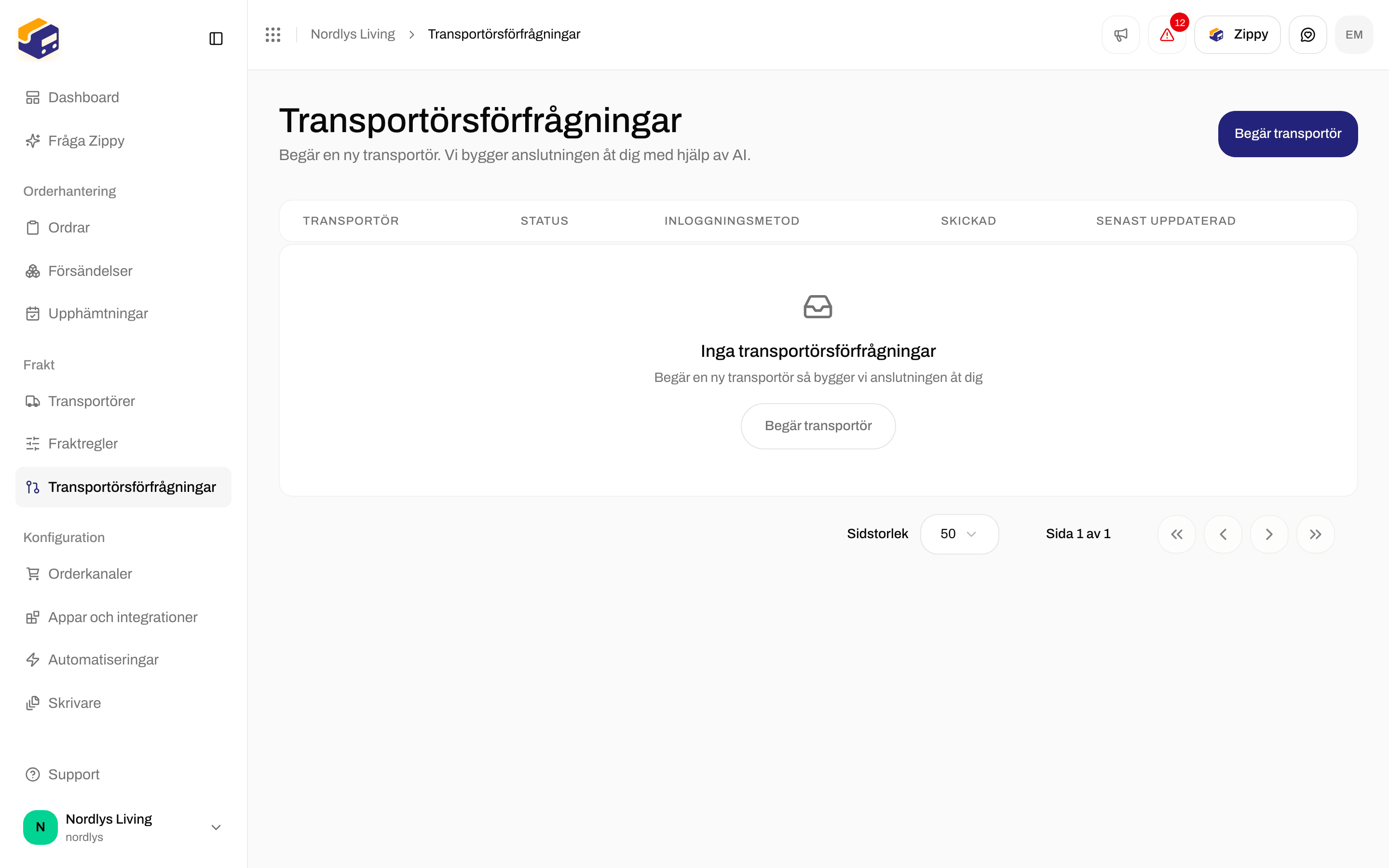
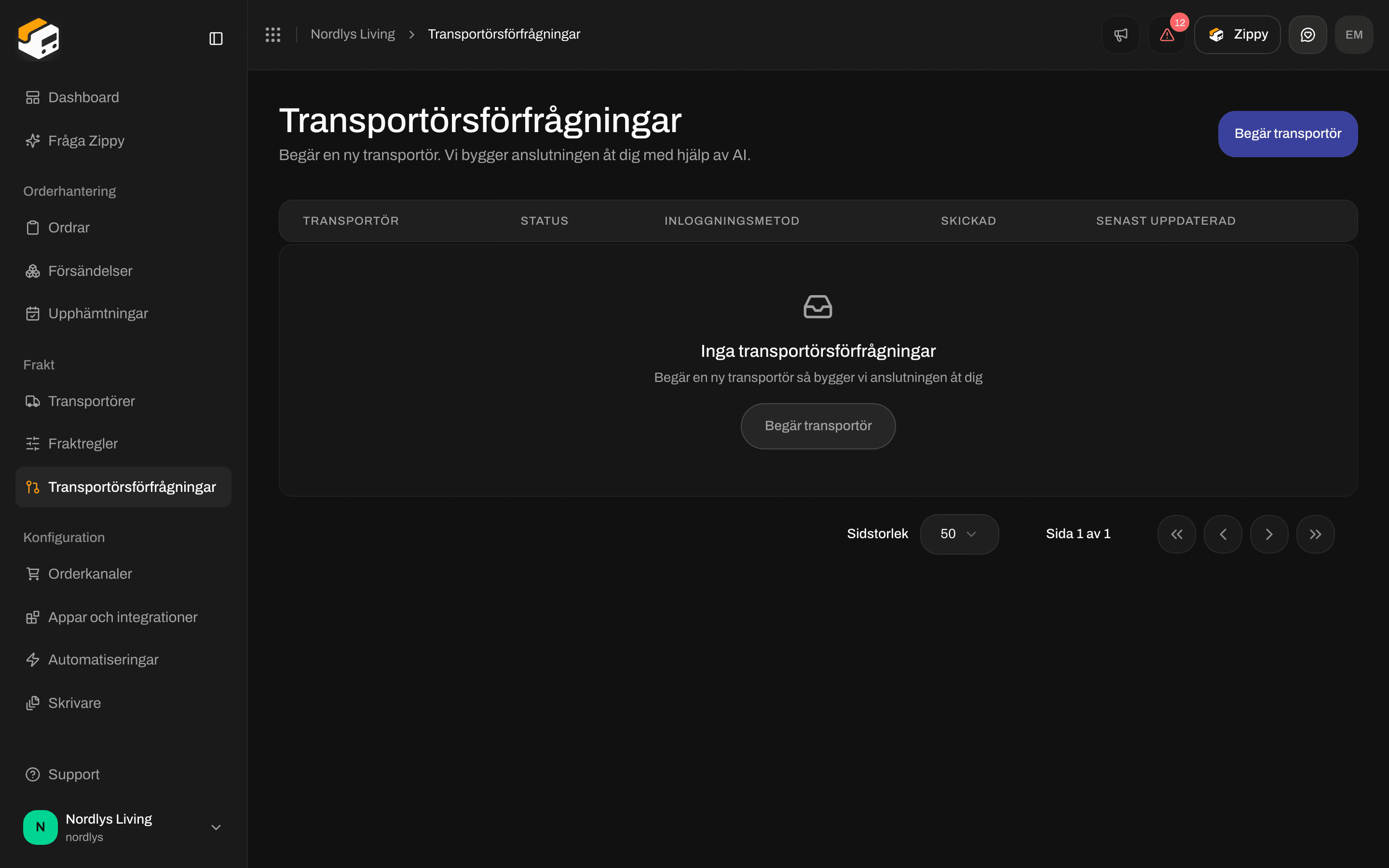
**Transportörsförfrågningar** öppnar **Transportörsförfrågningar**: **Begär en ny transportör. Vi bygger anslutningen åt dig med hjälp av AI.** Använd det när transportören du behöver inte finns under **Alla transportörer**.
### Transportörsförfrågningar
**Transportörsförfrågningar** öppnar **Transportörsförfrågningar**: **Begär en ny transportör. Vi bygger anslutningen åt dig med hjälp av AI.** Använd det när transportören du behöver inte finns under **Alla transportörer**.
 ### Inställningar
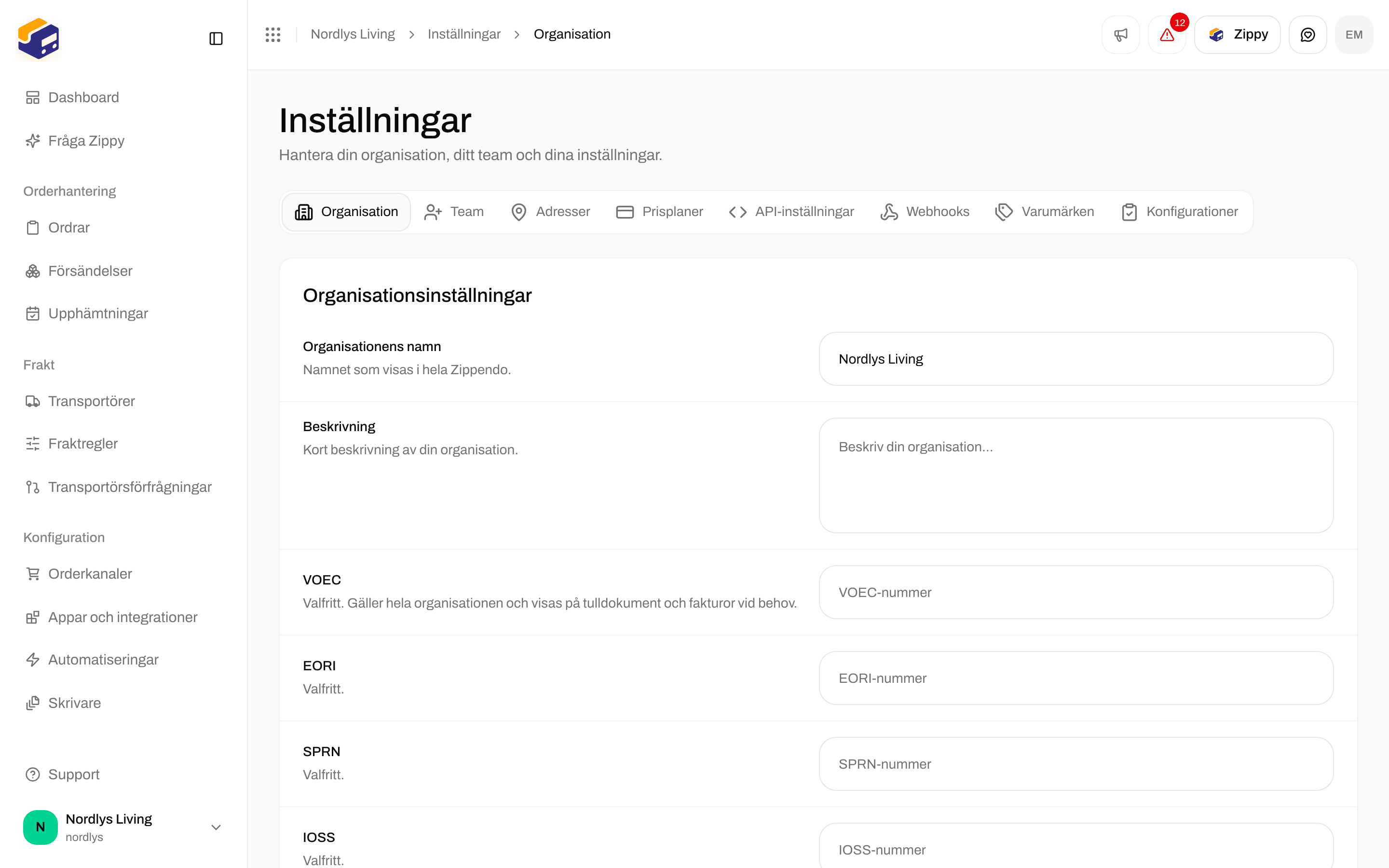
**Hantera** i organisationsmenyn öppnar **Inställningar**. Under **Organisation** anger du din organisations namn och valfria nummer som hamnar på tulldokument och fakturor: **VOEC**, **EORI**, **SPRN**, **IOSS**, **FDA** och **DUNS**.
### Inställningar
**Hantera** i organisationsmenyn öppnar **Inställningar**. Under **Organisation** anger du din organisations namn och valfria nummer som hamnar på tulldokument och fakturor: **VOEC**, **EORI**, **SPRN**, **IOSS**, **FDA** och **DUNS**.
 Team, varumärken, API-tokens och webhooks: [Inställningar, team och varumärken](/docs/sv/tutorials/settings-team-brands).
**Fråga Zippy**, strax under **Dashboard** i sidofältet, öppnar Zippy, AI-assistenten. **Support** längst ned i sidofältet öppnar den här dokumentationen.
## Du är redo
Du kan skapa en fraktetikett när du har en **Avsändare**-adress och en ansluten transportör. Allt annat på den här sidan kan vänta tills du behöver det.
| När | Nästa guide |
| - | - |
| Du vill känna till startsidan | [Dashboard](/docs/sv/tutorials/dashboard) |
| Du vill ansluta en transportör | [Transportörer](/docs/sv/tutorials/carriers) |
| Du vill ha en fraktetikett i dag | [Skapa en försändelse](/docs/sv/tutorials/create-a-shipment) → [Fraktetiketter och utskrift](/docs/sv/tutorials/labels-printing) |
| Ordrar ska komma in från din webbutik | [Anslut Shopify](/docs/sv/tutorials/connect-shopify) eller [Anslut orderkanaler](/docs/sv/tutorials/connect-order-channels) → [Ordrar](/docs/sv/tutorials/orders) |
| Du skickar på samma sätt varje gång | [Fraktregler](/docs/sv/tutorials/shipping-rules) |
| Kunderna ska se fraktpriser i kassan | [Kassa](/docs/sv/tutorials/checkout) |
| Du behöver en returetikett | [Returer](/docs/sv/tutorials/returns) |
| Du vill lägga till kollegor eller varumärken | [Inställningar, team och varumärken](/docs/sv/tutorials/settings-team-brands) |
Nyckeltal, diagram och genvägar till ordrar och försändelser.
Skapa en försändelse från Försändelser eller från en order.
Ladda ned, skriv ut eller skriv ut fraktetiketter automatiskt (PDF och ZPL).
Följ en försändelse efter att den har skickats.
Anslut PostNord, GLS, DHL och andra.
Öppna dina ordrar och skapa en försändelse från en av dem.
Installera Zippendo i din Shopify-butik.
WooCommerce, din egen webbutik och fler än en webbutik.
Transportörspriser och ombud i kassan.
Välj transportör efter destination, vikt, ordervärde och varumärke.
Fraktregler för returer och retursändningar.
Inbjudningar, roller och fler än ett varumärke.
Fält för fält: [Avsändaradresser](/docs/sv/how-to/sender-addresses) · [Fråga Zippy](/docs/sv/how-to/zippy-ai) · [Byt organisation och varumärke](/docs/sv/how-to/switch-organization-and-brand)
This documentation is built and hosted on [Mintlify](https://mintlify.com), a developer documentation platform.
Team, varumärken, API-tokens och webhooks: [Inställningar, team och varumärken](/docs/sv/tutorials/settings-team-brands).
**Fråga Zippy**, strax under **Dashboard** i sidofältet, öppnar Zippy, AI-assistenten. **Support** längst ned i sidofältet öppnar den här dokumentationen.
## Du är redo
Du kan skapa en fraktetikett när du har en **Avsändare**-adress och en ansluten transportör. Allt annat på den här sidan kan vänta tills du behöver det.
| När | Nästa guide |
| - | - |
| Du vill känna till startsidan | [Dashboard](/docs/sv/tutorials/dashboard) |
| Du vill ansluta en transportör | [Transportörer](/docs/sv/tutorials/carriers) |
| Du vill ha en fraktetikett i dag | [Skapa en försändelse](/docs/sv/tutorials/create-a-shipment) → [Fraktetiketter och utskrift](/docs/sv/tutorials/labels-printing) |
| Ordrar ska komma in från din webbutik | [Anslut Shopify](/docs/sv/tutorials/connect-shopify) eller [Anslut orderkanaler](/docs/sv/tutorials/connect-order-channels) → [Ordrar](/docs/sv/tutorials/orders) |
| Du skickar på samma sätt varje gång | [Fraktregler](/docs/sv/tutorials/shipping-rules) |
| Kunderna ska se fraktpriser i kassan | [Kassa](/docs/sv/tutorials/checkout) |
| Du behöver en returetikett | [Returer](/docs/sv/tutorials/returns) |
| Du vill lägga till kollegor eller varumärken | [Inställningar, team och varumärken](/docs/sv/tutorials/settings-team-brands) |
Nyckeltal, diagram och genvägar till ordrar och försändelser.
Skapa en försändelse från Försändelser eller från en order.
Ladda ned, skriv ut eller skriv ut fraktetiketter automatiskt (PDF och ZPL).
Följ en försändelse efter att den har skickats.
Anslut PostNord, GLS, DHL och andra.
Öppna dina ordrar och skapa en försändelse från en av dem.
Installera Zippendo i din Shopify-butik.
WooCommerce, din egen webbutik och fler än en webbutik.
Transportörspriser och ombud i kassan.
Välj transportör efter destination, vikt, ordervärde och varumärke.
Fraktregler för returer och retursändningar.
Inbjudningar, roller och fler än ett varumärke.
Fält för fält: [Avsändaradresser](/docs/sv/how-to/sender-addresses) · [Fråga Zippy](/docs/sv/how-to/zippy-ai) · [Byt organisation och varumärke](/docs/sv/how-to/switch-organization-and-brand)
This documentation is built and hosted on [Mintlify](https://mintlify.com), a developer documentation platform.