> ## Documentation Index
> Fetch the complete documentation index at: https://www.zippendo.com/docs/llms.txt
> Use this file to discover all available pages before exploring further.
# Filtrera ordrar och spara vyer
> Avgränsa order- eller försändelselistan till exakt det du behöver packa i dag och spara sedan filtret som en vy som hela ditt team kan öppna med ett klick.
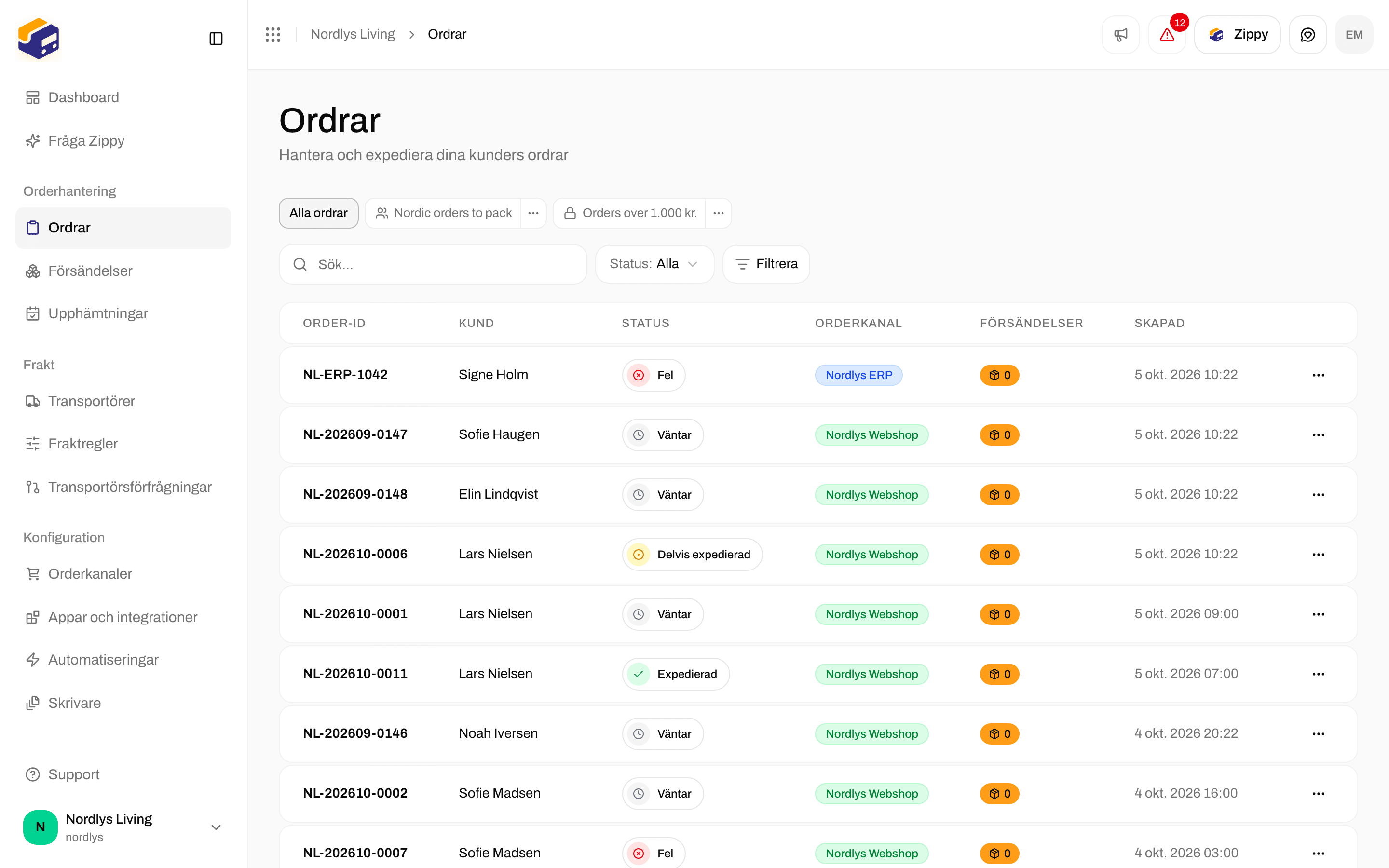
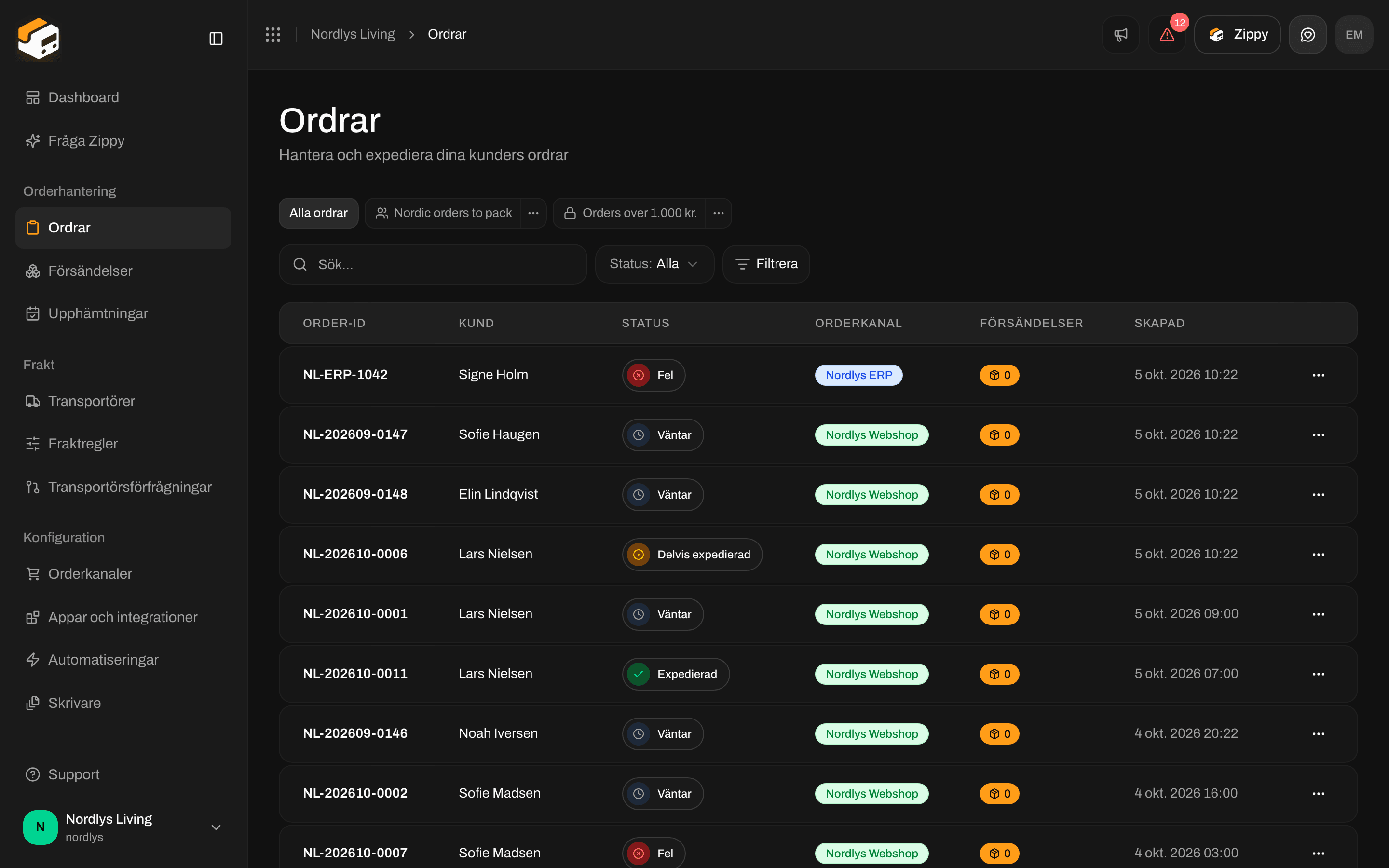
Varje lager har en handfull frågor som det ställer till orderlistan hela dagen. *Vad väntar på att packas för Sverige och Norge? Vilka ordrar över 1.000 kr. saknar fortfarande försändelse? Vad har kommit in sedan i går?* Den här genomgången visar hur du ställer de frågorna med filter, kombinerar dem och sparar de användbara som vyer, så att ingen behöver bygga om dem i morgon.
Allt här fungerar likadant på **Orders** och **Shipments**. Skärmbilderna använder orderlistan.
 ## Innan du börjar
* Du behöver några ordrar i listan. Om du inte har några än ansluter du först din webbutik: [Anslut orderkanaler](/docs/sv/tutorials/connect-order-channels).
* Varje teammedlem som kan öppna listan kan filtrera den och spara vyer.
## 1. Lägg till ditt första filter
Klicka på **Filter** ovanför tabellen, bredvid sökrutan. En lista över allt du kan filtrera på öppnas: status, orderkanal, land, kundens namn och e-postadress, ordersumma, om ordern redan har en försändelse, när den skapades eller uppdaterades, och mer.
## Innan du börjar
* Du behöver några ordrar i listan. Om du inte har några än ansluter du först din webbutik: [Anslut orderkanaler](/docs/sv/tutorials/connect-order-channels).
* Varje teammedlem som kan öppna listan kan filtrera den och spara vyer.
## 1. Lägg till ditt första filter
Klicka på **Filter** ovanför tabellen, bredvid sökrutan. En lista över allt du kan filtrera på öppnas: status, orderkanal, land, kundens namn och e-postadress, ordersumma, om ordern redan har en försändelse, när den skapades eller uppdaterades, och mer.

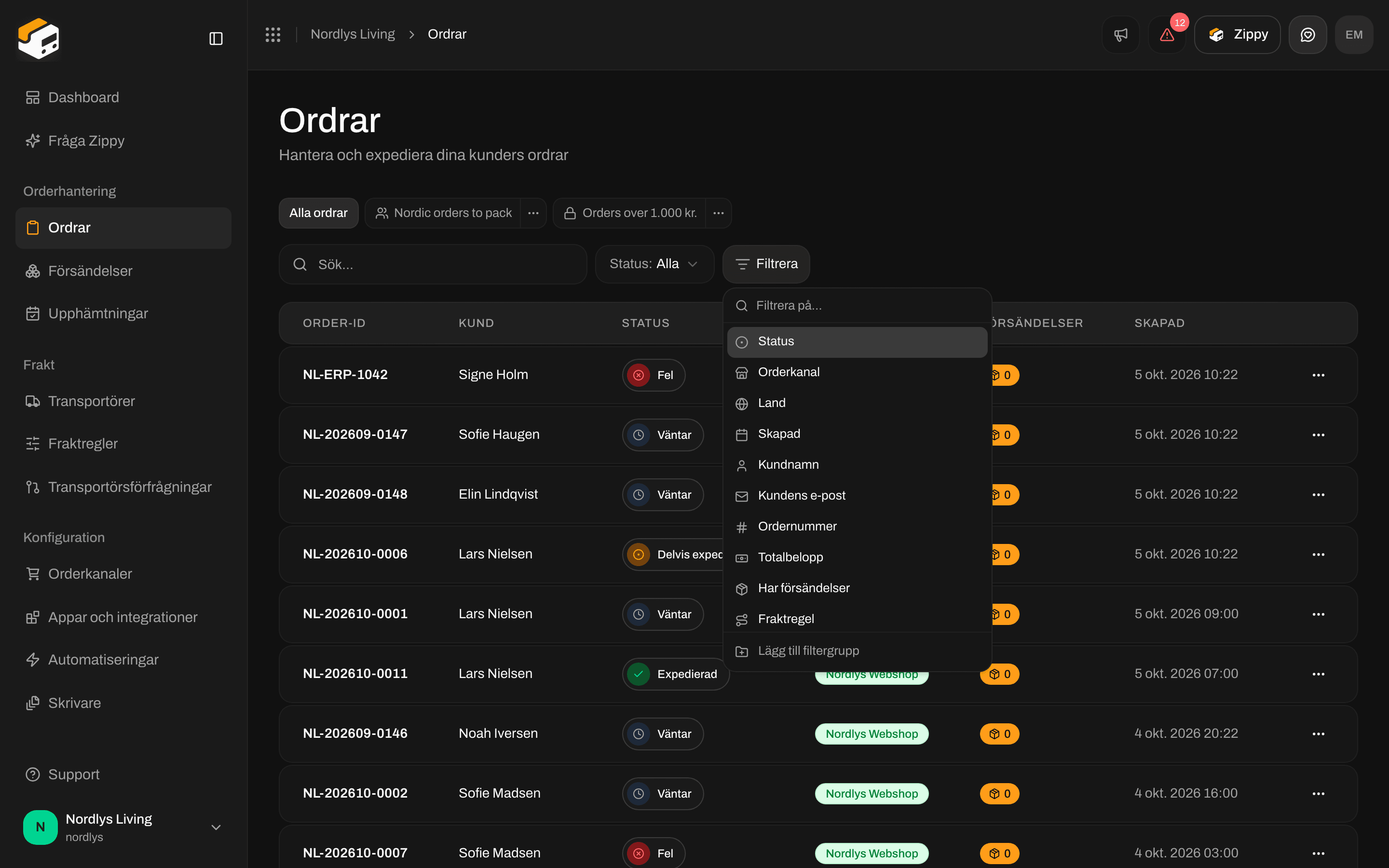 Börja skriva i **Filter by…** för att hitta ett fält snabbare, eller använd piltangenterna och Enter.
Välj **Status** och kryssa sedan i **Pending** och **Processing**. Filtret visas som en liten tagg ovanför tabellen i samma stund som du kryssar i det första värdet, och listan uppdateras bakom den. Fortsätt kryssa i eller ur tills det lyder som du vill och klicka sedan var som helst utanför för att stänga menyn.
Börja skriva i **Filter by…** för att hitta ett fält snabbare, eller använd piltangenterna och Enter.
Välj **Status** och kryssa sedan i **Pending** och **Processing**. Filtret visas som en liten tagg ovanför tabellen i samma stund som du kryssar i det första värdet, och listan uppdateras bakom den. Fortsätt kryssa i eller ur tills det lyder som du vill och klicka sedan var som helst utanför för att stänga menyn.

 Klicka på det lilla **+** i slutet av taggarna och välj **Country**. Kryssa i **Sweden** och **Norway**. De två taggarna förenas av ordet **and**, så en order måste matcha båda för att stanna kvar i listan.
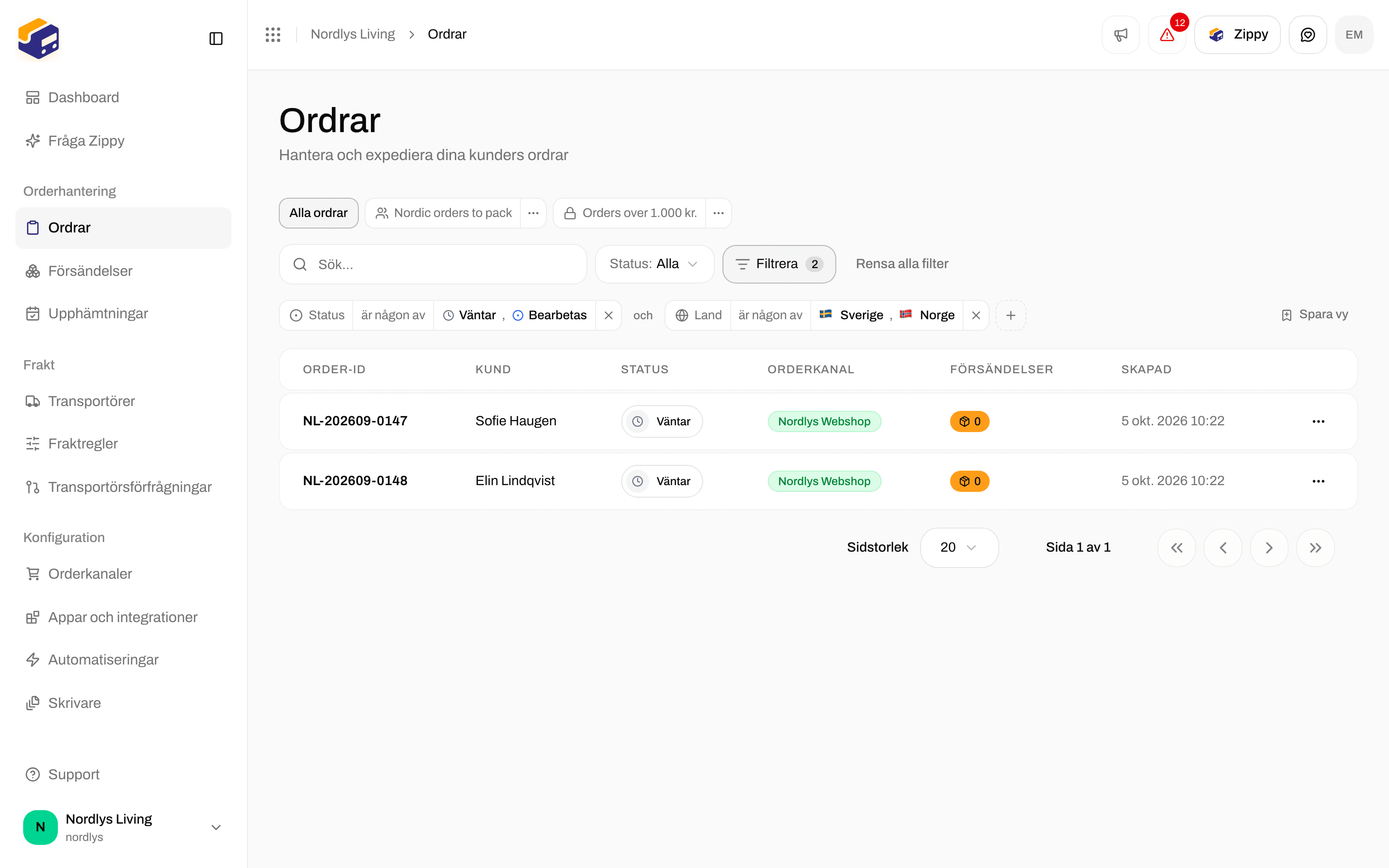
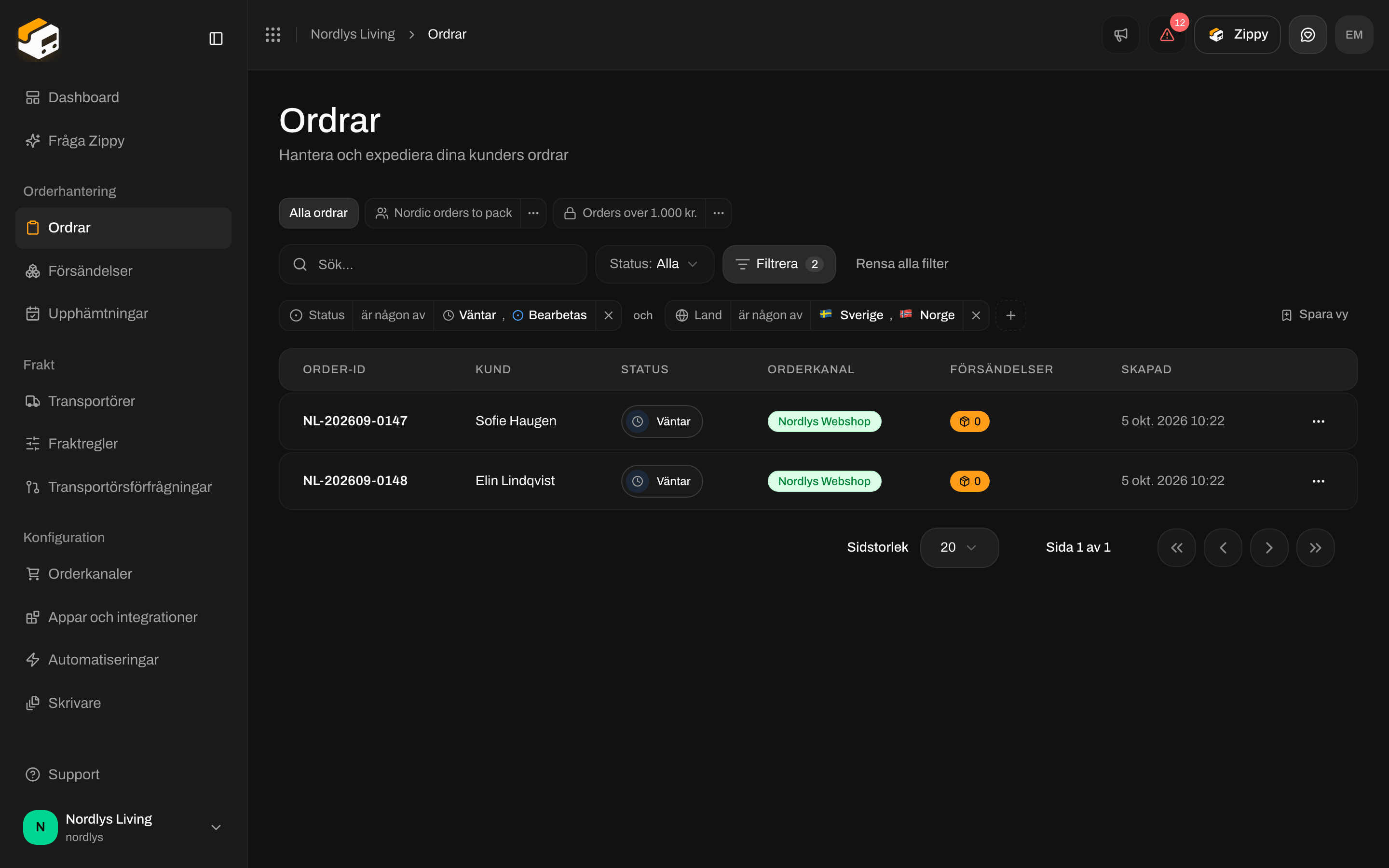 Talet på knappen **Filter** visar hur många filter som är aktiva. Om du vill ta bort ett klickar du på **×** i slutet av dess tagg.
## 2. Ändra hur ett filter matchar
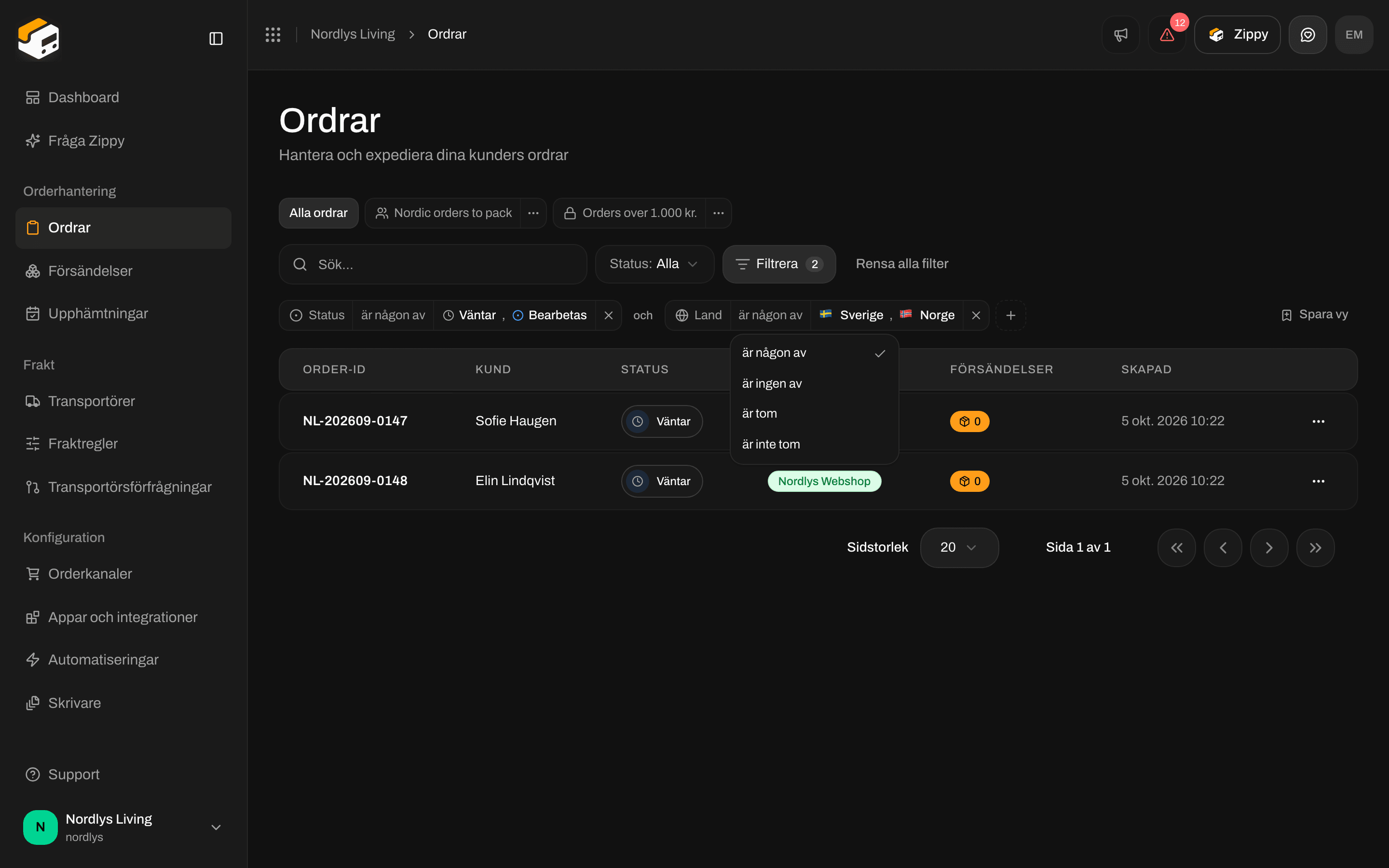
Varje tagg har tre delar: fältet, hur det matchar och värdet. Klicka på den mittersta delen för att ändra hur det matchar:
* Listor som **Country**: **is any of** eller **is not any of**. Med ett enda värde valt står det **is** och **is not**.
* Text som **Customer email**: **contains**, **does not contain**, **is**, **is not**, **starts with** eller **ends with**.
* Belopp som **Total amount**: **is**, **is not**, **is greater than**, **is at least**, **is less than** eller **is at most**.
* Datum som **Created**: **is on or after**, **is on or before** eller **is on**.
* Allt som kan vara tomt erbjuder också **is empty** och **is not empty**.
Talet på knappen **Filter** visar hur många filter som är aktiva. Om du vill ta bort ett klickar du på **×** i slutet av dess tagg.
## 2. Ändra hur ett filter matchar
Varje tagg har tre delar: fältet, hur det matchar och värdet. Klicka på den mittersta delen för att ändra hur det matchar:
* Listor som **Country**: **is any of** eller **is not any of**. Med ett enda värde valt står det **is** och **is not**.
* Text som **Customer email**: **contains**, **does not contain**, **is**, **is not**, **starts with** eller **ends with**.
* Belopp som **Total amount**: **is**, **is not**, **is greater than**, **is at least**, **is less than** eller **is at most**.
* Datum som **Created**: **is on or after**, **is on or before** eller **is on**.
* Allt som kan vara tomt erbjuder också **is empty** och **is not empty**.

 **is not** behåller de ordrar där värdet saknas. "Country is not Denmark" visar också ordrar som ännu inte har någon adress, eftersom de inte heller är Danmark. Det är oftast vad du vill när du letar efter problem.
## 3. Matcha alla, eller matcha någon
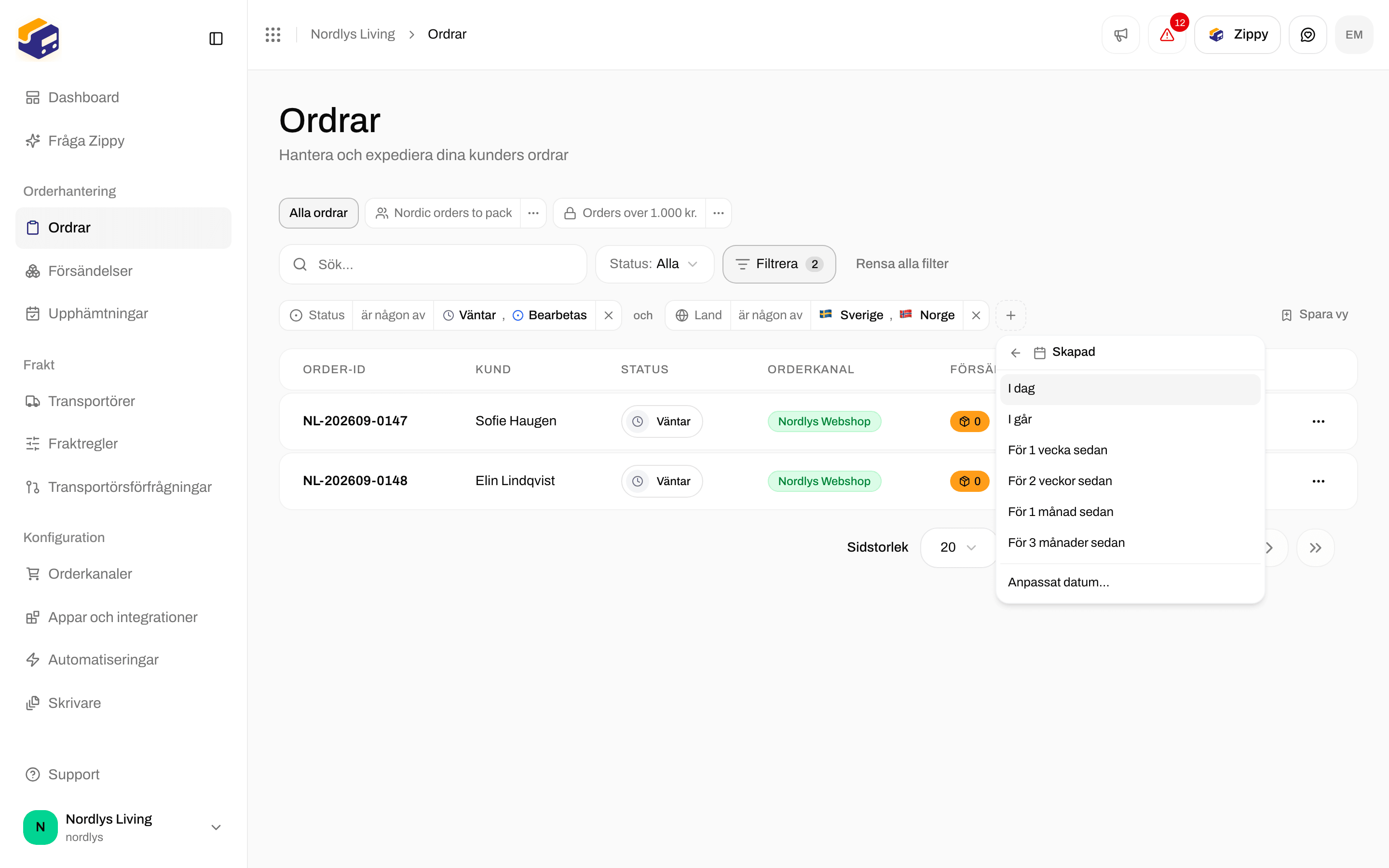
Klicka på ordet **and** mellan två taggar så blir det **or**. Med **and** måste en order matcha varje tagg. Med **or** räcker det att matcha en.
När du behöver båda i samma filter lägger du några taggar i en grupp. Klicka på **Filter**, välj **Add filter group** längst ned och välj det första fältet för gruppen. Gruppen visas som en parentes med egna **and** / **or**. Använd **+** inuti parentesen för att lägga till ett filter till i gruppen.
**is not** behåller de ordrar där värdet saknas. "Country is not Denmark" visar också ordrar som ännu inte har någon adress, eftersom de inte heller är Danmark. Det är oftast vad du vill när du letar efter problem.
## 3. Matcha alla, eller matcha någon
Klicka på ordet **and** mellan två taggar så blir det **or**. Med **and** måste en order matcha varje tagg. Med **or** räcker det att matcha en.
När du behöver båda i samma filter lägger du några taggar i en grupp. Klicka på **Filter**, välj **Add filter group** längst ned och välj det första fältet för gruppen. Gruppen visas som en parentes med egna **and** / **or**. Använd **+** inuti parentesen för att lägga till ett filter till i gruppen.
 ## 4. Filtrera på datum
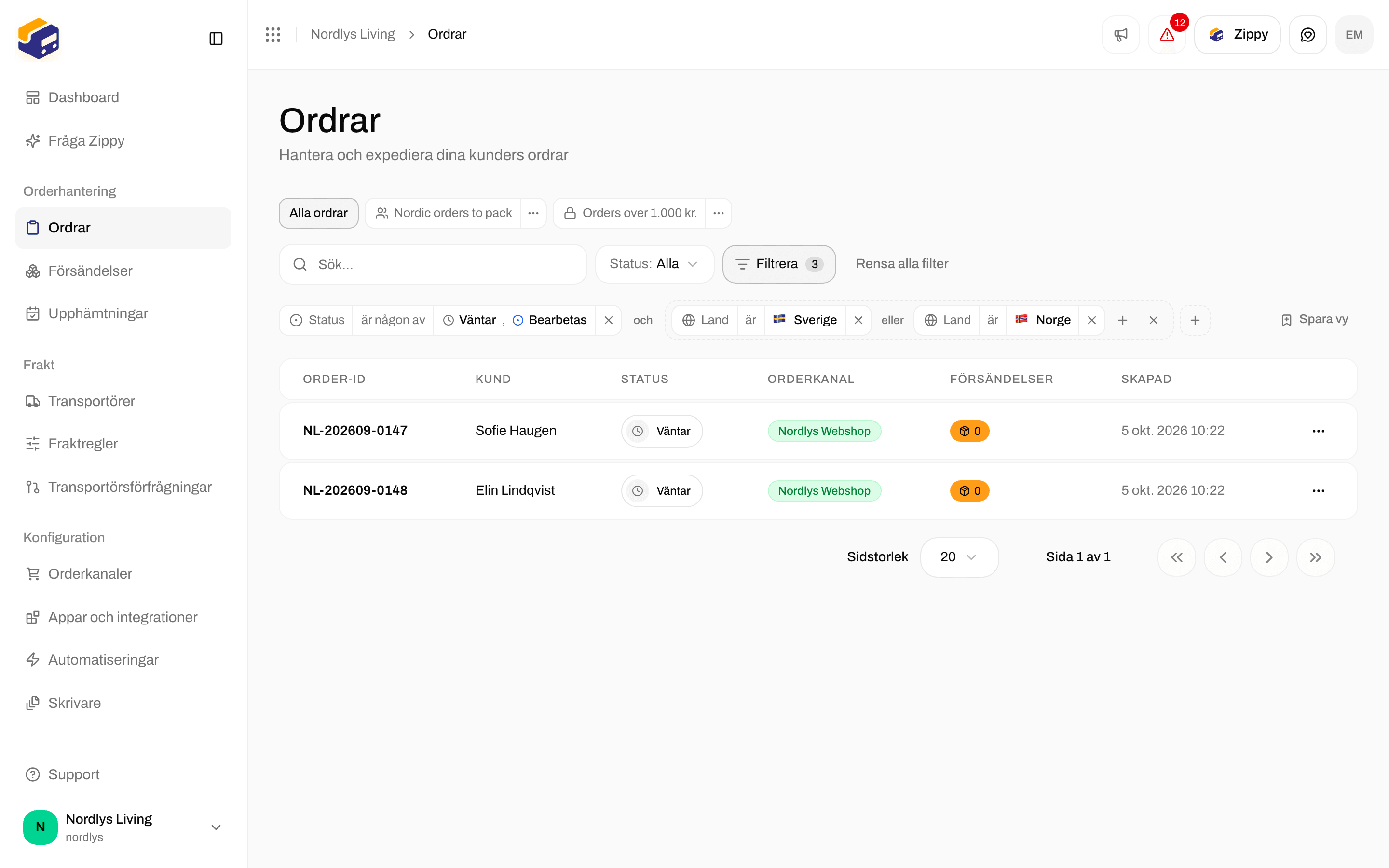
Datum har genvägar: **Today**, **Yesterday**, **1 week ago**, **2 weeks ago**, **1 month ago** och **3 months ago**, eller **Custom date…** för att välja en dag i kalendern. "Created is on or after 1 week ago" ger dig de senaste sju dagarna.
## 4. Filtrera på datum
Datum har genvägar: **Today**, **Yesterday**, **1 week ago**, **2 weeks ago**, **1 month ago** och **3 months ago**, eller **Custom date…** för att välja en dag i kalendern. "Created is on or after 1 week ago" ger dig de senaste sju dagarna.
 Genvägarna följer kalendern. En vy som sparats med **1 week ago** betyder fortfarande "de senaste sju dagarna" när du öppnar den nästa månad. Ett **Custom date…** förblir fast på den dagen.
## 5. Spara filtret som en vy
När ett filter är värt att behålla sparar du det.
Klicka på **Save view** i högra änden av taggarna.
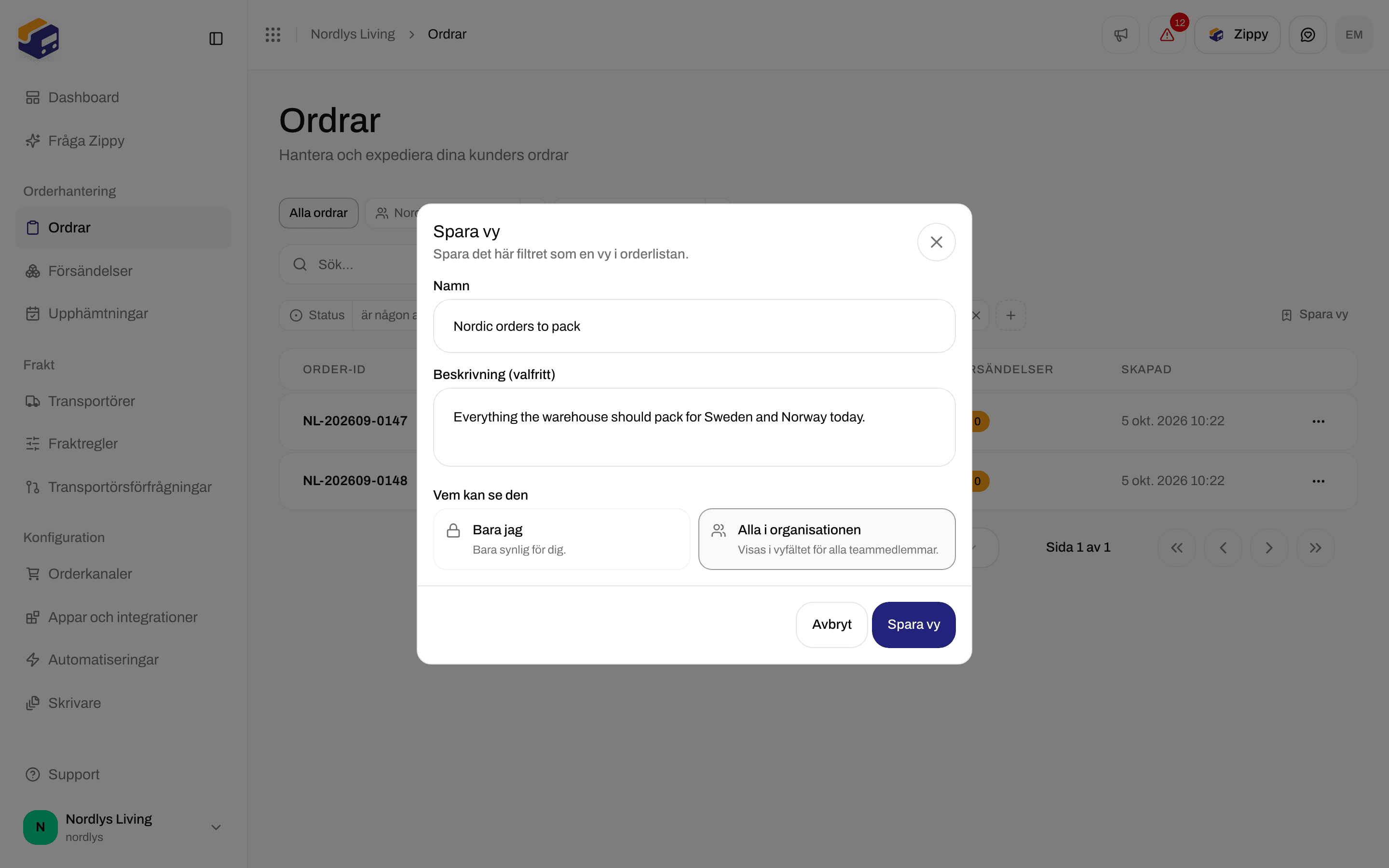
Ge vyn ett kort **Name** som ditt team känner igen, lägg till en **Description (optional)** om det hjälper, och välj **Only me** eller **Everyone in the organization** under **Who can see it**. Klicka på **Save view**.
Genvägarna följer kalendern. En vy som sparats med **1 week ago** betyder fortfarande "de senaste sju dagarna" när du öppnar den nästa månad. Ett **Custom date…** förblir fast på den dagen.
## 5. Spara filtret som en vy
När ett filter är värt att behålla sparar du det.
Klicka på **Save view** i högra änden av taggarna.
Ge vyn ett kort **Name** som ditt team känner igen, lägg till en **Description (optional)** om det hjälper, och välj **Only me** eller **Everyone in the organization** under **Who can see it**. Klicka på **Save view**.
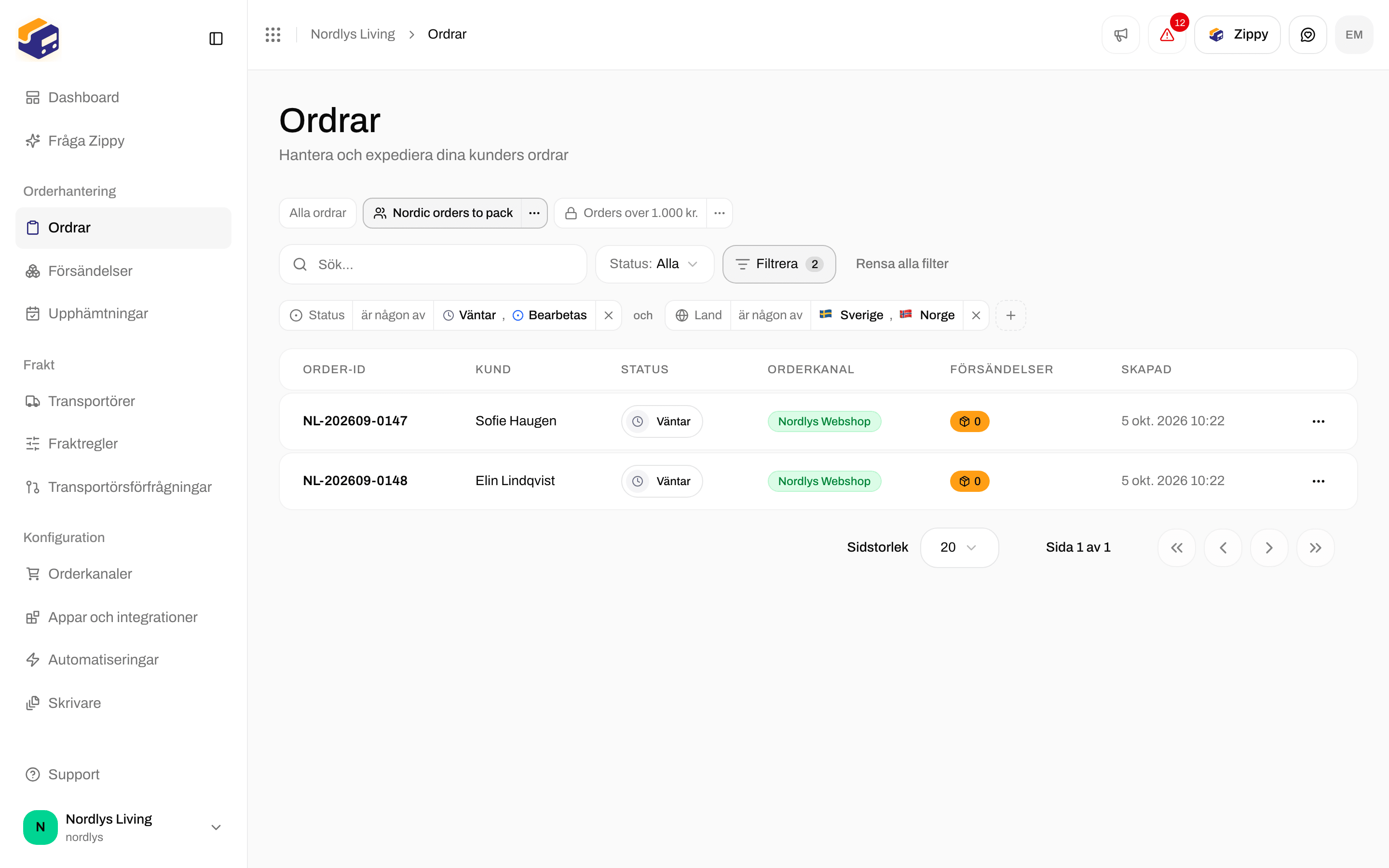
 Sparade vyer visas som flikar ovanför filtren, efter **All orders**. Klicka på en flik för att läsa in dess filter. Fliken du står på är markerad, och den lilla ikonen visar om vyn är delad eller personlig.
 Filtret finns också i sidans adress. Kopiera länken från din webbläsare och skicka den till en kollega, så hamnar kollegan i samma filtrerade lista, även utan en sparad vy.
## 6. Ändra en vy senare
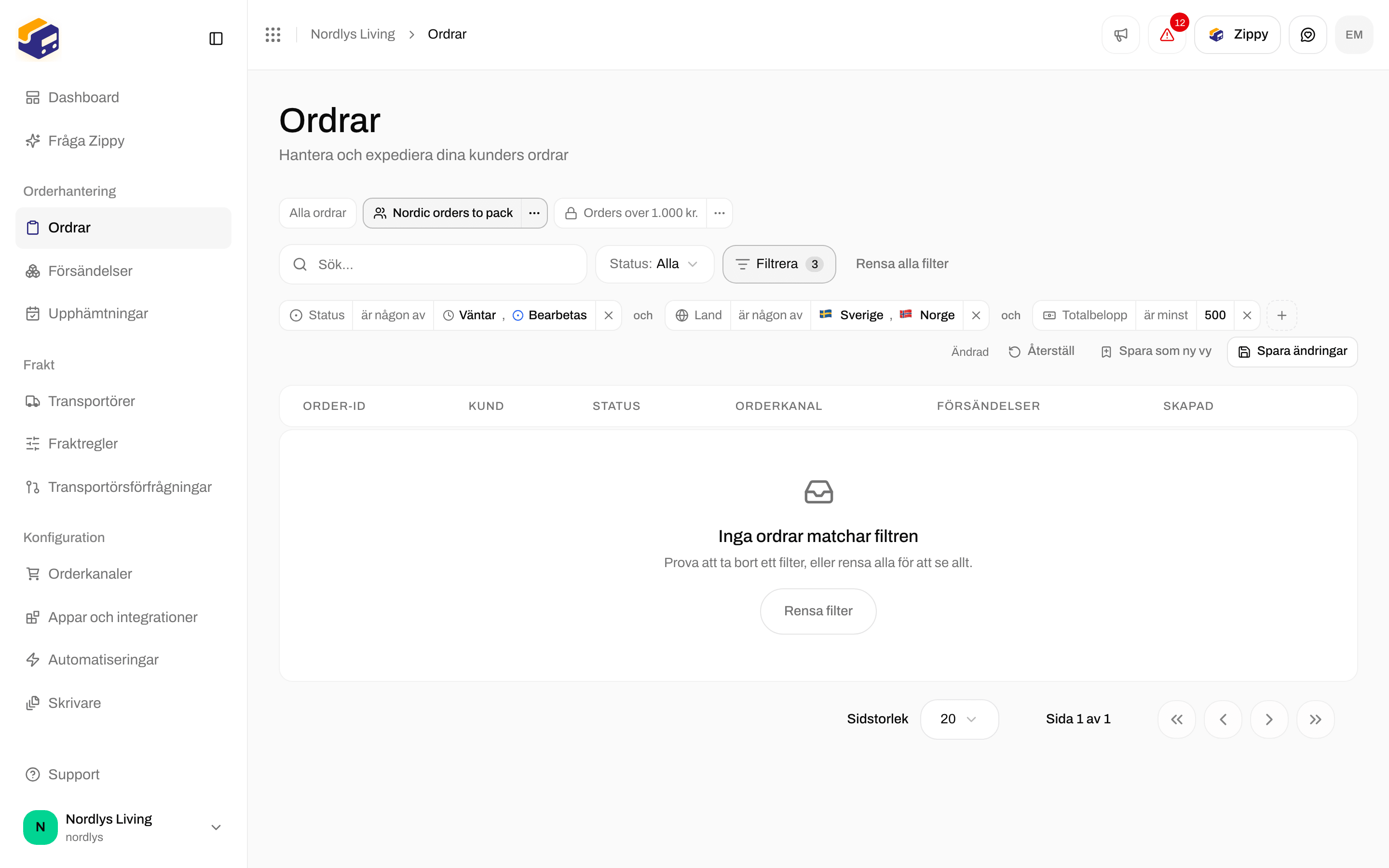
Öppna en vy och ändra dess filter. Fältet markerar vyn som **Edited** och erbjuder tre val:
* **Reset** sätter tillbaka det sparade filtret.
* **Save changes** uppdaterar vyn för alla som kan se den.
* **Save as new view** behåller originalet och sparar dina ändringar som en andra vy.
Filtret finns också i sidans adress. Kopiera länken från din webbläsare och skicka den till en kollega, så hamnar kollegan i samma filtrerade lista, även utan en sparad vy.
## 6. Ändra en vy senare
Öppna en vy och ändra dess filter. Fältet markerar vyn som **Edited** och erbjuder tre val:
* **Reset** sätter tillbaka det sparade filtret.
* **Save changes** uppdaterar vyn för alla som kan se den.
* **Save as new view** behåller originalet och sparar dina ändringar som en andra vy.
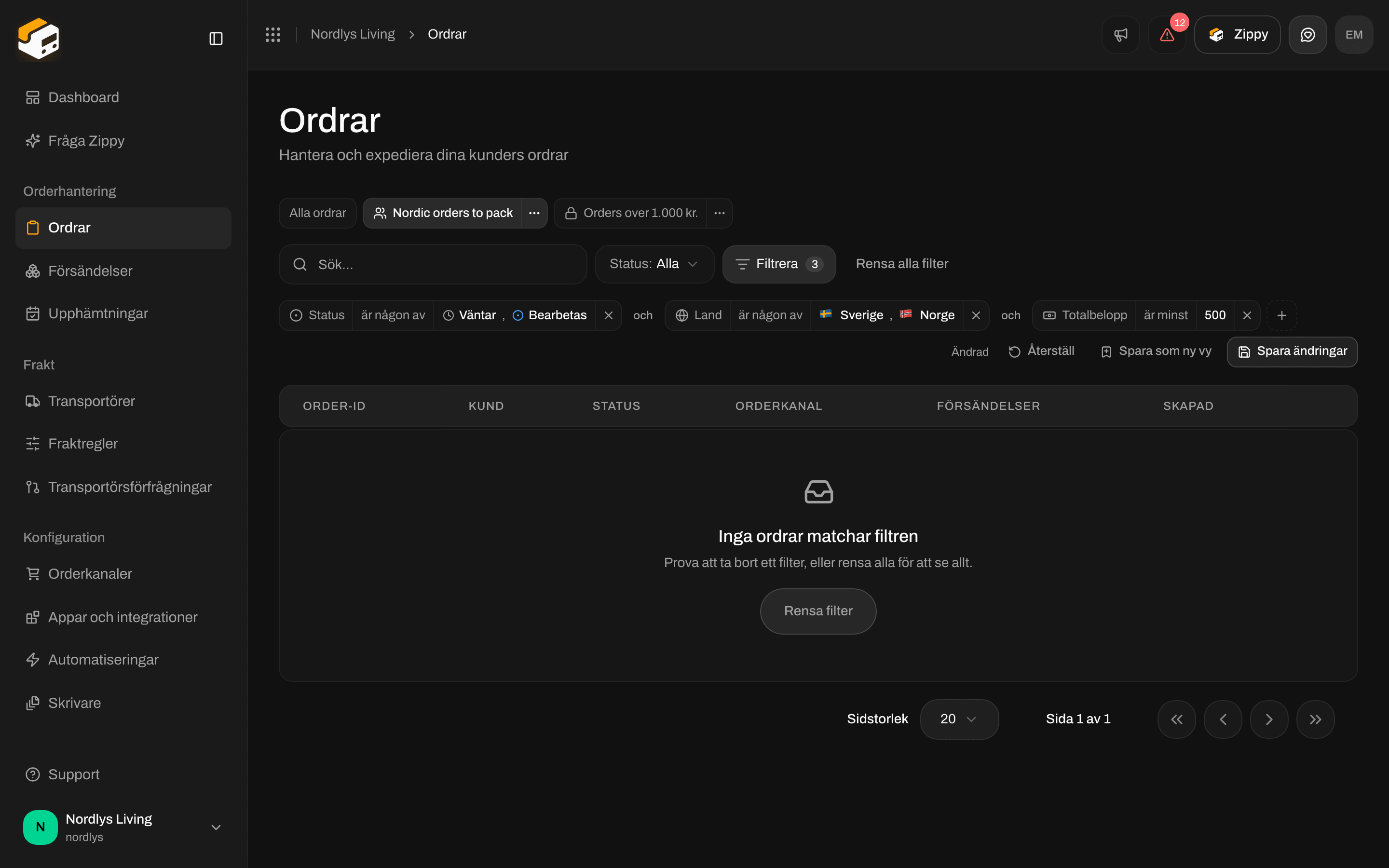 Den lilla menyn på en vyflik låter dig **Rename** den, växla den mellan **Share with the organization** och **Make personal**, eller **Delete** den.
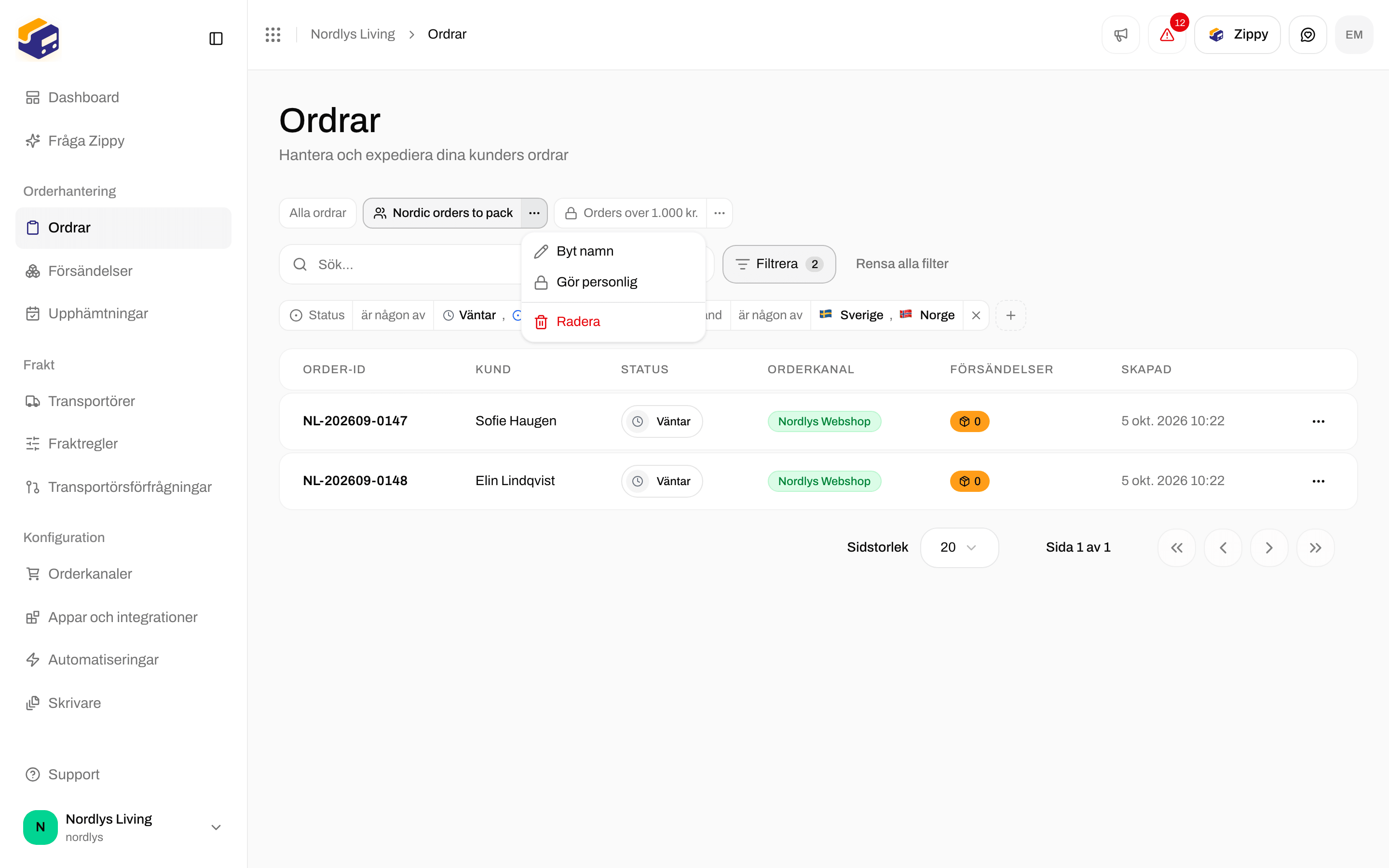
 Om du raderar en delad vy försvinner den för alla som kunde se den. Själva ordrarna påverkas aldrig av något du gör med filter eller vyer.
## 7. Samma sak på Shipments
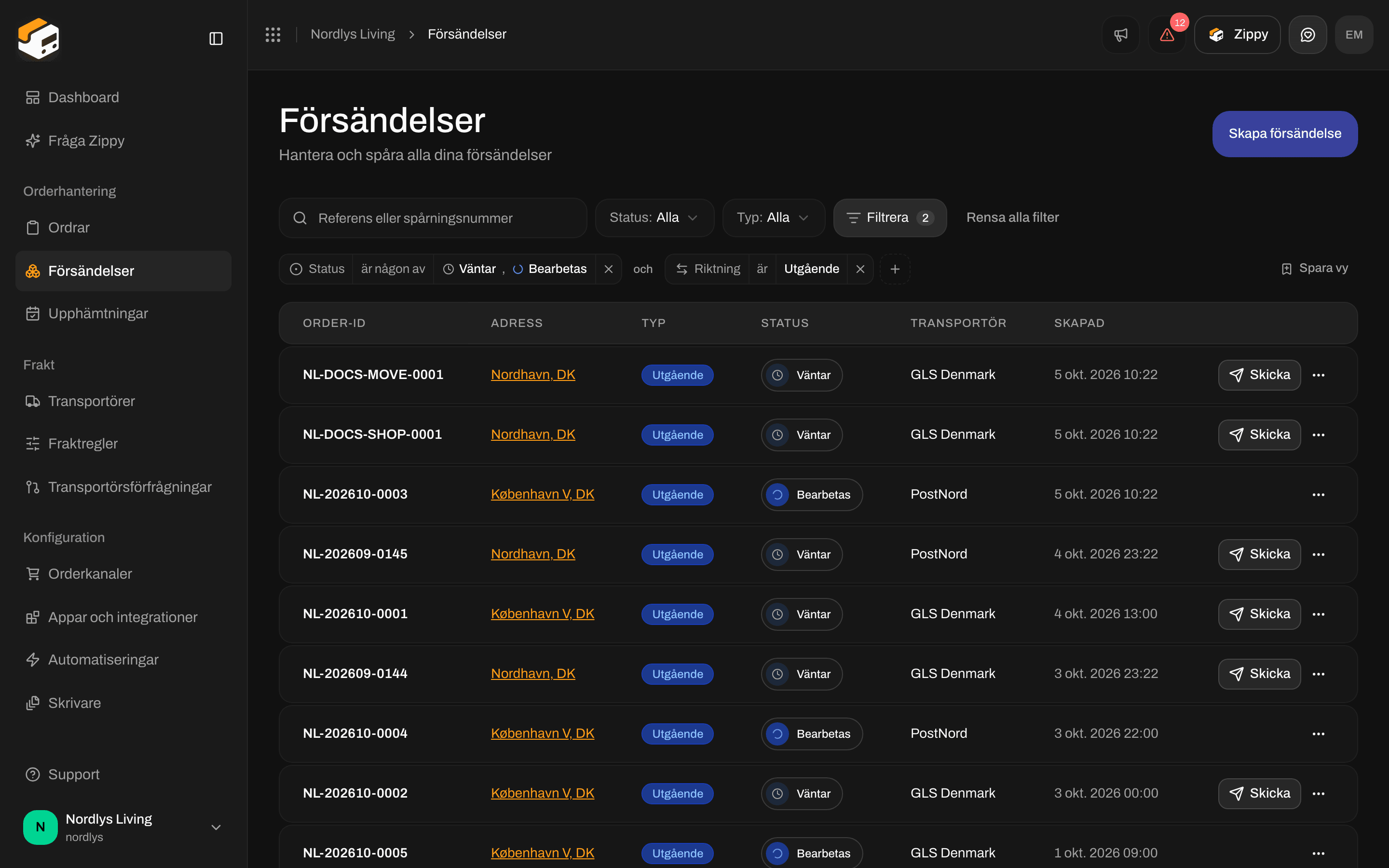
Listan **Shipments** har sin egen knapp **Filter** med försändelsefält: **Status**, **Tracking status**, **Direction**, **Carrier**, **Product**, **Order channel**, **Shipping rule**, **Receiver country**, **Reference**, **Tracking number**, **Has order**, **Has documents**, **Created** och **Updated**. Dess sparade vyer hålls separata från ordervyerna, och den första fliken är **All shipments**.
Om du raderar en delad vy försvinner den för alla som kunde se den. Själva ordrarna påverkas aldrig av något du gör med filter eller vyer.
## 7. Samma sak på Shipments
Listan **Shipments** har sin egen knapp **Filter** med försändelsefält: **Status**, **Tracking status**, **Direction**, **Carrier**, **Product**, **Order channel**, **Shipping rule**, **Receiver country**, **Reference**, **Tracking number**, **Has order**, **Has documents**, **Created** och **Updated**. Dess sparade vyer hålls separata från ordervyerna, och den första fliken är **All shipments**.

 ## När ingenting matchar
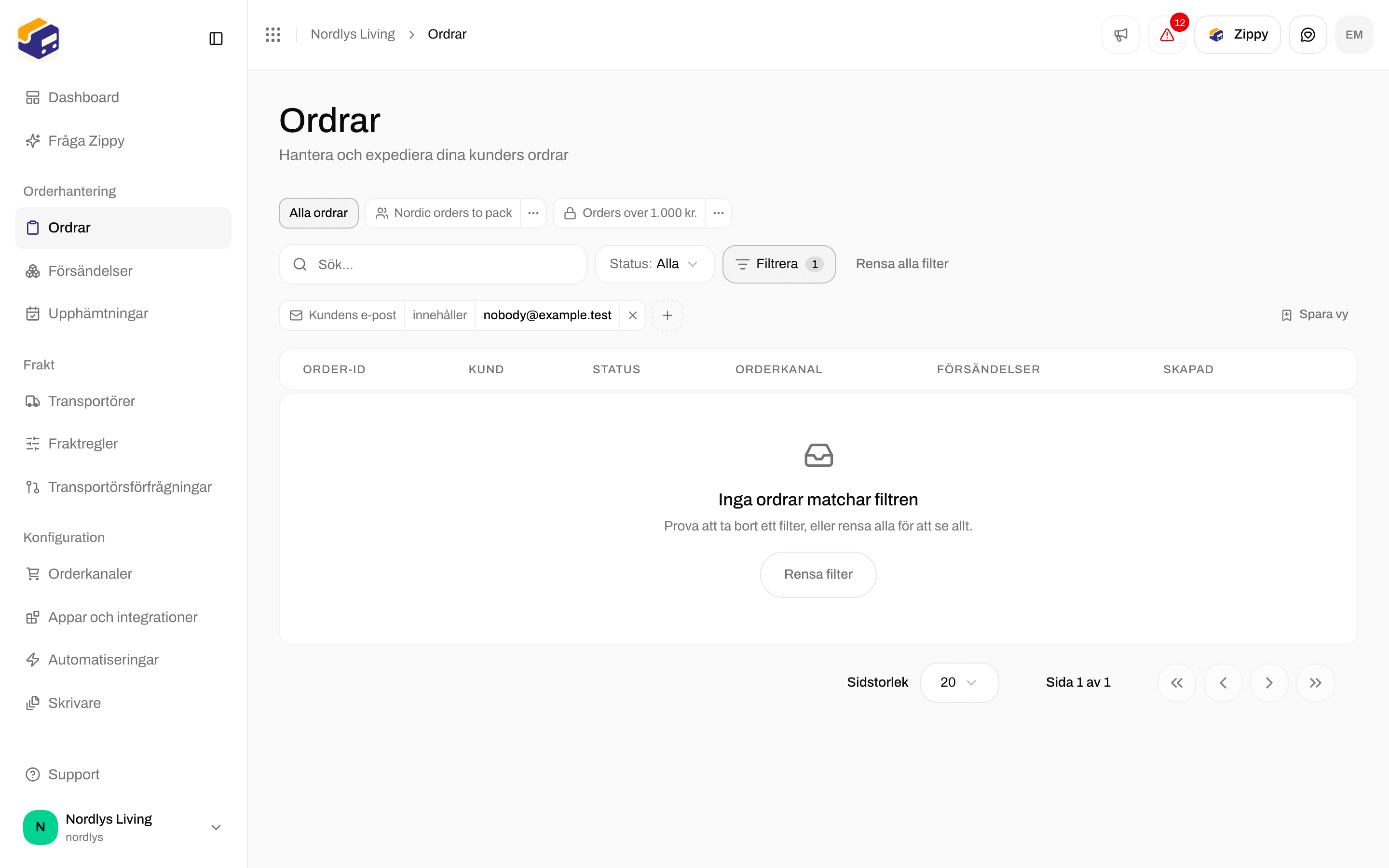
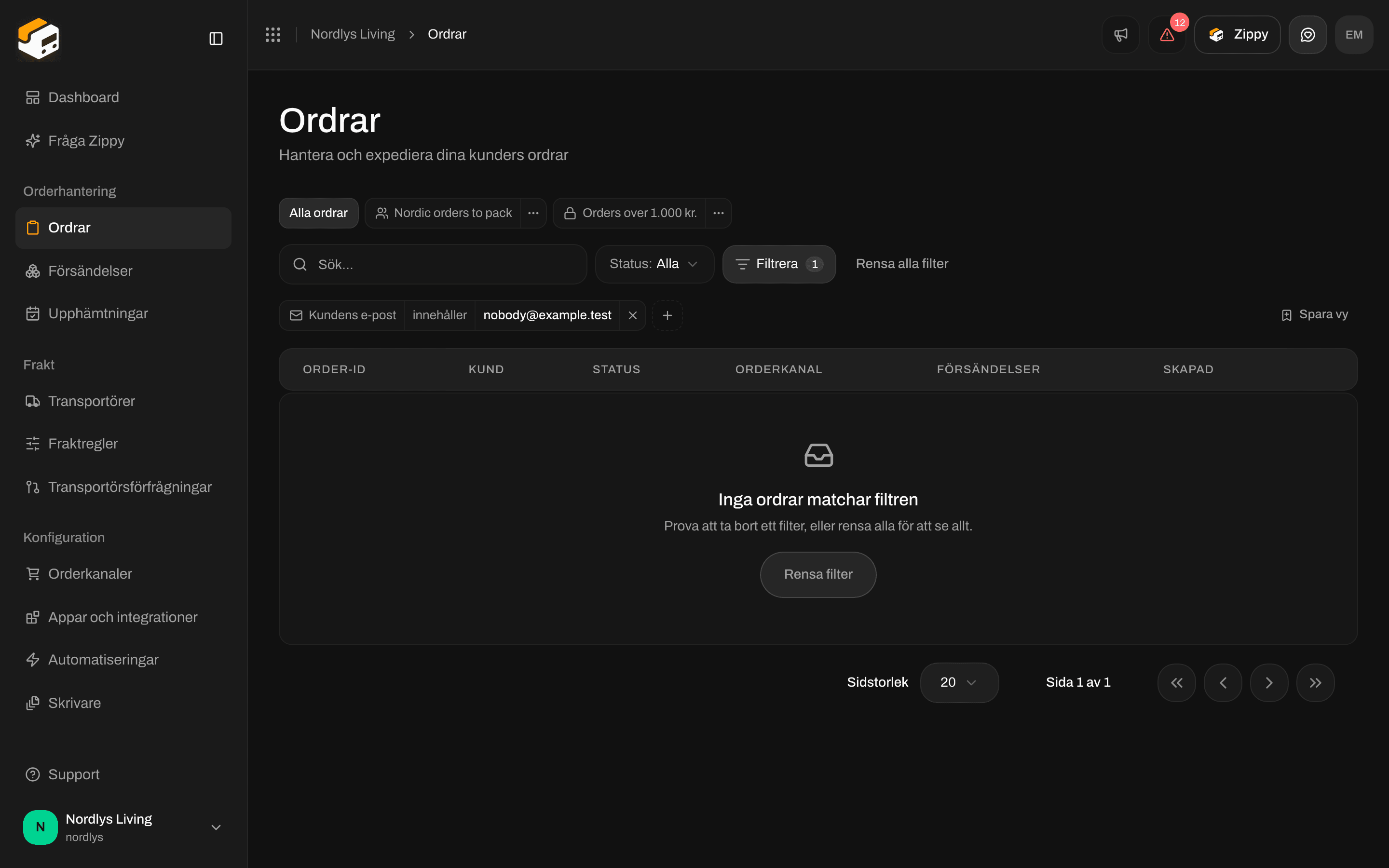
Om ett filter inte lämnar något kvar säger tabellen **No orders match these filters** och erbjuder **Clear filters**. Det betyder inte att dina ordrar är borta.
## När ingenting matchar
Om ett filter inte lämnar något kvar säger tabellen **No orders match these filters** och erbjuder **Clear filters**. Det betyder inte att dina ordrar är borta.
 ## Idéer för vyer
| Vy | Filter |
| - | - |
| Pack today | Status är Pending eller Processing, och Has shipments är No |
| Nordic orders | Country är Sweden eller Norway |
| High value | Total amount är minst 1.000 |
| Stuck in error | Status är Error, och Created är on or before 2 weeks ago |
| This week's Shopify orders | Channel type är Shopify, och Created är on or after 1 week ago |
## Bra att veta
* Din organisation kan ha upp till 50 sparade vyer i varje lista.
* Om din organisation använder varumärken visas en vy som sparats medan du tittar på ett varumärke bara inom det varumärket och i vyn för hela organisationen. Inom ett varumärke erbjuds inte fältet **Brand**, eftersom varje order där redan tillhör det varumärket.
* Personliga vyer är bara dina. Ingen annan teammedlem ser dem, inte heller administratörer.
## Relaterat
* [Ordrar](/docs/sv/tutorials/orders) för resten av orderskärmen
* [Sök och filter](/docs/sv/how-to/search-and-filters) för varje kontroll i filterfältet
* [Orderstatusar](/docs/sv/orders/order-statuses) och [Försändelsestatusar](/docs/sv/shipments/shipment-statuses) för vad varje status betyder
This documentation is built and hosted on [Mintlify](https://mintlify.com), a developer documentation platform.
## Idéer för vyer
| Vy | Filter |
| - | - |
| Pack today | Status är Pending eller Processing, och Has shipments är No |
| Nordic orders | Country är Sweden eller Norway |
| High value | Total amount är minst 1.000 |
| Stuck in error | Status är Error, och Created är on or before 2 weeks ago |
| This week's Shopify orders | Channel type är Shopify, och Created är on or after 1 week ago |
## Bra att veta
* Din organisation kan ha upp till 50 sparade vyer i varje lista.
* Om din organisation använder varumärken visas en vy som sparats medan du tittar på ett varumärke bara inom det varumärket och i vyn för hela organisationen. Inom ett varumärke erbjuds inte fältet **Brand**, eftersom varje order där redan tillhör det varumärket.
* Personliga vyer är bara dina. Ingen annan teammedlem ser dem, inte heller administratörer.
## Relaterat
* [Ordrar](/docs/sv/tutorials/orders) för resten av orderskärmen
* [Sök och filter](/docs/sv/how-to/search-and-filters) för varje kontroll i filterfältet
* [Orderstatusar](/docs/sv/orders/order-statuses) och [Försändelsestatusar](/docs/sv/shipments/shipment-statuses) för vad varje status betyder
This documentation is built and hosted on [Mintlify](https://mintlify.com), a developer documentation platform.