> ## Documentation Index
> Fetch the complete documentation index at: https://www.zippendo.com/docs/llms.txt
> Use this file to discover all available pages before exploring further.
# Skapa en försändelse
> Skapa en försändelse från listan Försändelser eller från en order. Fyll i adresser, paket och fraktprodukt och skicka den sedan för att få fraktetiketten.
En **försändelse** är allt du skickar till en mottagare på en gång: ett paket eller flera. Den här genomgången beskriver båda sätten att skapa en i Zippendo-appen: en fristående försändelse som du skriver in själv, och en försändelse som skapas från en order som kommit in från din webbutik.
Att skapa en försändelse köper **inte** fraktetiketten. Den nya försändelsen sparas som **Väntar**. Du skickar den till transportören i ett andra steg med **Skicka försändelse**. Det steget beskrivs nedan och i [Fraktetiketter och utskrift](/docs/sv/tutorials/labels-printing).
Du behöver minst en [avsändaradress](/docs/sv/settings/sender-addresses) och en [ansluten transportör](/docs/sv/tutorials/carriers) innan du kan skapa en försändelse. Om någon av dem saknas får du veta det i formuläret eller fönstret. Lägg till dem först.
## Var du skapar en försändelse
Det finns ingen knapp **Skapa försändelse** på **Dashboard** själv. Från **Dashboard** öppnar du **Försändelser** i sidomenyn, eller klickar på **Försändelser totalt** eller **Under transport** för att gå till listan.
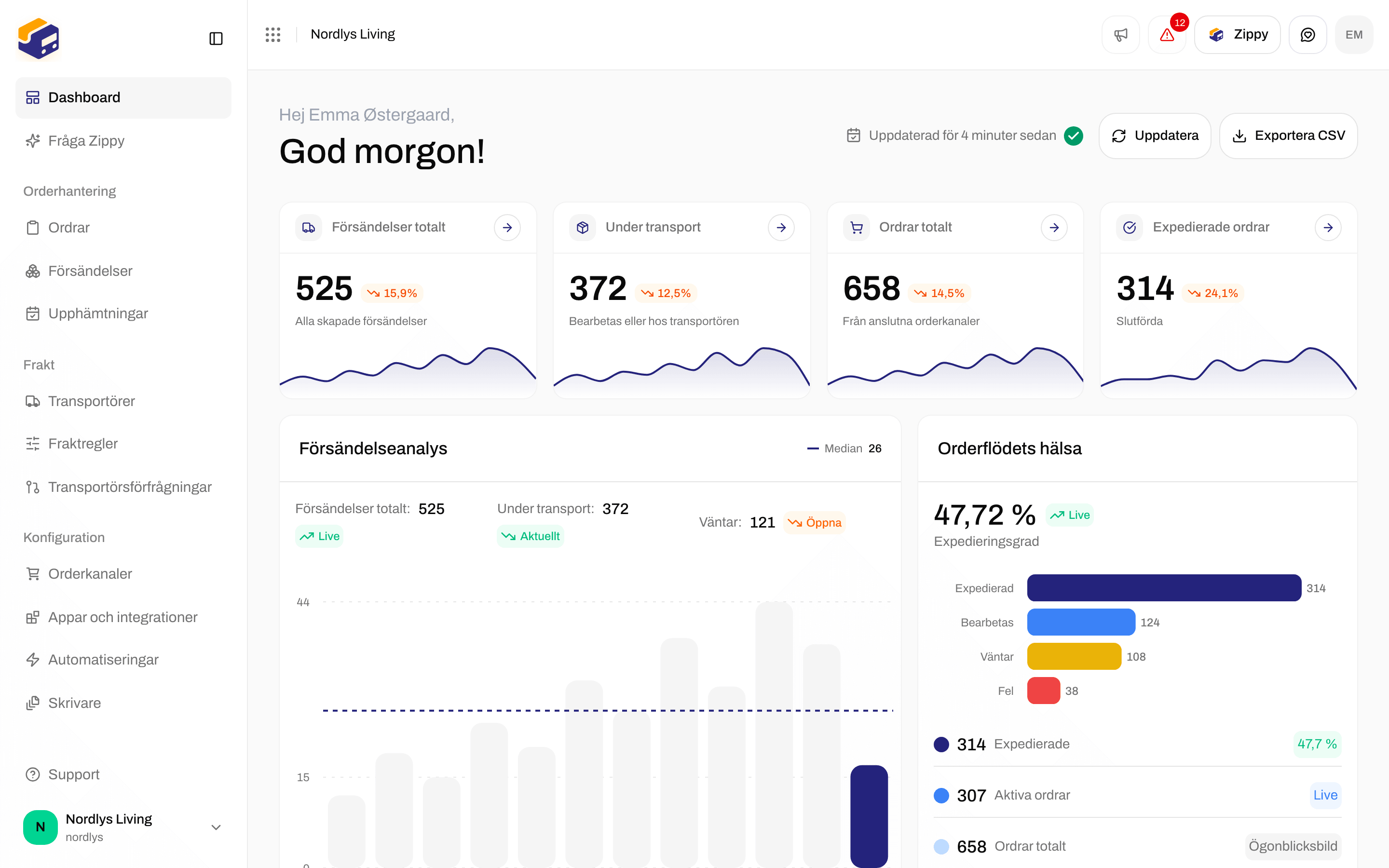
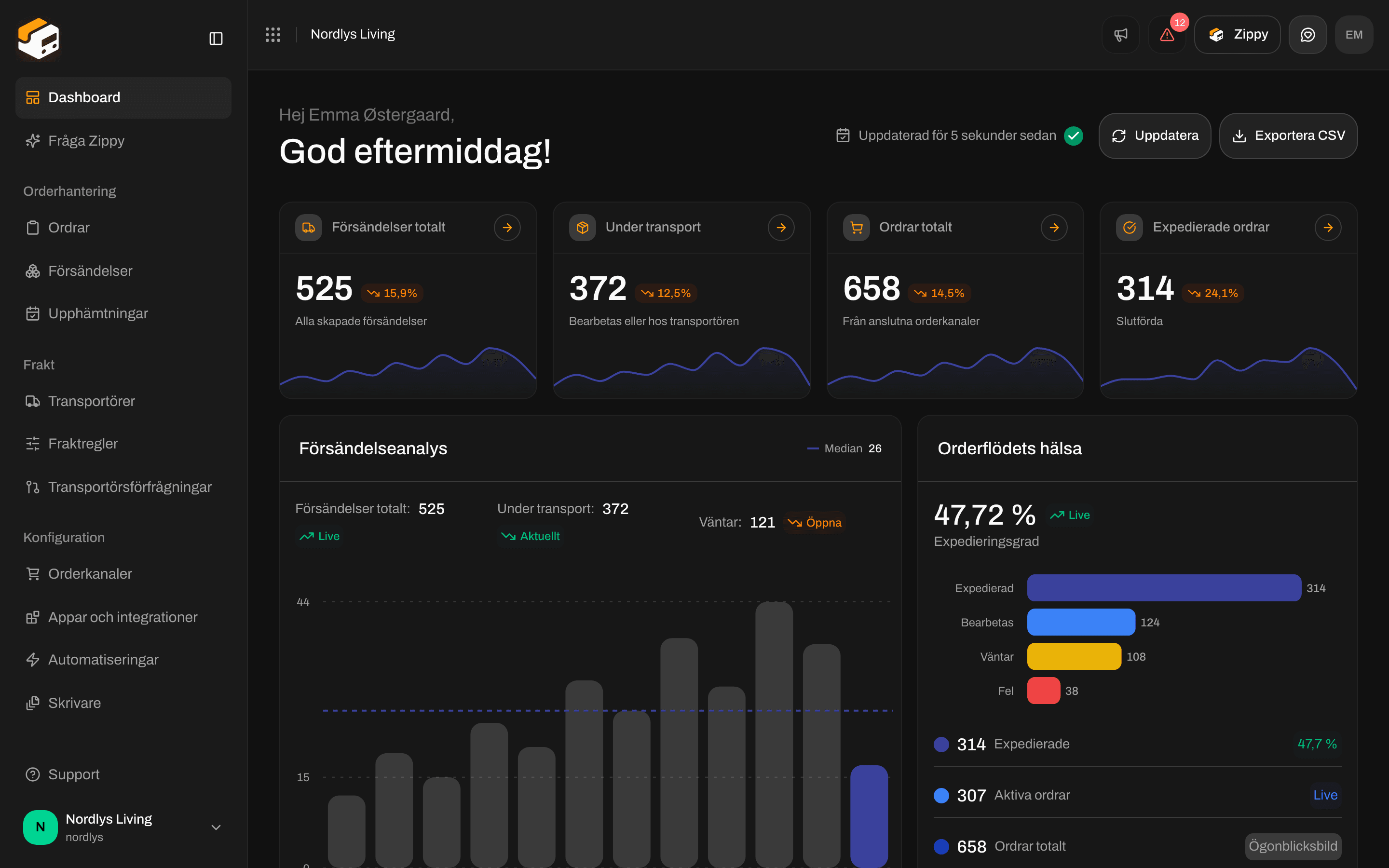 Använd någon av de här startpunkterna:
| Du utgår från | Det här klickar du på |
| - | - |
| Listan **Försändelser** | **Skapa försändelse** högst upp på sidan |
| Tom lista **Försändelser** | **Skapa försändelse** mitt på sidan |
| Listan **Ordrar** | **Skapa försändelse** i menyn **⋯** på en orderrad (alla ordrar som inte är **Expedierade** eller **Annullerad**) |
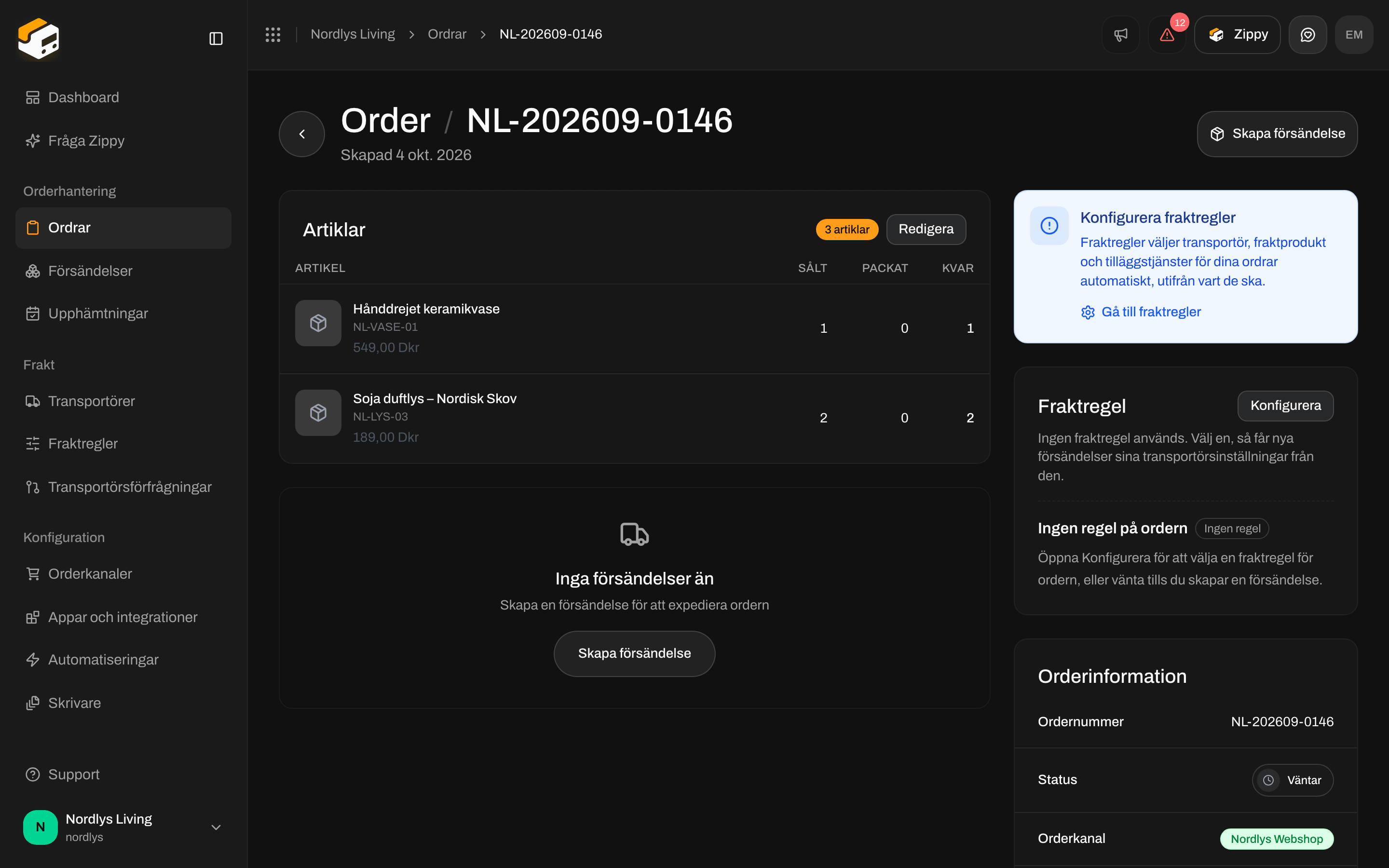
| En order som inte har några försändelser än | **Skapa försändelse** högst upp på ordern |
| Avsnittet **Försändelser** på en order (ordern har redan försändelser) | **Lägg till försändelse** |
Använd någon av de här startpunkterna:
| Du utgår från | Det här klickar du på |
| - | - |
| Listan **Försändelser** | **Skapa försändelse** högst upp på sidan |
| Tom lista **Försändelser** | **Skapa försändelse** mitt på sidan |
| Listan **Ordrar** | **Skapa försändelse** i menyn **⋯** på en orderrad (alla ordrar som inte är **Expedierade** eller **Annullerad**) |
| En order som inte har några försändelser än | **Skapa försändelse** högst upp på ordern |
| Avsnittet **Försändelser** på en order (ordern har redan försändelser) | **Lägg till försändelse** |

 Det går snabbare att skapa från en order: Zippendo kopierar kunden, leveransadressen och orderraderna. En fristående försändelse är till för engångsförsändelser, prover eller sådant som aldrig var en order.
## Innan du börjar
* **Avsändaradress**: läggs till under **Inställningar** → **Adresser** (öppna **Inställningar** från organisationsmenyn längst ned i sidomenyn → **Hantera**). Det är ”från”-adressen på fraktetiketten.
* **Transportör**: minst en ansluten under **Transportörer**. Fraktprodukterna du kan välja kommer från den transportören (till exempel GLS PrivateDelivery eller PostNord MyPack).
* **Orderkanal**: valfritt. Du behöver ingen för en fristående försändelse.
Du väljer inget pris på den här skärmen. Formuläret frågar efter en **Transportör** och en **Fraktprodukt**, inte ett pris. Priserna som dina kunder ser i kassan ställs in separat. Se [Kassa](/docs/sv/tutorials/checkout).
## Skapa en fristående försändelse
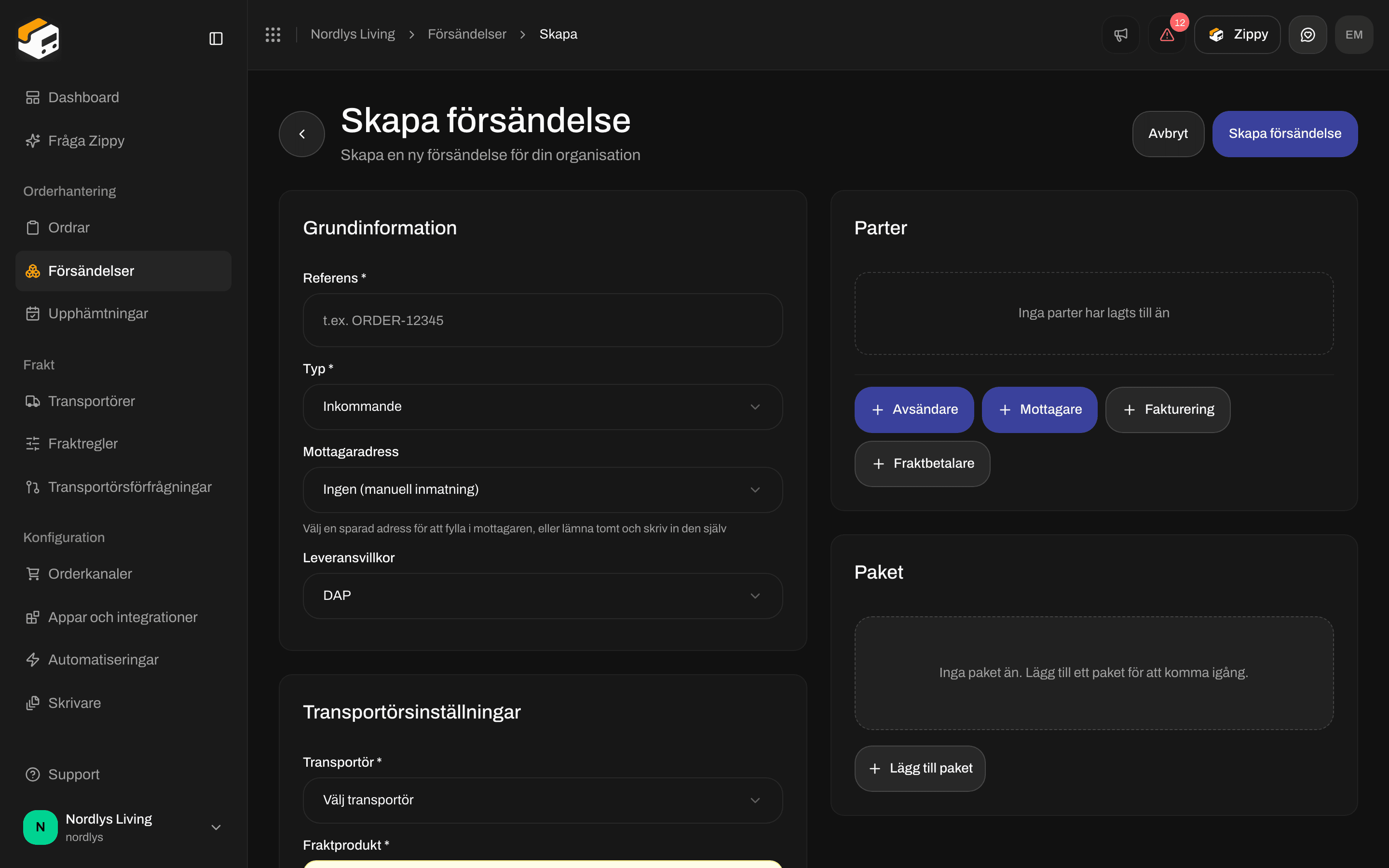
Öppna **Försändelser** → **Skapa försändelse**. Sidan heter **Skapa försändelse**. Formuläret har två kolumner: inställningar till vänster, **Parter** och **Paket** till höger.
Det går snabbare att skapa från en order: Zippendo kopierar kunden, leveransadressen och orderraderna. En fristående försändelse är till för engångsförsändelser, prover eller sådant som aldrig var en order.
## Innan du börjar
* **Avsändaradress**: läggs till under **Inställningar** → **Adresser** (öppna **Inställningar** från organisationsmenyn längst ned i sidomenyn → **Hantera**). Det är ”från”-adressen på fraktetiketten.
* **Transportör**: minst en ansluten under **Transportörer**. Fraktprodukterna du kan välja kommer från den transportören (till exempel GLS PrivateDelivery eller PostNord MyPack).
* **Orderkanal**: valfritt. Du behöver ingen för en fristående försändelse.
Du väljer inget pris på den här skärmen. Formuläret frågar efter en **Transportör** och en **Fraktprodukt**, inte ett pris. Priserna som dina kunder ser i kassan ställs in separat. Se [Kassa](/docs/sv/tutorials/checkout).
## Skapa en fristående försändelse
Öppna **Försändelser** → **Skapa försändelse**. Sidan heter **Skapa försändelse**. Formuläret har två kolumner: inställningar till vänster, **Parter** och **Paket** till höger.
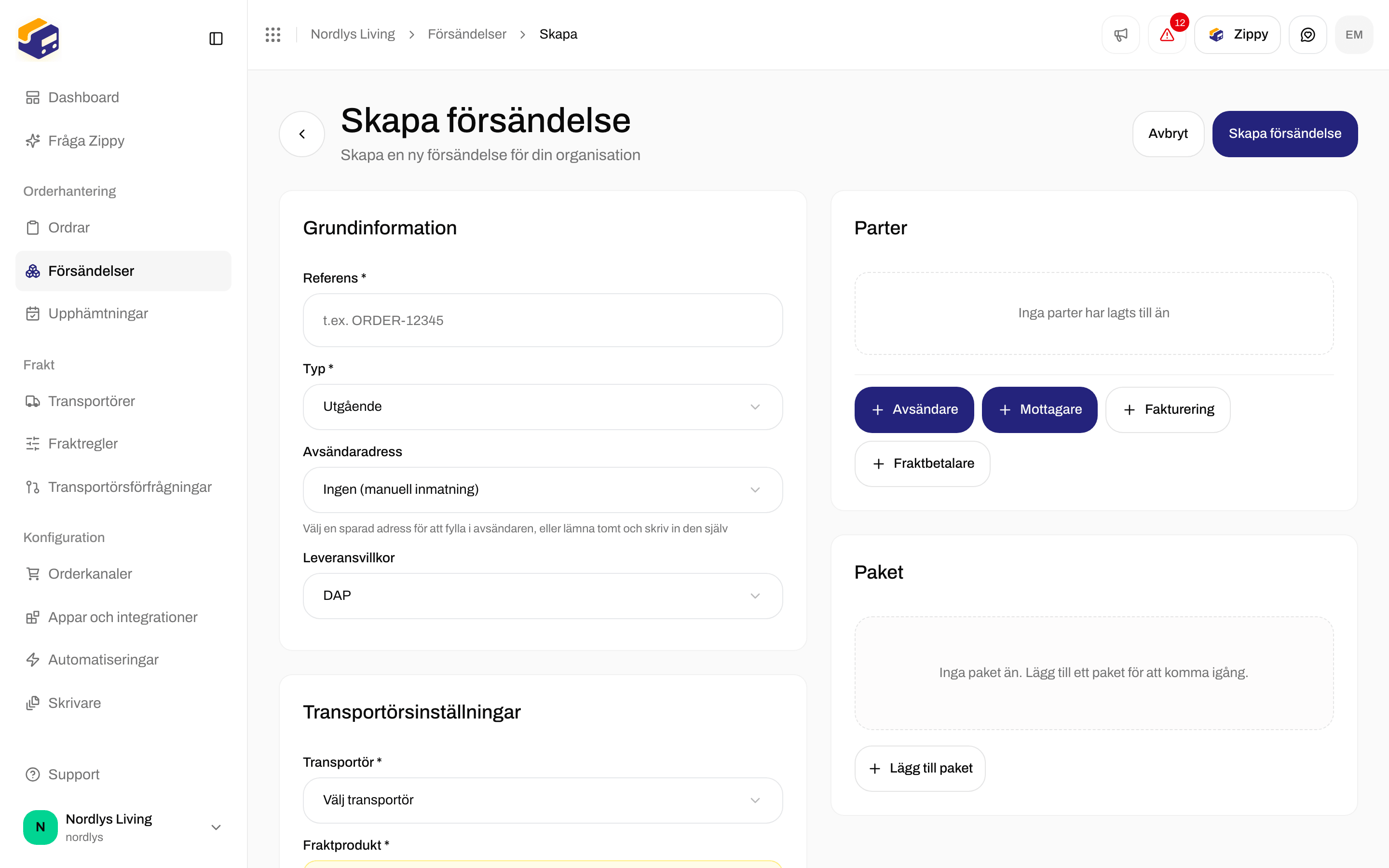
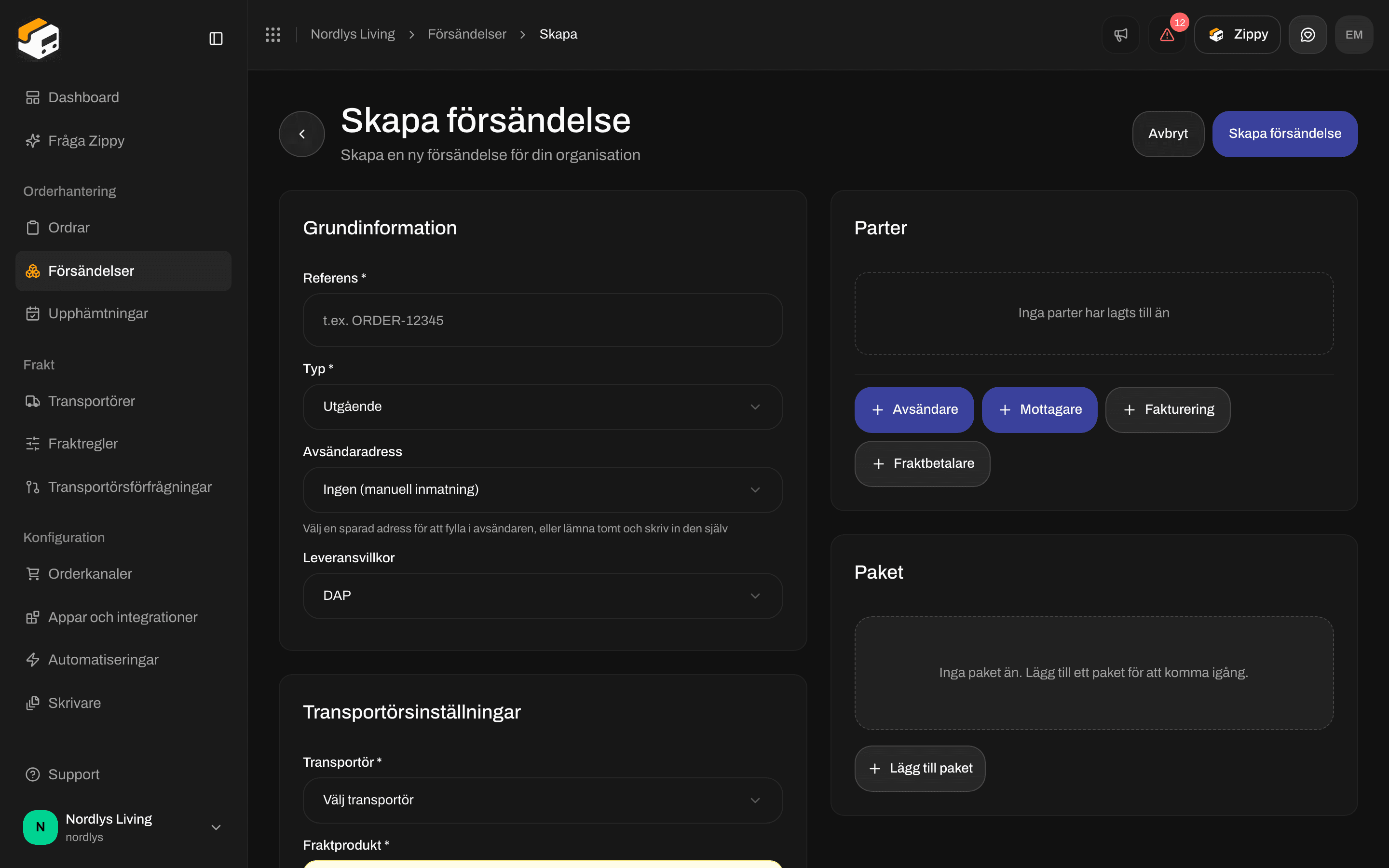 Fyll i **Referens \*** (obligatoriskt, till exempel `ORDER-12345`). Ställ in **Typ \*** på **Utgående** (till en kund) eller **Inkommande** (en retursändning som kommer tillbaka till dig).
Välj en **Avsändaradress** så fylls avsändaren i åt dig, eller lämna **Ingen (manuell inmatning)** och skriv avsändaren under **Parter**. **Leveransvillkor** är DAP om du inte ändrar det. Ändra det när tullen kräver en annan Incoterm.
Välj en **Transportör \***, sedan en **Fraktprodukt \***. Fraktproduktlistan visar bara fraktprodukter som passar **Typ**: utgående fraktprodukter för **Utgående**, returprodukter för **Inkommande**. När du har valt en fraktprodukt kan Zippendo visa:
* Vikten som fraktprodukten tillåter (till exempel ”Vikt: 0.1 - 31.5 kg”).
* **Tilläggstjänster** som du kan lägga till, till exempel en e-postavisering eller en upphämtning.
* **Extra uppgifter till transportören** som fraktprodukten behöver.
Du behöver både en **Avsändare** och en **Mottagare**. Om du väljer en avsändaradress fylls avsändaren i åt dig.
Du kan också lägga till **Fakturering**, **Retur** eller **Fraktbetalare**. Aktivera **Använd mottagaradressen som faktureringsadress** eller **Använd avsändaradressen som returadress** när adresserna är desamma.
Klicka på **Lägg till paket**. Fönstret **Lägg till paket** öppnas. Ange **Vikt \***, **Viktenhet \*** och **Mått (cm) \*** (längd, bredd och höjd). Lägg till minst en orderrad med **Lägg till orderrad**: antalet måste vara minst 1, och du kan lämna **SKU** tomt. Klicka på **Spara**.
Klicka på **Lägg till paket** igen för varje extra låda. Varje paket får en egen fraktetikett när du skickar.
**Skrivarinställningar**: välj en **Etikettskrivare** och en **Dokumentskrivare** så att fraktetiketten skrivs ut när du skickar. Lämna **Ingen** för att ladda ned den senare.
**Upphämtningsdetaljer**: visas bara om du lägger till en upphämtningstjänst. Ange **Upphämtningsdatum \***, **Tidsfönster \*** och, om du vill, **Särskilda instruktioner (valfritt)**.
**Ombud**: visas bara om fraktprodukten levererar till ett ombud (till exempel **GLS ShopDelivery**). Fyll först i mottagarens fullständiga adress. Zippendo väljer då det närmaste ombudet, som du kan ändra.
Klicka på **Skapa försändelse** högst upp på sidan. Ett meddelande bekräftar **Försändelse skapad**, och ett fönster erbjuder **Visa försändelser**. Försändelsen är **Väntar**: den har inte skickats till transportören än.
Fyll i **Referens \*** (obligatoriskt, till exempel `ORDER-12345`). Ställ in **Typ \*** på **Utgående** (till en kund) eller **Inkommande** (en retursändning som kommer tillbaka till dig).
Välj en **Avsändaradress** så fylls avsändaren i åt dig, eller lämna **Ingen (manuell inmatning)** och skriv avsändaren under **Parter**. **Leveransvillkor** är DAP om du inte ändrar det. Ändra det när tullen kräver en annan Incoterm.
Välj en **Transportör \***, sedan en **Fraktprodukt \***. Fraktproduktlistan visar bara fraktprodukter som passar **Typ**: utgående fraktprodukter för **Utgående**, returprodukter för **Inkommande**. När du har valt en fraktprodukt kan Zippendo visa:
* Vikten som fraktprodukten tillåter (till exempel ”Vikt: 0.1 - 31.5 kg”).
* **Tilläggstjänster** som du kan lägga till, till exempel en e-postavisering eller en upphämtning.
* **Extra uppgifter till transportören** som fraktprodukten behöver.
Du behöver både en **Avsändare** och en **Mottagare**. Om du väljer en avsändaradress fylls avsändaren i åt dig.
Du kan också lägga till **Fakturering**, **Retur** eller **Fraktbetalare**. Aktivera **Använd mottagaradressen som faktureringsadress** eller **Använd avsändaradressen som returadress** när adresserna är desamma.
Klicka på **Lägg till paket**. Fönstret **Lägg till paket** öppnas. Ange **Vikt \***, **Viktenhet \*** och **Mått (cm) \*** (längd, bredd och höjd). Lägg till minst en orderrad med **Lägg till orderrad**: antalet måste vara minst 1, och du kan lämna **SKU** tomt. Klicka på **Spara**.
Klicka på **Lägg till paket** igen för varje extra låda. Varje paket får en egen fraktetikett när du skickar.
**Skrivarinställningar**: välj en **Etikettskrivare** och en **Dokumentskrivare** så att fraktetiketten skrivs ut när du skickar. Lämna **Ingen** för att ladda ned den senare.
**Upphämtningsdetaljer**: visas bara om du lägger till en upphämtningstjänst. Ange **Upphämtningsdatum \***, **Tidsfönster \*** och, om du vill, **Särskilda instruktioner (valfritt)**.
**Ombud**: visas bara om fraktprodukten levererar till ett ombud (till exempel **GLS ShopDelivery**). Fyll först i mottagarens fullständiga adress. Zippendo väljer då det närmaste ombudet, som du kan ändra.
Klicka på **Skapa försändelse** högst upp på sidan. Ett meddelande bekräftar **Försändelse skapad**, och ett fönster erbjuder **Visa försändelser**. Försändelsen är **Väntar**: den har inte skickats till transportören än.

 ### Obligatoriska fält
| Område | Obligatoriskt |
| - | - |
| **Referens** | Ja, på en fristående försändelse |
| **Typ** | Ja: **Utgående** eller **Inkommande** |
| **Transportör** och **Fraktprodukt** | Ja |
| **Avsändare** och **Mottagare** | Ja: namn, adressrad 1, postnummer, ort och en landskod med 2 bokstäver |
| **Paket** | Minst ett paket med minst en orderrad |
| **Ombud** | Ja, när fraktprodukten levererar till ett ombud |
| **Upphämtningsdatum** och **Tidsfönster** | Ja, när du lägger till en upphämtningstjänst |
| Avsändaradress, skrivare, extra parter, tilläggstjänster | Valfritt |
E-post och telefon för en part är valfria. Många transportörer vill ändå ha mottagarens telefonnummer för att skicka leveransaviseringar.
### Välj en fraktprodukt
När du har valt en transportör öppnar du **Fraktprodukt \*** och väljer vad du vill skicka med: hemleverans, leverans till ett ombud, express eller en returprodukt på en inkommande försändelse.
### Obligatoriska fält
| Område | Obligatoriskt |
| - | - |
| **Referens** | Ja, på en fristående försändelse |
| **Typ** | Ja: **Utgående** eller **Inkommande** |
| **Transportör** och **Fraktprodukt** | Ja |
| **Avsändare** och **Mottagare** | Ja: namn, adressrad 1, postnummer, ort och en landskod med 2 bokstäver |
| **Paket** | Minst ett paket med minst en orderrad |
| **Ombud** | Ja, när fraktprodukten levererar till ett ombud |
| **Upphämtningsdatum** och **Tidsfönster** | Ja, när du lägger till en upphämtningstjänst |
| Avsändaradress, skrivare, extra parter, tilläggstjänster | Valfritt |
E-post och telefon för en part är valfria. Många transportörer vill ändå ha mottagarens telefonnummer för att skicka leveransaviseringar.
### Välj en fraktprodukt
När du har valt en transportör öppnar du **Fraktprodukt \*** och väljer vad du vill skicka med: hemleverans, leverans till ett ombud, express eller en returprodukt på en inkommande försändelse.

 Listan visar varje fraktprodukts namn och en kort beskrivning. Den visar **inget** pris. Om inga fraktprodukter passar den typ du valde visar Zippendo **Inga fraktprodukter tillgängliga**, eller berättar att transportören inte har några fraktprodukter av den typen.
[Fraktregler](/docs/sv/tutorials/shipping-rules) kan välja transportör och fraktprodukt åt dig, så att du slipper välja dem för hand varje gång. Det hjälper mest när du skapar försändelser från ordrar.
### Paket, artiklar och tull
Klicka på **Lägg till paket** för att öppna fönstret **Lägg till paket**. Vikt, mått och **Orderrader** anges här.
Listan visar varje fraktprodukts namn och en kort beskrivning. Den visar **inget** pris. Om inga fraktprodukter passar den typ du valde visar Zippendo **Inga fraktprodukter tillgängliga**, eller berättar att transportören inte har några fraktprodukter av den typen.
[Fraktregler](/docs/sv/tutorials/shipping-rules) kan välja transportör och fraktprodukt åt dig, så att du slipper välja dem för hand varje gång. Det hjälper mest när du skapar försändelser från ordrar.
### Paket, artiklar och tull
Klicka på **Lägg till paket** för att öppna fönstret **Lägg till paket**. Vikt, mått och **Orderrader** anges här.
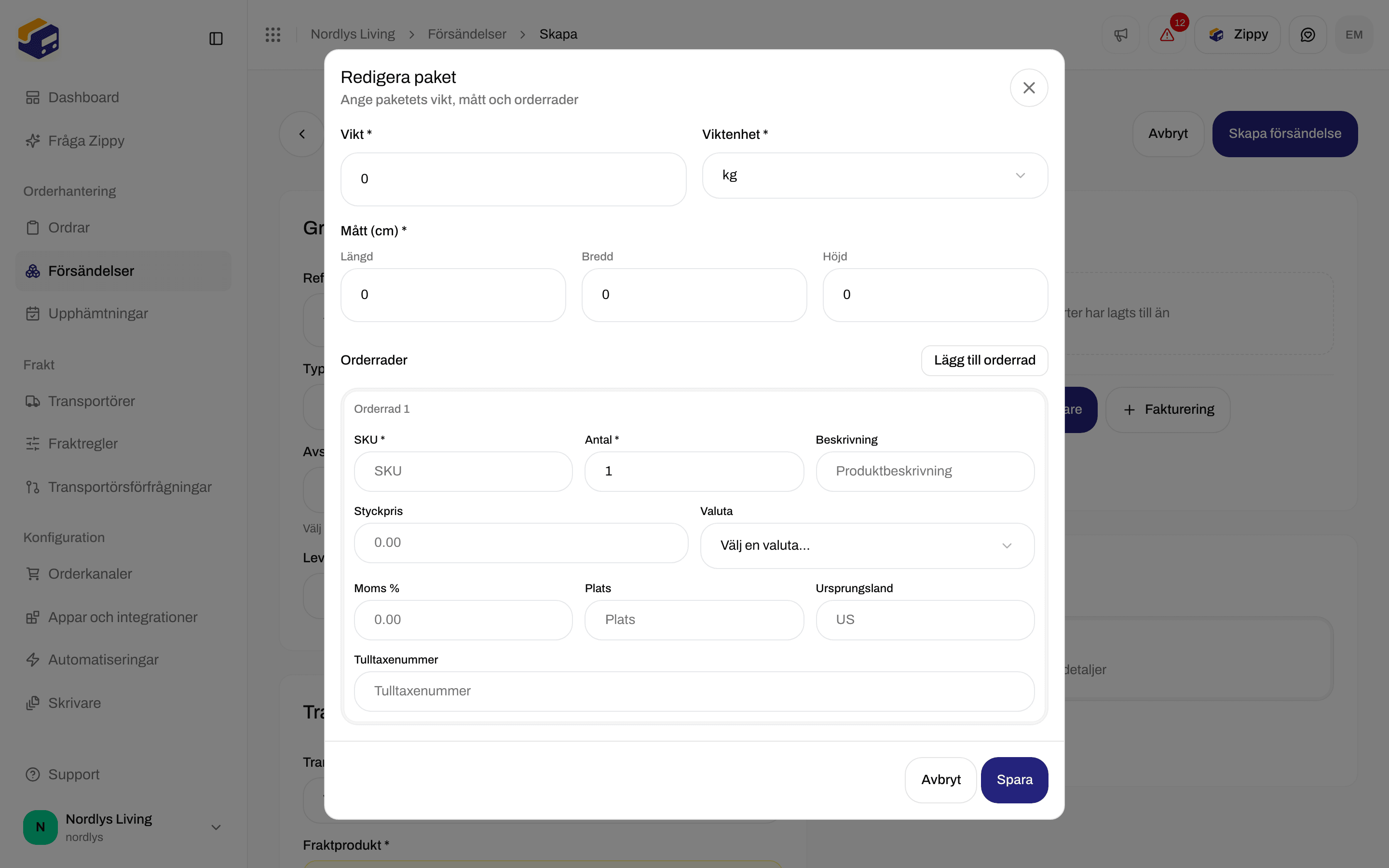
 Varje orderrad har **SKU**, **Antal \***, **Beskrivning**, **Styckpris**, **Valuta**, **Moms %**, **Plats**, **Ursprungsland** och **Tulltaxenummer**. **Ursprungsland** och **Tulltaxenummer** är viktiga när ett paket behöver en tulldeklaration. **Leveransvillkor** under **Grundinformation** är den Incoterm som skrivs ut på de dokumenten.
Klicka på **Lägg till orderrad** om ett paket innehåller fler än en produkt. Klicka på **Lägg till paket** igen för en andra låda.
Du delar en försändelse eller flyttar artiklar mellan lådor **efter** att försändelsen finns, inte i det här formuläret. På en försändelse som är **Utkast** eller **Väntar** kan du använda **Dela försändelse** (flytta orderrader till en ny försändelse) eller **Fördela om paket** (flytta orderrader mellan lådor). Se [Dela försändelse](/docs/sv/shipments/split-shipment).
## Skapa från en befintlig order
Använd det här när ordern redan har kunden, adressen och orderraderna. Öppna **Ordrar** och sedan ordern.
Varje orderrad har **SKU**, **Antal \***, **Beskrivning**, **Styckpris**, **Valuta**, **Moms %**, **Plats**, **Ursprungsland** och **Tulltaxenummer**. **Ursprungsland** och **Tulltaxenummer** är viktiga när ett paket behöver en tulldeklaration. **Leveransvillkor** under **Grundinformation** är den Incoterm som skrivs ut på de dokumenten.
Klicka på **Lägg till orderrad** om ett paket innehåller fler än en produkt. Klicka på **Lägg till paket** igen för en andra låda.
Du delar en försändelse eller flyttar artiklar mellan lådor **efter** att försändelsen finns, inte i det här formuläret. På en försändelse som är **Utkast** eller **Väntar** kan du använda **Dela försändelse** (flytta orderrader till en ny försändelse) eller **Fördela om paket** (flytta orderrader mellan lådor). Se [Dela försändelse](/docs/sv/shipments/split-shipment).
## Skapa från en befintlig order
Använd det här när ordern redan har kunden, adressen och orderraderna. Öppna **Ordrar** och sedan ordern.
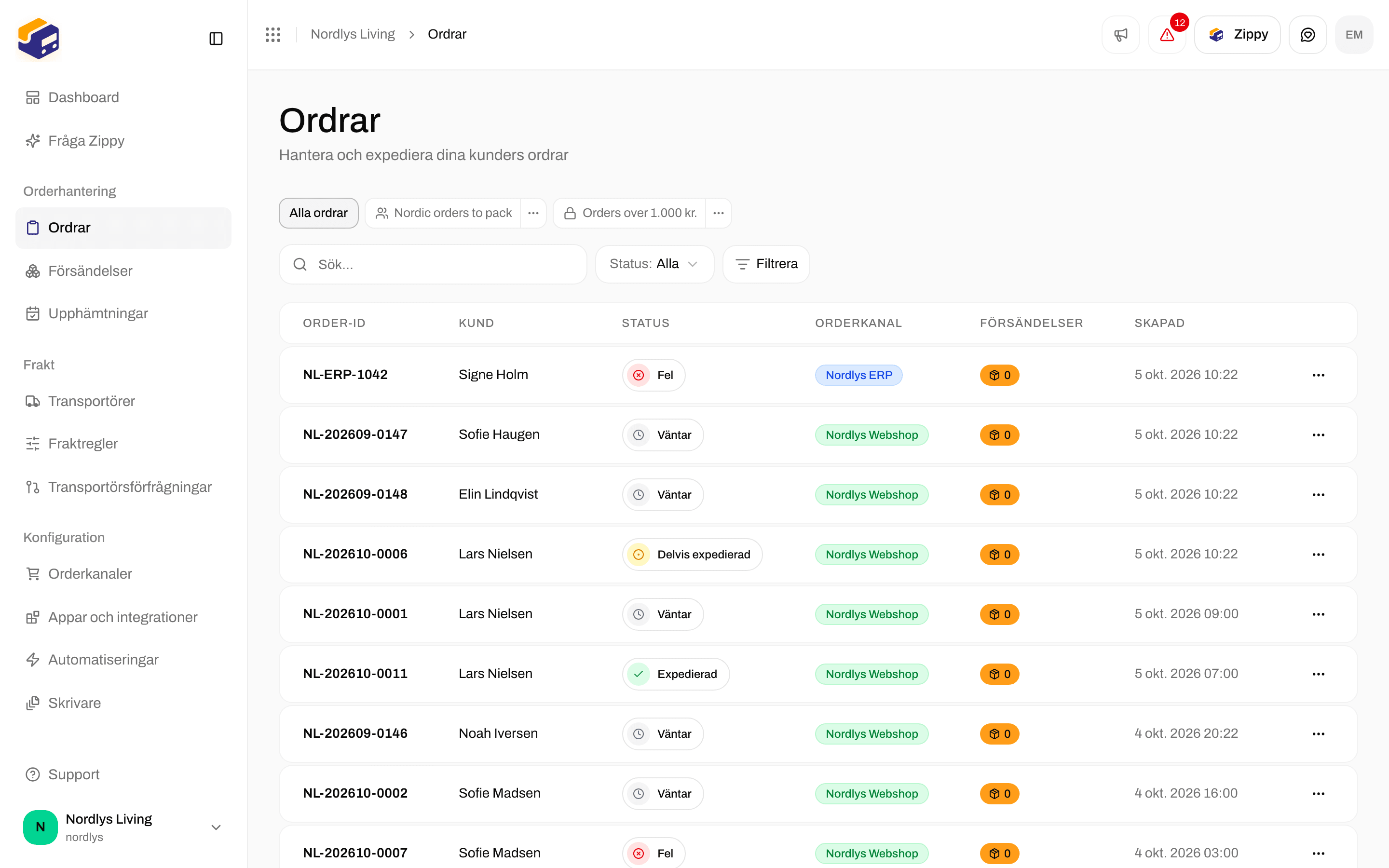
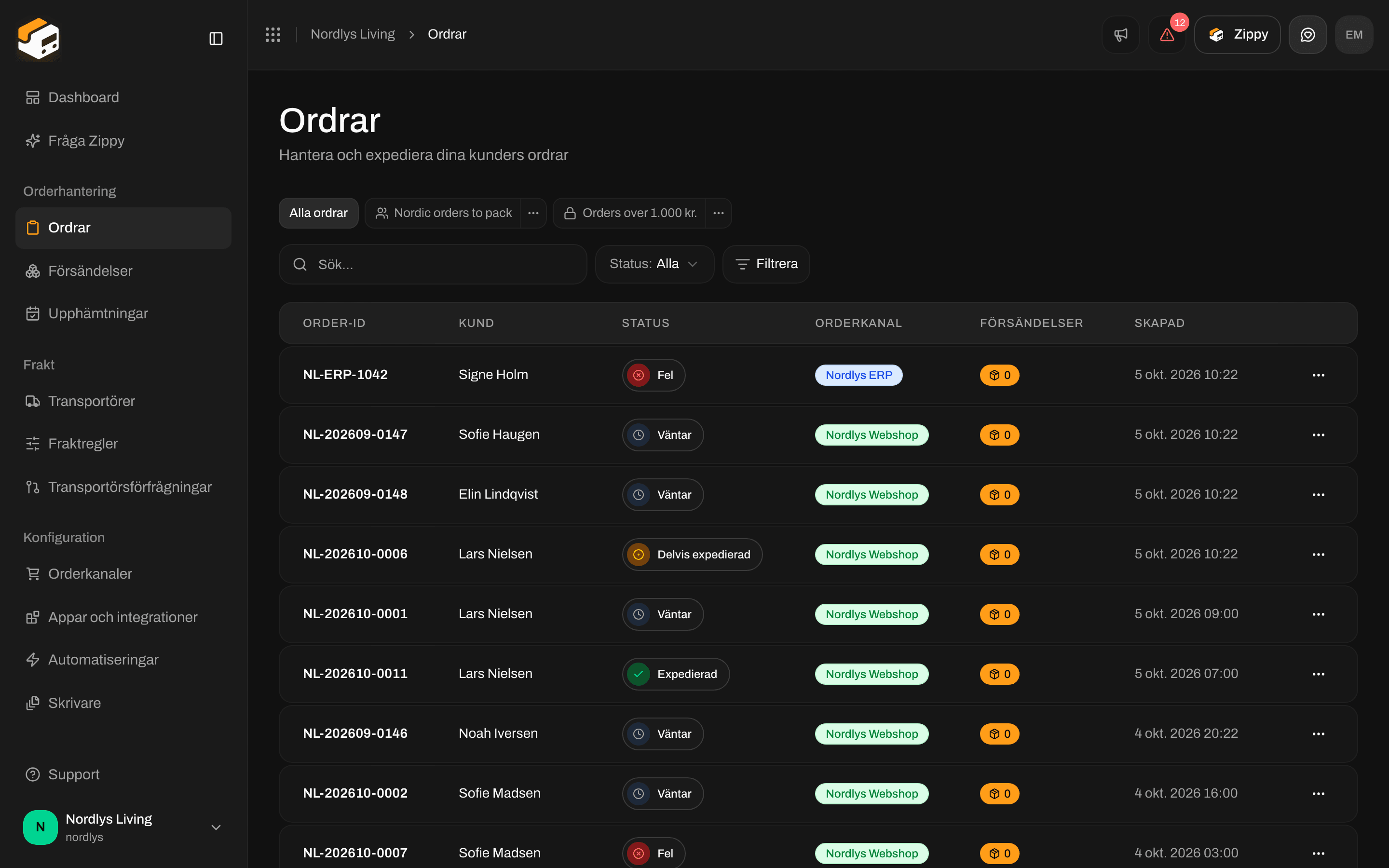 Du kan bara skapa en försändelse för en order som **inte** är **Expedierade** eller **Annullerad**. För de ordrarna är **Skapa försändelse** dold.
Klicka på ordern, eller välj **Skapa försändelse** i menyn **⋯** på dess rad. På en order som inte har några försändelser än heter knappen högst upp **Skapa försändelse**.
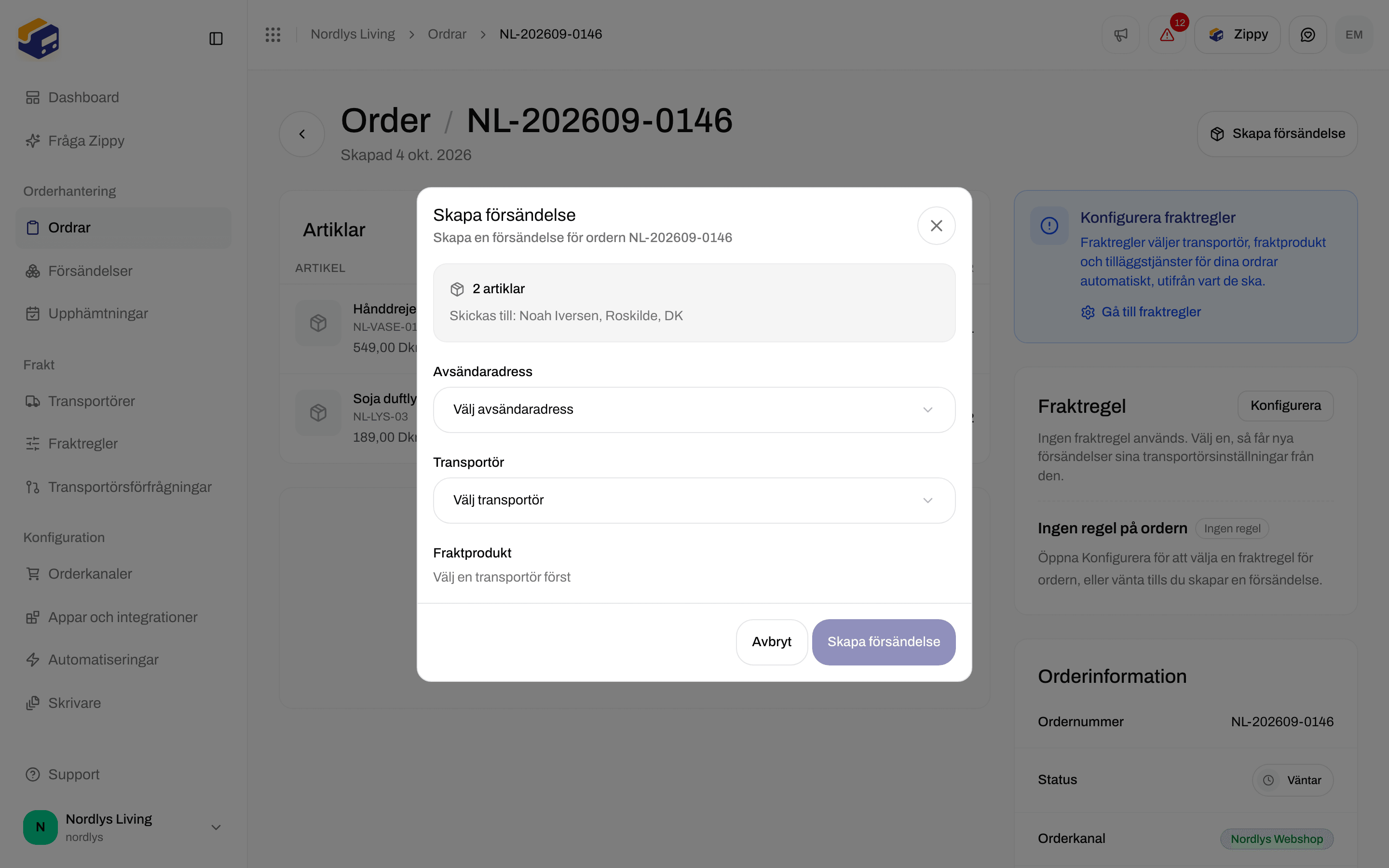
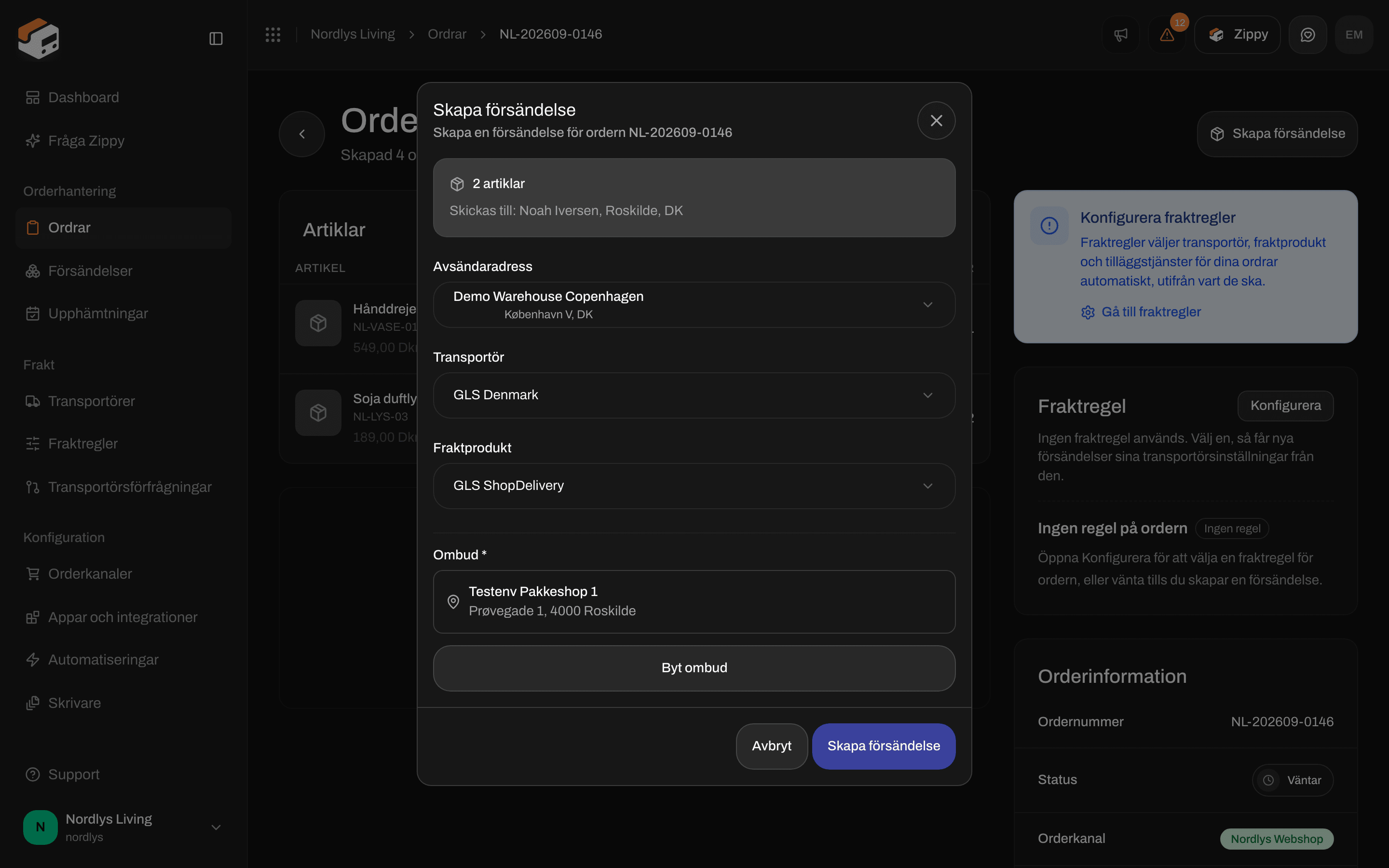
Fönstret **Skapa försändelse** öppnas. Det visar antalet artiklar och **Skickas till:** med mottagarens namn, ort och land från ordern.
**Om ordern har en fraktregel:** Zippendo använder regelns transportör, fraktprodukt, tilläggstjänster och avsändaradress. Klicka på **Välj transportör manuellt i stället** för att välja något annat.
**Om det inte finns någon regel:** välj en **Avsändaradress**, en **Transportör** och en **Fraktprodukt**.
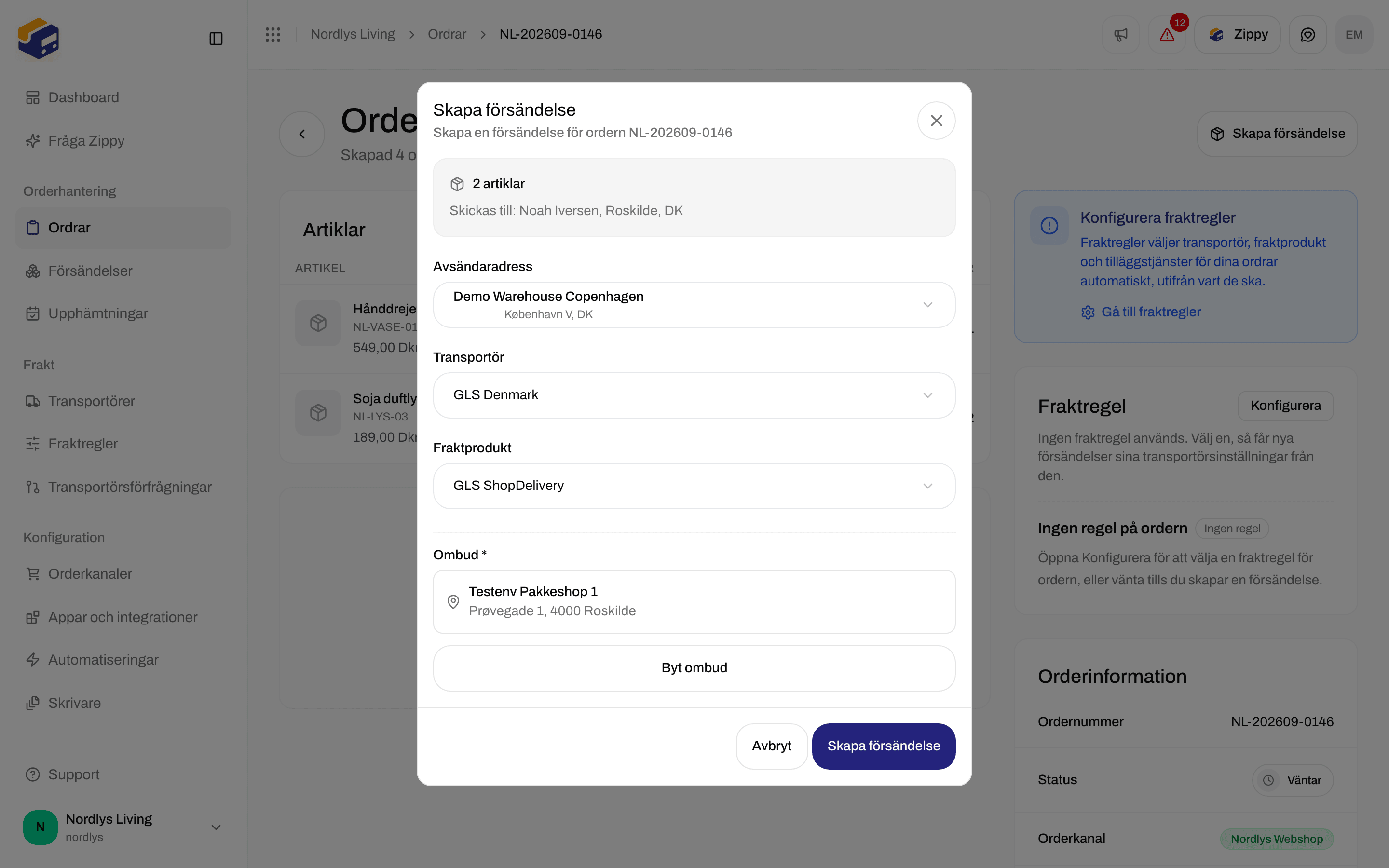
Fraktprodukter som levererar till ett ombud visar **Ombud \***. Zippendo fyller vanligtvis i det närmaste. Om du vill välja ett annat klickar du på **Byt ombud** (eller **Välj ombud** om inget är ifyllt), väljer en plats nära mottagaren och klickar sedan på **Bekräfta val**.
Klicka på **Skapa försändelse**. Parterna och paketen kommer från ordern, så du skriver inte in dem igen. Försändelsen kopplas till ordern och visas i orderns avsnitt **Försändelser**.
Du kan bara skapa en försändelse för en order som **inte** är **Expedierade** eller **Annullerad**. För de ordrarna är **Skapa försändelse** dold.
Klicka på ordern, eller välj **Skapa försändelse** i menyn **⋯** på dess rad. På en order som inte har några försändelser än heter knappen högst upp **Skapa försändelse**.
Fönstret **Skapa försändelse** öppnas. Det visar antalet artiklar och **Skickas till:** med mottagarens namn, ort och land från ordern.
**Om ordern har en fraktregel:** Zippendo använder regelns transportör, fraktprodukt, tilläggstjänster och avsändaradress. Klicka på **Välj transportör manuellt i stället** för att välja något annat.
**Om det inte finns någon regel:** välj en **Avsändaradress**, en **Transportör** och en **Fraktprodukt**.
Fraktprodukter som levererar till ett ombud visar **Ombud \***. Zippendo fyller vanligtvis i det närmaste. Om du vill välja ett annat klickar du på **Byt ombud** (eller **Välj ombud** om inget är ifyllt), väljer en plats nära mottagaren och klickar sedan på **Bekräfta val**.
Klicka på **Skapa försändelse**. Parterna och paketen kommer från ordern, så du skriver inte in dem igen. Försändelsen kopplas till ordern och visas i orderns avsnitt **Försändelser**.
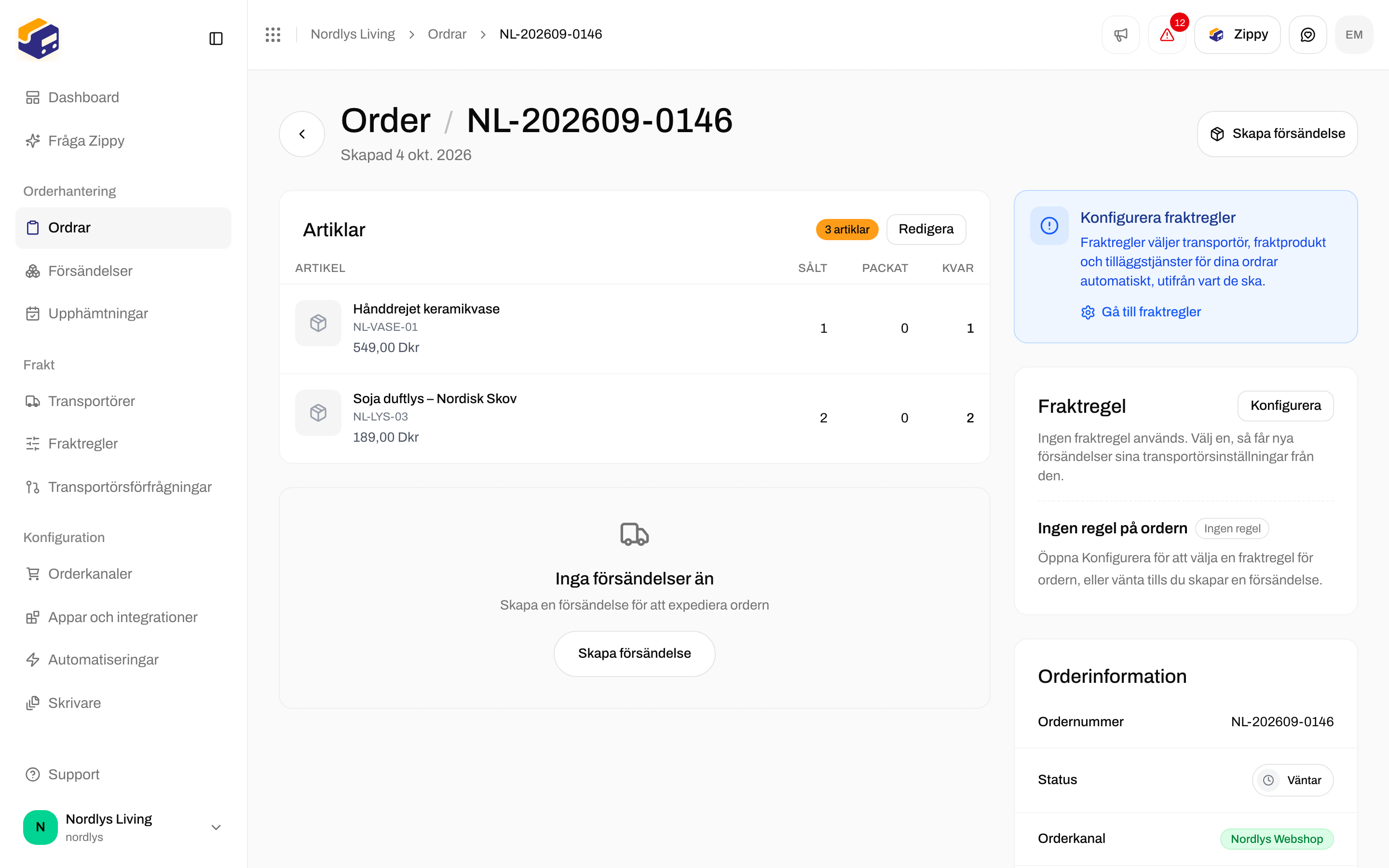
 När ordern har sin första försändelse blir knappen högst upp **Skicka order**. Den skickar varje försändelse på ordern som är **Väntar** eller **Fel**. Om du vill lägga till en till försändelse (en delning, en andra låda, en senare sändning) går du till orderns avsnitt **Försändelser** och klickar på **Lägg till försändelse**.
Om du skickar på samma sätt varje gång ger du ordern en fraktregel först. Fönstret **Skapa försändelse** använder då regeln, och du klickar bara en gång. Se [Fraktregler](/docs/sv/tutorials/shipping-rules).
### Fristående eller från en order
| | Fristående (**Försändelser** → **Skapa försändelse**) | Från en order |
| - | - | - |
| Mottagare och artiklar | Du fyller i **Parter** och **Paket** | Kopieras från ordern |
| Referens | Du skriver den | Hämtas från ordern |
| Transportör och fraktprodukt | Du väljer dem, eller tillämpar en fraktregel efter att du har skapat försändelsen | Du väljer dem, eller så fylls de i av orderns fraktregel |
| Kopplad till en order | Nej | Ja, listas i orderns avsnitt **Försändelser** |
| Passar bäst för | Engångsförsändelser, prover, flytt av lager mellan lager | Daglig orderhantering |
## Ombud och upphämtning
Vissa fraktprodukter levererar till ett **ombud** (en butik eller ett paketskåp där mottagaren hämtar paketet) i stället för till dörren.
I det fristående formuläret väljer du en ombudsprodukt (till exempel **GLS ShopDelivery**). Avsnittet **Ombud** visas. Det förblir tomt tills mottagaren har adress, postnummer, ort och land. Så snart de är ifyllda väljer Zippendo det närmaste ombudet åt dig. **Byt ombud** öppnar hela listan över ombud i närheten med en karta.
När ordern har sin första försändelse blir knappen högst upp **Skicka order**. Den skickar varje försändelse på ordern som är **Väntar** eller **Fel**. Om du vill lägga till en till försändelse (en delning, en andra låda, en senare sändning) går du till orderns avsnitt **Försändelser** och klickar på **Lägg till försändelse**.
Om du skickar på samma sätt varje gång ger du ordern en fraktregel först. Fönstret **Skapa försändelse** använder då regeln, och du klickar bara en gång. Se [Fraktregler](/docs/sv/tutorials/shipping-rules).
### Fristående eller från en order
| | Fristående (**Försändelser** → **Skapa försändelse**) | Från en order |
| - | - | - |
| Mottagare och artiklar | Du fyller i **Parter** och **Paket** | Kopieras från ordern |
| Referens | Du skriver den | Hämtas från ordern |
| Transportör och fraktprodukt | Du väljer dem, eller tillämpar en fraktregel efter att du har skapat försändelsen | Du väljer dem, eller så fylls de i av orderns fraktregel |
| Kopplad till en order | Nej | Ja, listas i orderns avsnitt **Försändelser** |
| Passar bäst för | Engångsförsändelser, prover, flytt av lager mellan lager | Daglig orderhantering |
## Ombud och upphämtning
Vissa fraktprodukter levererar till ett **ombud** (en butik eller ett paketskåp där mottagaren hämtar paketet) i stället för till dörren.
I det fristående formuläret väljer du en ombudsprodukt (till exempel **GLS ShopDelivery**). Avsnittet **Ombud** visas. Det förblir tomt tills mottagaren har adress, postnummer, ort och land. Så snart de är ifyllda väljer Zippendo det närmaste ombudet åt dig. **Byt ombud** öppnar hela listan över ombud i närheten med en karta.
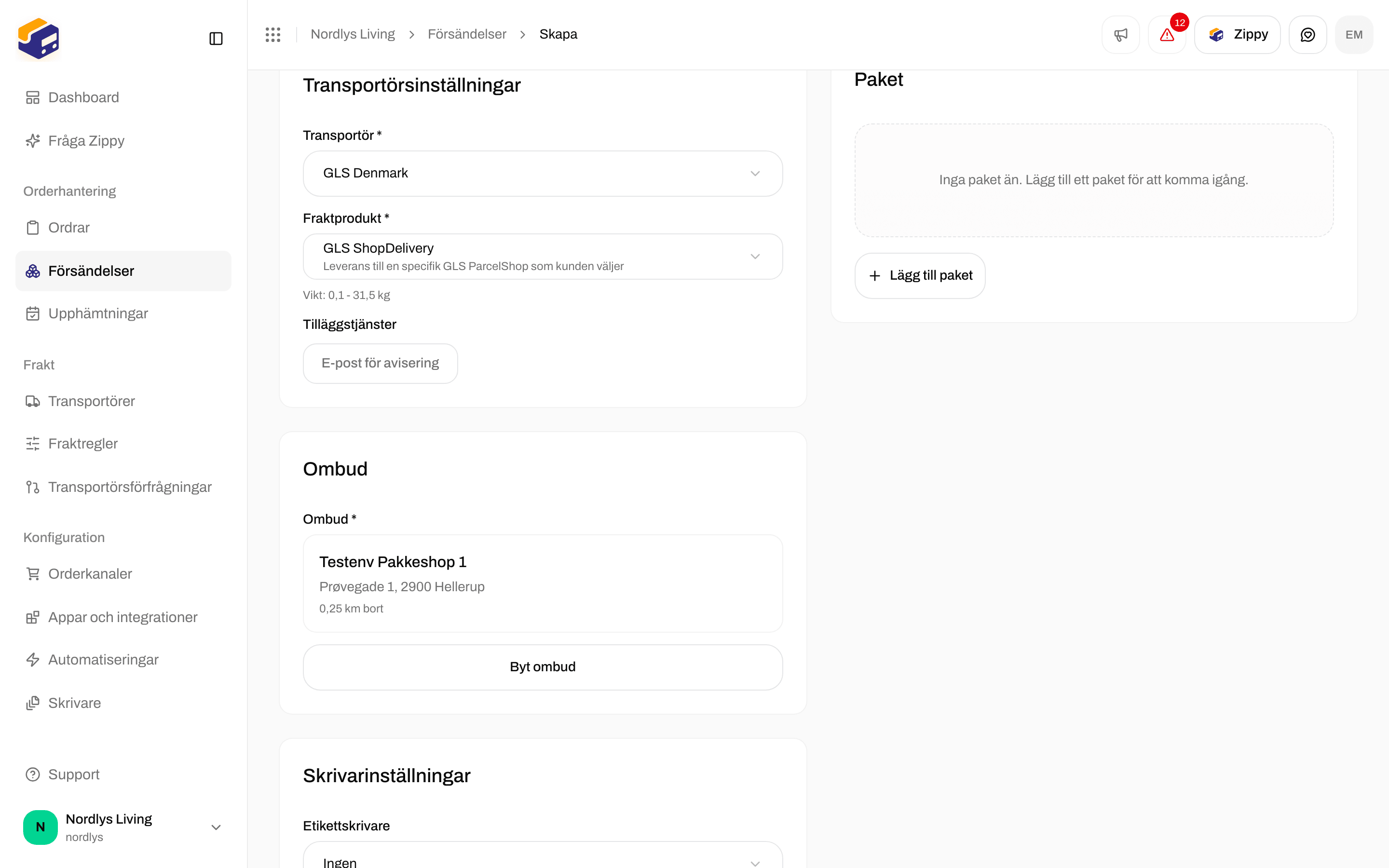
 När du skapar från en order visas samma val i fönstret som **Ombud \***. Zippendo fyller vanligtvis i det närmaste ombudet. Använd **Byt ombud** för att välja ett annat. **Skapa försändelse** är nedtonad tills ett ombud är valt.
 Om sökningen misslyckas eller inte hittar något kontrollerar du mottagarens adress och klickar på **Försök igen**. Mer om detta: [Sök efter ombud](/docs/sv/shipments/droppoint-search).
En **upphämtning** (transportören hämtar paket hos dig) är något annat: det är en tjänst på vissa fraktprodukter. När du lägger till en upphämtningstjänst öppnas **Upphämtningsdetaljer**, där du väljer ett datum, ett tidsfönster (förmiddag, eftermiddag, kväll, hela dagen eller egna tider) och, om du vill, instruktioner till föraren. Du kan också [boka en upphämtning](/docs/sv/pickups/scheduling-a-pickup) senare för försändelser som du redan har skickat.
## Utgående eller inkommande (retursändningar)
**Typ** i formuläret är **Utgående** eller **Inkommande**.
Om sökningen misslyckas eller inte hittar något kontrollerar du mottagarens adress och klickar på **Försök igen**. Mer om detta: [Sök efter ombud](/docs/sv/shipments/droppoint-search).
En **upphämtning** (transportören hämtar paket hos dig) är något annat: det är en tjänst på vissa fraktprodukter. När du lägger till en upphämtningstjänst öppnas **Upphämtningsdetaljer**, där du väljer ett datum, ett tidsfönster (förmiddag, eftermiddag, kväll, hela dagen eller egna tider) och, om du vill, instruktioner till föraren. Du kan också [boka en upphämtning](/docs/sv/pickups/scheduling-a-pickup) senare för försändelser som du redan har skickat.
## Utgående eller inkommande (retursändningar)
**Typ** i formuläret är **Utgående** eller **Inkommande**.

 * **Utgående**: du skickar till kunden. Adressen du väljer fyller i **Avsändare**. Fraktprodukter som GLS PrivateDelivery visas. Bara adresser markerade som **Avsändare** listas.
* **Inkommande**: paketet kommer tillbaka till dig. Adressen du väljer fyller i **Mottagare** (ditt lager). Bara returprodukter visas (till exempel **GLS ShopReturn**), och bara adresser markerade som **Retur** listas.
Fönstret **Skapa försändelse** på en order skapar alltid en utgående försändelse. För en retur efter leverans öppnar du den skickade försändelsen och klickar på **Skapa retursändning**. Den här knappen kräver en fraktregel för returer. Se [Returer](/docs/sv/tutorials/returns).
## När formuläret inte sparas
Om något saknas sparas inte **Skapa försändelse**. Ett meddelande visar det första problemet. Problem med parterna kan också visas i en ruta **Åtgärda det här först**.
* **Utgående**: du skickar till kunden. Adressen du väljer fyller i **Avsändare**. Fraktprodukter som GLS PrivateDelivery visas. Bara adresser markerade som **Avsändare** listas.
* **Inkommande**: paketet kommer tillbaka till dig. Adressen du väljer fyller i **Mottagare** (ditt lager). Bara returprodukter visas (till exempel **GLS ShopReturn**), och bara adresser markerade som **Retur** listas.
Fönstret **Skapa försändelse** på en order skapar alltid en utgående försändelse. För en retur efter leverans öppnar du den skickade försändelsen och klickar på **Skapa retursändning**. Den här knappen kräver en fraktregel för returer. Se [Returer](/docs/sv/tutorials/returns).
## När formuläret inte sparas
Om något saknas sparas inte **Skapa försändelse**. Ett meddelande visar det första problemet. Problem med parterna kan också visas i en ruta **Åtgärda det här först**.

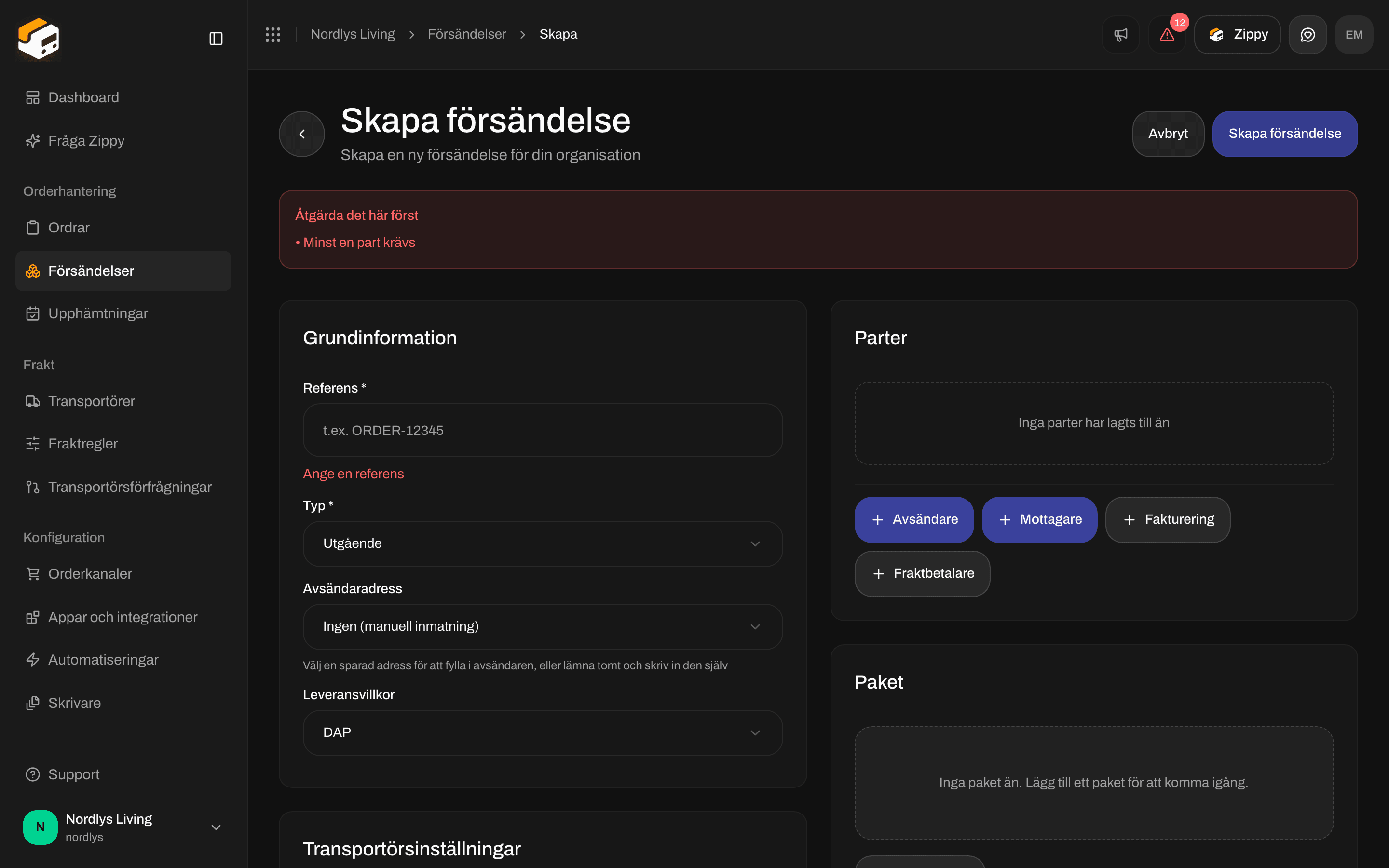 Vanliga meddelanden och hur du åtgärdar dem:
| Meddelande | Det här gör du |
| - | - |
| **Ange en referens** | Fyll i **Referens \*** |
| **Transportör är obligatoriskt** / **Fraktprodukt är obligatoriskt** | Välj en transportör och sedan en fraktprodukt |
| **En avsändare krävs. Lägg till en avsändare under Parter.** / **En mottagare krävs. Lägg till en mottagare under Parter.** | Lägg till båda parterna, eller välj en avsändaradress och lägg till en mottagare |
| **Minst ett paket krävs** | Klicka på **Lägg till paket** och spara paketet |
| **Minst en orderrad krävs** | Lägg till en orderrad i paketet (antal 1 eller fler) |
| **Namn är obligatoriskt**, **Adressrad 1 är obligatoriskt**, **Postnummer är obligatoriskt** eller **Ort är obligatoriskt** | Komplettera partens adress |
| **Landskoden måste ha 2 tecken** | Använd en kod som `DK`, `SE` eller `DE`, inte ”Danmark” |
| **Lägg till en mottagaradress först för att hitta ombud i närheten.** | Fyll i mottagaren och välj sedan ett ombud |
| **Inga avsändaradresser än. Lägg till en på fliken Adresser under Inställningar.** / **Inga transportörer anslutna än** | Lägg till en avsändaradress och anslut en transportör |
I fönstret **Skapa försändelse** på en order är knappen **Skapa försändelse** nedtonad tills adress, transportör och fraktprodukt är angivna (eller en fraktregel används), och tills ett ombud är valt när fraktprodukten kräver ett.
## Spara eller skicka (få fraktetiketten)
Det finns ingen separat knapp ”spara som utkast”. **Skapa försändelse** sparar försändelsen som **Väntar**. I praktiken är det ditt utkast: du kan fortfarande ändra adresser, transportör, paket och skrivare.
**Skicka försändelse** är ett separat steg. Det skickar försändelsen till transportören, hämtar tillbaka fraktetiketten och skriver ut den om skrivare är inställda.
**Skicka försändelse** och **Skicka order** använder ditt transportörskonto, så transportören kan debitera dig. Varje skickad försändelse räknas också mot de försändelser som ingår i din Zippendo-plan. Kontrollera adress, vikt och fraktprodukt innan du skickar. Du kan inte ändra en försändelse på samma sätt när den är **Skickat**.
Vanliga meddelanden och hur du åtgärdar dem:
| Meddelande | Det här gör du |
| - | - |
| **Ange en referens** | Fyll i **Referens \*** |
| **Transportör är obligatoriskt** / **Fraktprodukt är obligatoriskt** | Välj en transportör och sedan en fraktprodukt |
| **En avsändare krävs. Lägg till en avsändare under Parter.** / **En mottagare krävs. Lägg till en mottagare under Parter.** | Lägg till båda parterna, eller välj en avsändaradress och lägg till en mottagare |
| **Minst ett paket krävs** | Klicka på **Lägg till paket** och spara paketet |
| **Minst en orderrad krävs** | Lägg till en orderrad i paketet (antal 1 eller fler) |
| **Namn är obligatoriskt**, **Adressrad 1 är obligatoriskt**, **Postnummer är obligatoriskt** eller **Ort är obligatoriskt** | Komplettera partens adress |
| **Landskoden måste ha 2 tecken** | Använd en kod som `DK`, `SE` eller `DE`, inte ”Danmark” |
| **Lägg till en mottagaradress först för att hitta ombud i närheten.** | Fyll i mottagaren och välj sedan ett ombud |
| **Inga avsändaradresser än. Lägg till en på fliken Adresser under Inställningar.** / **Inga transportörer anslutna än** | Lägg till en avsändaradress och anslut en transportör |
I fönstret **Skapa försändelse** på en order är knappen **Skapa försändelse** nedtonad tills adress, transportör och fraktprodukt är angivna (eller en fraktregel används), och tills ett ombud är valt när fraktprodukten kräver ett.
## Spara eller skicka (få fraktetiketten)
Det finns ingen separat knapp ”spara som utkast”. **Skapa försändelse** sparar försändelsen som **Väntar**. I praktiken är det ditt utkast: du kan fortfarande ändra adresser, transportör, paket och skrivare.
**Skicka försändelse** är ett separat steg. Det skickar försändelsen till transportören, hämtar tillbaka fraktetiketten och skriver ut den om skrivare är inställda.
**Skicka försändelse** och **Skicka order** använder ditt transportörskonto, så transportören kan debitera dig. Varje skickad försändelse räknas också mot de försändelser som ingår i din Zippendo-plan. Kontrollera adress, vikt och fraktprodukt innan du skickar. Du kan inte ändra en försändelse på samma sätt när den är **Skickat**.
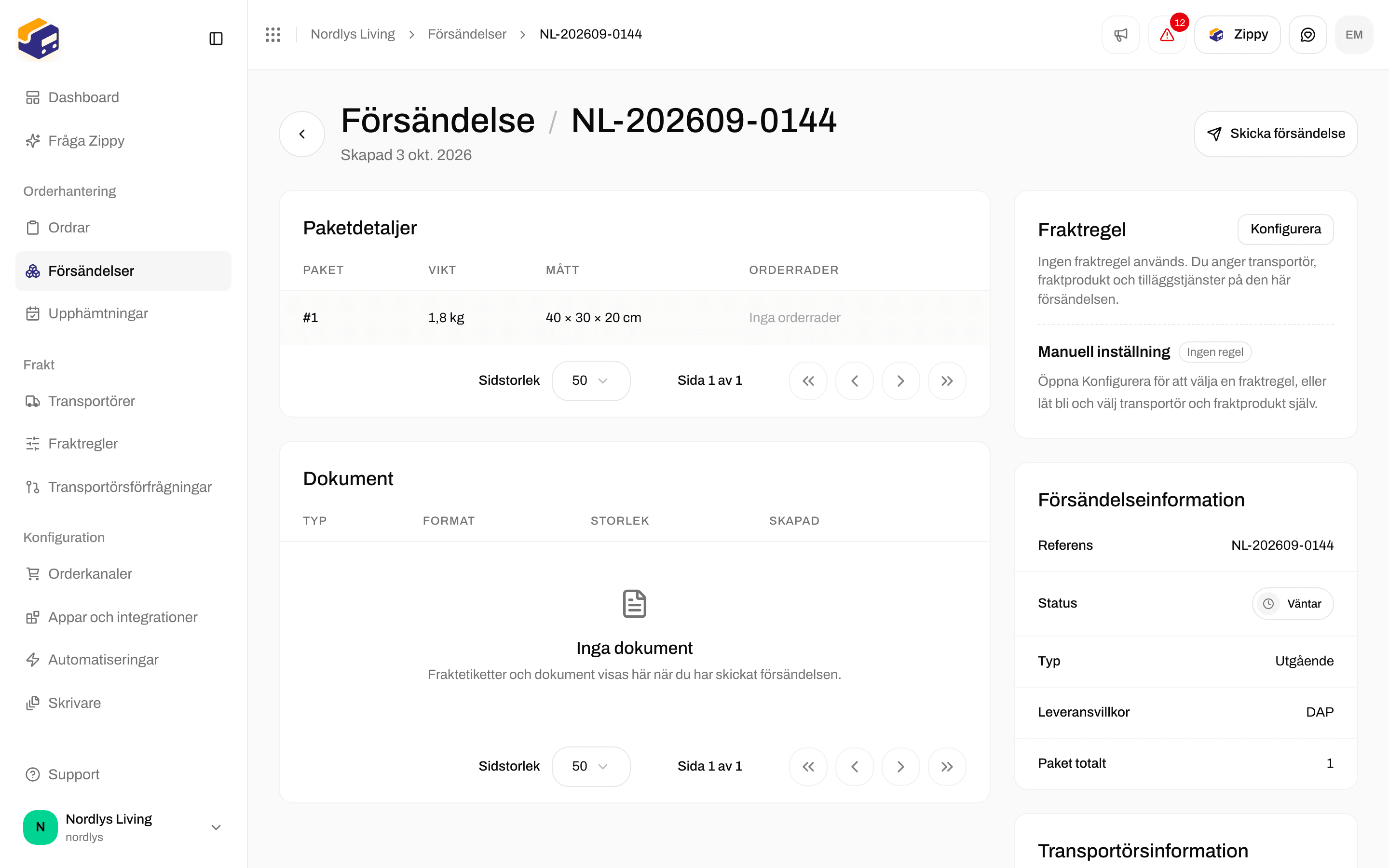
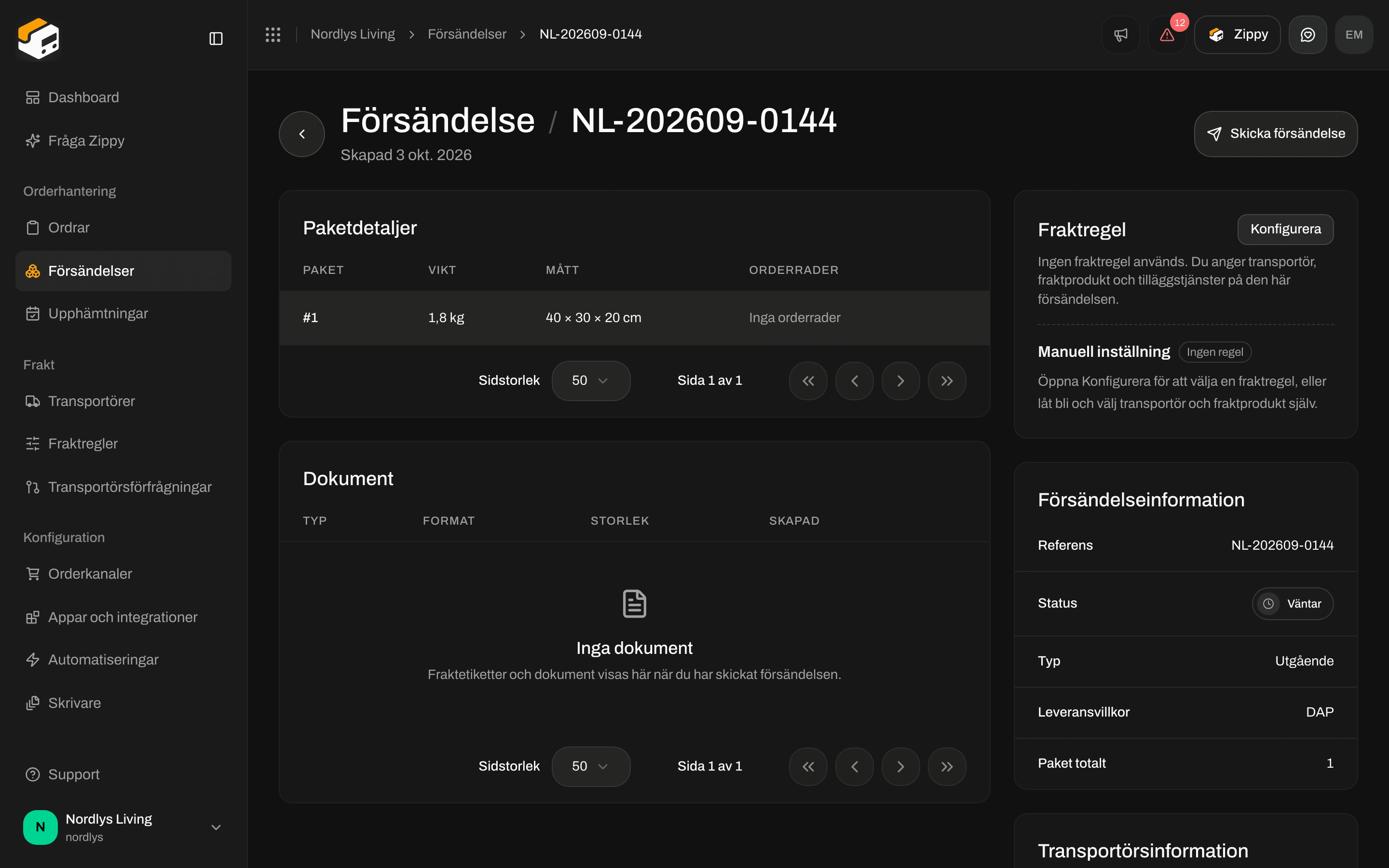 Från **Visa försändelser**, listan **Försändelser** eller orderns avsnitt **Försändelser**.
Kontrollera parterna, fraktprodukten, paketen och vid behov ombudet. Du kan rätta allt så länge statusen är **Väntar**, **Utkast** eller **Fel**.
Klicka på **Skicka försändelse**. Om försändelsen har status **Fel** heter samma knapp **Försök skicka igen**. När sändningen lyckas ändras statusen till **Skickat** och fraktetiketten visas under **Dokument**.
På ordern skickar **Skicka order** alla försändelser som är redo, på en gång. Nästa steg: [Fraktetiketter och utskrift](/docs/sv/tutorials/labels-printing) och [Spårning](/docs/sv/tutorials/tracking).
## Efter att du har skapat den
Försändelsen visas under **Försändelser**. Sök efter den med referens eller spårningsnummer. Om den tillhör en order visas den också i orderns avsnitt **Försändelser**.
Statusar du kommer att se (fullständig lista: [Försändelsestatusar](/docs/sv/shipments/shipment-statuses)):
| Status | Betydelse |
| - | - |
| **Utkast** | Sparad men inte redo att skickas. Du kan fortfarande ändra och dela den. Nya försändelser från det här formuläret börjar som **Väntar**, inte **Utkast**. |
| **Väntar** | Skapad men inte skickad än. Klicka på **Skicka försändelse**. |
| **Bearbetas** | Zippendo skickar den till transportören och hämtar fraktetiketten. |
| **Skickat** | Skickad till transportören. Paketet kan vara på väg eller levererat. |
| **Delvis skickad** | Några paket är skickade, andra inte. |
| **Pausad** | Pausad av en automatisering med åtgärden **Pausa försändelse**. Det finns ingen pausknapp på själva försändelsen. |
| **Fel** | Transportören godtog inte försändelsen. Läs felet, rätta uppgifterna och klicka på **Försök skicka igen**. |
| **Annullerad** | Inte längre aktiv. Skapa en ny försändelse för att skicka samma artiklar. |
Du är klar när försändelsen finns i listan som **Väntar**. Utskrift och spårning startar efter **Skicka försändelse**.
## Om något saknas
* **Ingen adress**: på en fristående försändelse väljer du en avsändaradress eller fyller i parterna för hand. Från en order: ordern behöver en leveransadress, och ditt lager måste vara tillagt under **Inställningar** → **Adresser**.
* **Tull**: ange **Leveransvillkor**, och fyll i **Ursprungsland** och **Tulltaxenummer** på varje orderrad. Tullhandlingar visas under **Dokument** efter att du har skickat, när försändelsen behöver dem.
* **Ombud**: fyll i mottagarens fullständiga adress, välj en ombudsprodukt och sedan **Välj ombud**.
* **Retur eller utgående**: ställ in **Typ** på **Inkommande** för en returetikett som du skapar för hand, eller klicka på **Skapa retursändning** på en skickad utgående försändelse. Se [Returer](/docs/sv/tutorials/returns).
## Nästa steg
Ladda ned, skriv ut eller skriv ut fraktetiketten automatiskt efter att du har skickat.
Följ försändelsen efter att den har skickats.
Låt Zippendo välja transportör och fraktprodukt, så att det räcker med ett klick att skapa från en order.
Vad varje status betyder och vad du gör härnäst.
Fält för fält: [Skicka en försändelse](/docs/sv/how-to/send-a-shipment) · [Försändelsens parter](/docs/sv/how-to/shipment-parties) · [Välj ett ombud](/docs/sv/how-to/pick-a-service-point) · [Tull och dokument](/docs/sv/how-to/customs-and-documents)
This documentation is built and hosted on [Mintlify](https://mintlify.com), a developer documentation platform.
Från **Visa försändelser**, listan **Försändelser** eller orderns avsnitt **Försändelser**.
Kontrollera parterna, fraktprodukten, paketen och vid behov ombudet. Du kan rätta allt så länge statusen är **Väntar**, **Utkast** eller **Fel**.
Klicka på **Skicka försändelse**. Om försändelsen har status **Fel** heter samma knapp **Försök skicka igen**. När sändningen lyckas ändras statusen till **Skickat** och fraktetiketten visas under **Dokument**.
På ordern skickar **Skicka order** alla försändelser som är redo, på en gång. Nästa steg: [Fraktetiketter och utskrift](/docs/sv/tutorials/labels-printing) och [Spårning](/docs/sv/tutorials/tracking).
## Efter att du har skapat den
Försändelsen visas under **Försändelser**. Sök efter den med referens eller spårningsnummer. Om den tillhör en order visas den också i orderns avsnitt **Försändelser**.
Statusar du kommer att se (fullständig lista: [Försändelsestatusar](/docs/sv/shipments/shipment-statuses)):
| Status | Betydelse |
| - | - |
| **Utkast** | Sparad men inte redo att skickas. Du kan fortfarande ändra och dela den. Nya försändelser från det här formuläret börjar som **Väntar**, inte **Utkast**. |
| **Väntar** | Skapad men inte skickad än. Klicka på **Skicka försändelse**. |
| **Bearbetas** | Zippendo skickar den till transportören och hämtar fraktetiketten. |
| **Skickat** | Skickad till transportören. Paketet kan vara på väg eller levererat. |
| **Delvis skickad** | Några paket är skickade, andra inte. |
| **Pausad** | Pausad av en automatisering med åtgärden **Pausa försändelse**. Det finns ingen pausknapp på själva försändelsen. |
| **Fel** | Transportören godtog inte försändelsen. Läs felet, rätta uppgifterna och klicka på **Försök skicka igen**. |
| **Annullerad** | Inte längre aktiv. Skapa en ny försändelse för att skicka samma artiklar. |
Du är klar när försändelsen finns i listan som **Väntar**. Utskrift och spårning startar efter **Skicka försändelse**.
## Om något saknas
* **Ingen adress**: på en fristående försändelse väljer du en avsändaradress eller fyller i parterna för hand. Från en order: ordern behöver en leveransadress, och ditt lager måste vara tillagt under **Inställningar** → **Adresser**.
* **Tull**: ange **Leveransvillkor**, och fyll i **Ursprungsland** och **Tulltaxenummer** på varje orderrad. Tullhandlingar visas under **Dokument** efter att du har skickat, när försändelsen behöver dem.
* **Ombud**: fyll i mottagarens fullständiga adress, välj en ombudsprodukt och sedan **Välj ombud**.
* **Retur eller utgående**: ställ in **Typ** på **Inkommande** för en returetikett som du skapar för hand, eller klicka på **Skapa retursändning** på en skickad utgående försändelse. Se [Returer](/docs/sv/tutorials/returns).
## Nästa steg
Ladda ned, skriv ut eller skriv ut fraktetiketten automatiskt efter att du har skickat.
Följ försändelsen efter att den har skickats.
Låt Zippendo välja transportör och fraktprodukt, så att det räcker med ett klick att skapa från en order.
Vad varje status betyder och vad du gör härnäst.
Fält för fält: [Skicka en försändelse](/docs/sv/how-to/send-a-shipment) · [Försändelsens parter](/docs/sv/how-to/shipment-parties) · [Välj ett ombud](/docs/sv/how-to/pick-a-service-point) · [Tull och dokument](/docs/sv/how-to/customs-and-documents)
This documentation is built and hosted on [Mintlify](https://mintlify.com), a developer documentation platform.