> ## Documentation Index
> Fetch the complete documentation index at: https://www.zippendo.com/docs/llms.txt
> Use this file to discover all available pages before exploring further.
# Anslut Shopify
> Installera Zippendo från Shopify App Store och slutför konfigurationen i Zippendo, så att dina Shopify-ordrar kommer in i din organisation.
När du ansluter Shopify läggs din Shopify-webbutik till som en **orderkanal**. Nya ordrar kommer in under **Ordrar**, du skapar och skickar försändelser från dem, och Zippendo kan markera ordern som expedierad i Shopify, med spårningsnumret, när försändelsen har skickats.
Du börjar alltid i Shopify App Store. Zippendo ber dig aldrig skriva in adressen till din Shopify-webbutik.
## Vad anslutningen gör
När du har anslutit gör Zippendo följande:
* Lägger till din webbutik under **Orderkanaler**, på fliken **Ansluten**.
* Hämtar nya och ändrade ordrar från Shopify så fort de uppstår. Du behöver inte ställa in något i Shopify för detta.
* Lägger till **Zippendo Shipping** i Shopify, så att dina fraktregler kan visas som fraktpriser i Shopify-kassan. Det kräver Carrier-Calculated Shipping i din Shopify-plan. Se [Fraktpriser i realtid i Shopify-kassan](/docs/sv/order-channels/shopify-checkout-rates).
* Importerar dina befintliga ordrar om du bad om det när du anslöt.
* Slår på **Synka expediering till Shopify**: när du skickar en försändelse i Zippendo markeras Shopify-ordern som expedierad med spårningsnumret. Det skickar inte försändelsen av sig självt.
Är du redan betalande Zippendo-kund? Ditt befintliga abonnemang fortsätter oförändrat. Att installera appen flyttar inte din fakturering till Shopify.
## Innan du börjar
* En Shopify-webbutik och behörighet att installera appar i den (ägaren av Shopify-webbutiken, eller ett personalkonto som får godkänna appbehörigheter).
* En Zippendo-organisation. Om du installerar appen innan du har ett konto kan du **Skapa ett Zippendo-konto** eller **Logga in** under konfigurationen.
* En [avsändaradress](/docs/sv/settings/sender-addresses), om du vill välja en standardavsändare under anslutningen. Du kan hoppa över det och ange en **Standardavsändaradress** senare.
* En [ansluten transportör](/docs/sv/tutorials/carriers) och [fraktregler](/docs/sv/tutorials/shipping-rules), om du vill ha fraktpriser i kassan eller vill att nya försändelser ska fyllas i från en regel.
* Carrier-Calculated Shipping i din Shopify-plan, om du vill ha fraktpriser från Zippendo i kassan. Shopify inkluderar det bara i vissa planer. Utan det kommer dina ordrar ändå in: använd [koppling av leveranssätt](/docs/sv/order-channels/shopify-shipping-method-mapping) i stället.
När du installerar appen ber Shopify dig godkänna åtkomst. Zippendo använder den för att:
* läsa dina ordrar så att de kommer in i Zippendo
* markera ordrar som expedierade och lägga till spårningsnumret
* visa fraktpriser och ombud i kassan
* läsa produktuppgifter för fraktetiketter och tull: vikt, tullkoder, ursprungsland och streckkod
* läsa kundens namn och e-post för fraktetiketten
Om din organisation använder [varumärken](/docs/sv/settings/brands) väljer du **Varumärke** efter anslutningen, på webbutikens flik **Ordrar och kassa**. Konfigurationen frågar inte efter något varumärke, och webbutikens rad under **Orderkanaler** visar det inte.
## Anslut din webbutik
Klicka på **Orderkanaler** i sidofältet och öppna sedan fliken **Katalog**.
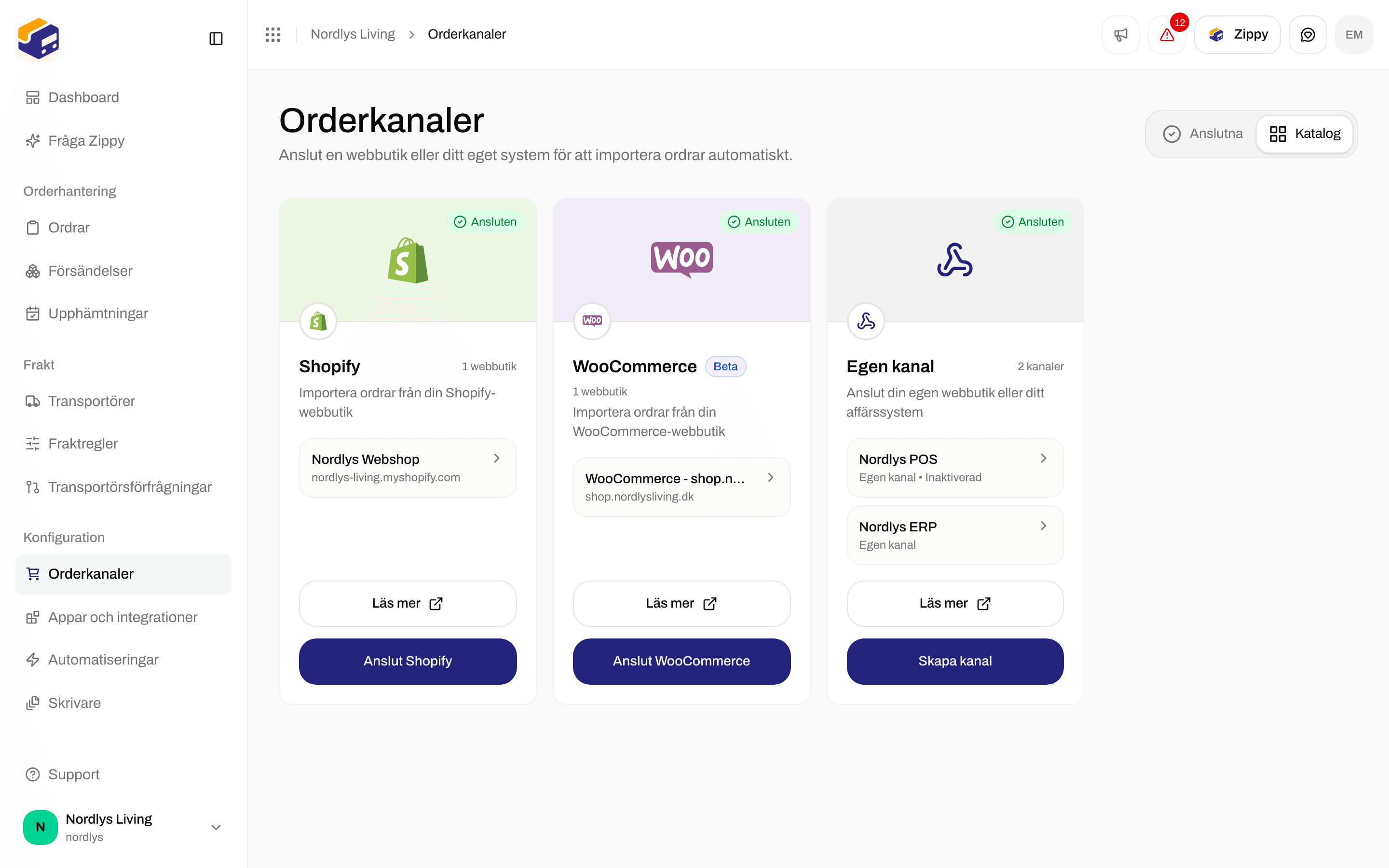
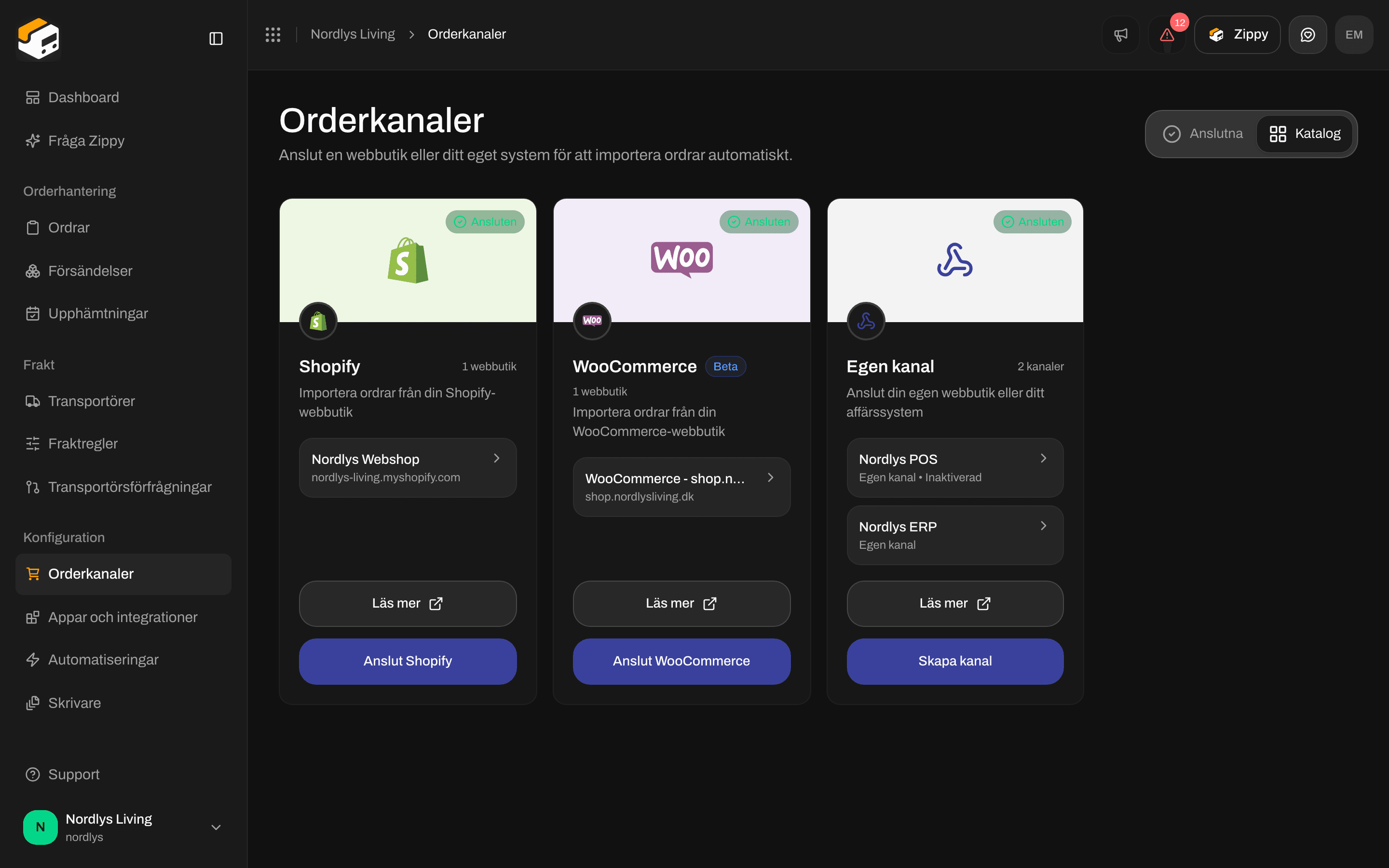 Klicka på **Anslut Shopify** på Shopify-kortet. Ett fönster som heter **Anslut din Shopify-webbutik** öppnas.
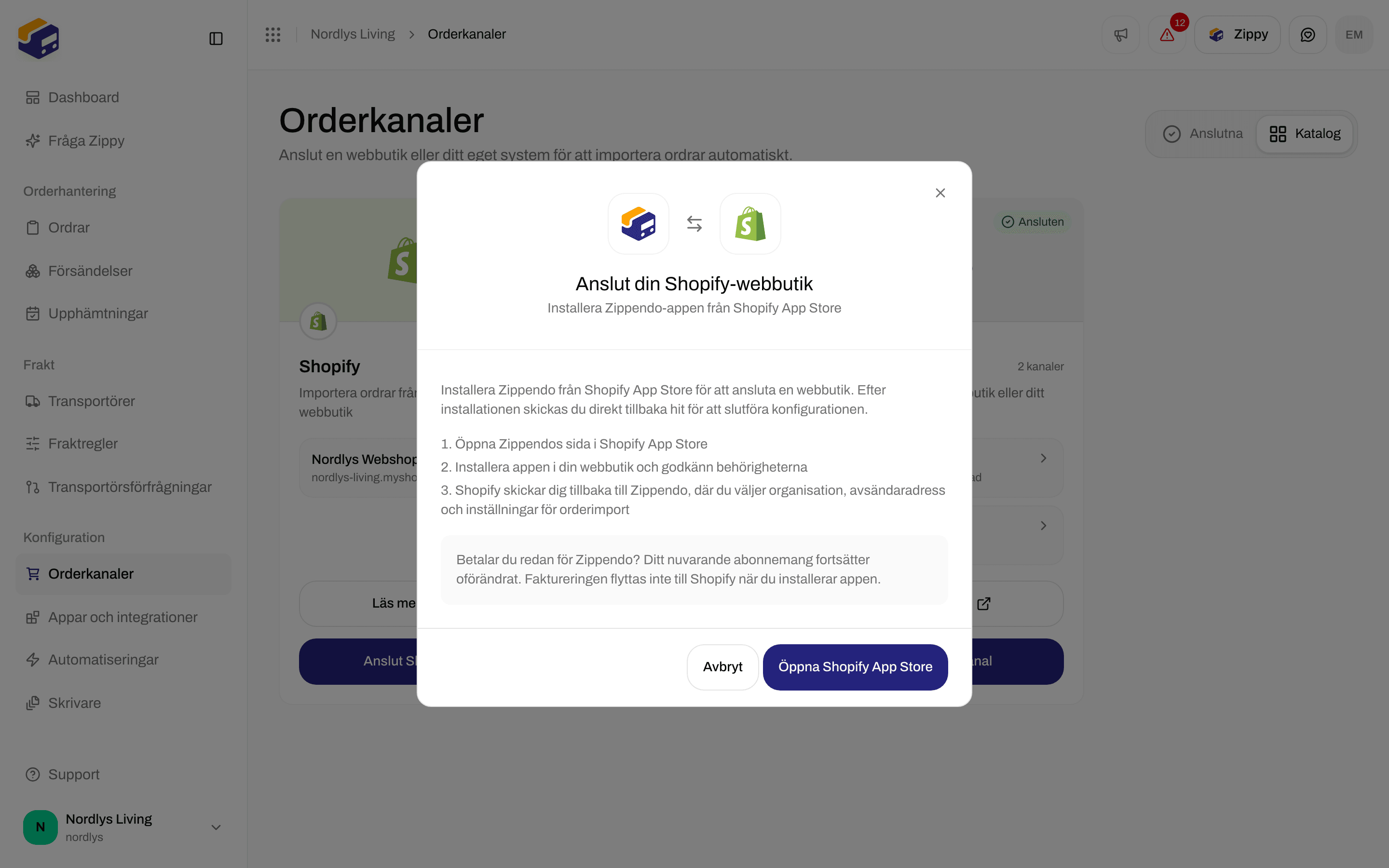
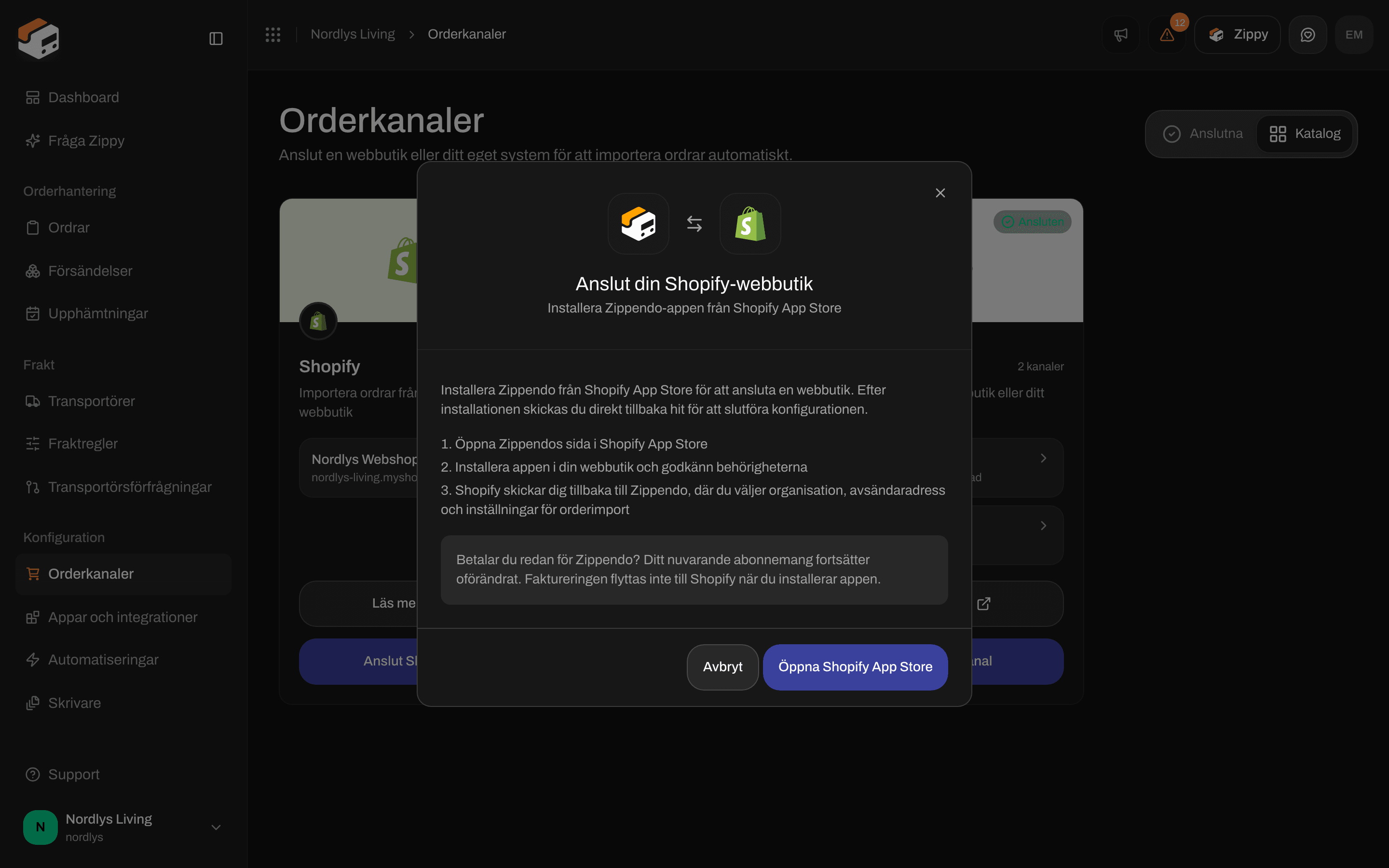 Fönstret listar vad som händer härnäst:
1. Öppna sidan för Zippendo i Shopify App Store
2. Installera appen i din webbutik och godkänn behörigheterna
3. Shopify skickar dig tillbaka till Zippendo, där du väljer organisation, avsändaradress och inställningar för orderimport
Klicka på **Öppna Shopify App Store**. Sidan öppnas i en ny webbläsarflik.
Klicka på **Install** i Shopify App Store och välj den Shopify-webbutik du vill ansluta.
Fönstret listar vad som händer härnäst:
1. Öppna sidan för Zippendo i Shopify App Store
2. Installera appen i din webbutik och godkänn behörigheterna
3. Shopify skickar dig tillbaka till Zippendo, där du väljer organisation, avsändaradress och inställningar för orderimport
Klicka på **Öppna Shopify App Store**. Sidan öppnas i en ny webbläsarflik.
Klicka på **Install** i Shopify App Store och välj den Shopify-webbutik du vill ansluta.
 Shopify öppnar **Install app** i din Shopify admin. Kontrollera åtkomstlistan och klicka sedan på **Install**.
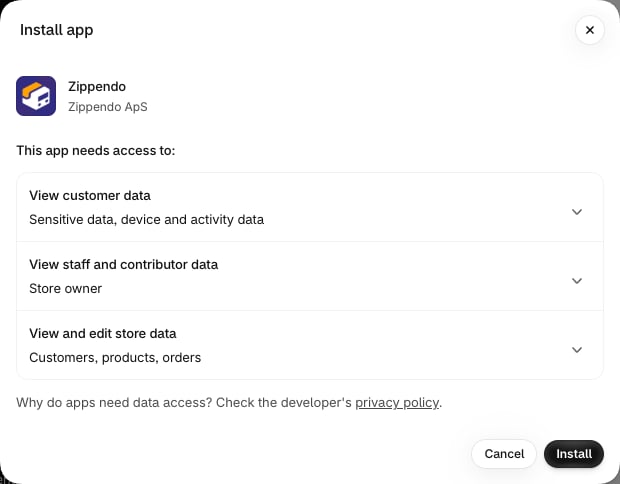 När du har klickat på **Install** skickar Shopify dig direkt tillbaka till Zippendo. Slutför nästa steg inom ungefär 30 minuter.
Om du öppnar Zippendo-sidan utan att komma från Shopify visar den **Ofullständig länk**. Börja om från Shopify App Store.
När du har klickat på **Install** skickar Shopify dig direkt tillbaka till Zippendo. Slutför nästa steg inom ungefär 30 minuter.
Om du öppnar Zippendo-sidan utan att komma från Shopify visar den **Ofullständig länk**. Börja om från Shopify App Store.

 Om du inte är inloggad visar Zippendo din Shopify-webbutiks namn och adress och ber dig logga in.

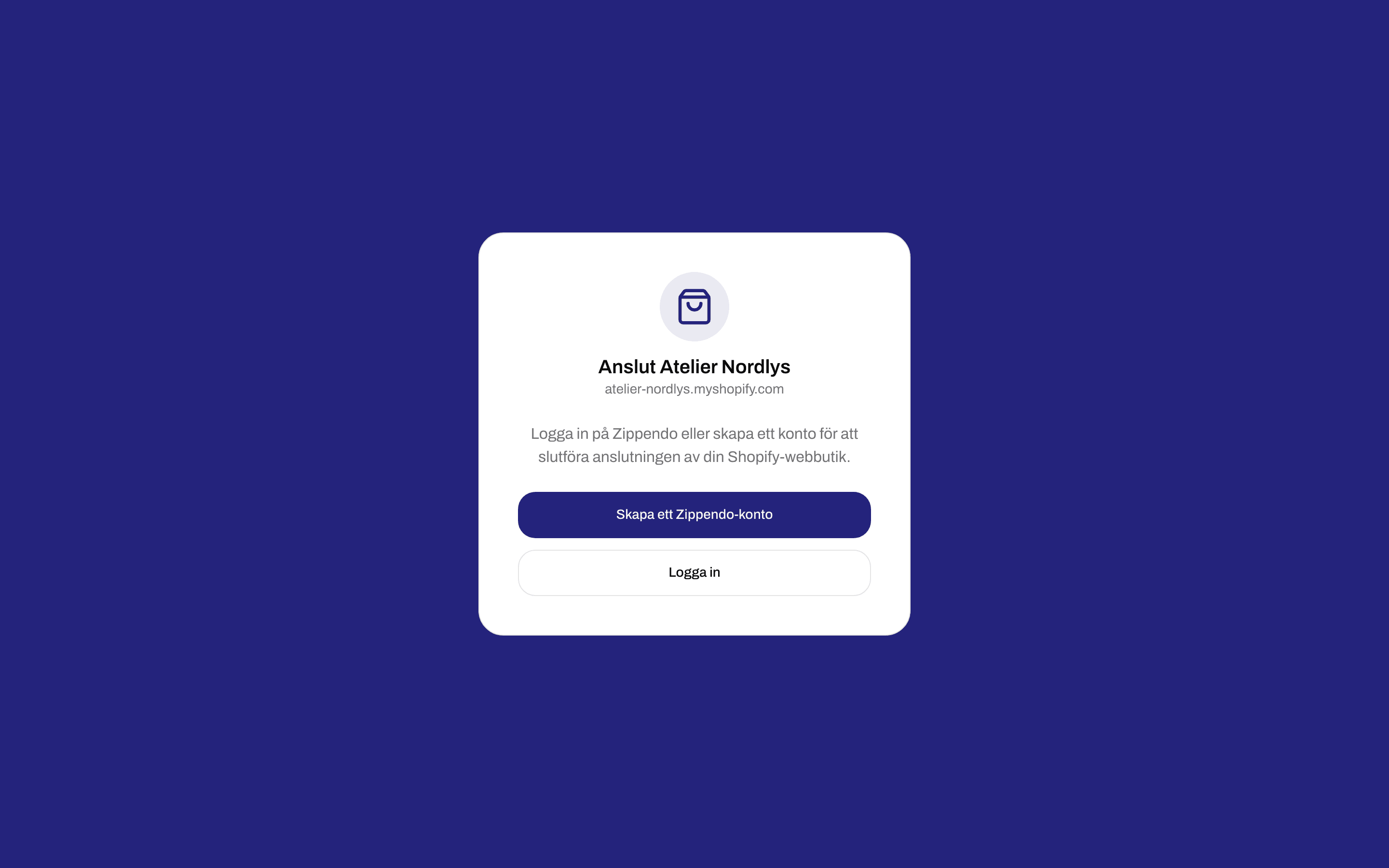 Klicka på **Skapa ett Zippendo-konto** eller **Logga in**. Efteråt kommer du tillbaka till samma sida.
När du är inloggad slutför du anslutningen här.
Klicka på **Skapa ett Zippendo-konto** eller **Logga in**. Efteråt kommer du tillbaka till samma sida.
När du är inloggad slutför du anslutningen här.
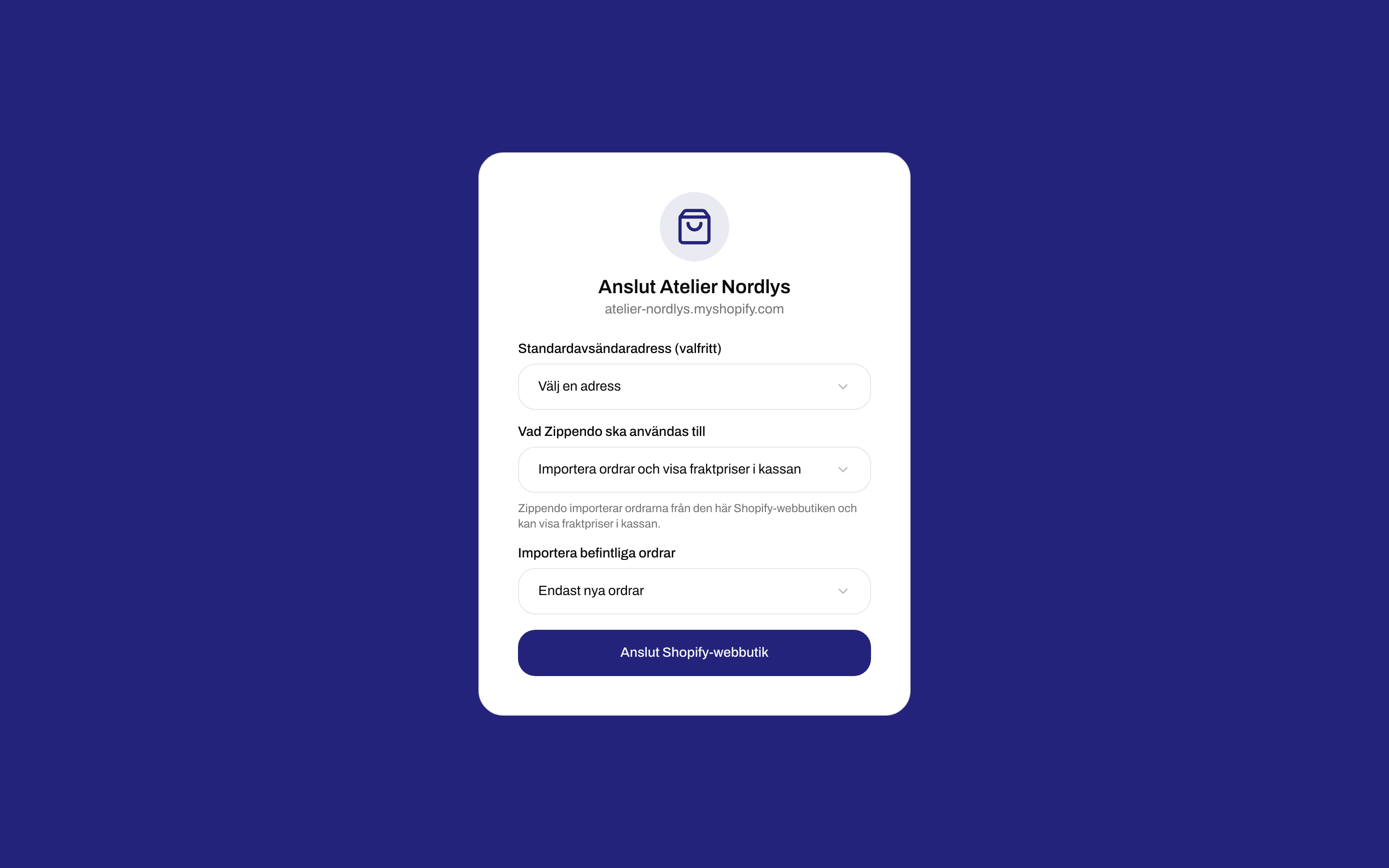
 * **Organisation** - visas bara om du tillhör mer än en organisation.
* **Standardavsändaradress (valfritt)** - den avsändare som används när en försändelse skapas utan fraktregel. Om du inte har några adresser än lägger du till en senare under **Inställningar** → **Adresser**.
* **Vad Zippendo används till** - **Importera ordrar och visa fraktpriser i kassan** (det vanliga valet), eller **Endast fraktpriser i kassan (ett annat system hanterar ordrarna)**. Välj det andra om ett lagersystem (WMS) eller ett ERP redan hanterar dina Shopify-ordrar. Fraktpriser och ombud i kassan fungerar fortfarande, men Zippendo importerar inte ordrarna och markerar dem inte som expedierade. Du kan ändra det här senare.
* **Importera befintliga ordrar** - **Endast nya ordrar**, **Importera de senaste 30 dagarna** eller **Importera från ett visst datum** (högst en månad tillbaka). Visas bara när Zippendo importerar ordrar.
Klicka på **Anslut Shopify-webbutik**.
Du hamnar på **Orderkanaler** med ett meddelande om att webbutiken är ansluten: **Nya ordrar importeras nu i realtid.**
Om länken från Shopify har gått ut eller redan har använts visar sidan **Installationen är inte tillgänglig**. Installera appen från Shopify igen.
## När du har anslutit
Din webbutik visas på **Shopify**-kortet på fliken **Ansluten** under **Orderkanaler**, med sitt namn och sin Shopify-adress (som slutar på myshopify.com).
* **Organisation** - visas bara om du tillhör mer än en organisation.
* **Standardavsändaradress (valfritt)** - den avsändare som används när en försändelse skapas utan fraktregel. Om du inte har några adresser än lägger du till en senare under **Inställningar** → **Adresser**.
* **Vad Zippendo används till** - **Importera ordrar och visa fraktpriser i kassan** (det vanliga valet), eller **Endast fraktpriser i kassan (ett annat system hanterar ordrarna)**. Välj det andra om ett lagersystem (WMS) eller ett ERP redan hanterar dina Shopify-ordrar. Fraktpriser och ombud i kassan fungerar fortfarande, men Zippendo importerar inte ordrarna och markerar dem inte som expedierade. Du kan ändra det här senare.
* **Importera befintliga ordrar** - **Endast nya ordrar**, **Importera de senaste 30 dagarna** eller **Importera från ett visst datum** (högst en månad tillbaka). Visas bara när Zippendo importerar ordrar.
Klicka på **Anslut Shopify-webbutik**.
Du hamnar på **Orderkanaler** med ett meddelande om att webbutiken är ansluten: **Nya ordrar importeras nu i realtid.**
Om länken från Shopify har gått ut eller redan har använts visar sidan **Installationen är inte tillgänglig**. Installera appen från Shopify igen.
## När du har anslutit
Din webbutik visas på **Shopify**-kortet på fliken **Ansluten** under **Orderkanaler**, med sitt namn och sin Shopify-adress (som slutar på myshopify.com).
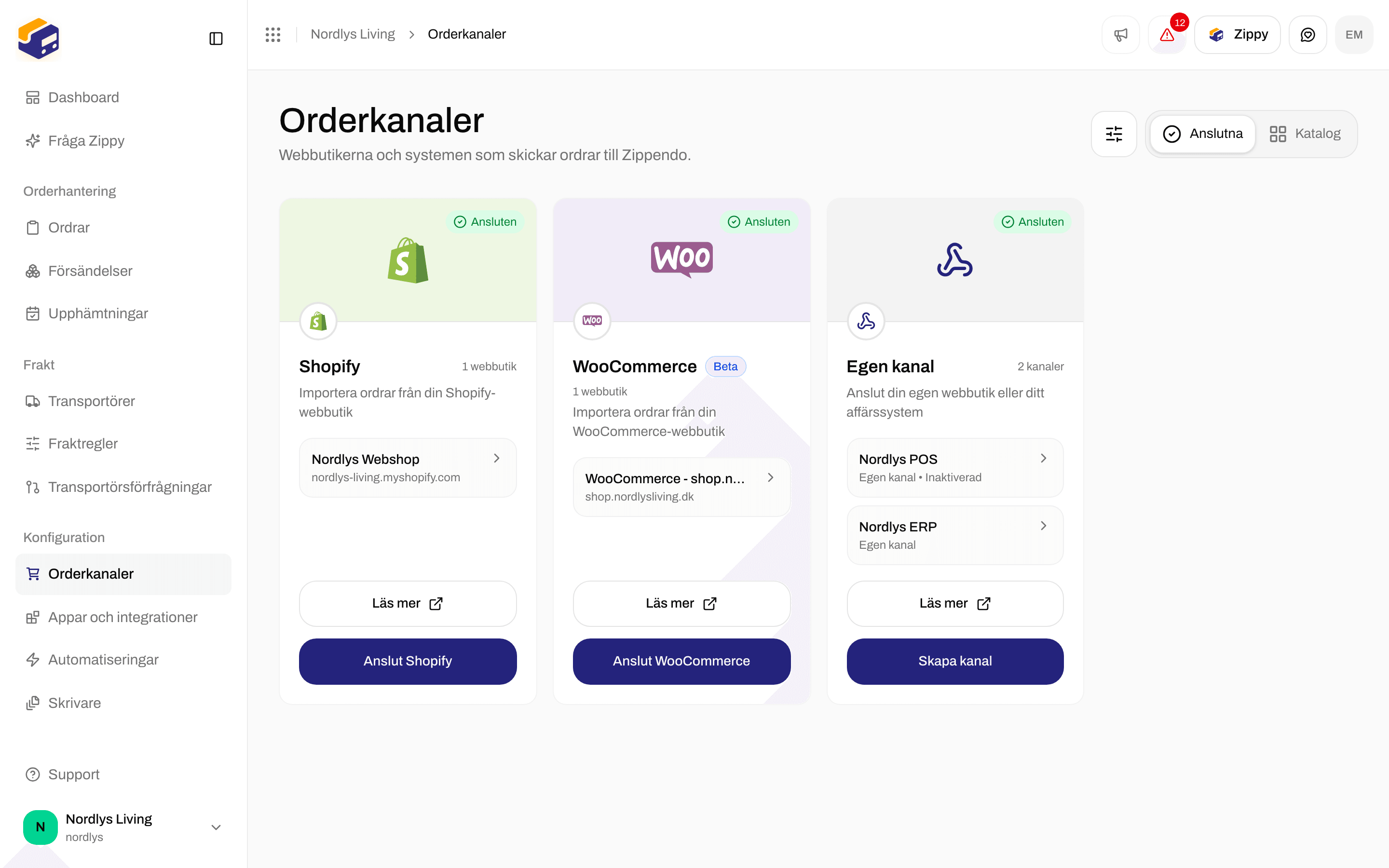
 Klicka på webbutiken för att öppna dess inställningar. Sidan har rubriken **Shopify-kanal**. **Shopify admin** högst upp öppnar din Shopify admin i en ny flik. Det finns två flikar: **Ordrar och kassa** och **Anslutning och integration**.
Om du tar bort appen i Shopify utan att koppla från den i Zippendo visar webbutikens rad **Appen avinstallerad i Shopify**.
### Ordrar och kassa
Klicka på webbutiken för att öppna dess inställningar. Sidan har rubriken **Shopify-kanal**. **Shopify admin** högst upp öppnar din Shopify admin i en ny flik. Det finns två flikar: **Ordrar och kassa** och **Anslutning och integration**.
Om du tar bort appen i Shopify utan att koppla från den i Zippendo visar webbutikens rad **Appen avinstallerad i Shopify**.
### Ordrar och kassa
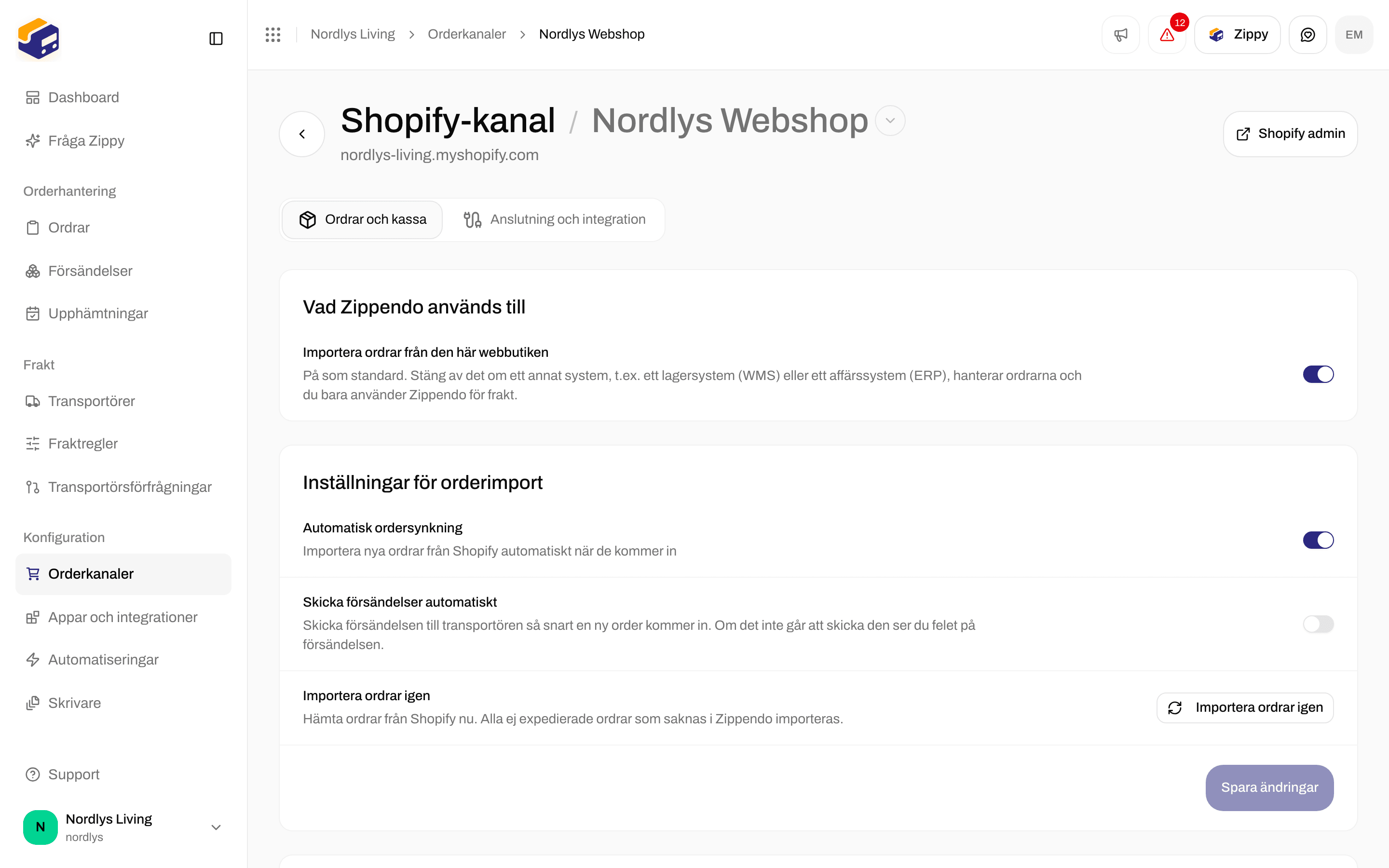
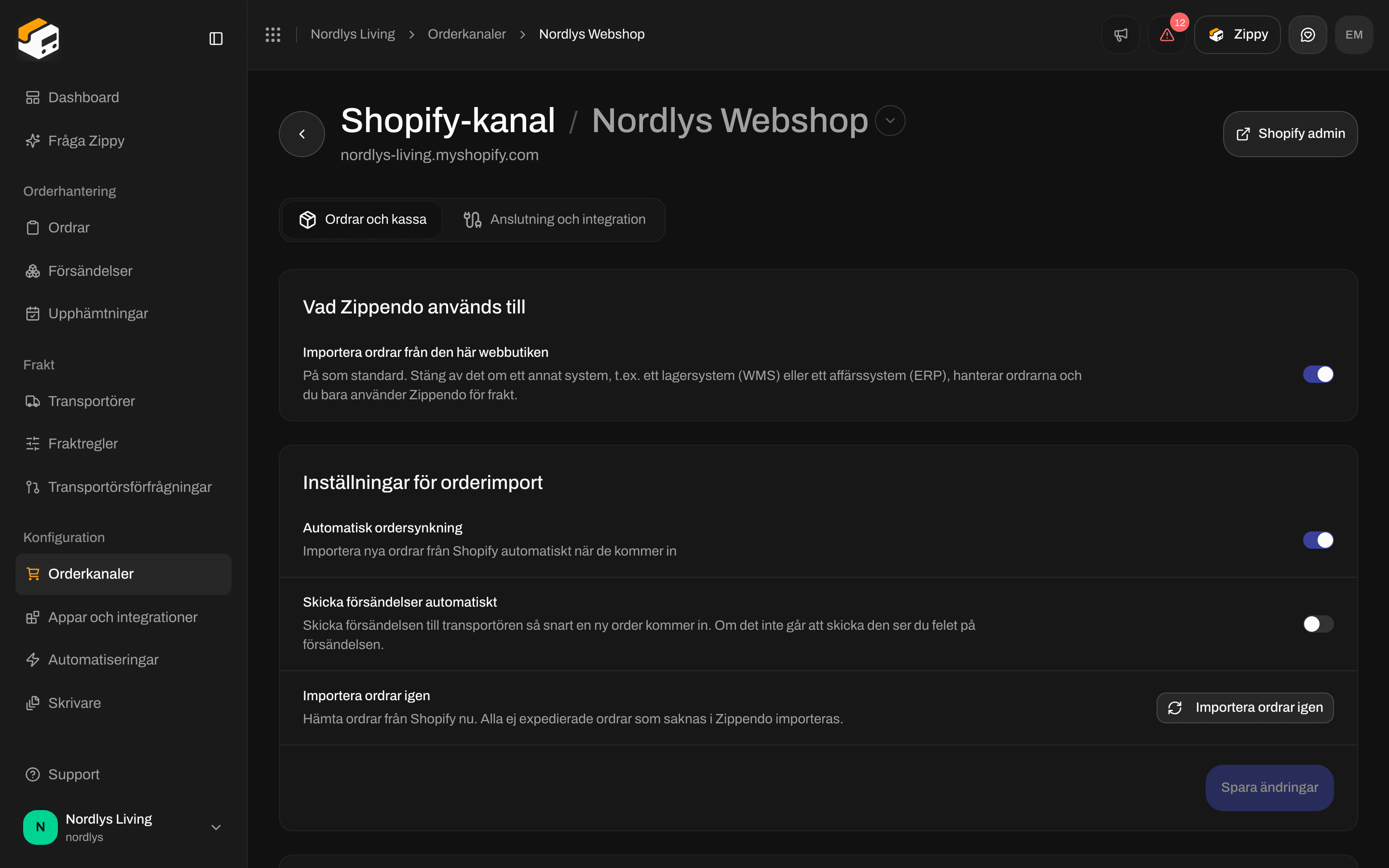 **Vad Zippendo används till**
* **Importera ordrar från den här webbutiken** - påslaget som standard. Stäng av det om ett annat system, till exempel ett lagersystem (WMS) eller ett ERP, hanterar ordrarna och Zippendo bara används för fraktpriser i kassan. Medan det är avstängt är de två avsnitten nedan dolda. När du slår på det igen ber Zippendo dig bekräfta, eftersom båda systemen då kan skapa försändelser för samma order.
**Inställningar för orderimport**
* **Automatisk ordersynkning** - nya Shopify-ordrar kommer in i Zippendo av sig själva.
* **Skicka försändelser automatiskt** - skickar försändelsen till transportören så fort en ny order kommer in. Om sändningen misslyckas kan du se felet på försändelsen. Avstängt som standard.
* **Importera ordrar igen** - hämtar alla ej expedierade ordrar som saknas i Zippendo.
Klicka på **Spara ändringar** när du har ändrat ett reglage.
**Inställningar för expediering**
* **Synka expediering till Shopify** - markerar Shopify-ordern som expedierad, med spårningsnumret, när du skickar dess försändelse i Zippendo. Påslaget som standard. Det skickar inte själva försändelsen.
### Standardavsändare, fraktpriser i kassan och koppling av leveranssätt
Du kopplar inga Shopify-platser eller produkter. Avsändaren är din avsändaradress i Zippendo, varorna kommer från ordern och transportören kommer från en fraktregel: vald av kunden i kassan, eller matchad utifrån leveranssättets namn.
**Vad Zippendo används till**
* **Importera ordrar från den här webbutiken** - påslaget som standard. Stäng av det om ett annat system, till exempel ett lagersystem (WMS) eller ett ERP, hanterar ordrarna och Zippendo bara används för fraktpriser i kassan. Medan det är avstängt är de två avsnitten nedan dolda. När du slår på det igen ber Zippendo dig bekräfta, eftersom båda systemen då kan skapa försändelser för samma order.
**Inställningar för orderimport**
* **Automatisk ordersynkning** - nya Shopify-ordrar kommer in i Zippendo av sig själva.
* **Skicka försändelser automatiskt** - skickar försändelsen till transportören så fort en ny order kommer in. Om sändningen misslyckas kan du se felet på försändelsen. Avstängt som standard.
* **Importera ordrar igen** - hämtar alla ej expedierade ordrar som saknas i Zippendo.
Klicka på **Spara ändringar** när du har ändrat ett reglage.
**Inställningar för expediering**
* **Synka expediering till Shopify** - markerar Shopify-ordern som expedierad, med spårningsnumret, när du skickar dess försändelse i Zippendo. Påslaget som standard. Det skickar inte själva försändelsen.
### Standardavsändare, fraktpriser i kassan och koppling av leveranssätt
Du kopplar inga Shopify-platser eller produkter. Avsändaren är din avsändaradress i Zippendo, varorna kommer från ordern och transportören kommer från en fraktregel: vald av kunden i kassan, eller matchad utifrån leveranssättets namn.
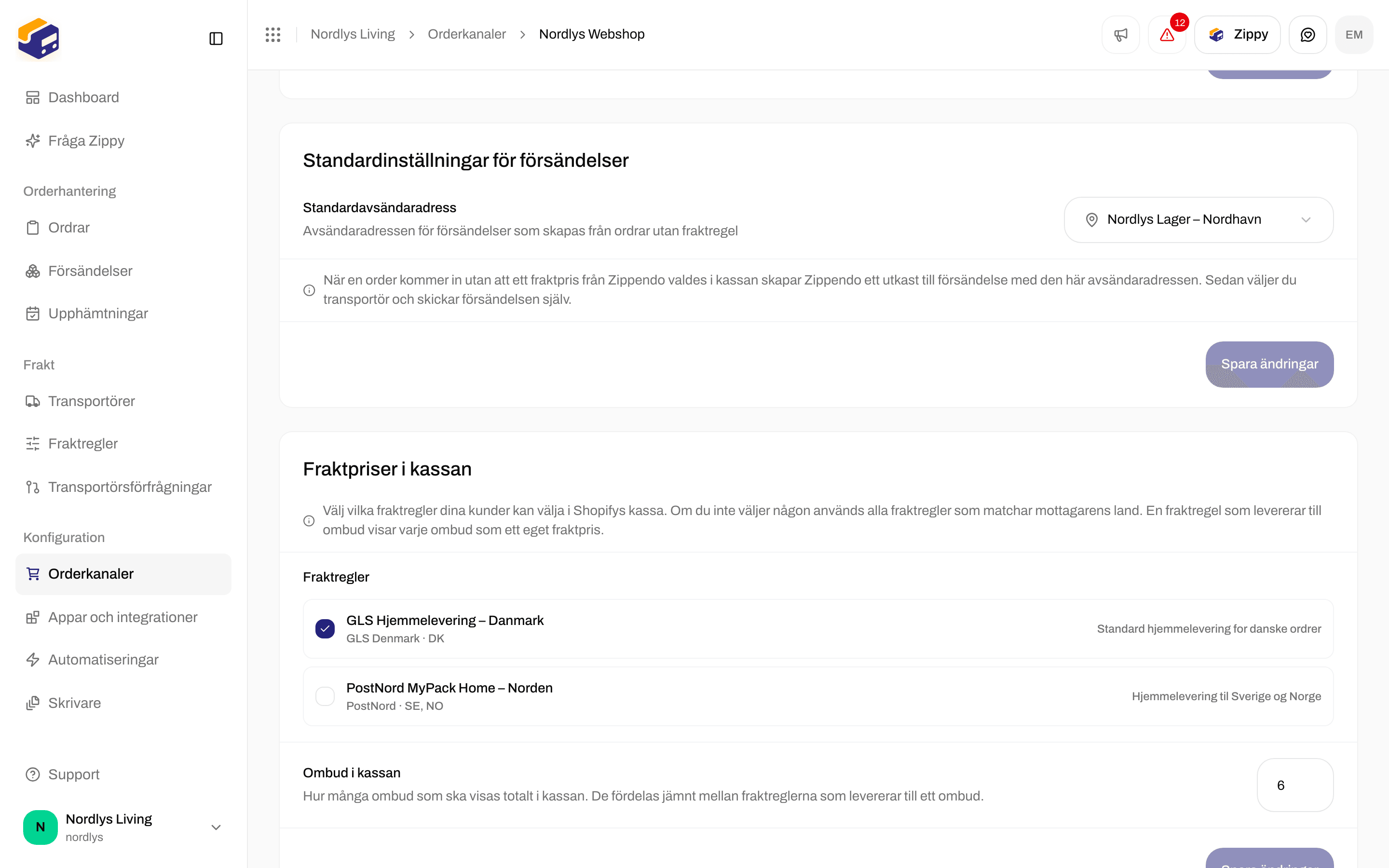
 * **Standardavsändaradress** (under **Standardinställningar för försändelser**) - avsändaren för ordrar där kunden inte valde ett fraktpris från Zippendo i kassan. Zippendo skapar en försändelse som utkast med den här adressen, och du väljer transportör och skickar den.
* **Fraktpriser i kassan** - kryssa i de [fraktregler](/docs/sv/settings/shipping-rules) som ska erbjudas i Shopify-kassan. Om du inte kryssar i någon erbjuds varje regel för kundens land. **Ombud i kassan** (1 till 20, standard 6) är hur många ombud som visas totalt, delat mellan ombudsreglerna.
* Gå till **Settings** → **Shipping and delivery** i Shopify och lägg till **Zippendo Shipping** i dina leveranszoner. Se [Fraktpriser i realtid i Shopify-kassan](/docs/sv/order-channels/shopify-checkout-rates).
* **Standardavsändaradress** (under **Standardinställningar för försändelser**) - avsändaren för ordrar där kunden inte valde ett fraktpris från Zippendo i kassan. Zippendo skapar en försändelse som utkast med den här adressen, och du väljer transportör och skickar den.
* **Fraktpriser i kassan** - kryssa i de [fraktregler](/docs/sv/settings/shipping-rules) som ska erbjudas i Shopify-kassan. Om du inte kryssar i någon erbjuds varje regel för kundens land. **Ombud i kassan** (1 till 20, standard 6) är hur många ombud som visas totalt, delat mellan ombudsreglerna.
* Gå till **Settings** → **Shipping and delivery** i Shopify och lägg till **Zippendo Shipping** i dina leveranszoner. Se [Fraktpriser i realtid i Shopify-kassan](/docs/sv/order-channels/shopify-checkout-rates).

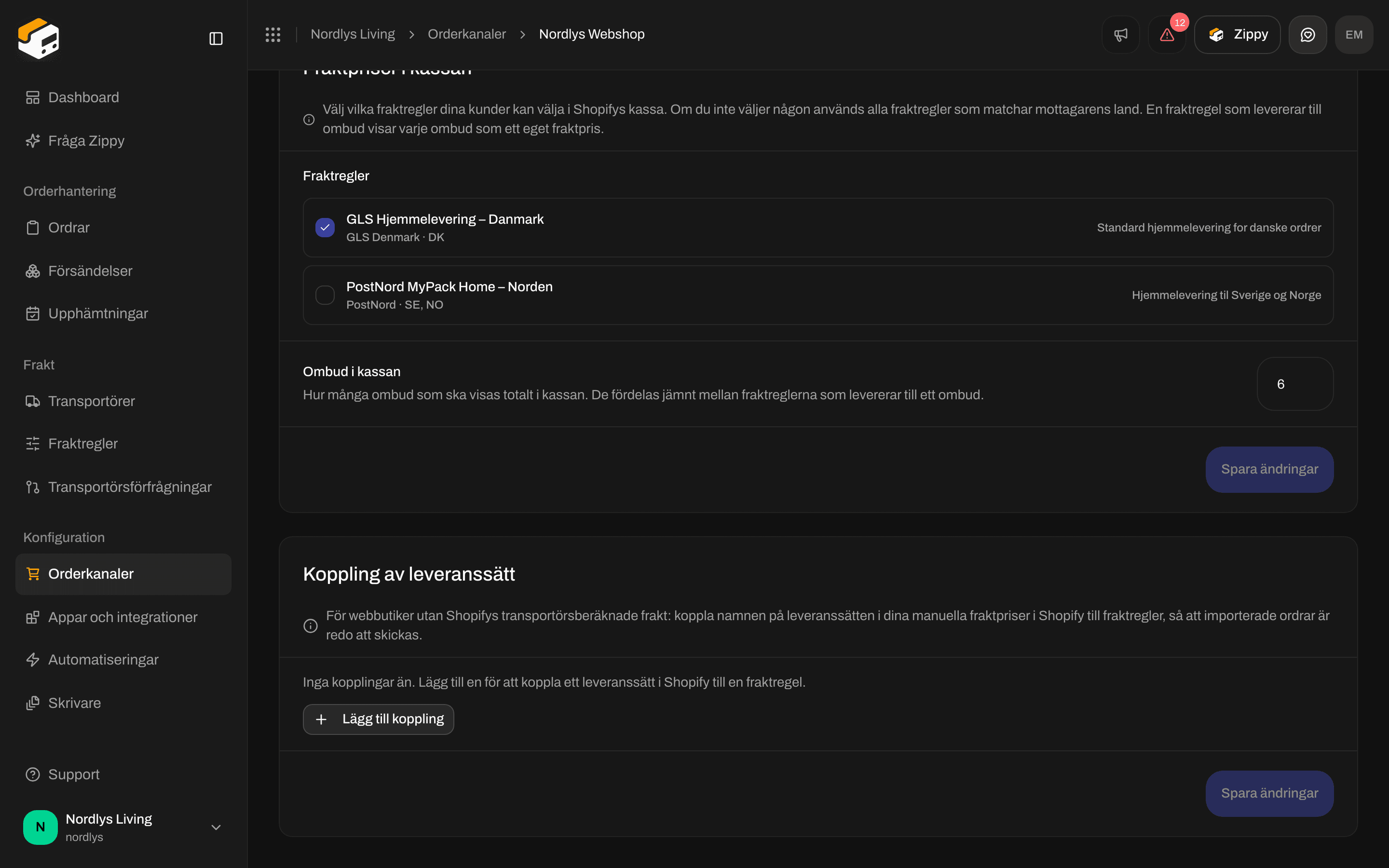 **Koppling av leveranssätt** är till för Shopify-webbutiker **utan** Carrier-Calculated Shipping. Klicka på **Lägg till koppling**, skriv namnet på leveranssättet i Shopify (till exempel `GLS Home Delivery`) och välj en **Fraktregel**. För en ombudsregel väljer du under **Ombud** om Zippendo väljer det ombud som är **Närmaste automatiskt** eller om du gör valet själv med **Välj manuellt**. Klicka på **Spara ändringar**. Alla detaljer: [Shopify utan Carrier-Calculated Shipping](/docs/sv/order-channels/shopify-shipping-method-mapping).
Om din organisation har varumärken kan du på kortet **Varumärken** på den här fliken välja det **Varumärke** som webbutikens ordrar tillhör.
### Anslutning och integration
**Koppling av leveranssätt** är till för Shopify-webbutiker **utan** Carrier-Calculated Shipping. Klicka på **Lägg till koppling**, skriv namnet på leveranssättet i Shopify (till exempel `GLS Home Delivery`) och välj en **Fraktregel**. För en ombudsregel väljer du under **Ombud** om Zippendo väljer det ombud som är **Närmaste automatiskt** eller om du gör valet själv med **Välj manuellt**. Klicka på **Spara ändringar**. Alla detaljer: [Shopify utan Carrier-Calculated Shipping](/docs/sv/order-channels/shopify-shipping-method-mapping).
Om din organisation har varumärken kan du på kortet **Varumärken** på den här fliken välja det **Varumärke** som webbutikens ordrar tillhör.
### Anslutning och integration
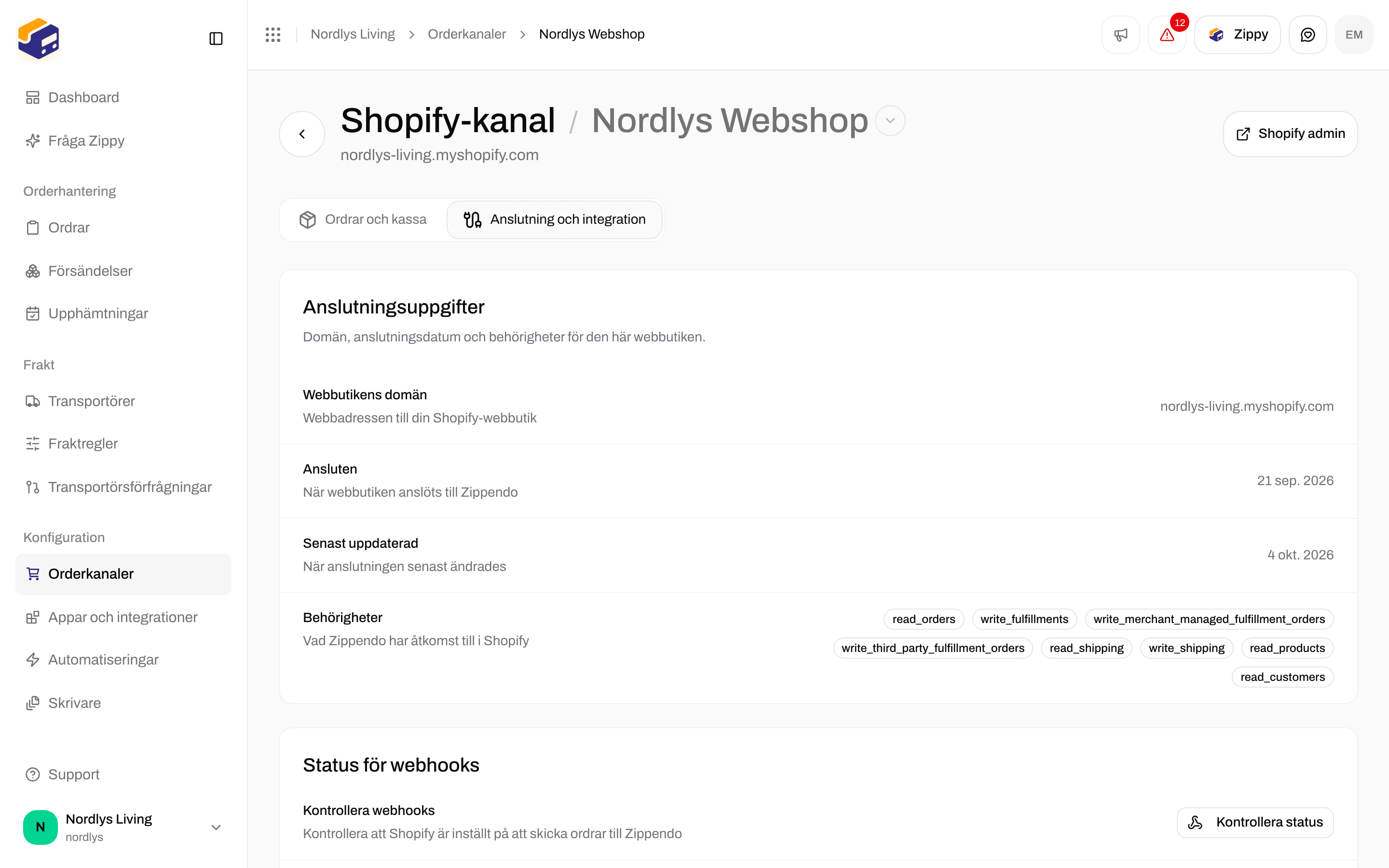
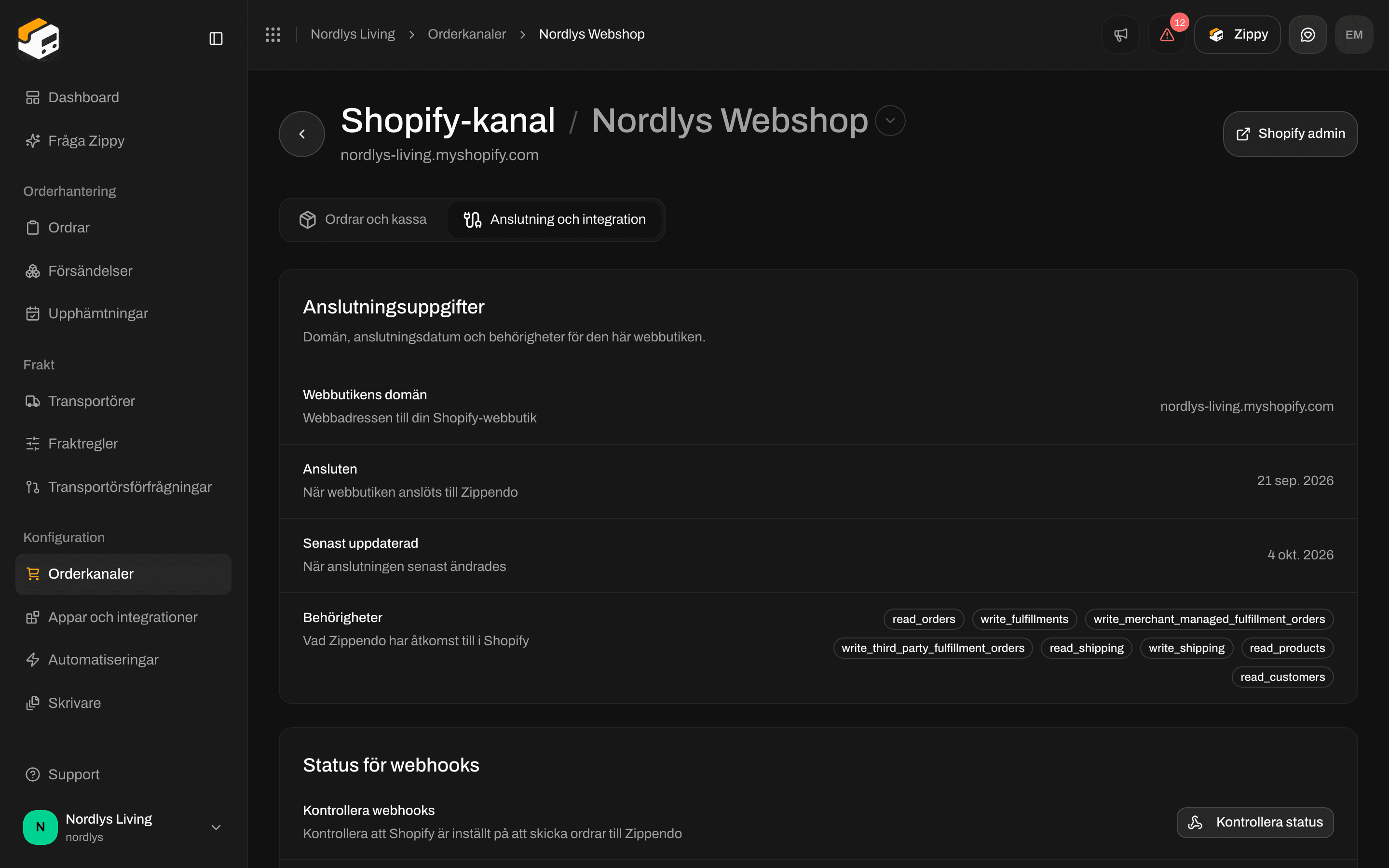 * **Anslutningsuppgifter** - **Webbutikens domän**, **Ansluten**, **Senast uppdaterad** och **Behörigheter** (vad du tillät Zippendo att göra i Shopify).
* **Status för webhooks** - **Kontrollera status** visar om Shopify är inställt på att skicka ordrar till Zippendo. Om ordrar inte kommer in klickar du på **Registrera webhooks igen**.
* **Transportörstjänst** - **Kontrollera status** visar om **Zippendo Shipping** är inställt i Shopify. Om fraktpriser saknas i kassan klickar du på **Registrera transportörstjänst**.
Om du vill ansluta en andra Shopify-webbutik klickar du på Shopify-webbutikens namn högst upp på den här sidan och väljer **Anslut ytterligare en webbutik**. Du går igenom samma steg i App Store. Varje Shopify-webbutik har egna inställningar.
## Så kommer ordrar in
1. En kund lägger en order i din Shopify-webbutik.
2. Shopify meddelar Zippendo direkt. Om något missas hämtar **Importera ordrar igen** det.
3. Ordern visas under **Ordrar** under den här orderkanalen.
4. Om kunden valde ett av dina fraktpriser från Zippendo i kassan får försändelsen den fraktregeln (och det ombud kunden valde). Om leveranssättets namn matchar en koppling används den regeln. Annars skapar Zippendo en försändelse som utkast med din **Standardavsändaradress**.
5. Du skapar eller skickar försändelsen från **Ordrar** som vanligt.
Ordrar som redan är expedierade i Shopify kommer in som expedierade, och Zippendo skapar ingen försändelse för dem, så ingenting skickas två gånger.
## Det här ser du under Ordrar
Öppna **Ordrar**. Shopify-ordrar visar orderkanalens namn i kolumnen **Orderkanal**, bredvid **Order-ID**, **Kund**, **Status**, **Försändelser** och **Skapat**.
* **Anslutningsuppgifter** - **Webbutikens domän**, **Ansluten**, **Senast uppdaterad** och **Behörigheter** (vad du tillät Zippendo att göra i Shopify).
* **Status för webhooks** - **Kontrollera status** visar om Shopify är inställt på att skicka ordrar till Zippendo. Om ordrar inte kommer in klickar du på **Registrera webhooks igen**.
* **Transportörstjänst** - **Kontrollera status** visar om **Zippendo Shipping** är inställt i Shopify. Om fraktpriser saknas i kassan klickar du på **Registrera transportörstjänst**.
Om du vill ansluta en andra Shopify-webbutik klickar du på Shopify-webbutikens namn högst upp på den här sidan och väljer **Anslut ytterligare en webbutik**. Du går igenom samma steg i App Store. Varje Shopify-webbutik har egna inställningar.
## Så kommer ordrar in
1. En kund lägger en order i din Shopify-webbutik.
2. Shopify meddelar Zippendo direkt. Om något missas hämtar **Importera ordrar igen** det.
3. Ordern visas under **Ordrar** under den här orderkanalen.
4. Om kunden valde ett av dina fraktpriser från Zippendo i kassan får försändelsen den fraktregeln (och det ombud kunden valde). Om leveranssättets namn matchar en koppling används den regeln. Annars skapar Zippendo en försändelse som utkast med din **Standardavsändaradress**.
5. Du skapar eller skickar försändelsen från **Ordrar** som vanligt.
Ordrar som redan är expedierade i Shopify kommer in som expedierade, och Zippendo skapar ingen försändelse för dem, så ingenting skickas två gånger.
## Det här ser du under Ordrar
Öppna **Ordrar**. Shopify-ordrar visar orderkanalens namn i kolumnen **Orderkanal**, bredvid **Order-ID**, **Kund**, **Status**, **Försändelser** och **Skapat**.
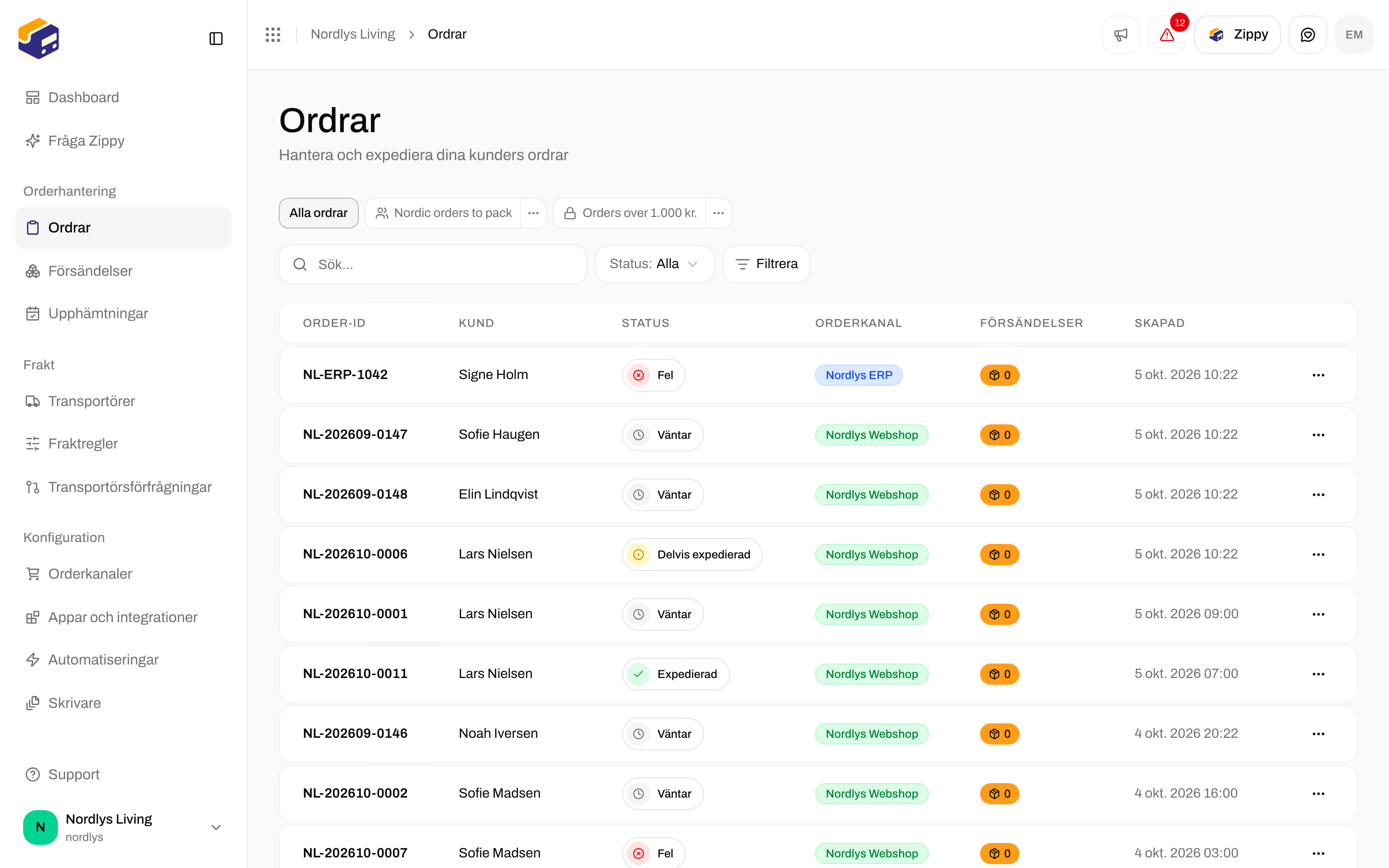
 Öppna en order. **Orderinformation** visar **Orderkanal**. Använd **Skapa försändelse** eller **Skicka order** högst upp på sidan. Se [Ordrar](/docs/sv/tutorials/orders).
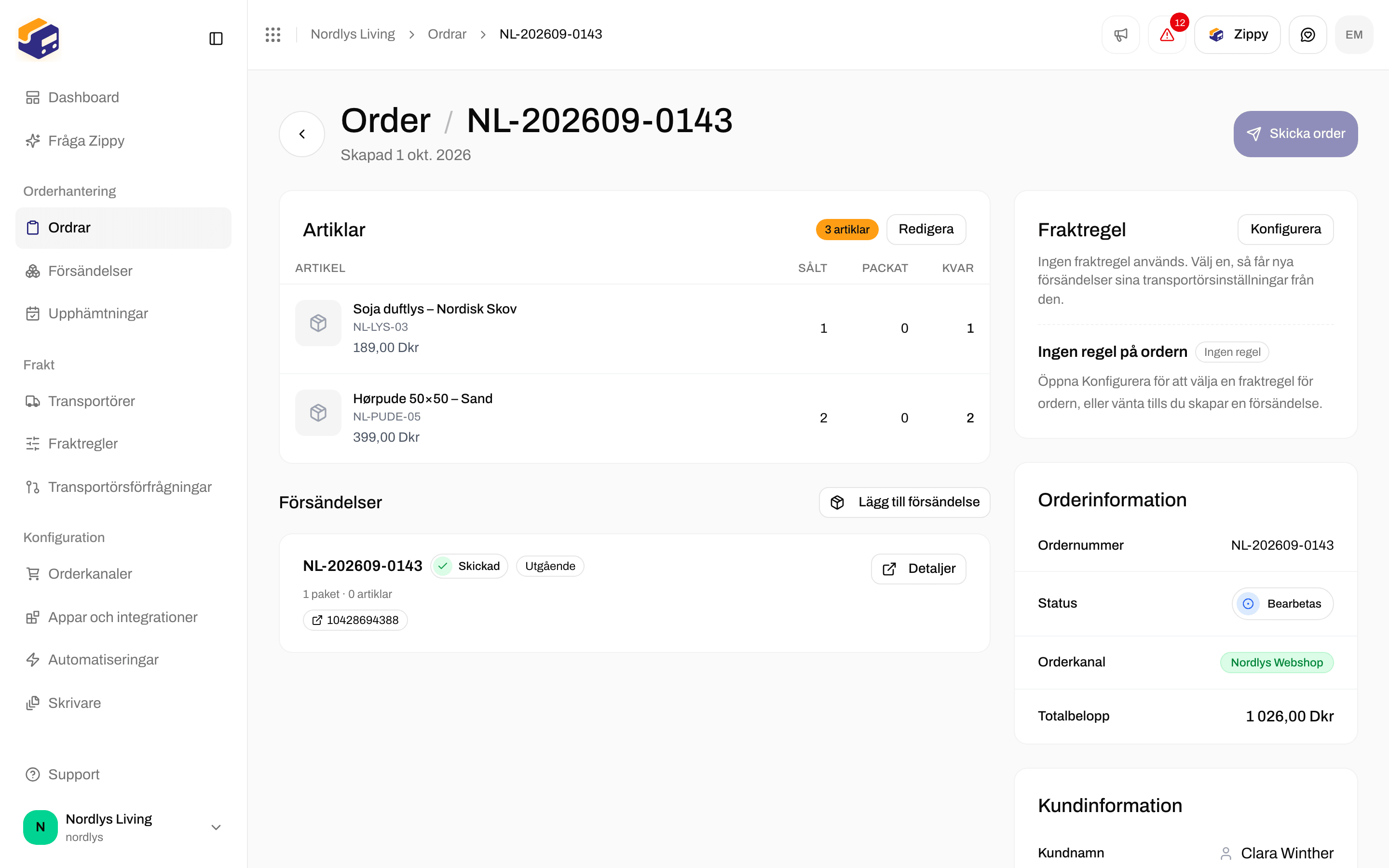
 De statusar du kommer att se är **Väntar**, **Bearbetas**, **Delvis expedierad**, **Expedierade**, **Annullerad** och **Fel**. Se [Orderstatusar](/docs/sv/orders/order-statuses).
## Koppla från och anslut igen
De statusar du kommer att se är **Väntar**, **Bearbetas**, **Delvis expedierad**, **Expedierade**, **Annullerad** och **Fel**. Se [Orderstatusar](/docs/sv/orders/order-statuses).
## Koppla från och anslut igen
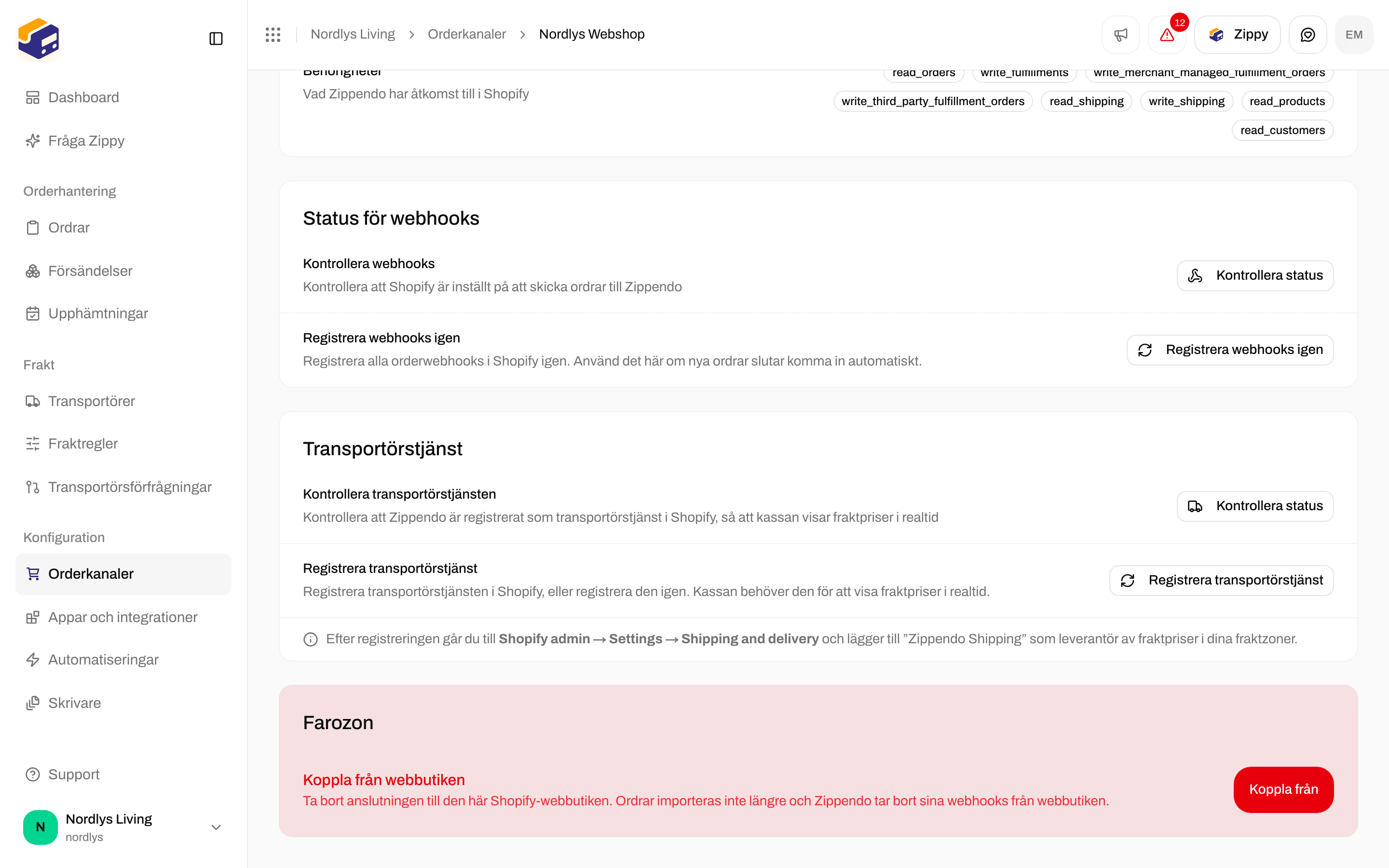
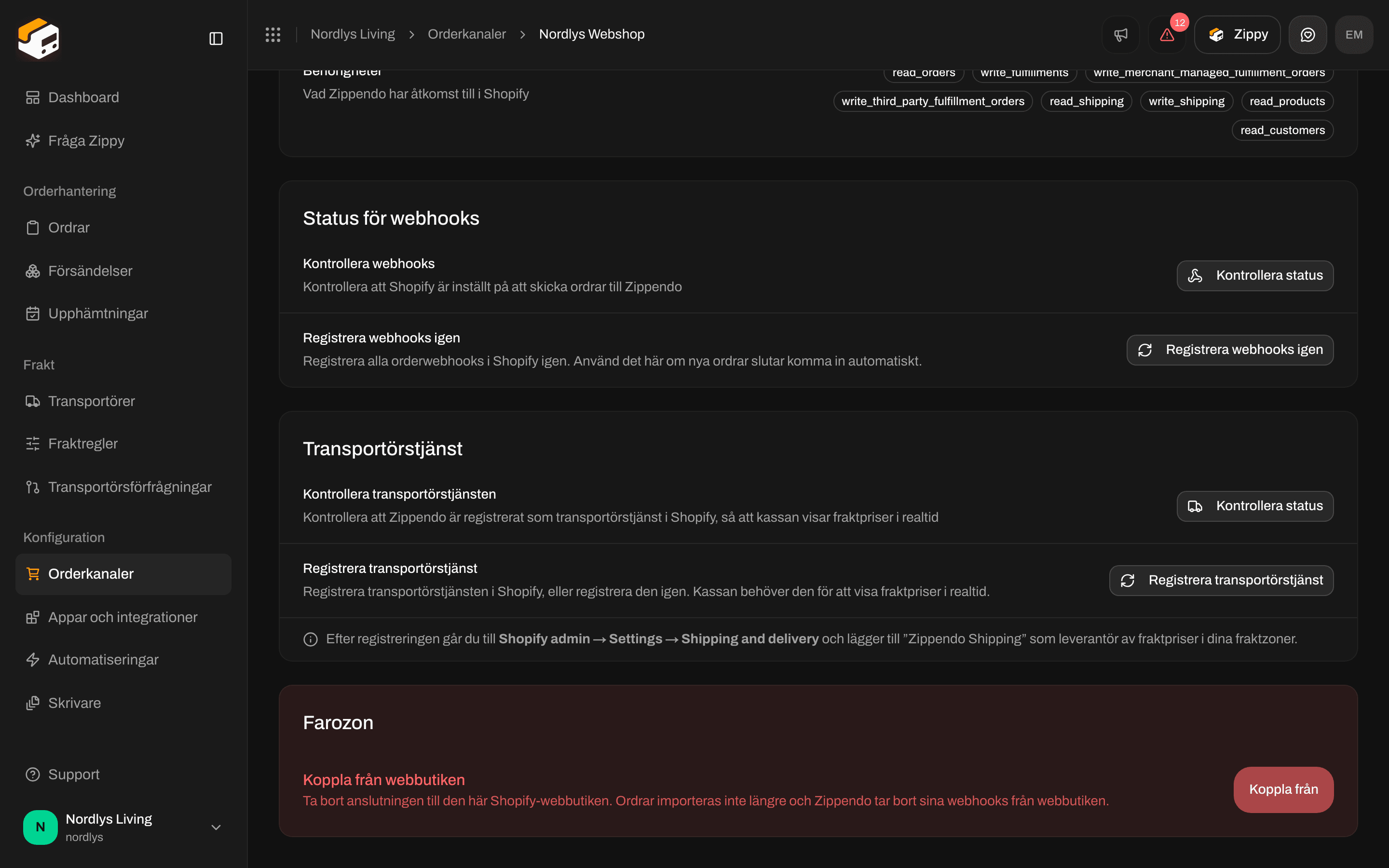 Under **Anslutning och integration** scrollar du till **Farozon** → **Koppla från webbutiken**: **Ta bort anslutningen till den här Shopify-webbutiken. Ordrar importeras inte längre och Zippendo tar bort sina webhooks från webbutiken.**
Klicka på **Koppla från** och bekräfta. Meddelandet **Shopify-webbutiken har kopplats från** visar att det fungerade.
När du kopplar från slutar nya ordrar komma in och Zippendo slutar markera ordrar som expedierade i Shopify. Ordrar som redan finns i Zippendo finns kvar. Anslut webbutiken igen om du vill ha dem synkade på nytt.
Om du vill ansluta **samma** Shopify-webbutik till **samma** organisation igen installerar du Zippendo från Shopify App Store på nytt och slutför stegen. Webbutiken kommer tillbaka med sina inställningar och ordrar.
Du kan inte ansluta en Shopify-webbutik till en **annan** organisation i Zippendo. En Shopify-webbutik förblir kopplad till den första organisation som anslöt den.
## Vanliga fel
| Det du ser | Det här gör du |
| - | - |
| **Ofullständig länk** | Starta installationen från Shopify App Store. |
| **Installationen är inte tillgänglig** eller **Installationslänken för Shopify har gått ut. Installera om appen från Shopify.** | Länken från Shopify gäller i ungefär 30 minuter. Installera appen från Shopify igen. |
| **Den här Shopify-webbutiken är redan ansluten till en organisation.** | Den här Shopify-webbutiken är redan ansluten. Öppna den från fliken **Ansluten** under **Orderkanaler**, eller koppla först från den om du vill börja om. |
| **Den här Shopify-webbutiken är permanent kopplad till en annan organisation i Zippendo och kan inte anslutas här.** | Den här Shopify-webbutiken anslöts först till en annan organisation. Använd den organisationen, eller kontakta supporten. Du kan inte flytta den själv. |
| **Ingen organisation hittades** | Skapa en organisation i Zippendo och öppna sedan länken från Shopify igen. |
| Ordrar kommer inte in | Kontrollera att **Importera ordrar från den här webbutiken** och **Automatisk ordersynkning** är på. Under **Anslutning och integration** klickar du på **Kontrollera status** under **Status för webhooks** och sedan på **Registrera webhooks igen**. Försök sedan med **Importera ordrar igen**. |
| Inga fraktpriser från Zippendo i Shopify-kassan | Kontrollera att din Shopify-plan har Carrier-Calculated Shipping. Klicka på **Kontrollera status** under **Transportörstjänst**, sedan på **Registrera transportörstjänst**, och lägg till **Zippendo Shipping** i dina leveranszoner i Shopify. Eller använd koppling av leveranssätt i stället. |
| **Det gick inte att ansluta din Shopify-webbutik. Försök igen.** eller **Det gick inte att ansluta Shopify-webbutiken** | Installera appen från Shopify App Store igen. Om du precis har kopplat från väntar du en stund och försöker igen. |
## Nästa steg
Öppna en order och skapa en försändelse.
Visa dina fraktregler och ombud i Shopify-kassan.
Lägg till WooCommerce eller ditt eget system vid sidan av Shopify.
Koppla dina leveranssätt i Shopify till fraktregler när du saknar Carrier-Calculated Shipping.
Fält för fält: [Shopify-inställningar](/docs/sv/how-to/shopify-settings) · [Hämta en fraktoffert](/docs/sv/how-to/shipping-quotes)
This documentation is built and hosted on [Mintlify](https://mintlify.com), a developer documentation platform.
Under **Anslutning och integration** scrollar du till **Farozon** → **Koppla från webbutiken**: **Ta bort anslutningen till den här Shopify-webbutiken. Ordrar importeras inte längre och Zippendo tar bort sina webhooks från webbutiken.**
Klicka på **Koppla från** och bekräfta. Meddelandet **Shopify-webbutiken har kopplats från** visar att det fungerade.
När du kopplar från slutar nya ordrar komma in och Zippendo slutar markera ordrar som expedierade i Shopify. Ordrar som redan finns i Zippendo finns kvar. Anslut webbutiken igen om du vill ha dem synkade på nytt.
Om du vill ansluta **samma** Shopify-webbutik till **samma** organisation igen installerar du Zippendo från Shopify App Store på nytt och slutför stegen. Webbutiken kommer tillbaka med sina inställningar och ordrar.
Du kan inte ansluta en Shopify-webbutik till en **annan** organisation i Zippendo. En Shopify-webbutik förblir kopplad till den första organisation som anslöt den.
## Vanliga fel
| Det du ser | Det här gör du |
| - | - |
| **Ofullständig länk** | Starta installationen från Shopify App Store. |
| **Installationen är inte tillgänglig** eller **Installationslänken för Shopify har gått ut. Installera om appen från Shopify.** | Länken från Shopify gäller i ungefär 30 minuter. Installera appen från Shopify igen. |
| **Den här Shopify-webbutiken är redan ansluten till en organisation.** | Den här Shopify-webbutiken är redan ansluten. Öppna den från fliken **Ansluten** under **Orderkanaler**, eller koppla först från den om du vill börja om. |
| **Den här Shopify-webbutiken är permanent kopplad till en annan organisation i Zippendo och kan inte anslutas här.** | Den här Shopify-webbutiken anslöts först till en annan organisation. Använd den organisationen, eller kontakta supporten. Du kan inte flytta den själv. |
| **Ingen organisation hittades** | Skapa en organisation i Zippendo och öppna sedan länken från Shopify igen. |
| Ordrar kommer inte in | Kontrollera att **Importera ordrar från den här webbutiken** och **Automatisk ordersynkning** är på. Under **Anslutning och integration** klickar du på **Kontrollera status** under **Status för webhooks** och sedan på **Registrera webhooks igen**. Försök sedan med **Importera ordrar igen**. |
| Inga fraktpriser från Zippendo i Shopify-kassan | Kontrollera att din Shopify-plan har Carrier-Calculated Shipping. Klicka på **Kontrollera status** under **Transportörstjänst**, sedan på **Registrera transportörstjänst**, och lägg till **Zippendo Shipping** i dina leveranszoner i Shopify. Eller använd koppling av leveranssätt i stället. |
| **Det gick inte att ansluta din Shopify-webbutik. Försök igen.** eller **Det gick inte att ansluta Shopify-webbutiken** | Installera appen från Shopify App Store igen. Om du precis har kopplat från väntar du en stund och försöker igen. |
## Nästa steg
Öppna en order och skapa en försändelse.
Visa dina fraktregler och ombud i Shopify-kassan.
Lägg till WooCommerce eller ditt eget system vid sidan av Shopify.
Koppla dina leveranssätt i Shopify till fraktregler när du saknar Carrier-Calculated Shipping.
Fält för fält: [Shopify-inställningar](/docs/sv/how-to/shopify-settings) · [Hämta en fraktoffert](/docs/sv/how-to/shipping-quotes)
This documentation is built and hosted on [Mintlify](https://mintlify.com), a developer documentation platform.