> ## Documentation Index
> Fetch the complete documentation index at: https://www.zippendo.com/docs/llms.txt
> Use this file to discover all available pages before exploring further.
# Anslut PeakWMS
> Ställ in Zippendo som leverantör av fraktetiketter för ditt PeakWMS-lager, steg för steg med skärmbilder, från det första klicket i Zippendo till den första utskrivna fraktetiketten vid packbordet.
När ditt lager kör [PeakWMS](https://peakwms.com) behöver dina packare aldrig öppna Zippendo. De packar ett paket i PeakWMS, PeakWMS ber Zippendo om fraktetiketten, och fraktetiketten kommer ut ur skrivaren vid packbordet. Zippendo skickar försändelsen till transportören, följer spårningen och visar försändelsen under **Försändelser** som alla andra.
Den här handledningen går igenom installationen med skärmbilder. Referenssidan [PeakWMS](/docs/sv/integrations/peakwms) förklarar varje PeakWMS-inställning och vad du gör när något går fel.
Inget installeras i PeakWMS. Du skapar en anslutning i Zippendo, kopierar en API-token och några webbadresser till PeakWMS och talar om för PeakWMS vilken fraktprodukt varje leveranssätt använder. Det tar ungefär tjugo minuter, en enda gång.
## Innan du börjar
* Du kan ändra inställningar i PeakWMS, och du vet var dess forwarders finns. En forwarder är PeakWMS namn på en inställning för ett fraktbolag.
* Din webbutik är ansluten till Zippendo, och kassan visar redan Zippendos leveranssätt. Se [Anslut orderkanaler](/docs/sv/tutorials/connect-order-channels).
* Minst en [fraktregel](/docs/sv/tutorials/shipping-rules) finns i Zippendo.
## 1. Hitta PeakWMS i Zippendo
Klicka på **Appar och integrationer** i sidomenyn och sedan på fliken **Katalog**. Under **Integrationer** hittar du de system som ansluter till Zippendo och ber det göra något. PeakWMS är ett av dem, med en knapp **Anslut**. **Läs mer** på kortet öppnar PeakWMS egna hjälpsidor.
## 2. Skapa anslutningen
Fönstret **Anslut PeakWMS** frågar efter ett **Namn** och ett **Account ID (valfritt)**.
Något i stil med "PeakWMS lager Køge". Om du har flera lager skapar du en anslutning per lager och döper var och en efter dess plats, så att du senare kan se vilken som hade ett problem.
Om du tänker fylla i ett Account ID i PeakWMS skriver du samma värde här. Det är ett skyddsnät: när de två inte stämmer överens avvisar Zippendo förfrågan, så att en forwarder som är inställd med ett annat lagers webbadresser inte kan skriva ut fraktetiketter på fel anslutning. Du kan lämna fältet tomt.

 Om din organisation använder varumärken frågar fönstret också efter det **Varumärke** som det här lagret skickar för.
Du ser **WMS-anslutningen har skapats**, och den nya anslutningens sida öppnas.
## 3. Kopiera API-token medan den visas
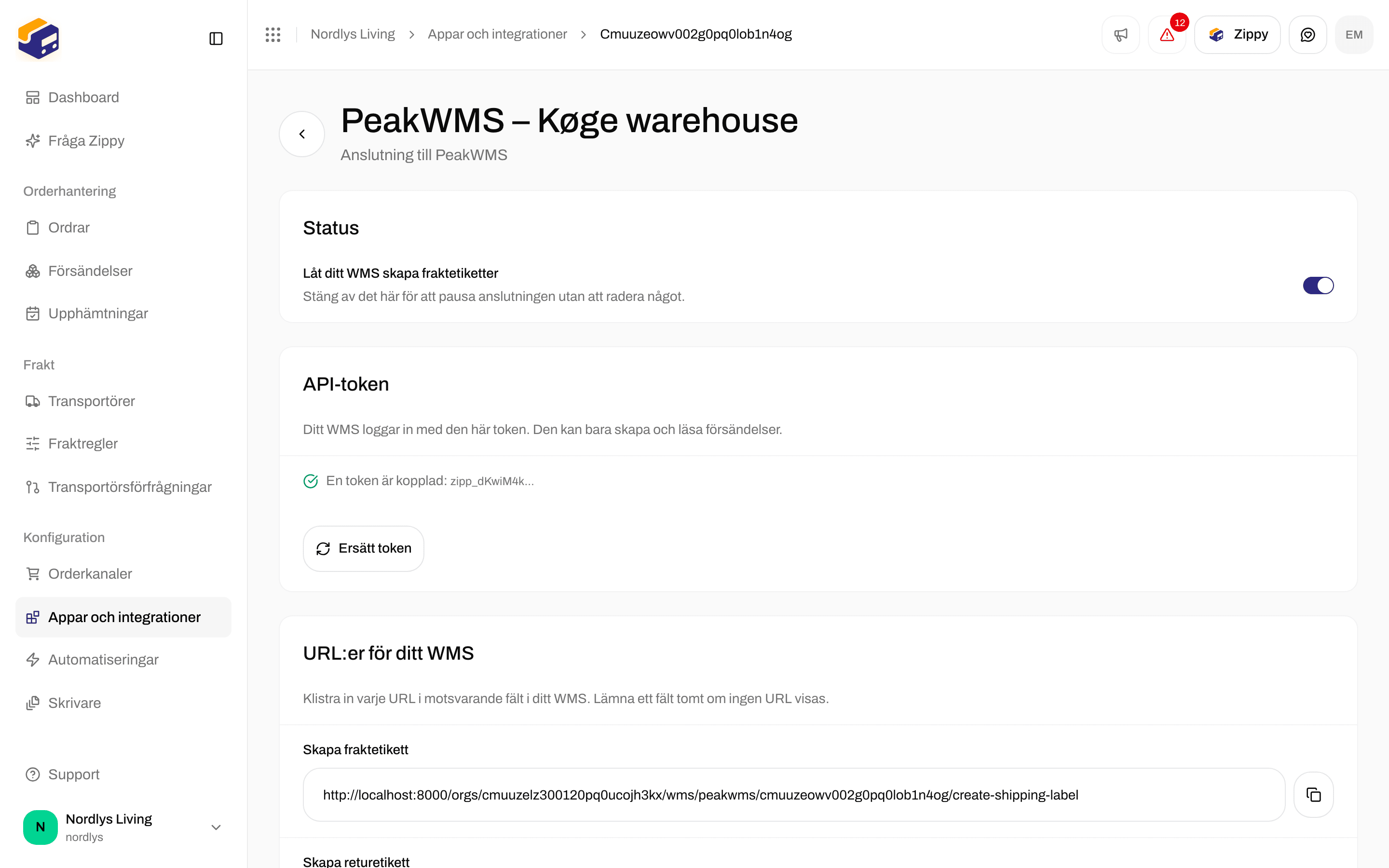
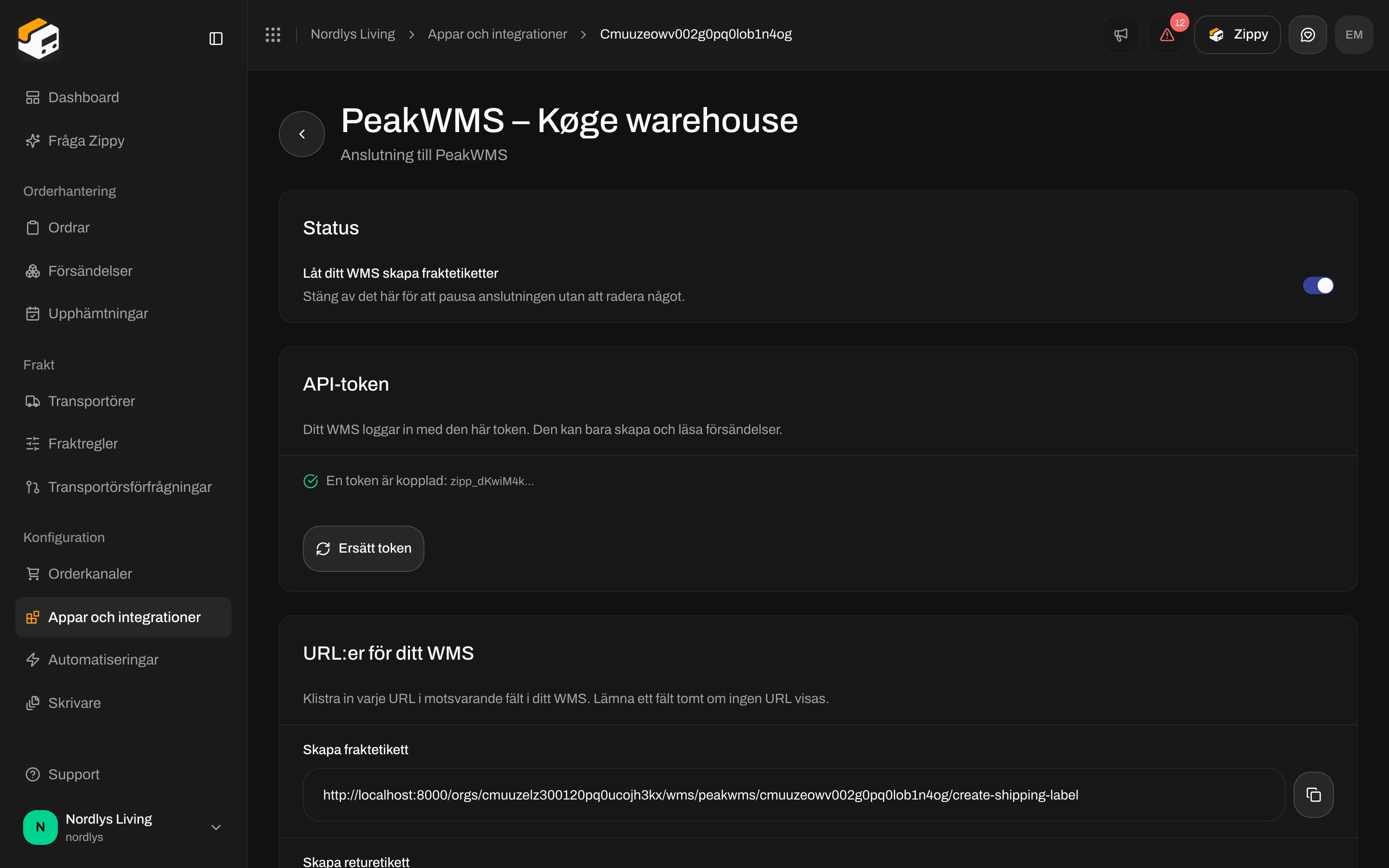
Anslutningens sida visar **API-token** exakt en gång, direkt efter att du har skapat anslutningen. Klicka på kopieringsknappen bredvid den nu, och förvara token på ett säkert ställe tills du har lagt in den i PeakWMS.
Om din organisation använder varumärken frågar fönstret också efter det **Varumärke** som det här lagret skickar för.
Du ser **WMS-anslutningen har skapats**, och den nya anslutningens sida öppnas.
## 3. Kopiera API-token medan den visas
Anslutningens sida visar **API-token** exakt en gång, direkt efter att du har skapat anslutningen. Klicka på kopieringsknappen bredvid den nu, och förvara token på ett säkert ställe tills du har lagt in den i PeakWMS.
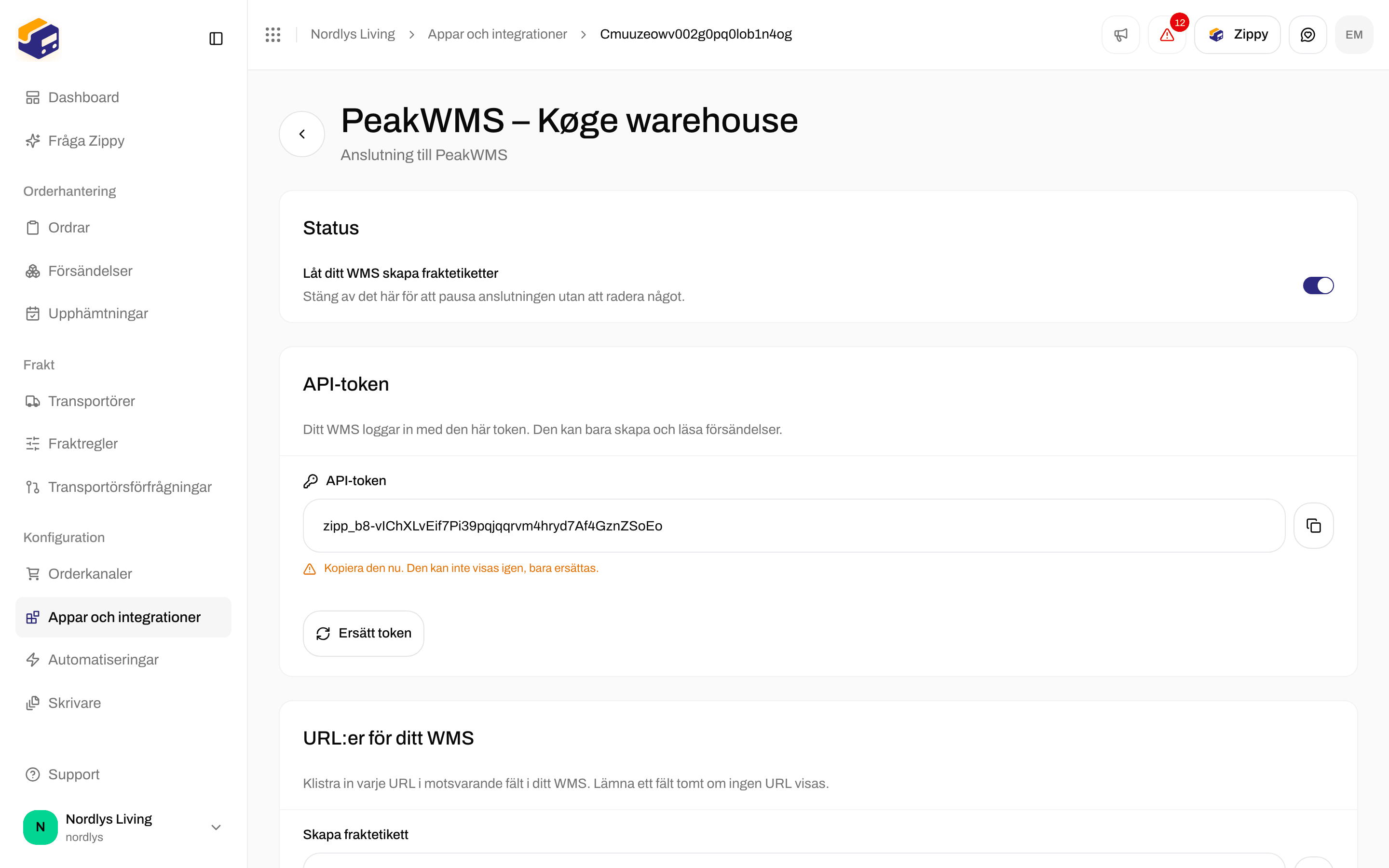
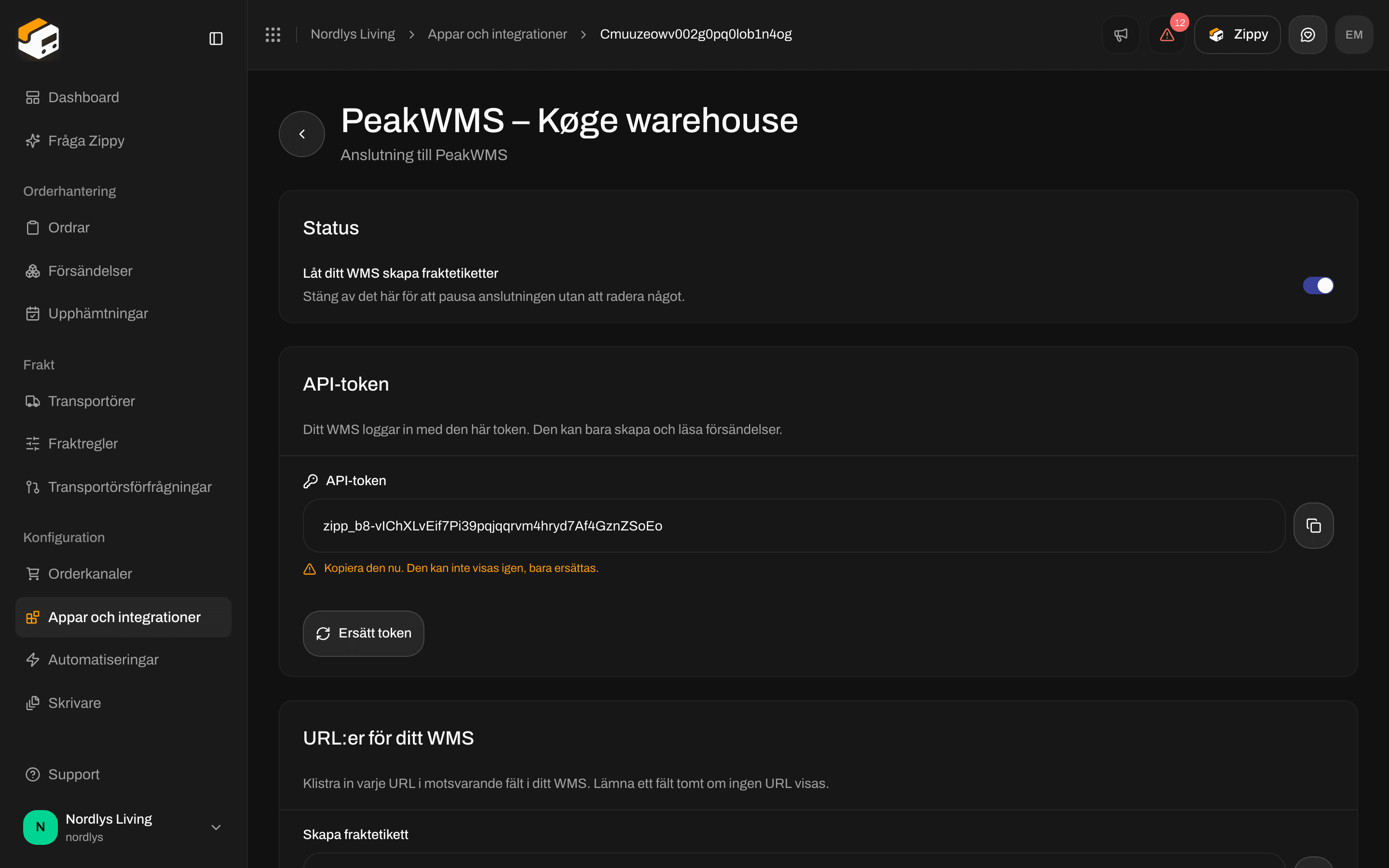 Om du lämnar sidan utan att kopiera kan token inte visas igen. Klicka på **Ersätt token** för att få en ny. Den gamla slutar fungera i samma stund, så PeakWMS behöver den nya token innan dina packare kan skriva ut igen.
API-token låter bara PeakWMS skapa och läsa försändelser. Den kan inte se dina transportörskonton, adresser, ordrar eller din fakturering.
## 4. Kopiera webbadresserna till PeakWMS
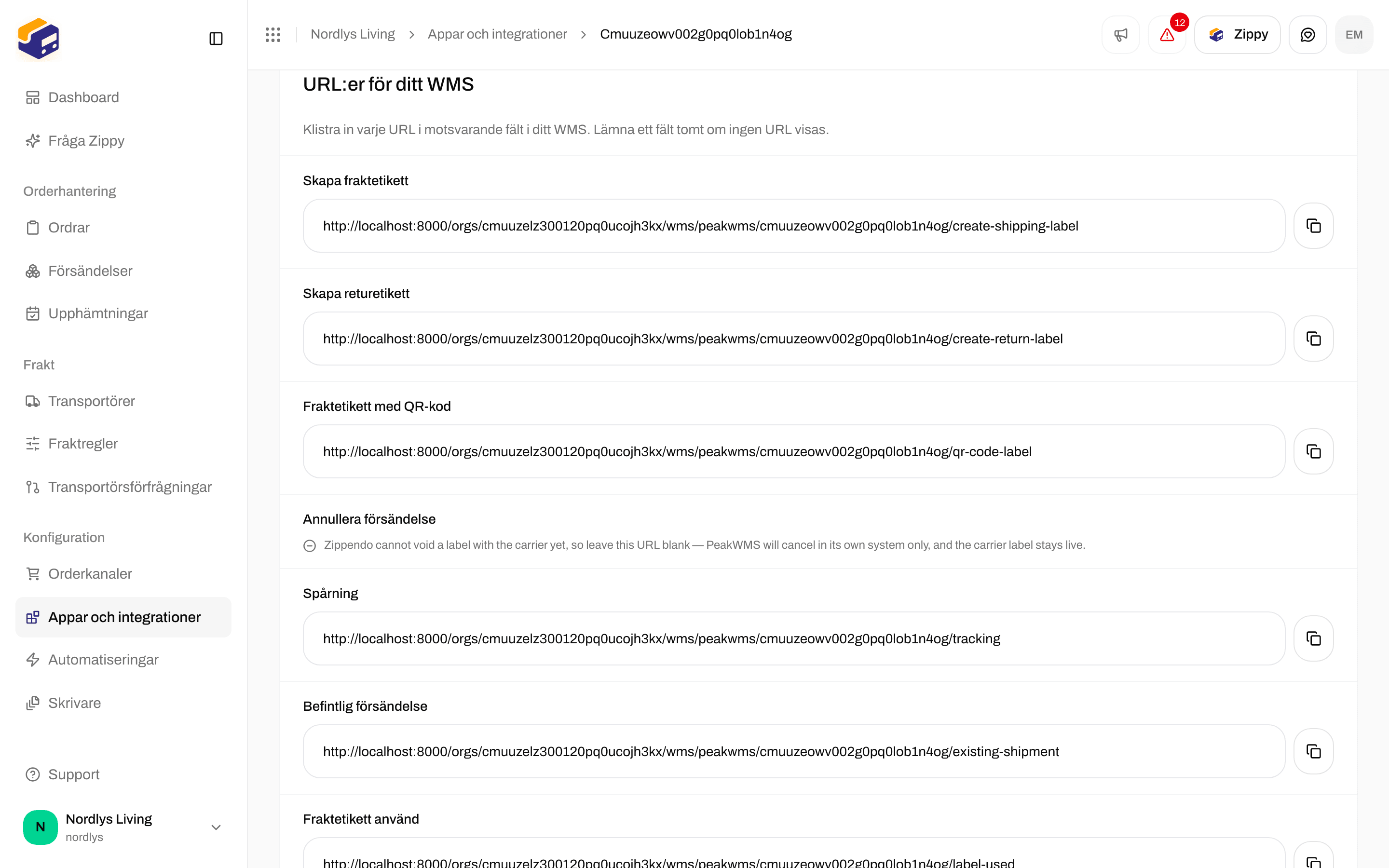
Under token listar **URL:er för ditt WMS** en webbadress för var och en av de saker som PeakWMS kan be Zippendo göra. Var och en har sin egen kopieringsknapp.
Om du lämnar sidan utan att kopiera kan token inte visas igen. Klicka på **Ersätt token** för att få en ny. Den gamla slutar fungera i samma stund, så PeakWMS behöver den nya token innan dina packare kan skriva ut igen.
API-token låter bara PeakWMS skapa och läsa försändelser. Den kan inte se dina transportörskonton, adresser, ordrar eller din fakturering.
## 4. Kopiera webbadresserna till PeakWMS
Under token listar **URL:er för ditt WMS** en webbadress för var och en av de saker som PeakWMS kan be Zippendo göra. Var och en har sin egen kopieringsknapp.
 Byt nu till PeakWMS. Allt i det här steget sker där, på en ny forwarder:
Lägg till en ny **Forwarder** i PeakWMS och sätt **Provider** till **Generic**: den typ av forwarder som skickar förfrågningar till webbadresser som du fyller i. Om du inte hittar skärmen går PeakWMS egna [supportcenter](https://help.peakwms.com/support/solutions) igenom den. Inställningen är densamma oavsett vilket fraktbolag du använder.
Kopiera varje adress från Zippendo till PeakWMS-fältet med samma namn: **Create shipping label** (obligatoriskt), **Tracking** (rekommenderas) och de valfria du vill ha, till exempel **Create return label**, **QR code label**, **Existing shipment** och **Label used**. Lämna **Cancel shipment** tomt. Zippendo visar "Stöds inte. Lämna fältet tomt." där, eftersom det inte kan annullera en fraktetikett hos transportören.
**API key** är den API-token som du kopierade i steg 3. **Auth scheme** är **Bearer**, vilket helt enkelt är hur PeakWMS lämnar över token. **Account ID** är värdet som du skrev i Zippendo i steg 2, om du använde ett.
Hela tabellen med forwarder-fält, inklusive vilka som är valfria, finns på sidan [PeakWMS](/docs/sv/integrations/peakwms) under "Lägg in dem i PeakWMS".
## 5. Ange Host ID på varje leveranssätt i PeakWMS
I PeakWMS har varje leveranssätt ett **Host ID**. Så talar PeakWMS om för Zippendo vilken transportör, fraktprodukt och fraktregel som ska användas när ett paket packas. Du anger det i PeakWMS, på själva leveranssättet, inte i Zippendo.
När din webbutik är ansluten till Zippendo bär varje order det leveranssätt som kunden valde som en kod som `postnord:PNL13:rule_01HZX9K2QF`: transportören, fraktprodukten och fraktregeln. Lägg en testorder i din webbutik, öppna den och kopiera koden från leveranssättet.
Öppna motsvarande leveranssätt i PeakWMS och klistra in koden i dess fält **Host ID**. Upprepa för varje leveranssätt som din webbutik erbjuder. Zippendo känner själv igen de här koderna, så det finns inget att ställa in för dem i Zippendo.
När kunden valde ett ombud slutar koden på ordern med ett lodrätt streck (`|`) och ombudet, som `postnord:PNL13:rule_01HZX9K2QF|1234567`. Klistra bara in delen **före** strecket som Host ID. PeakWMS delar koden där själv och för ombudet vidare till Zippendo, så ett Host ID täcker alla ombud.
Om ett Host ID aldrig matchar, eller om fel transportör används hela tiden, kontrollera om dina ordrar har ett fält som heter `peak_shipping_code`, ofta kvar från en fraktapp som du använde tidigare. PeakWMS läser det fältet först och ignorerar koden som Zippendo lägger på ordern. Den som sköter din webbutik kan tömma det.
### Använda egna Host ID i stället
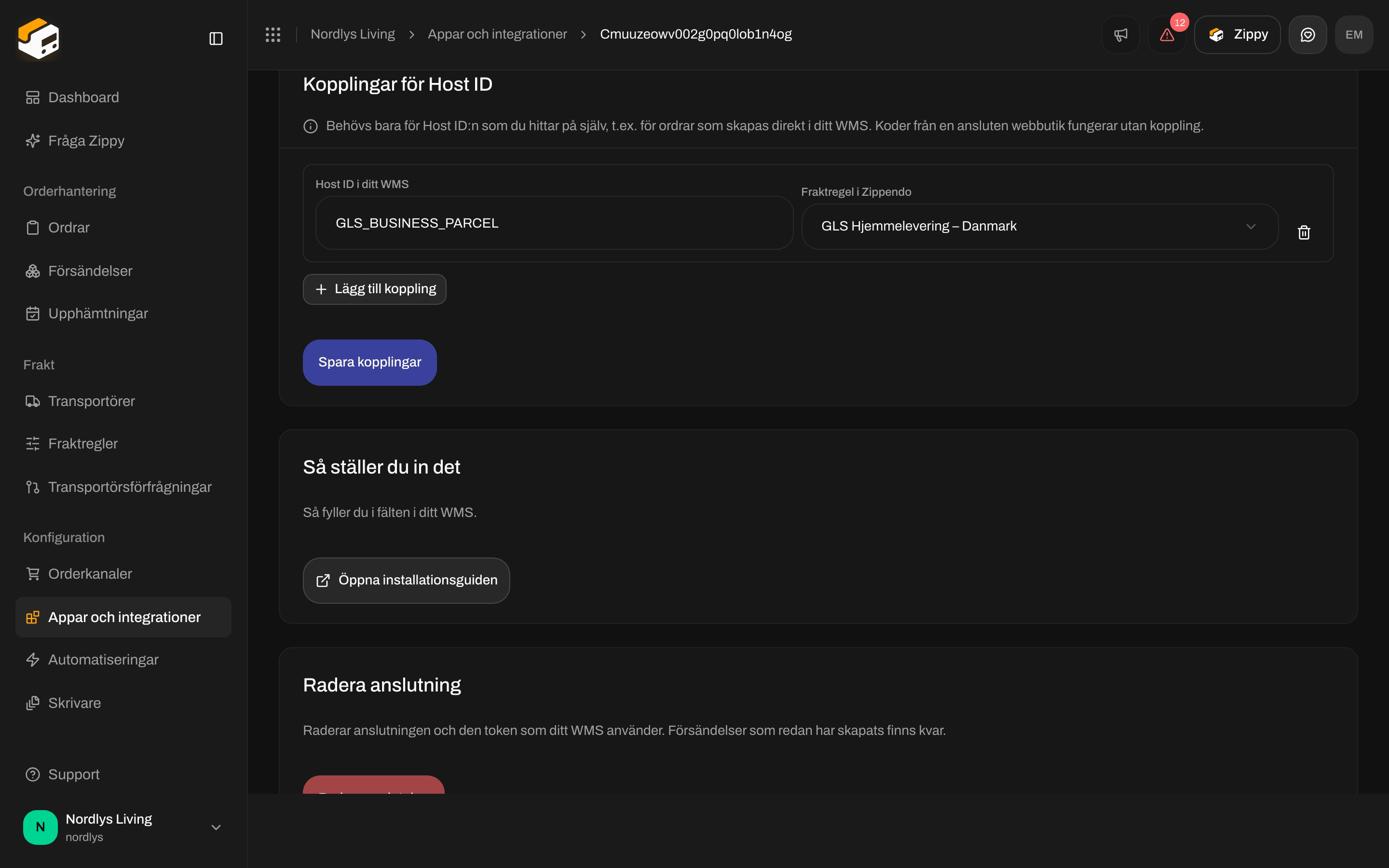
Du behöver bara göra något i Zippendo när Host ID är en egen kod i stället för den från en webbutiksorder. Det gäller när ordrar skrivs in direkt i PeakWMS, eller när du föredrar koder som `GLS_BUSINESS_PARCEL`.
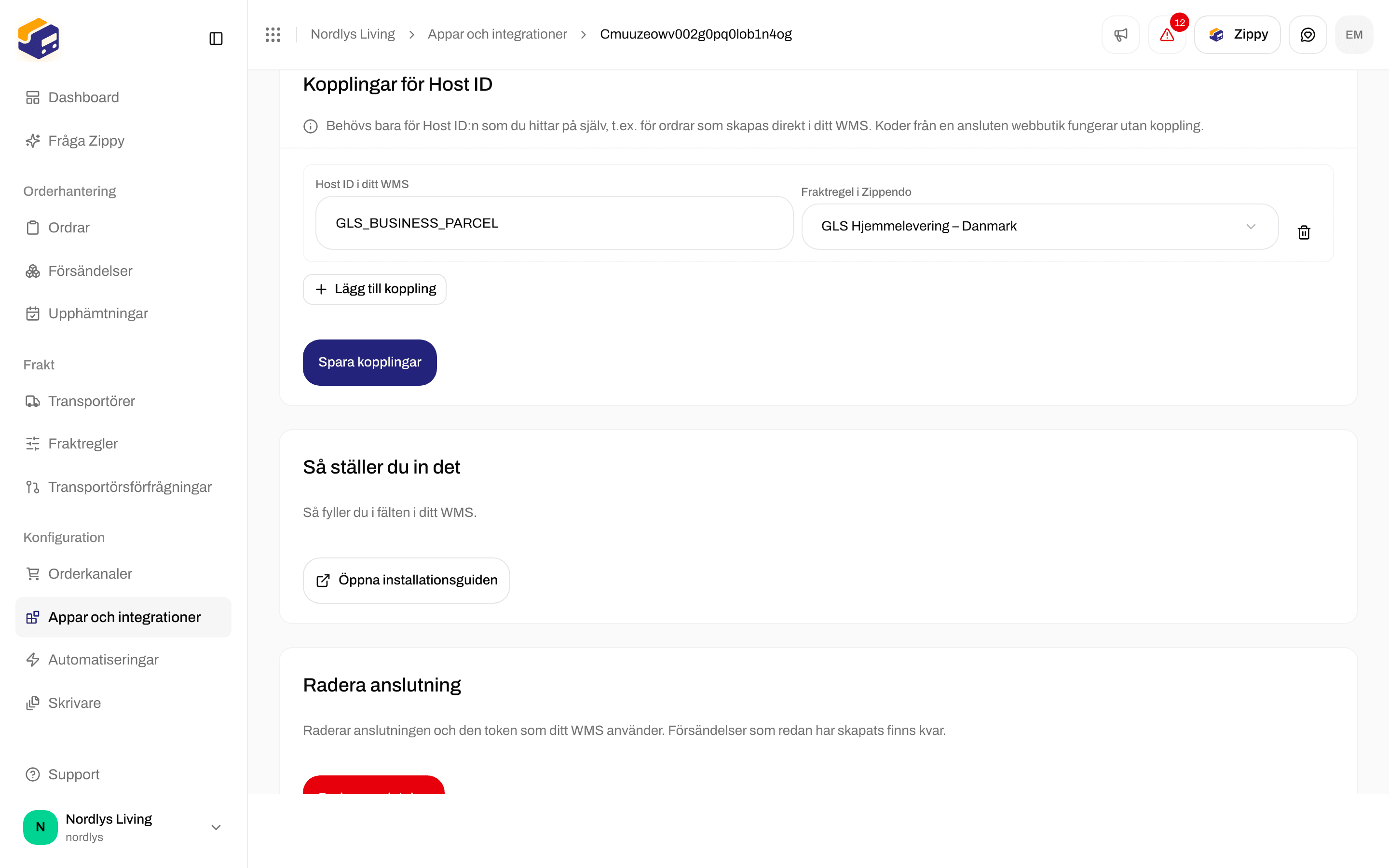
Öppna anslutningen i Zippendo och gå till **Kopplingar för Host ID**. Klicka på **Lägg till koppling**, skriv din kod under **Host ID i ditt WMS** och välj den regel som den ska använda under **Fraktregel i Zippendo**. Klicka på **Spara kopplingar** när raderna är kompletta. En rad utan fraktregel kan inte sparas.
Byt nu till PeakWMS. Allt i det här steget sker där, på en ny forwarder:
Lägg till en ny **Forwarder** i PeakWMS och sätt **Provider** till **Generic**: den typ av forwarder som skickar förfrågningar till webbadresser som du fyller i. Om du inte hittar skärmen går PeakWMS egna [supportcenter](https://help.peakwms.com/support/solutions) igenom den. Inställningen är densamma oavsett vilket fraktbolag du använder.
Kopiera varje adress från Zippendo till PeakWMS-fältet med samma namn: **Create shipping label** (obligatoriskt), **Tracking** (rekommenderas) och de valfria du vill ha, till exempel **Create return label**, **QR code label**, **Existing shipment** och **Label used**. Lämna **Cancel shipment** tomt. Zippendo visar "Stöds inte. Lämna fältet tomt." där, eftersom det inte kan annullera en fraktetikett hos transportören.
**API key** är den API-token som du kopierade i steg 3. **Auth scheme** är **Bearer**, vilket helt enkelt är hur PeakWMS lämnar över token. **Account ID** är värdet som du skrev i Zippendo i steg 2, om du använde ett.
Hela tabellen med forwarder-fält, inklusive vilka som är valfria, finns på sidan [PeakWMS](/docs/sv/integrations/peakwms) under "Lägg in dem i PeakWMS".
## 5. Ange Host ID på varje leveranssätt i PeakWMS
I PeakWMS har varje leveranssätt ett **Host ID**. Så talar PeakWMS om för Zippendo vilken transportör, fraktprodukt och fraktregel som ska användas när ett paket packas. Du anger det i PeakWMS, på själva leveranssättet, inte i Zippendo.
När din webbutik är ansluten till Zippendo bär varje order det leveranssätt som kunden valde som en kod som `postnord:PNL13:rule_01HZX9K2QF`: transportören, fraktprodukten och fraktregeln. Lägg en testorder i din webbutik, öppna den och kopiera koden från leveranssättet.
Öppna motsvarande leveranssätt i PeakWMS och klistra in koden i dess fält **Host ID**. Upprepa för varje leveranssätt som din webbutik erbjuder. Zippendo känner själv igen de här koderna, så det finns inget att ställa in för dem i Zippendo.
När kunden valde ett ombud slutar koden på ordern med ett lodrätt streck (`|`) och ombudet, som `postnord:PNL13:rule_01HZX9K2QF|1234567`. Klistra bara in delen **före** strecket som Host ID. PeakWMS delar koden där själv och för ombudet vidare till Zippendo, så ett Host ID täcker alla ombud.
Om ett Host ID aldrig matchar, eller om fel transportör används hela tiden, kontrollera om dina ordrar har ett fält som heter `peak_shipping_code`, ofta kvar från en fraktapp som du använde tidigare. PeakWMS läser det fältet först och ignorerar koden som Zippendo lägger på ordern. Den som sköter din webbutik kan tömma det.
### Använda egna Host ID i stället
Du behöver bara göra något i Zippendo när Host ID är en egen kod i stället för den från en webbutiksorder. Det gäller när ordrar skrivs in direkt i PeakWMS, eller när du föredrar koder som `GLS_BUSINESS_PARCEL`.
Öppna anslutningen i Zippendo och gå till **Kopplingar för Host ID**. Klicka på **Lägg till koppling**, skriv din kod under **Host ID i ditt WMS** och välj den regel som den ska använda under **Fraktregel i Zippendo**. Klicka på **Spara kopplingar** när raderna är kompletta. En rad utan fraktregel kan inte sparas.
 ## 6. Sluta importera ordrar från den webbutiken
PeakWMS äger nu ordrarna. Om Zippendo fortsatte att importera dem också skulle båda systemen skapa försändelser för samma order, och du skulle betala för två fraktetiketter. Öppna **Orderkanaler**, öppna webbutiken och stäng av **Importera ordrar från den här webbutiken** under **Vad Zippendo används till**.
## 6. Sluta importera ordrar från den webbutiken
PeakWMS äger nu ordrarna. Om Zippendo fortsatte att importera dem också skulle båda systemen skapa försändelser för samma order, och du skulle betala för två fraktetiketter. Öppna **Orderkanaler**, öppna webbutiken och stäng av **Importera ordrar från den här webbutiken** under **Vad Zippendo används till**.

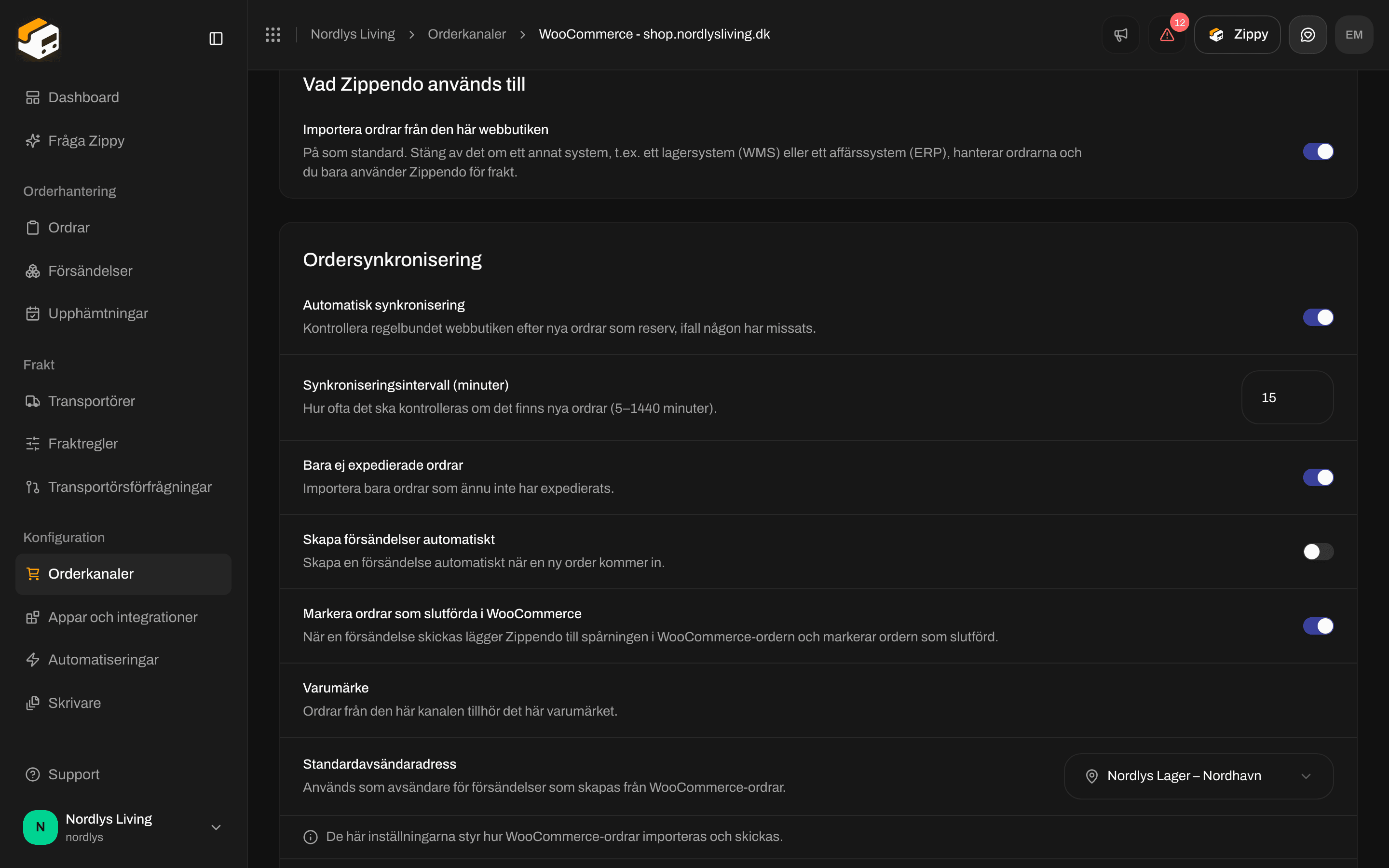 Fraktpriser och val av ombud i kassan fortsätter fungera precis som förut. Bara orderimporten slutar, och Zippendo markerar inte längre ordrar som skickade i din webbutik, eftersom PeakWMS gör det nu.
## 7. Kontrollera att det fungerar
Packa en order i din PeakWMS-testmiljö och kontrollera tre saker: fraktetiketten skrivs ut och visar den transportör du förväntade dig, paketet visas under **Försändelser** i Zippendo, och spårningen visas på ordern i PeakWMS. Byt sedan adresserna i PeakWMS till din skarpa installation.
Tillbaka i Zippendo visar fliken **Ansluten** under **Appar och integrationer** din PeakWMS-anslutning med när PeakWMS senast bad om något, eller "Inte använd än". När en förfrågan misslyckades visar den meddelandet som din packare såg.
## Pausa eller ta bort anslutningen
Öppna anslutningen genom att klicka på dess rad på PeakWMS-kortet. Stäng av **Låt ditt WMS skapa fraktetiketter** för att hindra PeakWMS från att skapa fraktetiketter utan att radera något, och slå på det igen när du är redo. **Radera anslutning** längst ned tar bort anslutningen och dess API-token för gott. Försändelser som redan har skapats stannar kvar där de är.
Fraktpriser och val av ombud i kassan fortsätter fungera precis som förut. Bara orderimporten slutar, och Zippendo markerar inte längre ordrar som skickade i din webbutik, eftersom PeakWMS gör det nu.
## 7. Kontrollera att det fungerar
Packa en order i din PeakWMS-testmiljö och kontrollera tre saker: fraktetiketten skrivs ut och visar den transportör du förväntade dig, paketet visas under **Försändelser** i Zippendo, och spårningen visas på ordern i PeakWMS. Byt sedan adresserna i PeakWMS till din skarpa installation.
Tillbaka i Zippendo visar fliken **Ansluten** under **Appar och integrationer** din PeakWMS-anslutning med när PeakWMS senast bad om något, eller "Inte använd än". När en förfrågan misslyckades visar den meddelandet som din packare såg.
## Pausa eller ta bort anslutningen
Öppna anslutningen genom att klicka på dess rad på PeakWMS-kortet. Stäng av **Låt ditt WMS skapa fraktetiketter** för att hindra PeakWMS från att skapa fraktetiketter utan att radera något, och slå på det igen när du är redo. **Radera anslutning** längst ned tar bort anslutningen och dess API-token för gott. Försändelser som redan har skapats stannar kvar där de är.
 ## Bra att veta
* En packare som packar samma order två gånger får inte två fraktetiketter. Zippendo lämnar tillbaka den fraktetikett som redan har skapats.
* Returetiketter fungerar på samma sätt. Adressen som paketet kommer tillbaka till är alltid avsändaradressen på din fraktregel, så fraktetiketten blir rätt även om PeakWMS har en annan adress registrerad.
* Farligt gods avvisas i stället för att skickas utan de dokument som det kräver. Skicka dem via en annan forwarder i PeakWMS.
## Relaterat
* [PeakWMS](/docs/sv/integrations/peakwms) för varje PeakWMS-inställning, reglerna för Host ID och meddelandena som dina packare kan se
* [Fraktregler](/docs/sv/tutorials/shipping-rules) för reglerna som ett Host ID pekar mot
* [Inställningar för orderkanaler](/docs/sv/how-to/order-channel-settings) för reglagen på webbutiken
This documentation is built and hosted on [Mintlify](https://mintlify.com), a developer documentation platform.
## Bra att veta
* En packare som packar samma order två gånger får inte två fraktetiketter. Zippendo lämnar tillbaka den fraktetikett som redan har skapats.
* Returetiketter fungerar på samma sätt. Adressen som paketet kommer tillbaka till är alltid avsändaradressen på din fraktregel, så fraktetiketten blir rätt även om PeakWMS har en annan adress registrerad.
* Farligt gods avvisas i stället för att skickas utan de dokument som det kräver. Skicka dem via en annan forwarder i PeakWMS.
## Relaterat
* [PeakWMS](/docs/sv/integrations/peakwms) för varje PeakWMS-inställning, reglerna för Host ID och meddelandena som dina packare kan se
* [Fraktregler](/docs/sv/tutorials/shipping-rules) för reglerna som ett Host ID pekar mot
* [Inställningar för orderkanaler](/docs/sv/how-to/order-channel-settings) för reglagen på webbutiken
This documentation is built and hosted on [Mintlify](https://mintlify.com), a developer documentation platform.