> ## Documentation Index
> Fetch the complete documentation index at: https://www.zippendo.com/docs/llms.txt
> Use this file to discover all available pages before exploring further.
# Kassa
> Visa dina fraktregler som fraktpriser, med ombud i närheten, i kassan i din Shopify- eller WooCommerce-webbutik.
Dina kunder kan välja ett Zippendo-fraktalternativ, och ett ombud, direkt i din egen kassa. Det fungerar i Shopify (via Shopifys Carrier-Calculated Shipping), i WooCommerce (via pluginet **Zippendo for WooCommerce**) och i en kassa som din utvecklare har byggt (via Zippendos API). Zippendo har ingen egen kassasida.
I Zippendo bestämmer du vilka [fraktregler](/docs/sv/tutorials/shipping-rules) kunden kan välja bland, hur många ombud som ska visas och, för Shopify, att **Zippendo Shipping** är konfigurerat.
Anslut först webbutiken, se [Anslut Shopify](/docs/sv/tutorials/connect-shopify) eller [Anslut orderkanaler](/docs/sv/tutorials/connect-order-channels), och lägg till minst en utgående fraktregel. Utan en regel finns det inget att erbjuda i kassan.
## Det här ser kunden
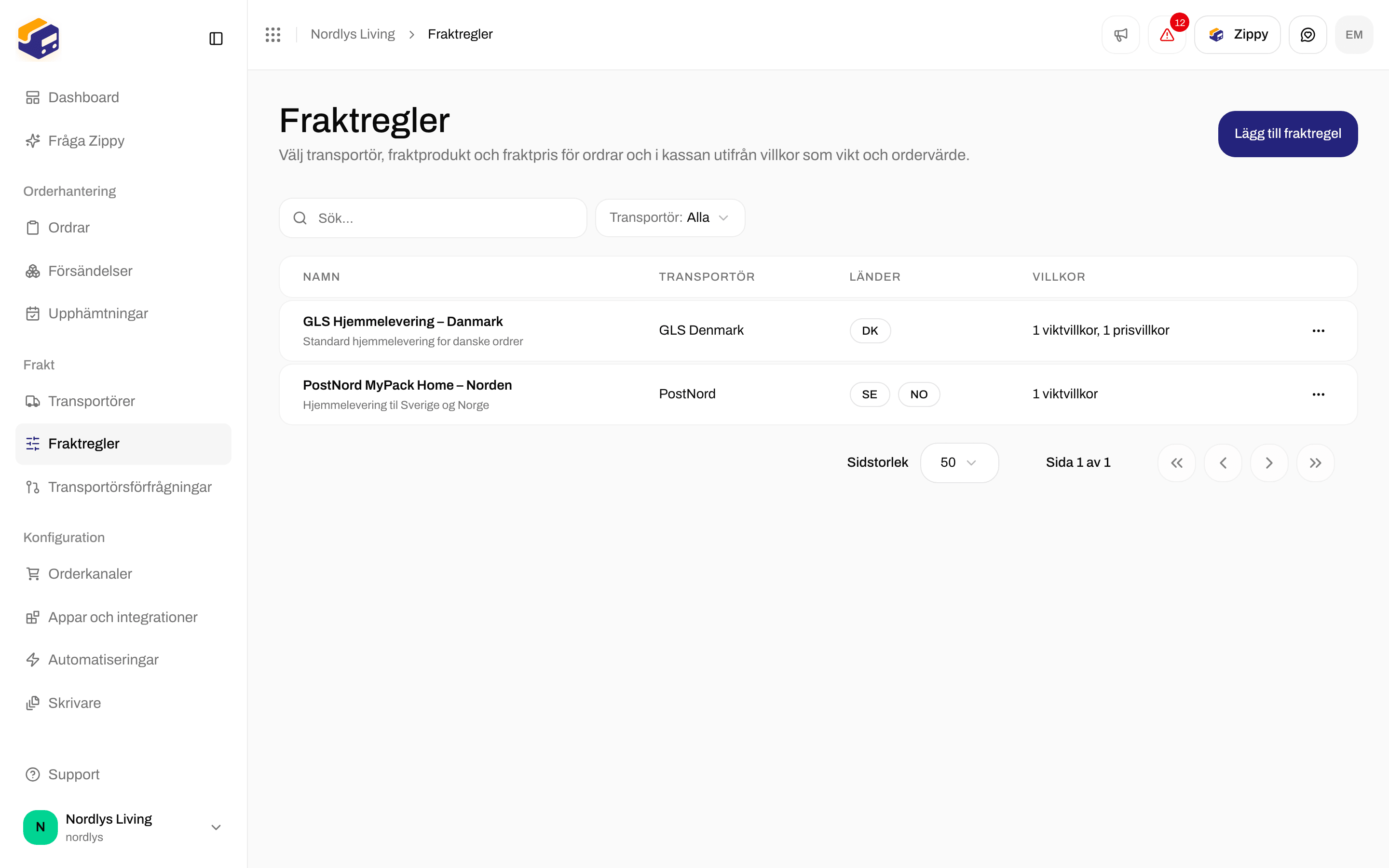
Varje fraktregel som passar ordern blir ett fraktalternativ, uppkallat efter regelns **Regelns namn**. En regel passar när kundens land finns bland dess **Mottagarländer**, varukorgen ligger inom dess **Fasta gränser** och en av raderna under **Fraktvillkor** matchar varukorgen (vikt, ordervärde eller antal artiklar). Kunden betalar det **Fraktpris** som du har angett på den raden. Det är ditt pris, inte ett pris som hämtas från transportören.
En regel vars fraktprodukt levererar till ett ombud visar de ombud som ligger närmast kundens adress, var och ett som ett eget alternativ.
Efter kassan kommer ordern in under **Ordrar** med den fraktregeln (och det valda ombudet) redan angivna, så när du [skapar försändelsen](/docs/sv/tutorials/create-a-shipment) fylls transportör, fraktprodukt och avsändare i från regeln.
Du kan inte prova en kassa inne i Zippendo. Knappen **Testa** på en fraktregel låter dig ange exempelvärden för en varukorg och se vilket pris kunden får. Den frågar inte transportören om ett pris. Se [Fraktregler](/docs/sv/tutorials/shipping-rules).
## Innan du börjar
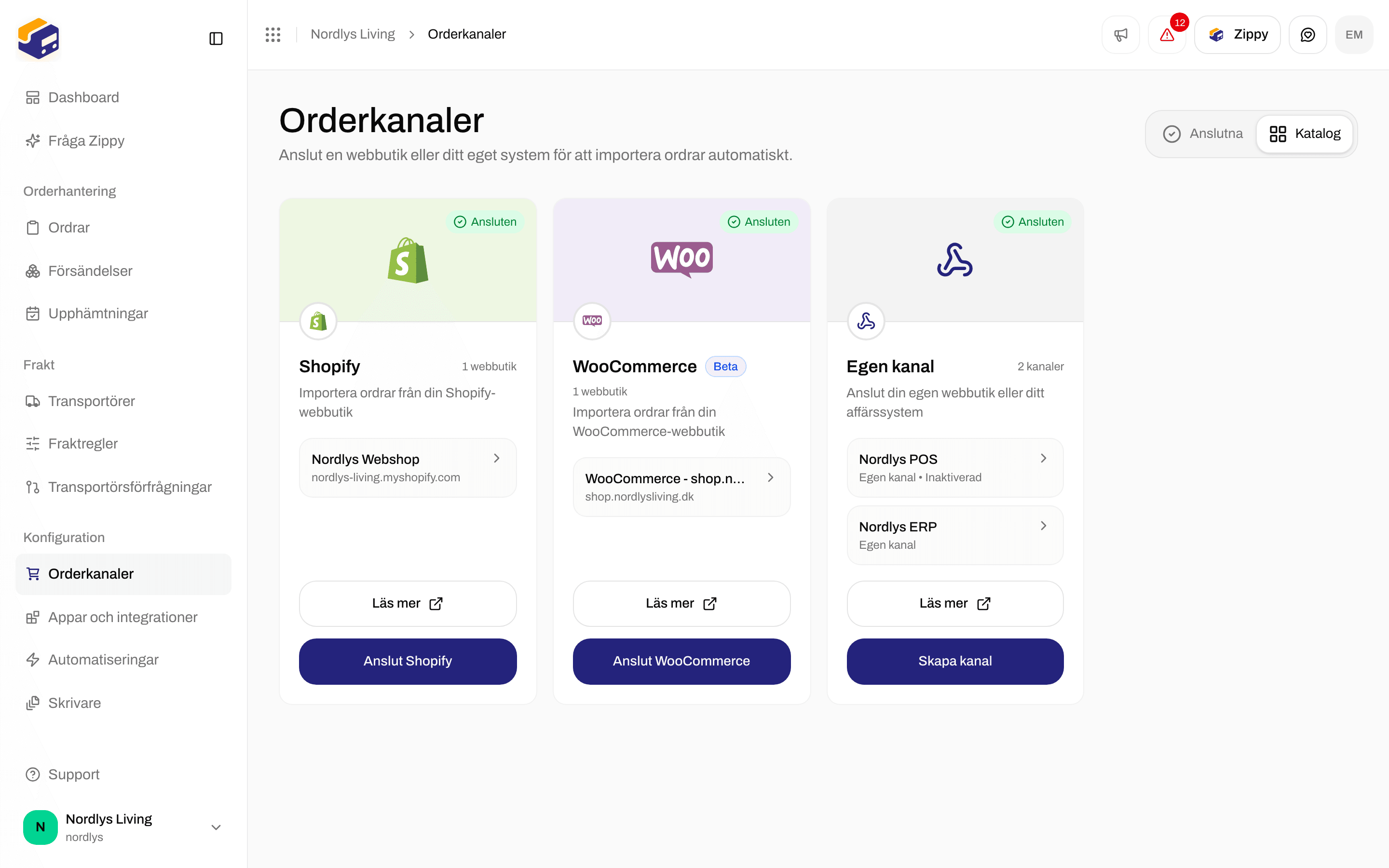
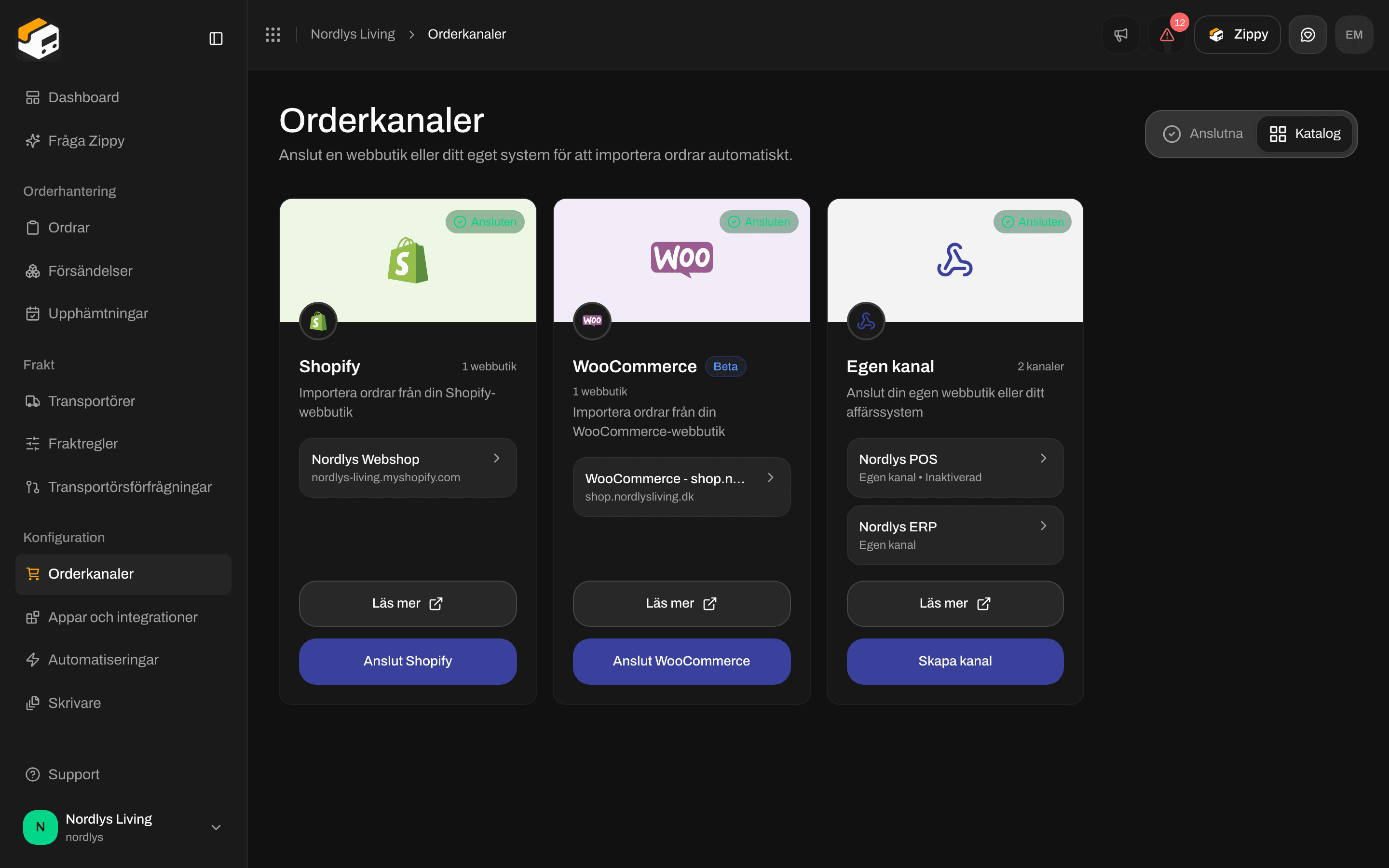
**Orderkanaler** → **Katalog**: Shopify, WooCommerce eller en egen kanal.
**Transportörer** → **Alla transportörer**. Försändelser och ombud kommer från de här transportörerna. Se [Transportörer](/docs/sv/tutorials/carriers).
**Fraktregler** → **Lägg till fraktregel**. Ge regeln det namn som dina kunder ska se och ange **Mottagarländer** och **Fraktvillkor** med deras priser. Se [Fraktregler](/docs/sv/tutorials/shipping-rules).
 ## Shopify: Zippendo Shipping
Shopify visar externa fraktpriser genom en funktion som Shopify kallar Carrier-Calculated Shipping. När du ansluter Shopify lägger Zippendo till sig själv där som **Zippendo Shipping**. När en kund når fraktsteget frågar Shopify Zippendo, och Zippendo svarar med dina fraktregler och de närmaste ombuden.
Carrier-Calculated Shipping måste finnas i din Shopify-plan. Utan det använder du koppling av leveranssätt, som beskrivs i slutet av det här avsnittet.
### Installera appen
Klicka på **Anslut Shopify** på fliken **Katalog** under **Orderkanaler**. Fönstret **Anslut din Shopify-webbutik** öppnas.
## Shopify: Zippendo Shipping
Shopify visar externa fraktpriser genom en funktion som Shopify kallar Carrier-Calculated Shipping. När du ansluter Shopify lägger Zippendo till sig själv där som **Zippendo Shipping**. När en kund når fraktsteget frågar Shopify Zippendo, och Zippendo svarar med dina fraktregler och de närmaste ombuden.
Carrier-Calculated Shipping måste finnas i din Shopify-plan. Utan det använder du koppling av leveranssätt, som beskrivs i slutet av det här avsnittet.
### Installera appen
Klicka på **Anslut Shopify** på fliken **Katalog** under **Orderkanaler**. Fönstret **Anslut din Shopify-webbutik** öppnas.
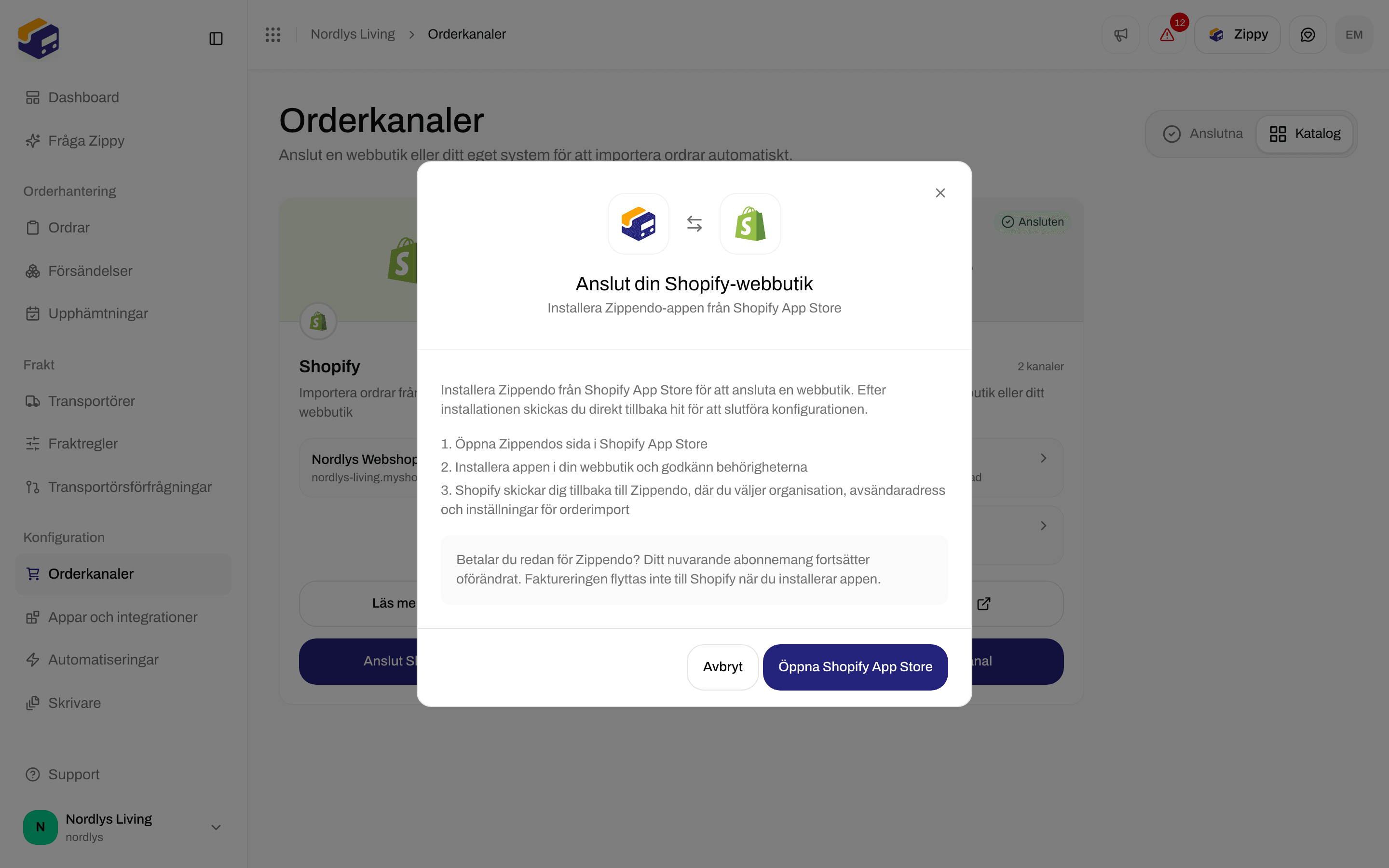
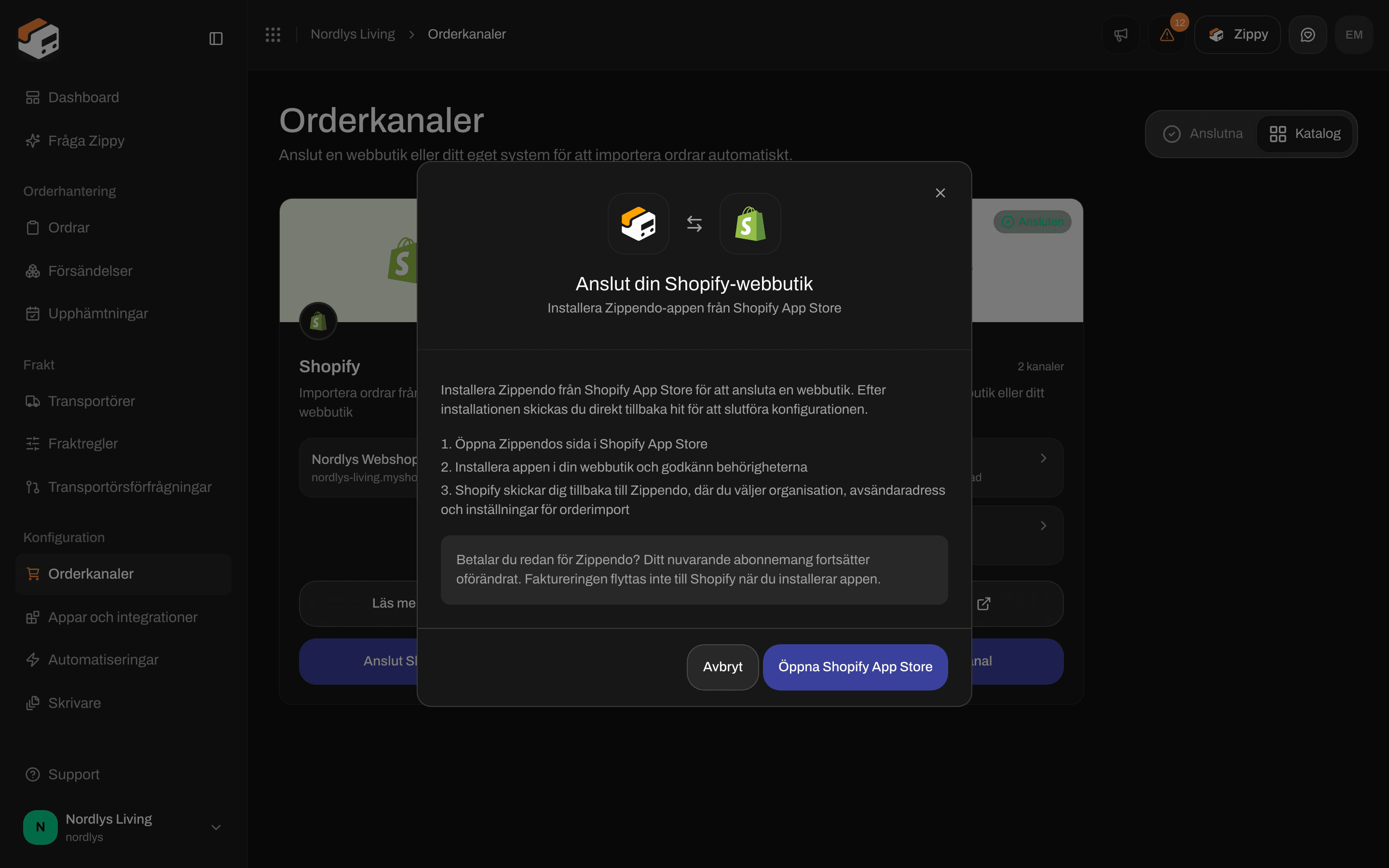 Är du redan betalande Zippendo-kund? Ditt befintliga abonnemang fortsätter oförändrat. Att installera appen flyttar inte din fakturering till Shopify. Hela installationen: [Anslut Shopify](/docs/sv/tutorials/connect-shopify).
### Välj vilka regler som ska erbjudas
Öppna Shopify-webbutiken på fliken **Ansluten** under **Orderkanaler**. Stanna kvar på **Ordrar och kassa** och scrolla till **Fraktpriser i kassan**.
Är du redan betalande Zippendo-kund? Ditt befintliga abonnemang fortsätter oförändrat. Att installera appen flyttar inte din fakturering till Shopify. Hela installationen: [Anslut Shopify](/docs/sv/tutorials/connect-shopify).
### Välj vilka regler som ska erbjudas
Öppna Shopify-webbutiken på fliken **Ansluten** under **Orderkanaler**. Stanna kvar på **Ordrar och kassa** och scrolla till **Fraktpriser i kassan**.
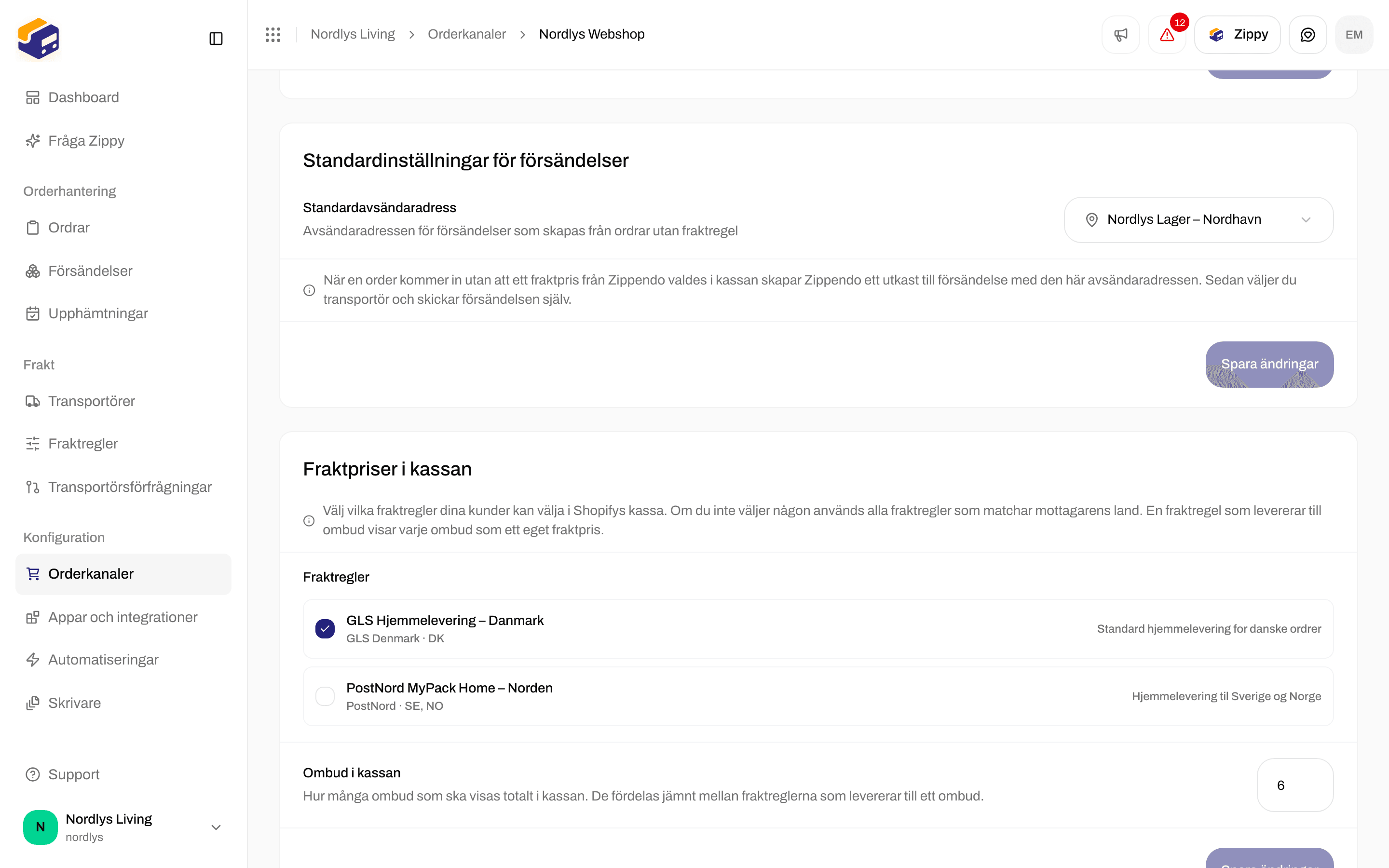
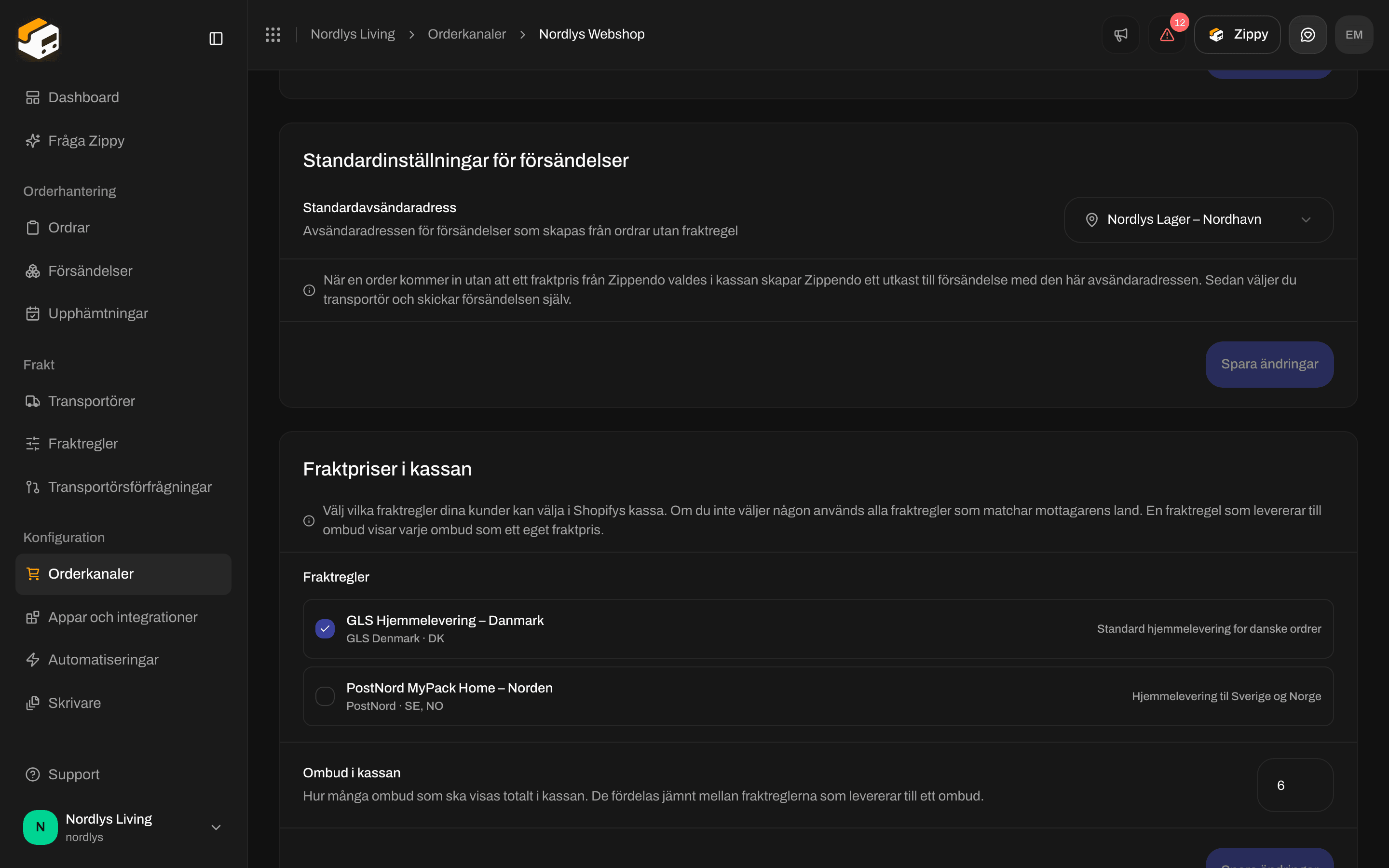 Kortet säger: **Välj vilka fraktregler som dina kunder kan välja i Shopify-kassan. Om du inte väljer någon används alla fraktregler som matchar mottagarens land. En fraktregel som levererar till ombud visar varje ombud som ett eget pris.**
Markera de regler som den här webbutiken ska erbjuda och klicka sedan på **Spara ändringar**.
Ovanför det här kortet har **Standardinställningar för försändelser** **Standardavsändaradress**: avsändaren för ordrar där kunden inte valde ett Zippendo-fraktpris, till exempel för att kunden valde ett av dina egna leveranssätt i Shopify.
En rad under **Fraktvillkor** som kontrollerar **Ordervärde** med **Totalt (efter rabatter)** används inte i Shopify-kassan, bara för importerade ordrar. Välj **Delsumma (före rabatter)** för priser som du vill visa i kassan.
### Ombud per kassa
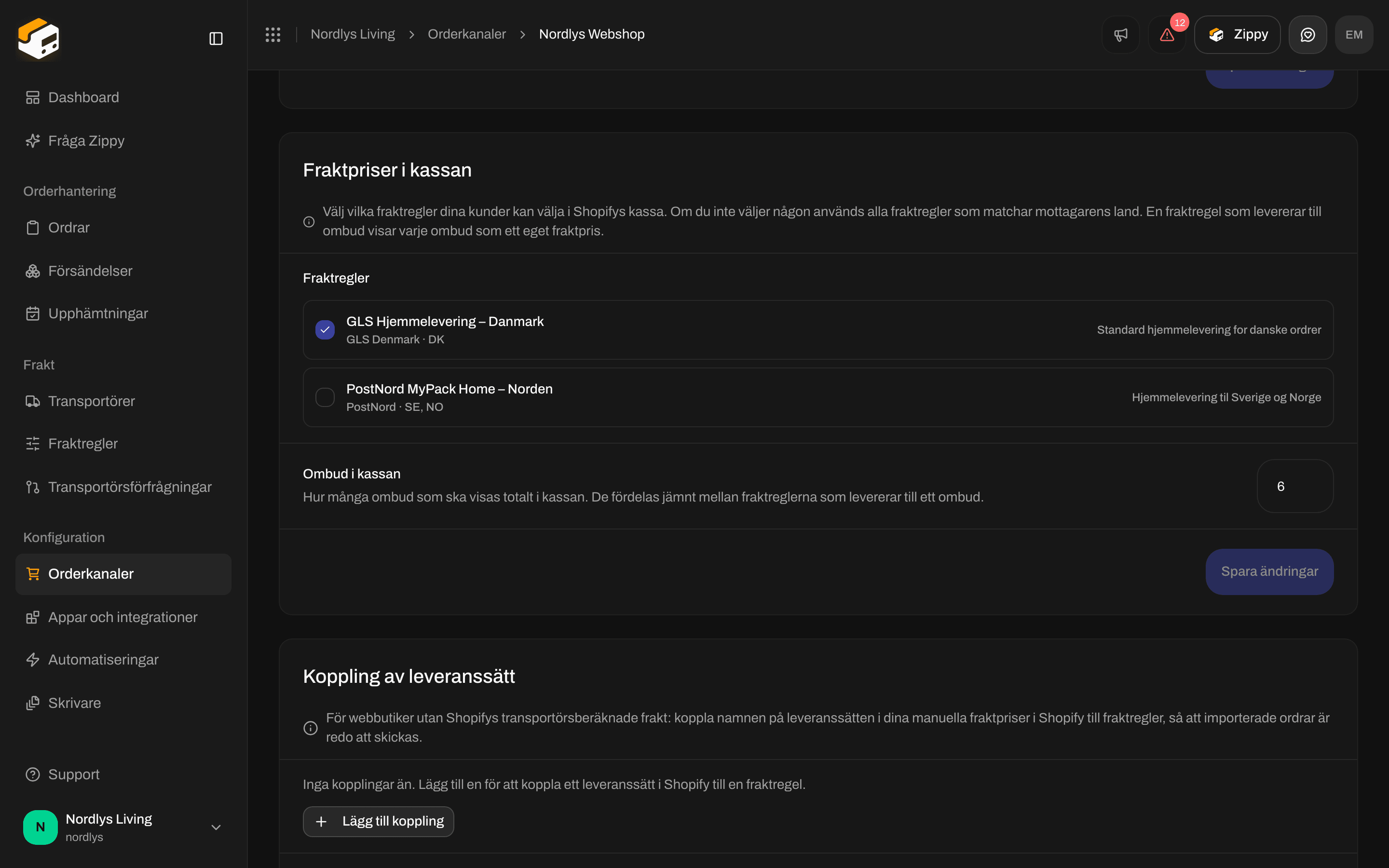
På samma kort säger **Ombud i kassan**: **Hur många ombud som ska visas i kassan totalt. De fördelas jämnt mellan de fraktregler som levererar till ett ombud.** Du kan välja från 1 till 20. Standardvärdet är 6.
Kortet säger: **Välj vilka fraktregler som dina kunder kan välja i Shopify-kassan. Om du inte väljer någon används alla fraktregler som matchar mottagarens land. En fraktregel som levererar till ombud visar varje ombud som ett eget pris.**
Markera de regler som den här webbutiken ska erbjuda och klicka sedan på **Spara ändringar**.
Ovanför det här kortet har **Standardinställningar för försändelser** **Standardavsändaradress**: avsändaren för ordrar där kunden inte valde ett Zippendo-fraktpris, till exempel för att kunden valde ett av dina egna leveranssätt i Shopify.
En rad under **Fraktvillkor** som kontrollerar **Ordervärde** med **Totalt (efter rabatter)** används inte i Shopify-kassan, bara för importerade ordrar. Välj **Delsumma (före rabatter)** för priser som du vill visa i kassan.
### Ombud per kassa
På samma kort säger **Ombud i kassan**: **Hur många ombud som ska visas i kassan totalt. De fördelas jämnt mellan de fraktregler som levererar till ett ombud.** Du kan välja från 1 till 20. Standardvärdet är 6.

 ### Kontrollera Zippendo Shipping i Shopify
Öppna fliken **Anslutning och integration** och scrolla till **Transportörstjänst**.
### Kontrollera Zippendo Shipping i Shopify
Öppna fliken **Anslutning och integration** och scrolla till **Transportörstjänst**.
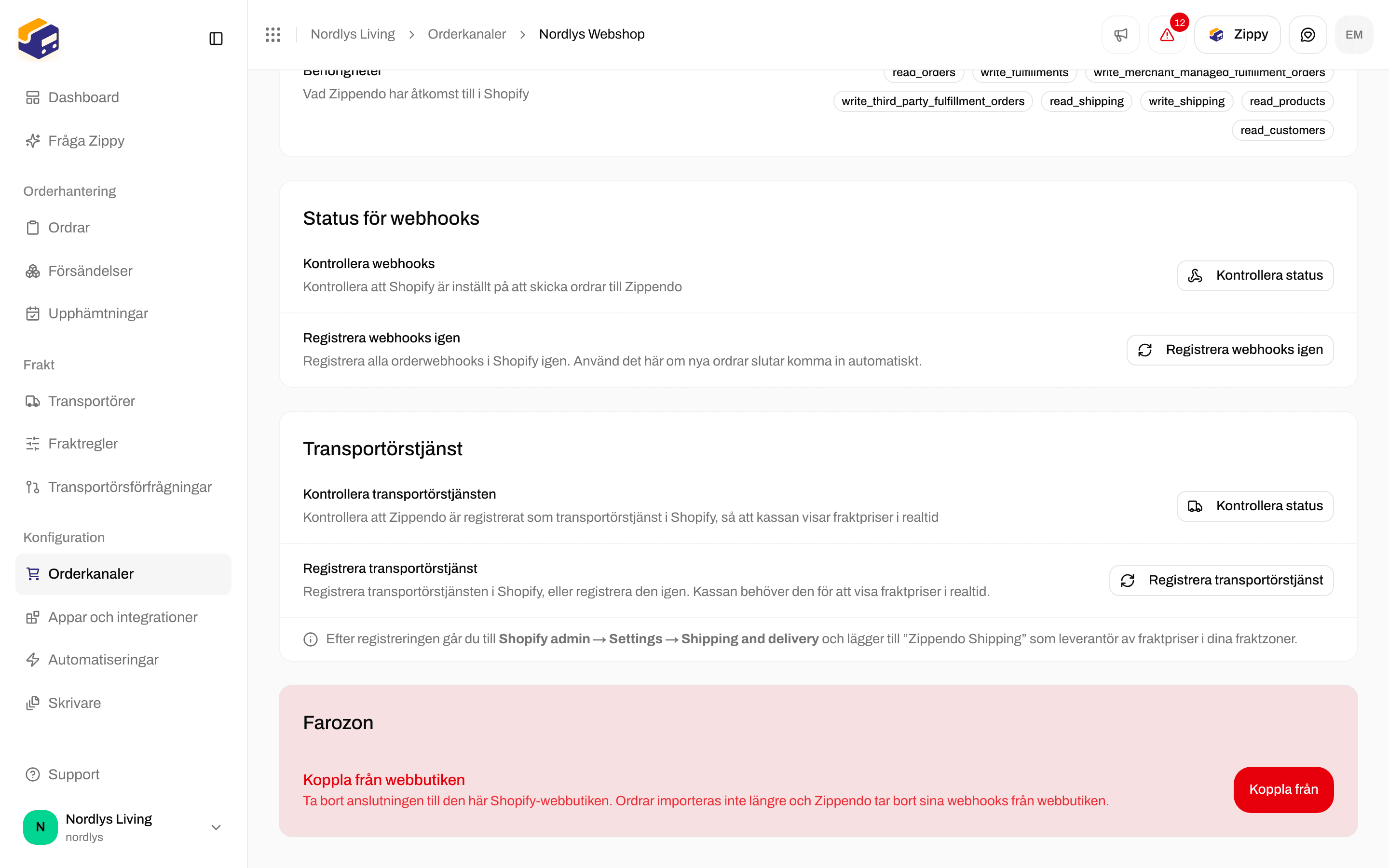
 Klicka på **Kontrollera status** under **Kontrollera transportörstjänsten**. Om det står **Ingen transportörstjänst är registrerad. Fraktpriser visas inte i kassan.** går du till nästa steg.
Använd **Registrera transportörstjänst** när kontrollen inte hittar något, eller efter att du har anslutit Shopify-webbutiken igen.
Det här steget görs i Shopify, inte i Zippendo. Gå till **Settings** → **Shipping and delivery** i ditt Shopify-administrationsgränssnitt och lägg till **Zippendo Shipping** som prisleverantör i dina fraktzoner.
Tills **Zippendo Shipping** har lagts till i dina fraktzoner i Shopify ser kunderna inte dina Zippendo-fraktalternativ, även om kontrollen i Zippendo hittar det och dina regler är markerade.
### Utan Carrier-Calculated Shipping: koppling av leveranssätt
**Koppling av leveranssätt** är till för Shopify-webbutiker **utan** Shopifys Carrier-Calculated Shipping. Dina kunder väljer ett av dina egna leveranssätt i Shopify, och Zippendo matchar dess namn mot en fraktregel, så att den importerade ordern är redo att skickas.
Klicka på **Lägg till koppling**, ange namnet på leveranssättet i Shopify (till exempel `GLS Home Delivery`) och välj en **Fraktregel**. För en regel med ombud väljer du under **Ombud** om Zippendo väljer **Närmaste automatiskt** eller om du ska **Välj manuellt**. Klicka på **Spara ändringar**. Om du redan använder **Zippendo Shipping** kan du lämna det här tomt.
## WooCommerce: plugin och kassatoken
För WooCommerce installerar du pluginet **Zippendo for WooCommerce** på din WordPress-webbplats och ger det **Kassatoken** från orderkanalen. Pluginet visar sedan dina fraktregler och ombud i din WooCommerce-kassa.
Klicka på **Kontrollera status** under **Kontrollera transportörstjänsten**. Om det står **Ingen transportörstjänst är registrerad. Fraktpriser visas inte i kassan.** går du till nästa steg.
Använd **Registrera transportörstjänst** när kontrollen inte hittar något, eller efter att du har anslutit Shopify-webbutiken igen.
Det här steget görs i Shopify, inte i Zippendo. Gå till **Settings** → **Shipping and delivery** i ditt Shopify-administrationsgränssnitt och lägg till **Zippendo Shipping** som prisleverantör i dina fraktzoner.
Tills **Zippendo Shipping** har lagts till i dina fraktzoner i Shopify ser kunderna inte dina Zippendo-fraktalternativ, även om kontrollen i Zippendo hittar det och dina regler är markerade.
### Utan Carrier-Calculated Shipping: koppling av leveranssätt
**Koppling av leveranssätt** är till för Shopify-webbutiker **utan** Shopifys Carrier-Calculated Shipping. Dina kunder väljer ett av dina egna leveranssätt i Shopify, och Zippendo matchar dess namn mot en fraktregel, så att den importerade ordern är redo att skickas.
Klicka på **Lägg till koppling**, ange namnet på leveranssättet i Shopify (till exempel `GLS Home Delivery`) och välj en **Fraktregel**. För en regel med ombud väljer du under **Ombud** om Zippendo väljer **Närmaste automatiskt** eller om du ska **Välj manuellt**. Klicka på **Spara ändringar**. Om du redan använder **Zippendo Shipping** kan du lämna det här tomt.
## WooCommerce: plugin och kassatoken
För WooCommerce installerar du pluginet **Zippendo for WooCommerce** på din WordPress-webbplats och ger det **Kassatoken** från orderkanalen. Pluginet visar sedan dina fraktregler och ombud i din WooCommerce-kassa.
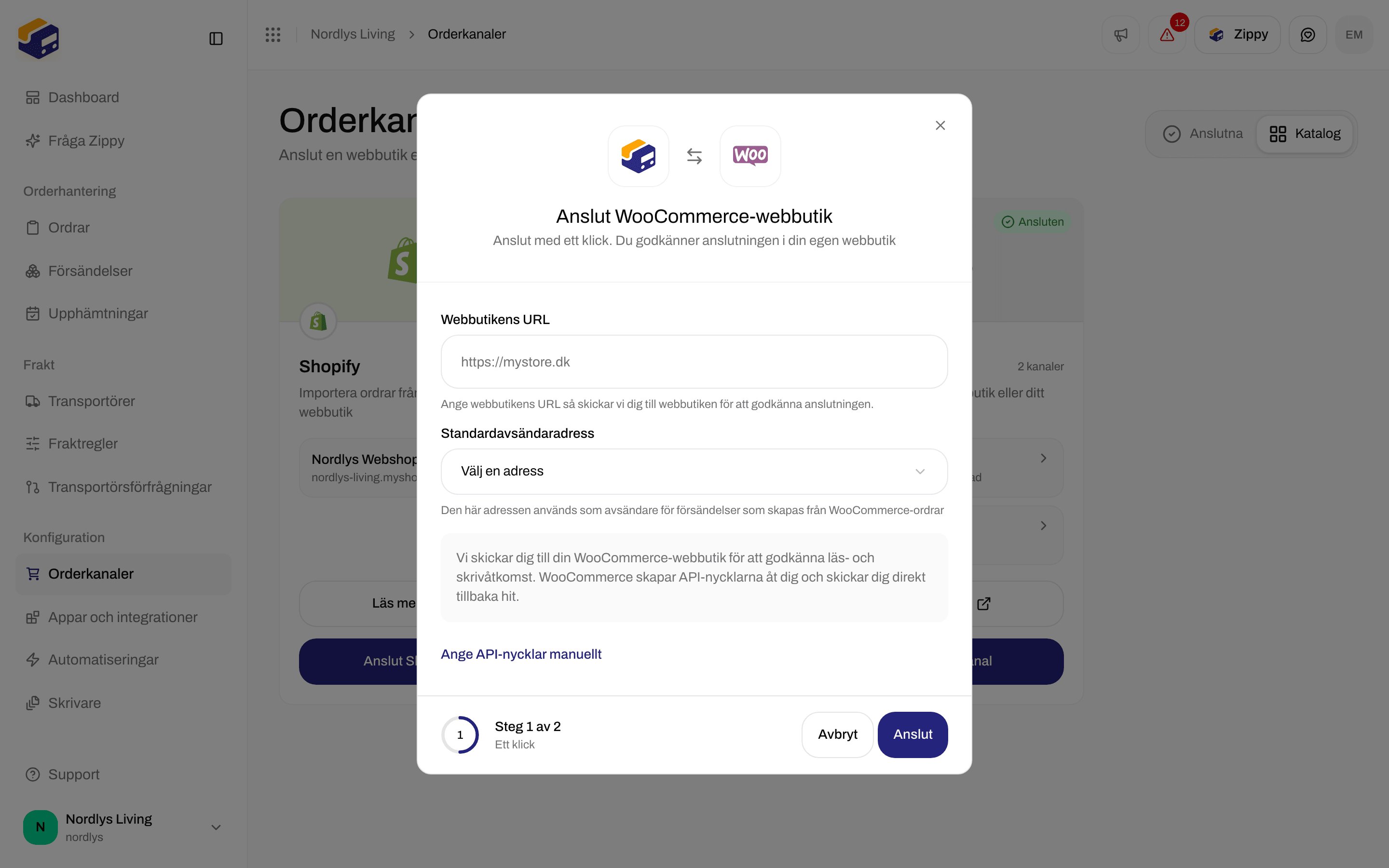
 Anslut webbutiken enligt beskrivningen i [Anslut orderkanaler](/docs/sv/tutorials/connect-order-channels). Öppna sedan WooCommerce-orderkanalen och stanna kvar på **Ordrar och kassa**:
Klicka på **Ladda ned plugin** på kortet **Kassatoken** och installera **Zippendo for WooCommerce** på din WordPress-webbplats.
Klicka på **Skapa token** och kopiera token direkt. **Kopiera token nu. Du kommer inte att kunna se den igen, eftersom Zippendo inte behåller någon läsbar kopia.**
Gå till **WooCommerce** → **Settings** → **Shipping** → **Zippendo** i WordPress och klistra in token i **Checkout API key**.
**Ersätt token** ger dig en ny token och stoppar den gamla direkt, så klistra in den nya i pluginet. **Återkalla** stoppar pluginet tills du skapar en ny token.
WooCommerce-kassan erbjuder de fraktregler som matchar kundens land. Du markerar inga regler i Zippendo för WooCommerce.
**Testa anslutningen** på orderkanalens flik **Anslutning** är något annat: den kontrollerar att Zippendo kan nå din webbutik för att importera ordrar. Den testar inte kassapriser.
Priserna i WooCommerce-kassan kommer från dina **Fraktregler**. Skapa reglerna i Zippendo först. Pluginet visar bara vad reglerna ger för varukorgen.
## Egna kanaler och din egen kassa
En **Egen kanal** för in ordrar från ditt eget system. Den lägger inte till något i en kassa.
Om din utvecklare har byggt din kassa kan hen fråga Zippendo om fraktalternativ och priser för en varukorg via API:t. Se [snabbstarten för fraktofferter](/docs/sv/quickstarts/shipping-quotes). Hen behöver en API-token från **Inställningar** → **API-inställningar**, se [Inställningar, team och varumärken](/docs/sv/tutorials/settings-team-brands).
## Så testar du din kassa
Det finns ingen förhandsgranskning av kassan i Zippendo. Testa där dina kunder handlar:
| Orderkanal | Det här kan du kontrollera i Zippendo | Det här testar du i din webbutik |
| - | - | - |
| **Shopify** | Markera regler, ange **Ombud i kassan**, **Kontrollera status** under **Transportörstjänst** | En riktig eller en test-kassa efter att **Zippendo Shipping** finns i dina fraktzoner |
| **WooCommerce** | **Skapa token**, **Testa anslutningen** (bara orderimport) | Plugininställningarna och en varukorg i din webbutik |
| Din egen kassa | **Testa** på en fraktregel | Din utvecklare provar en exempelvarukorg via API:t |
Om ett alternativ saknas kontrollerar du först regelns **Mottagarländer**, **Fasta gränser** och **Fraktvillkor**. Se även [Inga priser från en fraktoffert](/docs/sv/knowledge-base/shipping-quote-no-rates).
## Efter kassan
Under **Ordrar** ska orderkanalen och fraktregeln stämma med det som kunden valde. Se [Ordrar](/docs/sv/tutorials/orders).
Öppna ordern och klicka på **Skapa försändelse** (eller **Lägg till försändelse**). Regeln fyller i transportör och fraktprodukt. Se [Skapa en försändelse](/docs/sv/tutorials/create-a-shipment).
Se [Fraktetiketter och utskrift](/docs/sv/tutorials/labels-printing) och [Spårning](/docs/sv/tutorials/tracking).
Bygg de alternativ som din kassa erbjuder: länder, vikt och pris.
Installera appen och slutför konfigurationen i Zippendo.
WooCommerce och egna kanaler, inklusive fler än en webbutik.
För utvecklare: fraktpriser för din egen kassa.
Fält för fält: [Hämta en fraktoffert](/docs/sv/how-to/shipping-quotes) · [Shopify-inställningar](/docs/sv/how-to/shopify-settings) · [Ombud i kassan och på försändelser](/docs/sv/how-to/drop-point-and-service-points)
This documentation is built and hosted on [Mintlify](https://mintlify.com), a developer documentation platform.
Anslut webbutiken enligt beskrivningen i [Anslut orderkanaler](/docs/sv/tutorials/connect-order-channels). Öppna sedan WooCommerce-orderkanalen och stanna kvar på **Ordrar och kassa**:
Klicka på **Ladda ned plugin** på kortet **Kassatoken** och installera **Zippendo for WooCommerce** på din WordPress-webbplats.
Klicka på **Skapa token** och kopiera token direkt. **Kopiera token nu. Du kommer inte att kunna se den igen, eftersom Zippendo inte behåller någon läsbar kopia.**
Gå till **WooCommerce** → **Settings** → **Shipping** → **Zippendo** i WordPress och klistra in token i **Checkout API key**.
**Ersätt token** ger dig en ny token och stoppar den gamla direkt, så klistra in den nya i pluginet. **Återkalla** stoppar pluginet tills du skapar en ny token.
WooCommerce-kassan erbjuder de fraktregler som matchar kundens land. Du markerar inga regler i Zippendo för WooCommerce.
**Testa anslutningen** på orderkanalens flik **Anslutning** är något annat: den kontrollerar att Zippendo kan nå din webbutik för att importera ordrar. Den testar inte kassapriser.
Priserna i WooCommerce-kassan kommer från dina **Fraktregler**. Skapa reglerna i Zippendo först. Pluginet visar bara vad reglerna ger för varukorgen.
## Egna kanaler och din egen kassa
En **Egen kanal** för in ordrar från ditt eget system. Den lägger inte till något i en kassa.
Om din utvecklare har byggt din kassa kan hen fråga Zippendo om fraktalternativ och priser för en varukorg via API:t. Se [snabbstarten för fraktofferter](/docs/sv/quickstarts/shipping-quotes). Hen behöver en API-token från **Inställningar** → **API-inställningar**, se [Inställningar, team och varumärken](/docs/sv/tutorials/settings-team-brands).
## Så testar du din kassa
Det finns ingen förhandsgranskning av kassan i Zippendo. Testa där dina kunder handlar:
| Orderkanal | Det här kan du kontrollera i Zippendo | Det här testar du i din webbutik |
| - | - | - |
| **Shopify** | Markera regler, ange **Ombud i kassan**, **Kontrollera status** under **Transportörstjänst** | En riktig eller en test-kassa efter att **Zippendo Shipping** finns i dina fraktzoner |
| **WooCommerce** | **Skapa token**, **Testa anslutningen** (bara orderimport) | Plugininställningarna och en varukorg i din webbutik |
| Din egen kassa | **Testa** på en fraktregel | Din utvecklare provar en exempelvarukorg via API:t |
Om ett alternativ saknas kontrollerar du först regelns **Mottagarländer**, **Fasta gränser** och **Fraktvillkor**. Se även [Inga priser från en fraktoffert](/docs/sv/knowledge-base/shipping-quote-no-rates).
## Efter kassan
Under **Ordrar** ska orderkanalen och fraktregeln stämma med det som kunden valde. Se [Ordrar](/docs/sv/tutorials/orders).
Öppna ordern och klicka på **Skapa försändelse** (eller **Lägg till försändelse**). Regeln fyller i transportör och fraktprodukt. Se [Skapa en försändelse](/docs/sv/tutorials/create-a-shipment).
Se [Fraktetiketter och utskrift](/docs/sv/tutorials/labels-printing) och [Spårning](/docs/sv/tutorials/tracking).
Bygg de alternativ som din kassa erbjuder: länder, vikt och pris.
Installera appen och slutför konfigurationen i Zippendo.
WooCommerce och egna kanaler, inklusive fler än en webbutik.
För utvecklare: fraktpriser för din egen kassa.
Fält för fält: [Hämta en fraktoffert](/docs/sv/how-to/shipping-quotes) · [Shopify-inställningar](/docs/sv/how-to/shopify-settings) · [Ombud i kassan och på försändelser](/docs/sv/how-to/drop-point-and-service-points)
This documentation is built and hosted on [Mintlify](https://mintlify.com), a developer documentation platform.