> ## Documentation Index
> Fetch the complete documentation index at: https://www.zippendo.com/docs/llms.txt
> Use this file to discover all available pages before exploring further.
# Översikt över försändelser
> Vad en försändelse är, var du hittar dina försändelser och vad du behöver innan du skapar en.
En **försändelse** är allt du skickar till en mottagare på en gång: ett eller flera paket, med en transportör, en fraktprodukt (till exempel hemleverans eller leverans till ett ombud), en avsändare och en mottagare. Du kan skapa en försändelse för hand eller från en order.
## Var du hittar dina försändelser
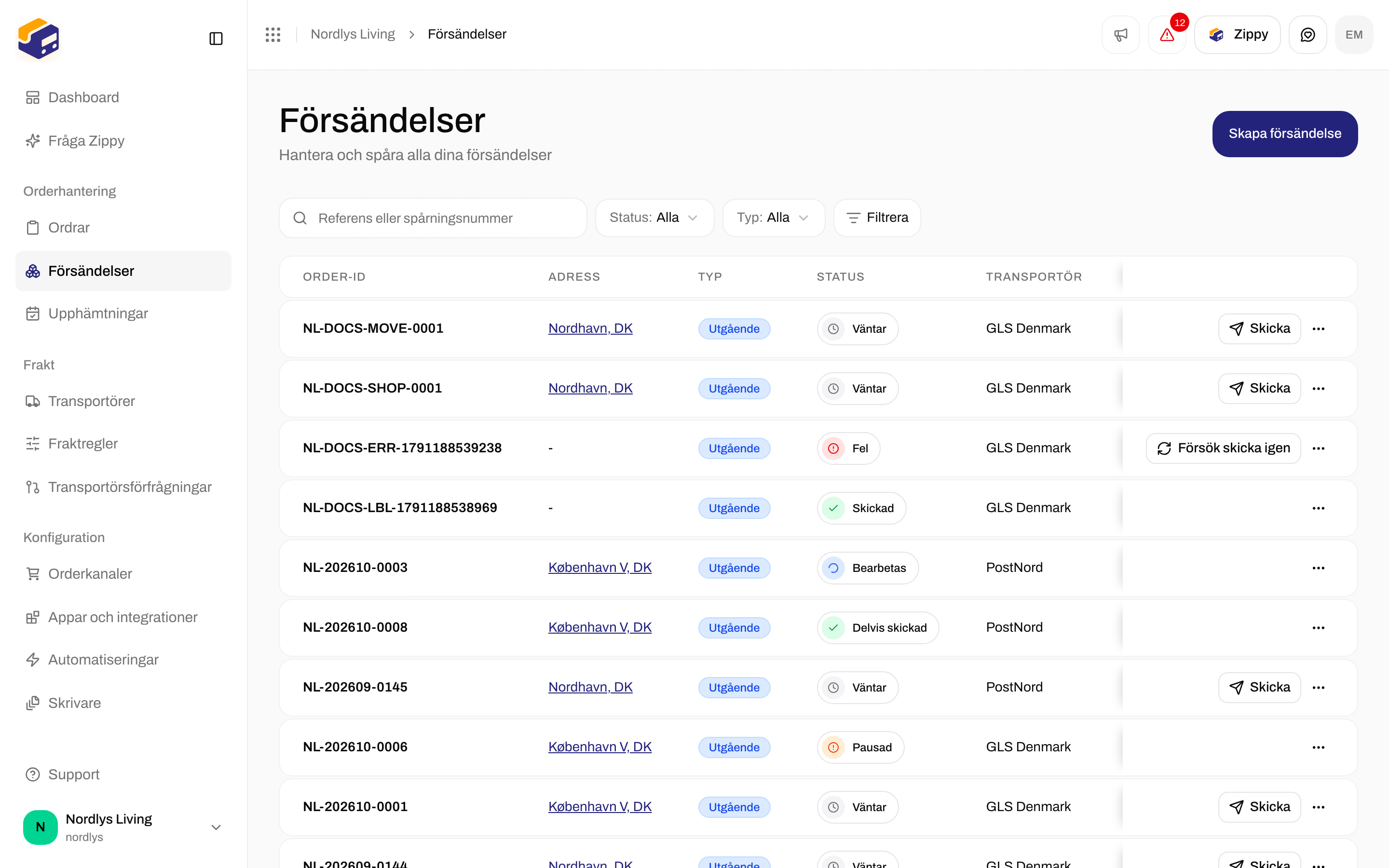
Klicka på **Försändelser** i sidofältet. Du ser:
* Listan över alla dina försändelser, med sökning, knappen **Filtrera** för att kombinera filter och sparade vyer. De fungerar på samma sätt som i listan **Ordrar**. Se [Sök och filter](/docs/sv/how-to/search-and-filters).
* En knapp **Skapa försändelse** för att lägga till en ny.
Klicka på en försändelse för att öppna den. Där ser du dess status, dokument, fraktetikett och spårning.
 ## Det här behöver du först
Gå till **Transportörer** och anslut en transportör, till exempel PostNord eller GLS. Du väljer transportör och fraktprodukt när du skapar försändelsen.
Öppna organisationsmenyn, klicka på **Hantera** och sedan på **Adresser**. Du väljer vilken avsändaradress som ska stå på fraktetiketten.
Därefter kan du skapa en försändelse genom att välja transportör, fraktprodukt, adresser och paket. Du kan också skapa en **från en order**: öppna ordern under **Ordrar** och klicka på **Skapa försändelse**.
## Vad du kan göra
Steg för steg: transportör, fraktprodukt, parter, paket och, när fraktprodukten kräver ett, ett ombud.
Vad Väntar, Skickat, Fel och de andra statusarna betyder.
Visa, ladda ned och skriv ut fraktetiketter och andra försändelsedokument.
Fördela en försändelse på fler paket eller fler försändelser.
Välj var mottagaren hämtar paketet när fraktprodukten levererar till ett ombud.
## Nästa steg
Börja med [Skapa en försändelse](/docs/sv/shipments/creating-a-shipment). Använd sedan [Försändelsestatusar](/docs/sv/shipments/shipment-statuses) och [Dokument och fraktetiketter](/docs/sv/shipments/documents-and-labels) för att följa den och få iväg den.
This documentation is built and hosted on [Mintlify](https://mintlify.com), a developer documentation platform.
## Det här behöver du först
Gå till **Transportörer** och anslut en transportör, till exempel PostNord eller GLS. Du väljer transportör och fraktprodukt när du skapar försändelsen.
Öppna organisationsmenyn, klicka på **Hantera** och sedan på **Adresser**. Du väljer vilken avsändaradress som ska stå på fraktetiketten.
Därefter kan du skapa en försändelse genom att välja transportör, fraktprodukt, adresser och paket. Du kan också skapa en **från en order**: öppna ordern under **Ordrar** och klicka på **Skapa försändelse**.
## Vad du kan göra
Steg för steg: transportör, fraktprodukt, parter, paket och, när fraktprodukten kräver ett, ett ombud.
Vad Väntar, Skickat, Fel och de andra statusarna betyder.
Visa, ladda ned och skriv ut fraktetiketter och andra försändelsedokument.
Fördela en försändelse på fler paket eller fler försändelser.
Välj var mottagaren hämtar paketet när fraktprodukten levererar till ett ombud.
## Nästa steg
Börja med [Skapa en försändelse](/docs/sv/shipments/creating-a-shipment). Använd sedan [Försändelsestatusar](/docs/sv/shipments/shipment-statuses) och [Dokument och fraktetiketter](/docs/sv/shipments/documents-and-labels) för att följa den och få iväg den.
This documentation is built and hosted on [Mintlify](https://mintlify.com), a developer documentation platform.