> ## Documentation Index
> Fetch the complete documentation index at: https://www.zippendo.com/docs/llms.txt
> Use this file to discover all available pages before exploring further.
# PeakWMS
> Låt ditt PeakWMS-lager skriva ut Zippendo-fraktetiketter när ett paket packas, med varje PeakWMS-inställning förklarad och vad du gör vid varje meddelande som dina packare kan se.
Om ditt lager kör [PeakWMS](https://peakwms.com) kan dina packare få Zippendo-fraktetiketter direkt från PeakWMS. De packar ett paket, PeakWMS ber Zippendo om fraktetiketten och etiketten skrivs ut.
Inget behöver installeras. Du kopierar några webbadresser och en API-token från Zippendo till PeakWMS, och sedan är du klar.
Vill du hellre följa med med skärmbilder? [Handledningen Anslut PeakWMS](/docs/sv/tutorials/connect-peakwms) går igenom installationen steg för steg. Den här sidan är den fullständiga referensen, med varje PeakWMS-inställning och vad varje meddelande betyder.
## Så hänger delarna ihop
Din webbutik, PeakWMS och Zippendo gör var sitt jobb:
| System | Det här gör det |
| - | - |
| Din webbutik | Visar leveranssätt och priser i kassan. Dessa kommer från Zippendo. |
| PeakWMS | Tar emot ordern och sköter plockning och packning. |
| Zippendo | Skickar försändelsen till transportören, hämtar fraktetiketten och följer spårningen. |
Din kund valde sitt leveranssätt i en lista som kom från Zippendo, så Zippendo vet redan vilken transportör och fraktprodukt ordern behöver. Därför finns det oftast inget att ställa in för det.
Dina ordrar stannar kvar i PeakWMS. De kopieras **inte** in i Zippendo. Du stänger av det i steg 4.
## Ord som används på den här sidan
| Ord | Det här betyder det |
| - | - |
| API-token | Lösenordet som PeakWMS använder för att prata med Zippendo. Zippendo skapar det åt dig. PeakWMS kallar fältet för det **API key**. |
| Forwarder | PeakWMS namn på en inställning för ett fraktbolag. Du skapar en forwarder för Zippendo. |
| Generic | Den typ av forwarder som skickar förfrågningar till webbadresser som du fyller i, här Zippendos. |
| Host ID | En kod på varje leveranssätt i PeakWMS. Den talar om för Zippendo vilken transportör, fraktprodukt och fraktregel som ska användas. |
| Account ID | En valfri kod som du skriver in i både PeakWMS och Zippendo, så att en forwarder inte kan använda fel anslutning. |
| Fraktprodukt | Det transportören säljer, till exempel "PostNord MyPack Collect". |
| Ombud | Butiken eller paketskåpet där mottagaren hämtar paketet. |
| Fraktetikett | Klistermärket som transportören skannar. |
## Innan du börjar
* Ditt lager använder PeakWMS, och du kan ändra dess inställningar.
* Din webbutik är ansluten till Zippendo, så kassan visar redan Zippendos leveranssätt.
* Du har minst en [fraktregel](/docs/sv/settings/shipping-rules) i Zippendo.
## 1. Skapa anslutningen i Zippendo
Klicka på **Appar och integrationer** i sidomenyn i Zippendo och sedan på fliken **Katalog**. PeakWMS finns under **Integrationer**.
Fönstret **Anslut PeakWMS** öppnas.
Skriv ett **Namn** som du känner igen senare, till exempel "PeakWMS lager Køge". Om du har flera lager skapar du en anslutning per lager och döper var och en efter lagret.
Om du senare tänker fylla i ett Account ID i PeakWMS skriver du samma värde under **Account ID (valfritt)**. När de två inte stämmer överens avvisar Zippendo förfrågan, så att en forwarder som är inställd med ett annat lagers webbadresser inte kan skriva ut fraktetiketter på fel anslutning. Du kan lämna fältet tomt.
Om din organisation använder varumärken väljer du det **Varumärke** som det här lagret skickar för.
Du ser **WMS-anslutningen har skapats**, och anslutningens sida öppnas med **API-token** och en lista med webbadresser. Låt sidan vara öppen: du behöver båda i nästa steg.
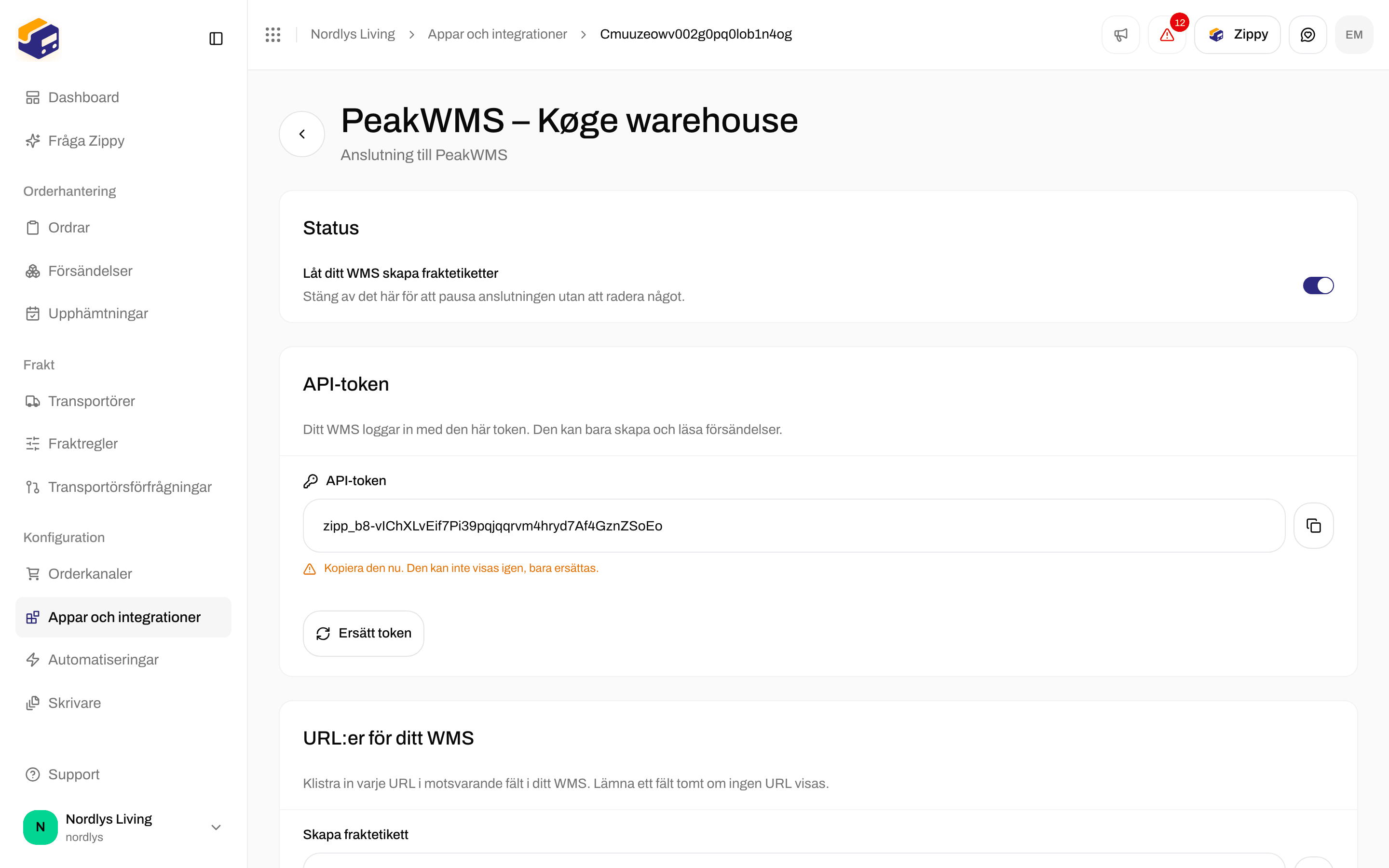
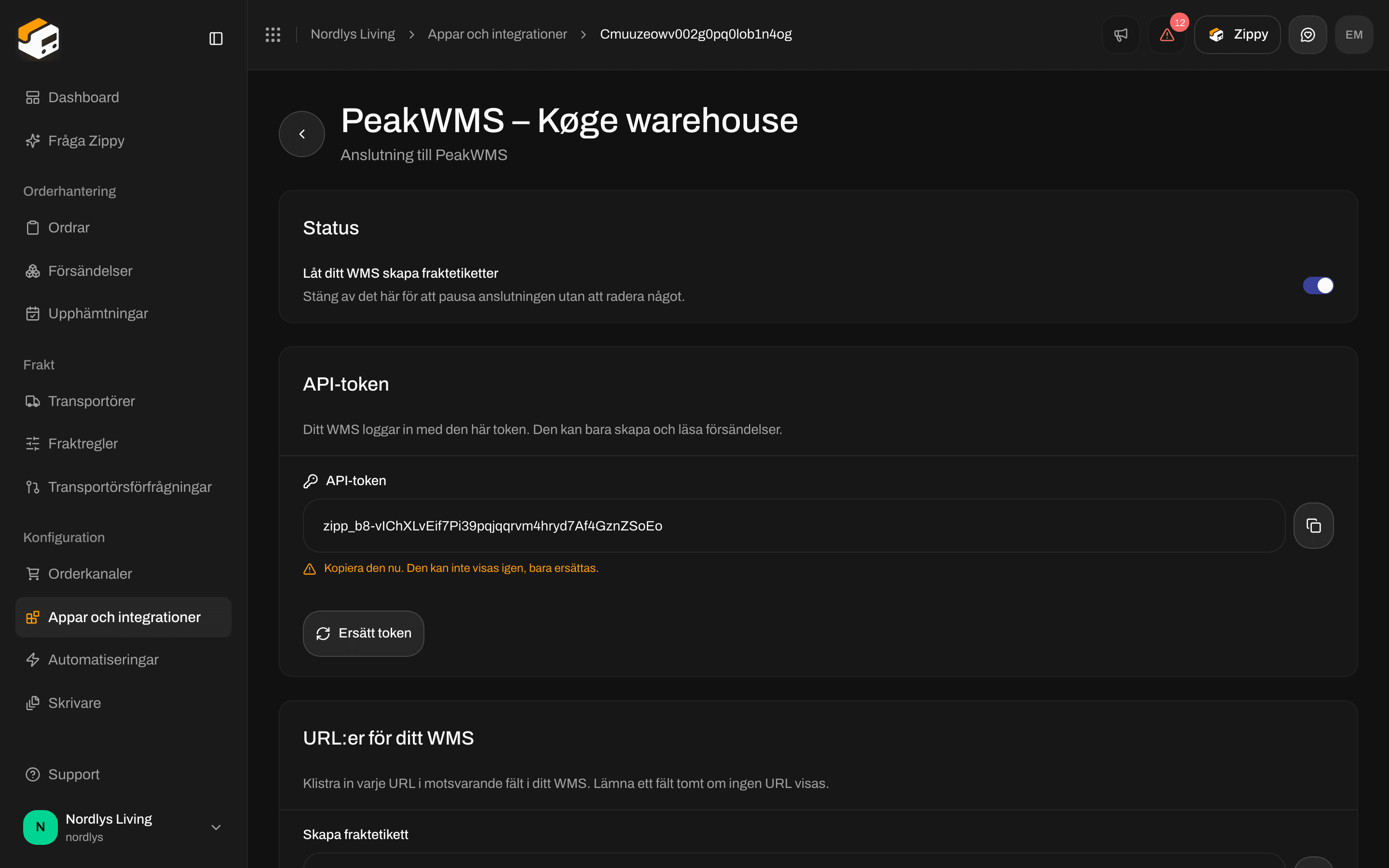 API-token visas **en gång**. Kopiera den nu med kopieringsknappen bredvid. Om du tappar bort den klickar du på **Ersätt token** på anslutningens sida för att få en ny. Den gamla token slutar fungera direkt, så PeakWMS behöver den nya innan dina packare kan skriva ut igen.
API-token låter bara PeakWMS skapa och läsa försändelser. Den kan inte se dina transportörskonton, dina adresser, dina ordrar eller din fakturering.
Token finns också listad under **Inställningar** → **API-inställningar** (öppna Inställningar från organisationsmenyn → **Hantera**), med anslutningens namn och "(WMS)" på slutet. Om du raderar den där stängs även anslutningen av: dina packare kan inte skriva ut förrän du klickar på **Ersätt token**, klistrar in den nya token i PeakWMS och slår på **Låt ditt WMS skapa fraktetiketter** igen.
## 2. Lägg in dem i PeakWMS
Skapa en ny **Forwarder** i PeakWMS och sätt **Provider** till **Generic**. Om du inte hittar den skärmen går PeakWMS egna [supportcenter](https://help.peakwms.com/support/solutions) igenom den. Inställningen är densamma oavsett vilket fraktbolag du använder.
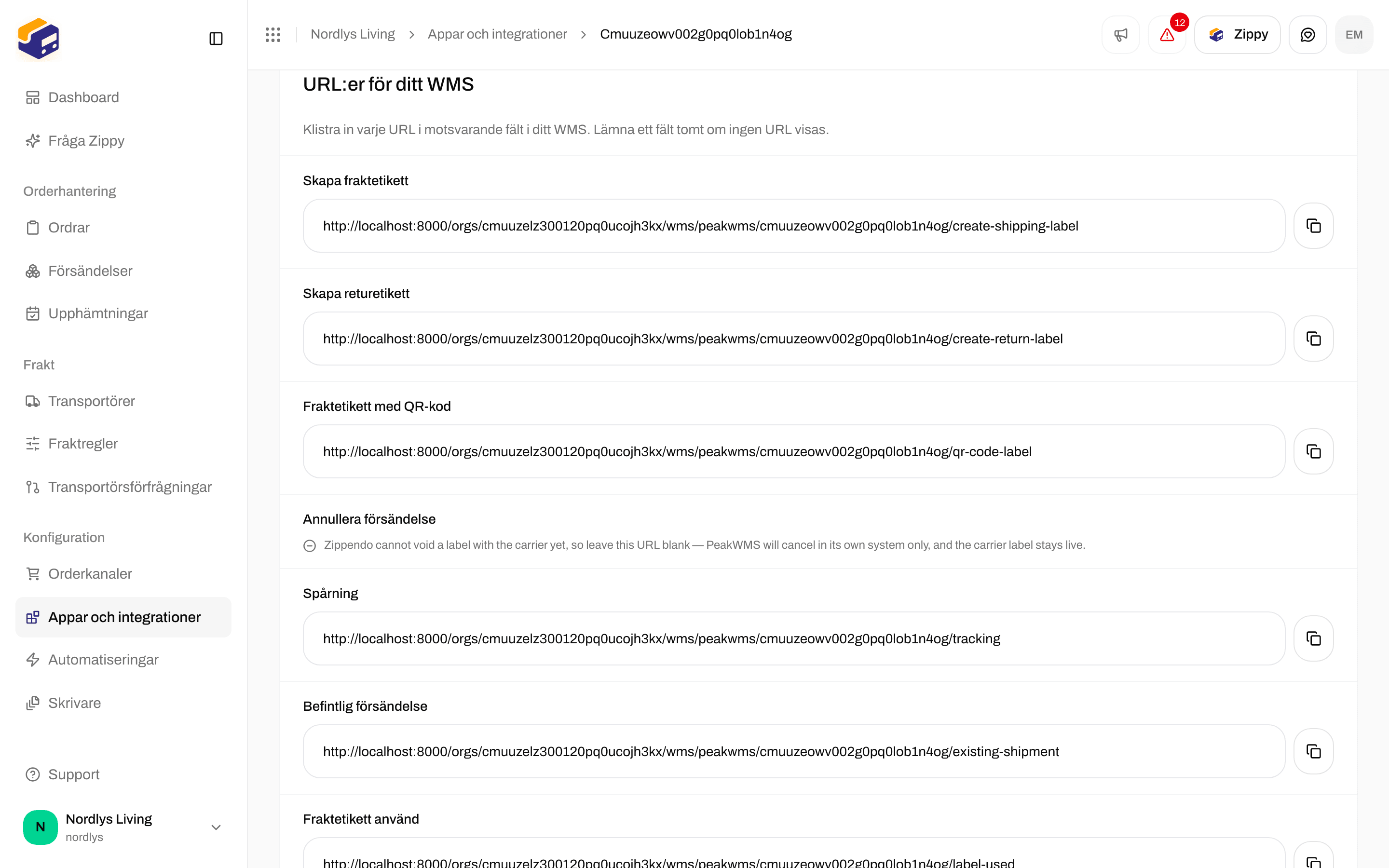
Kopiera nu varje webbadress från avsnittet **URL:er för ditt WMS** i Zippendo till PeakWMS-fältet med samma namn. Varje adress har sin egen kopieringsknapp.
API-token visas **en gång**. Kopiera den nu med kopieringsknappen bredvid. Om du tappar bort den klickar du på **Ersätt token** på anslutningens sida för att få en ny. Den gamla token slutar fungera direkt, så PeakWMS behöver den nya innan dina packare kan skriva ut igen.
API-token låter bara PeakWMS skapa och läsa försändelser. Den kan inte se dina transportörskonton, dina adresser, dina ordrar eller din fakturering.
Token finns också listad under **Inställningar** → **API-inställningar** (öppna Inställningar från organisationsmenyn → **Hantera**), med anslutningens namn och "(WMS)" på slutet. Om du raderar den där stängs även anslutningen av: dina packare kan inte skriva ut förrän du klickar på **Ersätt token**, klistrar in den nya token i PeakWMS och slår på **Låt ditt WMS skapa fraktetiketter** igen.
## 2. Lägg in dem i PeakWMS
Skapa en ny **Forwarder** i PeakWMS och sätt **Provider** till **Generic**. Om du inte hittar den skärmen går PeakWMS egna [supportcenter](https://help.peakwms.com/support/solutions) igenom den. Inställningen är densamma oavsett vilket fraktbolag du använder.
Kopiera nu varje webbadress från avsnittet **URL:er för ditt WMS** i Zippendo till PeakWMS-fältet med samma namn. Varje adress har sin egen kopieringsknapp.
 | PeakWMS-fält | Behöver du det? |
| - | - |
| **Create shipping label** | **Ja.** Det är den som skriver ut fraktetiketter. Inget fungerar utan den. |
| **Tracking** | **Rekommenderas.** Låter PeakWMS visa var ett paket befinner sig. |
| **Create return label** | Bara om du lägger en returetikett i kartongen. |
| **QR code label** | Bara för transportörer där kunden lämnar in ett paket med en kod i stället för en utskriven fraktetikett. |
| **Existing shipment** | Valfritt. Låter PeakWMS fråga om ett försenat paket kan följa med en order som redan har packats. |
| **Label used** | Valfritt. Låter PeakWMS kontrollera om en fraktetikett redan har skannats innan den skrivs ut igen. |
| **Cancel shipment** | **Lämna det tomt.** Zippendo visar "Stöds inte. Lämna fältet tomt." här. Se nedan. |
Fyll sedan i de tre fält som PeakWMS använder för att logga in i Zippendo:
* **API key**: den API-token som Zippendo visade dig.
* **Auth scheme**: välj **Bearer** i listan. Det är helt enkelt hur PeakWMS lämnar över token.
* **Account ID**: samma värde som du skrev i Zippendo, om du använde ett.
**Lämna "Cancel shipment" tomt.** Zippendo kan ännu inte annullera en fraktetikett hos transportören. Om du fyllde i det här fältet skulle PeakWMS säga till dina packare att en fraktetikett har annullerats medan den fortfarande är giltig hos transportören. När fältet är tomt annullerar PeakWMS den bara i sitt eget system. Om du behöver få fraktetiketten annullerad hos transportören kontaktar du transportören.
## 3. Tala om för PeakWMS vilken fraktprodukt som ska användas
I PeakWMS har varje leveranssätt ett **Host ID**. Så talar PeakWMS om för Zippendo vilken transportör, fraktprodukt och fraktregel som ska användas. Du ställer in det i PeakWMS, på själva leveranssättet. Det enklaste sättet att fylla i det:
Välj vilket leveranssätt som helst i kassan.
Den ser ut ungefär så här: `postnord:PNL13:rule_01HZX9K2QF`: transportören, fraktprodukten och Zippendo-fraktregeln.
Det var allt. Zippendo känner igen koden och vet exakt vilken transportör och fraktregel du menar, utan att du behöver ställa in något i Zippendo.
**Om kunden valde ett ombud** har koden på ordern ombudet tillagt i slutet, efter ett lodrätt streck (tecknet `|`). Den ser ut så här: `postnord:PNL13:rule_01HZX9K2QF|1234567`.
Klistra bara in delen **före** strecket som Host ID. PeakWMS delar koden där själv: det matchar den första delen mot ditt leveranssätt och för ombudet vidare till Zippendo. Ett Host ID täcker alltså alla ombud.
**En sak kan komma i vägen.** Vissa webbutiker har ett extra fält på ordern som heter `peak_shipping_code`, oftast kvar från en fraktapp som du använde tidigare. Om det finns läser PeakWMS det i stället för koden som Zippendo lägger på ordern.
Så om Host ID aldrig matchar, eller om fel transportör används hela tiden, kontrollera det först. Den som sköter din webbutik kan tömma fältet åt dig.
Vill du hellre använda egna koder, till exempel `GLS_BUSINESS_PARCEL`? Det går bra. Öppna anslutningen i Zippendo och gå till **Kopplingar för Host ID**. Klicka på **Lägg till koppling**, skriv din kod under **Host ID i ditt WMS** och välj motsvarande regel under **Fraktregel i Zippendo**. Gör det för varje leveranssätt i PeakWMS och klicka sedan på **Spara kopplingar**. En rad utan fraktregel kan inte sparas.
| PeakWMS-fält | Behöver du det? |
| - | - |
| **Create shipping label** | **Ja.** Det är den som skriver ut fraktetiketter. Inget fungerar utan den. |
| **Tracking** | **Rekommenderas.** Låter PeakWMS visa var ett paket befinner sig. |
| **Create return label** | Bara om du lägger en returetikett i kartongen. |
| **QR code label** | Bara för transportörer där kunden lämnar in ett paket med en kod i stället för en utskriven fraktetikett. |
| **Existing shipment** | Valfritt. Låter PeakWMS fråga om ett försenat paket kan följa med en order som redan har packats. |
| **Label used** | Valfritt. Låter PeakWMS kontrollera om en fraktetikett redan har skannats innan den skrivs ut igen. |
| **Cancel shipment** | **Lämna det tomt.** Zippendo visar "Stöds inte. Lämna fältet tomt." här. Se nedan. |
Fyll sedan i de tre fält som PeakWMS använder för att logga in i Zippendo:
* **API key**: den API-token som Zippendo visade dig.
* **Auth scheme**: välj **Bearer** i listan. Det är helt enkelt hur PeakWMS lämnar över token.
* **Account ID**: samma värde som du skrev i Zippendo, om du använde ett.
**Lämna "Cancel shipment" tomt.** Zippendo kan ännu inte annullera en fraktetikett hos transportören. Om du fyllde i det här fältet skulle PeakWMS säga till dina packare att en fraktetikett har annullerats medan den fortfarande är giltig hos transportören. När fältet är tomt annullerar PeakWMS den bara i sitt eget system. Om du behöver få fraktetiketten annullerad hos transportören kontaktar du transportören.
## 3. Tala om för PeakWMS vilken fraktprodukt som ska användas
I PeakWMS har varje leveranssätt ett **Host ID**. Så talar PeakWMS om för Zippendo vilken transportör, fraktprodukt och fraktregel som ska användas. Du ställer in det i PeakWMS, på själva leveranssättet. Det enklaste sättet att fylla i det:
Välj vilket leveranssätt som helst i kassan.
Den ser ut ungefär så här: `postnord:PNL13:rule_01HZX9K2QF`: transportören, fraktprodukten och Zippendo-fraktregeln.
Det var allt. Zippendo känner igen koden och vet exakt vilken transportör och fraktregel du menar, utan att du behöver ställa in något i Zippendo.
**Om kunden valde ett ombud** har koden på ordern ombudet tillagt i slutet, efter ett lodrätt streck (tecknet `|`). Den ser ut så här: `postnord:PNL13:rule_01HZX9K2QF|1234567`.
Klistra bara in delen **före** strecket som Host ID. PeakWMS delar koden där själv: det matchar den första delen mot ditt leveranssätt och för ombudet vidare till Zippendo. Ett Host ID täcker alltså alla ombud.
**En sak kan komma i vägen.** Vissa webbutiker har ett extra fält på ordern som heter `peak_shipping_code`, oftast kvar från en fraktapp som du använde tidigare. Om det finns läser PeakWMS det i stället för koden som Zippendo lägger på ordern.
Så om Host ID aldrig matchar, eller om fel transportör används hela tiden, kontrollera det först. Den som sköter din webbutik kan tömma fältet åt dig.
Vill du hellre använda egna koder, till exempel `GLS_BUSINESS_PARCEL`? Det går bra. Öppna anslutningen i Zippendo och gå till **Kopplingar för Host ID**. Klicka på **Lägg till koppling**, skriv din kod under **Host ID i ditt WMS** och välj motsvarande regel under **Fraktregel i Zippendo**. Gör det för varje leveranssätt i PeakWMS och klicka sedan på **Spara kopplingar**. En rad utan fraktregel kan inte sparas.
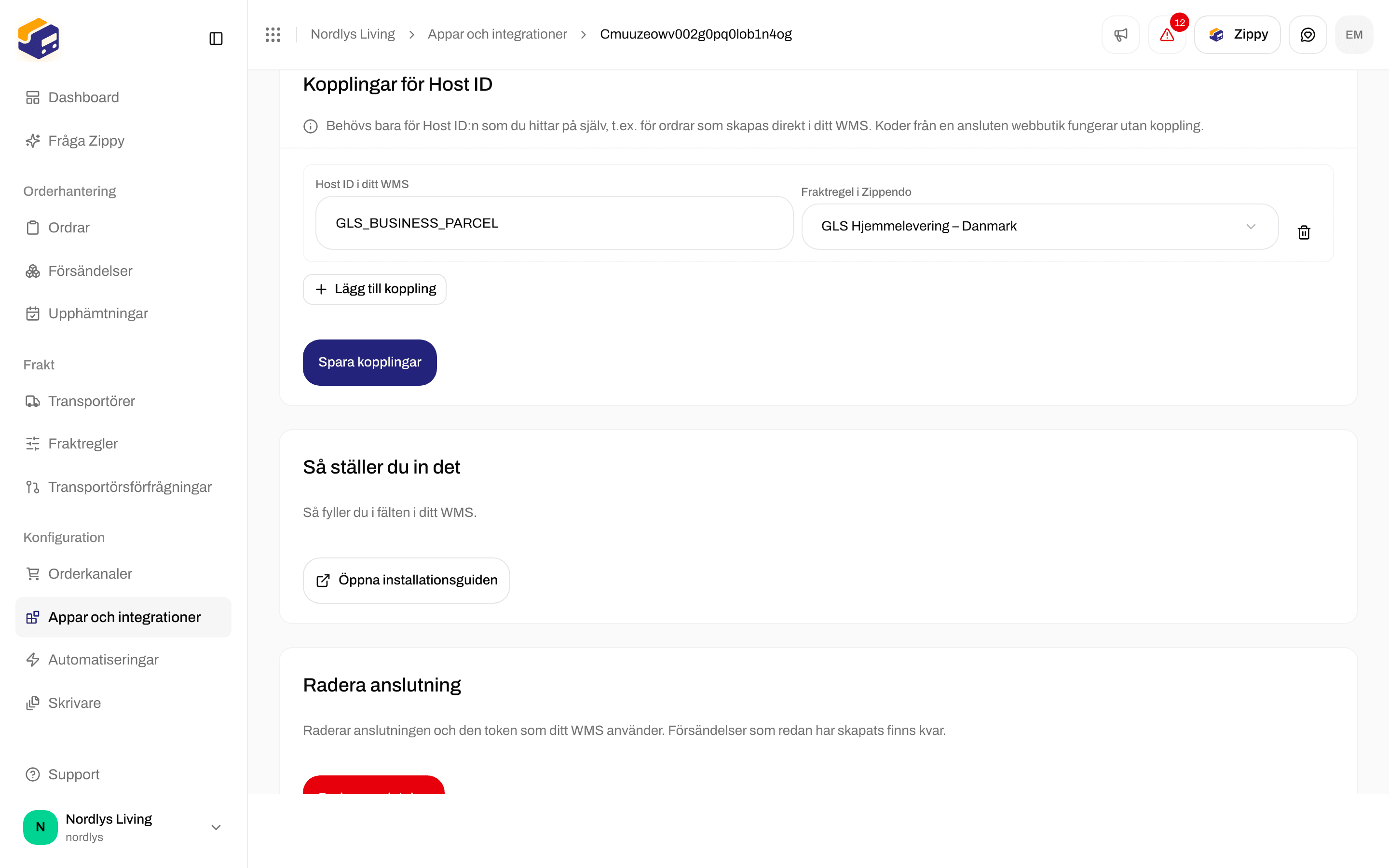
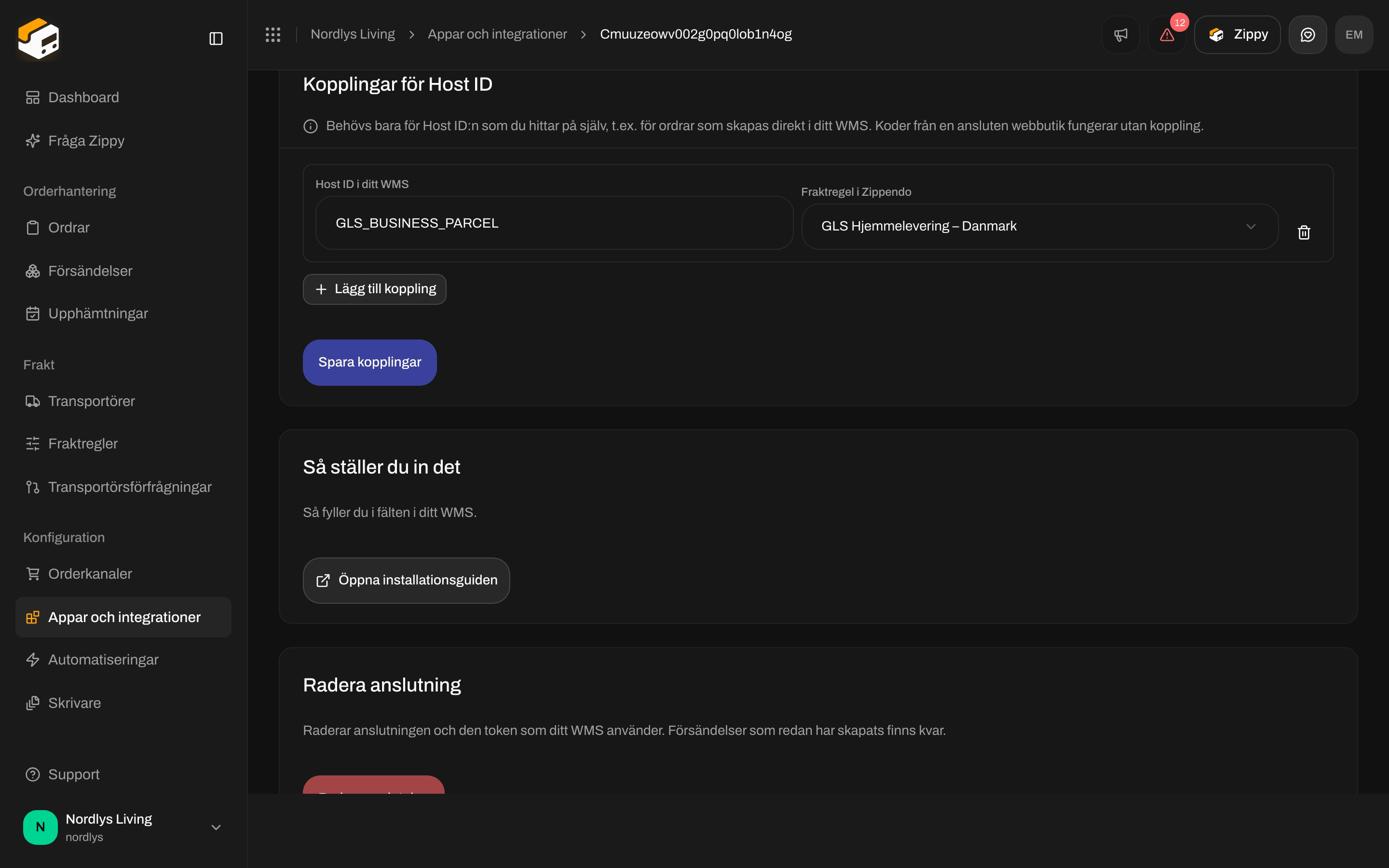 Du behöver egna koder när vissa ordrar inte kommer från en webbutik som är ansluten till Zippendo, till exempel ordrar som skrivs in direkt i PeakWMS.
## 4. Sluta importera dina ordrar till Zippendo
PeakWMS styr nu dina ordrar. Om Zippendo också importerade dem skulle båda systemen försöka skicka samma order, och du kan få betala för två fraktetiketter för ett paket.
Gå till **Orderkanaler**, öppna din webbutik och stäng av **Importera ordrar från den här webbutiken** under **Vad Zippendo används till**.
Du behöver egna koder när vissa ordrar inte kommer från en webbutik som är ansluten till Zippendo, till exempel ordrar som skrivs in direkt i PeakWMS.
## 4. Sluta importera dina ordrar till Zippendo
PeakWMS styr nu dina ordrar. Om Zippendo också importerade dem skulle båda systemen försöka skicka samma order, och du kan få betala för två fraktetiketter för ett paket.
Gå till **Orderkanaler**, öppna din webbutik och stäng av **Importera ordrar från den här webbutiken** under **Vad Zippendo används till**.

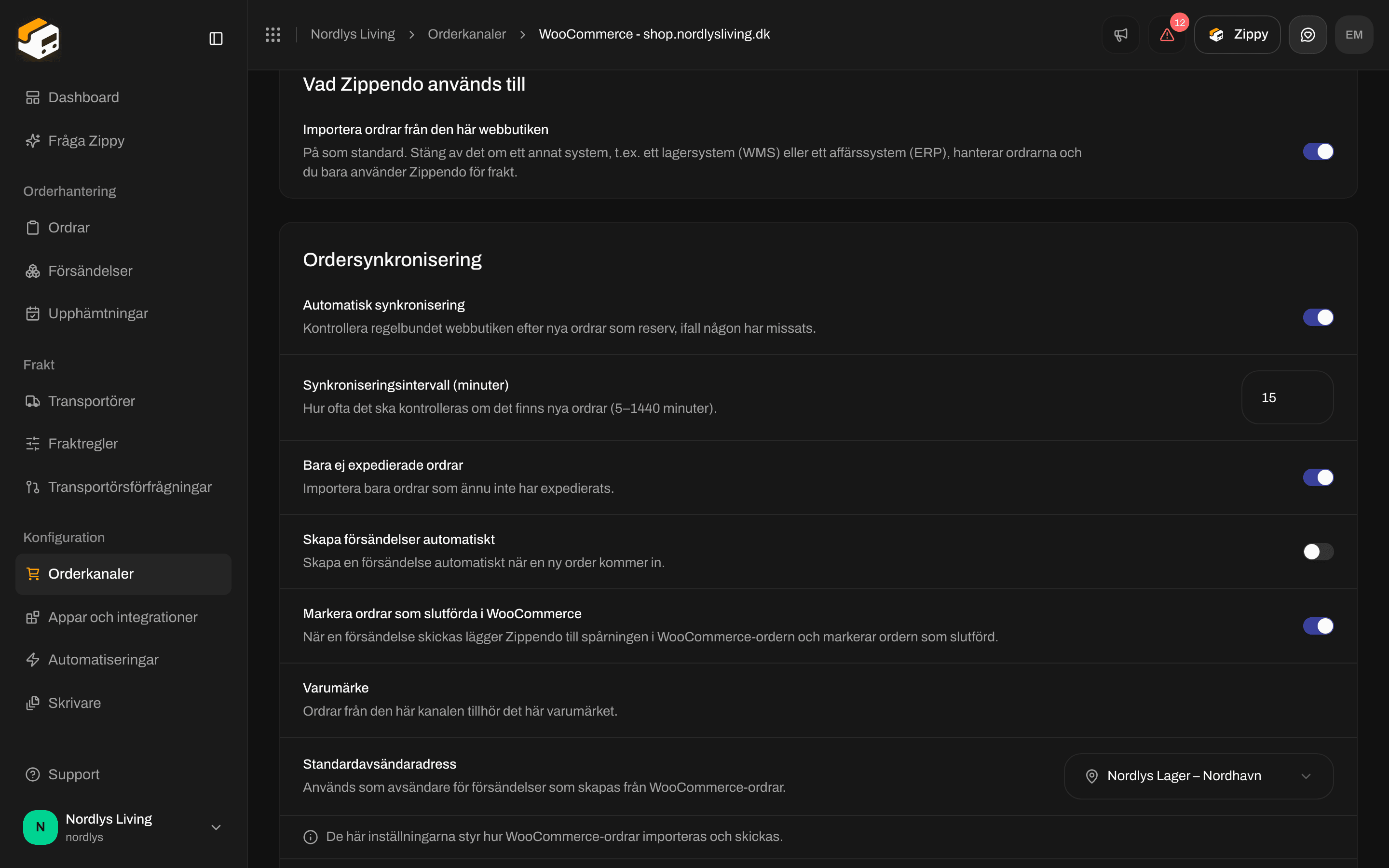 Du hittar det här reglaget på webbutiker i Shopify och WooCommerce. Om din webbutik är något annat kan du skicka ett meddelande till oss, så stänger vi av det åt dig.
**Det som fortsätter fungera:** fraktpriser och val av ombud i kassan, precis som förut.
**Det som slutar:** ordrar kopieras inte längre in i Zippendo, och Zippendo markerar inte längre ordrar som skickade i din webbutik. **Det gör PeakWMS**, eftersom det har dina ordrar.
Slå bara på det igen om du vill att Zippendo ska hantera dina ordrar igen.
## 5. Testa och gå sedan live
Gör först en provkörning i din PeakWMS-testmiljö. Packa en order och kontrollera tre saker:
* fraktetiketten skrivs ut, och det är den transportör du förväntade dig
* paketet visas under **Försändelser** i Zippendo
* spårningen visas på ordern i PeakWMS
När alla tre ser rätt ut byter du webbadresserna i PeakWMS till din skarpa installation, och sedan är du igång.
## Pausa eller ta bort anslutningen
Öppna anslutningen: klicka på dess rad på PeakWMS-kortet under fliken **Ansluten** under **Appar och integrationer**.
* Stäng av **Låt ditt WMS skapa fraktetiketter** för att hindra PeakWMS från att skapa fraktetiketter utan att radera något. Slå på det igen när du är redo.
* Klicka på **Radera anslutning** längst ned för att ta bort anslutningen och dess API-token för gott. Försändelser som redan har skapats stannar kvar i Zippendo.
## Bra att veta
Inget dåligt händer. Om PeakWMS ber om samma fraktetikett två gånger, till exempel för att anslutningen gick ut på tid och det försökte igen, lämnar Zippendo tillbaka den fraktetikett som redan har skapats i stället för att köpa en andra. Du debiteras aldrig två gånger för samma paket.
Mycket sällan skapar transportören fraktetiketten men den kommer inte fram till PeakWMS. Om det händer stannar Zippendo och talar om det för din packare, i stället för att tyst köpa en andra fraktetikett. Den första väntar på dig under **Försändelser**: skriv ut den därifrån.
Varje paket får sin egen fraktetikett, och alla reser tillsammans som en försändelse hos transportören. Dina packare skriver ut en fraktetikett per paket.
På fliken **Ansluten** under **Appar och integrationer** visar varje PeakWMS-anslutning när PeakWMS senast kontaktade Zippendo, eller "Inte använd än". När något gick fel visas det exakta meddelande som din packare såg, och anslutningens sida visar det under **Senaste fel**. Försändelser visas under **Försändelser** som alla andra.
PeakWMS skickar kundens adress som avsändare och ditt lager som mottagare, och Zippendo får en returetikett. Adressen som paketet kommer tillbaka till är alltid avsändaradressen på din fraktregel i Zippendo, så fraktetiketten blir rätt även om PeakWMS har en annan adress registrerad.
Zippendo kan inte skapa de dokument som farligt gods kräver enligt lag, så det avvisar de här ordrarna i stället för att skicka dem utan. Skicka dem via en annan forwarder i PeakWMS.
## Om något går fel
Din packare ser meddelandet i PeakWMS, så be dem läsa upp det. Så här tolkar du varje meddelande:
| Meddelandet börjar med | Så här gör du |
| - | - |
| "Ingen fraktregel i Zippendo matchar det här Host ID" eller "Ingen fraktregel i Zippendo matchar Host ID" | Host ID i PeakWMS är inte ett som Zippendo känner igen. Klistra in koden från en webbutiksorder (steg 3), eller lägg till en koppling för Host ID i Zippendo. |
| "Förfrågan innehöll inget Host ID" | Leveranssättet i PeakWMS saknar Host ID. Fyll i det (steg 3). |
| "Fraktregeln som det här Host ID leder till är inte tillgänglig för den här anslutningen" | Fraktregeln har raderats, eller så tillhör den ett annat varumärke. Kontrollera regeln i Zippendo, eller peka Host ID mot en annan regel. |
| Inget meddelande, men fel transportör används | Dina ordrar kan ha ett gammalt fält `peak_shipping_code` från en fraktapp som du använde tidigare, och PeakWMS läser det först. Be den som sköter din webbutik att tömma det. |
| "Den här WMS-anslutningen är inaktiverad" | Någon stängde av **Låt ditt WMS skapa fraktetiketter** i Zippendo. Öppna anslutningen och slå på det igen. |
| "API-token för den här anslutningen har återkallats" | API-token raderades under **Inställningar** → **API-inställningar**. Klicka på **Ersätt token**, klistra in den nya token i PeakWMS och slå på **Låt ditt WMS skapa fraktetiketter** igen. |
| "Account ID som WMS skickade matchar inte den här Zippendo-anslutningen" | Account ID är inte detsamma i PeakWMS och i Zippendo. Om du har flera lager, kontrollera att du inte har klistrat in ett lagers webbadresser i ett annat lagers forwarder. |
| "En fraktetikett för den här ordern håller redan på att skapas" | Två förfrågningar om samma fraktetikett kom samtidigt. Försök igen om en stund: du får inte två fraktetiketter. |
| "Ett tidigare försök för den här ordern har redan skapat en försändelse" | Sällsynt. Transportören kan redan ha skapat fraktetiketten, men den nådde inte PeakWMS. **Fortsätt inte försöka igen**: det kan köpa en andra fraktetikett. Öppna försändelsen under **Försändelser** i Zippendo och skriv ut fraktetiketten därifrån. |
| "Den här fraktregeln levererar till ett ombud, men inget ombud har valts" | Fraktregeln kräver ett ombud och inget valdes eller hittades för adressen. Använd en fraktregel för hemleverans, eller se till att ordern har ett ombud. |
| "Transportören returnerade ett annat antal fraktetiketter än antalet paket" | Försändelsen finns i Zippendo, men fraktetiketterna kunde inte kopplas till paketen. Kontakta supporten innan du försöker igen. |
| "Zippendo kan ännu inte skapa ADR-transportdokument" | Ordern innehåller farligt gods. Skicka den via en annan forwarder i PeakWMS. |
| "Den här WMS-anslutningens inställningar kunde inte läsas" | Öppna anslutningen i Zippendo och klicka på **Spara kopplingar** för att spara den igen. |
| Något från transportören, till exempel ett adressproblem | Transportören avvisade försändelsen. Rätta adressen och försök igen. Försändelsen väntar i Zippendo under **Försändelser** med ett fel. |
Kommer du fortfarande inte vidare? Anslutningens sida i Zippendo visar det senaste felet. Skicka ett meddelande till oss med ordernumret, så tittar vi på det.
This documentation is built and hosted on [Mintlify](https://mintlify.com), a developer documentation platform.
Du hittar det här reglaget på webbutiker i Shopify och WooCommerce. Om din webbutik är något annat kan du skicka ett meddelande till oss, så stänger vi av det åt dig.
**Det som fortsätter fungera:** fraktpriser och val av ombud i kassan, precis som förut.
**Det som slutar:** ordrar kopieras inte längre in i Zippendo, och Zippendo markerar inte längre ordrar som skickade i din webbutik. **Det gör PeakWMS**, eftersom det har dina ordrar.
Slå bara på det igen om du vill att Zippendo ska hantera dina ordrar igen.
## 5. Testa och gå sedan live
Gör först en provkörning i din PeakWMS-testmiljö. Packa en order och kontrollera tre saker:
* fraktetiketten skrivs ut, och det är den transportör du förväntade dig
* paketet visas under **Försändelser** i Zippendo
* spårningen visas på ordern i PeakWMS
När alla tre ser rätt ut byter du webbadresserna i PeakWMS till din skarpa installation, och sedan är du igång.
## Pausa eller ta bort anslutningen
Öppna anslutningen: klicka på dess rad på PeakWMS-kortet under fliken **Ansluten** under **Appar och integrationer**.
* Stäng av **Låt ditt WMS skapa fraktetiketter** för att hindra PeakWMS från att skapa fraktetiketter utan att radera något. Slå på det igen när du är redo.
* Klicka på **Radera anslutning** längst ned för att ta bort anslutningen och dess API-token för gott. Försändelser som redan har skapats stannar kvar i Zippendo.
## Bra att veta
Inget dåligt händer. Om PeakWMS ber om samma fraktetikett två gånger, till exempel för att anslutningen gick ut på tid och det försökte igen, lämnar Zippendo tillbaka den fraktetikett som redan har skapats i stället för att köpa en andra. Du debiteras aldrig två gånger för samma paket.
Mycket sällan skapar transportören fraktetiketten men den kommer inte fram till PeakWMS. Om det händer stannar Zippendo och talar om det för din packare, i stället för att tyst köpa en andra fraktetikett. Den första väntar på dig under **Försändelser**: skriv ut den därifrån.
Varje paket får sin egen fraktetikett, och alla reser tillsammans som en försändelse hos transportören. Dina packare skriver ut en fraktetikett per paket.
På fliken **Ansluten** under **Appar och integrationer** visar varje PeakWMS-anslutning när PeakWMS senast kontaktade Zippendo, eller "Inte använd än". När något gick fel visas det exakta meddelande som din packare såg, och anslutningens sida visar det under **Senaste fel**. Försändelser visas under **Försändelser** som alla andra.
PeakWMS skickar kundens adress som avsändare och ditt lager som mottagare, och Zippendo får en returetikett. Adressen som paketet kommer tillbaka till är alltid avsändaradressen på din fraktregel i Zippendo, så fraktetiketten blir rätt även om PeakWMS har en annan adress registrerad.
Zippendo kan inte skapa de dokument som farligt gods kräver enligt lag, så det avvisar de här ordrarna i stället för att skicka dem utan. Skicka dem via en annan forwarder i PeakWMS.
## Om något går fel
Din packare ser meddelandet i PeakWMS, så be dem läsa upp det. Så här tolkar du varje meddelande:
| Meddelandet börjar med | Så här gör du |
| - | - |
| "Ingen fraktregel i Zippendo matchar det här Host ID" eller "Ingen fraktregel i Zippendo matchar Host ID" | Host ID i PeakWMS är inte ett som Zippendo känner igen. Klistra in koden från en webbutiksorder (steg 3), eller lägg till en koppling för Host ID i Zippendo. |
| "Förfrågan innehöll inget Host ID" | Leveranssättet i PeakWMS saknar Host ID. Fyll i det (steg 3). |
| "Fraktregeln som det här Host ID leder till är inte tillgänglig för den här anslutningen" | Fraktregeln har raderats, eller så tillhör den ett annat varumärke. Kontrollera regeln i Zippendo, eller peka Host ID mot en annan regel. |
| Inget meddelande, men fel transportör används | Dina ordrar kan ha ett gammalt fält `peak_shipping_code` från en fraktapp som du använde tidigare, och PeakWMS läser det först. Be den som sköter din webbutik att tömma det. |
| "Den här WMS-anslutningen är inaktiverad" | Någon stängde av **Låt ditt WMS skapa fraktetiketter** i Zippendo. Öppna anslutningen och slå på det igen. |
| "API-token för den här anslutningen har återkallats" | API-token raderades under **Inställningar** → **API-inställningar**. Klicka på **Ersätt token**, klistra in den nya token i PeakWMS och slå på **Låt ditt WMS skapa fraktetiketter** igen. |
| "Account ID som WMS skickade matchar inte den här Zippendo-anslutningen" | Account ID är inte detsamma i PeakWMS och i Zippendo. Om du har flera lager, kontrollera att du inte har klistrat in ett lagers webbadresser i ett annat lagers forwarder. |
| "En fraktetikett för den här ordern håller redan på att skapas" | Två förfrågningar om samma fraktetikett kom samtidigt. Försök igen om en stund: du får inte två fraktetiketter. |
| "Ett tidigare försök för den här ordern har redan skapat en försändelse" | Sällsynt. Transportören kan redan ha skapat fraktetiketten, men den nådde inte PeakWMS. **Fortsätt inte försöka igen**: det kan köpa en andra fraktetikett. Öppna försändelsen under **Försändelser** i Zippendo och skriv ut fraktetiketten därifrån. |
| "Den här fraktregeln levererar till ett ombud, men inget ombud har valts" | Fraktregeln kräver ett ombud och inget valdes eller hittades för adressen. Använd en fraktregel för hemleverans, eller se till att ordern har ett ombud. |
| "Transportören returnerade ett annat antal fraktetiketter än antalet paket" | Försändelsen finns i Zippendo, men fraktetiketterna kunde inte kopplas till paketen. Kontakta supporten innan du försöker igen. |
| "Zippendo kan ännu inte skapa ADR-transportdokument" | Ordern innehåller farligt gods. Skicka den via en annan forwarder i PeakWMS. |
| "Den här WMS-anslutningens inställningar kunde inte läsas" | Öppna anslutningen i Zippendo och klicka på **Spara kopplingar** för att spara den igen. |
| Något från transportören, till exempel ett adressproblem | Transportören avvisade försändelsen. Rätta adressen och försök igen. Försändelsen väntar i Zippendo under **Försändelser** med ett fel. |
Kommer du fortfarande inte vidare? Anslutningens sida i Zippendo visar det senaste felet. Skicka ett meddelande till oss med ordernumret, så tittar vi på det.
This documentation is built and hosted on [Mintlify](https://mintlify.com), a developer documentation platform.