> ## Documentation Index
> Fetch the complete documentation index at: https://www.zippendo.com/docs/llms.txt
> Use this file to discover all available pages before exploring further.
# Byt organisation och varumärke
> Använd organisationsväljaren för att öppna Inställningar, bjuda in teammedlemmar, byta organisation och se din försändelseanvändning, och varumärkesväljaren för att arbeta i Alla varumärken eller ett varumärke.
Två kontroller i sidofältet avgör vad du ser i Zippendo:
* Organisationsväljaren längst ned i sidofältet. Den visar den organisation du arbetar i, öppnar **Inställningar** och låter dig byta till en annan organisation.
* Varumärkesväljaren högst upp i sidofältet, ovanför menyn. Den visas bara när din organisation har varumärken, och låter dig arbeta i **Alla varumärken** eller i ett enskilt varumärke.
För genomgångarna, se [Kom igång](/docs/sv/tutorials/getting-started) och [Inställningar, team och varumärken](/docs/sv/tutorials/settings-team-brands). Om du vill skapa varumärken, se [Skapa ett varumärke](/docs/sv/how-to/create-a-brand).
## Organisationsväljaren
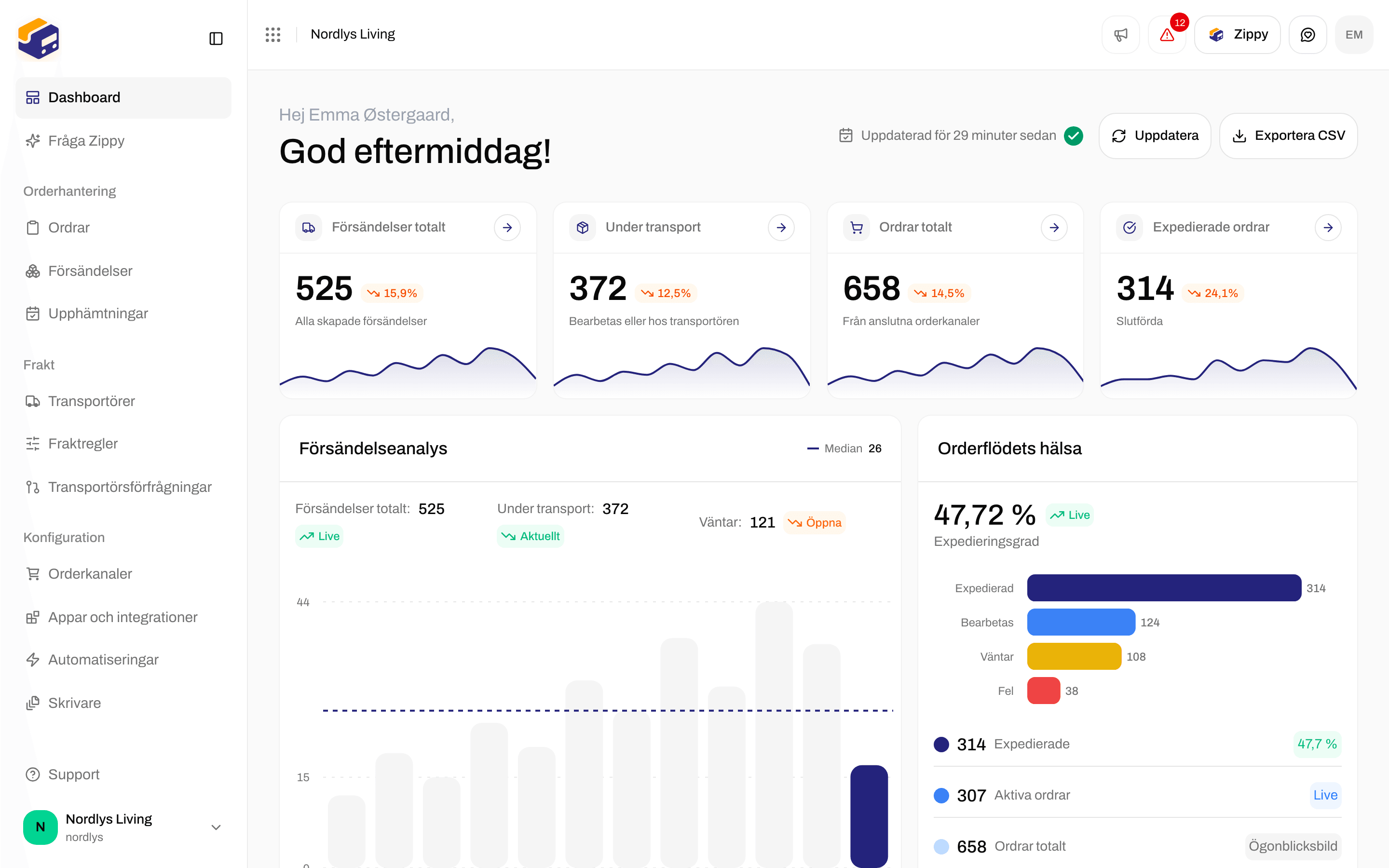
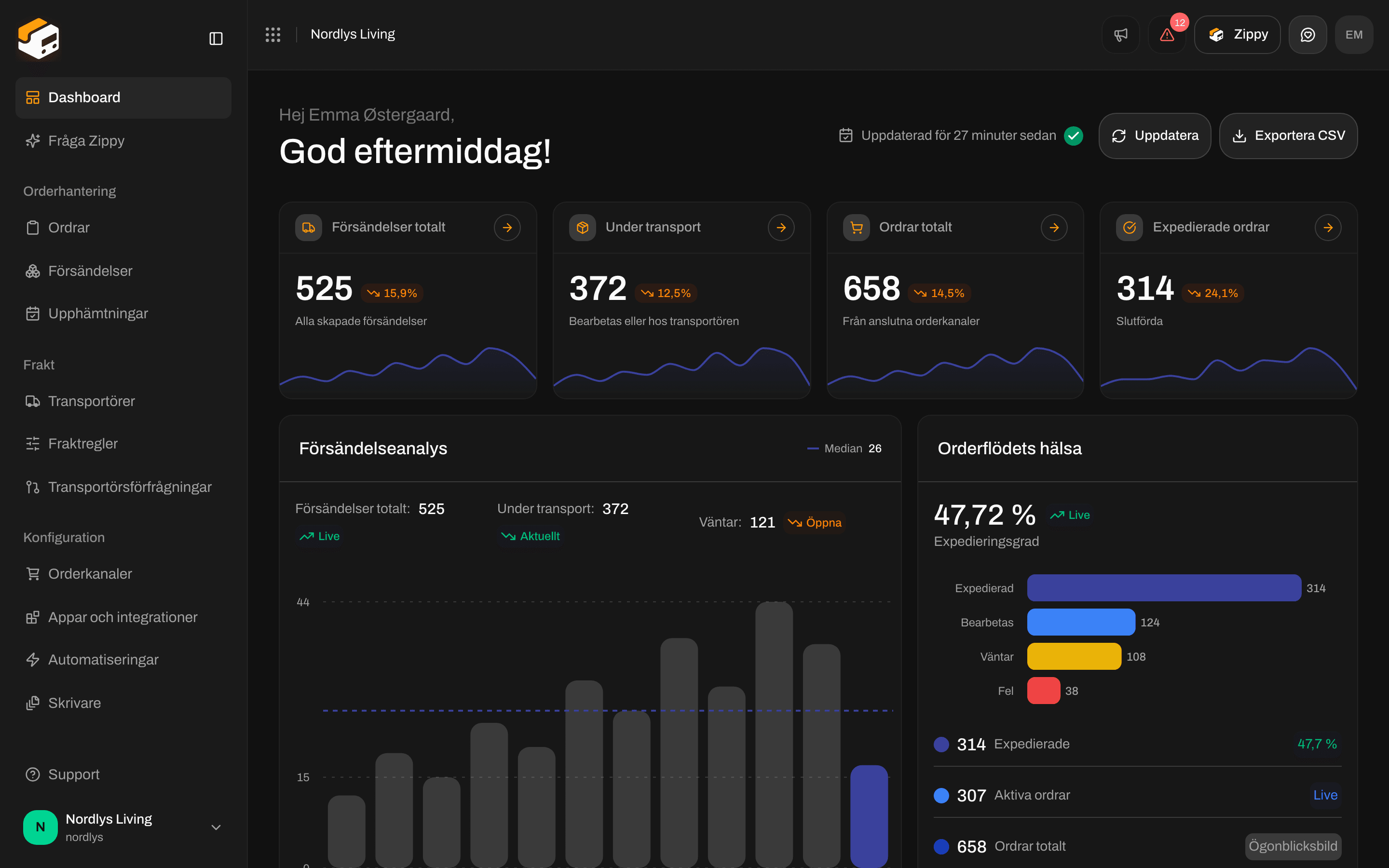
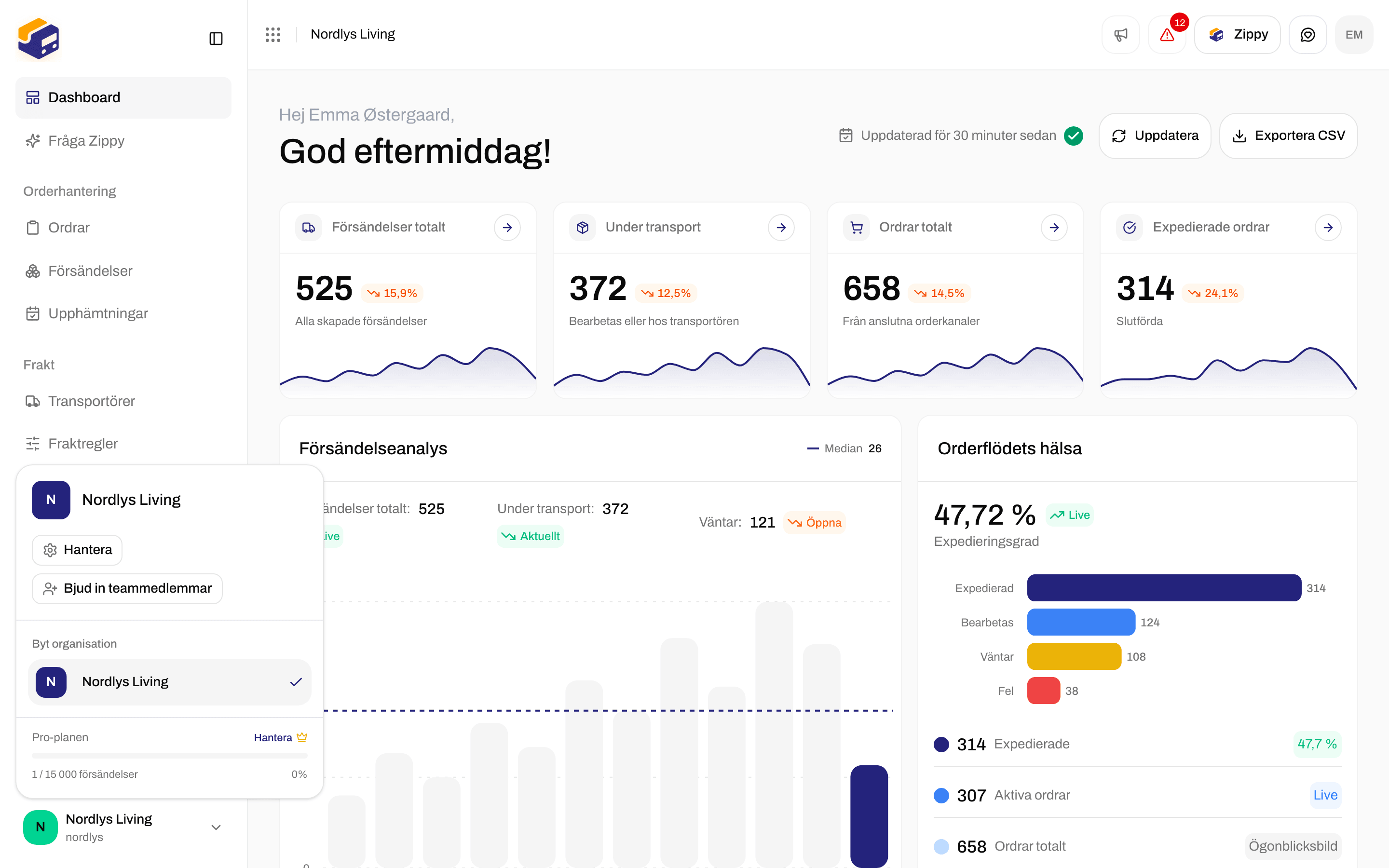
Väljaren visar din organisations initial, dess namn och, på raden under, dess korta webbadressnamn.
 Klicka på den för att öppna menyn:
 | Alternativ | Vad det gör |
| - | - |
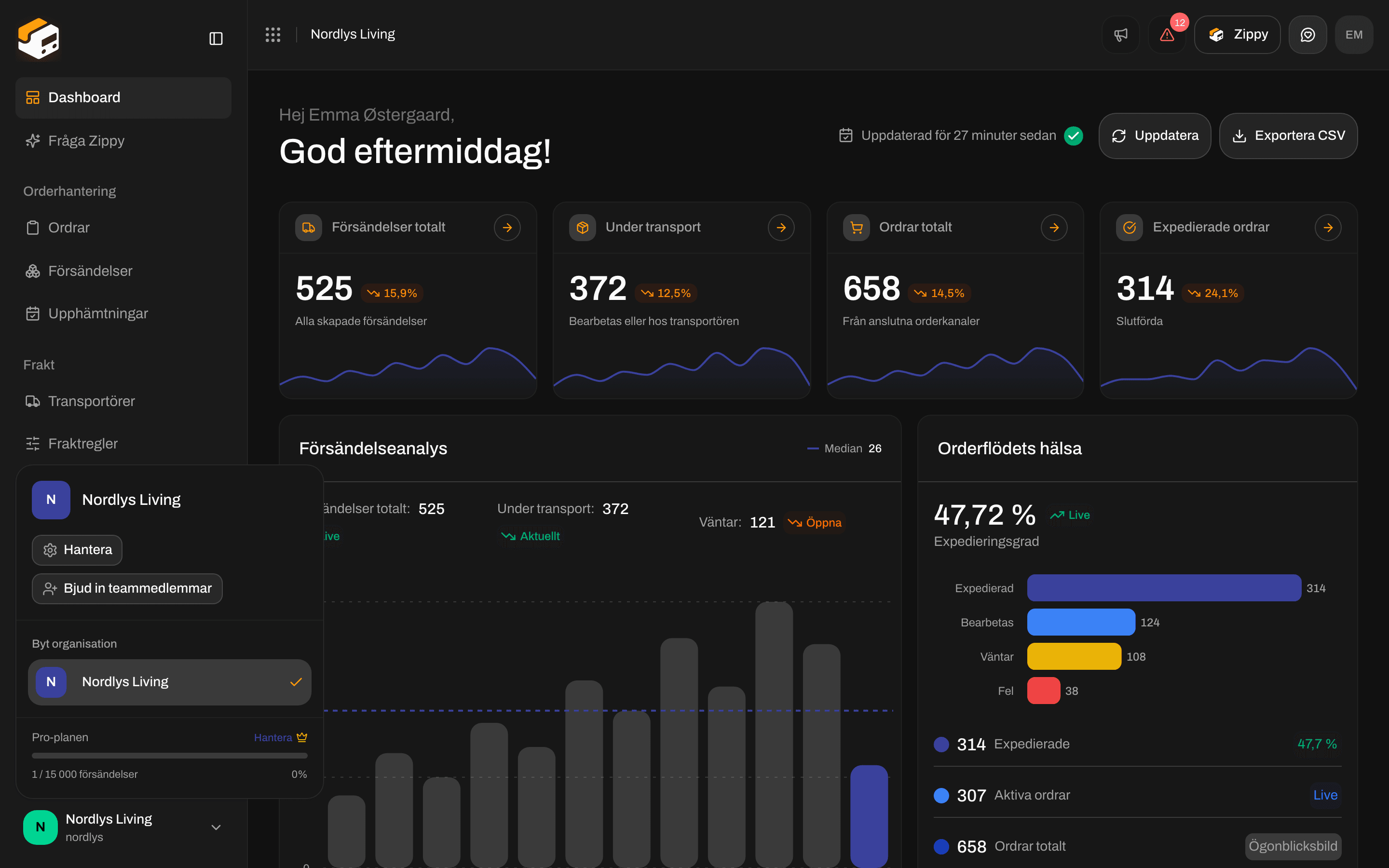
| **Hantera** | Öppnar **Inställningar** på fliken **Organisation**. |
| **Bjud in teammedlemmar** | Öppnar **Inställningar** på fliken **Team**. Se [Bjud in teammedlemmar](/docs/sv/how-to/invite-team-members). |
| **Byt organisation** | Listar alla organisationer du tillhör. En bockmarkering visar den du är i. Klicka på en annan för att byta. |
| Planens namn | Din plan, till exempel **Free-planen** eller ”Pro-planen”. Den lilla länken **Hantera** bredvid öppnar också **Inställningar**. |
| Användningsfält | Hur många av din plans ingående försändelser du har använt under perioden, till exempel ”1 240 / 2 500 försändelser” och procentsatsen. Fältet är grönt och blir rött vid 80 %. Om din plan inte har någon gräns ser du ∞. |
### Byt till en annan organisation
Klicka på organisationen under **Byt organisation**. Väljaren visar **Byter organisation…** medan Zippendo öppnar den. Du kommer till den organisationens **Dashboard**, med dess egna ordrar, försändelser, transportörer och inställningar.
Om det misslyckas ser du **Det gick inte att byta organisation. Försök igen.**. Försök igen.
Du ser bara organisationer där du är teammedlem. Om du vill gå med i en annan ber du någon i den organisationen att bjuda in dig. Se [Byta organisation](/docs/sv/getting-started/switching-organizations).
## Varumärkesväljaren
Varumärkesväljaren sitter högst upp i sidofältet. Den visar **Alla varumärken**, eller namnet och logotypen för det varumärke du arbetar i. Den visas bara när din organisation har minst ett aktivt varumärke, eller när ditt konto är begränsat till ett varumärke.
Klicka på den för att öppna listan:
| Alternativ | Vad det gör |
| - | - |
| **Sök varumärken…** | Skriv en del av ett varumärkes namn eller slug för att filtrera listan. Om inget matchar ser du **Inga varumärken matchar din sökning**. |
| **Alla varumärken** | Visar hela organisationen: alla varumärkens ordrar och försändelser, plus de som inte tillhör något varumärke. |
| Varumärkesnamn | Varje aktivt varumärke. Arkiverade varumärken listas inte. En bockmarkering visar ditt nuvarande val. |
| **Hantera varumärken** | Öppnar **Inställningar** → **Varumärken**. |
### Byt till ett varumärke
Klicka på **Alla varumärken** eller ett varumärke. Väljaren visar **Byter varumärke…**, och sedan läses alla listor in på nytt för ditt val. Du stannar kvar på samma sida.
* Inom ett varumärke ser du bara det varumärkets ordrar, försändelser och utskriftsjobb.
* Transportörer, avsändaradresser, fraktregler och annan konfiguration som inte är tilldelad ett varumärke är gemensamma, så du ser dem i alla varumärken.
Om det misslyckas ser du **Det gick inte att byta varumärke**. Om du ser **Du har inte åtkomst till det här varumärket.** får ditt konto inte arbeta i det varumärket.
### Om ditt konto är begränsat till ett varumärke
Väljaren visar ditt varumärke med en låsikon. Du kan inte öppna listan, välja **Alla varumärken** eller hantera varumärken. Fråga en teammedlem som kan se hela organisationen om du behöver åtkomst till mer. Se [Bjud in teammedlemmar](/docs/sv/how-to/invite-team-members).
## Relaterat
* [Skapa ett varumärke](/docs/sv/how-to/create-a-brand)
* [Bjud in teammedlemmar](/docs/sv/how-to/invite-team-members)
* [Roller och behörigheter](/docs/sv/how-to/roles-and-permissions)
* [Organisationsinställningar](/docs/sv/how-to/organization-settings)
* [Fakturering och användning](/docs/sv/how-to/billing-and-usage)
* [Sök och filter](/docs/sv/how-to/search-and-filters)
* [Kom igång](/docs/sv/tutorials/getting-started)
* [Inställningar, team och varumärken](/docs/sv/tutorials/settings-team-brands)
This documentation is built and hosted on [Mintlify](https://mintlify.com), a developer documentation platform.
| Alternativ | Vad det gör |
| - | - |
| **Hantera** | Öppnar **Inställningar** på fliken **Organisation**. |
| **Bjud in teammedlemmar** | Öppnar **Inställningar** på fliken **Team**. Se [Bjud in teammedlemmar](/docs/sv/how-to/invite-team-members). |
| **Byt organisation** | Listar alla organisationer du tillhör. En bockmarkering visar den du är i. Klicka på en annan för att byta. |
| Planens namn | Din plan, till exempel **Free-planen** eller ”Pro-planen”. Den lilla länken **Hantera** bredvid öppnar också **Inställningar**. |
| Användningsfält | Hur många av din plans ingående försändelser du har använt under perioden, till exempel ”1 240 / 2 500 försändelser” och procentsatsen. Fältet är grönt och blir rött vid 80 %. Om din plan inte har någon gräns ser du ∞. |
### Byt till en annan organisation
Klicka på organisationen under **Byt organisation**. Väljaren visar **Byter organisation…** medan Zippendo öppnar den. Du kommer till den organisationens **Dashboard**, med dess egna ordrar, försändelser, transportörer och inställningar.
Om det misslyckas ser du **Det gick inte att byta organisation. Försök igen.**. Försök igen.
Du ser bara organisationer där du är teammedlem. Om du vill gå med i en annan ber du någon i den organisationen att bjuda in dig. Se [Byta organisation](/docs/sv/getting-started/switching-organizations).
## Varumärkesväljaren
Varumärkesväljaren sitter högst upp i sidofältet. Den visar **Alla varumärken**, eller namnet och logotypen för det varumärke du arbetar i. Den visas bara när din organisation har minst ett aktivt varumärke, eller när ditt konto är begränsat till ett varumärke.
Klicka på den för att öppna listan:
| Alternativ | Vad det gör |
| - | - |
| **Sök varumärken…** | Skriv en del av ett varumärkes namn eller slug för att filtrera listan. Om inget matchar ser du **Inga varumärken matchar din sökning**. |
| **Alla varumärken** | Visar hela organisationen: alla varumärkens ordrar och försändelser, plus de som inte tillhör något varumärke. |
| Varumärkesnamn | Varje aktivt varumärke. Arkiverade varumärken listas inte. En bockmarkering visar ditt nuvarande val. |
| **Hantera varumärken** | Öppnar **Inställningar** → **Varumärken**. |
### Byt till ett varumärke
Klicka på **Alla varumärken** eller ett varumärke. Väljaren visar **Byter varumärke…**, och sedan läses alla listor in på nytt för ditt val. Du stannar kvar på samma sida.
* Inom ett varumärke ser du bara det varumärkets ordrar, försändelser och utskriftsjobb.
* Transportörer, avsändaradresser, fraktregler och annan konfiguration som inte är tilldelad ett varumärke är gemensamma, så du ser dem i alla varumärken.
Om det misslyckas ser du **Det gick inte att byta varumärke**. Om du ser **Du har inte åtkomst till det här varumärket.** får ditt konto inte arbeta i det varumärket.
### Om ditt konto är begränsat till ett varumärke
Väljaren visar ditt varumärke med en låsikon. Du kan inte öppna listan, välja **Alla varumärken** eller hantera varumärken. Fråga en teammedlem som kan se hela organisationen om du behöver åtkomst till mer. Se [Bjud in teammedlemmar](/docs/sv/how-to/invite-team-members).
## Relaterat
* [Skapa ett varumärke](/docs/sv/how-to/create-a-brand)
* [Bjud in teammedlemmar](/docs/sv/how-to/invite-team-members)
* [Roller och behörigheter](/docs/sv/how-to/roles-and-permissions)
* [Organisationsinställningar](/docs/sv/how-to/organization-settings)
* [Fakturering och användning](/docs/sv/how-to/billing-and-usage)
* [Sök och filter](/docs/sv/how-to/search-and-filters)
* [Kom igång](/docs/sv/tutorials/getting-started)
* [Inställningar, team och varumärken](/docs/sv/tutorials/settings-team-brands)
This documentation is built and hosted on [Mintlify](https://mintlify.com), a developer documentation platform.