> ## Documentation Index
> Fetch the complete documentation index at: https://www.zippendo.com/docs/llms.txt
> Use this file to discover all available pages before exploring further.
# Skrivarinställningar för försändelser
> Välj en etikettskrivare och en dokumentskrivare för en försändelse, på Skapa försändelse eller med Konfigurera på försändelsen, och välj skrivare i Skriv ut dokument när du klickar på Skriv ut alla.
Du kan välja en etikettskrivare och en dokumentskrivare för en enskild försändelse. Zippendo vet då var försändelsens fraktetikett och dokument ska skrivas ut, både när du skickar den och när du klickar på **Skriv ut** eller **Skriv ut alla** i kortet **Dokument** på dess försändelsesida.
De flesta försändelser får sina skrivare från sin fraktregel i stället. När en försändelse har en fraktregel gäller regelns skrivare först. Se [Skriv ut fraktetiketter och dokument automatiskt](/docs/sv/how-to/auto-print).
Bara skrivare som är **Aktiva** kan väljas. En skrivare som **Väntar på godkännande** eller är **Inaktiverad** finns inte i listorna. Godkänn nya skrivare först: [Godkänn Zippendo Printer](/docs/sv/how-to/authorize-a-printer).
## På en försändelse
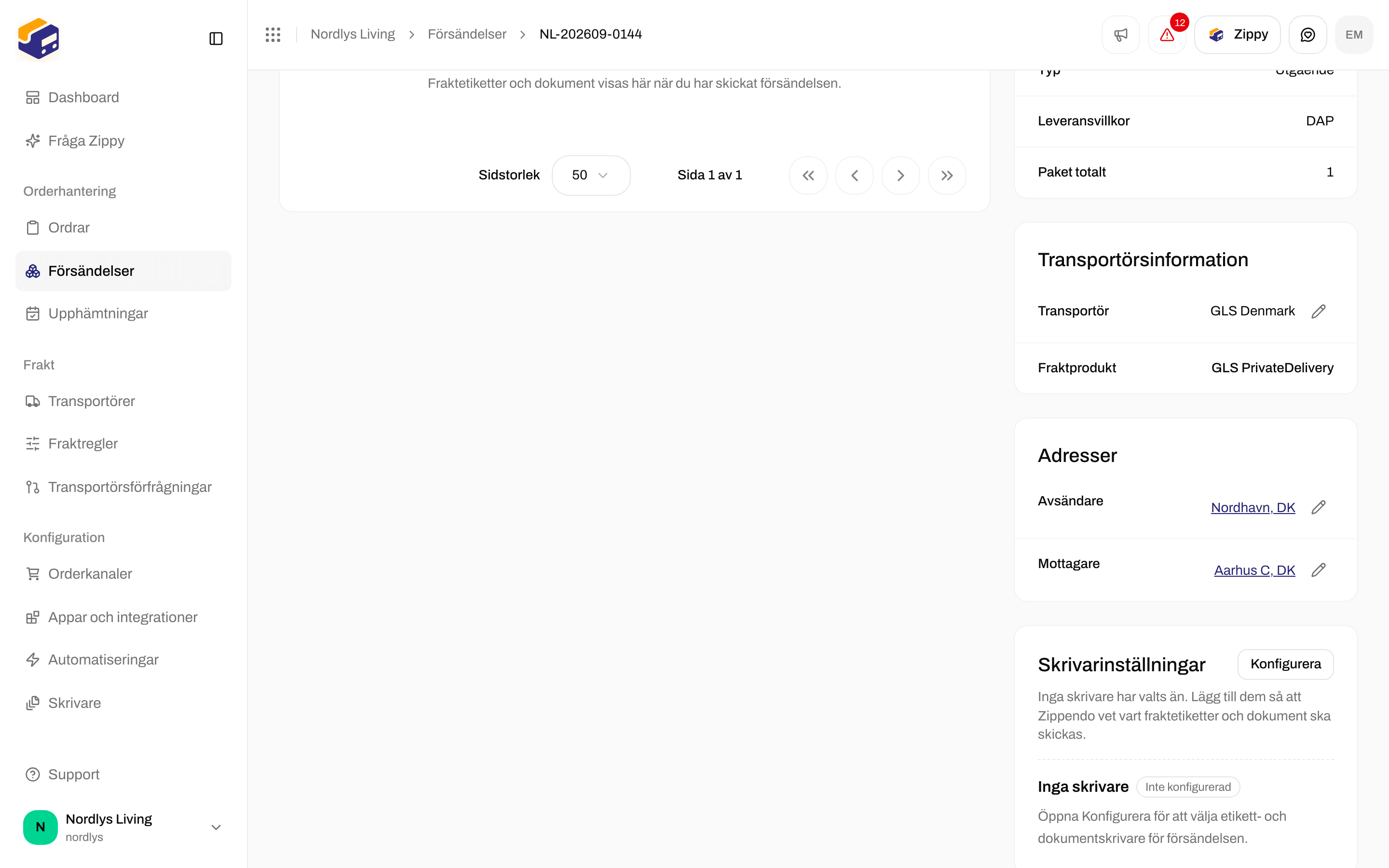
Öppna en försändelse. På försändelsesidan visar kortet **Skrivarinställningar** försändelsens skrivare.
* Om inga skrivare är valda står det **Inga skrivare**, **Inte konfigurerad** och **Inga skrivare har valts än. Lägg till dem så att Zippendo vet vart fraktetiketter och dokument ska skickas.**
* Om skrivare är valda står det **Fraktetiketter och dokument skickas till de här skrivarna när du skickar eller skriver ut försändelsen.** och rutan visar skrivaren under **Fraktetikett** och under **Dokument**, eller **Inte inställd**.
 ### Välj skrivare
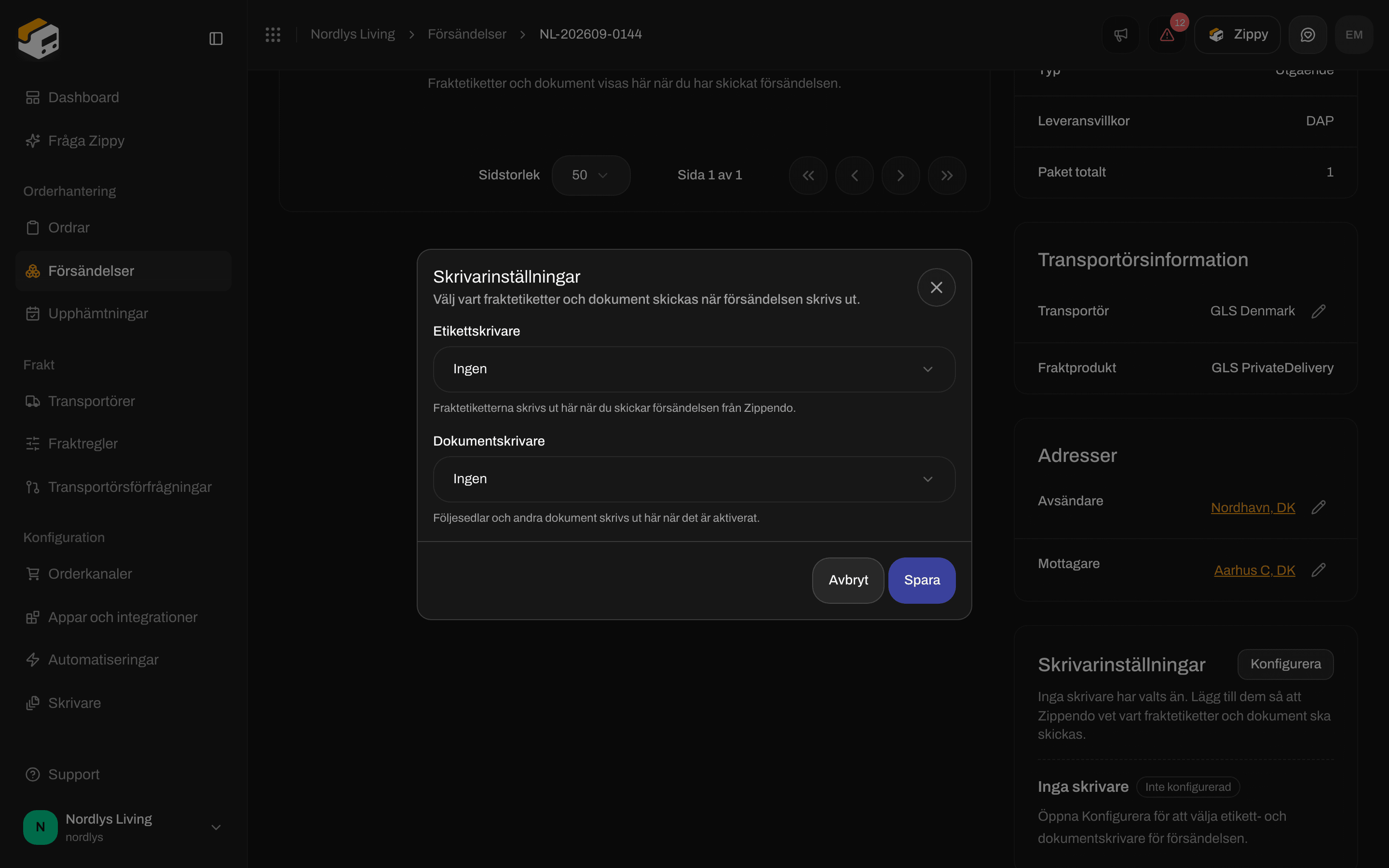
Klicka på **Konfigurera** i rutan **Skrivarinställningar**. Fönstret **Skrivarinställningar** öppnas: **Välj vart fraktetiketter och dokument skickas när försändelsen skrivs ut.**
Välj en **Etikettskrivare** och en **Dokumentskrivare**, eller **Ingen**.
Klicka på **Spara**. Du ser **Skrivarinställningarna har uppdaterats**.
| Fält | Val | Vad det gör |
| - | - | - |
| **Etikettskrivare** | **Ingen**, eller en av dina aktiva etikettskrivare | **Fraktetiketterna skrivs ut här när du skickar försändelsen från Zippendo.** |
| **Dokumentskrivare** | **Ingen**, eller en av dina aktiva dokumentskrivare | **Följesedlar och andra dokument skrivs ut här när det är aktiverat.** |
Välj **Ingen** för att ta bort en skrivare från försändelsen.
### Välj skrivare
Klicka på **Konfigurera** i rutan **Skrivarinställningar**. Fönstret **Skrivarinställningar** öppnas: **Välj vart fraktetiketter och dokument skickas när försändelsen skrivs ut.**
Välj en **Etikettskrivare** och en **Dokumentskrivare**, eller **Ingen**.
Klicka på **Spara**. Du ser **Skrivarinställningarna har uppdaterats**.
| Fält | Val | Vad det gör |
| - | - | - |
| **Etikettskrivare** | **Ingen**, eller en av dina aktiva etikettskrivare | **Fraktetiketterna skrivs ut här när du skickar försändelsen från Zippendo.** |
| **Dokumentskrivare** | **Ingen**, eller en av dina aktiva dokumentskrivare | **Följesedlar och andra dokument skrivs ut här när det är aktiverat.** |
Välj **Ingen** för att ta bort en skrivare från försändelsen.

 ## På Skapa försändelse
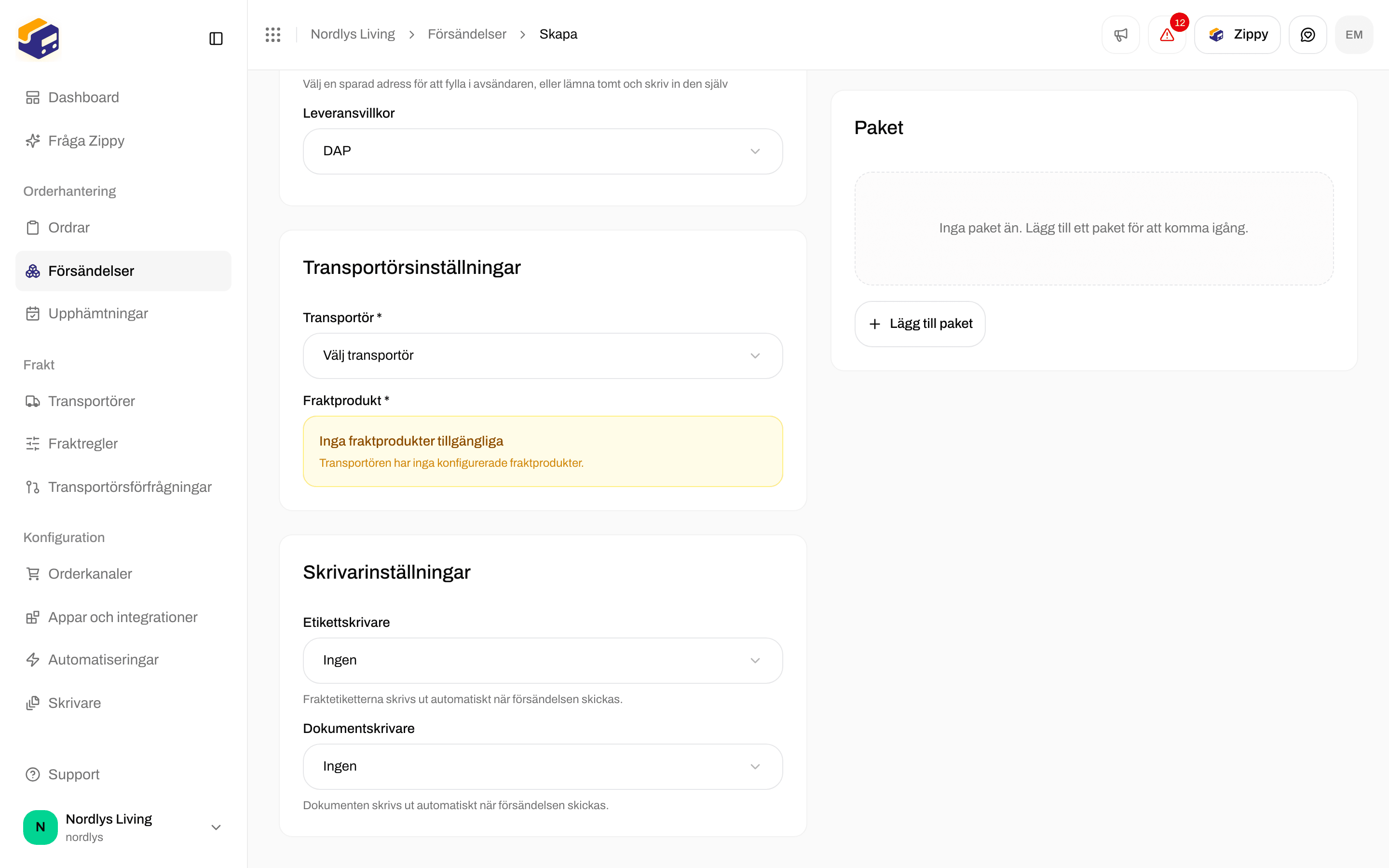
När du skapar en försändelse för hand låter rutan **Skrivarinställningar** dig välja skrivare direkt:
| Fält | Startar som | Vad det gör |
| - | - | - |
| **Etikettskrivare** | **Ingen** | **Fraktetiketterna skrivs ut automatiskt när försändelsen skickas.** |
| **Dokumentskrivare** | **Ingen** | **Dokumenten skrivs ut automatiskt när försändelsen skickas.** |
Låt båda stå på **Ingen** om du vill skriva ut senare från kortet **Dokument**.
## På Skapa försändelse
När du skapar en försändelse för hand låter rutan **Skrivarinställningar** dig välja skrivare direkt:
| Fält | Startar som | Vad det gör |
| - | - | - |
| **Etikettskrivare** | **Ingen** | **Fraktetiketterna skrivs ut automatiskt när försändelsen skickas.** |
| **Dokumentskrivare** | **Ingen** | **Dokumenten skrivs ut automatiskt när försändelsen skickas.** |
Låt båda stå på **Ingen** om du vill skriva ut senare från kortet **Dokument**.
 ## Vad som skrivs ut när du skickar
* **Försändelsen har ingen fraktregel:** en skrivare som valts här skriver ut automatiskt när du skickar försändelsen. Fraktetiketten går till etikettskrivaren. Följesedlar, fakturor och andra dokument går till dokumentskrivaren.
* **Försändelsen har en fraktregel:** automatisk utskrift följer regelns inställningar för **Automatisk utskrift**, och de skrivare som valts här används inte för den. Se [Skriv ut fraktetiketter och dokument automatiskt](/docs/sv/how-to/auto-print).
## Skriv ut för hand med Skriv ut alla
I kortet **Dokument** på försändelsesidan skriver **Skriv ut alla** ut allt i kortet och **Skriv ut** i radens meny skriver ut ett dokument. Zippendo använder fraktregelns skrivare först och sedan de skrivare som valts på försändelsen.
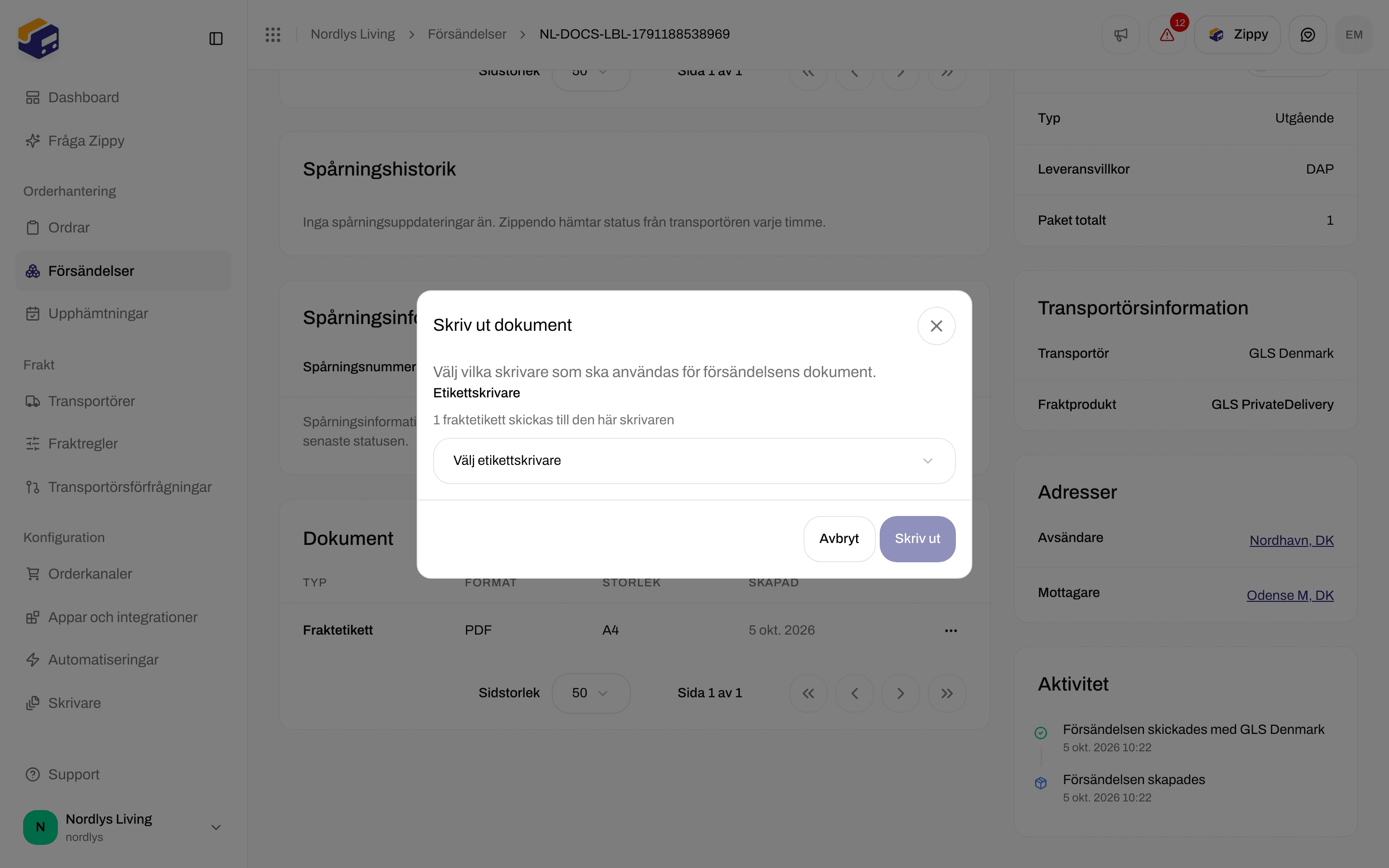
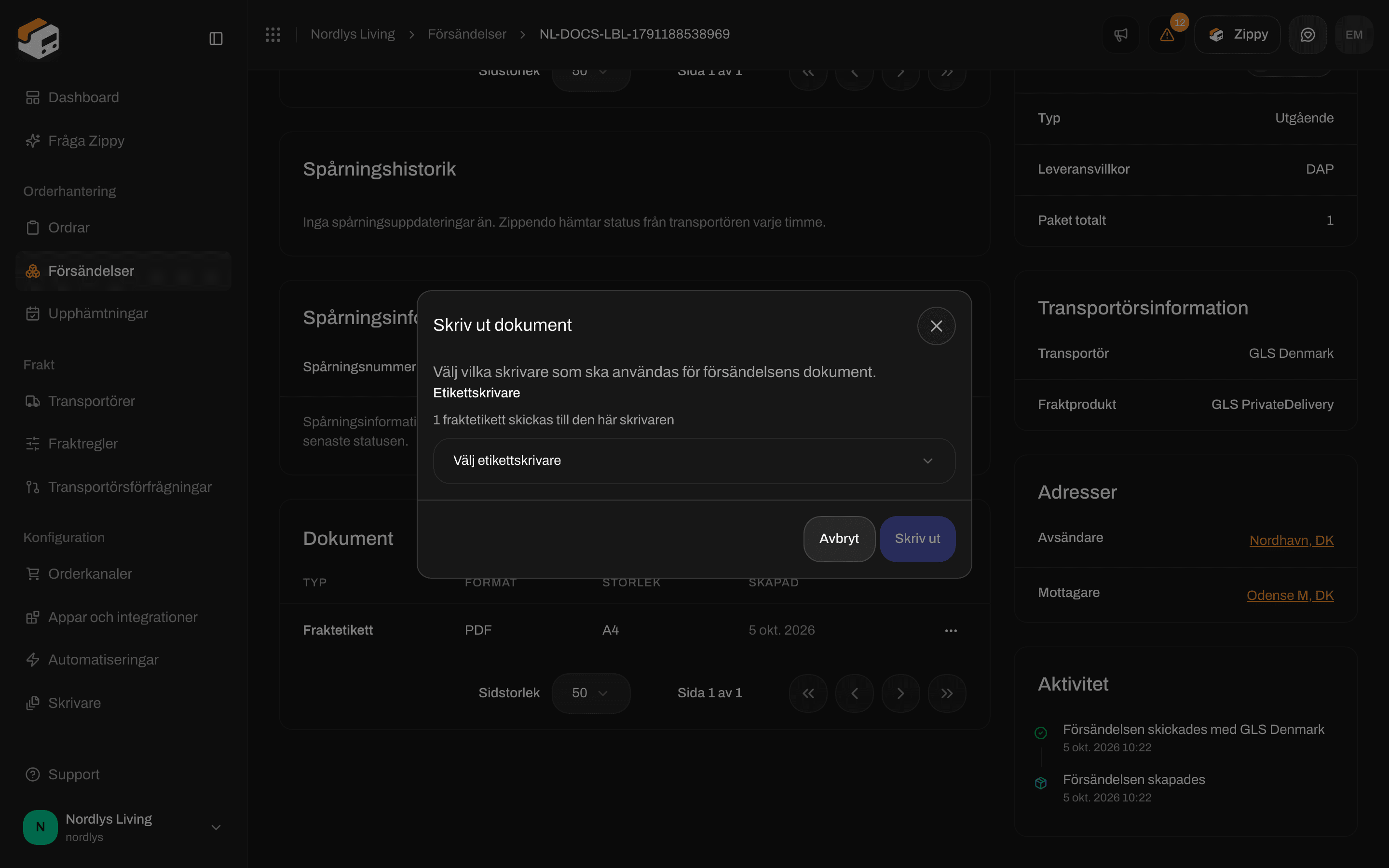
Om ingen etikettskrivare eller dokumentskrivare är inställd för det du skriver ut öppnas **Skriv ut dokument**: **Välj vilka skrivare som ska användas för försändelsens dokument.**
| Fält | När du ser det |
| - | - |
| **Etikettskrivare** | Du skriver ut fraktetiketter och ingen etikettskrivare är inställd. Den visar hur många som går till den skrivaren, till exempel ”1 fraktetikett skickas till den här skrivaren” |
| **Dokumentskrivare** | Du skriver ut andra dokument och ingen dokumentskrivare är inställd, till exempel ”2 dokument skickas till den här skrivaren” |
Välj en skrivare i varje lista och klicka på **Skriv ut**. De här valen gäller bara den här utskriften. Om du vill behålla dem använder du **Konfigurera** enligt ovan.
Om det inte finns någon aktiv skrivare av rätt typ ser du **Inga aktiva etikettskrivare hittades. Ställ in en skrivare först.** eller **Inga aktiva dokumentskrivare hittades. Ställ in en skrivare först.** Lägg till och godkänn en först: [Konfigurera Zippendo Printer](/docs/sv/how-to/setup-printer-client).
Efter utskriften ser du till exempel ”2 utskriftsjobb har skapats”. Om du ser ”1 dokument kunde inte skrivas ut” kan den valda skrivaren ha inaktiverats eller ha fel typ. Kontrollera den under **Skrivare**.
## Vad som skrivs ut när du skickar
* **Försändelsen har ingen fraktregel:** en skrivare som valts här skriver ut automatiskt när du skickar försändelsen. Fraktetiketten går till etikettskrivaren. Följesedlar, fakturor och andra dokument går till dokumentskrivaren.
* **Försändelsen har en fraktregel:** automatisk utskrift följer regelns inställningar för **Automatisk utskrift**, och de skrivare som valts här används inte för den. Se [Skriv ut fraktetiketter och dokument automatiskt](/docs/sv/how-to/auto-print).
## Skriv ut för hand med Skriv ut alla
I kortet **Dokument** på försändelsesidan skriver **Skriv ut alla** ut allt i kortet och **Skriv ut** i radens meny skriver ut ett dokument. Zippendo använder fraktregelns skrivare först och sedan de skrivare som valts på försändelsen.
Om ingen etikettskrivare eller dokumentskrivare är inställd för det du skriver ut öppnas **Skriv ut dokument**: **Välj vilka skrivare som ska användas för försändelsens dokument.**
| Fält | När du ser det |
| - | - |
| **Etikettskrivare** | Du skriver ut fraktetiketter och ingen etikettskrivare är inställd. Den visar hur många som går till den skrivaren, till exempel ”1 fraktetikett skickas till den här skrivaren” |
| **Dokumentskrivare** | Du skriver ut andra dokument och ingen dokumentskrivare är inställd, till exempel ”2 dokument skickas till den här skrivaren” |
Välj en skrivare i varje lista och klicka på **Skriv ut**. De här valen gäller bara den här utskriften. Om du vill behålla dem använder du **Konfigurera** enligt ovan.
Om det inte finns någon aktiv skrivare av rätt typ ser du **Inga aktiva etikettskrivare hittades. Ställ in en skrivare först.** eller **Inga aktiva dokumentskrivare hittades. Ställ in en skrivare först.** Lägg till och godkänn en först: [Konfigurera Zippendo Printer](/docs/sv/how-to/setup-printer-client).
Efter utskriften ser du till exempel ”2 utskriftsjobb har skapats”. Om du ser ”1 dokument kunde inte skrivas ut” kan den valda skrivaren ha inaktiverats eller ha fel typ. Kontrollera den under **Skrivare**.
 Följ vad som händer med varje utskrift på skrivarens flik **Jobb**: [Skrivarjobb](/docs/sv/how-to/printer-jobs).
## Relaterat
* [Skriv ut fraktetiketter och dokument automatiskt](/docs/sv/how-to/auto-print) - skrivare och automatisk utskrift på en fraktregel
* [Skrivarjobb](/docs/sv/how-to/printer-jobs)
* [Lägg till och hantera skrivare](/docs/sv/how-to/add-a-printer)
* [Konfigurera Zippendo Printer](/docs/sv/how-to/setup-printer-client)
* [Fraktetiketter och utskrift](/docs/sv/tutorials/labels-printing)
This documentation is built and hosted on [Mintlify](https://mintlify.com), a developer documentation platform.
Följ vad som händer med varje utskrift på skrivarens flik **Jobb**: [Skrivarjobb](/docs/sv/how-to/printer-jobs).
## Relaterat
* [Skriv ut fraktetiketter och dokument automatiskt](/docs/sv/how-to/auto-print) - skrivare och automatisk utskrift på en fraktregel
* [Skrivarjobb](/docs/sv/how-to/printer-jobs)
* [Lägg till och hantera skrivare](/docs/sv/how-to/add-a-printer)
* [Konfigurera Zippendo Printer](/docs/sv/how-to/setup-printer-client)
* [Fraktetiketter och utskrift](/docs/sv/tutorials/labels-printing)
This documentation is built and hosted on [Mintlify](https://mintlify.com), a developer documentation platform.