> ## Documentation Index
> Fetch the complete documentation index at: https://www.zippendo.com/docs/llms.txt
> Use this file to discover all available pages before exploring further.
# Installera Zippendo Printer
> Ladda ned och installera Zippendo Printer på Mac eller Windows, logga in med webbläsaren, lägg till en etikettskrivare eller dokumentskrivare och håll den ansluten så att fraktetiketter skrivs ut automatiskt.
**Zippendo Printer** är en liten app för Mac och Windows. Installera den på datorn som din etikettskrivare och dokumentskrivare är anslutna till. Den körs i bakgrunden och skriver ut de fraktetiketter och dokument som Zippendo skickar till den, så du behöver aldrig ladda ned en PDF och skriva ut den för hand.
Installationen tar sex steg: ladda ned appen, installera den, logga in, lägg till dina skrivare, godkänn dem i Zippendo och skriv ut. För hela vägen från att skicka en försändelse till att skriva ut dess fraktetikett, se [Fraktetiketter och utskrift](/docs/sv/tutorials/labels-printing).
## Vad du gör var
| Var | Vad du gör där |
| - | - |
| **Zippendo Printer** (appen på din dator) | Logga in, lägg till de skrivare som är anslutna till den här datorn, kontrollera att appen är **Ansluten** |
| **Skrivare** i Zippendo-appen | Ladda ned Zippendo Printer, **Godkänn** nya skrivare, byt namn på dem, se om de är **Online**, följ utskriftsjobb |
Du kan inte lägga till en skrivare från sidan **Skrivare**. Skrivare visas där först när du har lagt till dem i Zippendo Printer. Tills dess står det **Inga skrivare än** och **Skrivare visas här när du lägger till dem i Zippendo Printer.** på sidan.
## Ladda ned
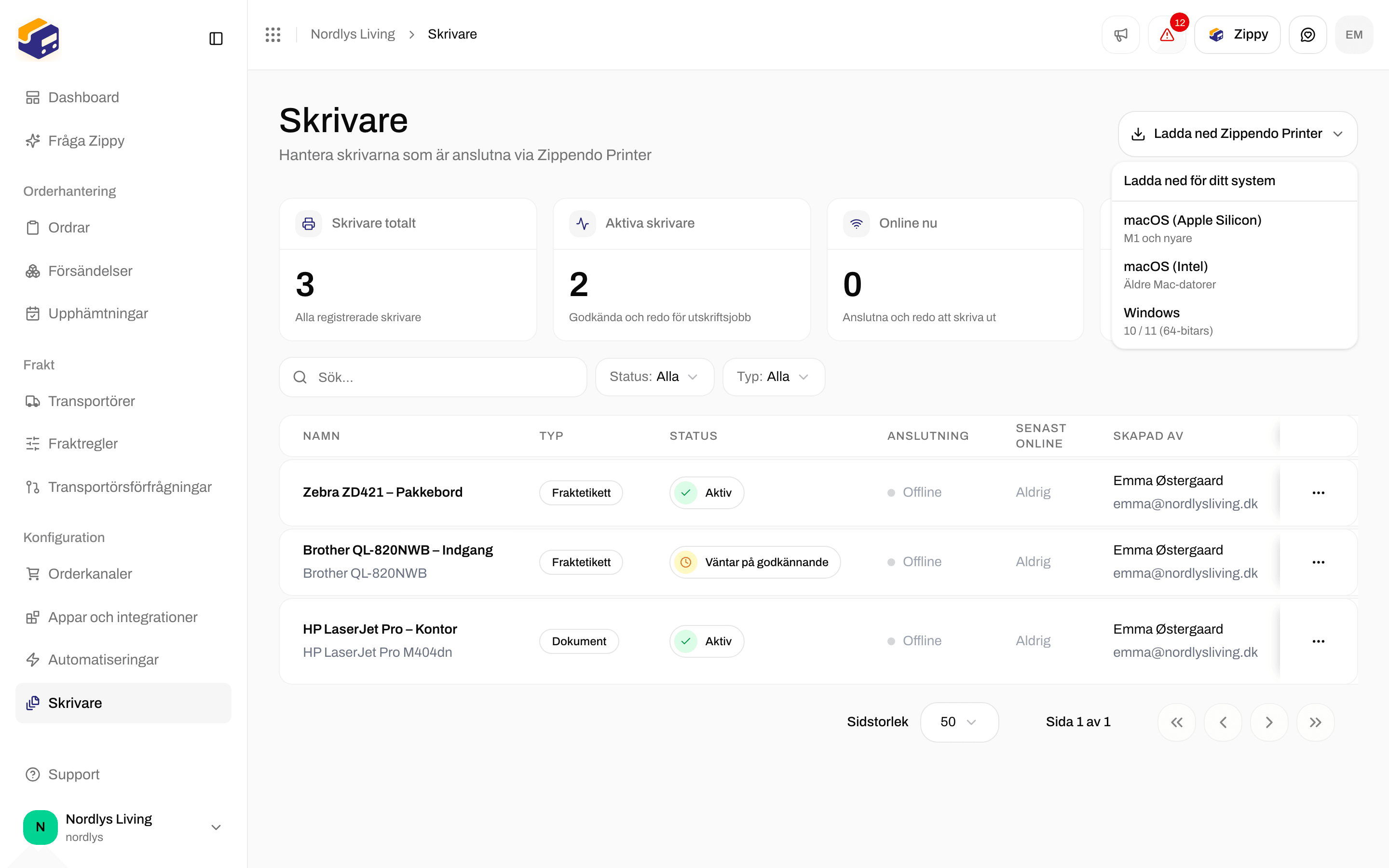
Klicka på **Skrivare** i sidofältet i Zippendo-appen.
Klicka på **Ladda ned Zippendo Printer** högst upp på sidan. Under **Ladda ned för ditt system** väljer du raden som matchar din dator. Installationsfilen laddas ned direkt.
| Välj | När | Filen du får |
| - | - | - |
| **macOS (Apple Silicon)** | Mac-datorer med **M1 och nyare** | `Zippendo-Printer-mac-arm64.dmg` |
| **macOS (Intel)** | **Äldre Mac-datorer** | `Zippendo-Printer-mac-x64.dmg` |
| **Windows** | **10 / 11 (64-bitars)** | `Zippendo-Printer-win-x64.exe` |
Vet du inte vilken Mac du har? Öppna Apple-menyn → Om den här datorn. Om chippet står som ”Apple M1” eller senare väljer du **macOS (Apple Silicon)**. Om det står ”Intel” väljer du **macOS (Intel)**.
 ## Installera
### Mac
Dubbelklicka på `.dmg`-filen i mappen Hämtade filer.
Dra **Zippendo Printer** till mappen Program i fönstret som öppnas.
Öppna den från mappen Program. Första gången frågar din Mac om du vill öppna en app som har laddats ned från internet. Klicka på ”Öppna”.
Zippendo Printer kräver macOS 13 (Ventura) eller senare. Den ber inte om åtkomst till skärminspelning eller hjälpmedel.
### Windows
Dubbelklicka på `Zippendo-Printer-win-x64.exe` i mappen Hämtade filer.
Du kan ändra installationsmapp. Installationsprogrammet lägger till Zippendo Printer i Start-menyn och på skrivbordet.
Om Windows frågar om du litar på installationsprogrammet kontrollerar du att utgivaren är Zippendo ApS och tillåter att det körs.
## Logga in
Du loggar in via din webbläsare, med samma e-postadress och lösenord som du använder för Zippendo-appen. Det finns ingen kod att skriva.
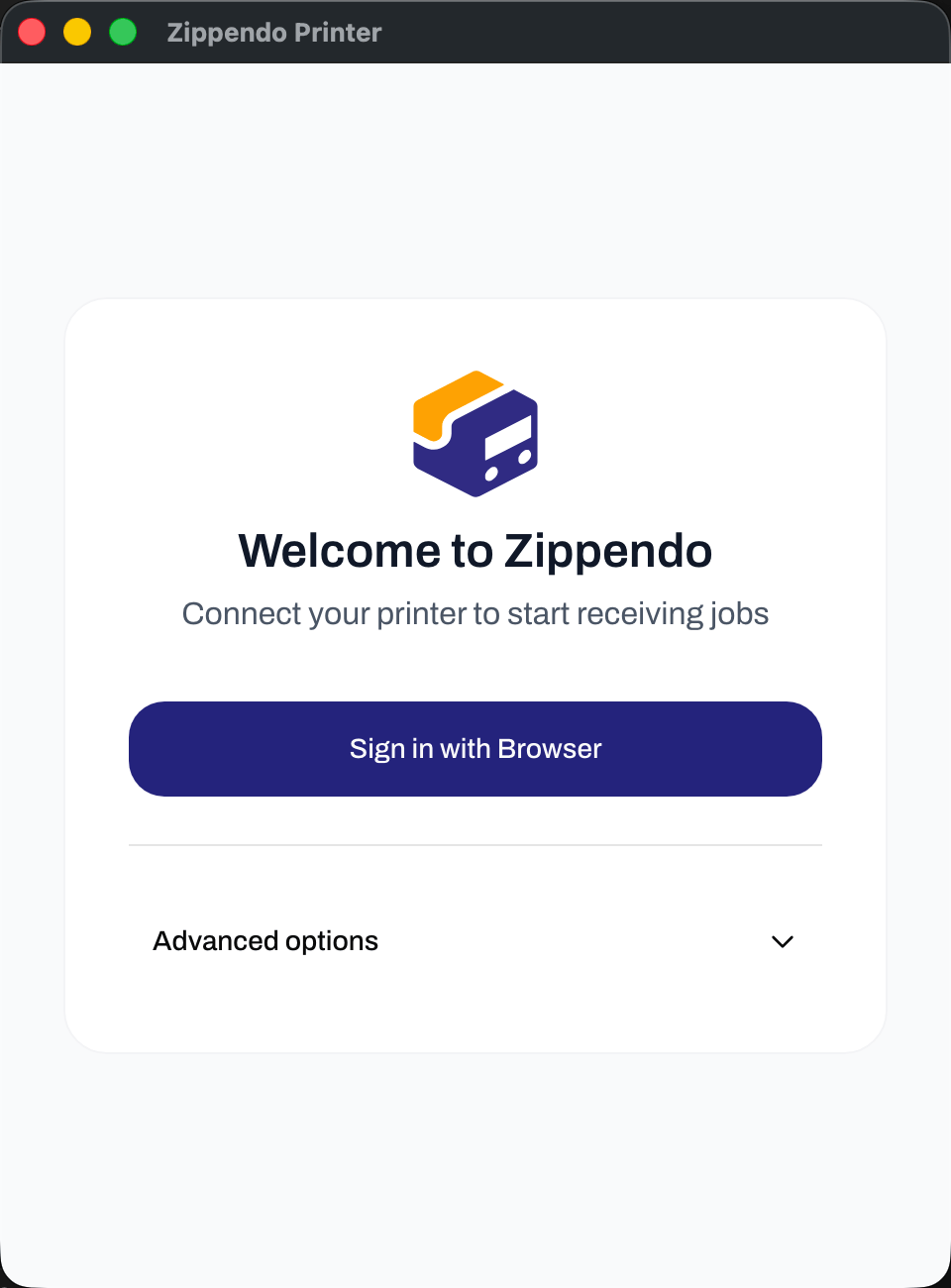
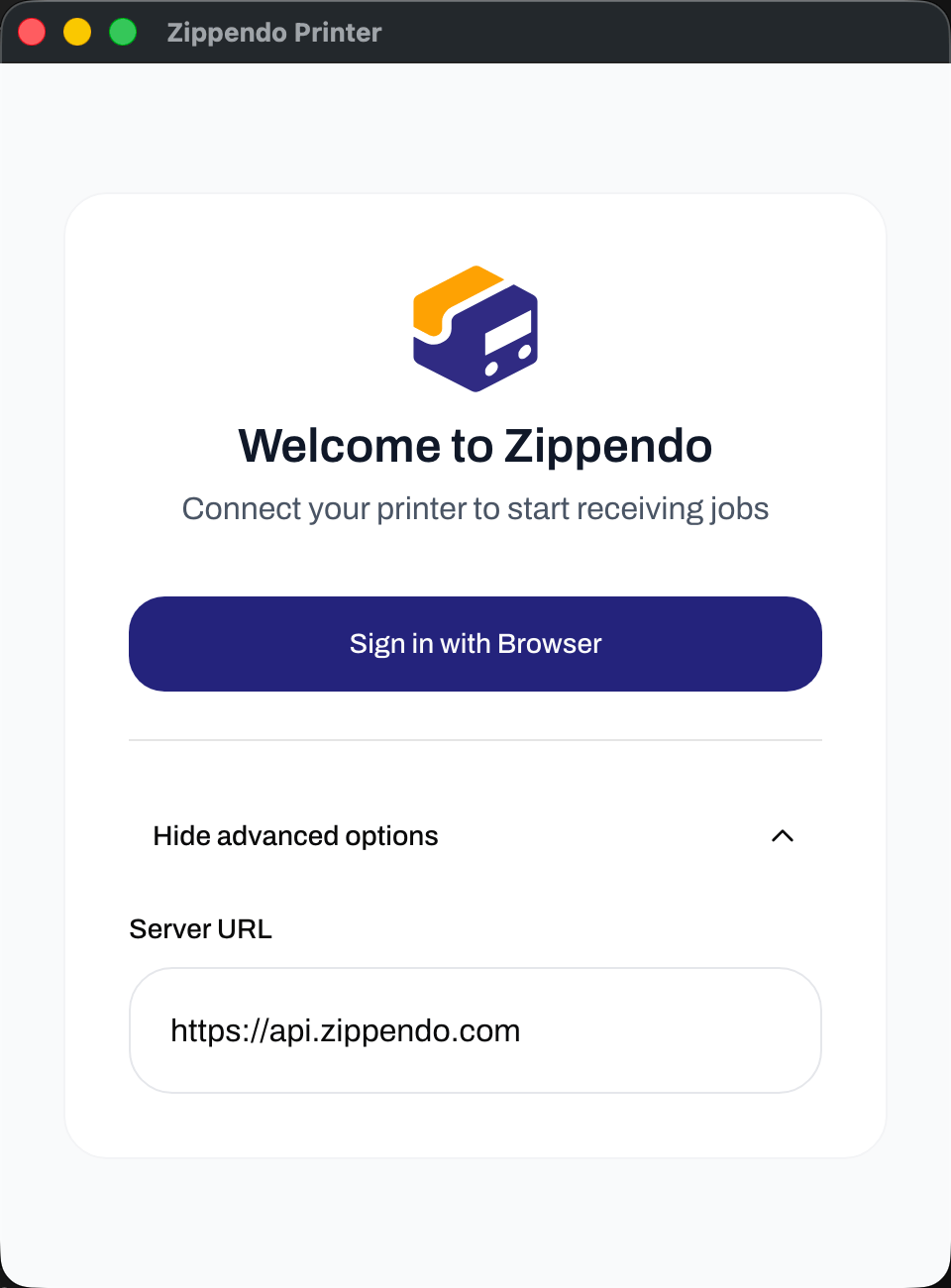
Zippendo Printer öppnas på **Välkommen till Zippendo** - **Anslut din skrivare för att börja skriva ut fraktetiketter från Zippendo**. Klicka på **Logga in med webbläsaren**.
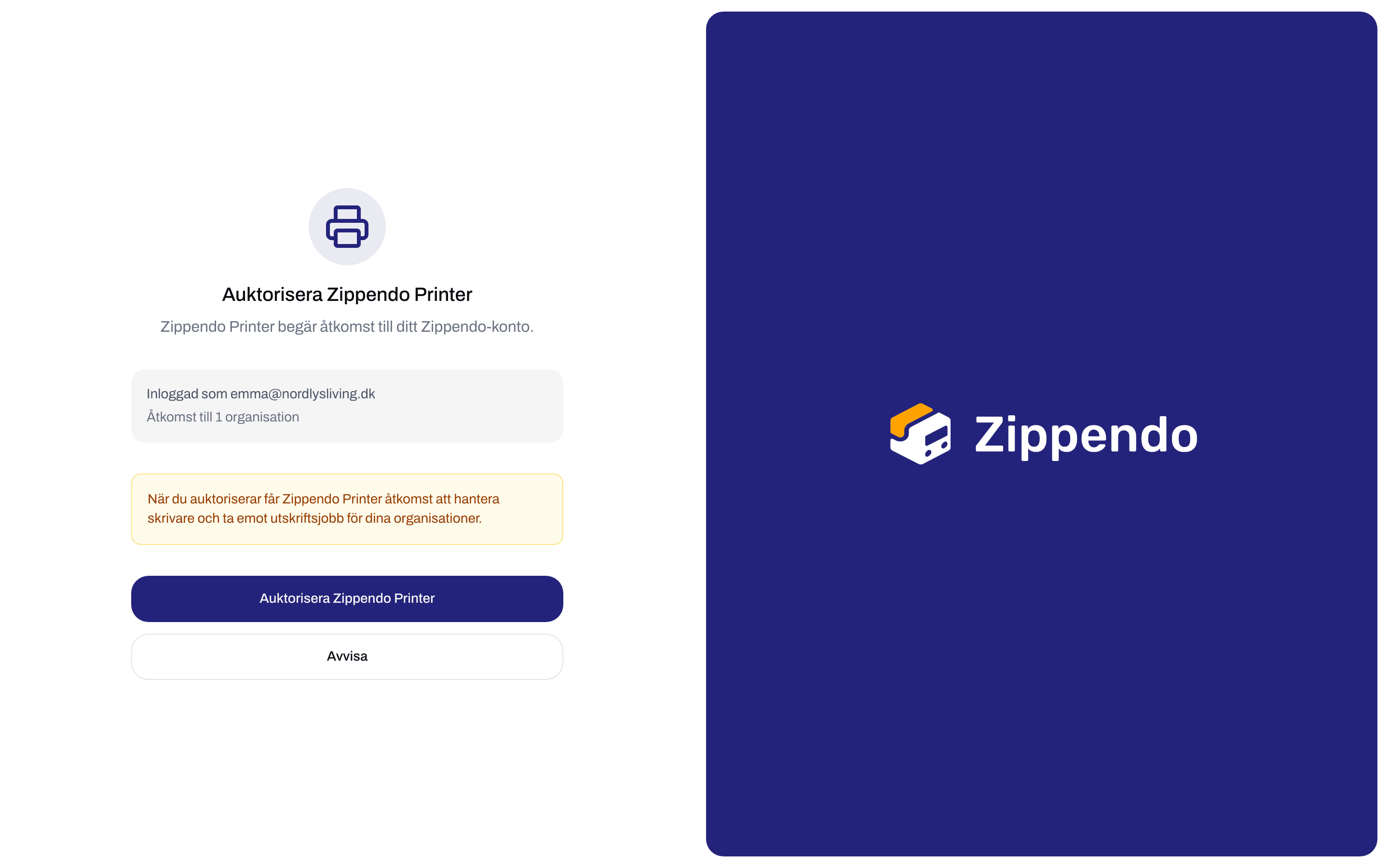
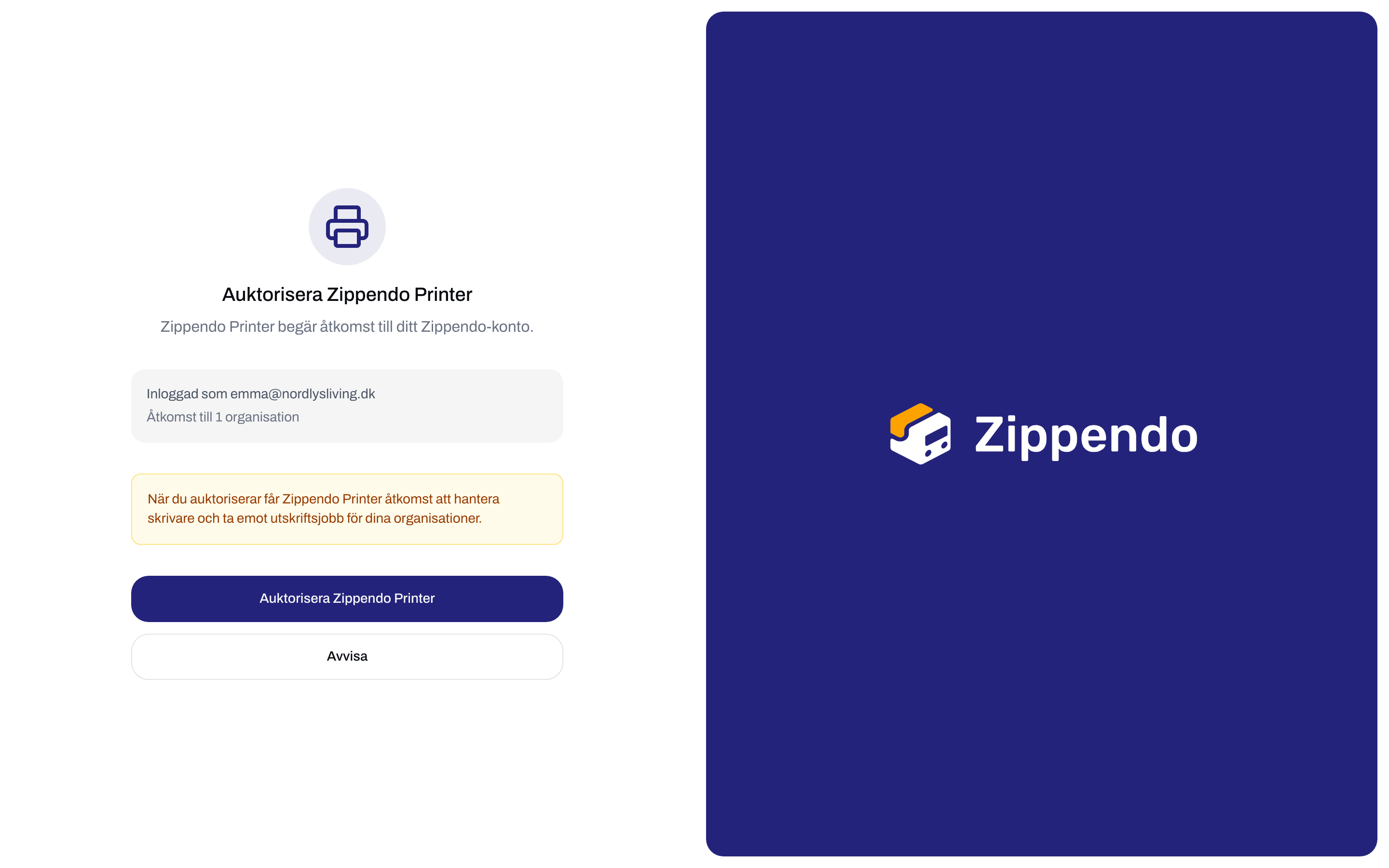
Din webbläsare öppnar Zippendo. Logga in om du blir ombedd. Sidan **Auktorisera Zippendo Printer** visar **Inloggad som** med din e-postadress och hur många organisationer Zippendo Printer får åtkomst till. Klicka på **Auktorisera Zippendo Printer**.
Om din webbläsare frågar om den ska öppna Zippendo Printer tillåter du det. Sidan visar sedan **Auktoriseringen är klar**. Stäng webbläsarfliken. Zippendo Printer växlar till **Skrivaröversikt** av sig själv.
## Installera
### Mac
Dubbelklicka på `.dmg`-filen i mappen Hämtade filer.
Dra **Zippendo Printer** till mappen Program i fönstret som öppnas.
Öppna den från mappen Program. Första gången frågar din Mac om du vill öppna en app som har laddats ned från internet. Klicka på ”Öppna”.
Zippendo Printer kräver macOS 13 (Ventura) eller senare. Den ber inte om åtkomst till skärminspelning eller hjälpmedel.
### Windows
Dubbelklicka på `Zippendo-Printer-win-x64.exe` i mappen Hämtade filer.
Du kan ändra installationsmapp. Installationsprogrammet lägger till Zippendo Printer i Start-menyn och på skrivbordet.
Om Windows frågar om du litar på installationsprogrammet kontrollerar du att utgivaren är Zippendo ApS och tillåter att det körs.
## Logga in
Du loggar in via din webbläsare, med samma e-postadress och lösenord som du använder för Zippendo-appen. Det finns ingen kod att skriva.
Zippendo Printer öppnas på **Välkommen till Zippendo** - **Anslut din skrivare för att börja skriva ut fraktetiketter från Zippendo**. Klicka på **Logga in med webbläsaren**.
Din webbläsare öppnar Zippendo. Logga in om du blir ombedd. Sidan **Auktorisera Zippendo Printer** visar **Inloggad som** med din e-postadress och hur många organisationer Zippendo Printer får åtkomst till. Klicka på **Auktorisera Zippendo Printer**.
Om din webbläsare frågar om den ska öppna Zippendo Printer tillåter du det. Sidan visar sedan **Auktoriseringen är klar**. Stäng webbläsarfliken. Zippendo Printer växlar till **Skrivaröversikt** av sig själv.
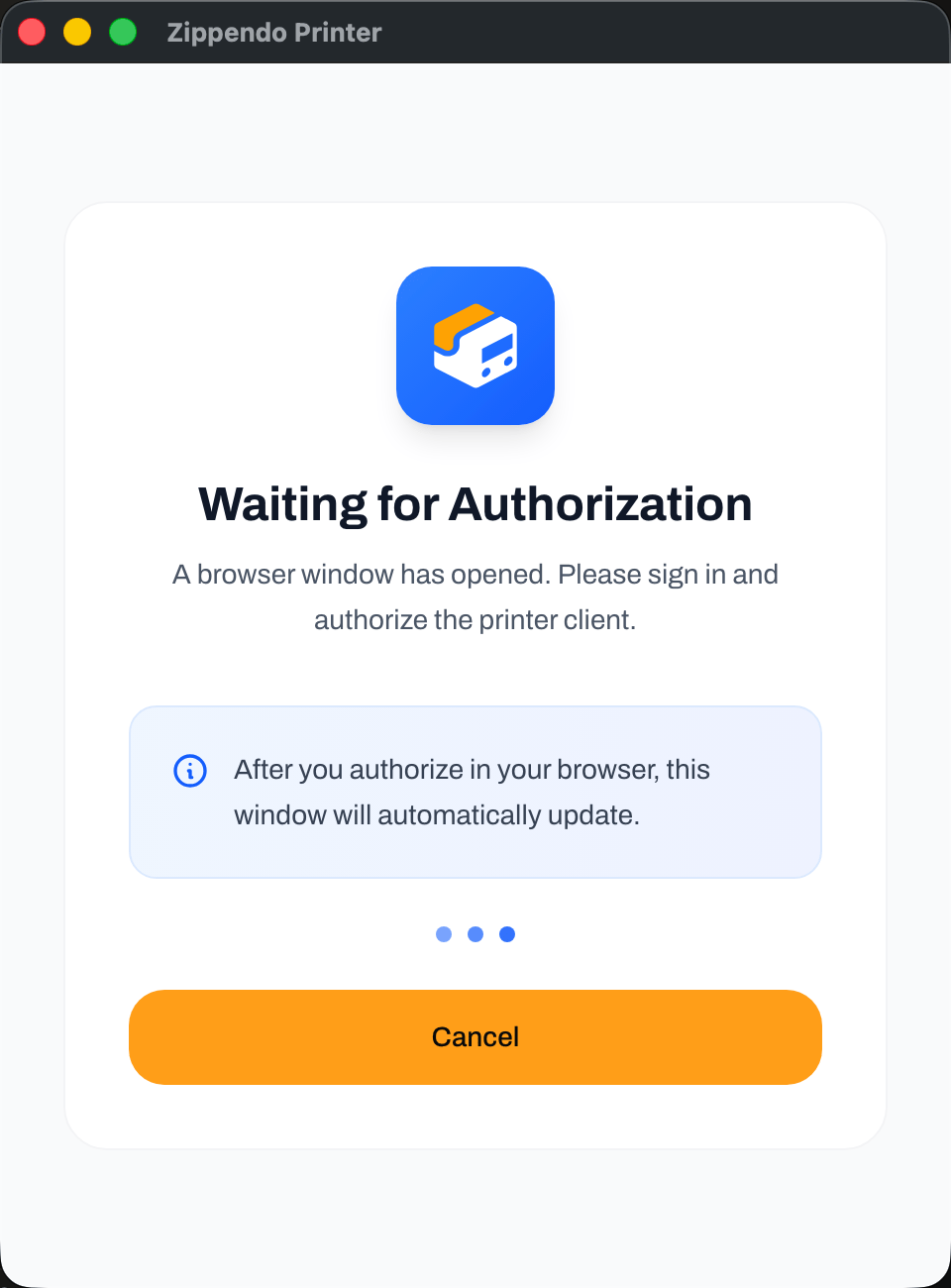
 Medan du är i webbläsaren visar appen **Fortsätt i webbläsaren** - **Vi har öppnat din webbläsare. Logga in där och tillåt Zippendo Printer att ansluta.** Klicka på **Avbryt** för att avbryta och börja om.
 Slutför inom 10 minuter. Därefter visar appen **Inloggningen tog för lång tid. Försök igen.**. Klicka på **Logga in med webbläsaren** igen. Om du klickade på **Avvisa** av misstag visar appen **Inloggningen nekades i webbläsaren. Försök igen.**. Börja om på samma sätt. Varje meddelande på webbläsarsidan förklaras i [Auktorisera Zippendo Printer](/docs/sv/how-to/authorize-a-printer).
**Avancerade alternativ** visar ett fält **Server-URL**. Låt det vara som det är om inte Zippendos support ber dig ändra det.
Slutför inom 10 minuter. Därefter visar appen **Inloggningen tog för lång tid. Försök igen.**. Klicka på **Logga in med webbläsaren** igen. Om du klickade på **Avvisa** av misstag visar appen **Inloggningen nekades i webbläsaren. Försök igen.**. Börja om på samma sätt. Varje meddelande på webbläsarsidan förklaras i [Auktorisera Zippendo Printer](/docs/sv/how-to/authorize-a-printer).
**Avancerade alternativ** visar ett fält **Server-URL**. Låt det vara som det är om inte Zippendos support ber dig ändra det.
 ## Lägg till en skrivare
Se först till att skrivaren är påslagen och installerad på den här datorn, så att du kan skriva ut en testsida från datorns egna skrivarinställningar.
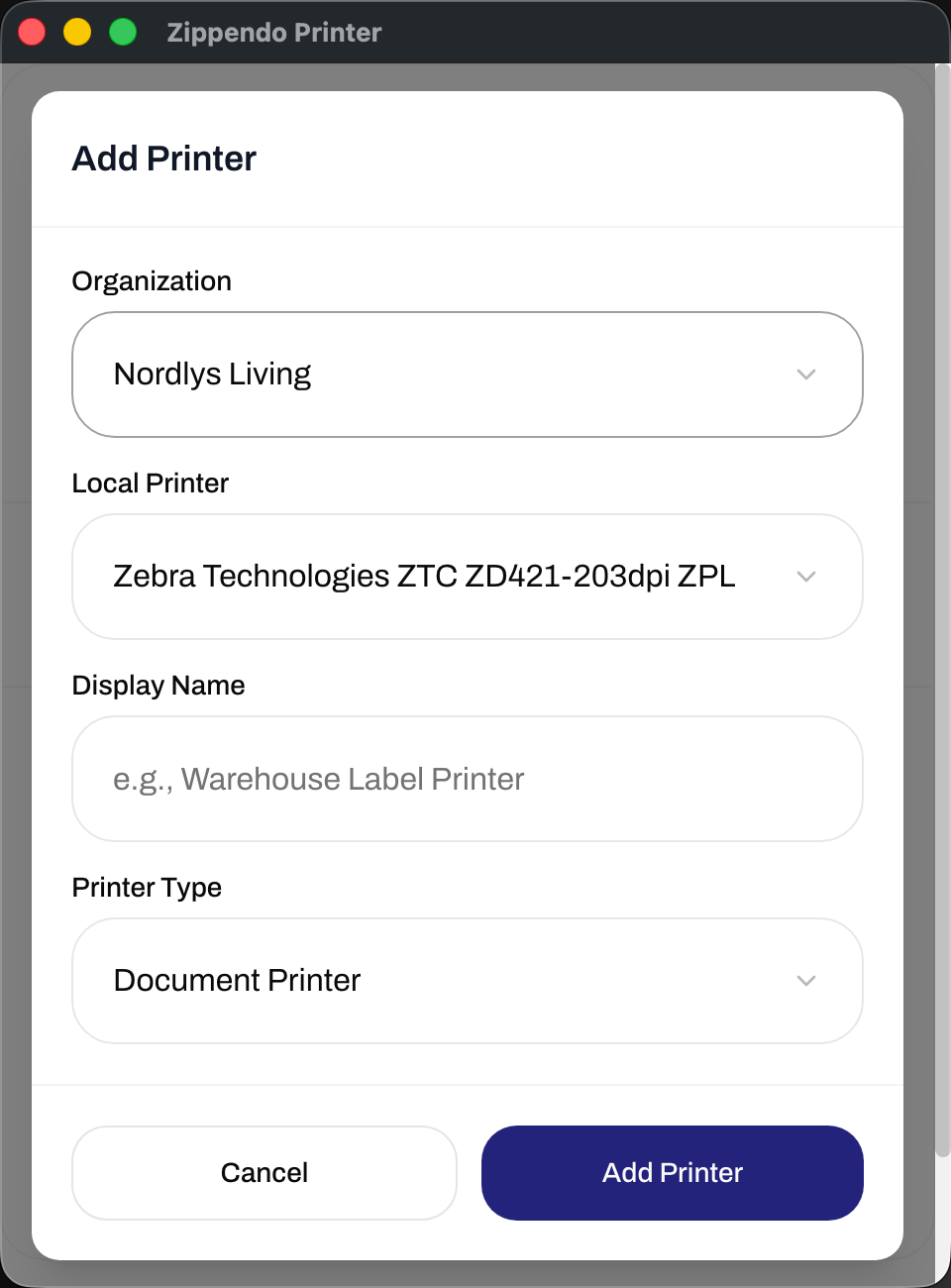
Klicka på **Lägg till din första skrivare** på **Skrivaröversikt**. När du har skrivare klickar du på **+ Lägg till skrivare** bredvid rubriken **Skrivare**.
Alla fyra fält är obligatoriska. Om något är tomt säger appen **Fyll i alla fält.**.
Skrivaren visas i listan med **Väntar på godkännande i Zippendo**. Godkänn den enligt beskrivningen nedan.
| Fält | Vad du ska välja |
| - | - |
| **Organisation** | Den Zippendo-organisation som skrivaren skriver ut för. Listan visar alla organisationer du tillhör |
| **Skrivare på den här datorn** | Skrivaren på den här datorn. Datorns standardskrivare är markerad med **(Standard)**. Om listan säger **Inga skrivare hittades** installerar du först skrivaren på datorn |
| **Visningsnamn** | Namnet som ditt team ser i Zippendo, till exempel ”Etikettskrivare lager”. Varje skrivare i din organisation behöver ett eget namn |
| **Skrivartyp** | **Etikettskrivare** för fraktetiketter på en etikettrulle. **Dokumentskrivare** för följesedlar, fakturor och andra hela sidor, vanligtvis A4. **Dokumentskrivare** är vald tills du ändrar det |
Du kan lägga till samma skrivare två gånger, en gång som **Etikettskrivare** och en gång som **Dokumentskrivare**, men inte två gånger med samma typ.
## Lägg till en skrivare
Se först till att skrivaren är påslagen och installerad på den här datorn, så att du kan skriva ut en testsida från datorns egna skrivarinställningar.
Klicka på **Lägg till din första skrivare** på **Skrivaröversikt**. När du har skrivare klickar du på **+ Lägg till skrivare** bredvid rubriken **Skrivare**.
Alla fyra fält är obligatoriska. Om något är tomt säger appen **Fyll i alla fält.**.
Skrivaren visas i listan med **Väntar på godkännande i Zippendo**. Godkänn den enligt beskrivningen nedan.
| Fält | Vad du ska välja |
| - | - |
| **Organisation** | Den Zippendo-organisation som skrivaren skriver ut för. Listan visar alla organisationer du tillhör |
| **Skrivare på den här datorn** | Skrivaren på den här datorn. Datorns standardskrivare är markerad med **(Standard)**. Om listan säger **Inga skrivare hittades** installerar du först skrivaren på datorn |
| **Visningsnamn** | Namnet som ditt team ser i Zippendo, till exempel ”Etikettskrivare lager”. Varje skrivare i din organisation behöver ett eget namn |
| **Skrivartyp** | **Etikettskrivare** för fraktetiketter på en etikettrulle. **Dokumentskrivare** för följesedlar, fakturor och andra hela sidor, vanligtvis A4. **Dokumentskrivare** är vald tills du ändrar det |
Du kan lägga till samma skrivare två gånger, en gång som **Etikettskrivare** och en gång som **Dokumentskrivare**, men inte två gånger med samma typ.
 ## Godkänn skrivaren i Zippendo
En ny skrivare kan inte skriva ut förrän någon i din organisation godkänner den. Det hindrar okända datorer från att ta emot dina fraktetiketter.
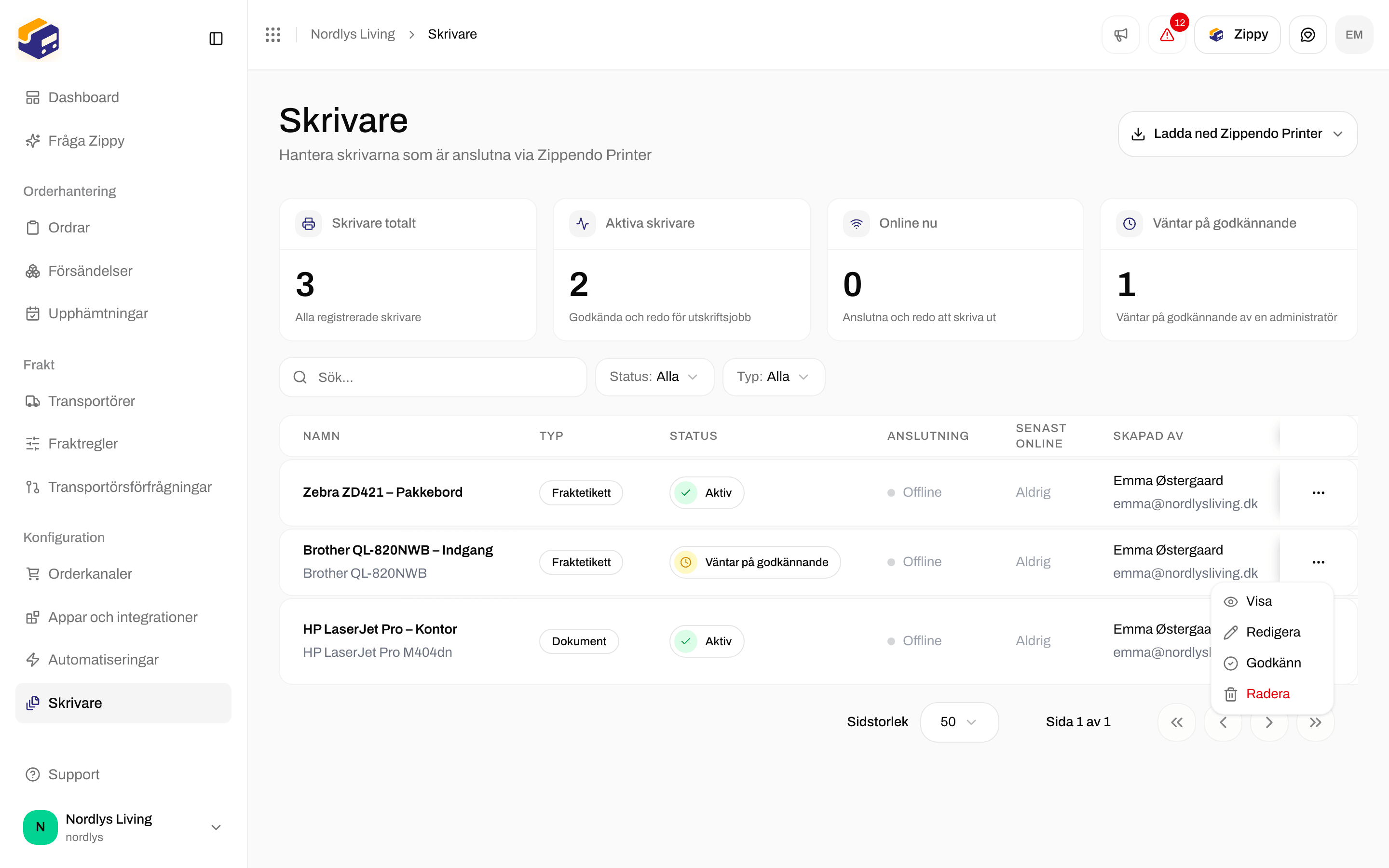
Klicka på **Skrivare** i sidofältet i Zippendo-appen. Den nya skrivaren har statusen **Väntar på godkännande**.
Öppna menyn i slutet av skrivarens rad och klicka på **Godkänn**. Du ser **Skrivaren har godkänts** och statusen ändras till **Aktiv**.
Zippendo Printer visar ändringen inom ungefär en halv minut: den gula raden **Väntar på godkännande i Zippendo** försvinner och pricken blir grön.
## Godkänn skrivaren i Zippendo
En ny skrivare kan inte skriva ut förrän någon i din organisation godkänner den. Det hindrar okända datorer från att ta emot dina fraktetiketter.
Klicka på **Skrivare** i sidofältet i Zippendo-appen. Den nya skrivaren har statusen **Väntar på godkännande**.
Öppna menyn i slutet av skrivarens rad och klicka på **Godkänn**. Du ser **Skrivaren har godkänts** och statusen ändras till **Aktiv**.
Zippendo Printer visar ändringen inom ungefär en halv minut: den gula raden **Väntar på godkännande i Zippendo** försvinner och pricken blir grön.
 ## Läs Skrivaröversikt
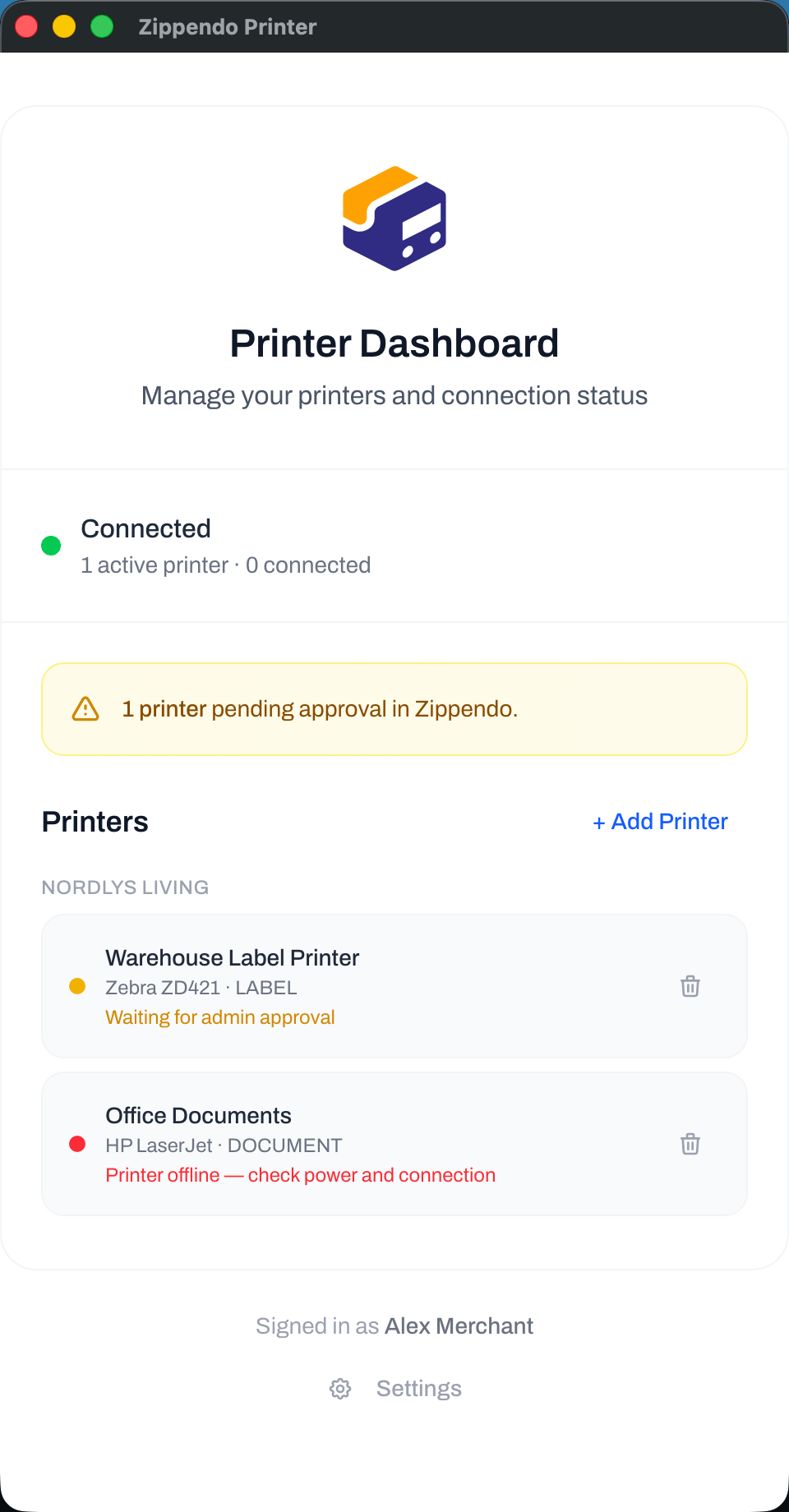
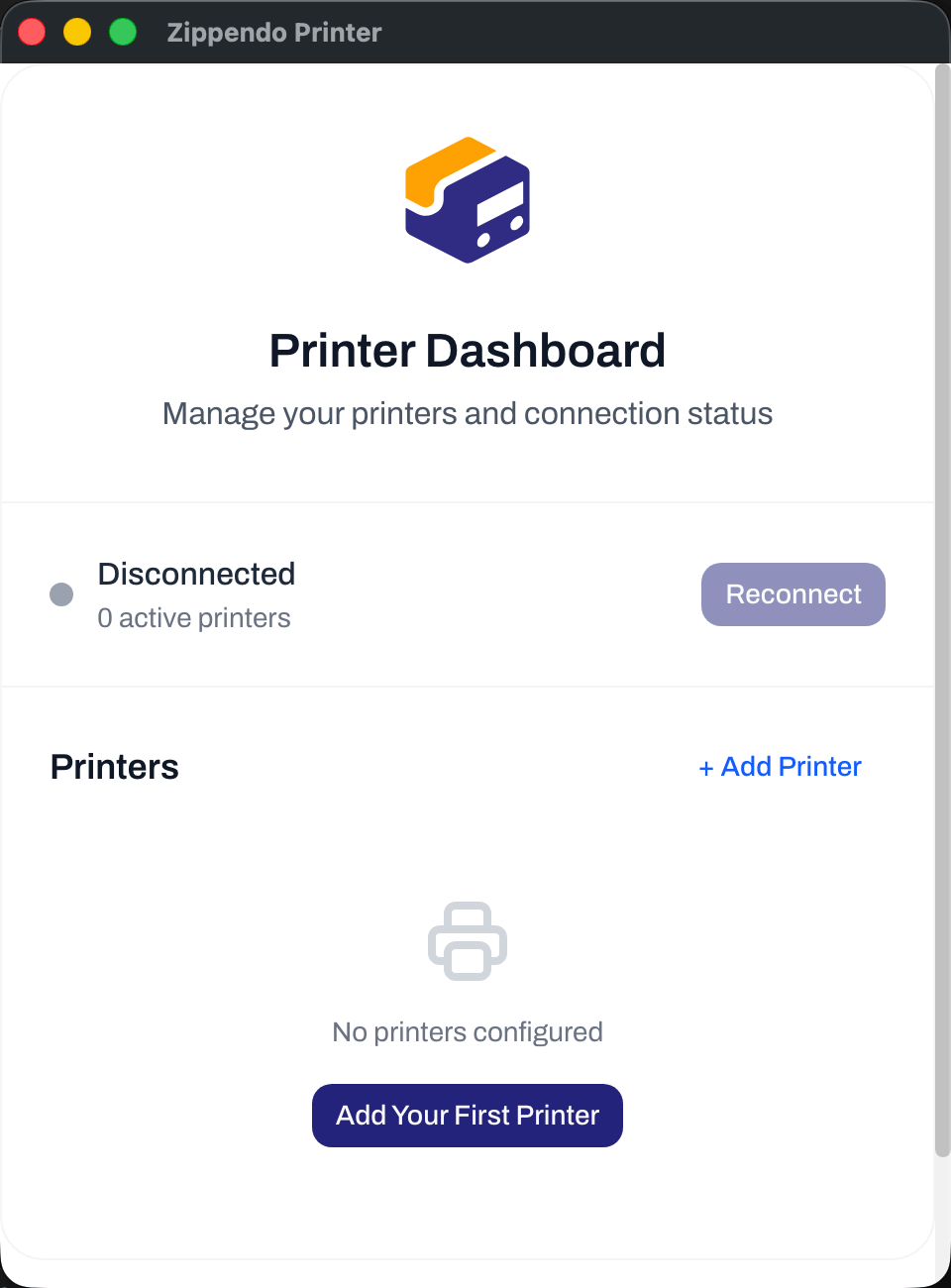
Överst på **Skrivaröversikt** ser du om Zippendo Printer är ansluten till Zippendo. Det gäller internetanslutningen, inte kabeln till din skrivare.
| Status | Vad den betyder | Vad du ska göra |
| - | - | - |
| **Ansluten** | Redo att ta emot utskriftsjobb | Inget |
| **Ansluter…** | Appen ansluter till Zippendo | Vänta några sekunder |
| **Anslutningsfel** | Appen kunde inte nå Zippendo. Den försöker igen av sig själv | Kontrollera datorns internetanslutning, eller klicka på **Anslut igen** |
| **Frånkopplad** | Appen är inte ansluten | Klicka på **Anslut igen** |
**Anslut igen** visas när statusen är **Anslutningsfel** eller **Frånkopplad**, och fungerar bara när minst en skrivare är godkänd.
Varje skrivare i listan har en färgad prick:
| Prick | Vad den betyder |
| - | - |
| Grön | Godkänd, och datorn ser skrivaren. Den skriver ut |
| Gul | **Väntar på godkännande i Zippendo**. Godkänn den under **Skrivare** i Zippendo |
| Röd | Godkänd, men datorn ser inte skrivaren: **Skrivaren är offline. Kontrollera ström och anslutning.** Kontrollera att skrivaren är påslagen och ansluten |
| Grå | Skrivaren inaktiverades i Zippendo |
Om du vill ta bort en skrivare klickar du på papperskorgsikonen på dess rad och bekräftar. Det raderar den också från **Skrivare** i Zippendo.
## Läs Skrivaröversikt
Överst på **Skrivaröversikt** ser du om Zippendo Printer är ansluten till Zippendo. Det gäller internetanslutningen, inte kabeln till din skrivare.
| Status | Vad den betyder | Vad du ska göra |
| - | - | - |
| **Ansluten** | Redo att ta emot utskriftsjobb | Inget |
| **Ansluter…** | Appen ansluter till Zippendo | Vänta några sekunder |
| **Anslutningsfel** | Appen kunde inte nå Zippendo. Den försöker igen av sig själv | Kontrollera datorns internetanslutning, eller klicka på **Anslut igen** |
| **Frånkopplad** | Appen är inte ansluten | Klicka på **Anslut igen** |
**Anslut igen** visas när statusen är **Anslutningsfel** eller **Frånkopplad**, och fungerar bara när minst en skrivare är godkänd.
Varje skrivare i listan har en färgad prick:
| Prick | Vad den betyder |
| - | - |
| Grön | Godkänd, och datorn ser skrivaren. Den skriver ut |
| Gul | **Väntar på godkännande i Zippendo**. Godkänn den under **Skrivare** i Zippendo |
| Röd | Godkänd, men datorn ser inte skrivaren: **Skrivaren är offline. Kontrollera ström och anslutning.** Kontrollera att skrivaren är påslagen och ansluten |
| Grå | Skrivaren inaktiverades i Zippendo |
Om du vill ta bort en skrivare klickar du på papperskorgsikonen på dess rad och bekräftar. Det raderar den också från **Skrivare** i Zippendo.
 ## Håll den igång
Zippendo Printer skriver bara ut medan den är öppen.
* Att stänga fönstret stoppar inte appen. Den fortsätter köra i menyraden (Mac) eller aktivitetsfältets systemmeny (Windows).
* Klicka på Zippendo-ikonen i menyraden eller systemmenyn för att se status och för att öppna fönstret igen med **Öppna Zippendo Printer**.
* **Avsluta** i den menyn stoppar utskriften. Jobb som skickas medan appen är stängd väntar i Zippendo och skrivs ut när du öppnar den igen.
* Zippendo Printer startar inte av sig själv när datorn startar. Öppna den igen efter en omstart, eller lägg till den bland datorns startappar.
* Om datorn går i viloläge skrivs ingenting ut förrän den vaknar.
## Håll den igång
Zippendo Printer skriver bara ut medan den är öppen.
* Att stänga fönstret stoppar inte appen. Den fortsätter köra i menyraden (Mac) eller aktivitetsfältets systemmeny (Windows).
* Klicka på Zippendo-ikonen i menyraden eller systemmenyn för att se status och för att öppna fönstret igen med **Öppna Zippendo Printer**.
* **Avsluta** i den menyn stoppar utskriften. Jobb som skickas medan appen är stängd väntar i Zippendo och skrivs ut när du öppnar den igen.
* Zippendo Printer startar inte av sig själv när datorn startar. Öppna den igen efter en omstart, eller lägg till den bland datorns startappar.
* Om datorn går i viloläge skrivs ingenting ut förrän den vaknar.
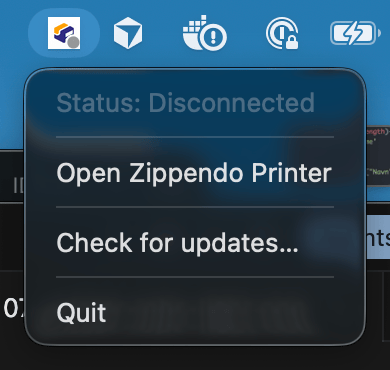 Zippendo Printer uppdaterar sig själv. När en ny version har laddats ned installeras den nästa gång du avslutar appen, eller direkt med **Starta om och installera uppdatering** (följt av versionsnumret) i menyn. Om du vill leta efter en uppdatering nu klickar du på **Sök efter uppdateringar…** i samma meny.
## Skriv ut och kontrollera resultatet
Ingenting skrivs ut från Zippendo Printers eget fönster. Fraktetiketter och dokument skickas från Zippendo-appen:
* Automatiskt när du skickar en försändelse, om du har slagit på automatisk utskrift. Se [Skriv ut fraktetiketter och dokument automatiskt](/docs/sv/how-to/auto-print).
* För hand med **Skriv ut** eller **Skriv ut alla** i kortet **Dokument** på en försändelsesida. Se [Skrivarinställningar för försändelser](/docs/sv/how-to/shipment-printer-settings).
För att kontrollera att allt fungerar skriver du ut en försändelses fraktetikett för hand. Öppna **Skrivare** i Zippendo, klicka på skrivaren och öppna **Jobb**: jobbet ska gå från **Väntar** till **Slutfört** inom några sekunder. Se [Utskriftsjobb](/docs/sv/how-to/printer-jobs).
## Ändra skrivaren senare
Byt namn på en skrivare, ändra dess typ eller slå på **Rotera breda sidor till stående** på sidan **Skrivare** i Zippendo, inte i appen. Se [Lägg till en skrivare](/docs/sv/how-to/add-a-printer).
## Inställningar i Zippendo Printer
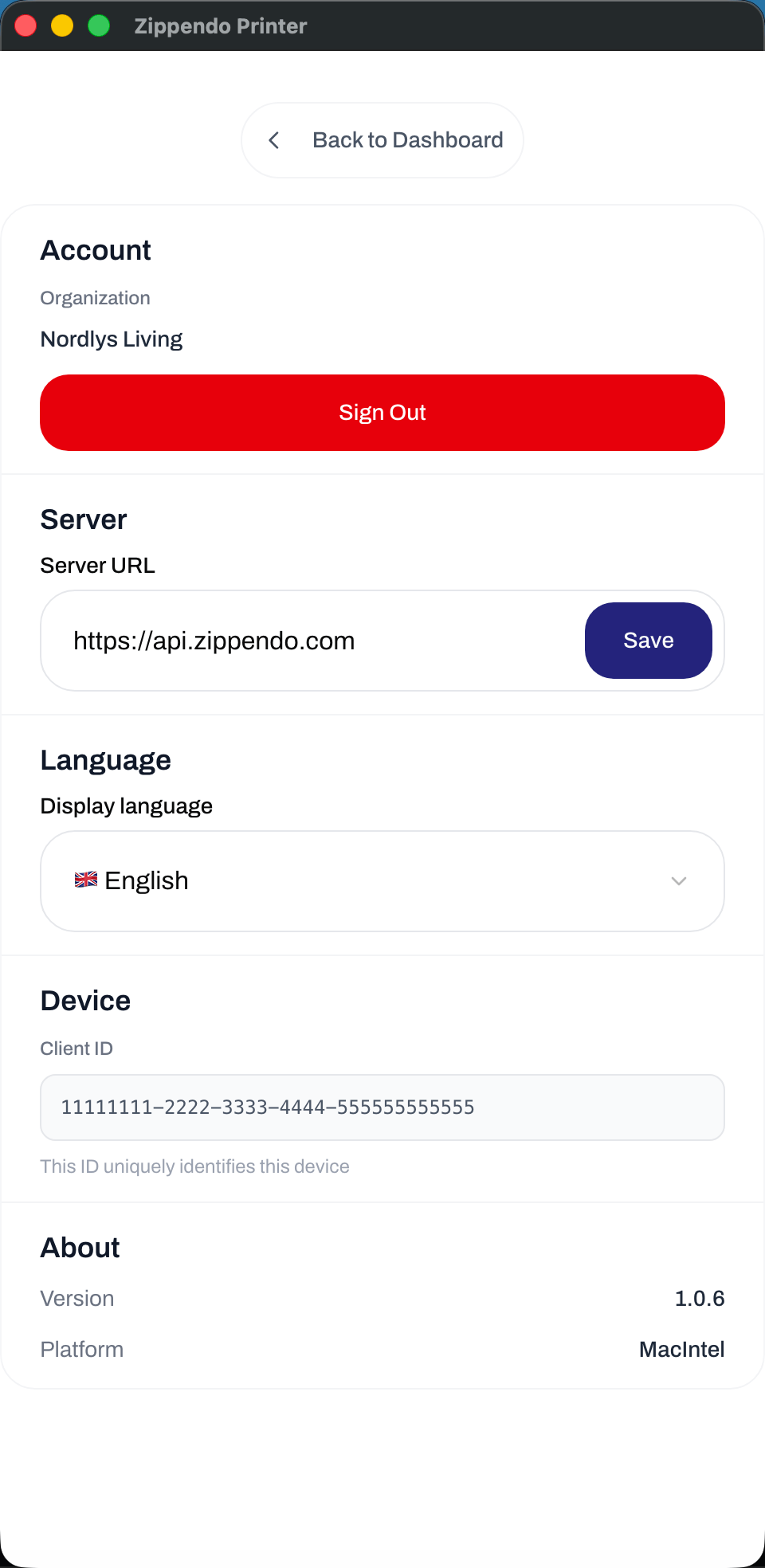
Klicka på **Inställningar** längst ned på **Skrivaröversikt**. Klicka på **Tillbaka till översikten** för att gå tillbaka.
| Avsnitt | Vad du hittar |
| - | - |
| **Konto** | De organisationer som den här datorn skriver ut för, och **Logga ut** |
| **Server** | **Server-URL**. Låt den vara om inte Zippendos support ber dig ändra den |
| **Språk** | **Visningsspråk**: **Systemets standard** följer datorns språk, eller välj ett av de nio språken (English, Dansk, Svenska, Norsk, Suomi, Deutsch, Nederlands, Français, Polski) |
| **Enhet** | **Klient-ID**, ett nummer som identifierar den här datorn. Supporten kan be om det |
| **Om** | **Version** och **Plattform**. Supporten kan be om versionen |
Om du loggar ut och in igen på samma dator kommer dina skrivare tillbaka.
Zippendo Printer uppdaterar sig själv. När en ny version har laddats ned installeras den nästa gång du avslutar appen, eller direkt med **Starta om och installera uppdatering** (följt av versionsnumret) i menyn. Om du vill leta efter en uppdatering nu klickar du på **Sök efter uppdateringar…** i samma meny.
## Skriv ut och kontrollera resultatet
Ingenting skrivs ut från Zippendo Printers eget fönster. Fraktetiketter och dokument skickas från Zippendo-appen:
* Automatiskt när du skickar en försändelse, om du har slagit på automatisk utskrift. Se [Skriv ut fraktetiketter och dokument automatiskt](/docs/sv/how-to/auto-print).
* För hand med **Skriv ut** eller **Skriv ut alla** i kortet **Dokument** på en försändelsesida. Se [Skrivarinställningar för försändelser](/docs/sv/how-to/shipment-printer-settings).
För att kontrollera att allt fungerar skriver du ut en försändelses fraktetikett för hand. Öppna **Skrivare** i Zippendo, klicka på skrivaren och öppna **Jobb**: jobbet ska gå från **Väntar** till **Slutfört** inom några sekunder. Se [Utskriftsjobb](/docs/sv/how-to/printer-jobs).
## Ändra skrivaren senare
Byt namn på en skrivare, ändra dess typ eller slå på **Rotera breda sidor till stående** på sidan **Skrivare** i Zippendo, inte i appen. Se [Lägg till en skrivare](/docs/sv/how-to/add-a-printer).
## Inställningar i Zippendo Printer
Klicka på **Inställningar** längst ned på **Skrivaröversikt**. Klicka på **Tillbaka till översikten** för att gå tillbaka.
| Avsnitt | Vad du hittar |
| - | - |
| **Konto** | De organisationer som den här datorn skriver ut för, och **Logga ut** |
| **Server** | **Server-URL**. Låt den vara om inte Zippendos support ber dig ändra den |
| **Språk** | **Visningsspråk**: **Systemets standard** följer datorns språk, eller välj ett av de nio språken (English, Dansk, Svenska, Norsk, Suomi, Deutsch, Nederlands, Français, Polski) |
| **Enhet** | **Klient-ID**, ett nummer som identifierar den här datorn. Supporten kan be om det |
| **Om** | **Version** och **Plattform**. Supporten kan be om versionen |
Om du loggar ut och in igen på samma dator kommer dina skrivare tillbaka.
 ## Om något går fel
| Vad du ser | Vad du ska göra |
| - | - |
| **Skrivare** i Zippendo visar **Offline** | Öppna Zippendo Printer på datorn, kontrollera att den säger **Ansluten** och att skrivarens prick är grön |
| Appen blir kvar på **Fortsätt i webbläsaren** | Slutför **Auktorisera Zippendo Printer** i webbläsarfliken som öppnades. Om du stängde den klickar du på **Avbryt** och sedan på **Logga in med webbläsaren** igen |
| **Inga skrivare hittades** när du lägger till en skrivare | Installera först skrivaren på datorn och öppna sedan **Lägg till skrivare** igen |
| **Väntar på godkännande i Zippendo** försvinner inte | Någon måste klicka på **Godkänn** på skrivarens rad under **Skrivare** i Zippendo |
| En röd prick och **Skrivaren är offline. Kontrollera ström och anslutning.** | Slå på skrivaren, kontrollera kabeln eller Wi-Fi och kontrollera att datorn kan skriva ut en testsida |
| Jobben blir kvar som **Väntar** | Skrivaren måste vara **Aktiv** i Zippendo och appen **Ansluten** |
Mer hjälp: [Skrivaren är offline eller skriver inte ut](/docs/sv/knowledge-base/printer-offline-or-not-printing).
## Nästa
Godkänn, byt namn på och hantera skrivare på sidan Skrivare.
Varje meddelande på inloggningssidan i webbläsaren.
Skriv ut fraktetiketter och dokument när en försändelse skickas.
Följ, försök igen med och radera utskriftsjobb.
This documentation is built and hosted on [Mintlify](https://mintlify.com), a developer documentation platform.
## Om något går fel
| Vad du ser | Vad du ska göra |
| - | - |
| **Skrivare** i Zippendo visar **Offline** | Öppna Zippendo Printer på datorn, kontrollera att den säger **Ansluten** och att skrivarens prick är grön |
| Appen blir kvar på **Fortsätt i webbläsaren** | Slutför **Auktorisera Zippendo Printer** i webbläsarfliken som öppnades. Om du stängde den klickar du på **Avbryt** och sedan på **Logga in med webbläsaren** igen |
| **Inga skrivare hittades** när du lägger till en skrivare | Installera först skrivaren på datorn och öppna sedan **Lägg till skrivare** igen |
| **Väntar på godkännande i Zippendo** försvinner inte | Någon måste klicka på **Godkänn** på skrivarens rad under **Skrivare** i Zippendo |
| En röd prick och **Skrivaren är offline. Kontrollera ström och anslutning.** | Slå på skrivaren, kontrollera kabeln eller Wi-Fi och kontrollera att datorn kan skriva ut en testsida |
| Jobben blir kvar som **Väntar** | Skrivaren måste vara **Aktiv** i Zippendo och appen **Ansluten** |
Mer hjälp: [Skrivaren är offline eller skriver inte ut](/docs/sv/knowledge-base/printer-offline-or-not-printing).
## Nästa
Godkänn, byt namn på och hantera skrivare på sidan Skrivare.
Varje meddelande på inloggningssidan i webbläsaren.
Skriv ut fraktetiketter och dokument när en försändelse skickas.
Följ, försök igen med och radera utskriftsjobb.
This documentation is built and hosted on [Mintlify](https://mintlify.com), a developer documentation platform.