> ## Documentation Index
> Fetch the complete documentation index at: https://www.zippendo.com/docs/llms.txt
> Use this file to discover all available pages before exploring further.
# Roller och behörigheter
> Skapa en egen roll under Inställningar → Team med ett Rollens namn, en valfri Beskrivning och behörigheter för Läs eller Skriv, och se vad varje behörighet låter en teammedlem göra.
Zippendo har inga färdiga roller. Du skapar egna roller: ett namn plus en uppsättning kryssrutor för behörigheter. Ge en roll till någon när du [bjuder in dem](/docs/sv/how-to/invite-team-members), eller ändra den senare i teamlistan.
För den fullständiga genomgången, se [Inställningar, team och varumärken](/docs/sv/tutorials/settings-team-brands).
## Vad en roll låter någon göra
Varje teammedlem kan utföra det dagliga arbetet i Zippendo, oavsett roll: ordrar, försändelser, transportörer, fraktregler, skrivare och att bjuda in kollegor. En roll avgör vem som kan hantera själva organisationen.
| För att göra det här | Behöver rollen |
| - | - |
| Redigera **Organisationsinställningar** (namn, beskrivning, tullidentifierare) och **Profilering** | **Redigera organisationen** eller **Redigera allt** |
| Skapa, redigera, arkivera och radera varumärken | **Redigera organisationen** eller **Redigera allt** |
| Begära och ladda ned en **Dataexport** | **Redigera organisationen** eller **Redigera allt** |
| Slå på eller av Zippy för organisationen | **Redigera organisationen** eller **Redigera allt** |
| Skapa, redigera och radera egna roller | **Redigera allt** |
| Ändra en teammedlems roll eller varumärkesbegränsning, eller ta bort en teammedlem | **Redigera allt** |
Om någon utan rätt behörighet försöker göra något av detta sparar Zippendo inte ändringen och visar ett fel, till exempel **Du har inte behörighet att göra det här. Be en organisationsansvarig om åtkomst.**
De andra kryssrutorna, som **Visa försändelser** eller **Redigera transportörer**, är samma behörigheter som en API-token kan ha (se [Skapa en API-token](/docs/sv/how-to/create-an-api-token)). På en roll begränsar de inte vad teammedlemmen kan göra i Zippendo-appen.
En teammedlem som är begränsad till ett varumärke kan inte hantera varumärken, inte ens med **Redigera allt**. Se [Skapa ett varumärke](/docs/sv/how-to/create-a-brand).
## Var du hittar det
Klicka på organisationsväljaren längst ned i sidofältet, sedan på **Hantera** (eller **Bjud in teammedlemmar**), och öppna fliken **Team**. **Egna roller** är det första avsnittet.
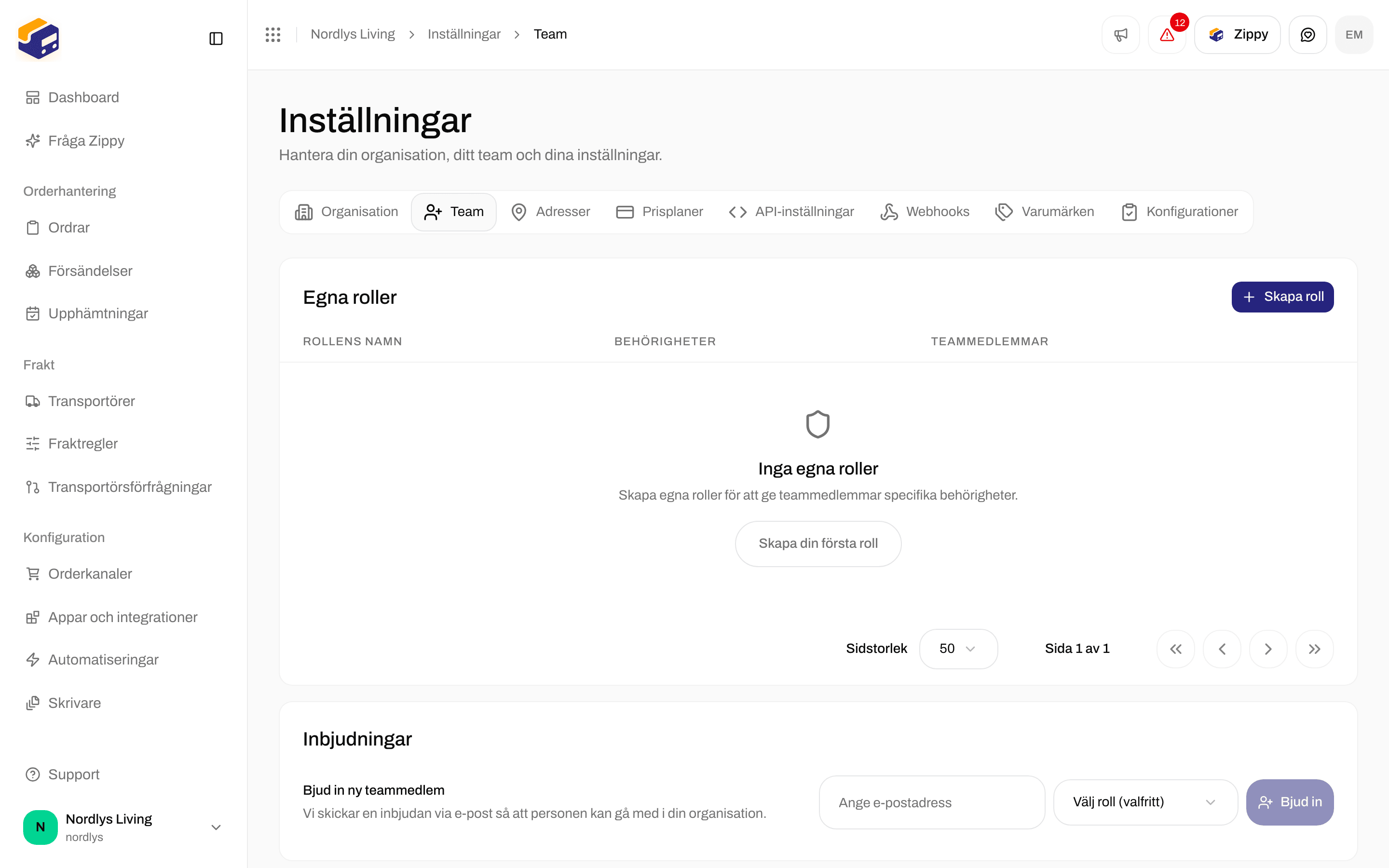
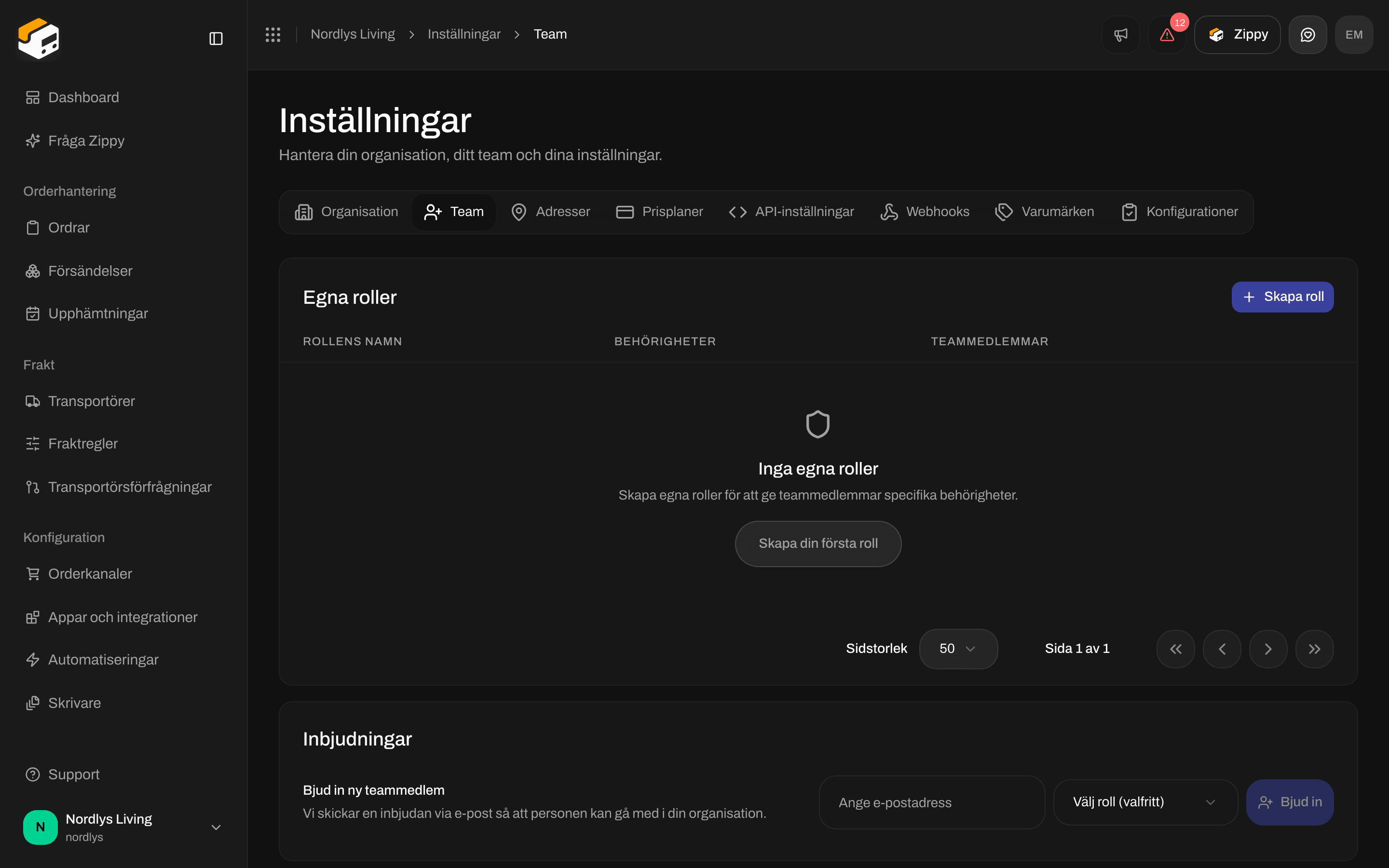 Innan du skapar en roll står det **Inga egna roller** och **Skapa egna roller för att ge teammedlemmar specifika behörigheter.** i avsnittet. Klicka på **Skapa roll** högst upp i avsnittet, eller **Skapa din första roll**.
När du har roller visar tabellen:
| Kolumn | Vad den visar |
| - | - |
| **Rollens namn** | Det namn du gav rollen. |
| **Behörigheter** | De första behörigheterna, till exempel **Visa försändelser**. **Inga behörigheter** om inga är valda. |
| **Teammedlemmar** | Hur många teammedlemmar som har rollen, till exempel **3 teammedlemmar**. |
Klicka på en rad eller **Redigera** för att ändra en roll. Klicka på **Radera** för att ta bort den.
## Skapa en roll
Innan du skapar en roll står det **Inga egna roller** och **Skapa egna roller för att ge teammedlemmar specifika behörigheter.** i avsnittet. Klicka på **Skapa roll** högst upp i avsnittet, eller **Skapa din första roll**.
När du har roller visar tabellen:
| Kolumn | Vad den visar |
| - | - |
| **Rollens namn** | Det namn du gav rollen. |
| **Behörigheter** | De första behörigheterna, till exempel **Visa försändelser**. **Inga behörigheter** om inga är valda. |
| **Teammedlemmar** | Hur många teammedlemmar som har rollen, till exempel **3 teammedlemmar**. |
Klicka på en rad eller **Redigera** för att ändra en roll. Klicka på **Radera** för att ta bort den.
## Skapa en roll
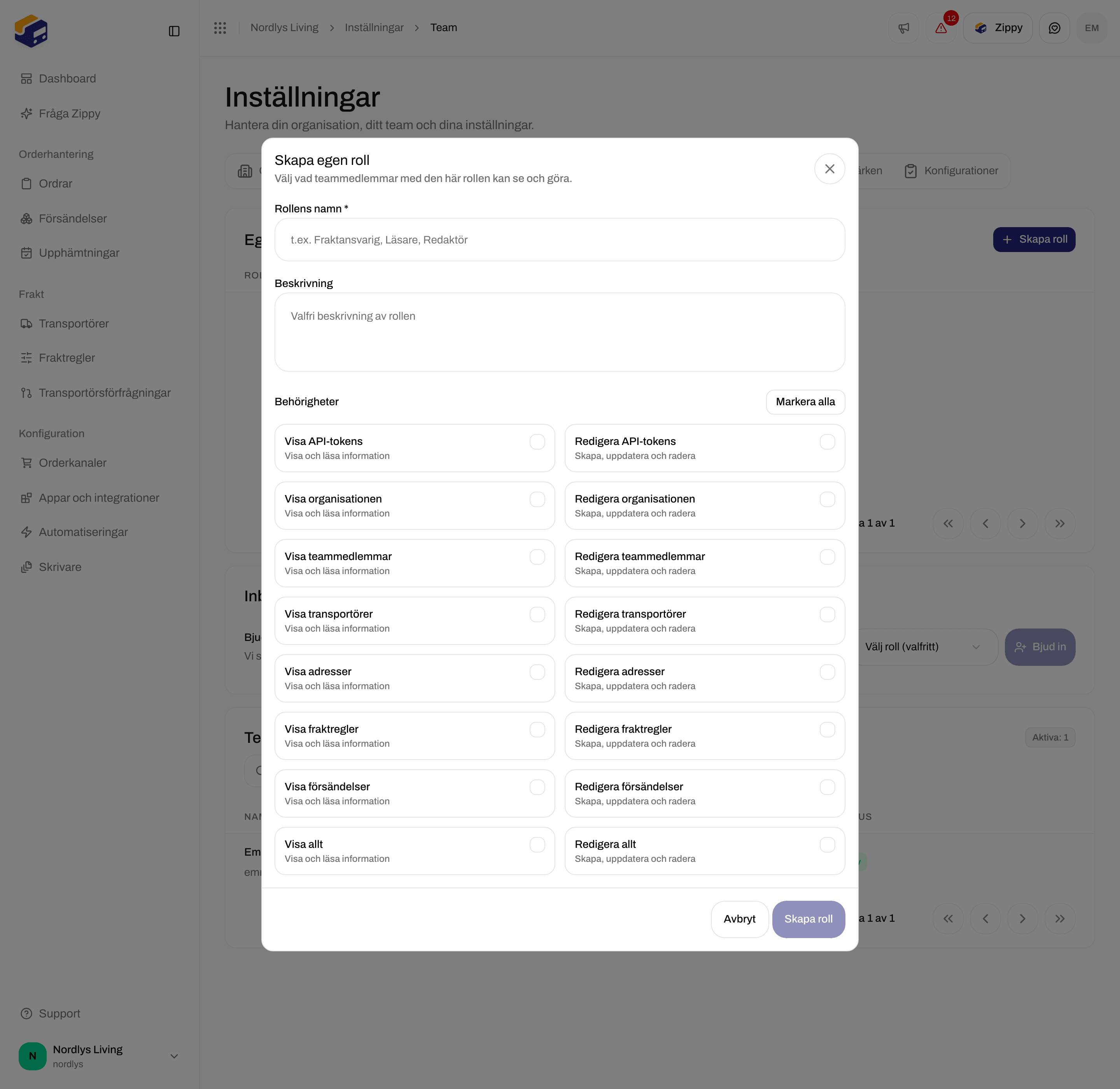
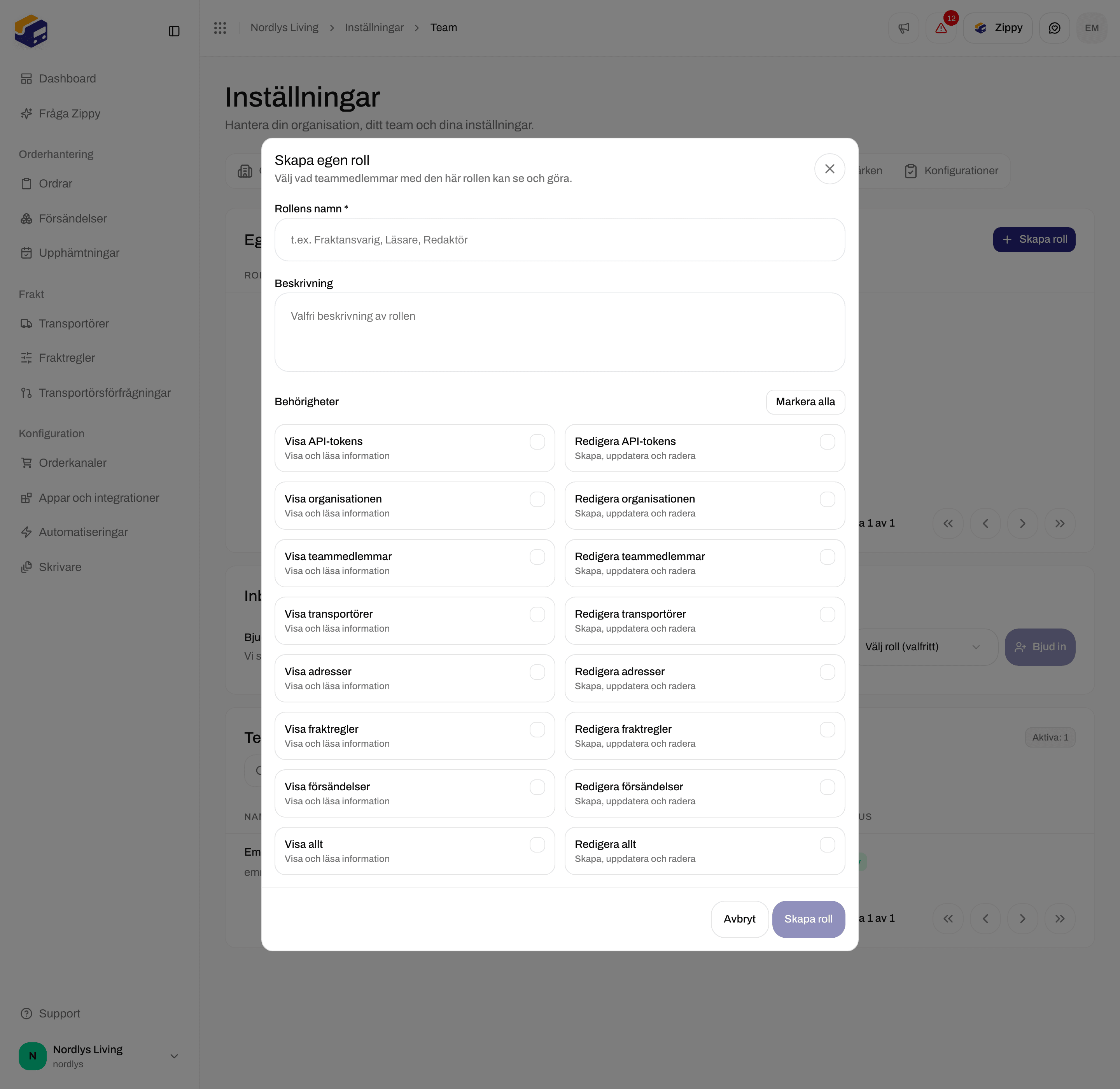
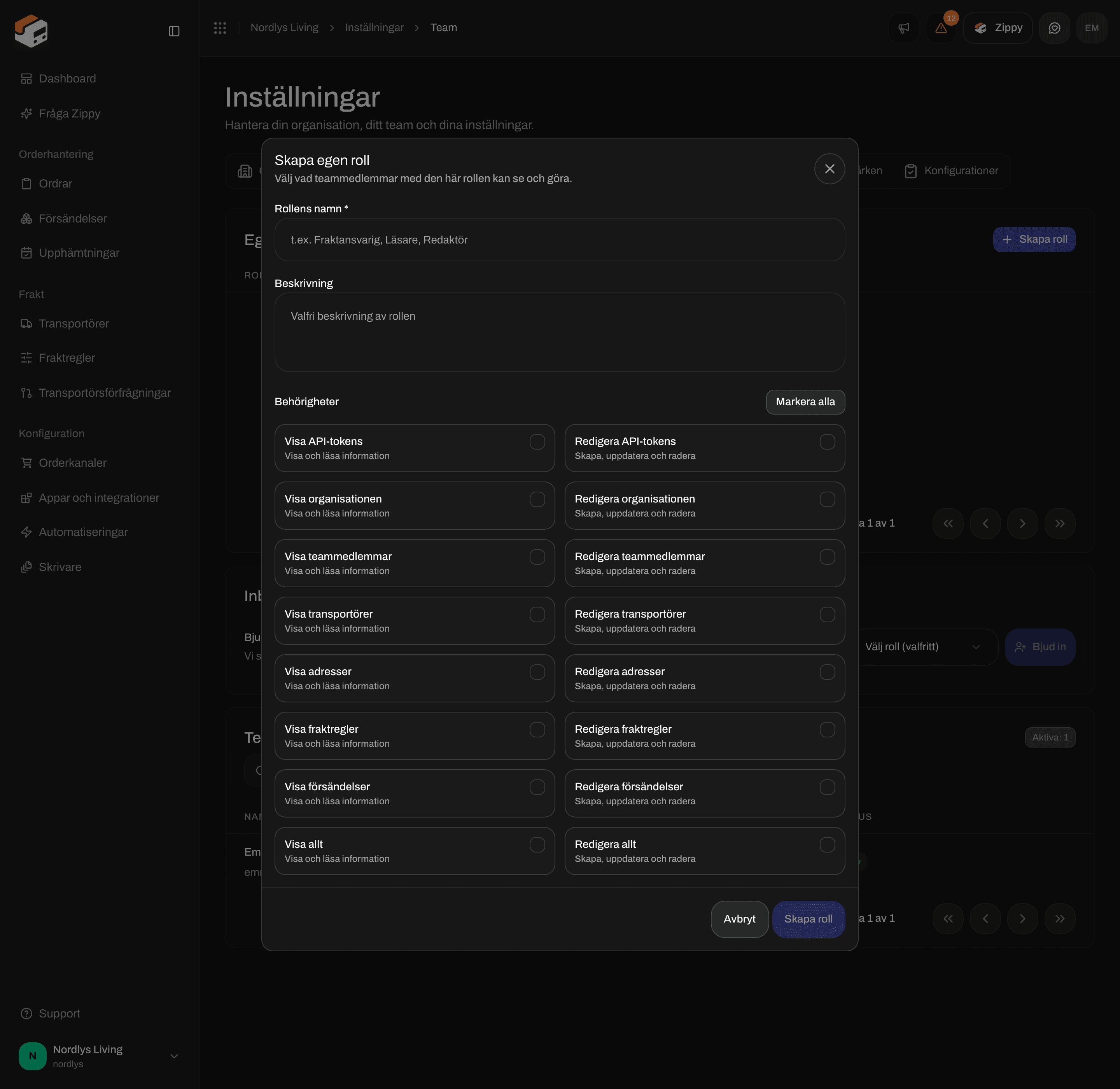
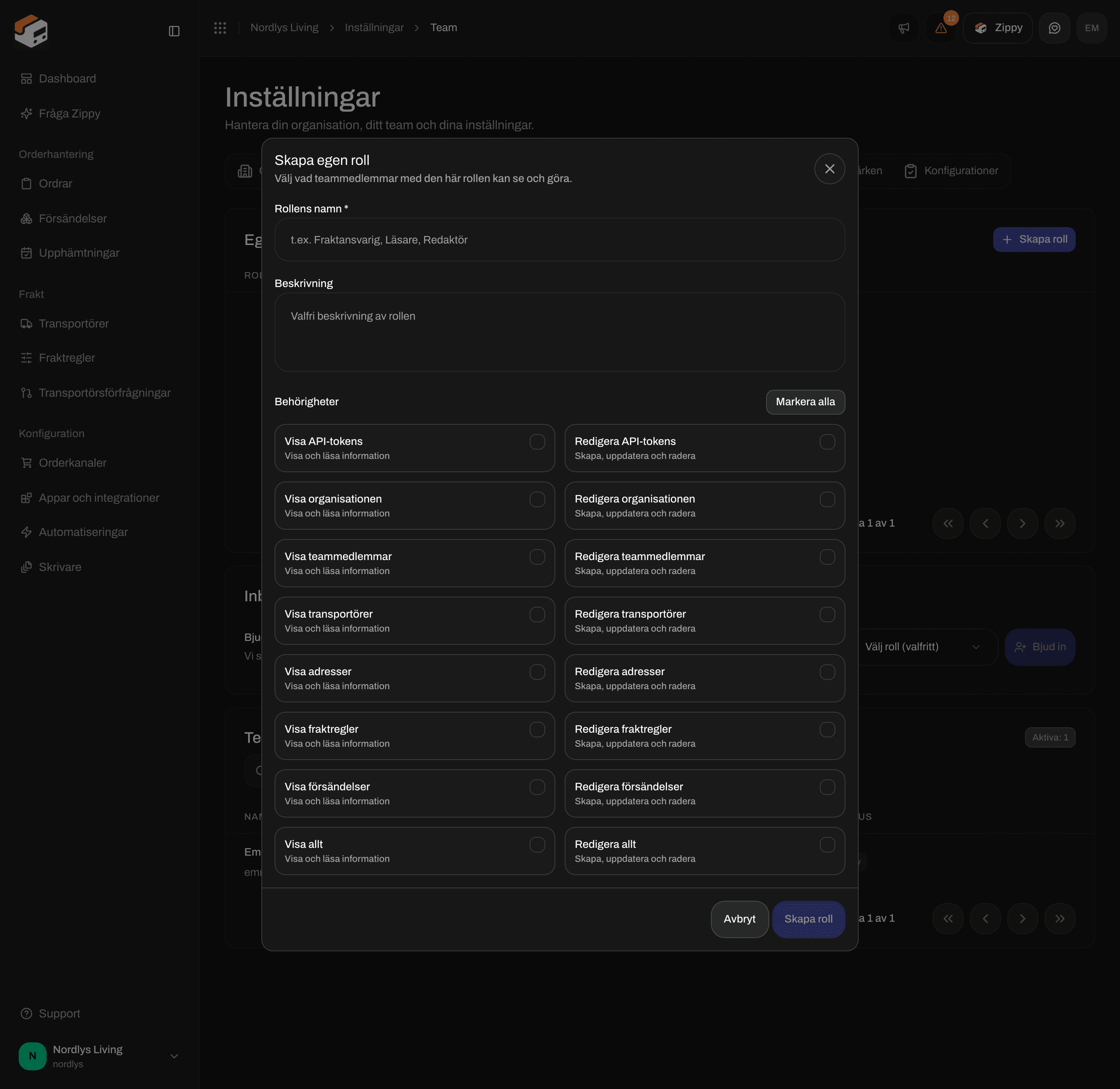 Fönstret **Skapa egen roll** har de här fälten:
| Fält | Obligatoriskt | Vad du anger |
| - | - | - |
| **Rollens namn \*** | Ja | Ett namn som ditt team känner igen, till exempel ”Fraktansvarig”. Varje namn kan bara användas en gång i din organisation. |
| **Beskrivning** | Nej | En kort anteckning om vem rollen är till för. |
| **Behörigheter** | Ja, minst en | Kryssa i de behörigheter som rollen ska ha. **Markera alla** kryssar i alla rutor. När alla är ikryssade ändras knappen till **Avmarkera alla**. |
En rad under kryssrutorna räknar ditt val, till exempel **3 behörigheter valda**.
### Kryssrutorna för behörigheter
Varje område har en **Läs**-ruta (**Visa och läsa information**) och en **Skriv**-ruta (**Skapa, uppdatera och radera**):
* **Visa API-tokens** / **Redigera API-tokens**
* **Visa organisationen** / **Redigera organisationen**
* **Visa teammedlemmar** / **Redigera teammedlemmar**
* **Visa transportörer** / **Redigera transportörer**
* **Visa adresser** / **Redigera adresser**
* **Visa fraktregler** / **Redigera fraktregler**
* **Visa försändelser** / **Redigera försändelser**
* **Visa allt** / **Redigera allt**
**Redigera allt** omfattar alla andra behörigheter. Se **Vad en roll låter någon göra** ovan för vad var och en styr.
Fönstret **Skapa egen roll** har de här fälten:
| Fält | Obligatoriskt | Vad du anger |
| - | - | - |
| **Rollens namn \*** | Ja | Ett namn som ditt team känner igen, till exempel ”Fraktansvarig”. Varje namn kan bara användas en gång i din organisation. |
| **Beskrivning** | Nej | En kort anteckning om vem rollen är till för. |
| **Behörigheter** | Ja, minst en | Kryssa i de behörigheter som rollen ska ha. **Markera alla** kryssar i alla rutor. När alla är ikryssade ändras knappen till **Avmarkera alla**. |
En rad under kryssrutorna räknar ditt val, till exempel **3 behörigheter valda**.
### Kryssrutorna för behörigheter
Varje område har en **Läs**-ruta (**Visa och läsa information**) och en **Skriv**-ruta (**Skapa, uppdatera och radera**):
* **Visa API-tokens** / **Redigera API-tokens**
* **Visa organisationen** / **Redigera organisationen**
* **Visa teammedlemmar** / **Redigera teammedlemmar**
* **Visa transportörer** / **Redigera transportörer**
* **Visa adresser** / **Redigera adresser**
* **Visa fraktregler** / **Redigera fraktregler**
* **Visa försändelser** / **Redigera försändelser**
* **Visa allt** / **Redigera allt**
**Redigera allt** omfattar alla andra behörigheter. Se **Vad en roll låter någon göra** ovan för vad var och en styr.
 Klicka på **Skapa roll** eller **Skapa din första roll**.
Fyll i **Rollens namn \***. Lägg till en **Beskrivning** om du vill.
Kryssa i de behörigheter som rollen ska ha, eller klicka på **Markera alla**.
Knappen är grå tills rollen har ett namn och minst en behörighet. Du ser **Rollen har skapats** och rollen visas i tabellen.
Om du ser **Det finns redan en roll med det här namnet.** väljer du ett annat namn.
## Redigera en roll
Klicka på rollens rad eller **Redigera**. Fönstret **Redigera egen roll** har samma fält. Klicka på **Uppdatera roll** för att spara. Du ser **Rollen har uppdaterats**.
Ändringen gäller för alla teammedlemmar som har rollen.
## Radera en roll
Fönstret **Radera roll** talar om hur många teammedlemmar som förlorar rollen, till exempel **Rollen tas bort från 2 teammedlemmar.**
Skriv rollens namn med versaler, till exempel `SHIPPING MANAGER`. Klicka sedan på **Radera**.
Du ser **Rollen har raderats**. Teammedlemmar som hade rollen har nu **Ingen roll**.
## Relaterat
* [Bjud in teammedlemmar](/docs/sv/how-to/invite-team-members) - ge rollen när du bjuder in, eller ändra den senare.
* [Skapa en API-token](/docs/sv/how-to/create-an-api-token) - API-tokens använder samma kryssrutor för behörigheter.
* [Team och inbjudningar](/docs/sv/settings/team) - översikt över fliken **Team**.
This documentation is built and hosted on [Mintlify](https://mintlify.com), a developer documentation platform.
Klicka på **Skapa roll** eller **Skapa din första roll**.
Fyll i **Rollens namn \***. Lägg till en **Beskrivning** om du vill.
Kryssa i de behörigheter som rollen ska ha, eller klicka på **Markera alla**.
Knappen är grå tills rollen har ett namn och minst en behörighet. Du ser **Rollen har skapats** och rollen visas i tabellen.
Om du ser **Det finns redan en roll med det här namnet.** väljer du ett annat namn.
## Redigera en roll
Klicka på rollens rad eller **Redigera**. Fönstret **Redigera egen roll** har samma fält. Klicka på **Uppdatera roll** för att spara. Du ser **Rollen har uppdaterats**.
Ändringen gäller för alla teammedlemmar som har rollen.
## Radera en roll
Fönstret **Radera roll** talar om hur många teammedlemmar som förlorar rollen, till exempel **Rollen tas bort från 2 teammedlemmar.**
Skriv rollens namn med versaler, till exempel `SHIPPING MANAGER`. Klicka sedan på **Radera**.
Du ser **Rollen har raderats**. Teammedlemmar som hade rollen har nu **Ingen roll**.
## Relaterat
* [Bjud in teammedlemmar](/docs/sv/how-to/invite-team-members) - ge rollen när du bjuder in, eller ändra den senare.
* [Skapa en API-token](/docs/sv/how-to/create-an-api-token) - API-tokens använder samma kryssrutor för behörigheter.
* [Team och inbjudningar](/docs/sv/settings/team) - översikt över fliken **Team**.
This documentation is built and hosted on [Mintlify](https://mintlify.com), a developer documentation platform.