> ## Documentation Index
> Fetch the complete documentation index at: https://www.zippendo.com/docs/llms.txt
> Use this file to discover all available pages before exploring further.
# Profil, språk och tvåfaktorsautentisering
> Ändra din e-postadress och appens språk, slå på eller av tvåfaktorsautentisering, starta produktrundturen igen, ange cookieinställningar och lämna en organisation från Profilinställningar.
**Profilinställningar** innehåller inställningarna för dig som person, inte för din organisation. Om du vill öppna dem klickar du på dina initialer uppe till höger och klickar på **Inställningar**. Genomgång: [Kom igång](/docs/sv/tutorials/getting-started). Organisationens namn och tullnummer finns under [Organisationsinställningar](/docs/sv/how-to/organization-settings).
Samma meny har också **Utseende** (ljust, mörkt eller samma som din dator), **Aktivitet** och **Logga ut**.
Du kan inte byta lösenord på den här sidan. Om du vill ange ett nytt lösenord loggar du ut och klickar på **Glömt lösenordet?** på inloggningssidan. Se [Glömt lösenord och återställning](/docs/sv/account/forgot-password-reset).
## Verifiera din e-postadress
Om din e-postadress inte är verifierad än visas **Verifiera din e-postadress** överst: **Verifiera din e-postadress för att kunna använda alla funktioner, till exempel att bjuda in teammedlemmar.** Klicka på **Skicka e-post igen** för att få ett nytt verifieringsmeddelande. Du ser **Verifieringsmeddelandet har skickats. Kolla din inkorg.**
Tills du har verifierat stoppas inbjudningar av teammedlemmar med **Verifiera din e-postadress för att fortsätta. Leta efter länken vi skickade i din inkorg.** Se [Bjud in teammedlemmar](/docs/sv/how-to/invite-team-members).
## E-post och språk
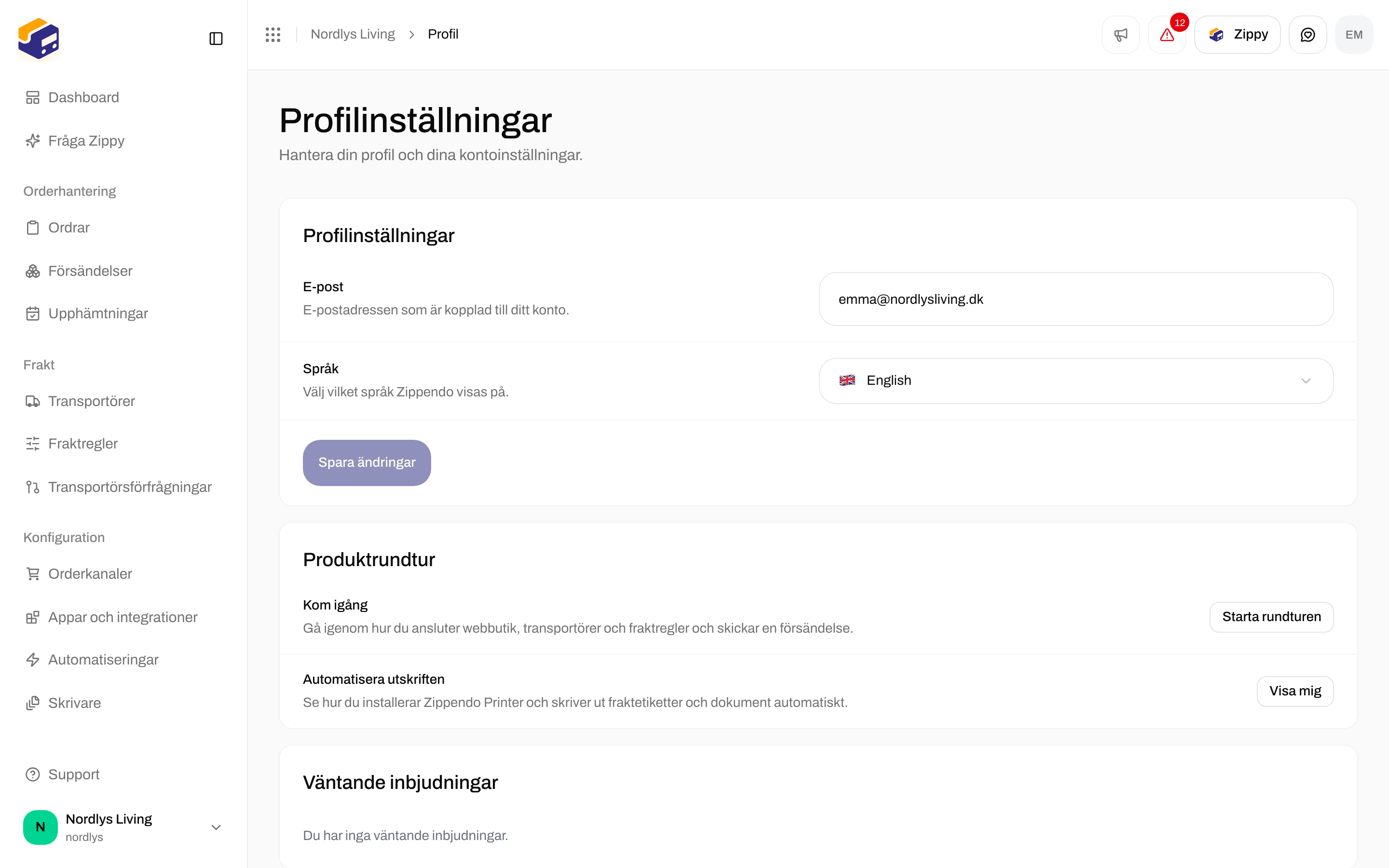
 | Fält | Vad du ska ange |
| - | - |
| **E-post** | **E-postadressen som är kopplad till ditt konto.** Du loggar in med den. |
| **Språk** | **Välj vilket språk Zippendo visas på.** Välj ett av de nio språken, från **English** och **Dansk** till **Polski**. |
Ändra en av dem eller båda och klicka sedan på **Spara ändringar**. Knappen går bara att klicka på när du har ändrat något. Du ser **Profilen har uppdaterats**.
| Meddelande | Vad du ska göra |
| - | - |
| **E-post är obligatoriskt** | Ange en e-postadress. |
| **Det är redan din e-postadress** | Inget att spara. Ange en annan e-postadress, eller lämna sidan. |
| **Det språket är redan valt** | Inget att spara. Välj ett annat språk, eller lämna sidan. |
| **Det gick inte att uppdatera din profil** | Försök igen om en stund. |
## Produktrundtur
Under **Produktrundtur** kan du ta de guidade rundturerna igen:
* **Kom igång** - **Gå igenom hur du ansluter webbutik, transportörer och fraktregler och skickar en försändelse.** Klicka på **Starta rundturen**.
* **Automatisera utskriften** - **Se hur du installerar Zippendo Printer och skriver ut fraktetiketter och dokument automatiskt.** Klicka på **Visa mig**.
## Väntande inbjudningar och organisationer
**Väntande inbjudningar** visar **Du har inga väntande inbjudningar.** Inbjudningar till andra organisationer kommer med e-post.
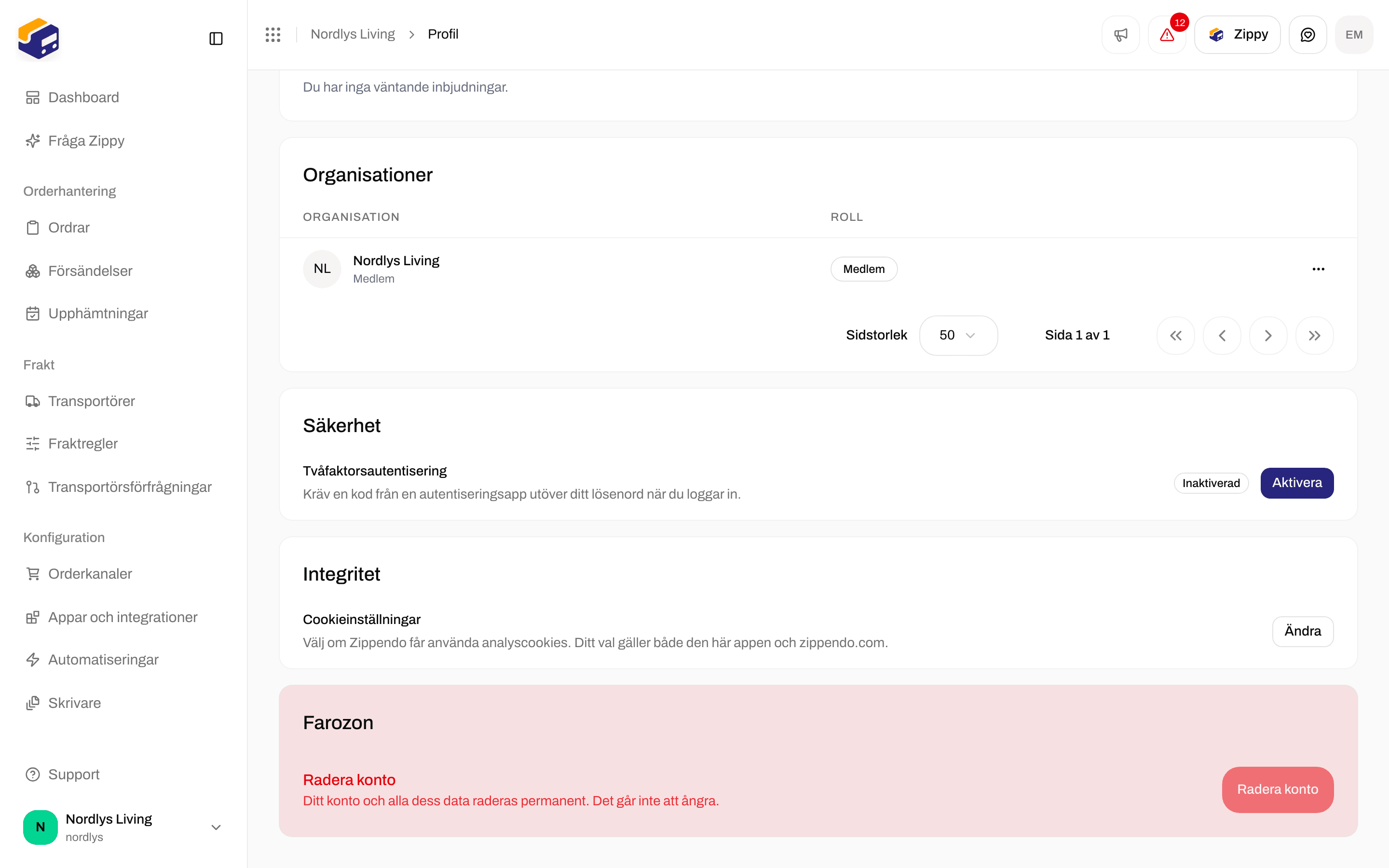
**Organisationer** listar varje organisation du tillhör:
| Kolumn | Vad den visar |
| - | - |
| **Organisation** | Organisationens namn, med namnet på din roll under. |
| **Roll** | **Administratör** eller **Medlem**. |
I radmenyn:
* **Visa** öppnar den organisationens Dashboard. Att klicka på raden gör samma sak.
* **Inställningar** öppnar den organisationens Inställningar. Visas när du är administratör.
* **Lämna** tar bort dig från den organisationen. Visas när du inte är administratör. Det finns inget bekräftelsesteg, så kontrollera organisationens namn innan du klickar. Du ser **Du har lämnat organisationen**.
## Tvåfaktorsautentisering
När tvåfaktorsautentisering är på loggar du in med ditt lösenord och en kod från en autentiseringsapp. Under **Säkerhet** visar **Tvåfaktorsautentisering** **Inaktiverad** eller **Aktiverad**.
| Fält | Vad du ska ange |
| - | - |
| **E-post** | **E-postadressen som är kopplad till ditt konto.** Du loggar in med den. |
| **Språk** | **Välj vilket språk Zippendo visas på.** Välj ett av de nio språken, från **English** och **Dansk** till **Polski**. |
Ändra en av dem eller båda och klicka sedan på **Spara ändringar**. Knappen går bara att klicka på när du har ändrat något. Du ser **Profilen har uppdaterats**.
| Meddelande | Vad du ska göra |
| - | - |
| **E-post är obligatoriskt** | Ange en e-postadress. |
| **Det är redan din e-postadress** | Inget att spara. Ange en annan e-postadress, eller lämna sidan. |
| **Det språket är redan valt** | Inget att spara. Välj ett annat språk, eller lämna sidan. |
| **Det gick inte att uppdatera din profil** | Försök igen om en stund. |
## Produktrundtur
Under **Produktrundtur** kan du ta de guidade rundturerna igen:
* **Kom igång** - **Gå igenom hur du ansluter webbutik, transportörer och fraktregler och skickar en försändelse.** Klicka på **Starta rundturen**.
* **Automatisera utskriften** - **Se hur du installerar Zippendo Printer och skriver ut fraktetiketter och dokument automatiskt.** Klicka på **Visa mig**.
## Väntande inbjudningar och organisationer
**Väntande inbjudningar** visar **Du har inga väntande inbjudningar.** Inbjudningar till andra organisationer kommer med e-post.
**Organisationer** listar varje organisation du tillhör:
| Kolumn | Vad den visar |
| - | - |
| **Organisation** | Organisationens namn, med namnet på din roll under. |
| **Roll** | **Administratör** eller **Medlem**. |
I radmenyn:
* **Visa** öppnar den organisationens Dashboard. Att klicka på raden gör samma sak.
* **Inställningar** öppnar den organisationens Inställningar. Visas när du är administratör.
* **Lämna** tar bort dig från den organisationen. Visas när du inte är administratör. Det finns inget bekräftelsesteg, så kontrollera organisationens namn innan du klickar. Du ser **Du har lämnat organisationen**.
## Tvåfaktorsautentisering
När tvåfaktorsautentisering är på loggar du in med ditt lösenord och en kod från en autentiseringsapp. Under **Säkerhet** visar **Tvåfaktorsautentisering** **Inaktiverad** eller **Aktiverad**.
 ### Slå på tvåfaktorsautentisering
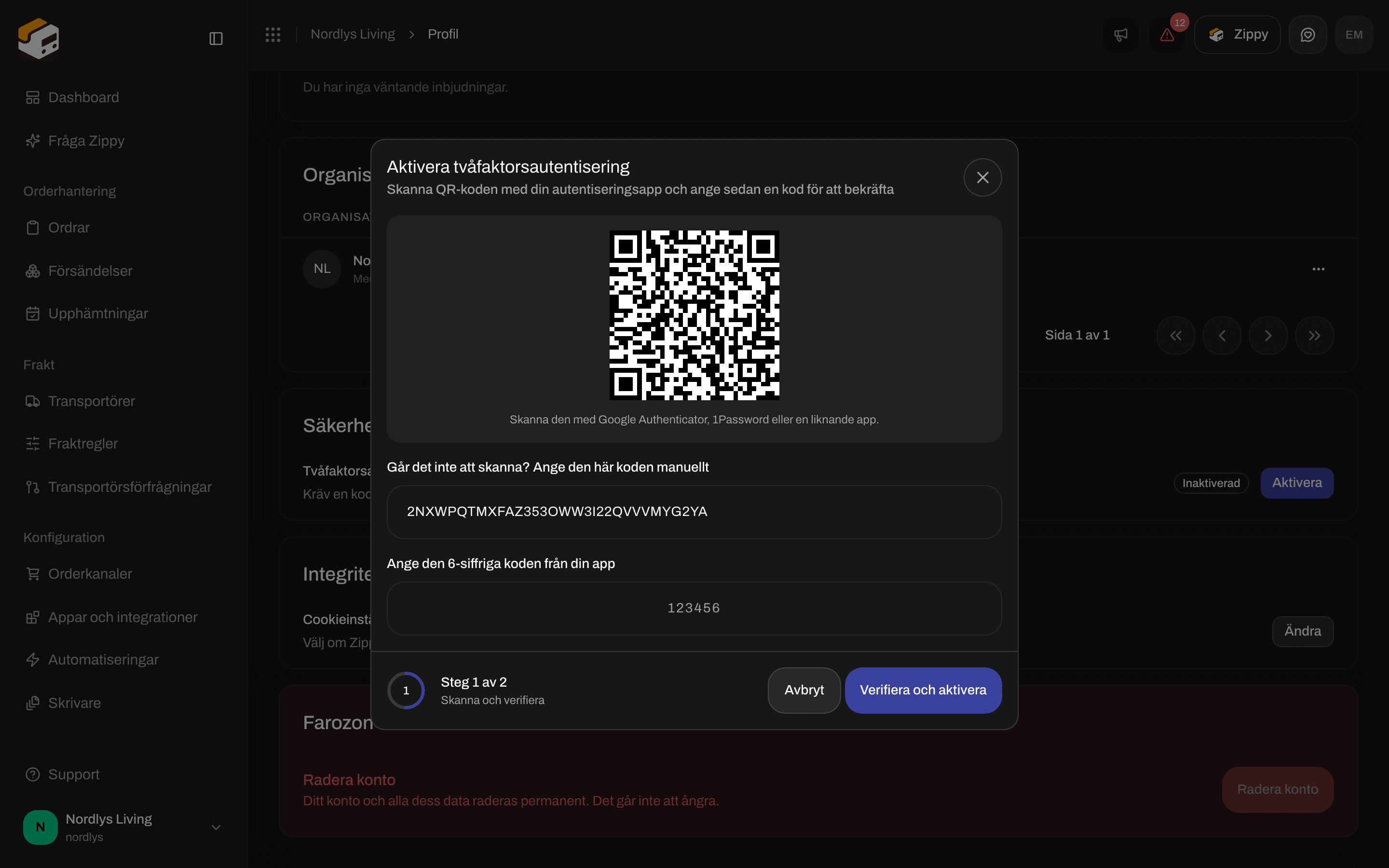
Klicka på **Aktivera** under **Säkerhet**. Fönstret **Aktivera tvåfaktorsautentisering** öppnas på **Skanna och verifiera**.
**Skanna den med Google Authenticator, 1Password eller en liknande app.** Om du inte kan skanna den öppnar du **Går det inte att skanna? Ange den här koden manuellt** och skriver in koden i din app.
Skriv den 6-siffriga koden som din app visar i **Ange den 6-siffriga koden från din app** och klicka sedan på **Verifiera och aktivera**.
Fönstret går vidare till **Spara återställningskoder**. **Varje kod kan användas en gång för att logga in om du förlorar åtkomsten till din autentiseringsapp. Koderna visas bara den här gången, så förvara dem på ett säkert ställe.** Klicka på **Kopiera alla** eller **Ladda ned .txt** och förvara koderna på ett säkert ställe, till exempel i en lösenordshanterare.
Bocka för **Jag har sparat de här återställningskoderna** och klicka på **Klar**. Du kan inte stänga fönstret innan du har bockat för rutan.
### Slå på tvåfaktorsautentisering
Klicka på **Aktivera** under **Säkerhet**. Fönstret **Aktivera tvåfaktorsautentisering** öppnas på **Skanna och verifiera**.
**Skanna den med Google Authenticator, 1Password eller en liknande app.** Om du inte kan skanna den öppnar du **Går det inte att skanna? Ange den här koden manuellt** och skriver in koden i din app.
Skriv den 6-siffriga koden som din app visar i **Ange den 6-siffriga koden från din app** och klicka sedan på **Verifiera och aktivera**.
Fönstret går vidare till **Spara återställningskoder**. **Varje kod kan användas en gång för att logga in om du förlorar åtkomsten till din autentiseringsapp. Koderna visas bara den här gången, så förvara dem på ett säkert ställe.** Klicka på **Kopiera alla** eller **Ladda ned .txt** och förvara koderna på ett säkert ställe, till exempel i en lösenordshanterare.
Bocka för **Jag har sparat de här återställningskoderna** och klicka på **Klar**. Du kan inte stänga fönstret innan du har bockat för rutan.

 Om du ser **Det gick inte att starta konfigurationen** eller **Vi kunde inte aktivera tvåfaktorsautentisering. Försök igen.** stänger du fönstret och klickar på **Aktivera** igen.
### Stäng av tvåfaktorsautentisering
Klicka på **Inaktivera** under **Säkerhet**. Fönstret **Inaktivera tvåfaktorsautentisering** varnar: **Alla som känner till ditt lösenord kan då logga in. Du kan aktivera tvåfaktorsautentisering igen när som helst.**
Skriv ditt lösenord i **Lösenord**. **Lämna tomt om du loggar in med Google.**
Skriv den 6-siffriga koden från din app i **Verifieringskod**. Har du tappat bort din telefon? Klicka på **Använd en återställningskod i stället** och skriv en av dina återställningskoder (format XXXX-XXXX).
Klicka på **Inaktivera**. Du ser **Tvåfaktorsautentisering har inaktiverats**.
### Meddelanden
| Meddelande | Vad du ska göra |
| - | - |
| **Ange den 6-siffriga koden från din autentiseringsapp** | Skriv alla sex siffror. |
| **Ange en återställningskod i formatet XXXX-XXXX** | Skriv återställningskoden med bindestrecket. |
| **Koden är fel eller har gått ut. Ange den senaste koden från din autentiseringsapp.** | Skriv koden som din app visar just nu, eller en annan återställningskod. |
| **Fel e-postadress eller lösenord.** | Kontrollera lösenordet du skrev. |
| **Tvåfaktorsautentisering är redan aktiverad.** | Den är redan på. Inget att göra. |
| **Tvåfaktorsautentisering är inte aktiverad för det här kontot.** | Den är redan av. Inget att göra. |
## Cookieinställningar
Under **Integritet**, **Cookieinställningar**: **Välj om Zippendo får använda analyscookies. Ditt val gäller både den här appen och zippendo.com.** Klicka på **Ändra** för att uppdatera ditt val.
## Radera ditt konto
Längst ned på sidan, under **Farozon**, går det inte att klicka på knappen **Radera konto**. Se [Farozon](/docs/sv/how-to/danger-zone).
## Relaterat
* [Bjud in teammedlemmar](/docs/sv/how-to/invite-team-members) - varför verifiering av e-post är viktigt.
* [Farozon](/docs/sv/how-to/danger-zone) - att radera ditt konto, och att lämna en organisation i stället.
* [Organisationsinställningar](/docs/sv/how-to/organization-settings)
* [Byt organisation och varumärke](/docs/sv/how-to/switch-organization-and-brand)
* [Profil](/docs/sv/account/profile) - översikt över den här sidan.
This documentation is built and hosted on [Mintlify](https://mintlify.com), a developer documentation platform.
Om du ser **Det gick inte att starta konfigurationen** eller **Vi kunde inte aktivera tvåfaktorsautentisering. Försök igen.** stänger du fönstret och klickar på **Aktivera** igen.
### Stäng av tvåfaktorsautentisering
Klicka på **Inaktivera** under **Säkerhet**. Fönstret **Inaktivera tvåfaktorsautentisering** varnar: **Alla som känner till ditt lösenord kan då logga in. Du kan aktivera tvåfaktorsautentisering igen när som helst.**
Skriv ditt lösenord i **Lösenord**. **Lämna tomt om du loggar in med Google.**
Skriv den 6-siffriga koden från din app i **Verifieringskod**. Har du tappat bort din telefon? Klicka på **Använd en återställningskod i stället** och skriv en av dina återställningskoder (format XXXX-XXXX).
Klicka på **Inaktivera**. Du ser **Tvåfaktorsautentisering har inaktiverats**.
### Meddelanden
| Meddelande | Vad du ska göra |
| - | - |
| **Ange den 6-siffriga koden från din autentiseringsapp** | Skriv alla sex siffror. |
| **Ange en återställningskod i formatet XXXX-XXXX** | Skriv återställningskoden med bindestrecket. |
| **Koden är fel eller har gått ut. Ange den senaste koden från din autentiseringsapp.** | Skriv koden som din app visar just nu, eller en annan återställningskod. |
| **Fel e-postadress eller lösenord.** | Kontrollera lösenordet du skrev. |
| **Tvåfaktorsautentisering är redan aktiverad.** | Den är redan på. Inget att göra. |
| **Tvåfaktorsautentisering är inte aktiverad för det här kontot.** | Den är redan av. Inget att göra. |
## Cookieinställningar
Under **Integritet**, **Cookieinställningar**: **Välj om Zippendo får använda analyscookies. Ditt val gäller både den här appen och zippendo.com.** Klicka på **Ändra** för att uppdatera ditt val.
## Radera ditt konto
Längst ned på sidan, under **Farozon**, går det inte att klicka på knappen **Radera konto**. Se [Farozon](/docs/sv/how-to/danger-zone).
## Relaterat
* [Bjud in teammedlemmar](/docs/sv/how-to/invite-team-members) - varför verifiering av e-post är viktigt.
* [Farozon](/docs/sv/how-to/danger-zone) - att radera ditt konto, och att lämna en organisation i stället.
* [Organisationsinställningar](/docs/sv/how-to/organization-settings)
* [Byt organisation och varumärke](/docs/sv/how-to/switch-organization-and-brand)
* [Profil](/docs/sv/account/profile) - översikt över den här sidan.
This documentation is built and hosted on [Mintlify](https://mintlify.com), a developer documentation platform.