> ## Documentation Index
> Fetch the complete documentation index at: https://www.zippendo.com/docs/llms.txt
> Use this file to discover all available pages before exploring further.
# Bjud in teammedlemmar
> Bjud in en kollega via e-post från Inställningar → Team, ge eventuellt en egen roll eller begränsa till ett varumärke, och återkalla en väntande inbjudan.
Bjud in kollegor från **Inställningar** → **Team** så att alla får ett eget konto i din organisation. En fullständig genomgång finns i [Inställningar, team och varumärken](/docs/sv/tutorials/settings-team-brands). Om du vill skapa de roller du tilldelar här, se [Roller och behörigheter](/docs/sv/how-to/roles-and-permissions).
Det finns ingen knapp för att skicka om en inbjudan på **Team**. Om en inbjudan har gått ut skickar du en ny med **Bjud in**. Om den fortfarande är aktiv återkallar du den först och bjuder sedan in igen.
## Var du hittar det
Inställningar finns inte i huvudmenyn. Klicka på organisationsväxlaren längst ned i sidomenyn (din organisations namn) och sedan på:
* **Bjud in teammedlemmar** - öppnar fliken **Team** direkt.
* **Hantera** - öppnar **Inställningar**. Klicka sedan på fliken **Team**.
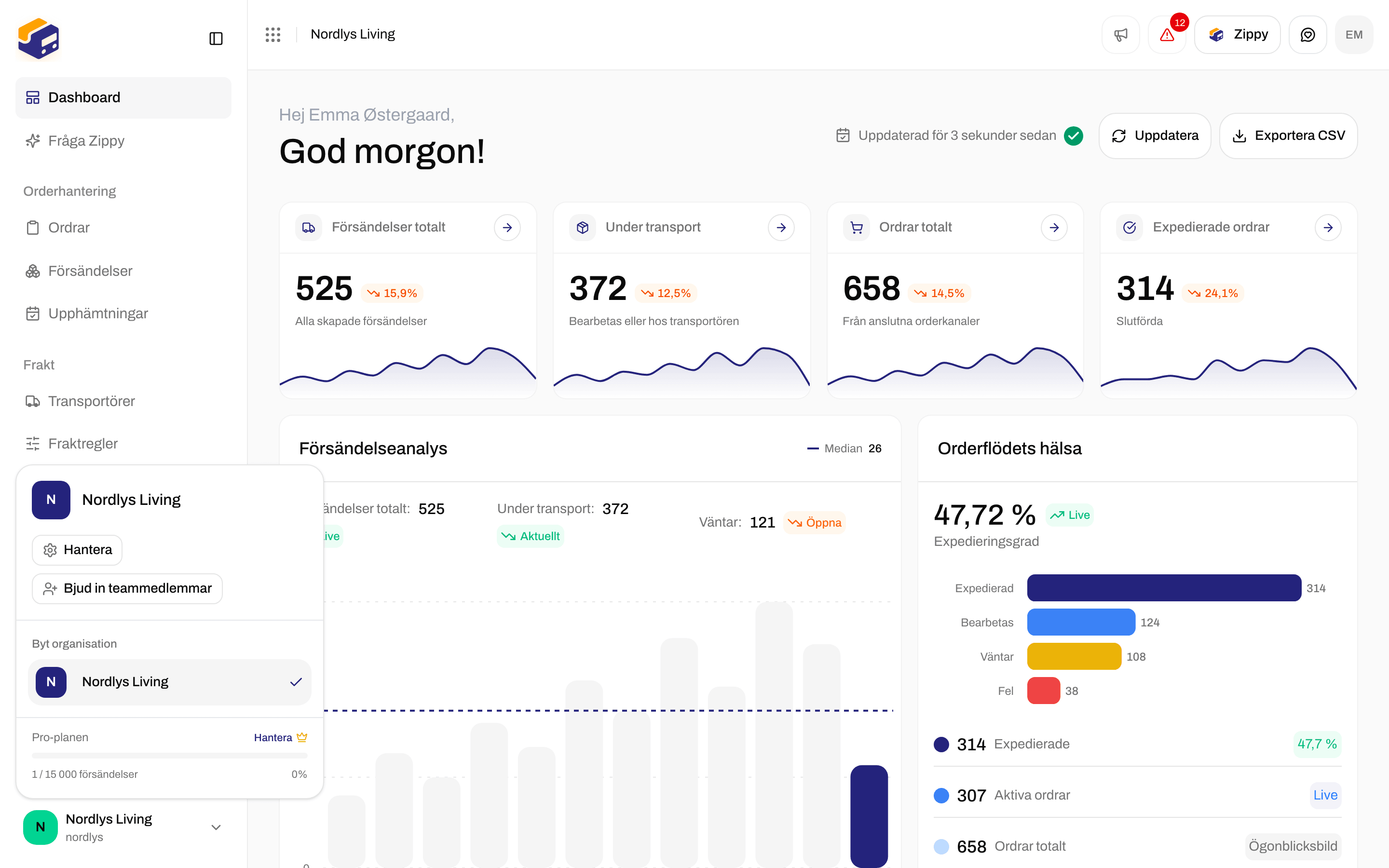
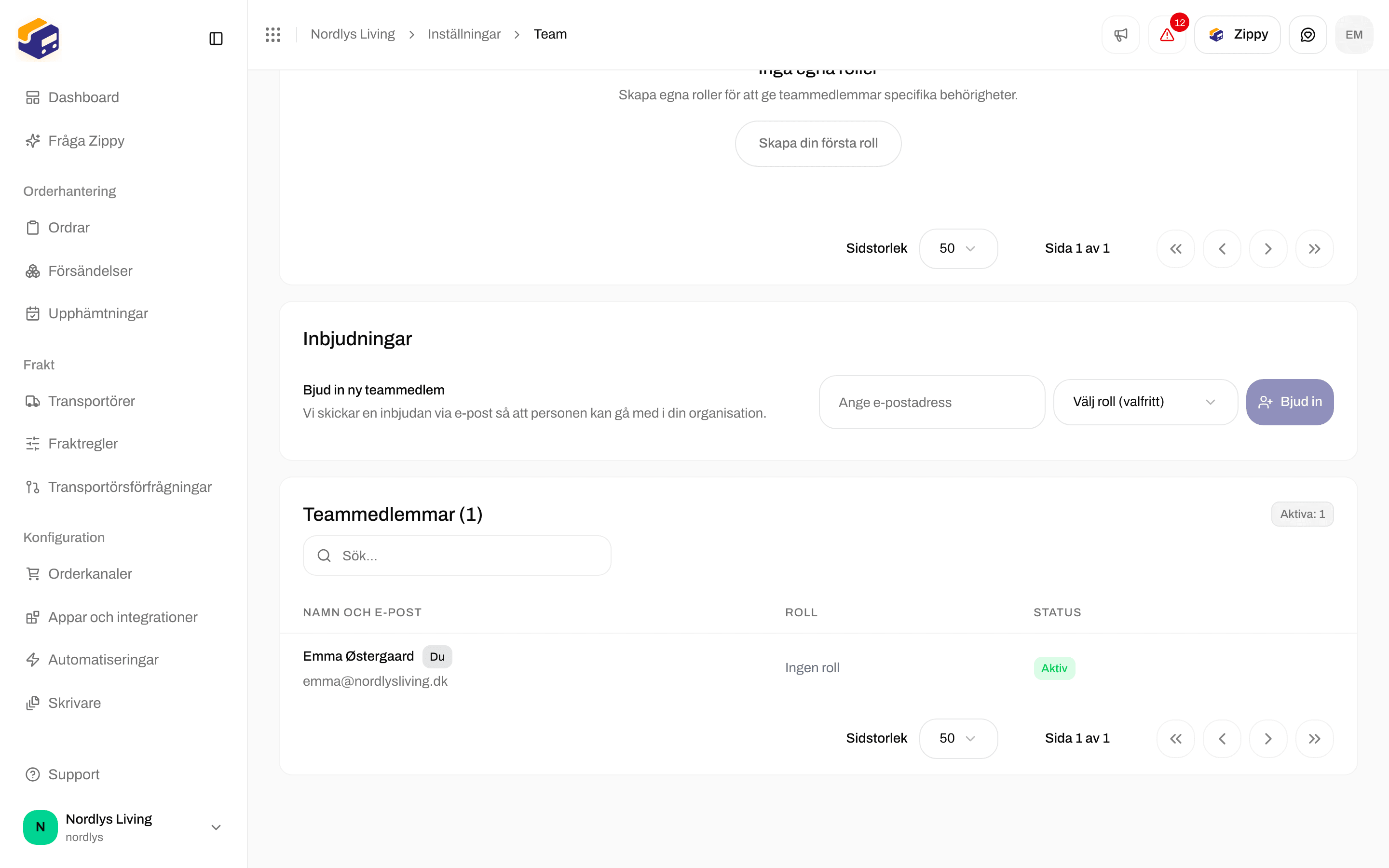
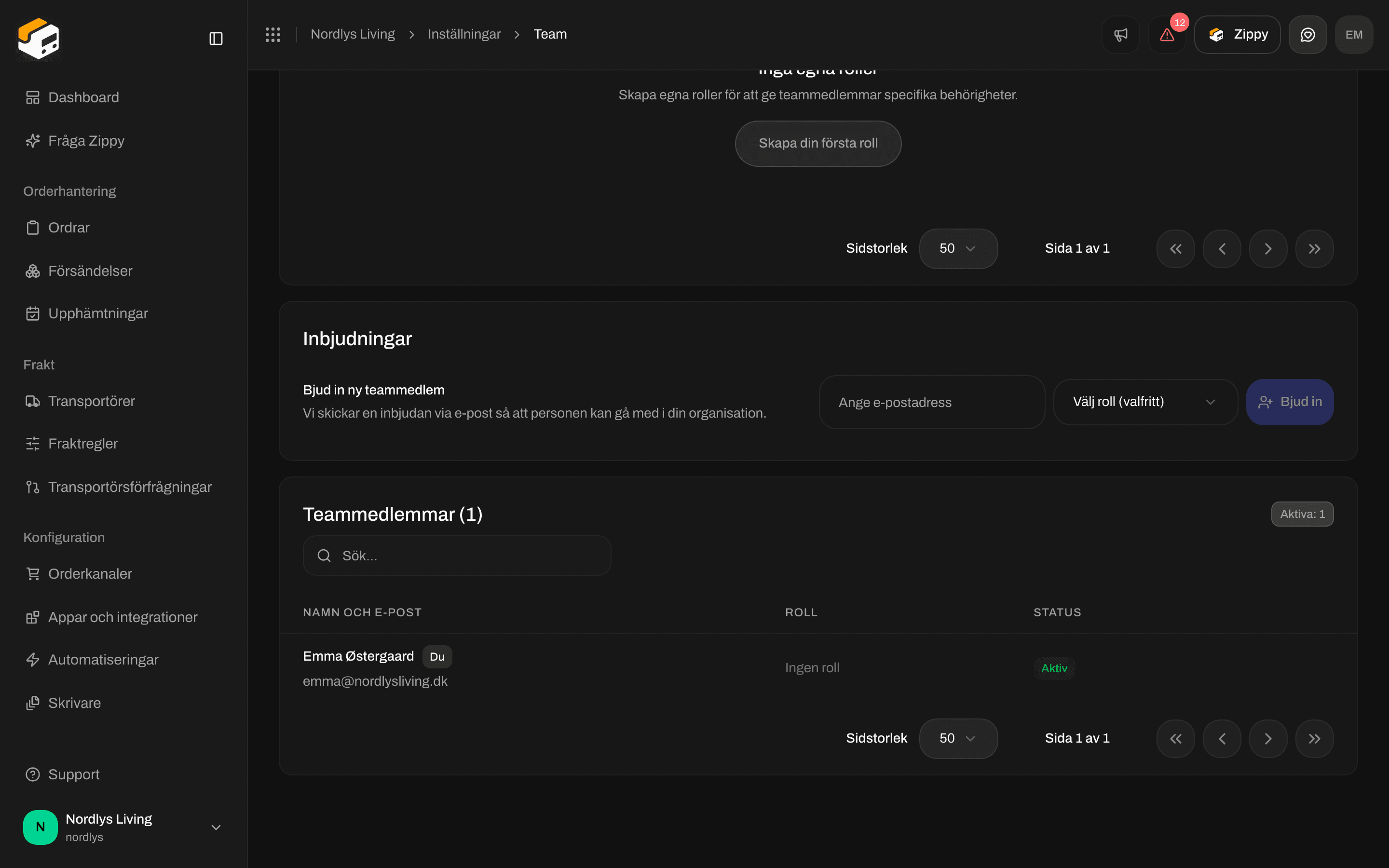
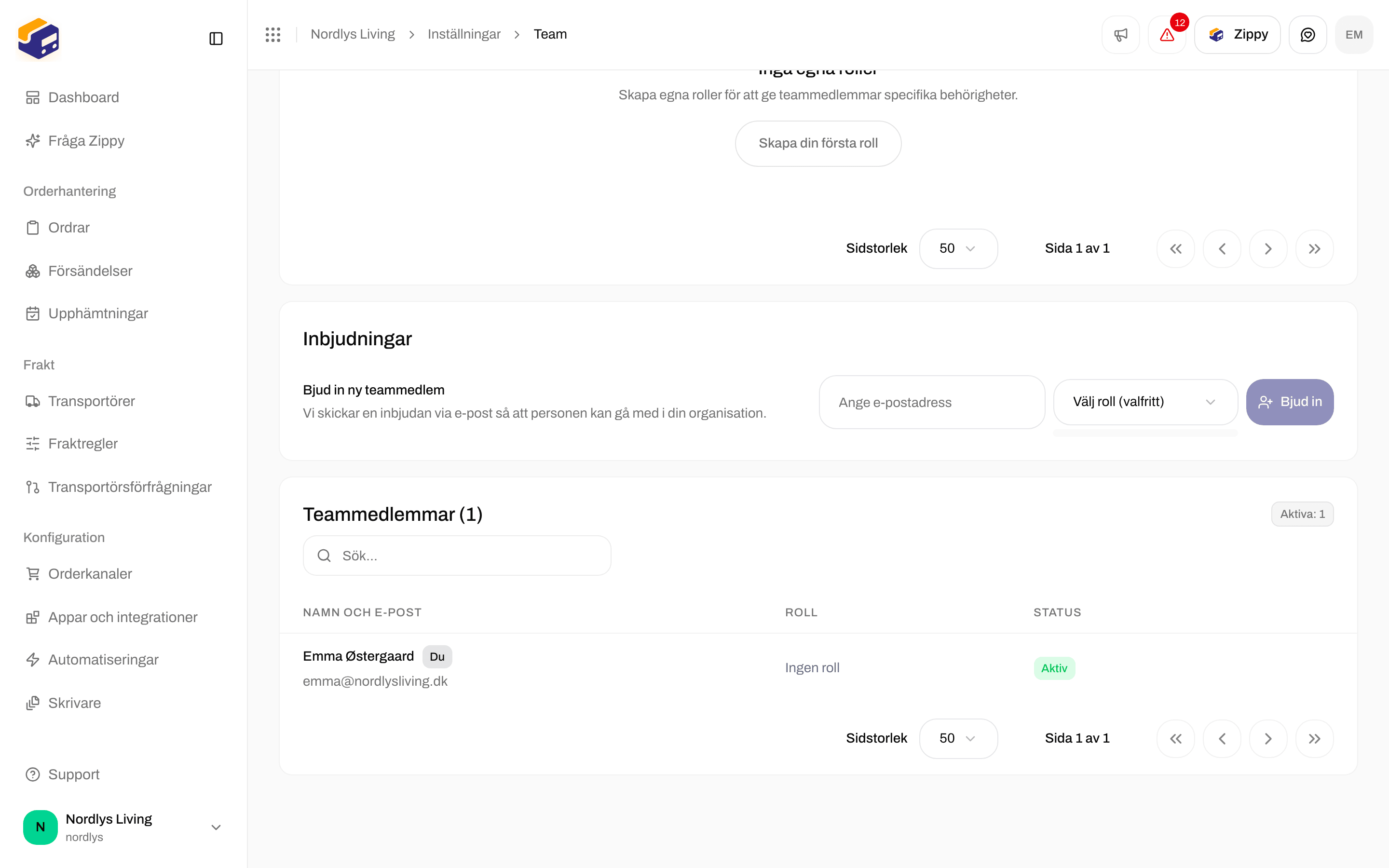
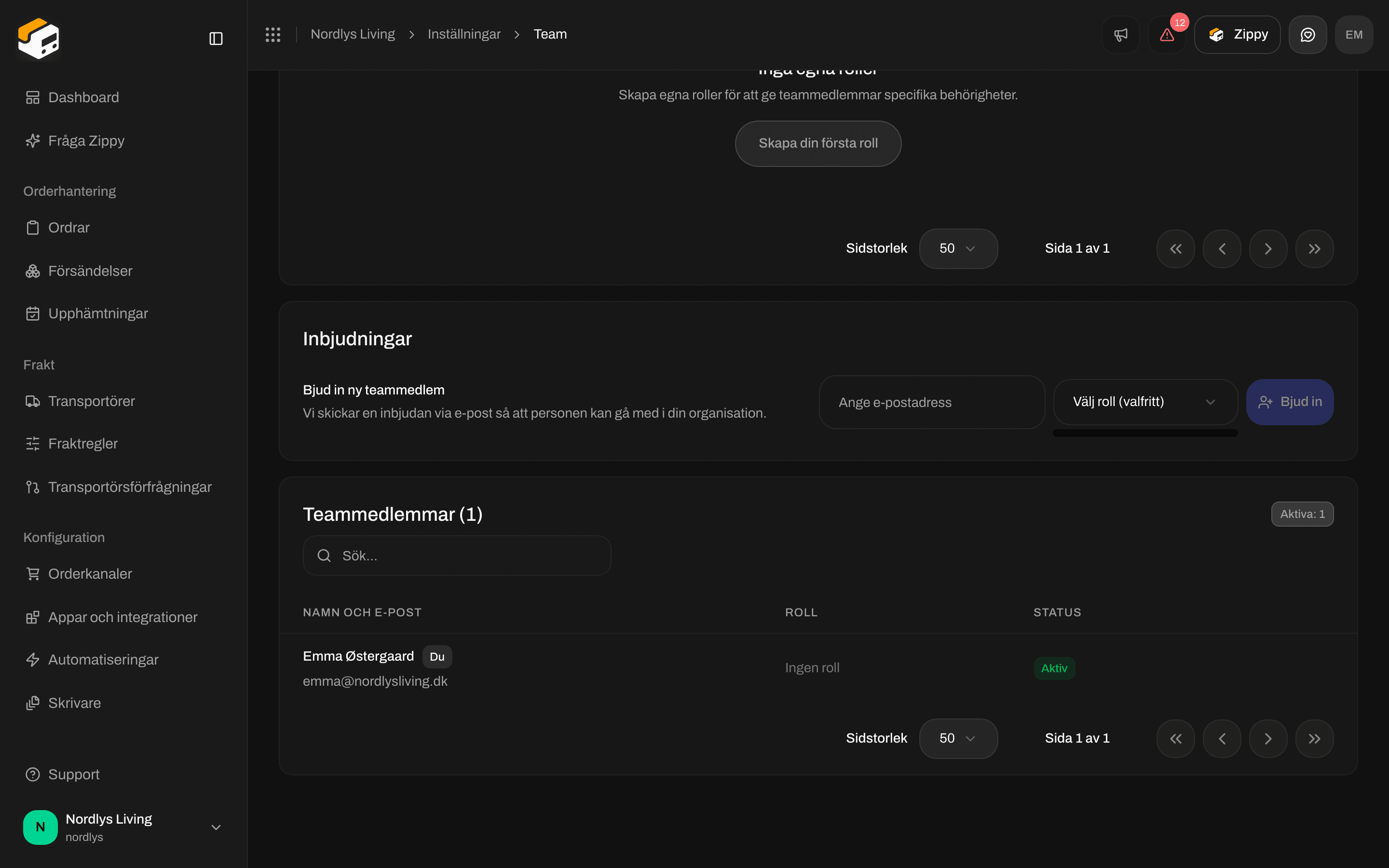
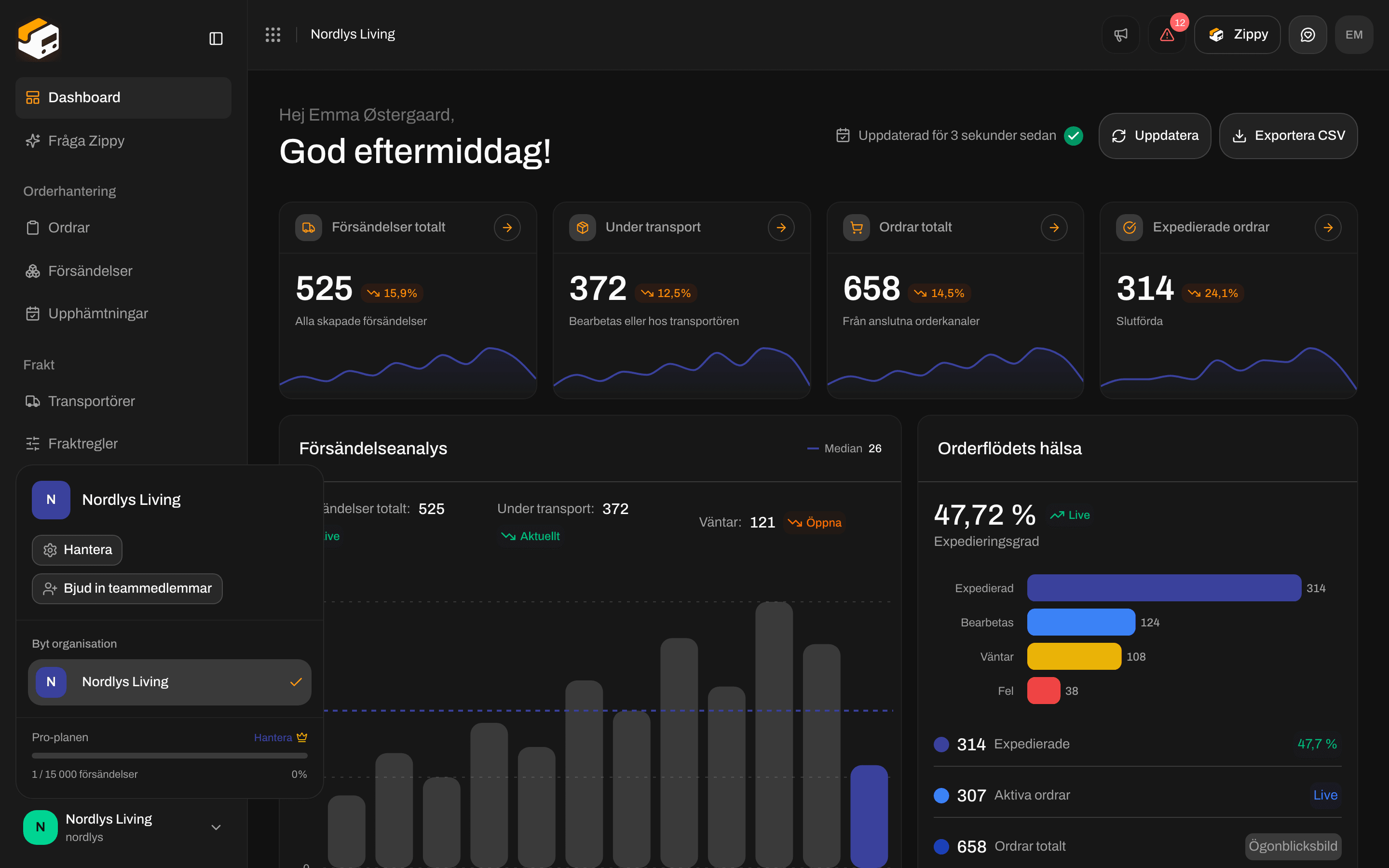 Fliken **Team** har tre delar, uppifrån och ned: **Egna roller**, **Inbjudningar** och listan över teammedlemmar.
## Skicka en inbjudan
Under **Inbjudningar** använder du raden **Bjud in ny teammedlem** (**Vi skickar en inbjudan via e-post så att personen kan gå med i din organisation.**).
Fliken **Team** har tre delar, uppifrån och ned: **Egna roller**, **Inbjudningar** och listan över teammedlemmar.
## Skicka en inbjudan
Under **Inbjudningar** använder du raden **Bjud in ny teammedlem** (**Vi skickar en inbjudan via e-post så att personen kan gå med i din organisation.**).
 | Fält | Obligatoriskt | Vad du anger |
| - | - | - |
| **Ange e-postadress** | Ja | Din kollegas e-postadress. **Bjud in** är nedtonad tills du har skrivit en. |
| **Välj roll (valfritt)** | Nej | Välj en av dina [egna roller](/docs/sv/how-to/roles-and-permissions). Lämna fältet tomt så går personen med **Ingen roll**. Du kan ändra rollen efter att personen har gått med. |
| **Begränsa den inbjudna till ett varumärke** | Nej | Visas bara när din organisation har varumärken. Behåll **Inget varumärke (hela organisationen)** (standard) så att personen ser hela organisationen, eller välj ett varumärke så att personen bara ser det varumärkets ordrar, försändelser och dokument. |
Skriv din kollegas adress i **Ange e-postadress**.
Öppna **Välj roll (valfritt)** och välj en egen roll, eller lämna fältet tomt.
Om du ser varumärkeslistan behåller du **Inget varumärke (hela organisationen)**, om inte personen bara ska arbeta i ett varumärke.
Knappen visar **Skickar…** medan Zippendo skickar e-postmeddelandet. Du ser **Inbjudan har skickats**, och personen visas i teamlistan som **Väntar** tills inbjudan har accepterats.
Om inbjudan inte kan skickas ser du något av de här meddelandena:
| Meddelande | Det här gör du |
| - | - |
| **En inbjudan har redan skickats till den här e-postadressen.** | Personen har redan en inbjudan som väntar. Be personen kontrollera inkorgen och skräpposten, eller återkalla inbjudan och bjud in igen. |
| **Personen är redan teammedlem i organisationen.** | Inget att göra. Personen har redan åtkomst. |
| **Det gick inte att skicka inbjudan** | Försök igen. Om det fortsätter att misslyckas kontaktar du supporten. |
Om du själv är begränsad till ett varumärke kan du bara bjuda in personer till samma varumärke. Se [Skapa ett varumärke](/docs/sv/how-to/create-a-brand).
Din plan avgör hur många teammedlemmar din organisation kan ha: 10 på **Free**, 20 på **Standard** och **Growth**, och obegränsat på **Pro** och **Enterprise**. Se [Fakturering och användning](/docs/sv/how-to/billing-and-usage).
## Vad den inbjudna ser
Personen får ett e-postmeddelande med en länk för att gå med i din organisation. Länken öppnar en sida med texten **Du har fått en inbjudan!**, med **Acceptera inbjudan** och **Tacka nej**.
* Om personen inte har något Zippendo-konto än klickar hon eller han på **Skapa konto** och registrerar sig med den e-postadress som inbjudan skickades till.
* Om personen redan har ett konto klickar hon eller han på **Logga in**.
* Om personen är inloggad med en annan e-postadress visas **Annan e-postadress**, och personen måste logga in med den inbjudna adressen.
När inbjudan accepteras bekräftas också personens e-postadress. Om länken inte längre fungerar visas **Inbjudan hittades inte**. Skicka en ny inbjudan.
## Teamlistan
Listan under **Inbjudningar** visar alla som har gått med och alla väntande inbjudningar, till exempel **Teammedlemmar (3)**. Ett märke bredvid rubriken räknar dem, till exempel **Aktiva: 2, väntande: 1**.
Skriv i **Sök** för att hitta personer via namn eller e-postadress. Se [Sök och filter](/docs/sv/how-to/search-and-filters).
| Kolumn | Väntande inbjudan | Teammedlem som har gått med |
| - | - | - |
| **Namn och e-post** | E-postadressen, med märket **Inbjuden** | Namn och e-postadress. Din egen rad visar **Du**. |
| **Roll** | Rollen som inbjudan skickades med, eller **Ingen roll**. Du kan ändra den när personen har gått med. | Välj **Ingen roll** eller en egen roll i listan för att ändra. |
| **Begränsa till varumärke** | Visas bara när du har varumärken. Visar varumärket som inbjudan skickades för. Du kan ändra det när personen har gått med. | Välj **Inget varumärke (hela organisationen)** eller ett varumärke. |
| **Status** | **Väntar** | **Aktiv** |
| Menyn i slutet av raden | **Återkalla inbjudan** | **Ta bort teammedlem** |
Du kan inte ändra din egen roll eller varumärkesbegränsning, och du kan inte ta bort dig själv. En annan teammedlem måste göra det.
När du ändrar en roll ser du **Rollen har uppdaterats** (eller **Det gick inte att uppdatera rollen**). För att ändra någons roll eller varumärkesbegränsning krävs en roll med **Redigera allt**.
## Återkalla en väntande inbjudan
På en rad med märket **Inbjuden** öppnar du menyn i slutet av raden och klickar på **Återkalla inbjudan**.
Fönstret frågar **Vill du återkalla inbjudan som skickades till [anna@example.dk](mailto:anna@example.dk)? Det går inte att ångra.** Skriv `DELETE` i fältet. **Återkalla** är nedtonad tills texten stämmer.
Du ser **Inbjudan har återkallats**. Länken i e-postmeddelandet slutar fungera.
Om du vill ge personen åtkomst senare skickar du en ny inbjudan från **Bjud in ny teammedlem**.
## Ta bort en teammedlem
Öppna menyn i slutet av personens rad och klicka på **Ta bort teammedlem**.
Skriv `DELETE` i fältet och klicka på **Ta bort**.
Du ser **Teammedlemmen har tagits bort**. Personen kan inte längre öppna din organisation. För att ta bort teammedlemmar krävs en roll med **Redigera allt**. Se [Roller och behörigheter](/docs/sv/how-to/roles-and-permissions).
## Relaterat
* [Roller och behörigheter](/docs/sv/how-to/roles-and-permissions) - skapa rollen innan du bjuder in.
* [Skapa ett varumärke](/docs/sv/how-to/create-a-brand) - begränsa en teammedlem till ett varumärke.
* [Byt organisation och varumärke](/docs/sv/how-to/switch-organization-and-brand) - **Bjud in teammedlemmar** och **Hantera** i organisationsväxlaren.
* [Fakturering och användning](/docs/sv/how-to/billing-and-usage) - gränser för teammedlemmar per plan.
* [Team och inbjudningar](/docs/sv/settings/team) - översikt över fliken **Team**.
This documentation is built and hosted on [Mintlify](https://mintlify.com), a developer documentation platform.
| Fält | Obligatoriskt | Vad du anger |
| - | - | - |
| **Ange e-postadress** | Ja | Din kollegas e-postadress. **Bjud in** är nedtonad tills du har skrivit en. |
| **Välj roll (valfritt)** | Nej | Välj en av dina [egna roller](/docs/sv/how-to/roles-and-permissions). Lämna fältet tomt så går personen med **Ingen roll**. Du kan ändra rollen efter att personen har gått med. |
| **Begränsa den inbjudna till ett varumärke** | Nej | Visas bara när din organisation har varumärken. Behåll **Inget varumärke (hela organisationen)** (standard) så att personen ser hela organisationen, eller välj ett varumärke så att personen bara ser det varumärkets ordrar, försändelser och dokument. |
Skriv din kollegas adress i **Ange e-postadress**.
Öppna **Välj roll (valfritt)** och välj en egen roll, eller lämna fältet tomt.
Om du ser varumärkeslistan behåller du **Inget varumärke (hela organisationen)**, om inte personen bara ska arbeta i ett varumärke.
Knappen visar **Skickar…** medan Zippendo skickar e-postmeddelandet. Du ser **Inbjudan har skickats**, och personen visas i teamlistan som **Väntar** tills inbjudan har accepterats.
Om inbjudan inte kan skickas ser du något av de här meddelandena:
| Meddelande | Det här gör du |
| - | - |
| **En inbjudan har redan skickats till den här e-postadressen.** | Personen har redan en inbjudan som väntar. Be personen kontrollera inkorgen och skräpposten, eller återkalla inbjudan och bjud in igen. |
| **Personen är redan teammedlem i organisationen.** | Inget att göra. Personen har redan åtkomst. |
| **Det gick inte att skicka inbjudan** | Försök igen. Om det fortsätter att misslyckas kontaktar du supporten. |
Om du själv är begränsad till ett varumärke kan du bara bjuda in personer till samma varumärke. Se [Skapa ett varumärke](/docs/sv/how-to/create-a-brand).
Din plan avgör hur många teammedlemmar din organisation kan ha: 10 på **Free**, 20 på **Standard** och **Growth**, och obegränsat på **Pro** och **Enterprise**. Se [Fakturering och användning](/docs/sv/how-to/billing-and-usage).
## Vad den inbjudna ser
Personen får ett e-postmeddelande med en länk för att gå med i din organisation. Länken öppnar en sida med texten **Du har fått en inbjudan!**, med **Acceptera inbjudan** och **Tacka nej**.
* Om personen inte har något Zippendo-konto än klickar hon eller han på **Skapa konto** och registrerar sig med den e-postadress som inbjudan skickades till.
* Om personen redan har ett konto klickar hon eller han på **Logga in**.
* Om personen är inloggad med en annan e-postadress visas **Annan e-postadress**, och personen måste logga in med den inbjudna adressen.
När inbjudan accepteras bekräftas också personens e-postadress. Om länken inte längre fungerar visas **Inbjudan hittades inte**. Skicka en ny inbjudan.
## Teamlistan
Listan under **Inbjudningar** visar alla som har gått med och alla väntande inbjudningar, till exempel **Teammedlemmar (3)**. Ett märke bredvid rubriken räknar dem, till exempel **Aktiva: 2, väntande: 1**.
Skriv i **Sök** för att hitta personer via namn eller e-postadress. Se [Sök och filter](/docs/sv/how-to/search-and-filters).
| Kolumn | Väntande inbjudan | Teammedlem som har gått med |
| - | - | - |
| **Namn och e-post** | E-postadressen, med märket **Inbjuden** | Namn och e-postadress. Din egen rad visar **Du**. |
| **Roll** | Rollen som inbjudan skickades med, eller **Ingen roll**. Du kan ändra den när personen har gått med. | Välj **Ingen roll** eller en egen roll i listan för att ändra. |
| **Begränsa till varumärke** | Visas bara när du har varumärken. Visar varumärket som inbjudan skickades för. Du kan ändra det när personen har gått med. | Välj **Inget varumärke (hela organisationen)** eller ett varumärke. |
| **Status** | **Väntar** | **Aktiv** |
| Menyn i slutet av raden | **Återkalla inbjudan** | **Ta bort teammedlem** |
Du kan inte ändra din egen roll eller varumärkesbegränsning, och du kan inte ta bort dig själv. En annan teammedlem måste göra det.
När du ändrar en roll ser du **Rollen har uppdaterats** (eller **Det gick inte att uppdatera rollen**). För att ändra någons roll eller varumärkesbegränsning krävs en roll med **Redigera allt**.
## Återkalla en väntande inbjudan
På en rad med märket **Inbjuden** öppnar du menyn i slutet av raden och klickar på **Återkalla inbjudan**.
Fönstret frågar **Vill du återkalla inbjudan som skickades till [anna@example.dk](mailto:anna@example.dk)? Det går inte att ångra.** Skriv `DELETE` i fältet. **Återkalla** är nedtonad tills texten stämmer.
Du ser **Inbjudan har återkallats**. Länken i e-postmeddelandet slutar fungera.
Om du vill ge personen åtkomst senare skickar du en ny inbjudan från **Bjud in ny teammedlem**.
## Ta bort en teammedlem
Öppna menyn i slutet av personens rad och klicka på **Ta bort teammedlem**.
Skriv `DELETE` i fältet och klicka på **Ta bort**.
Du ser **Teammedlemmen har tagits bort**. Personen kan inte längre öppna din organisation. För att ta bort teammedlemmar krävs en roll med **Redigera allt**. Se [Roller och behörigheter](/docs/sv/how-to/roles-and-permissions).
## Relaterat
* [Roller och behörigheter](/docs/sv/how-to/roles-and-permissions) - skapa rollen innan du bjuder in.
* [Skapa ett varumärke](/docs/sv/how-to/create-a-brand) - begränsa en teammedlem till ett varumärke.
* [Byt organisation och varumärke](/docs/sv/how-to/switch-organization-and-brand) - **Bjud in teammedlemmar** och **Hantera** i organisationsväxlaren.
* [Fakturering och användning](/docs/sv/how-to/billing-and-usage) - gränser för teammedlemmar per plan.
* [Team och inbjudningar](/docs/sv/settings/team) - översikt över fliken **Team**.
This documentation is built and hosted on [Mintlify](https://mintlify.com), a developer documentation platform.